
CYBORG V.7 - Joystick SAITEK - Notice d'utilisation et mode d'emploi gratuit
Retrouvez gratuitement la notice de l'appareil CYBORG V.7 SAITEK au format PDF.



| Type de produit | Clavier gaming |
| Marque | SAITEK |
| Modèle | CYBORG V.7 |
| Dimensions (L x P x H) | Environ 45 x 20 x 3 cm |
| Poids | Environ 1 kg |
| Alimentation | USB (5 V) |
| Rétroéclairage | Rouge, vert, ambré, réglable en intensité et couleur par zone |
| Touches programmables | 12 touches dédiées, programmables via logiciel Smart Technology |
| Connectique | USB (2 câbles : clavier et extension), entrée/sortie audio jack 3,5 mm |
| Connecteurs plaqués or | USB et audio |
| Repose-poignet | Ajustable, avec réglage d'angle avant/arrière |
| Modes de fonctionnement | Normal et Cyborg (désactivation des touches Windows, contrôle d'éclairage avancé) |
| Compatibilité système | Windows XP/XP64/Vista/7 |
| Logiciel inclus | Pilotes et logiciel Cyborg Smart Technology (sur CD) |
| Entretien et nettoyage | Débrancher avant nettoyage, utiliser un chiffon doux légèrement humide, éviter les produits abrasifs |
| Sécurité | Ne pas exposer à l'humidité, ne pas ouvrir, utiliser uniquement avec les accessoires fournis |
| Pièces détachées et réparabilité | Non spécifié par le fabricant, contacter le support SAITEK |
| Informations générales | Fabriqué en Chine, © 2010 Mad Catz, conception brevetée |
FOIRE AUX QUESTIONS - CYBORG V.7 SAITEK
Questions des utilisateurs sur CYBORG V.7 SAITEK
0 question sur cet appareil. Repondez a celles que vous connaissez ou posez la votre.
Poser une nouvelle question sur cet appareil
Téléchargez la notice de votre Joystick au format PDF gratuitement ! Retrouvez votre notice CYBORG V.7 - SAITEK et reprennez votre appareil électronique en main. Sur cette page sont publiés tous les documents nécessaires à l'utilisation de votre appareil CYBORG V.7 de la marque SAITEK.
MODE D'EMPLOI CYBORG V.7 SAITEK
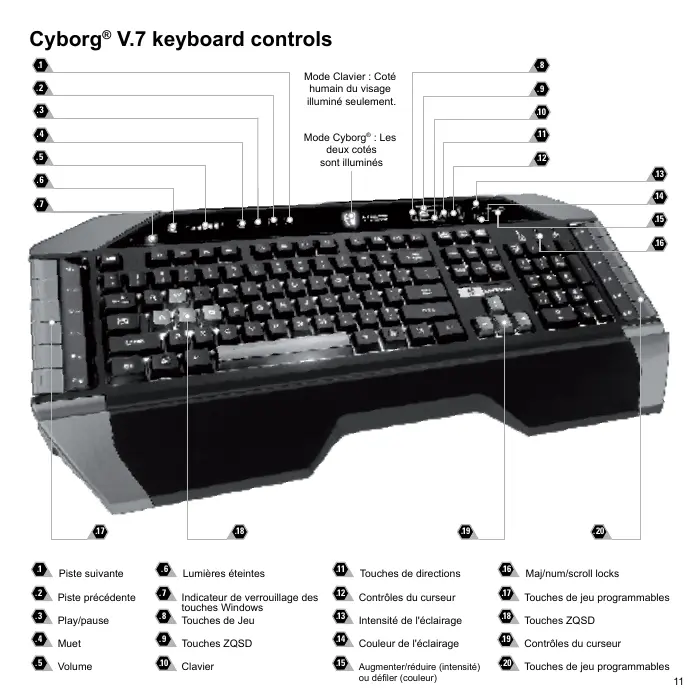
Piste suivante Piste précédente Play/pause Muet 5 Volume
Lumières éteintes 7 Indicateur de verrouillage des touches Windows 9 Touches de Jeu 9 Touches ZQSD 10 Clavier
11 Touches de directions 12 Contrôles du curseur Intensité de l'éclairage 14 Couleur de l'éclairage Augmentée (coulée) ou défie (coulee)
16 Maj/num Scroll locks 17 Touches de jeu programmables 18 Touches ZQSD 19 Contrôles du curseur 20 Touches de jeu programmables
Cyborg® v.7 clavier
Félicitations pour l'achat du Cyborg® V.7 KeyBion. Bien qu'étant un outil de bureautique hautement performant, le Cyborg® keyboard est spécialement conçu pour le jeu et intègre les caractéristiques suivantes :
- Rétro éclairage indépendant (règle l'intensité et les couleurs pour les zones de touches dédiées au jeu du clavier)
- Trois couleurs de rétro éclairage (choisissez parmi rouge, vert ou amber)
- Les réglages de rétro éclairage des touches vous assurent la conservation de vos paramètres de couleurs même après le redémarrage de votre système. Raccourcis clavier étendus dans les zones du clavier dédiées au jeu pour exécuter des commandes de jeu complexes.
- Touches Cyborg (12 touches programmables pour vos macros et commandes favorites)
- Revêtement renforcé, touches plaquées métalliques dans les zones du clavier dédiées au jeu
- Toucher sensitif, fenêtre de rétroéclairage du tableau de bord pour contrôle de l'éclairage et des commandes multimédias
- Mode Cyborg® (Désactivation instantanée des touches Windows et configuration de la couleur et de l'intensité lumineuse de vos touches de jeu sur un simple appui de touche)
- Entrée USB, audio et microphone
- Repose-poignet ajustable et réglage de l'angle du clavier (avant et arrière)
- Connecteurs plaqués or pour l'USB et l'audio
Les deux modes du clavier (Normal et Cyborg®) se sélectionnent en appuyant sur l'icône 'Cyborg®' du panneau de contrôle.
Mode normal
Ce mode est indiqué par l'éclairage de la partie gauche de l'icône 'Cyborg'. Les touches 'multimédias', 'intensité lumineuse' et 'contrôle des couleurs', et l'icône 'éclairage clavier on/off' sont aussi éclairées légèrement.
Mode cyborg
Ce mode est indiqué par l’éclairage de la totalité de l’icône Cyborg. Tout ce qui est allumé dans le mode Normal, ainsi que l’indicateur de verrouillage des touches Windows et les icônes pour sélectionner l’éclairage des ‘zones de jeu’ (Touches de jeu, ZQSD, AZERTY, Flèches, Pavé numérique) sont aussi éclairés.
La touche 'pavé numérique', les touches dédiées au jeu, les touches ZQSD et les flèches, ont toutes un contrôle des couleurs indépendant dans le mode Cyborg.
Le clavier Cyborg® compte aussi 12 touches de jeu programmables en utilisant le logiciel de programmation Smart Technology et les touches multimédias pour contrôler la musique et les pistes vidéo. Les touches ZQSD, Curseur, Cyborg® et NumPad peuvent être éclairées indépendamment du reste du clavier pour faire ressortir les touches communément utilisées dans les yeux.
Installation de votre clavier cyborg® v.7
- Tout d'abord, branchez le cable USB marqué " K/B " dans un des ports USB libre de votre ordinateur. Si vous avez l'intention d'utiliser un casque ou un microphone, branchez aussi les deux mini jacks vert et rose dans les prises entrée et sortie audio de votre PC. Branchez maintenant les câbles de leur casque et micro dans la prise audio rose 'in' et la sortie audio verte 'out' à l'arrière sur le côté droit de leur clavier.
- Le second cable USB de votre Cyborg® Keyboard, marqué "Ext", fonctionne comme une extension USB. Branchez le cable dans un des ports USB libre de votre PC puis branchez un périphérique USB directement dans le port USB situé à l'arrière et à droite du clavier. Le périphérique USB va mainstreamer communiqué directement avec votre PC.
- Pour modifier les réglages de luminosités de votre Cyborg® Keyboard, commencez par sélectionner soit le mode Normal ou le mode Cyborg® en appuyant sur le bouton Cyborg® sur le panneau de contrôle du clavier. Dans le mode Normal vous ne pouvez changer couleur et l'intensité lumineuse que pour l'ensemble du clavier (les Touches de Jeu ne sont pas allumées). Pour changer la couleur de l'éclairage, appuyez sur l'icône 'Couleur' puis sur '+' ou '-' pour faire permut ez ou diminuez l'intensité en appuyant sur '+' ou '-'.
- Dans le mode Cyborg®, vous pouvez changer la couleur et l'intensité de la couleur de certaines zones spécifiques de votre clavier. Sélectionnez le mode Cyborg® en appuyant sur le bouton Cyborg® du panneau de contrôle du clavier. Sélectionnez maintenant la zone du clavier pour laquelle vous voulez modifier les effets d'éclairage et la couleur en appuyant sur l'icône 'Couleur' sur le panneau de contrôle puis en appuyant sur '+' ou '-' pour faire défil ez ou diminuez l'intensité en appuyant sur '+' ou '-'. A chaque fois que vous voulez changer l'intensité lumineuse d'une zone particulière du clavier, sélectionnez la zone en appuyant sur le panneau de contrôle, puis répétez les étapes ci-dessus pour modifier l'intensité lumineuse et la couleur. Les règles de couleur que vous avez paramétrées seront conservées après un redémarrage du système et même si vous avez débranché votre clavier.
Les 12 touches programmables et l'indicateur lumineux de volume de votre Cyborg® Keyboard ne fonctionneront pas tant que vous n'aurez pas installé les pilotes du clavier. Veuillez donc installer les pilotes du Cyborg® Keyboard et le logiciel Cyborg® Smart Technologie pour avoir accès à toutes les fonctionnalités de votre clavier.
Compatibilité
Ordinateur exploitant Windows XP/XP64/Vista/7
Installation sous windows® XP, XP64 vista et 7
- Notre ordinateur allumé, fermez tous les programmes en cours et insérez le CD d'installation dans ce lecteur CD-ROM.
- Quand l'écran d'introduction apparait, cliquez sur Installer le Logiciel pour continuer. Si le CD ne tourne pas automatiquement, cliquez sur Démarrer dans la barre des tâches Windows®, et tapez D:\Setup.exe puis cliquez sur OK (la lettre D correspond généralement à votre lecteur CD-ROM). Sous Vista/7, la question Voulez-vous executer ce casier ? s'affiche à l'écran. Appuyez sur Exécuter. Un écran apparait alors disant qu'un programme a besoin de toute permission pour continuer. Cliquer sur Continuer.
- Quand l'écran de Bienvenue apparait, cliquez sur Suivant pour continuer.
- À prouvoir la clause de responsabilité, sélectionnez J'accepte les termes de la clause et cliquez sur Suivant pour continuer.
- À l'écran d'enregistrement, sélectionnez cocher la case pour enregistrer maintenant ou vous pouvez désir de sélectionner cette option plus tard.
- Cliquez sur Terminer pour achever l'installation.
B) drivers et logiciel de programmation
Suivez les points 1 à 6 de la procédure d'installation du point A), puis, à l'écran Installation du logiciel, Sélectionnez Installer le logiciel de programmation Cyborg® ST et cliquez sur Suivant. Sous Vista/7, la question suivante s'affichera de nouveau à l'écran : Voulez-vous exécuter ce fichier ? Appuyez sur Entrer. A l'instant, un nouvel écran va apparaître précisant qu'un programme a besoin de votre permission pour continuer. Appuyez sur Continuer. A l'écran d'installation logiciel suivant, cliquez sur Suivant et suivez les instructions. A ce moment là, on demande sous Vista/7 d'installer Programmable Support pour Bus et sous XP d'installer Programmable Support pour souris, HID-compliant mouse, Programmable Support pour Keyboard and HID keyboard Device (c'est ce que Windows appelle les éléments de Programmation de vos périphériques). Continuez en cliquant sur Suivant et Terminer pour achieve l'installation.
Une fois l'installation achevée, vous pouvez désirer l'option Afficher l'Editeur de Profil qui vous donnera un aperçu de l'environnement de programmation. Si vous ne souhaitez pas voir l'Editeur de Profil à ce stade, décochez simplement la case et cliquez sur Terminer pour avoir l'installation.
© 2010 Mad Catz Interactive Asia Limited (MCIA). Cyborg, le logo Cyborg, Mad Catz et le logo Mad Catz sont des marques de commerce ou des marques déposées de Mad Catz, Inc., et/ou ses sociétés associées. La forme et le design de ce produit sont caractéristiques de la marque Mad Catz et/ou MCIA. Toutes les autres marques ou marques déposées sont la propriété de leurs propriétaires respectifs. Fabriqué en Chine. Tous droits réservés.
L'aspect, les fonctionnalités et les specifications du produit peuvent changer sans préavis. Veuillez conserver cette notice pour référence ultérieure.
Les actions de Mad Catz sont cotées en bourse sur le TSX/AMEX sous le symbole MCZ.
Marque : SAITEK
Modèle : CYBORG V.7
Catégorie : Joystick