
CYBORG V.7 - Joystick SAITEK - Kostenlose Bedienungsanleitung
Finden Sie kostenlos die Bedienungsanleitung des Geräts CYBORG V.7 SAITEK als PDF.



| Produkttyp | Gaming-Tastatur |
| Marke | SAITEK |
| Modell | CYBORG V.7 |
| Abmessungen (L x B x H) | Ca. 45 x 20 x 3 cm |
| Gewicht | Ca. 1 kg |
| Stromversorgung | USB (5 V) |
| Hintergrundbeleuchtung | Rot, Grün, Bernstein, in Intensität und Farbe pro Zone einstellbar |
| Programmierbare Tasten | 12 dedizierte Tasten, programmierbar über Smart Technology Software |
| Anschlüsse | USB (2 Kabel: Tastatur und Verlängerung), Audio-Eingang/Ausgang 3,5 mm Klinke |
| Vergoldete Anschlüsse | USB und Audio |
| Handballenauflage | Verstellbar, mit Neigungswinkel vorne/hinten |
| Betriebsmodi | Normal und Cyborg (Deaktivierung der Windows-Tasten, erweiterte Beleuchtungssteuerung) |
| Systemkompatibilität | Windows XP/XP64/Vista/7 |
| Inkludierte Software | Treiber und Cyborg Smart Technology Software (auf CD) |
| Pflege und Reinigung | Vor Reinigung trennen, mit einem leicht feuchten, weichen Tuch reinigen, abrasive Produkte vermeiden |
| Sicherheit | Nicht Feuchtigkeit aussetzen, nicht öffnen, nur mit mitgeliefertem Zubehör verwenden |
| Ersatzteile und Reparierbarkeit | Vom Hersteller nicht angegeben, wenden Sie sich an den SAITEK Support |
| Allgemeine Informationen | Hergestellt in China, © 2010 Mad Catz, patentiertes Design |
Häufig gestellte Fragen - CYBORG V.7 SAITEK
Benutzerfragen zu CYBORG V.7 SAITEK
0 Frage zu diesem Gerät. Beantworten Sie die, die Sie kennen, oder stellen Sie Ihre eigene.
Eine neue Frage zu diesem Gerät stellen
Laden Sie die Anleitung für Ihr Joystick kostenlos im PDF-Format! Finden Sie Ihr Handbuch CYBORG V.7 - SAITEK und nehmen Sie Ihr elektronisches Gerät wieder in die Hand. Auf dieser Seite sind alle Dokumente veröffentlicht, die für die Verwendung Ihres Geräts notwendig sind. CYBORG V.7 von der Marke SAITEK.
BEDIENUNGSANLEITUNG CYBORG V.7 SAITEK
BEDIENUNGSPANLEITUNG
GUIDE D'UTILISATION
MANUALE D'USO
MANUAL DEL USUARIO
CYBORG:GAMING PERFORMANCE, REDEFINED
Cyborg® V.7 keyboard controls
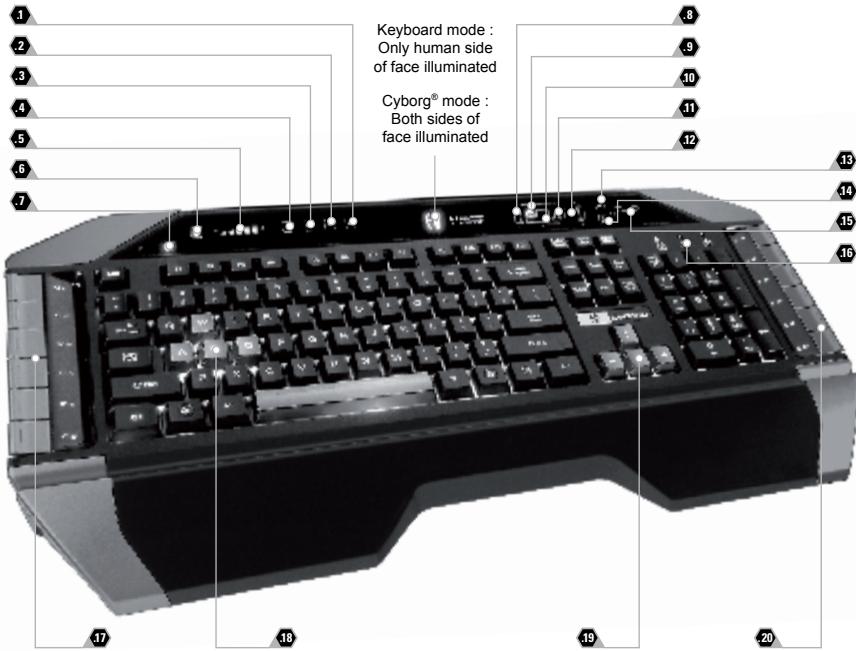
Nachster Track
2 Vorheriger Track
Play/pause
4 Ton an/aus
(A) (Stummtaste)
Lautstarkeregelung
Beleuchting aus
Windows-Sperrtastenanzeiger
6 Spieletasten
9 WASD-Tasten
Tastatur
Pfeilasten
12 Cursorsteuertasten
19 Beleuchtungsshelligkeit
1 Beleuchtlungsfarbe
49 Erhohen/veriringem (Helligkeit) oder durch Optionen scrollten (Farbe)
Caps/Num/Scroll-Locks (Sperrasten)
17 Programmierbare Spieletasten
19 WASD-Tasten
19 Cursorsteuertasten
20 Programmierbare Spieletasten
Cyborg® V.7 Tastatur
Herzlichen Glückwunsch zum Kauf Ihres Cyborg® V.7 Keyboards. Die Cyborg®-Tastatur ist nicht nur ein leistungsstarkes Buro-Tool, sondern wurde auch speziell für die Verwendung bei Spielena konzipiert und verfügt über die folgenden Funktionen:
- Unabhängige Hintergrundbeuleistung - Sie können verschiedene Farben und Helligkeiten für die Hauptspielbereiche der Tasstur einstellen
- Dreifarbige Hintergrundbeleuchtung - Wahlen Sie aus Rot-, Grün- und Orangeschattierungen aus
Beleuchtungsinstellungen der Tasten stellen safer, dass die Farben)sogar nach einem Systemneustart gleich bleiben - Verbesserte multiple Tastendruckfunktionen in Spielbereichen für komplexe Befehle während des Spielens
Cyborg-Tasten - 12 programmierbare Tasten für alle ihre Lieblingsmakros und -befehle - Robuste Tasten mit Metallüberzug in Hauptspielbereichen
- Berührungsempfindliche, hintergrundbeteuchte Dashboard-Konsole zur Steuerung der Beleuchtung und der Medienbefehle
- Cyborg®-Modus - umgehende Deaktivierung der Windows-Tasten und Konfigurierung der Farben und Helligkeit Ihr Spleietasten per Knopfdruck
Durchlauf-USB, Audio- und Mikrofonstecker - Verstellbare Handballenauflage und Tastatur-Neigungswinkel (vorne und hinter)
- USB- und Audio-Anschlusses mit Goldüberzug
Die zwei Tastaturmodi - Normalmodus und Cyborg-Modus - werden durch Drucken des Cyborg-kopf-Symbols auf der Systemsteuerung ausgewährt.
Normalmodus
Der Normalmodus wird dadurch angezeigt, dass die linke Häfte des Cyborg®kopf-Symbols beleucht ist. Die Medientasten, Helligeits- und Farbsteuerrungen und das Ein/Aus-Symbol für die Tastaturbeleuchtung sind ebenenl schwach beleuchtet. Im Normalmodus konnen nur die Farbe und Helligkeit der Tastatur geändert werden. Die Spieletasten sind nicht beleuchtet.
Cyborg ^® -Modus
Der Cyborg®-Modus wird dadurch angezeigt, dass der gesamte Cyborg®kopf beleucht ist. Alle Funktionen, die im Normalmodus beleucht sind, plus der Windows-Sperrtastenanzeiger und Symbole zur Auszahl von Beleuchungsinstellungen für individuelle Tastenbereiche (Spieletasten, WASD, QWERTY/QWERTZ, Pfeiltasten, Ziffernblock) sind beleucht.
Der Ziffernblock, die Spieleratesten, WASD-Tasten und Pfellstatten verfügen alle über unabhängig gesteuteu, farbige Beleuchting im Cyborg Modus.
Die Cyborg®. Tastatur bietet außerdem 12 programmierbare Tasten, die unter Verwendung der Smart Technology Software programmiert werden können, sowie Medientasten für die Steuerung von Musik- oder Video-Tracks. Die
WASD-, Cursor-, Cyborg- und Ziffernlasten können unabhängig vom Rest der Tastatur beleuchtet werden, um möglich verwendete Spieletasten hervorzuheiten.
Installierung ihrer Cyborg®-Tastatur
-
Stecken Sie zuerst das USB-Kabel mit der Markierung "K/B" in einen freiern USB-Port Ihres PCs. Wenn Sie beabsichtigen, Kopfhörer, Lautspeicher, Headsets oder Mikrofone zu verwenden, stecken Sieitte die pinkfarbenen und grünne Miniklinkenbuchsen in die entsprechenden Audio-Eingabe/Ausgabe-Stecker Ihres PCs. Stecken Sie jetzt ihre Headset-, Lautsprecherkabel e. tte in die pinkfarbenen Audio-Eingabstecker und grünne Audio-Ausgabstecker an der hinteren rechten Seite Ihrer Tasatur.
-
Das zweite USB-Kabel der Cyborg ^® -Tastatur mit der Markierung "Ext" fungiert als USB-Erweiterung. Stecken Sie das Kabel in einen freien USB-Port Ihres PCs und schlieben Sie dann ein USB-Gerät direkt an den USB-Port an der hinteren rechten Seite der Tasstatur an. Das USB-Gerät wird jetzt direkt mit Ihr PC kommunizieren.
-
Um die Beleuchtungsinstellungen Ihr Cyborg®-Tastatur zuändern, wahren Sie zuerst entweder den Normalmodus oder den Cyborg®-Modus, indem sie auf das Cyborg®-Geschicht auf der Systemsteuerung der Tastatur drücken. Im Normalmodus können sie nur die Farbe und Helligkeit der gesamten Tastaturändern (Sielelasten sind nicht beleuchtet). Um die Beleuchtungsfarbe zuändern, drücken sie auf das Farbsymbol und dann auf "+" oder "-" um durch die Farboptionen zu scrollen. Um die Helligkeit der Beleuchtung zuändern, klichen Sie auf das Kontratsymbol und erhöhen bzw. verringn sie die Helligkeit durch Drücken von "+" oder "-"
Im Cyborg®-Modus können Sie die Beleuchtungsfarbe und -helligkeit von bestimmen Bereichen ihrer Tastatur verändern. Wahlen Sie den Cyborg®-Modus, indem Sie auf das Cyborg®-Gesicht drücken. Wahlen Sie jetzt den Teil der Tastatur aus, für den Sie die Beleuchtungseffekte ändern möchten, und ändern Sie die Farbe, indem Sie auf das Farbsymbol auf der Systemsteuerung drücken und dann "+" oder "-" drücken oder durch die Farboptionen scrollen. Um die Helligkeit der Beleuchtung zu ändern, klienke Sie auf das Kontratsymbol und erhöhen bzw. verringern Sie die Helligkeit durch Drücken von "+" oder "-". Jedes Mal, wenn Sie die Helligkeit eines bestimmten Tastaturbereiches ändern möhen, wahren Sie den Bereich durch Drücken der Systemsteuerung aus und wiederholen Sie dann die oben genannten Schritte zur Änderung von Farb- oder Kontrasteinstellungen. Die Farbeinstellungen, die Sie auswahlen, bleiben)sogar nach einem Systemneustart oder Herausziehen des Tastaturkabels unverändert.
Bitte beachten Sie:
Die 12 programmierbaren Tasten und Lautstärke-Lichtanzeiger der Cyborg®-Tastatur Funktionieren erst dann, wenn Sie die Tastatur-Treiber instantiert haben. Bitte installieren Sie die Cyborg®-Tastatur-Treiber und Cyborg® Smart Technology Software, um vollständige Funktionalität zu erzielen.
Systemkompatibilität
PC unter Windows XP/XP64/Vista/7
Softwareinstallation für Anwender von Windows® XP, XP64 Vista und 7
A) Nur Treiber
- Schalten Sie den Computer ein, schreiben Sie alle laufenden Programme und legen Sie die Installations-CD in Ihr CD-ROM-Laufwerk.
- Wenn der Einführungsbildschirm erscheidt, klicken Sie auf "Software installmenten", um fortzufahren. Falls die CD nicht automatisch anlauf, * 华 Weln sie Die Start-Schaltfliche von Windows® und dann "Ausfuhrn", tippen "D:\Setup.exe" ein und klicken auf OK. Dabei steht "D:\" für den Buchstaben hisds CD-ROM-Laufwerks. Vista/7-Anwender werden gesagfr: "Möhlen Sie diese Daten ausfunden?" Klicken Sie auf "Ausfuhrn". Zeit escheidt die Meldung "Zur Fortsetzung des Programms ist ihre Zustimmung erforderlich". Klicken Sie auf "Weiter".
- Wenn der Willkommensbildschirm erscheint, klichen Sie auf "Weiter", um fortzufahren.
- Nach dem Lesen des Rechtsverzichts wahlen Sie die Option "Ich akzeptiere die Bedingungen" und klichen auf "Weiter", um fortzufahren.
- Auf dem Registrierungsbildschirm wahren Sie "Klien Sie hier, um sich jetzt zu registrierten" und folgen Sie den Anweisungen auf dem Bildschirm; Sie können sich jedoch auch darauf entscheiden, diese Option später zu wahren.
- Klichen Sie auf "Fertigstellen", um die Installation vollständig durchzuführen.
B) Treiber und Programmiersoftware
Gehen Sie nach den Punktten 1 - 6 des Installationsverfahrens in A) vor, wahlen Sie dann auf dem Softwareinstallationsbildschirm "Installieren der Cyborg® ST-Programmiersoftware" und klichen Sie auf "Weiter". Vista/7-Anwender wurden wieder gefragt: "Mochtchen Sie diese Daten ausführten?" Klichen Sie auf "Ausführten". Zeiterscheint die Meldung "Zur Fortsetzung des Programms ist ihre Zustimmung erforderlich". Klichen Sie auf "Weiter". Klichen Sie auf dem folgenden Softwareinstallationsbildschirm auf "Weiter" und folgen Sie den Anweisungen auf dem Bildschirm. An dieser Stelle werden Vista/ 7-Anwender aufgefordert, den Programmable Support for Bus zu installieren, und XP-Anwender werden aufgefordert, die Programmable Support für Maus, die HID-conforme Maus, das Programmable Support für Tastatur und das HID Tastatur Device zu installieren. (Dies sind Komponenten, die Windows die "Programmierelemente" Ihrches Cyborg®-Controllers{nennt.) Fahren Sie fort, indem Sie auf "Weiter" und "Abschreiben" klichen, um die Installation.
Nach Abschluss der Installation erhalten Sie die Möglichkeit, den Profile Editor zu starten, der Hinnen einen Blick auf die Programmierumgebung gestattet. Wenn Sie den Profile Editor zu dieser Zeitpunkt nicht sehen möchten, haben sie einfach die Markierung auf und klichen auf "Abschlüften", um die Installation fertig zu stellen.
Cyborg® V.7 keyboard controls
Marke : SAITEK
Modell : CYBORG V.7
Kategorie : Joystick