
CYBORG V.7 - Joystick SAITEK - Manuale utente e istruzioni gratuiti
Trova gratuitamente il manuale del dispositivo CYBORG V.7 SAITEK in formato PDF.



| Tipo di prodotto | Tastiera gaming |
| Marca | SAITEK |
| Modello | CYBORG V.7 |
| Dimensioni (L x P x A) | Circa 45 x 20 x 3 cm |
| Peso | Circa 1 kg |
| Alimentazione | USB (5 V) |
| Retroilluminazione | Rosso, verde, ambra, regolabile in intensità e colore per zona |
| Tasti programmabili | 12 tasti dedicati, programmabili tramite software Smart Technology |
| Connettività | USB (2 cavi: tastiera e prolunga), ingresso/uscita audio jack 3,5 mm |
| Connettori placcati oro | USB e audio |
| Poggiapolsi | Regolabile, con regolazione dell'angolo anteriore/posteriore |
| Modalità operative | Normale e Cyborg (disattivazione dei tasti Windows, controllo avanzato dell'illuminazione) |
| Compatibilità di sistema | Windows XP/XP64/Vista/7 |
| Software incluso | Driver e software Cyborg Smart Technology (su CD) |
| Manutenzione e pulizia | Scollegare prima della pulizia, utilizzare un panno morbido leggermente umido, evitare prodotti abrasivi |
| Sicurezza | Non esporre all'umidità, non aprire, utilizzare solo con gli accessori forniti |
| Ricambi e riparabilità | Non specificato dal produttore, contattare l'assistenza SAITEK |
| Informazioni generali | Prodotto in Cina, © 2010 Mad Catz, design brevettato |
Domande frequenti - CYBORG V.7 SAITEK
Domande degli utenti su CYBORG V.7 SAITEK
0 domanda su questo apparecchio. Rispondi a quelle che conosci o fai la tua.
Fai una nuova domanda su questo apparecchio
Scarica le istruzioni per il tuo Joystick in formato PDF gratuitamente! Trova il tuo manuale CYBORG V.7 - SAITEK e riprendi in mano il tuo dispositivo elettronico. In questa pagina sono pubblicati tutti i documenti necessari per l'utilizzo del tuo dispositivo. CYBORG V.7 del marchio SAITEK.
MANUALE UTENTE CYBORG V.7 SAITEK
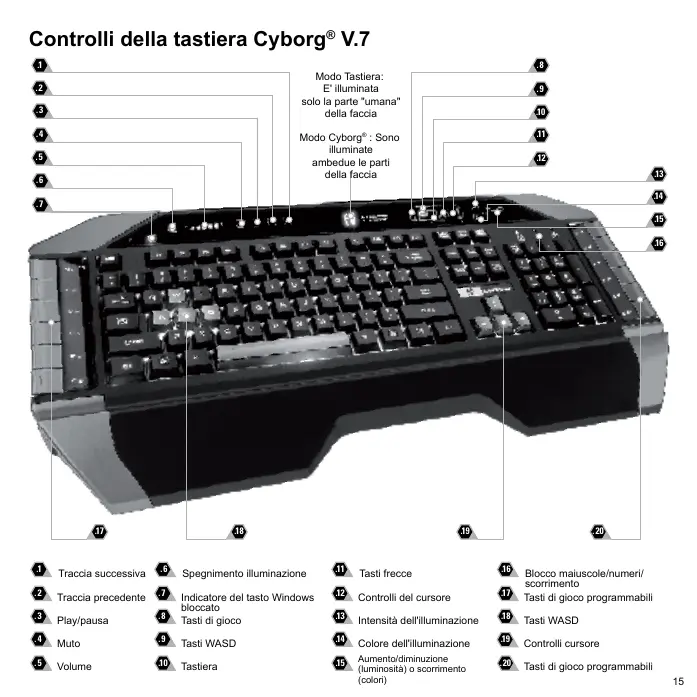
Controlli della tastiera Cyborg® V.7
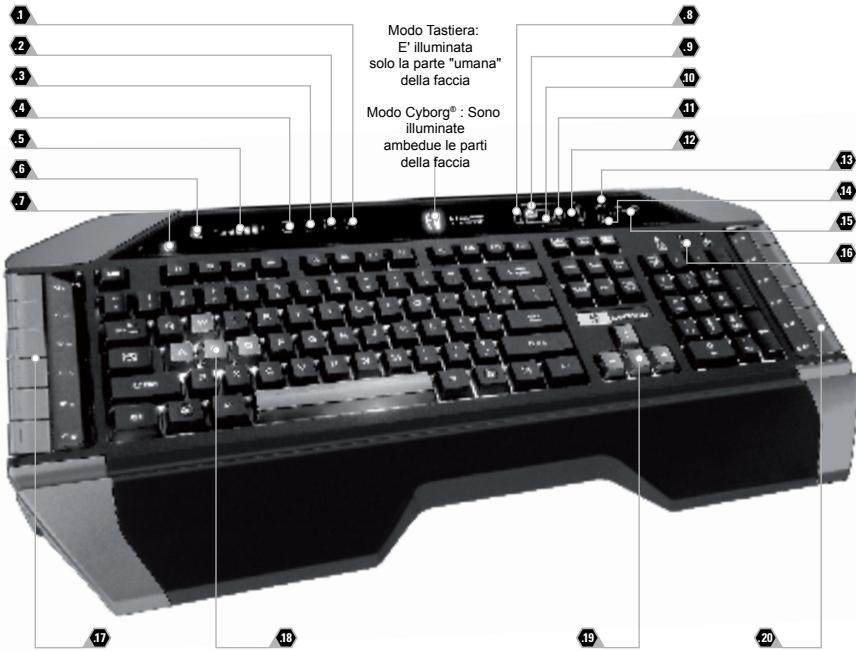
Traccia successiva
Traccia precedente
Play/pausa
Muto
Volume
6 Spaghetti olluminazione
Indicatore del tasto Windows bloccato
8 Tasti di gioco
Tasti WASD
10 Tastiera
Tasti frece
12 Controll del cursore
Intensità dell'illuminazione
14 Colore dell'illuminazione
Aumento/diminuzione (luminosità) o scorrimento (colori)
16 Blocco maiuscole/numeri/c scorrimento
17 Tasti di gioco programmabili
18 Tasti WASD
19 Controlli cursore
20 Tasti di gioco programmabili
Tastiera V.7 Cyborg
Congratulations per averire acquistato la vostra tastiera V.7 Cyborg° Oltre a esesse uno strumento d'ufficio ad alte prestazioni, la tastiera Cyborg° e progettata specificamente per il gioco e disponhe delle seguette caratteristiche:
- Retroilluminazione independente - potete impostare diversi colori e luminosità per le principali aree di tasti di gioco della tastiera
- Retroilluminazione a tre colori - potete scegliere tra rosso, verde e ambra
L'impostazione dell'illuminazione dei tasti assicura che i colori rimangano anche riavviando ilsystema
Avanzata possibilità di premere più tasti contemporaneamente nelle aree giochi per complessi comandi di gioco - Tasti Cyborg® - 12 tasti programmabili per tutti i vostri comandi di gioco e macrocomandi preferiti
- Solido rivestimento, tasti placcati in metallo nelle aree dei tasti di gioco
- Panello Touch-sensitive retroilluminatoro per controllare i comandi di illuminazione e multimediali
- Modo Cyborg® - disabilita istantaneamente i tasti Windows e configura i colori e la luminosità dei vostri tasti di gioco al tocco di un bottone
- Prese USB passanti per audio e microfono
- Sostegno per i polsi e angolo di inclinazione della tastiera regolabili (anteriori e posteriori)
- Connettori placcati oro per USB e audio
Le due modalità della tastiera - Normale e Cyborg® - si selezionano premendo l'icona con la testa del Cyborg® sul paneletto di controllo.
Modo Normale
E'indicato alla metà di sinistra dell'icona con la testa del Cyborg® illuminata. I tasti multimediali, i controlli di luminosità e dei colori, l'icona delle lucù della tastiera on/off sono illuminati a bassa intensità. In modo normale è possibile modificare solo il colore e la luminosità della tastiera e i tasti di giocco non sono illuminati.
Modo Cyborg
E' significato dall'icona con la testa del Cyborg® illuminata completeness. Sono also illuminate tutte le parti illuminate en modo normale,或者其他 indicator di blocco del tasto Windows e alle icone per selezione l'illuminazione delle singole aree di tasti (Tasti di gioco, WASD, QWERTY, frece, tastierina numeroica).
In Cyborg mode, tastierina numerica, tasti di gioco, tasti WASD e frece hanno tutti un'illuminazione colorata controllata in modo independente.
La tasistera Cyborg® include anc 12 tasti di giocog programmabili usando il software Smart Technology, e tasti multimediai per controllare trace di musica o video. I tasti WASD, cursore, Cyborg® e tastierina numero possono essere illuminati in modo indipendente dal resto della tasistera per evidenziar i tasti di giocu usati comunamente.
Installazione della tastiera V.7 Cyborg
- Per prima casa connettete il cavo USB marcato "K/B" in una porta USB libera del vostro PC. Se intende useare auricolari, altoparlanti, cuffia o microfono, inseriteanche i connettori mini jack rosa e verde nelle prese audio in e out del vostro PC. Ora collegate i cavi duffia, altoparlanti eca alla presa rosa "audio in" e verde "audio out" nella parte posteriore destra della vostra tastiera.
- Il secondo cavo USB della tastiera Cyborg® marcato "Ext" funzione comme un'estensione USB. Inserite il cavo in una porta USB libera del vostro PC e poi collegate un dispositivo USB direttamente alla porta USB nella parte posteriore destra della tastiera. Il dispositivo USB comunica ora direttamente con il vostro PC.
- Per modificare le impostazioni dell'illuminazione della vostra tastiera Cyborg®, per prima casa selezione "modo normale" o "modo Cyborg® premendo la faccia del Cyborg® sul paneletto di controllo della tastiera. In modo normale potete varie solo il colore e la luminosità della tastiera completa (i tasti di gioco non sono illuminati). Per variate il colore dell'illuminazione, premete l'icona del colore e poi premete "+" o "-" per fare scorrere i colori. Per variate l'intensità dell'illuminazione, premete l'icona della luminosità e poi aumento o diminuite la luminosità premendo "+" o "-"
- In modo Cyborg®, potete variate colore e luminosità di aree specifiche della vostra tastiera. Selezionate il modo Cyborg® premendo la faccia del Cyborg®. Ora selezione la parte della tastiera di cui volete variate gli effetti di luce e cambiate il colore premendo l'icona del colore sul panello di controllo poi premete "+" o "-" per fare scorrere i colori. Per variate l'intensità dell'illuminazione, premete l'icona della luminosità e poi aumentate o diminuite la luminosità premendo "+" o "-" Per variate la luminosità di un'area particolare della tastiera, selezione l'area premendo il panello di controllo, poi ripetete i passi descritti in precedenza per cambiare colore o luminosità. L'impostazione dei colori scelta rimane anche riavviando il systemo o scollegando la tastiera
Nota:
I 12 tasti programmabili della tastiera Cyborg® e gli indicatori luminosi di volume funzionano solo dopo l'installazione dei driver della tastiera. Per utilizzato tutte le funzioni è necessario installare i driver della tastiera Cyborg® e il software Smart Technology.
Compatibility con i sistemi operativi
PC con Windows XP/XP64/Vista/7
Software di installatione per utenti di Windows XP, XP64, Vista e 7
A) Solo driver
- Dopo ave accesso il computer, chiudete tutti i programmi in esecuzione e inserte il CD di INSTALLazione nel vosto drive CD-ROM.
- Quando appeare la schermata introductiva, fate click su Install Software per continuare. Se il CD non parte automaticamente, selezione "Start" alla barra delle applicazioni di Windows®, poi "Esegui", digitate D:\Setup. exe e fate clic su OK (dove D:\ è la lettera che indica il vosto drive CD-ROM). Per gli utenti Vista/7, la schermata chiedera "Do you want to run this file?" Premete Run. Apparirà ora una finestra con il messaggio "A program needs your permission to continue". Premete Continue.
- Quando appeare lo schermo di benvenuto, fate click su Next per continuare.
- Dopo aveere letto il Disclaimer, selezionate I'opzione "I accept the terms of the Disclaimer" e fate click su Next per continuare.
- Nella schermata di registrazione, selezionate "Check this box to register now" e seguite le istruzioni sullo schermo, oppure scegliete di selezionareQLa sua opzione in seguito.
- Fate click su Finish per completare l'installazione.
B) Driver e Software di programmazione
Seguite i punti 1 - 6 della procedura di installatione al punto A), poi alla schermata "Software Setup", selezione "Install the Cyborg® ST Programming Software" e fate click su Next. Per gli utenti Vista/7, apparirà nuovamente il messaggio "Do you want to run this file?" Premete Run. Ora apparirà una finestra con il messaggio "A program needs your permission to continue". Premete Continue.
Nella seguente schermata del Software Setup, fate click su Next e seguite le istruzioni sullo schermo. A Anything puto gli utenti Vista/7 sera chiesto di installare Programmable Support for Bus e gli utenti XP sare chiesto di installare Programmable Support e Mouse, HID-compliant mouse, Programmable Support e tastiera e HID tastiera Device (questo sono quelli che Windows definisce i Programming element del vostro controller). Continuate a fare click su Next e Finish.
Alla fine dell'installazione, avete l'opzione di eseguire I'Editor dei Profili, che vi darà una visione generale dell'ambiente di programmatiche. Se non voite vedere subito I'Editor dei Profili, de-selezionate la casella e fate click su Finish per completare l'installazione.

Marca : SAITEK
Modello : CYBORG V.7
Categoria : Joystick