
ST290 - Joystick SAITEK - Manuale utente e istruzioni gratuiti
Trova gratuitamente il manuale del dispositivo ST290 SAITEK in formato PDF.



| Tipo di prodotto | Joystick per PC |
| Marca | SAITEK |
| Modello | ST290 |
| Categoria | Joystick |
| Dimensioni (L x P x A) | 150 x 100 x 200 mm (stima) |
| Peso | 300 g (stima) |
| Alimentazione | Porta USB, 5 V CC |
| Interfaccia | USB |
| Compatibilità sistema | Windows XP, 2000, ME, 98 |
| Numero di pulsanti | 5 pulsanti d'azione + grilletto + hat switch a 4 direzioni + leva del gas |
| Poggiamano | Regolabile, 3 posizioni |
| Design | Ambidestro |
| Funzioni principali | Controllo di gioco, programmazione tramite software Saitek Smart Technology (SST) |
| Manutenzione e pulizia | Pulire con un panno morbido e asciutto |
| Sicurezza | Non esporre a umidità né a urti |
| Pezzi di ricambio e riparabilità | Contattare il supporto tecnico locale |
| Informazioni generali | Classe B, conforme alla norma NMB-003 del Canada |
Domande frequenti - ST290 SAITEK
Domande degli utenti su ST290 SAITEK
0 domanda su questo apparecchio. Rispondi a quelle che conosci o fai la tua.
Fai una nuova domanda su questo apparecchio
Scarica le istruzioni per il tuo Joystick in formato PDF gratuitamente! Trova il tuo manuale ST290 - SAITEK e riprendi in mano il tuo dispositivo elettronico. In questa pagina sono pubblicati tutti i documenti necessari per l'utilizzo del tuo dispositivo. ST290 del marchio SAITEK.
MANUALE UTENTE ST290 SAITEK
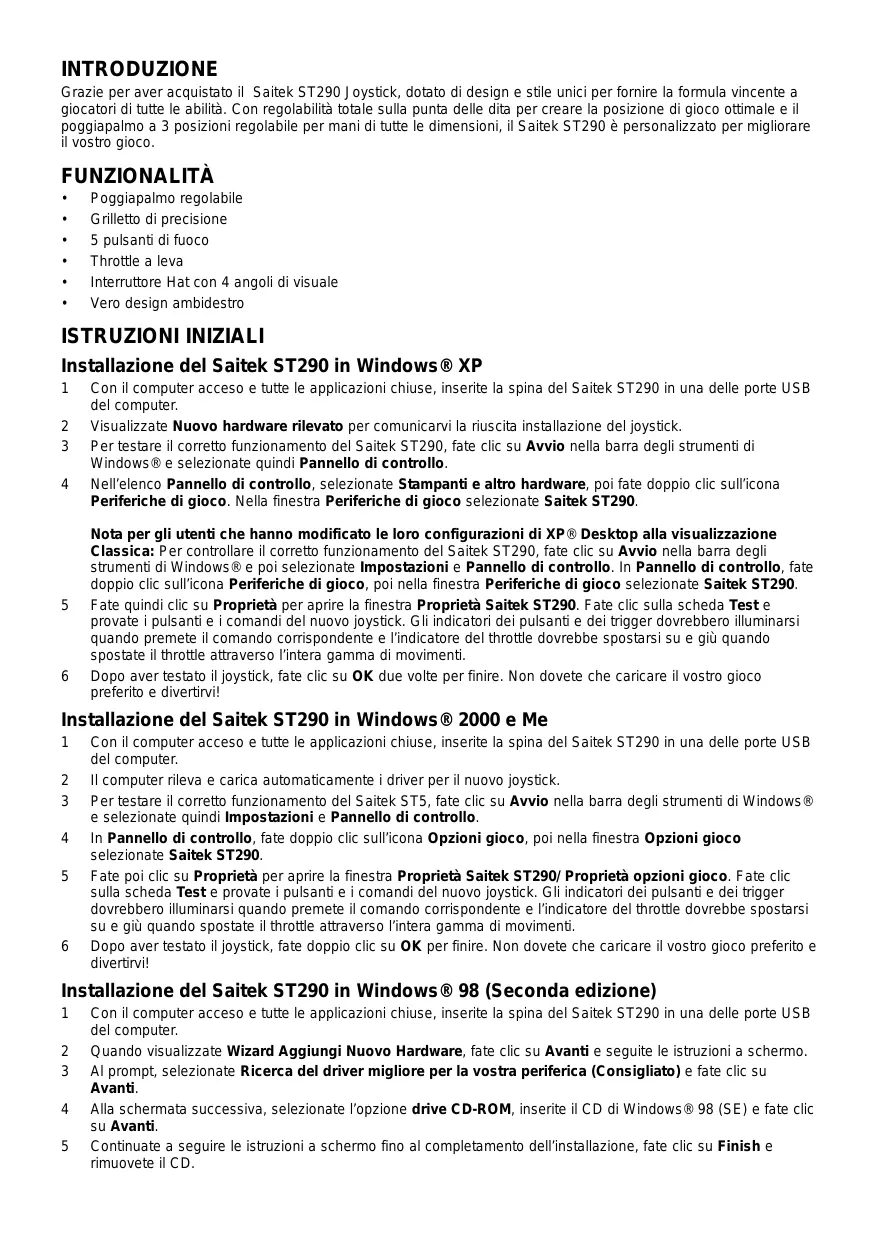
Grazie per aver acquistato il Saitek ST290 Joystick, dotato di design e stile unici per fornire la formula vincente a gicatori di tutte le abilità. Con regolabilità totale sulla punta delle dità per createe la posizione di gioco ottimale e il poggiapalmo a 3 positizioni regolabile per mani di tutte le dimensioni, il Saitek ST290 è personalizzato per migliorare il vostro gioco.
FUNZIONALITA
- Poggiapalmo regolabile
Grilletto di precisione
5 pulsanti di fuoco
Throttle a leva - Interruttore Hat con 4 angoli di visuale
Vero design ambidestro
ISTRUZIONI INIZIALI
Installazione del Saitek ST290 in Windows® XP
1 Con il computer acceso e tutte le applicazioni chiuse, inserte la spina del Saitek ST290 in una delle porte USB del computer.
2 Visualizzate Nuovo hardware rilevato per comunicarvi la riuscita installmente del joystick.
3 Per testare il correto funzionamento del Saitek ST290, fate clic su Avvio nella barra degli strumenti di Windows® e selezionate quando Pannello di controllo.
4 Nell'elenco Pannello di controllo, selezione Stampanti e altri hardware, poi fate doppio cli sull'icona Periferiche di gioco. Nella finestra Periferiche di gioco selezione Saitek ST290.
Note per gli utenti che hanno modificato le loro configurazioni di XP® Desktop alla visualizzazione Classica: Per controllare il correto funzionamento del Saitek ST290, fate clinc su Avvio nella barra degli strumenti di Windows® e poi selezione Impostazioni e Pannello di controllo. In Pannello di controllo, fate doppio clic sull'icona Periferiche di gioco, poi nella finestra Periferiche di gioco selezione Saitek ST290.
5 Fate quindi cig su Proprietà per aprie la finestra Proprietà Saitek ST290. Fate cig sulla sched a Test e provate i pulsanti e i comandi del nuovo joystick. Gli indicatori dei pulsanti e dei trigger dovrebbero illuminarsi quando premete il commando correspondente e l'indicatore del throttle dovrebbe spostarsi su e giù quando spostate il throttle atraverso l'intera gamma di movimento.
6 Dopo aver testato il joystick, fate cli su OK due volte per finire. Non dovete che caricare il vosto gioco preferito e divertirvi!
Installazione del Saitek ST290 in Windows® 2000 e Me
1 Con il computer acceso e tutte le applicazioni chiuse, inserte la spina del Saitek ST290 in una delle porte USB del computer.
2 Il computer rileva e carica automaticamente i driver per il nuovo joystick.
3 Per testare il corretto funzionamento del Saitek ST5, fate cli su Avvio nella barra degli strumenti di Windows® e selezione quando Impostazioni e Pannello di controllo.
4 In Pannello di controllo, fate doppio clic sull'icona Opzioni gioco, poi nella finestra Opzioni gioco selezionate Saitek ST290.
5 Fate poi clic su Proprietà per aprire la finestra Proprietà Saitek ST290/ Proprietà opzioni gioco. Fate clic sulla sched a Test e provate i pulsanti e i comandi del nuovo joystick. Gli indicatori dei pulsanti e dei trigger dovrebbero illuminarsi quando premete il commando correspondente e l'indicatore del throttle dovrebbe spostarsi su e giù quando spostate il throttleattraverso l'intera gamma di movimento.
6 Dopo aver testato il joystick, fate doppio cig su OK per finire. Non dovete che caricare il vosto gioco preferito e divertirvil!
Installazione del Saitek ST290 in Windows® 98 (Seconda edizione)
1 Con il computer acceso e tutte le applicazioni chiuse, inserte la spina del Saitek ST290 in una delle porte USB del computer.
2 Quando visualizzate Wizard Aggiungi Nuovo Hardware, fate clic su Avanti e seguite le istruzioni a schermo.
3 Al prompt, selezionate Ricerca del driver migliorie per la vostra periferica (Consigliato) e fate cli c su Avanti.
4 Alla schermata successiva, selezionate l'opzione drive CD-ROM, inserte il CD di Windows® 98 (SE) e fate clic su Avanti.
5 Continue a seguire le istruzioni a schermo fino al completamento dell'installazione, fate cli su Finish e rimuovete il CD.
6 Per testare il corretto funzionamento del Saitek ST5, fate cli su Avvio nella barra degli strumenti di Windows® e selezione quindi Impostazioni e Pannello di controllo.
7 In Pannello di controllo, fate doppio clic sull'icona Periferiche di gioco, poi nella finestra Periferiche di gioco selezionate Saitek ST290.
8 Fate quindi clic su Proprietà per aprire la finestra Proprietà Periferica di gioco. Fate clic sulla sched Test e provate i pulsanti e i comandi del nuovo joystick. Gli indicatori dei pulsanti e dei trigger dovrebbero illuminarsi quando premete il comando corrispondente e l'indicatore del throttle dovrebbe spostarsi su e gli quando spostate il throttleattraverso Iintera gamma dmovimenti.
9 Dopo aver testato il joystick, fate doppio cig su OK per finire. Non dovete che caricare il vosto gioco preferito e divertirvi!
PROGRAMMAZIONE DELLA PERIFERICA
Potete ottener la programmazione complea con il Saitek ST290 visitando semplicamente il sito Saitek www.saitek.com. Fate specialmente clica sulla Pagino Downloads per i driver e il software e scaricate il Saitek Smart Technology software (SST) - il software fornito da Saitek per le sue periferiche di gioco di fascia alta, che fornisce una series di funazità potenti per la configurazione più avanzata nel gioco.
SUPPORTO TECHNICO
Impossible iniziare? Non preoccupatevi, siamo qui per assistervi!
Sapevate che quasi tutti i prodotti restituiti a non come difettosi non lo sono affatto - non sono stati semplicamente installati correttamente.
Percio, se avete delle dificoltà con quello prodotto, visitate il nostro site Web o contattate uno dei nostri addetti all'assistenza tecnia clienti che sare lieto di assistervi.
Il nostro sito Web www.saitek.com è studiato per assistervi ad ottenerà la prestazione ottimale dal vostro prodotto. Saitek. E se avete ancora dei problemi, potete consultrare i nostri team di specialisti del prodotto in tutto il mondo per richiedere consigli e assistenza. I particolari per i contatti sono forniti nell'elenco Centri Assistenza Tecnica allegato a questo prodotto. Saitek s'impegna ad assistervi ad ottenerà il meglio dal vostro acquisto - chiamateci se avete difficultà o per richiedere chiaramenti.
Il sito Web di Saitek
Se potete acceder e Internet, potete trovare la risposta a molte delle vostre dati che visitando.
semplicamente il situ Web di Saitek a:
www.saitek.com
Nella sezione dell'assistenza tecnia troverete tutte le informazioni di cui avete bisogno per ottenere il meglio alla periferica di gioco, risolverve qualsiasi problema e ottenere le più recenti configurazioni di gioco.
- Prodotti attuali e futuri
- Upgrade di driver
Link a siti utili
Come contattare Saitek
Se non avete accesso ad Internet, o se il site Web non può rispondere alla vostra domanda, rivolgetevi al vostro team Assistenza Tecnica Seitek locale.
Prima di contattare l'Assistenza Tecnica, ecco alcuni suggerimenti per assisterci ad assistervi:
Accertatevi di aver seguito tutte le istruzioni fornite in quello manuale
Controllate che la periferica di gioco sua correttamente collegata al computer
- Confermate che il PC funzioni normalmente
Saitek s'impegni a fornire l'assistenza tecnica completa e particolareggiata a tutti i loro utenti. Prima di chiamarci, seguite le linee guida sotto per accertarvi di averre tutte le informazioni necessarie a disposizione.
1 Conoscere il problema - accertatevi di averere i dati precisi sul problema che riscontrate e di saper descrivere gli eventi che l'hanno preceduto.
2 Controllare la guida per la soluzione dei problemi - controllate che il problema non sia incluso nella sezione Risoluzione dei problemi di questo manuale.
3 Conoscere l'hardware - se possible, dovete averre les seguents informazioni a portate di mano:
Lamarcaeilmodelledecomputerusato
Il nome e la versione del gioco usato quando avete riscontrato i problemi per la primaolta
Lamarca e ilmodello della schedadamadrelcomputer
Lamarca e ilmodello della scheda audio del computer
4 Essere pronti - se possibile cercate di Telefonare nelle siete seduti davanti al computer e avete tutte le informazioni rilevanti e l'hardware a portata di mano. Se riscontrate dei problemi con un gioco o un'applicazione particolare, accertatevi di averlo(a) caricato(a).
5 Essere pazienti - facciamo del nostro meglio per rispondere il più rapidamente possiblo alle richieste di informazioni dei nostri clienti. A volte puo essere necessariotrasferirele richieste di informazionai al nostro personale specializzato. Siare pazienti!
Per contattare il vostro Centro Assistenza Tecnica Saitek di zona contattate i dati rilevanti sulla tabella separata dei Centri Assistenza Tecnica fornia nella confezione con quello prodotto.
INTRODUCCION

- FUNZIONALITA
- ISTRUZIONI INIZIALI
- Installazione del Saitek ST290 in Windows® XP
- Installazione del Saitek ST290 in Windows® 2000 e Me
- Installazione del Saitek ST290 in Windows® 98 (Seconda edizione)
- PROGRAMMAZIONE DELLA PERIFERICA
- SUPPORTO TECHNICO
- Impossible iniziare? Non preoccupatevi, siamo qui per assistervi!
- Il sito Web di Saitek
- www.saitek.com
- Come contattare Saitek
- INTRODUCCION
Marca : SAITEK
Modello : ST290
Categoria : Joystick