
ST290 - Joystick SAITEK - Notice d'utilisation et mode d'emploi gratuit
Retrouvez gratuitement la notice de l'appareil ST290 SAITEK au format PDF.

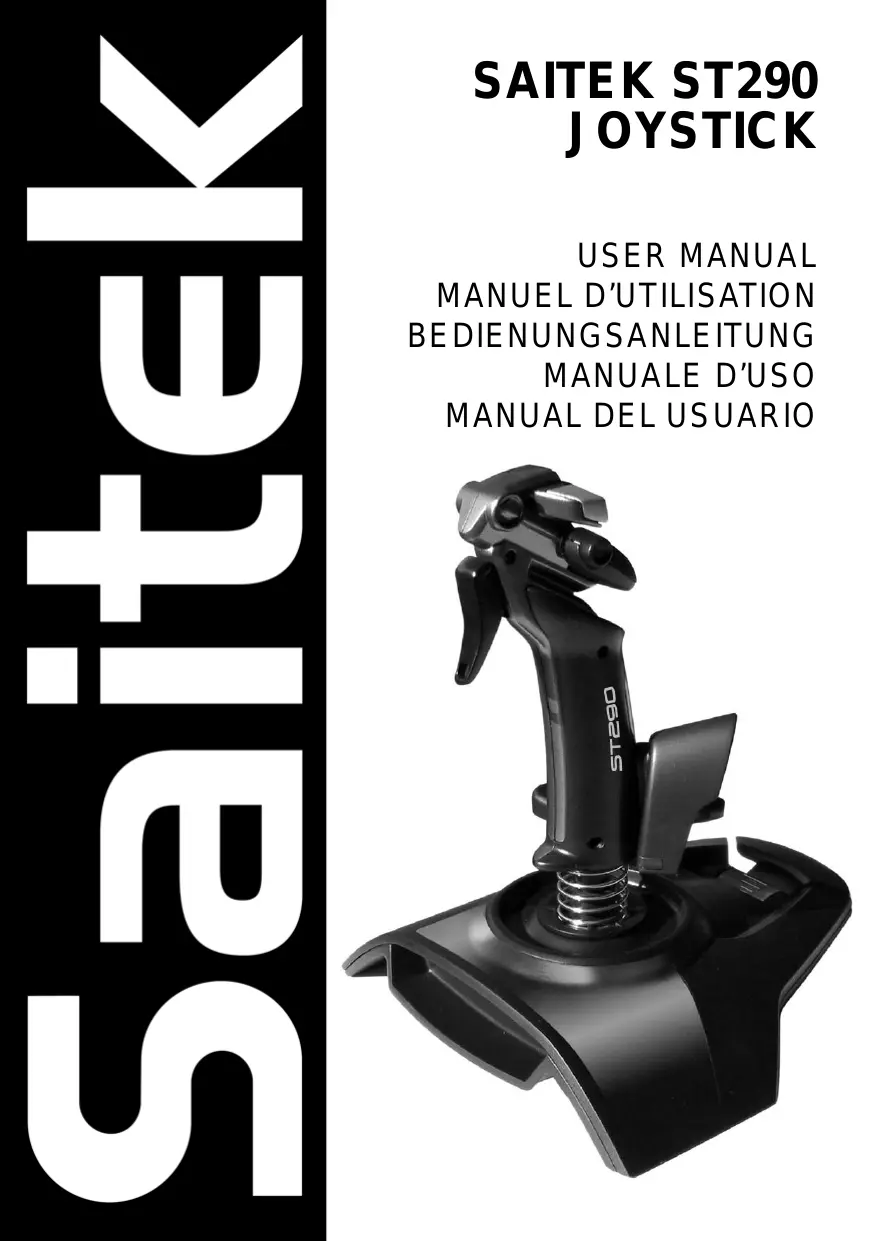


| Type de produit | Joystick pour PC |
| Marque | SAITEK |
| Modèle | ST290 |
| Catégorie | Joystick |
| Dimensions (L x P x H) | 150 x 100 x 200 mm (estimation) |
| Poids | 300 g (estimation) |
| Alimentation | Port USB, 5 V DC |
| Interface | USB |
| Compatibilité système | Windows XP, 2000, ME, 98 |
| Nombre de boutons | 5 boutons d'action + gâchette + hat switch 4 directions + levier de gaz |
| Repose-main | Ajustable, 3 positions |
| Design | Ambidextre |
| Fonctions principales | Contrôle de jeu, programmation via logiciel Saitek Smart Technology (SST) |
| Entretien et nettoyage | Nettoyer avec un chiffon doux et sec |
| Sécurité | Ne pas exposer à l'humidité ni aux chocs |
| Pièces détachées et réparabilité | Contacter le support technique local |
| Informations générales | Classe B, conforme à la norme NMB-003 du Canada |
FOIRE AUX QUESTIONS - ST290 SAITEK
Questions des utilisateurs sur ST290 SAITEK
0 question sur cet appareil. Repondez a celles que vous connaissez ou posez la votre.
Poser une nouvelle question sur cet appareil
Téléchargez la notice de votre Joystick au format PDF gratuitement ! Retrouvez votre notice ST290 - SAITEK et reprennez votre appareil électronique en main. Sur cette page sont publiés tous les documents nécessaires à l'utilisation de votre appareil ST290 de la marque SAITEK.
MODE D'EMPLOI ST290 SAITEK
Cet appareil numérique de la classe B est conforme à la norme NMB-003 du Canada.
Félicitations ! Vous venez d'acquérir le Joystick Saitek ST290. Le ST290 offre aux joueurs un design unique et des performances supérieures à tous les niveaux. Complètement ajustable à votre prise en main et possédant 3 différentes positions de repose-main, il permet de créer des conditions optimes et ainsi optimiser vos usages et votre jeu.
- Repose main ajustable Gachette précise 5 boutons d'action Levier de gaz Bouton "hat" à 4 voies Design ambidextré
Installer le saitek ST290 sous windows® XP
1 Laissez voir ordinateur allumé et fermez tous les programmes. Branchez vos te Saitek ST290 sur un port USB. 2 Un message s'affiche automatiquement confirmant que votre joystick était installé. 3 Pour tester votre Saitek ST290 cliquez sur Démarrer et choisissez Paramètres. 4 Double cliquez sur Imprimantes et Autres, puis sur Game Controllers et choisissez Saitek ST290.
Si vous avez choisi l'affichage classique du XP® : Double cliquez sur Game Controllers et choisissez Saitek ST290.
5 Puis, cliquez sur Propriétés. Cliquez Tester pour voir si votre joystick fonctionne. Les indicateurs pour les boutons, la molette des gaz et la gachette vont s'allumer. 6 Après le test, cliquez 2 fois sur OK. Maintenant vous êtes prêt à jouer!
Installer le saitek ST290 sous windows® 2000 et me
1 Laissez voir ordinateur allumé et fermez tous les programmes. Branchez voir Saitek ST290 sur un port USB. 2 Votre ordinateur va découvrir et installer automatiquement le pilote pour votre joystick. 3 Pour tester votre Saitek ST290 cliquez sur Démarrer et choisissez Paramètres. 4 Double cliquez sur Options de jeu et choisissez Saitek ST290. 5 Puis, cliquez sur Propriétés. Cliquez Tester pour voir si votre joystick fonctionne. Les indicateurs pour les boutons, la molette des gaz et la gachette vont s'allumer. 6 Après le test cliquez 2 fois sur OK. Maintenant vous êtes prêt à jouer!
Installer le saitek ST290 sous windows® 98 (second edition)
1 Laissez votre ordinateur allumé et fermez tous les programmes. Branchez votre Saitek ST290 sur un port USB. 2 Une fenêtre s'affiche. Cliquez Suivant et laissez-vous guider. 3 Si demanded laissez chercher pour le meilleur pilote. 4 Insérez le CD-ROM de Windows® 98 (SE) CD et cliquez sur Suivant. 5 Terminez l'installation. 6 Pour tester votre Saitek ST290 cliquez sur Démarrer et choisissez Paramètres. 7 Double cliquez sur Options de jeu et choisissez Saitek ST290. 8 Puis, cliquez sur Propriétés. Cliquez Tester pour voir si votre joystick fonctionne. Les indicateurs pour les boutons, la molette des gaz et la gachette vont s'allumer. 9 À la fin du test cliquez 2 fois sur OK. Maintenant vous êtes prêt à jouer!
Voulez profiter des possibilités de programmation de votre ST290 avec une simple visite du site www.saitek.com. Cliquez sur la page des téléchargements pour avoir accès aux drivers et logiciels de la technologie Saitek Smart Technology software (SST- Logiciel que fourni Saitek pour sa gamme phare de contrôleurs et offrant des caractéristiques pointues pour une configuration de jeu ultime).
Assistance technique
Ça ne marche pas... Pas de panique, nous sommes là pour vous aider!
Saviez-vous que la quasi-totalité des produits qui nous sont renvoyés comme "défectueux" ont en fait été tout simplement mal installés ?
Si vous avez un problème technique avec ce produit, veuillez donc visiter notre site Internet ou contacter une personne de notre équipe technique : nous serons ravis de vous aider.
Notre site Internet www.saitek.com est conçu pour vous aider à apprécier votre produit Saitek aux meilleures de ses performances. Si malgré cela, vous n'arrivez pas à résoudre tout problème, nos équipes de spécialistes dans le monde sont à Your disposition pour vous conseiller et vous aider. Les numéros des contact figurent dans la liste des Centres d'assistance fournie avec ce produit : n'hésitez pas à nous appeler pour toute question ou tout problème.
Si vous avez accès à Internet, vous pourrez probablement trouver la réponse à vos questions techniques en visitant notre site web à l'adresse suivante :
La section "Assistance technique" vous fournira toutes les informations nécessaires pour profiter au maximum de votre contrôle. Elle vous permettra de résoudre tout problème technique que vous pourriez avoir et de télécharger les profils les plus récents.
Ce site est régulièrement mis à jour. Vous y trouvez les informations suivantes :
- Les produits actuels et à partir
- Mises à jour des pilotes Des liens vers d'autres sites utiles
Contacter saitek
Si vous n'avez pas accès à Internet, ou si vous ne trouvez pas la réponse à votre question sur notre site, vous pourrez alors contacter une équipe locale d'assistance technique.
Cependant, avant de la contacter, voici quelques conseils qui vous aideront à nous aider :
Assurez-vous que vous avez suivi toutes les étapes décrites dans ce manuel. Vérifiez que votre contrôleur est correctement connecté à votre ordinateur. Assurez-vous que votre PC fonctionne normalement.
Chez Saitek, nous aspirons à offrir à nos clients un service technique complet et soigné. Aussi, avant de nous appeler, veuillez vérifier les points suivants afin de vous assurer que vous disposez de toutes les informations nécessaires pour nous aider à vous aider.
1 Connaître le problème - assurez-vous que vous avez une idée précise de votre problème et que vous pouvez décrire les événements qui l'occasionnent. 2 Consultez le chapitre Résolution des problèmes - vérifiez que votre problème ne figure pas dans la partie Résolution des problèmes de ce manuel. 3 Connaître son matériel - si possible, soyez en possession des informations suivantes : La marque et le modèle de l'ordinateur que vous utilisez Le nom et la version du jeu que vous utilisez quand vous avez commencé à avoir des problèmes La marque et le modèle de votre carte mère La marque et le modèle de votre carte son 4 Soyez prêts - Si possible, essayez d'appeler lorsqu vous êtes devant votre ordinateur avec toutes les informations et tout le matériel nécessaires. Si vous avez un problème particulier avec un jeu ou un programme, assurez-vous que celui-ci est chargé. 5 Soyez patients - nous faisons de notre mieux pour répondre aux demandes le plus rapidement possible. Il sera parfois nécessaire de référer votre question à un spécialiste. Ne soyez donc pas trop impatients!
Pour contacter votre équipe locale d'assistance technique, veuillez consulter la fiche des Centres d'assistance technique fournie avec votre produit.
Il l'air de la pièce, qu'en un cas de l'air de la pièce, est le plus efficace.
Marque : SAITEK
Modèle : ST290
Catégorie : Joystick