
ST290 - Joystick SAITEK - Kostenlose Bedienungsanleitung
Finden Sie kostenlos die Bedienungsanleitung des Geräts ST290 SAITEK als PDF.



| Produkttyp | Joystick für PC |
| Marke | SAITEK |
| Modell | ST290 |
| Kategorie | Joystick |
| Abmessungen (L x B x H) | 150 x 100 x 200 mm (Schätzung) |
| Gewicht | 300 g (Schätzung) |
| Stromversorgung | USB-Anschluss, 5 V DC |
| Schnittstelle | USB |
| Systemkompatibilität | Windows XP, 2000, ME, 98 |
| Anzahl der Tasten | 5 Aktionstasten + Abzug + 4-Wege-Hat-Switch + Gashebel |
| Handballenauflage | Verstellbar, 3 Positionen |
| Design | Beidhändig |
| Hauptfunktionen | Spielsteuerung, Programmierung über Saitek Smart Technology (SST) Software |
| Pflege und Reinigung | Mit einem weichen, trockenen Tuch reinigen |
| Sicherheit | Nicht Feuchtigkeit oder Stößen aussetzen |
| Ersatzteile und Reparierbarkeit | Wenden Sie sich an den lokalen technischen Support |
| Allgemeine Informationen | Klasse B, konform mit der kanadischen Norm NMB-003 |
Häufig gestellte Fragen - ST290 SAITEK
Benutzerfragen zu ST290 SAITEK
0 Frage zu diesem Gerät. Beantworten Sie die, die Sie kennen, oder stellen Sie Ihre eigene.
Eine neue Frage zu diesem Gerät stellen
Laden Sie die Anleitung für Ihr Joystick kostenlos im PDF-Format! Finden Sie Ihr Handbuch ST290 - SAITEK und nehmen Sie Ihr elektronisches Gerät wieder in die Hand. Auf dieser Seite sind alle Dokumente veröffentlicht, die für die Verwendung Ihres Geräts notwendig sind. ST290 von der Marke SAITEK.
BEDIENUNGSANLEITUNG ST290 SAITEK
BEDIENUNGSCANLEITUNG
MANUALE D'USO
MANUAL DEL USUARIO
INTRODUCTION
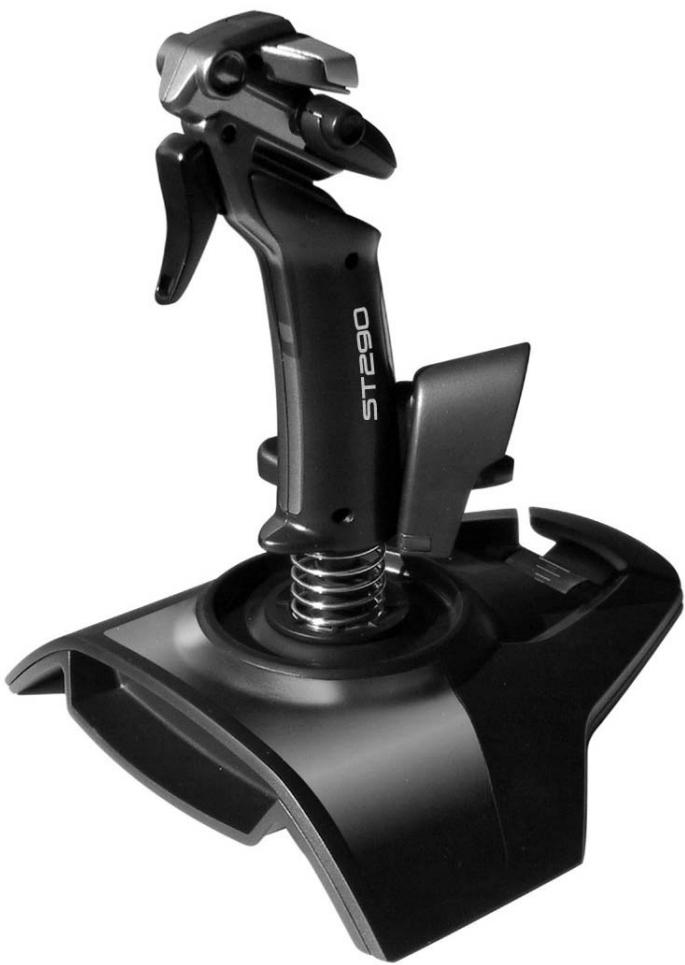
Vielen Dank für den Kauf des Saitek ST290 Joystick. Der ST290 kommt in einem einzigartigen Design und bietet dem Spieler die besten Gewinnchancen in jedem Spiellevel. Für die optimale Spielposition für jeder Handgroße lasst sich die Handauflage in drei verschiedene Positionen einstellen, um mit einem massgeschneiderten ST290 ihr Spiel zu verbessern.
FEATURES
Handauflagen-Justierung
Prazisions-Trigger
5 Feuerknopfe
- Analoger Schubregler
4-Wege Coolie Hat
Fur Links- und fur Rechtshänder geeignet
INBETRIEBNAHME
Installation des Saitek ST290 unter Windows® XP
1 Beenden Sieitte alle laufenden Anwendungen an Imre eingeschalteten Rechner und schlieben Sie dann Ihren ST290 an einen freien USB-Anschluss Ihres PCs an.
2 Die Meldung Neue Hardwarekomponente gefunden wird erscheinen, um Sie darüber zu informieren, dass Ihr Joystick korrekt erkannt und installiert wurde.
3 Um zu überprüfen, ob Ihr ST290 korrekt Funktioniert, gehen Sie auf Start in der Windows® Taskleiste und wahren Systemsteuerung.
4 In der Systemsteuerung wahlen Sie Drucker und andere Hardware und doppelklicken Sie auf das CameController-Symbol. Im Fenster GameController, wird Ihr ST290 angezeigt werden. Wahlen Sie esitte aus.
Bitte beachten - Benutzer, die ihre XP® Desktop Einstellungen in die klassische Ansicht geändert haben: Um das ST290 auf korrekte Funktion zu testen, klien Sie Start auf der Windows® Taskleiste und wahren Sie Eintellungen und Systemsteuerung. In der Systemsteuerung doppelklicken Sie das GameController Symbol und wahren Sie im Game Controller Fenster das Saitek ST290 aus.
5 Anschliessend klichen Sie auf Eigenschaften und im nachsten Fenster auf Test. Im Test überprüften Sie, ob alle Knöpf und Achen Ihres Joystick korrekt reagieren. Die Indikatoren der Feuerknöpfle und Trigger sollenn aufleuchten, wenn Sie den entsprechenden Knopf drücken. Der Schubregler-Indikator solls sich auf und ab bewegen, wenn Sie den Schubregler bis zum Anschlag bewegen.
6 Nachdem Sie den ST290 überprüft haben, klichen Sie zweimal auf OK, um die Installation fertigzustellen. Und schon konnen Sie mit Ihrlem Lieblingsspiel beginnen.
Installation des Saitek ST290 unter Windows® 2000 und Me
Installation des ST290 unter Windows®
1 Beenden Sieitte alle laufenden Anwendungen an Imrem eingeschalteten Rechner und schlieben Sie dann Ihren ST290 Joystick an einen freien USB-Anschluss Ihrps PCs an.
2 Der PC wird den Joystick automatisch erkennen und die entsprechenden Treiber installieren.
3 Um zu überprüfen, ob Ihr ST290 Joystick korrekt Funktioniert, gehen Sie auf Start in der Windows® Taskleiste und wahlen Sie Systemsteuerung.
4 In der Systemsteuerung doppelklichen Sie das GameController Symbol an. Im Fenster Game Controller/Spielesteuerungen wird der Joystick angezeigt. Wahlen Sie dann Saitek ST290 aus.
5 Anschliessend klichen Sie auf Eigenschaften, um das Saitek ST290 Eigenschaftsfenster zu öffnen und klichen Sie auf Test. Im Test überprüften Sie, ob alle Knöffe und Achen Ihres ST290 korrekt reagieren. Die Indikatoren der Feuerknöffe und Trigger sollenn aufleuchten, wenn Sie den entsprechenden Knopf drücken. Der Schubregler-Indikator sollte sich auf und ab bewegen, wenn Sie den Schubregler bis zum Anschlag bewegen.
5 Nachdem Sie den ST290 überprüft haben, klichen Sie zweimal auf OK, um die Installation fertigzustellen. Und schon können Sie mit Ihrlem Lieblingsspiel beginnen.
Installation des ST290 Joystick unter Windows® 98 (Second Edition)
1 Beenden Sieitte alle laufenden Anwendungen an Imre eingeschalteten Rechner und schlieben Sie dann Ihren ST290 an einen freien USB-Anschluss Ihres PCs an.
2 Sobald der Hardware-Assistant erscheint, klichen Sie auf Weiter und folgen den Bildschirmanweisungen.
3 Wenn Sie gefragt werden, wie Sie vorgehen möchten, wahren Sie Nach dem besten Treiber für das Gerät sichen (empfohlen) und klichen auf Weiter.
4 Wahlen Sie im nachsten Bildschirm die Option CD-ROM-Laufwerk, legen dann ihre Windows® 98 (SE) CD ein, und klichen auf Weiter.
5 Folgen Sie nun einfach den Bildschirmanweisungen bis die Installation abgeschlossen ist. Dann klichen Sie auf Fertigstellen und entfern den CD wieder aus dem Laufwerk.
6 Um zu überprüfen, ob Ihr ST290 Joystick korrekt Funktioniert, gehen Sie auf Start in der Windows® Taskleiste und wahlen Sie Systemsteuerung.
7 In der Systemsteuerung doppelklichen Sie das GameController-Symbol an. Im Fenster Game Controller/Spielesteuerungen wird der Joystick angezeigt. Wahlen Sie dann Saitek ST290 aus.
8 Daraufhin klichen Sie auf Eigenschaften, um das Saitek ST290 Eigenschaftsfenster zu öffnen und klichen Sie auf Test. Im Test überprüfen Sie, ob alle Knöpfe und Achsen Ihres ST290 korrekt reagieren. Die Indikatoren der Feuerknöpfte und Trigger sollenn aufleuchten, wenn Sie den entsprechenden Knopf drücken. Der Schubregler-Indikator solls sich auf und ab bewogen, wenn Sie den Schubregler bis zum Anschlag bewegen.
9 Nachdem Sie den ST290 überprüft haben, klichen Sie zweimal auf OK, um die Installation fertigzustellen. Und schon können Sie mit Theirm Lieblingsspiel beginnen.
PROGRAMMIERUNG IHRES CONTROLLER
Der ST290 bietet die Mogglichkeit der kompletten Programmierung. Wenn Sie den Joystick programmieren mochten, besuchen Sie einfach unsere Website www.saitek.de . Klichen einfach auf die Download-Section für Treiber + Software und hier steth die Saitek Smart Technology Software (SST) fur Sie zum Download bereit. Das ist die von Saitek zur Verfugung gestellte Software fur High-End Sipele-Controller . Si lieuert ein mächtiges Paket an Features fur die ultimvative Konfiguration und Programmierung ihres Controllers.
TECHNISCHER SUPPORT
Probleme -keine Angst, wir{lssen Si nicht im Stich!
Wussten Sie, dass fast alle Produkte, die als fehlerhaft an uns zurückgeschickt werden überhaupt nicht defekt sind? Sie wurden einfach nicht richtig installiert!
Sollten Sie Probleme mit diesen Produkt haben, besuchen Sie nochitte unsere Website oder wenden Sie sich an einen unserer Mitarbeiter im Bereich Technischer Support. Wir halten IhnenGRE.
Unsere Website, www.saitek.de, wurde erstellt, damit Sie von Ihrhem Saitek-Produkt die bestmogliche Leistung erhalten. Sollen sie trotzdem noch Probleme haben, dann stehen Ihnen unsere Produktspezialisten in aller Welt zur Verfugung, die Sie Telefonisch um Rat und Hilfe bitten konnen. Rufnummern und Adressen finden Sie auf der mit dem Produkt gelieferten Liste der Zentren für Technischen Support. Wir möchten, dass Sie viel Freude an Ihr Hem Gerät haben,itte rufen Sie uns an, falls Sie Probleme oder Fragen haben.
Die Saitek-Website
Wenn Sie Zugang zum Internet haben, setzen sich viiele technische Fragen oft schon durch einen Besuch auf der Saitek-Website beantwerten.
www.saitek.de
Unter der Überschrift Technischer Support finden Sie jeder Menge Tipps und Informationen, um das Beste aus Ihr dem Controller zu holen und mögliche Probleme zu losen, sowie die neuesten Spielkonfigurationen.
Die Website enthalt auch Material, das in regelmäßigen Abständenactualisiert wird, einschließlich Informationen über:
aktuelle und demnächst lieferbare Produkte
Treiber-Upgrades
- Links zu nützlichen Websites
Wenn Sie sich an Saitek wenden müssen
Wenn Sie keinen Zugang zum Internet haben oder wenn die Website ihre Fragen nicht beantworten kann, dann müssen Sie sich an das Saitek-Team für Technischen Support wenden.
Aber bevor Sie das tun, hier noch ein paar Tipps, wie Sie uns herself konnen Ihnen zu halten:
Vergewissern Sie sich, dass Sie alle in dieser Anleitung gezeigten Schritte befolgt haben
- Kontrollieren Sie, dass der Controller korrekt an den Computer angeschlossen ist
- Kontrolieren Sie, dass Ihr PC normal funktioniert
Wir bei Saitek bemühen uns allen unseren Kunden einen umfassenden und gründlichen Technischen Support zu bieten. Folgen Sie davon, behor sie uns anrufen, den nachstehend aufgeführten Richtlinien, um sicher zu sein, dass Sie alle Informationen zur Hand haben, die wir bereits genommen, um ihren halten zu konnen.
1 Seien Sie sich über das Problem im Klaren - Vergewisern Sie sich, dass Sie genau wissen welches Problem Sie haben, und dass Sie die Vorgänge beschreiben können, die zu dieser Problem geführt haben.
2 Lesen Sie die Richtlinien zur Fehlersuche und -beseitigung - Kontrollieren Sie, dass Ihr Problem nicht bereits im Abschnitt Fehlersuche und - beseitigung dieser Anleitung behandelt wird.
3 Sie sollenen ihre Hardware kennen - Falls möglich sollenen Sie die folgenden Informationen zur Hand haben:
- Marke und Modell des Computers, den Sie benutzen
Name und Version des Spiels, das Sie geseit haben als die Probleme aufgetreten sind
- Marke und Modell des Motherboards Ihres Computers
- Marke und Modell der Soundcard Ihres Computers
4 Seien Sieitte borbereitet - falls moigih, rufen Sie uns bitte an when Si am Computer sitzen und alle relevanten Informationen und die Hardware zur Hand haben. Wenn Si mit einem bestimmten Spiel oder einer bestimmten Applikatio Probleme haben, sollenn Si sie sicerstellen, dass die geladen ist.
5 Haben SieittewAs Geduld-Wir tun unserMoglichstes,umKundenfragen sochnellwie moglich zu bearbeiten.Manchmalmüssen wirFragenjedochanunsereSpezialistenweiterleiten.BittehabenSieeitas Geduld!
Auf dem gelben Informationsblatt, das mit thisem Produkt gefelert wurde, finden Sie Angaben über das für Sie zuständige nationale Saitek Support Center Support.
INTRODUZIONE
- INTRODUCTION
- FEATURES
- INBETRIEBNAHME
- Installation des Saitek ST290 unter Windows® XP
- Installation des Saitek ST290 unter Windows® 2000 und Me
- Installation des ST290 unter Windows®
- Installation des ST290 Joystick unter Windows® 98 (Second Edition)
- PROGRAMMIERUNG IHRES CONTROLLER
- TECHNISCHER SUPPORT
- Probleme -keine Angst, wir{lssen Si nicht im Stich!
- Die Saitek-Website
- www.saitek.de
- Wenn Sie sich an Saitek wenden müssen
- INTRODUZIONE
Marke : SAITEK
Modell : ST290
Kategorie : Joystick