
X-65F PRO FLIGHT COMBAT CONTROL SYSTEM - Joystick SAITEK - Kostenlose Bedienungsanleitung
Finden Sie kostenlos die Bedienungsanleitung des Geräts X-65F PRO FLIGHT COMBAT CONTROL SYSTEM SAITEK als PDF.



| Produkttyp | Joystick mit Schubregler und Schalterfeld |
| Marke | Saitek (eine Marke von Mad Catz) |
| Modell | X-65F Pro Flight Combat Control System |
| Technologie | Kraftmessung (keine beweglichen Teile am Steuerknüppel) |
| Achsen | X, Y, Seitenruder (Drehung); Schubregler 1, Schubregler 2, Drehregler 1, Drehregler 2 |
| Tasten (Steuerknüppel) | 8 Tasten, 1 Hat-Switch (4-fach) |
| Tasten (Schubregler) | 4 Tasten, 1 Hat-Switch (4-fach), Maussteuerung, Scrollrad |
| Schalterfeld | 4 T-Schalter, Sicherheitsdeckel-Taste, Modus-LEDs, 4 Kraft-Einstelltasten (F1-F4) |
| Modi | 4 Moduspositionen (gesteuert durch Schieberegler am Schubregler) |
| Krafteinstellungen | 4 Voreinstellungen (F1 stärkste bis F4 leichteste), einstellbar für X-, Y- und Seitenruder-Achsen (kgf/lbf/N*m/ft*lbs) |
| Totzoneneinstellung | Pro Achse, plus Achsenumhüllung (X, Y, Seitenruder) |
| Anschluss | USB 2.0 (Kabel enthalten) |
| Stromversorgung | USB-busgespeist |
| Kompatible Betriebssysteme | Windows XP (32/64-Bit), Windows Vista (32/64-Bit), Windows 7 (32/64-Bit) |
| Programmierungssoftware | Smart Technology (ST) Programmierungssoftware (im Lieferumfang auf CD) |
| Profilspeicherung | Benutzerdefinierte Profile können gespeichert und aktiviert werden |
| Garantie | 2 Jahre ab Kaufdatum (mit Kaufbeleg) |
| Zulassungen | FCC Teil 15 Klasse B, Kanadisch ICES-003 |
| Wartung & Reinigung | Mit trockenem Tuch abwischen; Flüssigkeiten und Scheuermittel vermeiden |
| Ersatzteile / Reparierbarkeit | Kontaktieren Sie ein autorisiertes Service-Center oder den Mad Catz-Support |
Häufig gestellte Fragen - X-65F PRO FLIGHT COMBAT CONTROL SYSTEM SAITEK
Benutzerfragen zu X-65F PRO FLIGHT COMBAT CONTROL SYSTEM SAITEK
0 Frage zu diesem Gerät. Beantworten Sie die, die Sie kennen, oder stellen Sie Ihre eigene.
Eine neue Frage zu diesem Gerät stellen
Laden Sie die Anleitung für Ihr Joystick kostenlos im PDF-Format! Finden Sie Ihr Handbuch X-65F PRO FLIGHT COMBAT CONTROL SYSTEM - SAITEK und nehmen Sie Ihr elektronisches Gerät wieder in die Hand. Auf dieser Seite sind alle Dokumente veröffentlicht, die für die Verwendung Ihres Geräts notwendig sind. X-65F PRO FLIGHT COMBAT CONTROL SYSTEM von der Marke SAITEK.
BEDIENUNGSANLEITUNG X-65F PRO FLIGHT COMBAT CONTROL SYSTEM SAITEK
Controller-Einstellungen 39
Programmieren Ihres Pro Flight Controllers 47
Fehlerbehebung 52
Technical Support (Technische Unterstützung) 52
Italiano
Damit these Productk orndungsgemaff kftioniert, mssn die Treiber von der mitgelieferten CD installiert werden.
Treiber- und Software-Installation für Benutzer von Windows® XP, 32 und 64 bit
A) Nur Treiber-Installation
- Schlieben Sie bei eingeschalteten Computer alle momentan geöffneten Programme und legen Sie die Installations-CD in Ihr CD-ROM-Laufwerk ein.
- Wenn der Start-Bildschirm erscheint, klichen Sie zum Fortfahren auf Install Software. Falls die CD nicht automatisch startet, wahlen Sie Start aus der Windows®-Taskleiste und anschließend Ausführren. Geben Sie D:\Setup.exe ein und klichen Sie OK - wobei D:\ die Kennung Ihres CD-ROM-Laufwerks ist.
- Wenn der Willkommen-Bildschirm erscheint, klichen Sie zum Fortfahren auf Next.
- Lesen Sie den Disclaimer, wahlen Sie die Option I accept the terms of the Disclaimer und klichen Sie zum Fortfahren auf Next.
- Wenn noch nicht geschehen, verbinden Sie beim Erscheinen des Treiber-Setup-Bildschirms das USB-Kabel mit einem der USB-Anschlasse Ihrnes Computers und klichen Sie auf Next.
- Klichen Sie beim Treiber-Setup-Bildschirm auf Next, um ihren Controller zu testen.
- Wenn der Saitek Controller-Bildschirm erscheint, testen Sieitte alle Knopfe und Steuerungen Ihres Controllers, um zu sehen, ob these ordnungsgemäß Funktionieren. Wenn Sie fertig sind, klichen Sie auf OK.
- Beim Software-Setup-Bildschirm wahlen Sieitte Do not install the SST Programming Software und klichen Sie auf Next. Die ProgrammierungsSoftware kann zu einem späteren Zeitpunkt installiert werden (siehe B).
- Beim Registrierungs-Bildschirm wahlen Sieitte Check this box to register now und folgen den Anweisungen auf dem Bildschirm. Sie konnen these Option auch spater anwahlen.
- Klichen Sie Finish, um die Installation abzuschreiben.
B) Treiber und Programmierungs-Software für fortgeschrittene Benutzer
- Führn Sie die Punkte 1 bis 8 des Installationsvorgangs unter A) durch, anschließend wahlen Sie beim Software-Setup-Bildschirm Install the SST Programming Software und klichen auf Next.
- Beim folgenden Software-Setup-Bildschirm klichen Sie auf Next und folgen den Anweisungen auf dem Bildschirm. Hier werden Sie aufgefordert, Features wie Saitek Magic Mouse, HID-Compliant Mouse, Saitek Magic Keyboard und HID Keyboard Device zu installieren (XP bezeichnet das als die verschiedene Elemente ihrer Saitek-Programmierungs-Software). Klichen Sie Next, um fortzufahren und Finish, um die Installation zu akzeptieren und zum Registrierungs-Bildschirm zu gelangen.
- Beim Registrierungs-Bildschirm wahlen Sieitte Check this box to register now und folgen den Anweisungen auf dem Bildschirm. Sie konnen these Option auch später anwahlen.
- Nach Beenden der Installation haben Sie Möglichkeit, den Profile Editor zu starten, der Ihnen die Programmierungs-Umgebung zeigt. Wenn Sie den Profile Editor zu dieser Zeitpunkt nicht öffnen möchten, entfern den Sie einfach das Häkchen aus der Box und klichen auf Finish, um die Installation abzuschreiben.
Treiber- und Software-Installation für Benutzer von Windows® Vista und 7, 32 und 64 bit
A) Nur Treiber-Installation
- Schlieben Sie bei eingeschalteten Computer alle momentan geöffneten Programme und legen Sie die Installations-CD in Ihr CD-ROM-Laufwerk ein.
- Wenn der Start-Bildschirm erscheint, klichen Sie zum Fortfahren auf Install Software. Falls die CD nicht automatisch startet, wahlen Sie Start aus der Windows®-Taskleiste und anschließend Ausführren. Geben Sie D:\Setup.exe ein und klichen Sie OK - wobei D:\ die Kennung Ihres CD-ROM-Laufwerks ist.
- Wenn der Willkommen-Bildschirm erscheint, klichen Sie zum Fortfahren auf Next.
- Lesen Sie den Disclaimer, wahlen Sie die Option I accept the terms of the Disclaimer und klichen Sie zum Fortfahren auf Next.
- Wenn noch nicht geschehen, verbinden Sie bei Erscheinen des Treiber-Setup-Bildschirms das USB-Kabel mit einem der USB-Anschlasse Ihrnes Computers und klichen Sie auf Next.
- Wenn der Treiber-Setup-Bildschirm erscheint, klichen Sieitte auf Next, um ihren Controller zu testen.
- Wenn der Saitek Controller-Bildschirm erscheint, testen Sieitte alle Knopfe und Steuerungen Ihres Controllers, um zu sehen, ob diese ordnungsgemäß Funktionieren. Wenn Sie fertig sind, klichen Sie auf OK.
- Beim Software-Setup-Bildschirm wahlen Sieitte Do not install the SST Programming Software und klichen Sie auf Next. Die ProgrammierungsSoftware kann zu einem späteren Zeitpunkt installiert werden (siehe B).
- Beim Registrierungs-Bildschirm wahlen Sieitte Check this box to register now und folgen den Anweisungen auf dem Bildschirm. Sie konnen die Option auch spater anwahlen.
- Klichen Sie Finish, um die Installation abzuschreiben.
B) Treiber und Programmierungs-Software für fortgeschrittene Benutzer
- Führn Sie die Punkte 1 bis 8 des Installationsvorgangs unter A) durch, anschließend wahlen Sie beim Software-Setup-Bildschirm Install the SST Programming Software und klichen auf Next.
- Im folgenden Software Setup-Bildschirm klichen Sie auf Next. Es erscheint eine Pop-Up-Box, in der Sie gefragt werden, ob Sie "Trust Software von Saitek" möchten. Klichen Sie Yes und dann Next - die Installation wird automatisch fortgeführrt, bis der Registrierungs-Bildschirm erscheint.
- Beim Registrierungs-Bildschirm wahlen Sieitte Check this box to register now und folgen den Anweisungen auf dem Bildschirm. Sie konnen these Option auch später anwahlen.
- Nach Beenden der Installation haben Sie Möglichkeit, den Profile Editor zu starten, der Ihnen die Programmierungs-Umgebung zeigt. Wenn Sie den Profile Editor zu dieser Zeitpunkt nicht öffnen möchten, entfern den Sie einfach das Häkchen aus der Box und klichen auf Finish, um die Installation abzuschreiben.
Force Sensing
Ihr neues X65F verwendet Force Sensing-Technologie, um ein hochstmögliches Maß an Realismus zu vermitteln. Force Sensing bedeutet, dass der Stick keine beweglichen Teile enthalt, dass sich der Stick also auch nicht bewegt. Stattdessen reagiert er auf Druck. Je größeren Druck Sie mit ihrer Hand auf den Stick ausüben,esto stärker reagiert er. Wenn Sie also stark links neigen wollen, erhöhen Sie den Druck auf die rechte Seite des Sticks.
Wenn Sie die Nase des Flugzeugs leicht anheben möchten, über Sie einen leichten Druck auf die Vorderseite des Sticks aus. Die Druckrichtungen sind dieselben wie bei einem konventionellen Joystick, diese Methode wird Ihnen also in kürzester Zeit zur zweiten Natur werden. Und Sie werden erkennen, weshalb einige der bekanttesten Kämpfer der Welt diese Methode verwenden.
CONTROLLER-EINSTELLUNGEN
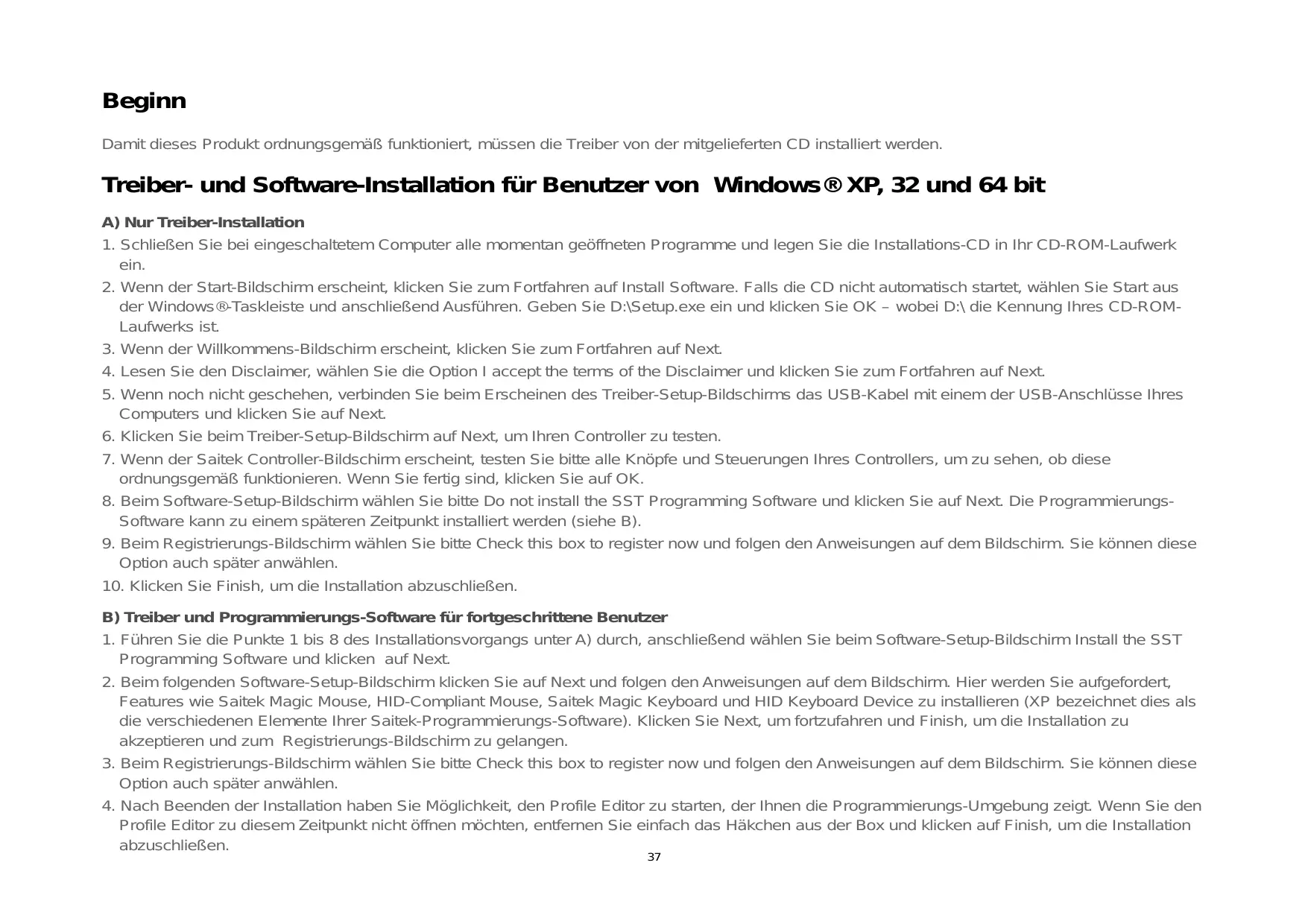
Ihr Saitek X65F wird gebrauchsfertig ausgeliefert. Wir möchten allerdings, dass Sie den Stick so benutzen konnen, wie es am besten zu Ihnen passt. Daher besteht die Mogglichkeit, am Stick und an der Schubhebel-Einheit verschiedene Änderungen vorzunehmen. Bespielsweise konnen Sie den Druck, der zum Bewegen des Force Sensing-Sticks erforderlich ist, variieren oder prufen, ob der Stick richtig Funktioniert. Sie konnen die Controller-Einstellungen im Fenster Pro Flight X65F Properties vornehmen. Dieses kann, abhängig von Ihr Betriebssystem, auf entsprechliche Weise geöffnet werden.
Windows XP - 32 und 64 bit Version
Doppelklichen Sie auf das Gamecontroller-Icon in der Systemsteuerung. Anschließlich klichen Sie im Gamecontroller-Fenster auf Eigenschaften.
- Wenn die SST Programmierungs-Software installiert wurde, rechtsklichen Sie auf das Saitek X65F Flight Stick Profiler Icon in der Statusleiste und wahlen Sie Control Panel aus der Pop-Up-Liste.
Windows Vista und Windows 7 – alle Versionen
- Klichen Sie Start, wahlen Sie Games aus dem Startmenu aus. Wahlen Sie den Kartiereiter Geräte, und dann Eingabegerät aus der List. Im Gamecontroller-Fenster, das sich dann öffnet, wahlen Sie X65F durch Klichen aus. Klichen Sie dann auf Eigenschaften. Oder:
- Klichen Sie Start, dann Geräte und Drucker im Startmenu. Das X65F Icon erscheint. Rechtsklichen Sie auf das Icon und wahlen Sie Game Controller Settings - klichen Sie im Fenster, welche dann angezeigt wird, auf Eigenschaften.
Das Pro Flight X65F Properties-Fenster enthalt sechs verschiedene Reiter:
- Stick testen
- Schubhebel testen
- Schaltpult testen
- Force
- Totzonen
- Über
Unter jedem Reiter können Sie sich die entsprechenden Controller-Einstellungen ansehen bzw. diese verändern. Die Einstellungen, die Sie vornehmen können, werden in den folgenden Abschnitten beschreiben.
1. Stick testen
Unter dem Reiter "Stick testen" können Sie alle Funktionen und Features Ihres X65F Sticks testen.
Knöpf / HATs
Wenn Sie an Ihr dem X65F Stick einen Knopf oder HAT betätigten, leuchtet dieser bzw. die entsprechende HAT-Richtung im Fenster auf. Dies bedeutet, dass Knöpfe und HATs korrekt Funktionieren.
Achsen
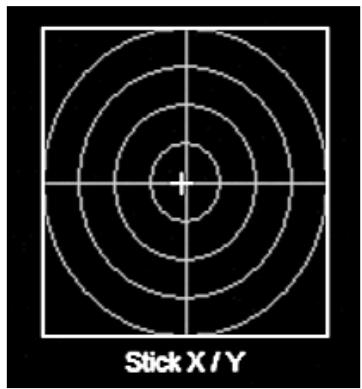
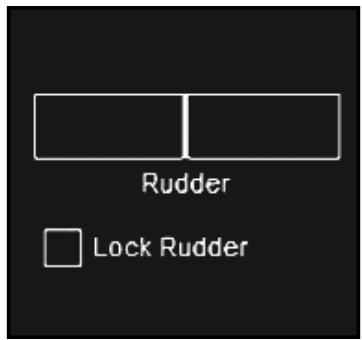
Der X65F Stick hat drei Achsen, eine X-Achse (links und rechts), eine Y-Achse (aufwärts und abwärts), sowie eine Ruder-Achse (Dreh-Stick).
Um die X- und Y-Achsen zu testen, legen Sie einfach ihre Hand an den Stick und drückenihn vorwarts / ruckwarts oder links / rechts bzw. eine Kombination aus beidem. Das Kreuz (wie unter im Bild) bewegt sich innerhalb der quadratischen Testfläche. Dies bedeutet, dass X- und Y-Achse korrekt Funktionieren.
Um die Ruder-Achse zu testen, legen Sie ihre Hand an den Stick und drehen Sieihn. Der grüne Balken, den Sie rechts unter im Fenster sehen, füllt sich zur einer oder anderen Seite, abhängig von der Drehrichtung. Dies bedeutet, dass die Ruder-Achse korrekt reagiert.
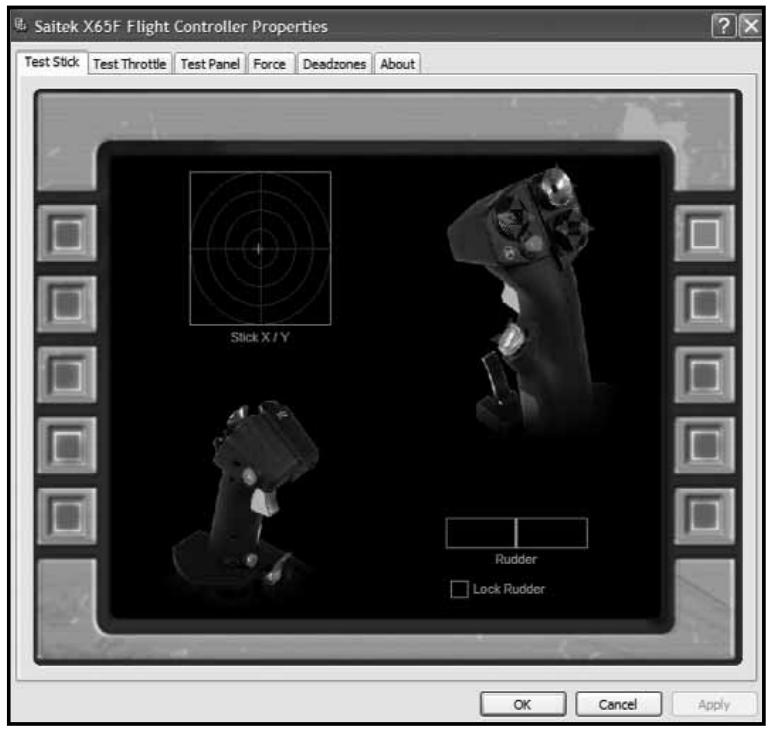
Das Anwahlen der Lock Rudder-Box (Ruder verriegeln) schaltet die Ruder-Achse des X65F ab. Dies ist weitere dann sinnvoll, wenn Sie Ruderpedale verwenden – Pro Flight Ruder-Pedale sind erhältlich auf unserer Webseite – www.saitek.com
2. Schubhebel testen
Unter dem Reiter "Schubhebel testen" konnen Sie alle Funktionen und Features ihrer X65F Schubhebel-Einheit testen.
Knöpf / HATs
Wenn Sie an Ihrer X65F Schubhebel-Einheit einen Knopf oder HAT betätigten, leuchtet dieser bzw. die entsprechende HAT-Richtung im Fenster auf. Dies bedeutet, dass Knöpfe und HATs korrekt Funktionieren.
Achsen
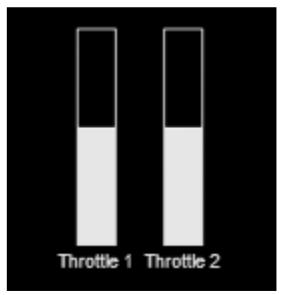
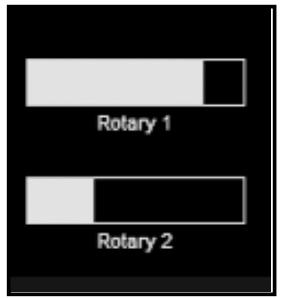
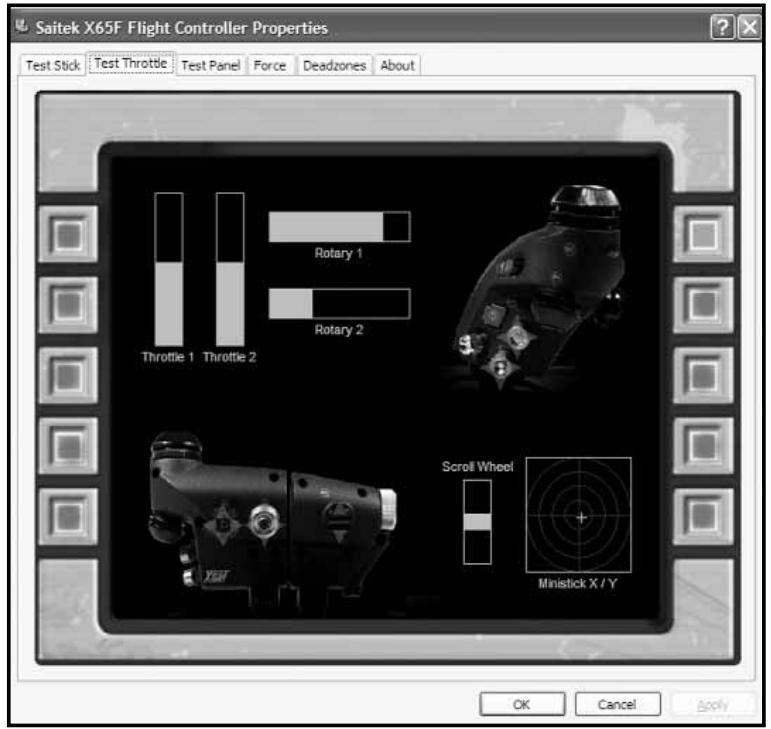
Die X65F Schubhebel-Einheit hat vier Achsen. Linker Schubhebel, rechtter Schubhebel, Rotary 1 und Rotary 2. Um den linken und rechten Schubhebel zu testen, bewegen Sie den jeweiligen Hebel (oder beiden zusammen). Wenn Sie die Schubhebel bewegen, fullen oder leeren sich die beiden grünen Felder links oben im Bild, abhängig von der Schubhebel-Position. Stehen die Hebel ganz vorne, sind die grünen Felder voll. Umgekehrt sind sie leer, wenn die Hebel ganz zusück gezogen sind. Dies bedeutet, dass die Schubhebel korrekt Funktionieren.
Um die Rotarys zu testen, bewegen Sie einen oder beiden Knöpfe auf der Schubhebel-Einheit. Die grünen Rotary-Felder füssen oder leeren sich im Testfenster. Die bedeutet, dass die Rotarys korrekt Funktioniert.
Maus
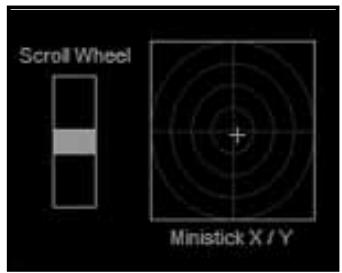
Um die Mausfunktion zu testen, bewegen Sie den Maus-Nippel an der Schubhebel-Einheit. Das Kreuz rechts unter sollte im Maus-Testfeld umherwandern. Dies bedeutet, dass die Mausfunktion korrekt Funktioniert.
Scroll-Rad
Um das Scroll-Rad an der Schubhebel-Einheit zu testen, bewegen Sie these nach oben bzw. unter. Der grüne Balken im Scroll-Rad-Testfeld sollens sich - abhängig von der Drehrichtigung - auf- bzw. abwärts bewegen. Dies bedeutet, dass das Scroll-Rad korrekt Funktioniert.
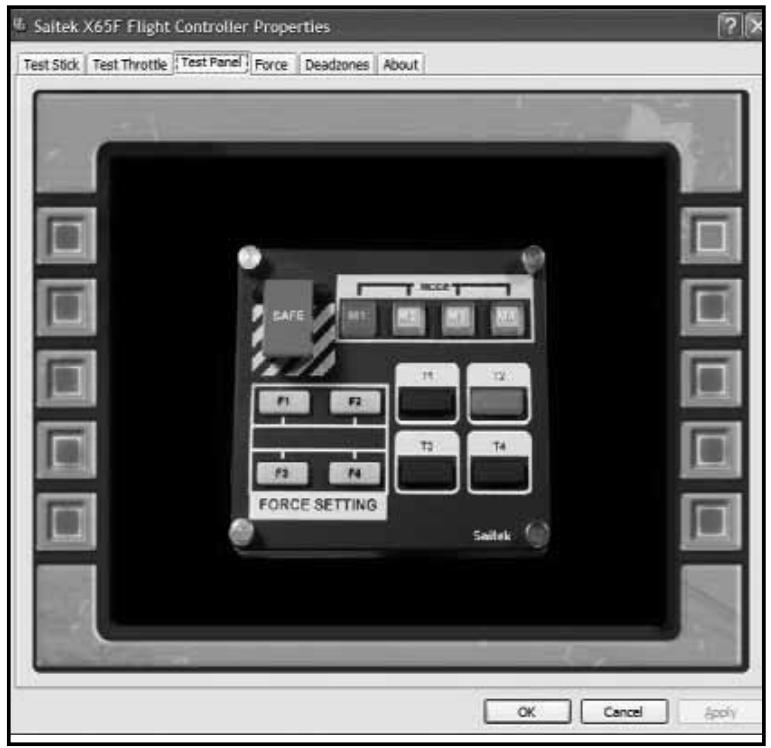
3. Schaltpult testen
Unter dem Reiter "Schaltpult testen" konnen Sie alle Funktionen und Features Ihres X65F Schaltpults testen.
T-Schalter
Die T-Schalter 1 bis 4 sind Standard-Controller-Schalter. Beim Drücken eines Knopfs leuchtet der entsprechende Schalter im Kontrollfenster auf.
Safe Cover / Knopf
Beim Abnehmer des Safe Covers kommt ein beleuchteter roter Knopf zum Vorschein. Hierbei handelt es sich um einen Standard-Controller-Knopf, der jeder Funktion im Spiel zugewiesen werden kann. Beim Drücken des Knopfs auf dem Schaltpult leuchtet der entsprechende Knopf im Kontrollfenster auf.
Mode Lights
Auf dem Schaltpult leuchtet auch eines der Mode Lights. Diese zeigen an, in welchem "Modus" der Controller sich gerade befindet. Die Mode Lights entsprechen direkt der Einstellung des Mode-Slider-Schalters, der sich auf der Schubhebel-Einheit befindet. Wenn sich der Mode-Schalter auf Mode 1 befindet, leuchtet Mode Light 1 am Schaltpult. Wird der Mode-Schalter auf Mode 2 eingestellt, leuchtet am Schaltpult Mode Light 2. Dasselbe gilt für Mode 3 und 4.
Force-Wahlschalter
Auf dem Schaltpult gibt es vier Force-Wahlschalter, mit der Aufschrift F1 bis F4. jeder dieser Schalter zeigt die jeweilige Force-Einstellung (=ausgeübte Kraft) an. Wir ein solcher Schalter betätig, so leuchtet dieser am Schaltpult auf - er leuchtet jedoch nicht
am Bildschirm. Es kann jeweils nur ein Force-Wahlschalter aktiviert sein. Im folgenden Abschnitt wird erklär, was die Voreinstellungen der jeweiligen Force-Schalter sind, und wie diese den persönlichen Bedürfnissen angepasst werden können.
4. Force
Unter dem Reiter "Force" können Sie die Einstellungen der vier voreingestelltten Force-Schalterändern.
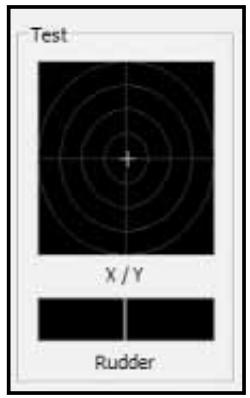
Wenn Sie die Registerkarte öffnen, sehen Sie fünf Hauptbereiche: einen Testbereich für X-, Y- und Ruder-Achse, sowie vier Einstellungenbereiche mit den Bezeichnungen F1 bis F4.
Testbereich
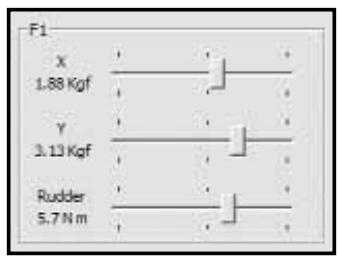
Bewegungen der X-, Y- und Ruder-Achse werden im Testbereich angezeigt. Diese Testbereichähneltjenem auf der "Stick testen"-Seite. Er kann zur schllen Überprüfung ihrer personlichen Force-Einstellungen verwendet werden.
Force-Einstellungen vornehmen
Es gibt vier Bereiche mit den Bezeichnungen F1 bis F4. Jeder dieser Bereiche ist direkt den entsprechenden F1-bis F4-Schaltern am Schaltpult zugeordnet. In jedem dieser Bereiche befinden sich drei Schieberegler mit den Bezeichnungen X, Y und Ruder.
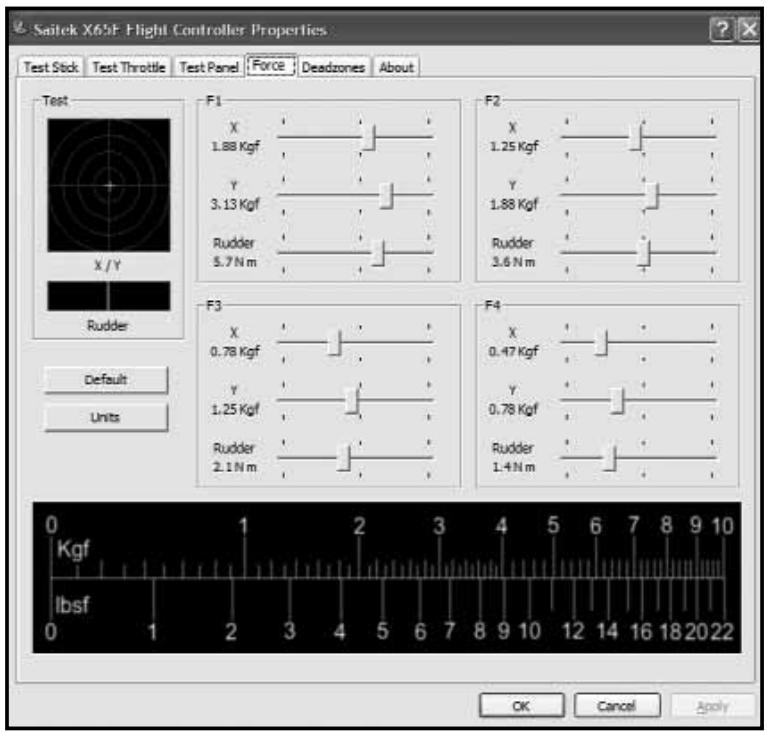
Die Bereiche F1 bis F4 sind jeweils auf entsprechliche Stufen eingestellt. Diese werden als Default-Levels
(Voreinstellungen) bezeichnet, wobei F1 die stärkste und F4 die schwächste Einstellung ist. Mölicherweise wollen Sie alle oder eine Force-Einstellung eines bestimmten F-Schalters ändern. Wenn Sie beispielsweise die Einstellungen für den F1-Schalter ändern wollen, bewegen Sie einfach die entsprechenden Schieberegler in die gewünschte Position. Diese Einstellungen müssen nicht gespeichert werden, sie werden dynamisch upgedated. Sobald der Regler in eine neue Position gebracht wurde, können Sie die Einstellungen testen. Bewegen Sie einfach die entsprechende Achse des Sticks und beobachten Sie die Wirkung im Testbereich auf der linken Seite des Bildschirms.
Wenn Sie lieber wieder die Default-Einstellungen verwenden möchten, klichen Sie einfach auf den Default-Button links im Bild, direkt unter dem Testbereich. Alle Einstellungen springen dann, sofern sie geändert wurden, auf die ursprünglichen Werte darüber.
In der Voreinstellung werden X- und Y-Achse in Kgf (Kilogramm-Force) angezeigt, die Ruder-Achse in Nm (Newton-Meter). Wenn Sie sich die Werte lieber im traditionellen System anziegen halten都会, klichen Sie einfach auf den Units-Button auf der linken Seite unter dem Testbereich. Die F1- bis F4-Werte werden dann für die X- und Y-Achse in Ibsf (Pounds-Force) und für die Ruder-Achse in ft lbs (Feet Pounds) angezeigt. Zur besseren Übersicht finden Sie am unteren Bildschirmrand ein Umrechnungsdiagram (Kilogramm-Force / Pounds-Force).
5. Totzonen
Dieser Bildschirm ist in zwei Hauptbereiche unterteilt. Sie können hier sowohl die Totzonen-Einstellungen für alle sieben Achsen und die beiden Mausachsen vornehmen, als auch die Achsen-Kurve für X-, Y- und Ruder-Achse angeleichen. Diese beiden Features werden im Folgenden erklärart. Beginnen wir mit den Totzonen.
Was ist eine Totzone?
Eine Totzone ist ein Bereich, innerhalb dessen die Bewegung einer Achse von den Treibern nicht erkannt wird, und damit keine Auswirkung auf das laufende Spiel hat. Eine Totzone kann um den Mittelpunkt eines Achesen-Radius liegen, oder an jedem beliebigen Ende. Sie können Totzonen für alle sieben Achesen festlegen, X-, Y- und Ruder-Achse, Schubhebel 1, Schubhebel 2, Rotary 1 und Rotary 2, sowie für den Maus-Nippel, der für links, rechts, aufwärts und abwärts separate Bänder hat. Wenn Sie beispielsweise ihren
Stick nur in der X-Achse bewegen möchten, es aber schwierigfinden,therei Bewegungen der Y-Achse zu vermeiden,konnen Sie eine Totzone fur die Y-Achse definierten,damit diese klinen Bewegungen von den Treibern nicht erkannt werden.
Einrichten der Totzonen
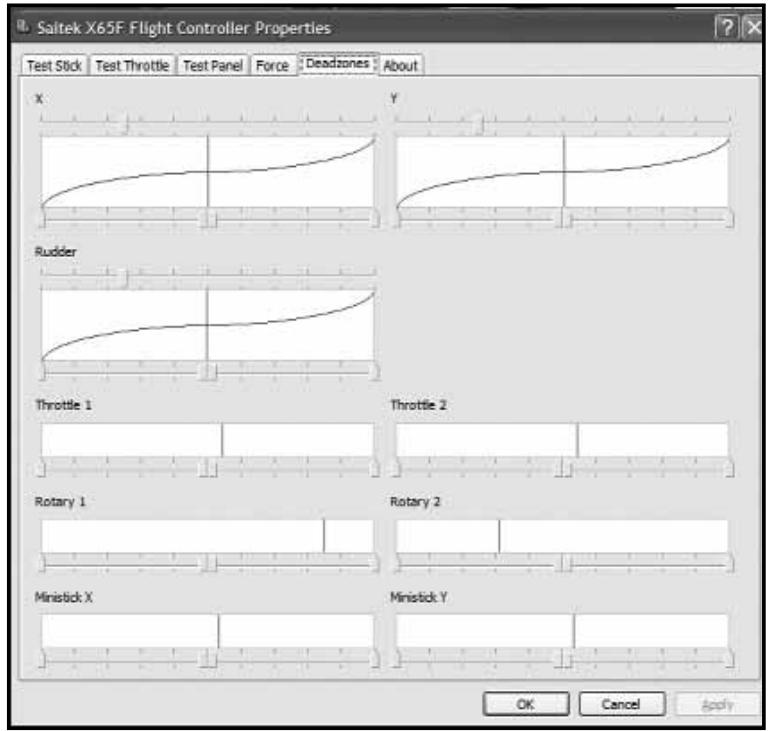
Jede Achse wird von einer weißen Box repraesertiert, die eine rote Linie enthalt. These zeigt an, wo sich die jeweilige Achse gerade befindet. Das Bewegen einer Achse bewegt die entsprechende rote Linie. Mit Hilfe dieser Linien konnen Sie exakt bestimmten, wo eine Totzone beginnen und enden soll. Unter jeder Box befindet sich eine Gleitskala. Verwenden Sie diese, um die GroBe der Totzonen zu verändern.
Für jeder Achse (weiße Box) gibt es vier Pfeile, die direkt unterhalb der Box auf einem Schieber sitzen (die Schieberegler über der X-, Y- und Ruder-Achse werden später erklär) – zwei in der Mitte, und je einen weiteren an den beiden Enden. Die beiden mittleren beziehen sich auf den Mittelpunkt, die beiden äußerten auf oberes bzw. unteres Ende der Achse.
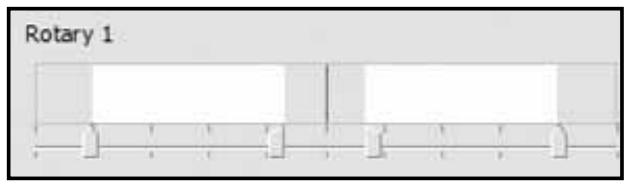
Während Sie die linke Maustaste gedrückt halten, konnen Sie die Pfeile hin- und herschieben. Sie werden feststellen, dass sich immer zwei Pfeile gleichzeitig bewegen. Das Bewegen von zwei Pfeilen zur gleichen Zeit hilft Ihnen, die Totzonen korrekt einzustellen. Sie konnen die Pfeile an jeder beliebigen Punktziehen. Die grauen Bereichen, die beim Schieber den Pfeile erscheinen, zeigen die Bereiche der Totzonen an. Das nachfolgende Bild zeigt das Beispiel eines Rotary, dessen Totzone am Mittelpunkt und an den beiden Enden vergroßert wurde.
Wenn nötig, konnen Sie die Pfeile auch unabhängig voneinander verschiben anstatt paarweise. Dies kann z.B. sinnvoll sein, wenn Sie am oberen Ende der Achse eine Totzone benöttigen, am unteren jedoch nicht. Rechtsklichen Sie hierzu irgendwo in die weiße Box und wahren Sie Link Deadzones aus der Popup-Liste. Wenn Sie diesen Vorgang wiederholen, konnen Sie die Pfeile wieder paarweise verschiben.
Sie konnen bestehende Totzonen einer Achse löschen, indem Sie innerhalb der entsprechenden weißn Box rechtsklichen und Clear Deadzone auswahlen.
Achsen-Kurve
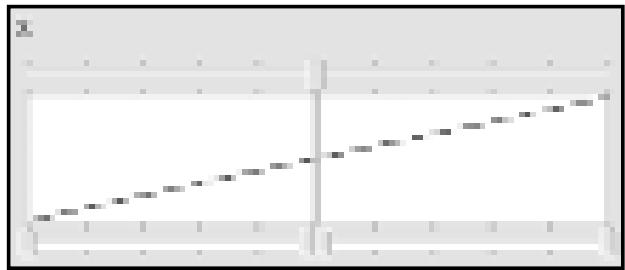
Die X-, Y- und die Ruder-Achse haben eine größere weiße Box als die anderen Achsen, durch die zusätzlich noch eine diagonale Linie verläuft.
Die Linie, die von links unter nach rechts oben verläuft, zeigt das Verhalten der jeweiligen Achse. Wenn die Linie so eingestellt ist wie im Bild oben, hat der Stick über den gesamten Bereich dieser Achse dieselbe Empfindlichkeit.
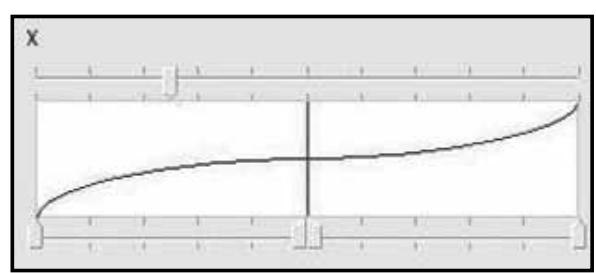
In den beiden obigen Beispelen zeigt die linke Linie mit der flachen Mitte, dass der Stick an den beiden Enden, wo die Linie steiler verläuft, empfindlicher reagiert als am Mittelpunkt, wo die Linie flacher ist. Im rechten Beispiel dagegen ist X-Achse um den Mittelpunkt herum sehr empfindlich, wohingegen sie an den beiden Enden des Achsenbereichs weniger empfindlich ist.
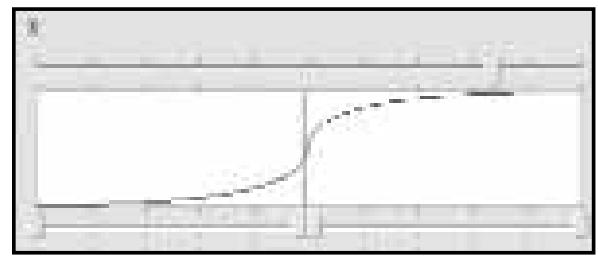
Um die Achsenkurve zu verändern,ziehen Sie einfach die Pfeile oberhalb der Boxen für die X-, Y- bzw. Ruder-Achse. Wenn Sie einen Pfeil über die Skala bewegen, sehen Sie, wie die Kurve sich verändert. Wenn Sie zur Standard-Kurvenform zusückkehren möchten, rechtsklichen Sie einfach auf den Pfeil und wahlen Clear Deadzone aus der Liste. Die Kurve wird dann wieder zu einer geraden Linie.
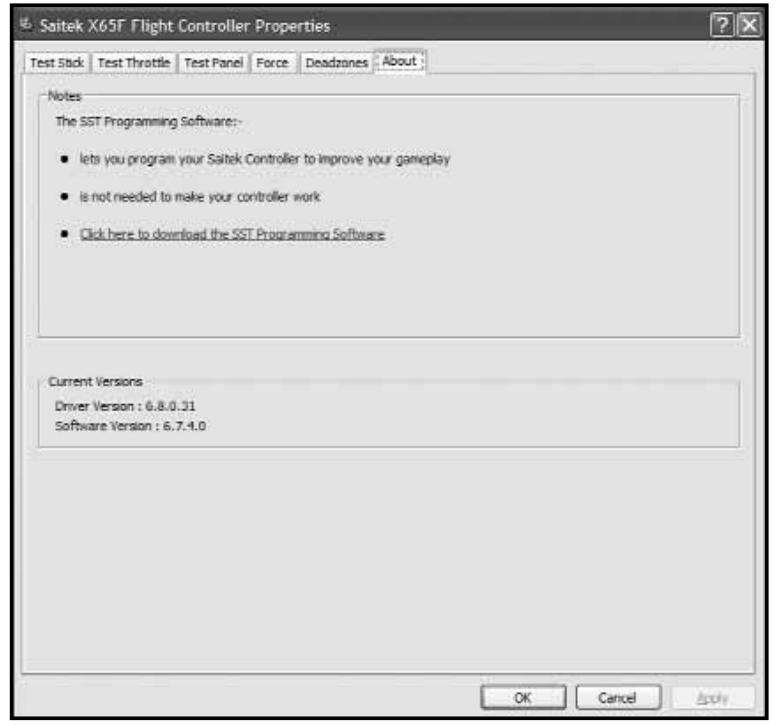
6. Über
Hier finden Sie Informationen zur Programmierungs-Software, die Sie eventuell schon installiert haben.
Außerdem sehen Sie, welche Treiber- und Software-Versionen derzeit installiert sind.
PROGRAMMIEREN IHRES PRO FLIGHT CONTROLLER MIT DER SMART TECHNOLOGY PROGRAMMIERUNGS-SOFTWARE
Die Smart Technology Programmierungs-Software
Die Smart Technology Programmierungs-Software (ST) ist ein Programm, mit dem Sie ihren Controller mit erweiterten Funktionen konfigurierten können. ST bietet eine Reihe von leistungsstarken Features, mit denen Sie Ihr Gerät auf ultimative Interaktion programmieren können, Trotz eines bislang nicht dagewesen Maßes an Perfektion und dank der Smart-Technologie ist die Software bereits einach einsch und intuitiv zu bedienen.
Features der Smart Technology Programmierungs-Software:
- Schnelles und einfaches Setup in jeder Spiel
- Personalisierung der Controller-Einstellungen in ihren Lieblingsspielen
- Konfigurieren Sie ihren Controller mit hochauflosendem On-Screen Modell und Interface
- Verschiedene Setups für jeder Controller – ideal, wenn ein Controller von mehreren Personen verwendet wird
- Programmieren Sie spezielle Bewegungen mit hochentwickelten Timing-Features
Spezielle Sipele-Setups stehn als "Profile" auf der Saitek Webseite und der Smart Technology-CD zu Verfugung. - Laden Sie die neueste Version der Smart Technology Software von der Saitek Webseite herunter
Starten der Smart Technology-Software:
i) Klichen Sie auf Start, dann auf Programme. Suchen Sie in der Programmliste nach Saitek SD6 Programming Software und klichen Sie darauf. Unter thisem Eintrag finden Sie ein Icon Smart Technology. Klichen Sie auf these, um die Smart Technoloty-Software zu öffnen.
ii) Suchen Sie auf dem Desktop nach dem Smart Technology Icon. Doppelklicken Sie auf diese, um die Smart Technology-Software zu öffnen.
iii) Rechtsklichen Sie auf das Controller Icon darüber hinausgehren sie Profile Editor.
Wenn Sie die Software zum ersten Mal öffnen, erscheint ein “Tipp”-Fenster mit hilfreichen Informationen über die Profile-Software. Wenn these Fenster beim Start der ST-Software nicht erschreiben soll, entfern den Sie einfach das Häkchen in der Ecke des Fensters. Das Tipp-Fenster kann geschlossen werden, indem Sie auf das OK Icon unter rechts klichen. Wenn die Tipp-Box geschlossen ist, sehen Sie den Hauptbildschirm.
Im Hauptbildschirm finden Sie oben eine Reihe von Reitern:-
- Product (Produkt)
- Settings (Einstellungen)
-
Programming (Programmierung)
-
Support (Unterstützung)
Product (Produkt)
Product (Produkt)
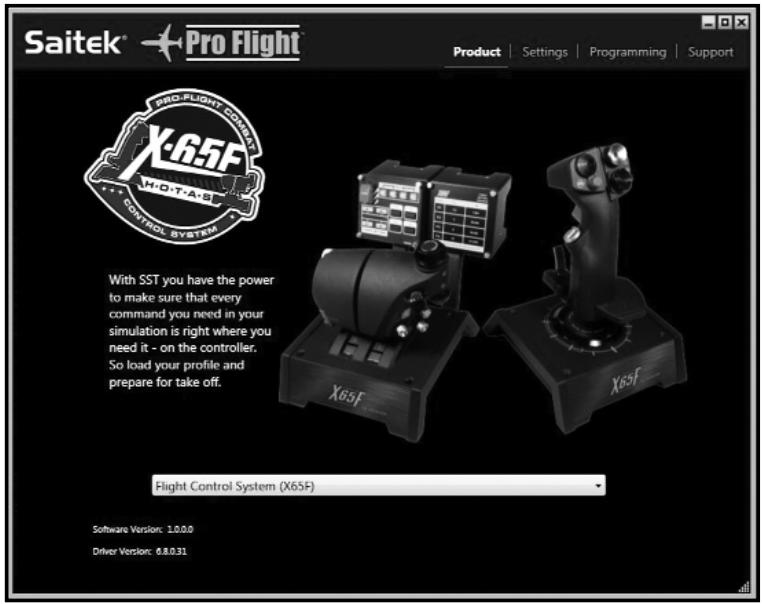
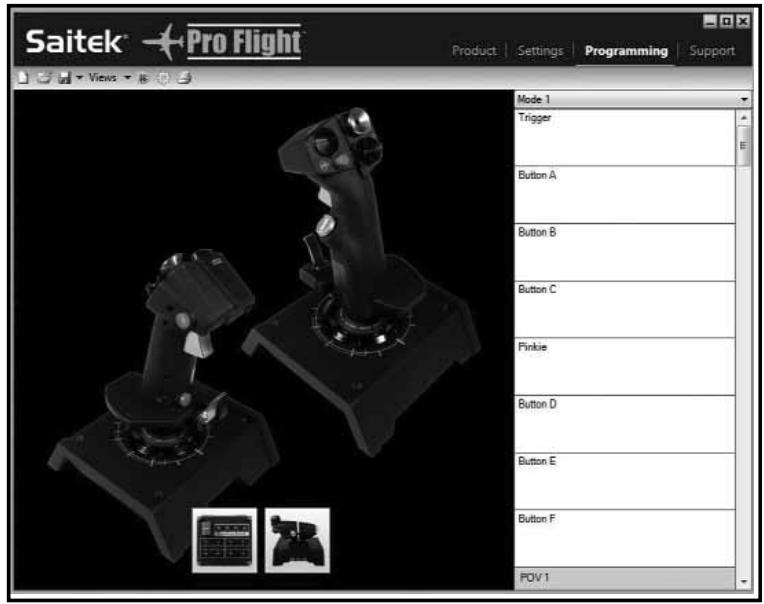
Die Produktseite ist der Hauptbildschirm, der erscheint, wenn die Smart Technology- Software erstmals geöffnet wird (wie oben gezeigt).
These Funktion erkennt die angeschlossene Pro Flight-Hardware und zeigt sie auf dem Bildschirm an. Wenn keine Hardware angeschlossen ist, erschinen zuerst die Pro Flight Ruder-Pedale, da sie als erstes auf der Liste stehen.
Unten in der Mitte der Seite befindet sich eine Drop Down-Box. Hier können Sie den Controller aufrufen, dessen Einstellungen Sie ändern oder programmieren möchten.
Settings (Einstellungen)
Unter dem Reiter Settings können Sie die Force-Einstellungen für die vier Force-Sensing-Schalter F1 bis F4ändern. Dies geschieht auf ähnliche Weise wie unter dem Reiter "Force" in den Game Controller-Einstellungen.
Auf der linken Seite des Bildschirms befindet sich der Force-Testbereich. Hier konnen Sie die Kraft für die X-, Y- und Ruder-Achse testen.
Auf der rechten Seite des Bildschirms befindet sich der "Set Forces"-Bereich. Hier konnen Sie die Kräfte für die vier Force-Sensing-Schalter einstellen.
Sie sehen vier Schalter, F1 bis F4. Es sind dieselben Schalter, die sich auch auf Ihr Schaltpult befinden.
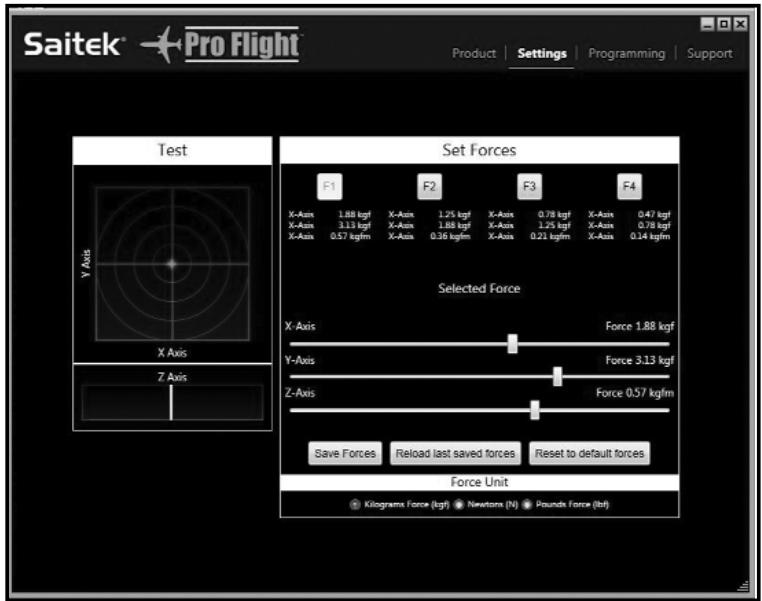
Um die Krafteinstellung eines Schalters zu ändern, klichen Sie auf diesen, z.B. F2. Dann können Sie die Schieberegler bedieren, die sich unter den Schaltern befinden, um die gewünschte Kraft einzustellen. Die Kräfte, die dem Stick zugeordnet sind, werden jeweils über den Reglern angezeigt.
Unten am Bildschirm befindet sich ein Force Units Icon. Wenn Sie diesen klichen, können Sie durch die verfügbaren Einheiten scrollen: Kilograms Force (Kgf), Newtons (N) und Pounds Force (Lbs)
Wenn Sie die Kräfte nach ihren Vorstellungen eingestellt und getest haben, klichen Sie auf Save Forces unter den Schiebereglern. Hier befindet sich auch die Funktion Reload last saved forces, mit der Sie die zuletzt gespeicherten Einstellungen wieder herstellen konnen, falls Sie mit ihren neuen Einstellungen nicht zufrieden sind. Reset to default forces setzen alle Kräfte für F1 bis F4 auf ihre ursprünglichen Werte zurück.
Programming (Programmierung)
Unter dem Reiter "Programmierung" konnen Sie ihren Controller darauf programmieren, jeder Tastaturkommando zu kopieren, das Sie in ihren Lieblingsspielen verwenden. Die Befehle werden in einem so genannten Profil gespeichert.
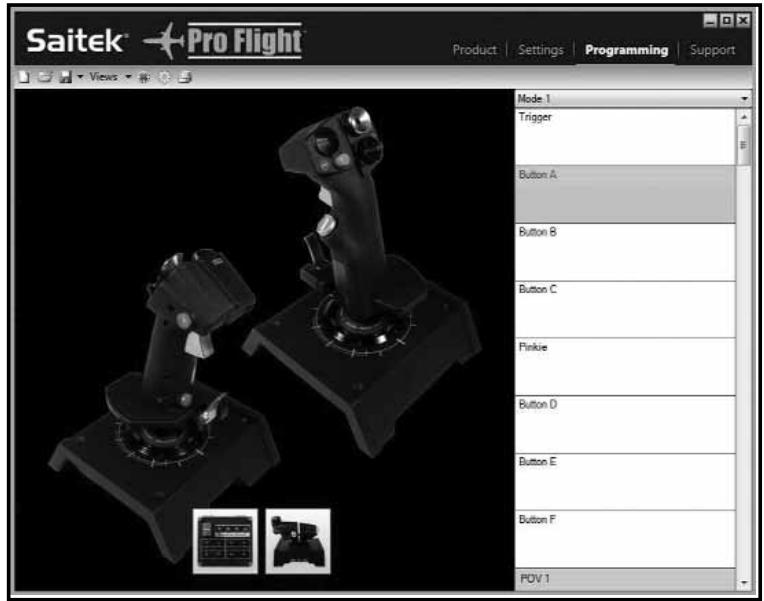
Wenn Sie den Reiter "Programmierung" anwahlen, sehen Sie links ein hochauflosendes Bild des zu programmierenden Controllers und rechts eine Liste mit Kommando-Boxen ("Cells").
Wasist ein Profil?
Ein Profil ist eine Datei, die programmierte Controller-Kommandos enthalt. Wenn Sie z.B. einen Joystick mit mehreren Knöpfen oder HATs haben, können Sie Kommandos, die Sie normalerweise über ein Tastaturkurzel aufrufen müssen, diesen Schaltern zuordnen. Wenn Sie z.B. möchten, dass Knopf A das Fahrwerk ausfährt (wird sonst über die Taste "g" aufgerufen), können Sie dies im ST-Editor programmieren. Sie können tatsächlich auch kompliziertere Zuordnungen vornehmen, wie "shift+F2" oder)sagar zeitlich festgelegte Kommandos.
Erstellen Ihres ersten Profils
- Führer Sie den Mauszeiger über den Eintrag (Cell), den Sie programmieren möchten oder drücken Sie den entsprechenden Knopf an Ihr hem X65F-Controller. Wenn Sie den Mauszeiger z.B. über das Feld für Knopf A führen, leuchtet dieser im 3D-Bild des Joysticks auf. Sie können auch direkt Knopf A am Stick drucken, damit das richtige Feld aufleuchtet.
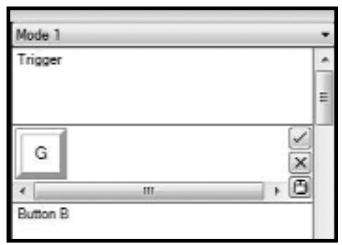
- Wenn das richtige Feld aufleuchtet, klichen Sie darauf. Links erscheint dann ein großer blinkender Cursor, rechts ein grüne Häkchen, ein rotes Kreuz und ein MausIcon.
- Das Feld erwartet nun die Eingabe eines Tastaturkommandos. Geben Sie also auf Ihrer Tastatur das Kommando ein, das Sie Knopf A auf dem Stick zuordnen möchten. In unserem Beispiel ist das die Taste "g" - das Fahrwerk. Wenn Sie "g" auf der Tastatur drücken, erscheint eine große weiß Kachel mit der Aufschrift "g" im Feld, wie nachfolgend gezeigt.
4.Wenn dies das gewünschte Kommando ist, klichen Sie auf das grüne Häkchen auf der rechten Seite. Falls nicht, klichen Sie auf das rote Kreuz und wiederholen ihre Eingabe.
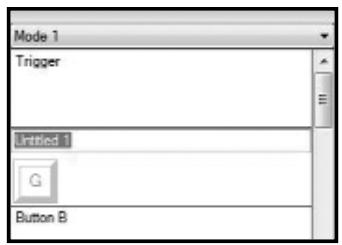
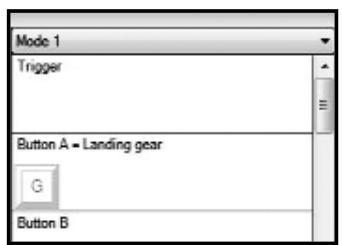
Sobald Sie das grüne Häkchen angeklickt haben, erscheint die Box "Command Name". Dieseträgt zunachst die Bezeichnung "untitled" (siehe nachfolgenden Bild links). Tippen Sie nun den Name ein, den Sie thisem Kommando geben möchten, z.B. "Fahrwerk" für diese Beispiel. Drücken Sie die Eingabetaste, um den Vorgang abzuschreiben. Knopf A = Fahrwerk, Buchstabe "g" (siehe nachfolgenden Bild rechts).
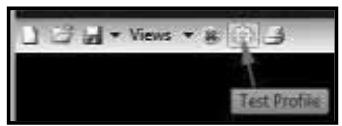
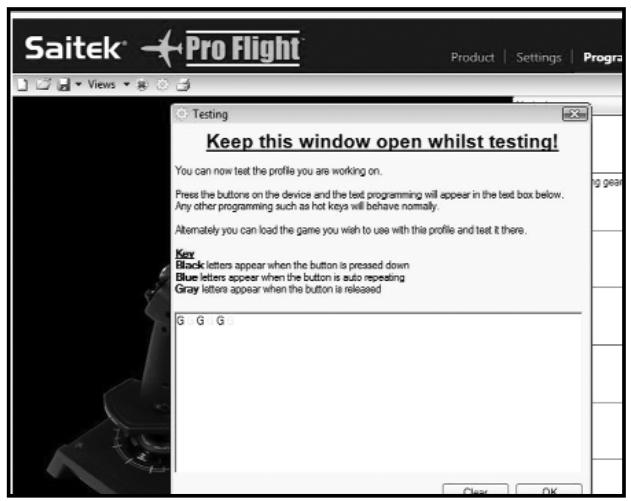
- Sie können die neu programmierte Funktion testen, indem Sie das "Testfenster" öffnen. Direkt über dem 3D-Bild befinden sich sieben Icons. Das zweite von rechts, das wie ein silbernes Zahnrad aussieht, ist Funktion "Profil testen". Klichen auf these Icon öffnet ein neuen Fenster. Im Testbereich blinkt bereits ein Cursor. Sie müssen also nur noch den A-Knopf am X65F drücken. Sobald Sie dies tun, erscheint der Buchstabe "g" im Testfenster. Das bedeutet, dass die Programmierung korrekt durchgeführt wurde.
Schlieben Sie theses Fenster durch Drucken von OK rechts unten.
- Wenn Sie möchten, können Sie weitere Tastatur-Kommandos programmieren und diese anschließlich testen. Vergessen Sie nicht, ihre Arbeit zu speichern, bevor Sie den ST-Programmier-Editor schreiben.
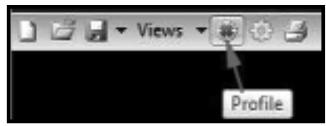
- Damit Sie ihre vorgenommenen Programmierungen in ihren Spielena verwenden können, müssen Sie diese zunachst als Profil abspeichern und anschließend aktivieren. Hierfür ist nur ein Klick notwendig - klichen Sie in der Icon-Reihe über dem 3D-Bild auf das Icon, das wie eine blaue Zielscheibe aussieht. Wenn Sie den Mauszeiger über these's Icon bewegen, erscheint der Hinweis "Profil".
Wenn Sie auf这点es Icon klichen, erscheint eine Standard-Windows-Box zum Speichern von Dateien. Geben Sie Ihr Profil einen Name und speichern Sie es - sobald dies geschehen ist, ist Ihr Profil aktiv. Sie konnen die ST-Software jetzt schreiben und Ihr Spiel starten. Der Controller reagiert jetzt so, wie Sieihn programmiert haben.
- Die Programmierungs-Software hat noch zahlreiche andere leistungsfähige Features, die wir hier nicht behandelt haben, beispiselsweise das Programmieren von Achsen, Mausbewegung, Maustaten und HATs, oder das Ausführren von speziellen zeitabhängigen oder komplexeren Kommandos. Unter dem Reiter Support "Read SST Programming Manual" finden Sie eine vollständige Seite der Features, sowie eine ausfuhrliche Bedienungsanleitung.
Support
Unter dem Reiter "Support" gelangen Sie durch Klicken zu folgenden Features:
Show Tips (Tipps anzeigen)
Durch Klichen wird das Tipp-Fenster geöffnet - dasselbe Fenster, das sich öffnet, wenn Sie die ST-Software zum ersten Mal starten. Wenn Sie möchten, können Sie sich von diesen Fenster aus durch alle Tipps klichen.
Download Drivers and Software (Treiber und Software herunterlagen)
Durch Klichen these Links offnet sich Ihr Standard-Browser und verbindet Sie direkt mit der Download-Sea itreber und Software.
Download Game Profiles (Spiel-Profile herunterladen)
Durch Klichen these Ss knt sich h Standard-Brower und verbindt Sie direkt mit der Download-Sea for Profe. Auf thise Se iten. Ihren Controller auswahlen. Es erscheint eine List e tig programmierten Profilen, die zu den neuesten Spiel en passen.
Read ST Programming Manual (ST-Handbuch lesen)
Es offnet sich das vollständige ST-Programmierungs-Handbuch in einem Fenster Ihres Standard-Browsers.
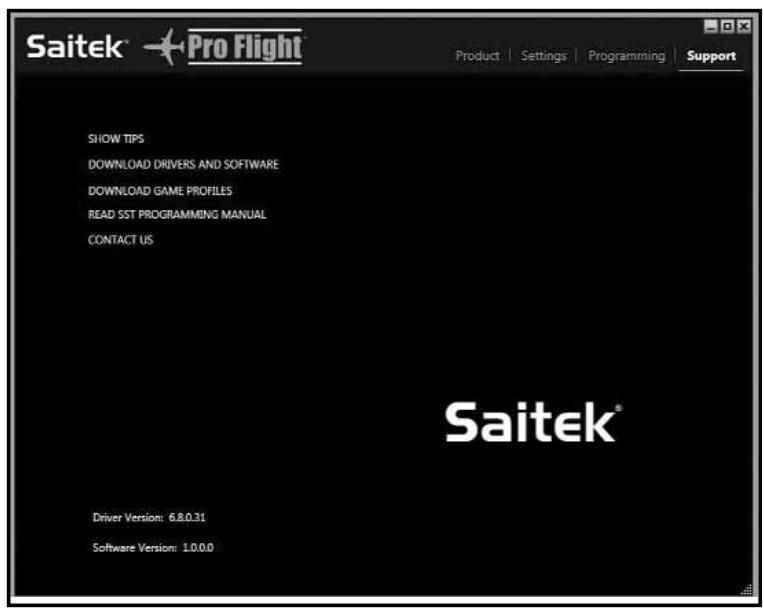
Contact Us (Kontakt)
Durch Klichen these Links öffnet sich Ihr Standard-Browser und verbindet Sie direkt zur Seite mit den Kontaktinformationen – wahren Sie aus der List de den passenden Kontakt aus.
FEHLERBEHEBUNG
F1 Mein Computer erkennt den Pro Flight Controller nicht. Weshalb?
A 1. Haben Sie die Treiber von der mitgelieferten CD installiert?
A 2. Überprüfen Sie die Kabelverbindungen. Stecken Sie ihren Controller aus und anschließend wieder ein. Achten Sie darauf, dass der Stecker fest und sicher sitzt.
A 3. Haben Sie ihren Controller getestet? Für weitere Informationen sehen Sieitte im Abschnitt "Controller-Einstellungen" in dieser Anleitung nach.
F2 Mein Spiel erkennt myen Controller nicht. Weshalb?
A 1. Stellen Sie sicher, dass Sie die Überprüfungen aus F1 (siehe oben) vorgenommen haben.
A 2. Werden Game-Controller von Ihrem Spiel understands? Schauen Sieitte in der Anleitung Ihres Spiels nach. Dort finden Sie Informationen zur Verwendung von Game-Controllern.
F3 Einer der Knöpfe bzw. Achsen an meinem Controller Funktioniert nicht.
A 1. Testen Sieitte Ihr Produkt im Game-Controller Testbereich, wie am Beginn dieser Anleitung beschreiben.
A 2. Sollten Sie immer noch Probleme haben, besuchen Sieitte die FAQ-Seite. Diese ist Teil der Support-Seite auf der Saitek-Webseite.
Q4 Meine CD kann vom CD-Laufwerk nicht erkannt werden.
A 1. Überprüfen Sie die CD auf Flecken oder Fingerabdrücke. Versuchen Sie, diese mit einem weichen, trockenen Tuch zu entfernen. Wenn die CD noch immer nicht reagiert, schauen Sieitte unter "Technical Support" nach thisem F- und A-Schnitt nach.
F5 Teile meines Controllers fehlen.
A 1. Wenden Sie sichitte an den Handler, bei dem Sie das Produkt erworben haben.
F6 Die LEDs Funktionieren nicht korrekt.
A 1. Überprüfen Sie, ob die Kabel richtig eingesteckt sind.
- Verbinden Sie den Controller mit einem anderen USB-Anschluss. Achtung: Wir haben festgestellt, dass die Front-USB-Anschluss gelegentlich Störungen verursichen. Verwenden Sie, wenn vorhanden, lieber einen USB-Anschluss auf der Rückseite.
- Wenn Sie über einen USB-Hub ohne Stromversorgung verbunden haben, versuchen Sie, den Controller direkt mit einem Anschluss an der Rückseite des PCs zu verbinden.
- Wennvorhanden,verwendenSieeinenanderenPC.
F7 Meine Achsen scheinen nicht zentriert zu sein oder bewegen sich ungleichmäßig.
A 1. Schauen Sieitte auf der FAQ-Seite nach. These ist Teil der Support-Seite auf der Saitek-Webseite. Hier finden Sie eine fachene Anleitungen, wie Sie die Kalibrierung zurücksetzen konnen. Die Adressen finden Sie im Abschnitt "Technical Support" in dieser Anleitung.
TECHNICAL SUPPORT (TECHNISCHE UTERSTÜTZUNG)
Ihr Joystick Funktioniert nicht? Keine Sorge, wir halten Ohnen!
Fast alle Produkte, die als fehlerhaft an uns zurückgeschickt werden, sind überhaupt nicht fehlerhaft - sie wurden lediglich nicht korrekt installmentiert.
Wenn Sie irgendwelche Probleme mit thisem Produkt haben, sieh Sieitte zunachst auf unserer Webseite nach: www.saitek.com.
Der Bereich "Technische Unterstützung" bietet Ihnen alle nottigen Informationen, um das beste aus Ihrem Produkt Herauszuholen und sollte Ihnen auch bei der Lösung aller Probleme halten. Wenn Sie keinen Internet-Anschluss haben oder Sie die Antwort auf ihre Frage auf der Webseite nicht finden konnen, kontaktieren Sie lokales Saitek Technical Support Team. Wir bemühen uns, allen unseren Kunden schnelle, verstandliche und grundliche technische Unterstützung zu bieten. Bevor Sie uns anrufen, stellen Sieitte sicher, dass Sie alle benotigten Informationen zur Hand haben.
FCC-Zertifizierungen und Richtlinien
Warning: Eingriffe oder Änderungen an thisem Gerä, die nicht von zuständiger Stelle genehmigt sind, konnen zum Erlöschen der Betriebserlaubnis führen. Dieses Gerä erflt Absatz 15 des FCC-Reglements. Das Betrieben des Gerä's unterliegt den folgenden beiden Bedingungen:
1 Dieses Gerätarfakeine Störungen verusachen,und
2 Dieses Gerät muss alle empfangenen Störungen akzeptieren, einschließlich solcher, die zu unerwänschten Funktionen führen.
ZUR BEACHTUNG: Dieses Gerät wurde getestet und entspricht den Bestimmungen für ein digitales Gerät der Klasse B gemäß Absatz 15 der FCC-Bestimmungen. Diese Grenzwerte bieten angemessenen Schutz vor Störungen beim Betrieb des Geräts im Wohnbereich. Dieses Gerät erzeugt und verwendet Hochfrequenzenergie und kann diese abstrahlen. Wenn es nicht gemäß der Anleitung installiert wird, kann es Funkstörungen
verursachen. Es wird jedoch keinerlei Garantie davon übernommen, dass solche Störungen bei einer bestimmten Installation nicht auftreten. Sollte desses Gerät den Radio- und Fernsehempfang stören, was sich durch Ein- und Ausschalten des Geräts nachprüfen{lsst, konnen Sie die Störungen durch eine oder mehrere der folgenden Maßnahmen beheben:
- Verlegen Sie die Empfangsantenne oder richten Sie sie anders aus
- Vergütern Sie den Abstand zwischen dem Gerät und dem Empfänger
Schlieben Sie das Gerät an eine Steckdose eines Schaltkreises an, der nicht mit dem Empfangsgerät verbunden ist - Ziehen Sie einen Handler oder erfahrenen Rundfunk-/Fernsehtechniker zu Rate
Saitek Industries, 2295 Jefferson Street, Torrance, CA 90501, USA
Kanadische EMC-Bestimmungen
Dieses digitale Gerät der Klasse B entspricht der kanadischen Norm ICES-003.
1 Die Garantiezeit betrgt 2 Jahre ab dem nachgewiesenen Kaufdatum.
2 Die Bedienungsanleitung ist zu beachten.
3 Die Garantie ist ausgeschlossen beu
Verunstaltung des Ger.ts, unsachgem.Şer oder missbr.uchlicher Benutzung, mangelnder Sorgfalt, Unfall, Beseitigung oder ?nderung der Seriennummer; Anschluss an eine falsche Spannung oder Stromart; Reparatur, Umbau oder Wartung des Ger.ts durch fremde Personen außerhalb unserer Serviceeinrichtung oder eines autorisierten Servicecenters; Verwendung oder Einbau von nicht von Mad Catz stammenden Ersatzteilen in das Ger.t oder sonstigen Ver.nderungen: Einbau in andere Ger.te; Besch.digung des Ger.ts durch h.here Gewalt (z.B. Unfall, Brand, Hochwasser oder Blitzschlag) oder eine den Anweisungen von Mad Catz zuwider laufende Benutzung des Ger.ts.
4 Die Garantiepflicht beschr.nkt sich darauf, dass Mad Catz das Ger.t nach eigener Wahl entweder repariert oder durch ein gleiches oder .hnliches Ger.t ersetzt. Zur Inanspruchnahme der Garantie sind dem autorisierten Mad Catz Technical Support Center (Anschrift liegt dem Ger.t in der Verpackung bei) Ger.t und Kaufbeleg (z.B. Kassenzettel oder Rechnung) frachtfrei zu .bersenden.
5 Bei Einsendung des Ger.ts zur Reparatur ist eine angemessene Verpackung (vorzugsweise die
Originalverpackung) zu w.hlen und eine Schilderung des Problems beizuf.gen.
6 WICHTIGER HINWEIS: Achten Sie zur Vermeidung unn.tiger Kosten und Unannehmlichkeiten darauf, die
Anweisungen in dieser Bedienungsanleitung sorgf. Itig durchzulesen und zu beachten.
© 2010 Mad Catz Interactive Asia. Mad Catz, das Mad Catz Logo, Saitek, das Saitek Logo, Pro Flight und das Pro Flight Logo sind Marken oder registrierte Warenzeichen von Mad Catz Inc., und/oder deren Tochtergesellschaften und/oder deren Niederlassungen. Alle anderen Marken oder registrierte Warenzeichen sind Eigentum ihrer jeweiligen Inhaber. Hergestellt in China. Alle Rechte vorbehalten. Änderungen an Produkteigenschaften, Aussehen und technischen Spezifikationen vorbehalten. Mad Catz ist ein börsennotiertes Unternehmen (TSX, AMEX: MCZ)
- LCD-Instrument-Panel in Farbe (3,5 Zoll) lasst sich fest auf die X65F montieren
- Mit 6 Anzeigen wichtiger Fluginstrumente aus dem Flight Sim X

- Selfbstzentrierende Pedale mit regulierbarer Dämpfung und Fußspitzenbremsen
- Reibungsloses Gleiten und teilweise Metallkonstruktion gewährleisten optimale Kontrolle und hohe Realitätsnähe

- Italiano
- Treiber- und Software-Installation für Benutzer von Windows® XP, 32 und 64 bit
- A) Nur Treiber-Installation
- B) Treiber und Programmierungs-Software für fortgeschrittene Benutzer
- Treiber- und Software-Installation für Benutzer von Windows® Vista und 7, 32 und 64 bit
- Force Sensing
- CONTROLLER-EINSTELLUNGEN
- Windows XP - 32 und 64 bit Version
- Windows Vista und Windows 7 – alle Versionen
- Stick testen
- Knöpf / HATs
- Achsen
- Schubhebel testen
- Maus
- Scroll-Rad
- Schaltpult testen
- T-Schalter
- Safe Cover / Knopf
- Mode Lights
- Force-Wahlschalter
- Force
- Testbereich
- Force-Einstellungen vornehmen
- Totzonen
- Was ist eine Totzone?
- Einrichten der Totzonen
- Achsen-Kurve
- Über
- PROGRAMMIEREN IHRES PRO FLIGHT CONTROLLER MIT DER SMART TECHNOLOGY PROGRAMMIERUNGS-SOFTWARE
- Die Smart Technology Programmierungs-Software
- Features der Smart Technology Programmierungs-Software:
- Starten der Smart Technology-Software:
- Product (Produkt)
- Settings (Einstellungen)
- Programming (Programmierung)
- Erstellen Ihres ersten Profils
- Support
- Show Tips (Tipps anzeigen)
- Download Drivers and Software (Treiber und Software herunterlagen)
- Download Game Profiles (Spiel-Profile herunterladen)
- Read ST Programming Manual (ST-Handbuch lesen)
- Contact Us (Kontakt)
- FEHLERBEHEBUNG
- F2 Mein Spiel erkennt myen Controller nicht. Weshalb?
- F3 Einer der Knöpfe bzw. Achsen an meinem Controller Funktioniert nicht.
- Q4 Meine CD kann vom CD-Laufwerk nicht erkannt werden.
- F5 Teile meines Controllers fehlen.
- F6 Die LEDs Funktionieren nicht korrekt.
- F7 Meine Achsen scheinen nicht zentriert zu sein oder bewegen sich ungleichmäßig.
- TECHNICAL SUPPORT (TECHNISCHE UTERSTÜTZUNG)
- FCC-Zertifizierungen und Richtlinien
Marke : SAITEK
Modell : X-65F PRO FLIGHT COMBAT CONTROL SYSTEM
Kategorie : Joystick