
Pro Flight Rudder Pedals - Simulateur de vol SAITEK - Notice d'utilisation et mode d'emploi gratuit
Retrouvez gratuitement la notice de l'appareil Pro Flight Rudder Pedals SAITEK au format PDF.


| Type de produit | Pédales de palonnier pour simulateur de vol |
| Marque | Saitek |
| Modèle | Pro Flight Rudder Pedals |
| Compatibilité | PC Windows 7, 8, 8.1, 10 (32 et 64 bits) |
| Connectivité | Port PS/2 vers Pro Flight Yoke, USB via hub intégré |
| Alimentation | Via port USB (5V) |
| Axes | 1 axe de lacet (rudder), 2 axes de frein différentiel (toe brakes) |
| Fonctions principales | Contrôle du palonnier, freins gauche et droit, ajustement de la tension |
| Logiciel inclus | Logiciel de programmation Saitek ST Software (téléchargement) |
| Caractéristiques supplémentaires | Construction robuste, patins antidérapants, câble de 2 m |
| Entretien et nettoyage | Nettoyer avec un chiffon doux et sec. Ne pas utiliser de produits agressifs. |
| Sécurité | Ne pas exposer à l'humidité, ne pas utiliser à moins de 9 m d'une source d'eau. Ne pas démonter. |
| Pièces détachées et réparabilité | Contacter le support technique Mad Catz pour toute réparation ou pièce détachée. |
| Garantie | 2 ans limitée (Europe et Amérique du Nord) |
| Informations générales | Fabriqué en Chine. ©2016 Mad Catz. Tous droits réservés. |
FOIRE AUX QUESTIONS - Pro Flight Rudder Pedals SAITEK
Questions des utilisateurs sur Pro Flight Rudder Pedals SAITEK
0 question sur cet appareil. Repondez a celles que vous connaissez ou posez la votre.
Poser une nouvelle question sur cet appareil
Téléchargez la notice de votre Simulateur de vol au format PDF gratuitement ! Retrouvez votre notice Pro Flight Rudder Pedals - SAITEK et reprennez votre appareil électronique en main. Sur cette page sont publiés tous les documents nécessaires à l'utilisation de votre appareil Pro Flight Rudder Pedals de la marque SAITEK.
MODE D'EMPLOI Pro Flight Rudder Pedals SAITEK
Chronographer : Fonction chronomètre et affichage du temps précis pour un timing parfait de votre plan de vol. L'écran indique aussi le mode de programmation sélectionné.
DÉMARRAGE:QUADRANT
BOUTONS DE LEVIERS
Boutons de leviers interchangeables pour configurer n'importe queelle combinaison de manettes des gaz, de volets, de commande de richesse du mélange et de commande d'helice.

LEVIERS
Leviers a action souple avec cran de mise a 0
TROIS INTERRUPTUES 2 DIRECTIONS
INTRODUCTION
Flight Yoke System. Le Pro Flight Yoke est doté de contrôle réalistes, configurable pour les principaux logiciels de simulations de vol pour rendre votre experience de vol plus réaliste.
FEATURES:
- Interrupteur 2 directions
- 2 × Bouton de fonction unique
- Interrupteur 6x2 directions
- Interrupteur de Mode 3 positions
Chronographe
INSTALLATION DU FLIGHT YOKE ET DU THROTTLE QUADRANT
Fixez tout d'abord le Flight Yoke à la table ou au bureau en insérant les ergots du mécanisme de fixation dans les trous situés à la base du volant, puis vissez le mécanisme de serrage jusqu'à ce que le volant soit fermement attaché (prenez garde de ne pas trop serrer la vis pour ne pas endommager la fixation). Vissez ensuite la plaque de fixation sur le Throttle Quadrant à l'aide des quatre vis fournies. Vous pouvez
visser la plaque sur l'un des deux cotés de la manette en fonction de la configuration de montage que vous avez可以选择 (que ce soit sous la table, devant vous ou sur le dessus de celle-ci). Veuillez notes que quelques soit le type d'installation que vous choisisrez, il faudra vous assurez qu'en regardant la manette, les interrupteurs soient en bas.
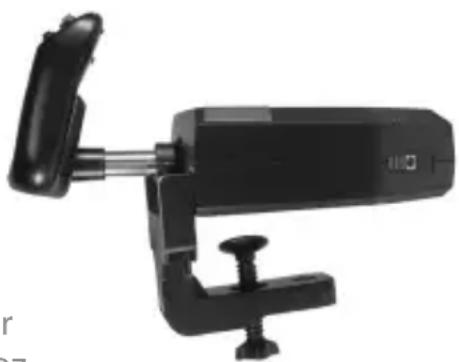
Serrez maintainant le mecanisme de fixation du Throttle Quadrant jusqu'à ce qu'il soit fermement attaché à la table. Vous pouvez aussi positionner le Throttle Quadrant à droite ou à gauche du Flight Yoke. Connectez à présent le Throttle Quadrant à l'arrière du Flight Yoke avec le connecteur type PS/2 fourni. Utilisez le hub USB intégré sur le coté du Pro Flight Yoke pour connecter facilementles autres produits de la gamme Saitek Pro Flight, tel que des Pro Flight Throttle
Quadrant additionnels, un Pro Flight Rudder Pedals ou d'autres périphériques.
INSTALLATION POUR WINDOWS® 8, 8.1, 7, ET VISTA. COMPATIBLE AVEC TOUTES LES VERSIONS 32 ET 64-BIT
IMPORTANT:VEUILLEZ INSTALLER LES PILOTES AVANT D'INSTALLER LE LOGICIEL
INSTALLATION DES PILOTES
- Allez sur Saitek.com pour télécharger les derniers pilotes et logiciels pour votre système d'exploitation.
- Lorsque l'appareil est déconnecté, suivez les indications affichées à l'écran pour terminer l'installation.
- Lorsque l'écran de Configuration du pilote s'affiche, et uniquement quand cette action est demandée, insérez le cable USB dans l'un des ports USB de votre ordinateur et cliquez sur Suivant.
- Lorsque l'écran de Configuration du pilote s'affiche, cliquez sur Suivant pour tester votre manette.
- Lorsque l'écran de la manette Saitek s'affiche, essayez les commandes pour vérifier le fonctionnement de l'appareil. Àpres le test, cliquez sur OK.
INSTALLATION DU LOGICIEL
- À l'écran Configuration du logiciel, cliquez sur Suivant, une fenêtre pop-up vous demandera si vous « souhaitez faire confiance au logiciel de Saitek. » Cliquez sur oui, puis sur Suivant.
- ÀpRES l'installation, vous avez la possibilité d'Executer l'éditeur de profil, qui vous montrera l'environnement de programmation. Pour passer l'Éditeur de profil maintainant, décochez la case et cliquez sur Finir pour terminer l'installation.
INFORMATION IMPORTANTE
Un mot sur les mises a jour du pilote
De temps à autre, il peut y avoir des mises à jour du pilote et du logiciel de programmation pour ce produit. Vous pouvez vous tener informé(e) des toutes dernières mises à jour en vous rendant sur le site Internet de Saitek et en cliquant sur Téléchargements. Un menu déroulant va apparaitre. Sélectionnez Pilotes + Logiciels.
CONFIGURATION DE VOTRE SAITEK PRO FLIGHT YOKE ET DU THROTTLE QUADRANT POUR MICROSOFT FLIGHT SIMULATOR 9 ET FSX
Les boutons, les contrôleles et les axes du Saitek Pro Flight Yoke correspondant aux fonctions communément utilisées dans Microsoft FS9 et FSX comme décrites dans les tables ci-dessous. De la même façon que dans tous logiciels, si vous souhaitez changer la fonction d'un bouton ou d'un contrôle, vous aurez besoin de changer les réglages dans le logiciel de jeu.

VUE D'ENSEMBLE DES FONCTIONS
CADRANTDECONTROSESFTONCTIONCORRESPONDANTEDSANSMICROSOFTFLIGHTSIMULATOR
| Fonctions Fonctions par default dans FS9 | ||
| Axes du volant Axe X | Ailerons | |
| Axe Y Gouverne de profondeur | ||
| Boutons Principaux | Bouton 1 Freins (sortir/rentre) | |
| T1 (Bouton 3) Baisser la gouverne de profondeur | ||
| T2 (Bouton 4) Augmenter la gouverne de profondeur | ||
| T3 (Bouton 5) RÉduire les volets par incrémentation | ||
| T4 (Bouton 6) Augmenter les volets par incrémentation | ||
| T5 (Bouton 7) Conseil de genou - afficher/la peu | ||
| T6 (Bouton 8) Train d'atterrissage (rentré/sorti) | ||
| Bouton 2 Vues (circulaire) | ||
| POV Vue panoramicique | ||
| Autres contrôle Commutateur de mode Bascule entre les modes en utilisant le logiciel De programmation Saitek Smart Technologie | ||
| Boutons horloge Function Sélection du mode Horloge / Chronomètre | ||
| Démarrer / Arrête Démarre / arrêté le chronomètre | ||
| Réinitialisation | Réinitialise le chronomètre | |
VUE D'ENSEMBLE DES FONCTIONS

CADRANT DE CONTROLES ET FONCTION CORRESPONDANTE DANS MICROSOFT FLIGHT SIMULATOR
| Fonction Fonctions par default dans FS9 | ||
| Axes du cadrant | Axe Z Manette des gaz | |
| Axe Rx Volets | ||
| Axe Ry Spoiler | ||
| Boutons d'axes Z | Bouton Assignable dans le jeu | |
| Rx Bouton Assignable dans le jeu | ||
| Ry Bouton Assignable dans le jeu | ||
| Toggle switches | T1 (Bouton 15) Assignable dans le jeu | |
| T2 (Bouton 16) Assignable dans le jeu | ||
| T3 (Bouton 17) Assignable dans le jeu | ||
| T4 (Bouton 18) Assignable dans le jeu | ||
| T5 (Bouton 19) Assignable dans le jeu | ||
| T6 (Bouton 20) Assignable dans le jeu | ||
COMMENT ASSIGNER LES CONTROLES DU PRO FLIGHT YOKE AUX FONCTIONS DE FLIGHT SIMULATOR
Si vous VOULEZ changer les contrôles ou paramétrer les boutons additionnels qui n'ont pas été assignés automatiquement par Flight Simulator, vous devez utiliser l'écran
Assignnation (Flight Simulator 2004) ou l'écran Contrôles (Flight Simulator X) dans le jeu. Vous pouvez y acceder à partir du menu Réglages dans le jeu.
Quand vous accédez à l'écran Assignations/Contrôles dans Flight Simulator, vérifie que le Saitek Pro Flight Yoke est sélectionné dans l'option Type de joystick. Si vous souhaitez réassigner un bouton de votre contrôleur, vous doivent d'abord sélectionner l'onglet Boutons/ Touches en haut de la fenêtre.
Si vous souhaitez réassigner un axe de votre contrôleur, (le volant ou les leviers sur le
Throttle Quadrant) you'vesez selectionner Axes du Joystick (Flight Simulator 2004) ou Contrôle des Axes (Flight Simulator X) en haut de la fenêtre.
Une fois que vous avez fait cela, trouvez simplement la commande que vous poulez assigner à votre contrôleur à partir de la liste de commandes. Cliquez dessus puis cliquez sur le bouton Changer l'Assignation. Une fenêtre apparaitra vous demandant de bouger la partie du contrôleur à laquelle vous pouze assigner la commande (pressez/bougez le bouton/axe que vous pouze assigner à la commande puis cliquez OK.
Truc : Vous pourrez constater qu'en assignant les leviers du Throttle Quadrant à une commande, celle-ci peut ne pas fonctionner quand vous la testez dans le jeu. Si cela ce produit, vous doivent regarder dans l'écran Sensibilité (Flight Simulator 2004) ou l'onglet Calibration de l'écran Contrôles (Flight Simulator X) dans le jeu. Sélectionnez les commandes des axes dans la liste et assurez-vous que la sensibilité n'est pas régée trop BASSE (placez le curseur horizontal de la sensibilité autour de 70% ).
PROGRAMMATION DE VOTRE CONTROLEUR SAITEK À L'AIDE DU LOGICIEL SAITEK ST SOFTWARE
Introduction au logiciel de programmation Saitek ST software
Le logiciel de programmation Saitek ST software (ou ST) est le logiciel fourni avec votre contrôleur pour vous permettre d'améliorer encore plus les fonctionnalités de votre produit Saitek. ST met en effet à votre disposition une série d'outils puissants qui vous permettent de programmer entièrement您的 contrôleur, pour une configuration personalisée. Malgré un degré de sophistication jusqu'à inégalé sur le marché, le logiciel reste cependant simple et facile à utiliser grâce à la technologie intelligente développée par Saitek.
Pour un guide complet sur la programmation de votre contrôleur Saitek, veuillez visiter le site web Saitek à l'adresse suivante: www.saitek.com.
Caracteristiques du logiciel de programmation Saitek ST software:
- Installation rapide et facile, quel que soit le jeu
- Possibilité de personneliser les configurations de votre contrôleur pour vos yeux préféres
- Configuration du contrôleur à l'aide d'une interface graphique et d'un modele en 3D
- Option "configuration multiple" pour chaque contrôleur : idéal si le contrôleur est utilisé par plusieurs personnes
- Possibilité de programmer des mouvements spécifique avec des caractéristiques de
minutage sophistiquées
- Paramétres de produits (ou "profils") disponibles sur le site web de Saitek
- Possibilité de télécharger la mise à jour du logiciel Saitek ST software à partir du site Web de Saitek.
Qu'est-ce qu'un Profil de jeu ?
Un Profil de jeu est un fichier de configuration qui améliore votre jouabilité : c'est une série de commandes qui affecte aux boutons et manettes de votre contrôleur une action pré-programmée. Plus de 200 profils sont disponibles sur le Product
Companion Disk fourni avec cet apparéil ou sur le site Internet de Saitek : www.saitek.com. (Sur notre site web, qui est régulièrement mis à jour, vous trouvez les tout derniers profils et des profils améliorés).
Comment programmer mon contrôleur ?
Une fois familiarisé(e) avec votre contrôleur, vous pourrezCOMMencer à creator vos propres Profils de jeu à l'aide du logiciel de programmation Saitek ST software. Ce logiciel vous permet d'utiliser des fonctionnalités de programmation
quasiment illimitées et de personneliser votre contrôleur en fonction de vos besoines précis pour chaque jeu.
L'Editeur de profil vous permet de programmermer toutes les touches de votre joystick de façon à ce qu'elles effectuent des actions spécifiques dans chaque jeu. Cette fonctionnalité est particulièrement utile si le jeu que vous utilisez ne comporte pas d'écran permettant de configurer les touches de votre contrôleur.
Introduction
- Faites un cli c droit sur l'icone de suaive contrroleur pres de lhorloge puis un cli c gauche sur Profile Editor (Editeur de Profile).
- Dans l'Editeur de profil, sélectionnez les commandes que vous désirez assigner à chaque commande du clavier. Pour cela, cliquez à gauche sur la cellule de commande dans la liste des commandes située à droite de l'écran.
- Avec le curseur clignotant, entrez une commande et cliquez sur la case verte. L'éditeur vous invitera ensuite à nommer la commande. Tapez donc le nom approprié (par exemple "Arme à Feu") puis pressez "Enter" sur votre clavier.
-
Répétez cette procédure pour tous les boutons que vous poulez programmerpez puiscliquez l'icone représentant un disque bleu (Sauvegarde) en haut de la fenêtre.
-
Donnez un nom au profil (nous vous recommendons de lui donner le nom du jeu pour lequel le profil est destiné) puis cliquez sur Enregistrer.
- Pour activer le profil, cliquez sur l'icone Activer le profil maintainant en haut de l'Editeur de profil (l'icone ressemble à un viseur noir et jaune) ou cliquez à droite sur l'icone de votre contrôleur dans la barre des tâches et Sélectionnez le nom du profil dans le menu dérouulant.
- Vous remarquerez que lorsqu'un profil est charge, l'icone du contrôleur dans votre barre des tâches apparait avec, derrière elle, un carré vert. Ceci indique qu'un profil est actuèlement charge. Si vous désirez désactiver un profil déjà charge, il vous suffit de cliquer à droite sur l'icone du contrôleur et de cliquer sur Désactiver le profil dans le menu déroulant.
- Si vous souhaitez une aide plus détaillée lors de l'utilisation du Logiciel de Programmation ST, cliquez sur Aide en haut de l'Editeur de Profil, puis sur Manuel.
GARANTIE LIMITEE DE 2 ANS
Mad Catz garantit ce produit contre tout vice de matériel ou de fabrication pendant la période de garantie. Cette garantie limite de deux (2) ans non transférable s'applique à vous uniquement en tant qu'acheteur et premier utiliseur final. Si un vice couvert par cette garantie est décelé ET que vous fournissez une preuve d'achat, Mad Catz, à sa seule discrétion, réparera ou remplacera le produit gratuitelement.
La garantie limite par Mad Catz à deux (2) ans est à la disposition des clients Nord-Américains et Européens. Notre recours exclusif est la réparation ou le remplacement de votre produit Mad Catz. Enaucun cas la responsabilité de Mad Catz ne pourra dépasser le prix d'achat d'origine du produit. Cette garantie ne s'applique pas à : (a) une usure normale ou un mauvais usage ; (b) une utilisation industrielle, professionnelle ou commerciale ; (c) un produit ayant fait l'objet de modifications.
AMÉRIQUE DU NORD ET EUROPE
Pour bénéficier de la garantie, vousdez :
1.Obtenir un numero d'autorisation de return apres de l'assistance technique de Mad Catz
par I'UNE des méthodes suivantes :
a. Soumettre un ticket à http://support.madcatz.com
b. Appelez le Centre Support technique de Mad Catz proche de chez vous :
- Amérique du Nord : +1-800-659-2287 (États-Unis) ou +1-619-683-2815 (en dehors des États-Unis)
- Royaume-Uni : 01633 928072
- Europe (en dehors du Royaume-Uni) : +44(0) 1633 883110
- France : 01 82 88 01 80
- Allemagne : 089-21094818
- Espagne : 93 181 63 94
Une fois que vous avez votre numero unique d'autorisation de retard,procededez comme suit:
- Expédier le produit à Mad Catz à vos frais.
- Joindre une copie du ticket de caisse original montrant la date d'achat.
- Indiquer une adresse complète de return avec numérios de téléphone où vous joindre dans la journée et en soirée.
ASSISTANCE TECHNIQUE
Aide en ligne : http://support.madcatz.com
Telephone pour l'Amérique du Nord : du lundi au vendredi (sauf jours féries)
au +1-800-659-2287 (États-Unis uniquement) ou au +1-619-683-2815 (depuis l'étranger).
Telephone pour la France : du lundi au vendredi (sauf jours fériés) au 01 82 88 01 80.
Telephone pour la Royaume-Uni : du lundi au vendredi (sauf jours fériés) au 01633 928072.
Telephone pour l'Europe (en dehors du Royaume-Uni) : du lundi au vendredi (sauf jours fériés) au +44(0) 1633 883110.
ATTENTION
- N'utilisez cette unité que dans le but pour lequel elle a été conçue.
- Pour prévenir tout risque d'incendie ou de chic électrique, n'expose pas cette unité à la pluie ou à l'humidité. Ne l'utilise pas à moins de 9 metres de l'eau (par exemple une piscine, une baignoire ou un évier).
- Pour éviter tout risque de chocolélectrique, ne démontez pas cette unité. Toute réparation
doit être effectuee uniquement par un personnel qualifie.
- N'insérez aucun objet autre que ceux autorisés dans l'unité car ils pouraient toucher des points de tension dangereuse ou provoquer un court-circuit resultant en un incendie ou un choc électrique.
- Arrêtez immédiatement d'utiliser cette unité si vous vous sentez fatigué ou mal à l'aise, ou si vous ressentez des douleurs dans les mains et/ou les bras lors de sonemploi. Si les symptômes persistent, consultez un médecin.
- Ne vous servez que de vos mains pour faire fonctionner l'unité. Ne mettez pas l'unité en contact avec votre tête ou visage, ou pres des os d'une partie quelconque de votre corps.
- Evitez l'emploi prolongé de cette unité. Prenez un peu de repos toutes les 30 minutes.
- Placez les cables de façon à éviter qu'on ne marche ou ne trèbuche dessus. Assurez-vous que les cables sont place dans des positions ou des endroits où ils ne seront ni pincés ni endommages.
- N'enroulez pas de cable autour d'une partie du corps de quiconque.
- Ne laïsez pas les enfants jouer avec les câbles.
- Ce produit contient des petites pieces qui doivent un risque d'étouffement si elles sont avalées. Ce produit est déconseilé aux enfants de moins de trois ans.
DECLARATION DE CONFORMITE DE L'UE:
Comme exigé, certains de ces produits ont été testés et sont conformes aux exigences aux directives de l'Union Européenne 2002/95/EC, 2002/96/EC, et 2004/108/EC. Le signataire autorisé du constructeur est Mad Catz, Inc., 10680 Treena Street, Suite 500, San Diego, CA 92131.
ERSTE SCHRITTE: YOKE
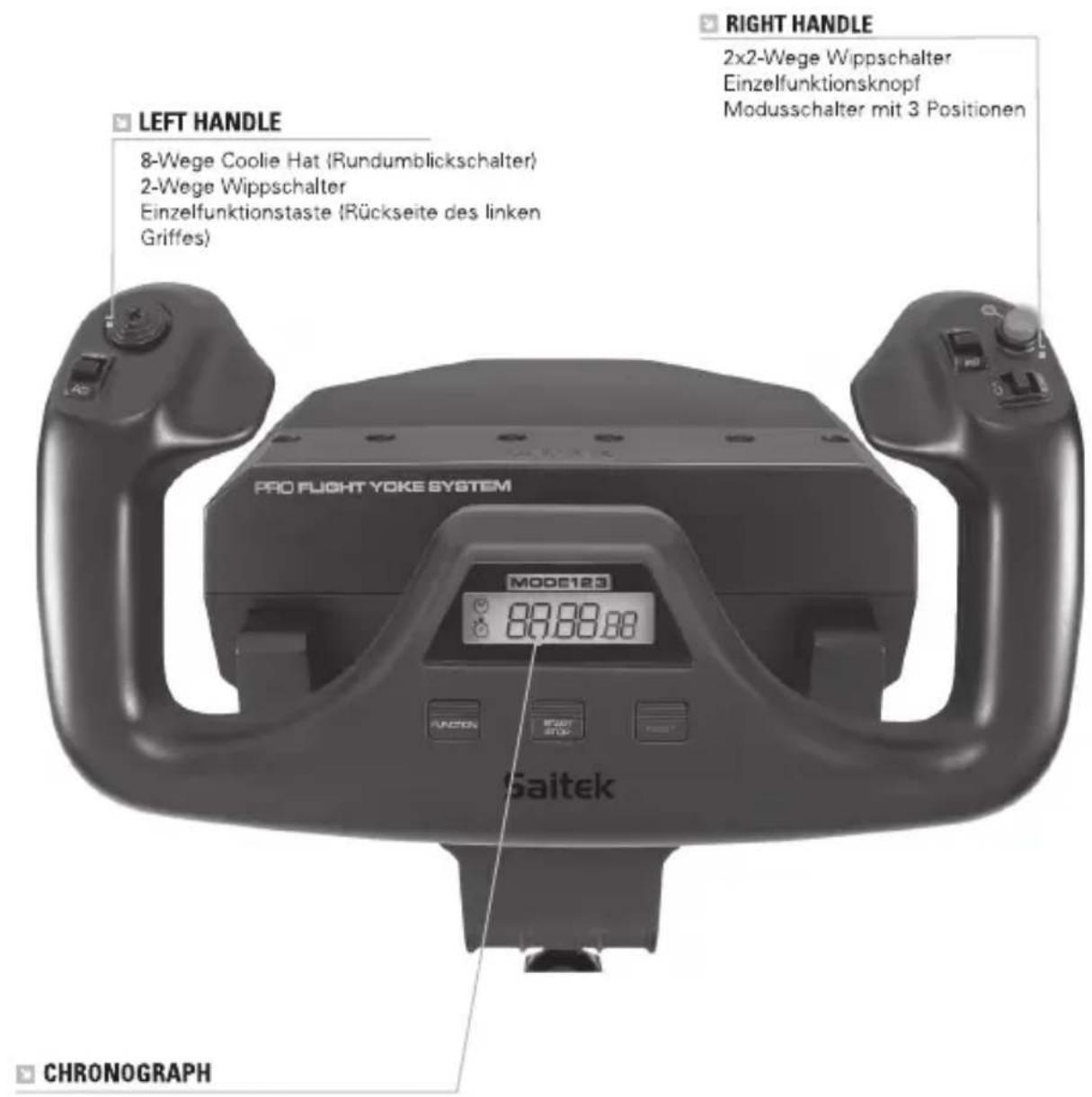
- Vista Panorama
- 6 x Interrupteur 2 directions
- Bouton de fonction unique
- Interrupteur de Mode 3 positions
Chronomètre
©2016 Mad Catz Europe, Ltd. 1-2 Shenley Pavilions, Chalkdell Drive. Shenley Wood, Milton Keynes, Buckinghamshire MK5 6LB, Royaume-Uni (UK). Mad Catz, Saitek, le logo Pro Flight, le logo Saltek et le logo Mad Catz sont des marques de commerce ou des marques déposées de Mad Catz Interactive, Inc., de ses filiales et sociétés associées. La forme et le design de ce produit sont caractéristiques de la marque Mad Catz Interactive, Inc., de ses filiales et sociétés associées. Microsoft, Windows, et les logos Windows sont des marques de commerce du groupe Microsoft. Ce produit n'est ni garantie, ni homologue, ni approuve par Microsoft. Toutes les autres marques ou marques déposées sont la propriété de leurs propriétaires respectifs. Fabricué en Chiné. Tous droits réservés. L'aspect, les fonctionnalités et les specifications du produit peuvent changer sans préavis. Vuellez conserver cette notice pour reference ultérieure.


- DÉMARRAGE:QUADRANT
- BOUTONS DE LEVIERS
- LEVIERS
- INTRODUCTION
- FEATURES:
- INSTALLATION DU FLIGHT YOKE ET DU THROTTLE QUADRANT
- INSTALLATION DES PILOTES
- INSTALLATION DU LOGICIEL
- INFORMATION IMPORTANTE
- Un mot sur les mises a jour du pilote
- CONFIGURATION DE VOTRE SAITEK PRO FLIGHT YOKE ET DU THROTTLE QUADRANT POUR MICROSOFT FLIGHT SIMULATOR 9 ET FSX
- CADRANTDECONTROSESFTONCTIONCORRESPONDANTEDSANSMICROSOFTFLIGHTSIMULATOR
- VUE D'ENSEMBLE DES FONCTIONS
- CADRANT DE CONTROLES ET FONCTION CORRESPONDANTE DANS MICROSOFT FLIGHT SIMULATOR
- COMMENT ASSIGNER LES CONTROLES DU PRO FLIGHT YOKE AUX FONCTIONS DE FLIGHT SIMULATOR
- PROGRAMMATION DE VOTRE CONTROLEUR SAITEK À L'AIDE DU LOGICIEL SAITEK ST SOFTWARE
- Introduction au logiciel de programmation Saitek ST software
- Caracteristiques du logiciel de programmation Saitek ST software:
- Qu'est-ce qu'un Profil de jeu ?
- Comment programmer mon contrôleur ?
- GARANTIE LIMITEE DE 2 ANS
- AMÉRIQUE DU NORD ET EUROPE
- ASSISTANCE TECHNIQUE
- Aide en ligne : http://support.madcatz.com
- ATTENTION
- DECLARATION DE CONFORMITE DE L'UE:
- ERSTE SCHRITTE: YOKE
Marque : SAITEK
Modèle : Pro Flight Rudder Pedals
Catégorie : Simulateur de vol