
PRO FLIGHT INSTRUMENT PANEL - Simulateur de vol SAITEK - Notice d'utilisation et mode d'emploi gratuit
Retrouvez gratuitement la notice de l'appareil PRO FLIGHT INSTRUMENT PANEL SAITEK au format PDF.

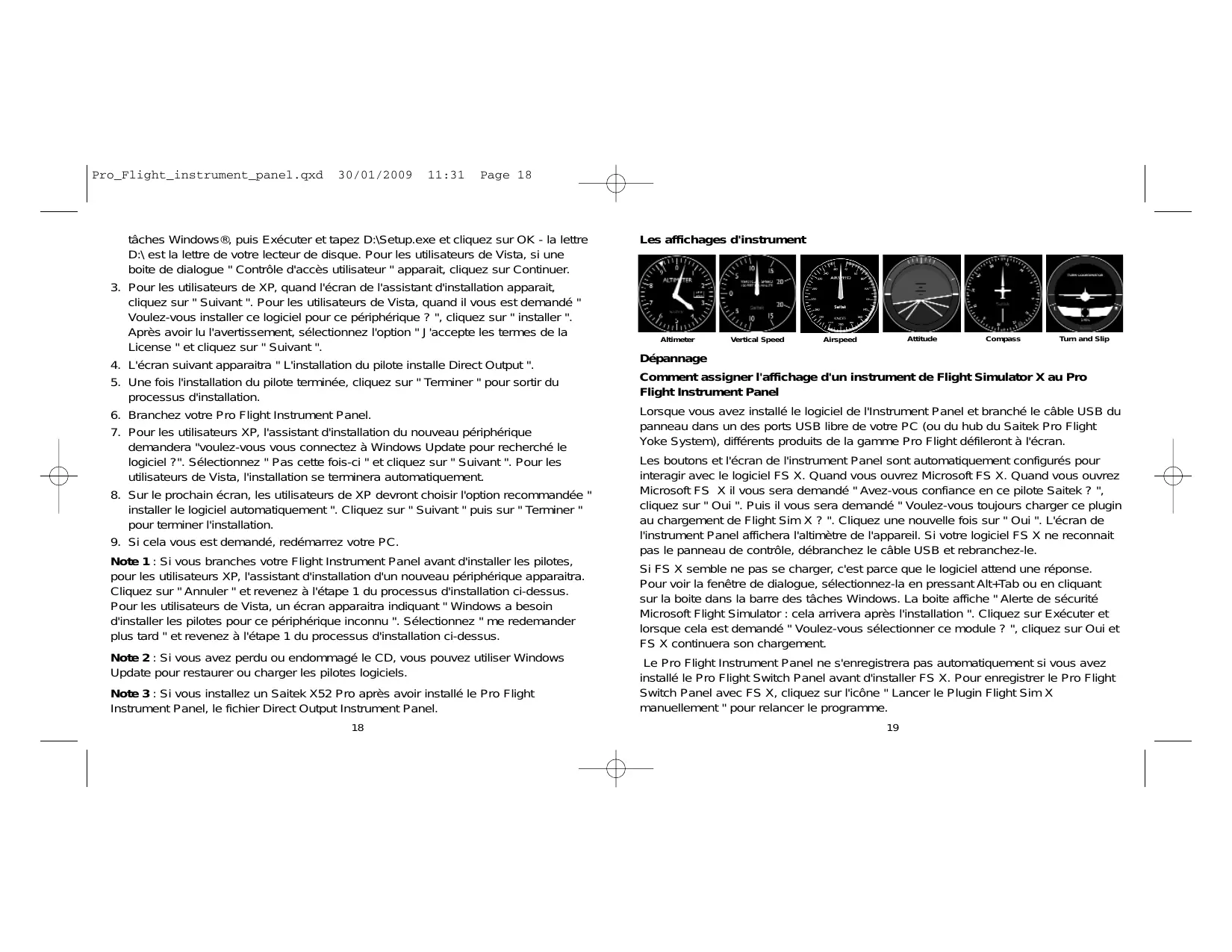


| Type de produit | Panneau d'instruments pour simulateur de vol PC |
| Ecran | LCD couleur 3,5 pouces |
| Nombre d'affichages instruments | 15 instruments disponibles |
| Instruments disponibles | Altimetre, variometre, horizon artificiel, indicateur de cap, vitesse air, VOR 1, VOR 2, PFD, ADF, HSI, instruments moteur, RPM, indicateur de virage |
| Commandes | 2 molettes de navigation + touches de raccourci |
| Interface de connexion | USB 2.0 |
| Alimentation | Bus USB (aucune alimentation externe requise) |
| Design | Modulaire, empilable, montage cote a cote ou en colonne |
| Dimensions | 9,4 x 2,5 x 8,4 cm (environ) |
| Compatibilite simulateurs | Microsoft Flight Simulator X (FSX), MSFS 2020, X-Plane 10, Prepar3D 2.2+ |
| Compatibilite systeme | Windows 7, Windows 8.1, Windows 10 |
| Mise a jour en temps reel | Oui, synchronisation en temps reel avec le simulateur |
| Marque | Saitek (gamme Logitech G) |
| Gamme | Pro Flight |
FOIRE AUX QUESTIONS - PRO FLIGHT INSTRUMENT PANEL SAITEK
Si le problème persiste, désinstallez puis réinstallez les pilotes, puis redémarrez le PC avant de relancer le simulateur.
Vous pouvez choisir parmi : altimètre, variomètre, horizon artificiel, indicateur de cap, vitesse air, VOR 1, VOR 2, HSI, ADF, PFD, instruments moteur, RPM et plus encore.
Chaque panneau supplémentaire se connecte via son propre port USB 2.0 et peut afficher simultanément un instrument différent.
Vérifiez que vous disposez bien de la dernière version du logiciel Logitech G pour assurer la compatibilité avec MSFS 2020.
Si l'écran reste noir même en cours de simulation, essayez un autre port USB, vérifiez le gestionnaire de périphériques Windows et réinstallez les pilotes.
De nombreux utilisateurs font fonctionner le panneau avec X-Plane 11 et 12 via ces plugins, mais cette compatibilité n'est pas garantie par le fabricant.
Des solutions communautaires non officielles existent pour Linux, mais leur fonctionnement n'est pas garanti et non supporté par Logitech/Saitek.
La réactivité dépend de la fluidité de votre simulateur et de la connexion USB.
Vous pouvez combiner le Instrument Panel avec d'autres accessoires de la gamme Pro Flight (Radio Panel, Multi Panel, Switch Panel) pour reconstituer un cockpit complet.
Les ressources requises sont négligeables, mais votre PC doit être suffisamment puissant pour faire tourner le simulateur de vol de façon fluide.
Il ne peut donc pas fonctionner de manière autonome ou simuler des instruments sans être connecté à FSX, MSFS, X-Plane ou Prepar3D.
Pour P3D v4 et v5, des plugins communautaires peuvent être nécessaires en complément des pilotes officiels.
Questions des utilisateurs sur PRO FLIGHT INSTRUMENT PANEL SAITEK
0 question sur cet appareil. Repondez a celles que vous connaissez ou posez la votre.
Poser une nouvelle question sur cet appareil
Téléchargez la notice de votre Simulateur de vol au format PDF gratuitement ! Retrouvez votre notice PRO FLIGHT INSTRUMENT PANEL - SAITEK et reprennez votre appareil électronique en main. Sur cette page sont publiés tous les documents nécessaires à l'utilisation de votre appareil PRO FLIGHT INSTRUMENT PANEL de la marque SAITEK.
MODE D'EMPLOI PRO FLIGHT INSTRUMENT PANEL SAITEK
Cet appareil numérique de la classe B est conforme à la norme NMB-003 du Canada.
Saitek Pro Flight Instrument Panel
Félicitations, vous venez d'acheter le Saitek Pro Flight Instrument Panel. Ce panneau d'instrument interagit en temps réel avec Microsoft Flight Simulator X pour afficher différents écrans du cockpit, améliorant le contrôle et rendant votre expérience de vol plus réaliste.
Installer le panneau de contrôle
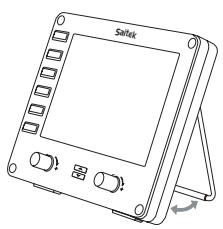
Pour utilis de façon indépendante, déployez simplement le support situé à l'arrière de l'appareil comme cela est indiqué.
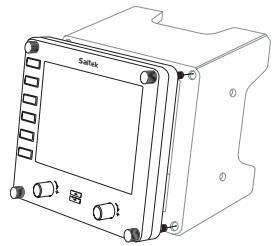
Vous pouvez également le fixer sur le support de montage fourni. Insérez les vis dans les trous situés dans les coins du panneau et faites coïncider ceux-ci avec les trous du support. Vissez. Si vous possédez déjà un Saitek Pro Flight Yoke System, vous pouvez fixer le panneau et son support sur le dessus du Yoke System en utilisant les vis fournies.
Installation pour les utilisateurs de Windows® XP, XP64 et Vista
Important : Ne connectez pas le câble USB du Pro Flight Instrument Panel à votre PC avant d'avoir installé les pilotes.
- Sur votre ordinateur allumé, fermez toutes les applications ouvertes et insérez le CD d'installation dans votre lecteur CD ou DVD.
- Si le CD ne se lance pas automatiquement, cliquez sur Démarrer de la barre des
tâches Windows®, puis Exécuter et tapez D:\Setup.exe et cliquez sur OK - la lettre D:\ est la lettre de votre lecteur de disque si une boîte de dialogue "Contrôle d'accès utilisateur" apparaît, cliquez sur Continuer.
- Pour les utilisateurs de XP, quand l'écran de l'assistant d'installation apparaît, cliquez sur "Suivant" quand il vous est demandé "Voulez-vous installer ce logiciel pour ce périphérique ?", cliquez sur "Installer". Après avoir lu l'avertissement, sélectionnez l'option "J'accepte les termes de la licence" et cliquez sur "Suivant".
- L'écran suivant apparaîtra : "L'installation du pilote installe Direct Output".
- Une fois l'installation du pilote terminée, cliquez sur "Terminer" pour sortir du processus d'installation.
- Branchez votre Pro Flight Instrument Panel.
- Pour les utilisateurs XP, l'assistant d'installation du nouveau périphérique demandera "Voulez-vous vous connecter à Windows Update pour rechercher le logiciel ?". Sélectionnez "Pas cette fois-ci" et cliquez sur "Suivant". Pour les utilisateurs de Vista, l'installation se terminera automatiquement.
- Sur l'écran suivant, les utilisateurs de XP devront sélectionner l'option recommandée "Installer le logiciel automatiquement". Cliquez sur "Suivant", puis sur "Terminer" pour finaliser l'installation.
- Si cela vous est demandé, redémarrez votre PC.
Note 1 : Si vous branchez votre Flight Instrument Panel avant d'installer les pilotes, pour les utilisateurs de XP, l'assistant d'installation d'un nouveau périphérique apparaîtra. Cliquez sur "Annuler" et revenez à l'étape 1 du processus d'installation ci-dessus. Pour les utilisateurs de Vista, un écran apparaîtra indiquant "Windows a besoin d'installer les pilotes pour ce périphérique inconnu". Sélectionnez "Me redemander plus tard" et revenez à l'étape 1 du processus d'installation ci-dessus.
Note 2 : Si vous avez perdu ou endommagé le CD, vous pouvez utiliser Windows Update pour restaurer ou télécharger les pilotes logiciels.
Note 3: Si vous installez un Saitek X52 Pro après avoir installé le Pro Flight Instrument Panel, le fichier Direct Output Instrument Panel peut être affecté.
Les affichages d'instruments
Altimeter
Vertical Speed
Airspeed
Attitude
Compass
Turn and Slip
Comment assigner l'affichage d'un instrument de Flight Simulator X au Pro Flight Instrument Panel
Lorsque vous avez installé le logiciel de l'Instrument Panel et branché le câble USB du panneau dans un des ports USB libres de votre PC (ou du hub du Saitek Pro Flight Yoke System), différents produits de la gamme Pro Flight défileront à l'écran.
Les boutons et l'écran de l'Instrument Panel sont automatiquement configurés pour interagir avec le logiciel FS X. Quand vous ouvrez Microsoft FS X, il vous sera demandé "Avez-vous confiance en ce pilote Saitek ?", cliquez sur "Oui". Puis il vous sera demandé "Voulez-vous toujours charger ce plugin au chargement de Flight Simulator X ?". Cliquez une nouvelle fois sur "Oui". L'écran de l'Instrument Panel affichera l'altimètre de l'appareil. Si votre logiciel FS X ne reconnaît pas le panneau de contrôle, débranchez le câble USB et rebranchez-le.
Si FS X semble ne pas se charger, c'est parce que le logiciel attend une réponse. Pour voir la fenêtre de dialogue, sélectionnez-la en pressant Alt+Tab ou en cliquant sur la boîte dans la barre des tâches Windows. La boîte affiche "Alerte de sécurité Microsoft Flight Simulator : cela arrivera après l'installation". Cliquez sur Exécuter et, lorsque cela est demandé "Voulez-vous exécuter ce module ?", cliquez sur Oui et FS X continuera son chargement.
L ne s'enregistrera pas automatiquement si vous avez installé le Pro Flight Switch Panel avant d'installer FS X. Pour enregistrer le Pro Flight Switch Panel avec FS X, cliquez sur l'icône "Lancer le Plugin Flight Sim X manuellement" pour relancer le programme.
Vous pouvez sélectionner un des six écrans pouvant être affichés sur l . Pressez les boutons curseurs Haut ou Bas placés au centre de la partie BASSE du panneau pour faire défiler les écrans disponibles.
Boutons additionnels
Les six boutons à gauche de l'Instrument Panel ouvrent les écrans de cockpit ou les affichages additionnels quand vous êtes en vol sur FS X. Chaque bouton est marqué en correspondance de l'affichage à sa droite. Les boutons Carte, le panneau principal, les Radios, et le GPS ouvriront ces écrans ou le panneau du cockpit correspondant quand vous volez sur la plupart des avions. Les boutons panneau 4 et 5 ouvriront différents écrans ou panneaux en fonction de l'avion utilisé. Pressez le bouton une fois pour ouvrir le panneau ou l'écran et une nouvelle fois pour le fermer (excepté pour la carte où vous devrez cliquer sur OK ou presser Entrée pour fermer l'écran Carte).
Note : Presser un des six boutons quand FS X n'est pas chargé éteindra et allumera l'écran.
Vous pouvez connecter plusieurs Instrument Panel sur votre PC pour afficher des éléments du cockpit simultanément. Chaque panneau utilise des ressources système - reportez-vous aux Options avancées ci-dessous pour connecter plusieurs écrans en maximisant les performances du système.
Options avancées
Si vous avez plus d'un PC connecté à un réseau local (LAN), vous pouvez connecter plusieurs panneaux d'instruments sur un second PC. Celui-ci affichera les informations de vol de Microsoft Flight Simulator X tournant sur le PC maître. Cela peut être utile pour libérer des ressources système pour FS X.
Installation
- Sur la machine serveur, vérifiez que Microsoft FS X et que sont installés et en marche.
- Sur la machine cliente, installez le pilote du Flight Instrument Panel (y compris DirectOutput).
- Installe microsoft.com/downloads/details.aspx?FamilyId=32BC1BEE-A3F9-4C13-9C99-220B62A191EE&displaylang=en Installez Simconnect.msi - copié depuis la machine Serveur/Jeu.
- Sur la machine Serveur, ajoutez une section au fichier SimConnect.xml.
False IPv4 global
SERVER_MACHINE_IP_ADDRESS64 SERVER_MACHINE_PORT_NUMBER 4096 False
- Sur la machine cliente, créez un fichier dans Mes Documents nommé SimConnect.cfg
Il doit contenir :
[SimConnect]
Protocol=IPv4
Address=SERVER_MACHINE_IP_ADDRESS
Port=SERVER_MACHINE_PORT_NUMBER
MaxReceiveSize=4096
DisableNagle=0
- Pour lancer l'Instrument Panel, lancez Microsoft FS X sur le PC Serveur. Sur le PC client, démarrez SaiFlightSim.exe depuis C:\Program Files\Saitek\DirectOutput\
- Vérifiez que les PC en réseau soient protégés par un pare-feu.
Pour plus d'informations sur la configuration du Flight Instrument Panel, ainsi que de nombreuses réponses aux Questions Fréquemment Posées, merci de visiter le site www.saitek.com.
Support technique
Je ne peux pas démarrer. Ne vous inquiétez pas, nous sommes là pour vous aider !
La plupart des produits qui nous sont retournés comme étant défectueux ne le sont pas du tout en réalité : ils n'ont tout simplement pas été installés correctement.
Si vous rencontrez la moindre difficulté avec ce produit, merci de vous rendre tout d'abord sur notre site web www.saitek.com. La section Support Technique vous fournira toute l'information dont vous avez besoin pour tirer le meilleur parti de votre produit, et devrait vous aider à résoudre tous les problèmes que vous pourriez éventuellement rencontrer.
Si vous n'avez pas accès à Internet, ou si vous ne trouvez pas de réponse à votre question sur notre site web, merci de bien vouloir contacter l'équip . Notre objectif consiste à offrir un support technique complet et approfondi à tous nos utilisateurs. Avant de nous appeler, merci de bien vouloir vérifier que vous avez toute l'information requise à portée de main.
Pour trouver votre , merci de vous référer à la feuille "Centre de Support Technique" qui vous a été fournie dans l'emballage de ce produit.
Conditions de garantie
- La période de garantie est de deux ans à compter de la date d'achat, avec soumission d'une preuve d'achat.
- Les instructions de fonctionnement doivent être correctement suivies.
- Le produit ne doit pas avoir été endommagé par une dégradation, une utilisation
non conforme, une négligence, un accident, une destruction ou une altération du numéro de série, l'utilisation de voltages ou courants électriques inadaptés, la réparation, la modification ou la maintenance par toute personne ou tiers autres que notre propre Service Après-Vente ou un centre de réparation agréé, l'utilisation ou l'installation de pièces de remplacement qui ne soient pas des pièces Saitek, ou la modification du produit de quelque manière que ce soit, ou l'introduction de ce produit dans n'importe quel autre produit, ou des dommages causés au produit par un accident, le feu, des inondations, la foudre, les catastrophes naturelles, ou toute utilisation allant à l'encontre des instructions fournies par Saitek PLC.
- Les obligations de Saitek sont limitées à la réparation ou au remplacement par un produit identique ou similaire, à notre convenance. Afin d'obtenir la réparation d'un produit sous cette garantie, veuillez présenter le produit et sa preuve d'achat (c'est-à-dire le ticket de caisse ou une facture) au Centre de Support Technique Saitek agréé (la liste vous est fournie sur une feuille séparée se trouvant également dans l'emballage du produit), en ayant au préalable payé les frais d'envoi. Toute condition en contradiction avec des lois, règles et/ou obligations fédérales ou étatiques ne pourra pas être appliquée dans ce territoire spécifique et Saitek adhérera à ces lois, règles et/ou obligations.
- Lors du renvoi du produit en vue d'une réparation, veillez s'il vous plaît à l'emballer soigneusement, en utilisant de préférence l'emballage d'origine. Merci également de bien vouloir inclure une note explicative.
- IMPORTANT : afin de vous permettre d'éviter des coûts et des désagréments inutiles, merci de vérifier soigneusement que vous avez lu et suivi les instructions figurant dans ce manuel.
Cette garantie agit en lieu et place de toutes les autres garanties, obligations et responsabilités. TOUTES GARANTIES, OBLIGATIONS OU RESPONSABILITÉS IMPLICITES, INCLUANT SANS RESTRICTION LES GARANTIES ET CONDITIONS IMPLICITES DE QUALITÉ OU D'ADAPTABILITÉ À UN USAGE SPÉCIFIQUE, SONT LIMITÉES, EN DURÉE, À LA DURÉE DE CETTE GARANTIE LIMITÉE ÉCRITE. Certains États n'autorisent pas de restrictions de durée de la garantie, auquel cas les restrictions décrites ci-dessus ne vous sont pas
applicables. EN AUCUN CAS NOUS NE POURRONS ÊTRE TENUS POUR RESPONSABLES DE DOMMAGES SPÉCIFIQUES OU RÉSULTANT D'UNE INFRACTION À CETTE GARANTIE OU À TOUTE AUTRE GARANTIE, EXPRESSE OU IMPLICITE, QUELLE QU'ELLE SOIT. Certains États n'autorisent pas l'exclusion ou la restriction des dommages accidentels, indirects, spéciaux ou induits, auquel cas la restriction ci-dessus ne vous est pas applicable. Cette garantie vous accorde des droits légaux spécifiques, et vous pouvez également bénéficier d'autres droits variant d'un État à l'autre.

Ce symbole sur le produit ou dans le manuel signifie que votre équipement électrique et électronique doit être, en fin de vie, jeté séparément de vos déchets ménagers. Il existe en France des systèmes de collecte différents pour les déchets recyclables.
plus d'informations, veuillez contacter les autorités locales ou le revendeur chez qui vous avez acheté le produit.



- Saitek Pro Flight Instrument Panel
- Installer le panneau de contrôle
- Installation pour les utilisateurs de Windows® XP, XP64 et Vista
- Les affichages d'instruments
- Comment assigner l'affichage d'un instrument de Flight Simulator X au Pro Flight Instrument Panel
- Boutons additionnels
- Note : Presser un des six boutons quand FS X n'est pas chargé éteindra et allumera l'écran.
- Options avancées
- Installation
- Support technique
- Conditions de garantie
Marque : SAITEK
Modèle : PRO FLIGHT INSTRUMENT PANEL
Catégorie : Simulateur de vol