
PRO FLIGHT INSTRUMENT PANEL - Simulador de vuelo SAITEK - Manual de uso y guía de instrucciones gratis
Encuentra gratis el manual del aparato PRO FLIGHT INSTRUMENT PANEL SAITEK en formato PDF.




| Tipo de producto | Panel de instrumentos para simulador de vuelo |
| Marca | SAITEK |
| Modelo | PRO FLIGHT INSTRUMENT PANEL |
| Dimensiones (aprox.) | 20 x 15 x 5 cm |
| Peso (aprox.) | 0,5 kg |
| Alimentación | Puerto USB (5 V) |
| Compatibilidad de software | Microsoft Flight Simulator X (FSX) |
| Sistemas operativos | Windows XP, XP64, Vista |
| Pantallas disponibles | Altímetro, variómetro, anemómetro, horizonte artificial, compás, viraje y deslizamiento |
| Botones de función | Mapa, panel principal, radios, GPS, paneles 4 y 5 |
| Número de pantallas conectables | Varias (hasta saturación de los recursos del sistema) |
| Soporte de montaje | Soporte incluido, compatible con Saitek Pro Flight Yoke System |
| Conexión de red | Posibilidad de uso en un segundo PC mediante red local (LAN) |
| Mantenimiento | Limpiar con un paño suave y seco |
| Seguridad | No exponer a la humedad o temperaturas extremas |
| Piezas de repuesto | No disponibles por separado (contactar al soporte de Saitek) |
| Garantía | 2 años |
| Certificación | Conforme a la norma NMB-003 de Canadá (clase B) |
Preguntas frecuentes - PRO FLIGHT INSTRUMENT PANEL SAITEK
Preguntas de los usuarios sobre PRO FLIGHT INSTRUMENT PANEL SAITEK
0 pregunta sobre este aparato. Responde a las que conoces o haz la tuya.
Hacer una nueva pregunta sobre este aparato
Descarga las instrucciones para tu Simulador de vuelo en formato PDF gratis! Encuentra tus instrucciones PRO FLIGHT INSTRUMENT PANEL - SAITEK y toma tu dispositivo electrónico nuevamente en la mano. En esta página están publicados todos los documentos necesarios para el uso de su dispositivo. PRO FLIGHT INSTRUMENT PANEL de la marca SAITEK.
MANUAL DE USUARIO PRO FLIGHT INSTRUMENT PANEL SAITEK
Enhorabuena por comprar el Panel de Instrumentos Pro Flight Saitek. El panel de instrumentos interactúa en tiempo real con el Simulador de Vuelo X Microsoft paraunar una série de pantallas de cabina de vuelo, mejorando el control y hacer que sus experiencias de vuelo Sean más realizas.
Instalación del panel conmutador
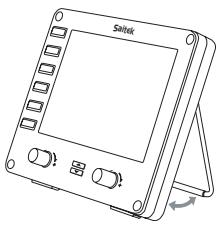
Para usar el panel conmutador como un dispositivo independiente, simplemente extienda el soporte de apoyo en la parte trasera de launidad como se muestra.
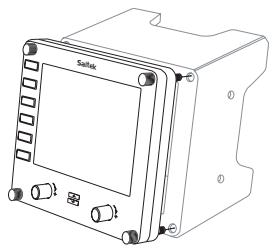
Tambien peut faire jfar el panel al soporte suministrado. Inserte los tornillos por los agujeros de las esquinas del panel en el soporte de detrás y apiételos. Si yaiene un Sistema Pro Flight Yoke Saitek, puisse montar el panel y el soporte encima de launidad yoke utilizingos tornillos suministrados.
Instalación del software para sistemas de Windows® XP, XP64 y Vista
Importante: No conecte el cable USB del Panel de Instrumentos de Vuelo a su PC antes de instalar el software controlador.
- Con su ordinador encendido, ciderre todos los programas que esténactualmente enejecuacion e introduzca el CD de Instalacion en su Lector de CD o DVD.
- Si el CD no se inicia automatically, seleccione Inicio (Start) en la Barra de Tareas Windows®, a continuacion Executor (Run) yonga D:\Setup.exe y haga
clinic en OK - siendo D:\la letra de su lector de disco. Para los sistemas de Vista, si recibe la indicacion "Control de Cuenta de Nombre" (User Account Control), haga clin ec n cuiuar (cinue).
- Para los sistemas de XP, cuando aparezca la pantalla Asistente de Configuración, hagablick en Siguiente (Next) para continuar. Para los sistemas de Vista, cuando reciba la indicación "¿Le gustaría instalar este dispositivo de software?" hagablick en Instalar (Install). Después de leer la Renunciation de Responsables, selección la option Acepto los关键时刻 de la Renuncia de Responsables (I accept the terms of the Disclaimer) y hagablick en Siguiente (Next) para continuar.
- Aparecerá lo siguientes en la pantalla "La configuración del controlador está instalando Salida Directa".
- Una vez que haya acabado la instalación del controlador, hagablick en Acabar (Finish) para completar la instalación.
- Enchufe su Panel de Instrumentos de Vuelo.
- Para los sistemas de XP, aparecerá el Nuevo Asistente de Hardware preguntando "¿Puede Windows connectarse a Windows Update para hacer software?" Seleccione "No en este momento" y haceblick en Sigueiente (Next). Para los sistemas de Vista, la instalacion se completará ahora automatistically.
- En lasumaiente pantalla, los.usuarios de XP deben elegir la option recomendada "Instalar software automatamente".Haga click en Sigueiente (Next) y a continuacion en Acabar (Finish) para completar la instalacion.
- Si recibe la indicación, reinicie su PC.
Note 1: Si enchufa su Panel de Instrumentos de Vuelo antes de instalar los controladores, para los sistemas de XP aparecerá el Asistente Nuevo Hardware Encontrado. Haga click en Cancelar (Cancel) y vaya a la etapa 1 del proceso de instalación anterior. Para los sistemas de Vista, aparecerá una pantalla con la indicación "Windows necesita instalar el software controlador para su dispositivo desconocido". Seleccion "Vuelva a preguntarme más tarde" y vaya a la etapa 1 del proceso de instalación.
Las pantallas de instrumentos
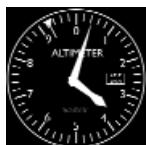
Altimeter
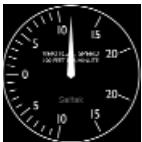
Vertical Speed
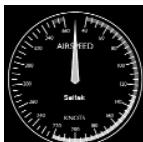
Airspeed
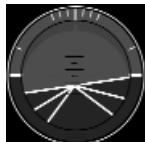
Attitude
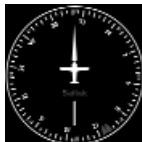
Compass
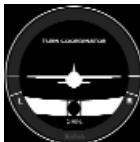
Turn and Slip
Note 2: Si ha perdido o dañado su CD, puede usar Windows Update para restaurant o carregar controladores de software.
Note 3: Si instalala un X52 Pro SaitekuponésdeinstalarelPanel de Instrumentos de Vuelo,el archivo del Salida Directa del panel de instrumentos se sobreescibirá.Sipasaesto,porfavor reinstalele software del panel de instrumentos.
Resolución de problemas
como asignar las pantallas de instrumentos del Simulador de Vuelo X al Panel de Instrumentos Pro Flight
Una vez que haya instalado el panel de instrumentos y enchufado el cable USB del panel conmutador en uno de los puertos USB libres de su PC (o concentrador de puertos USB Pro flight yoke Saitek), en la pantalla aparecería unapresentation de desplazimiento por defecto de products Pro Flight Saitek.
Los botones del panel de instrumentos y la pantalla está ahora automatistically configurados para interactuar con el software FS X. Cuando abra Microsoft FSX recibirá laagna "¿Confía en este controlador de Saitek?" Hagablick en Si (Yes). A continuación recibirá laagna "¿Siempre quiere cargar este accesorio al lanzar Flight Sim X?" De nuevo, hagablick en Si (Yes). La pantalla del Panel de Instrumentos cambiará para estar el instrumento Altimetro del avión. Si su software FS X no reconoce el panel commutador, desenchufe el cable USB y vuelva a enchufarlo.
Si parece que el FS X no searga, es porque está esperando una instruccion. Para ver la ventana con la instruccion, seleccionela presionando la tecla Alt ^+ tabulador (Alta ^+ tab) o hacer click en la instruccion (prompt) en la barra de tareas de
Windows. La instruccion dirá "Aviso de seguridad del Simulador de Vuelo Microsoft:ocrurrirá una vez después de la instalacion" ("Microsoft Flight Simulator security warning: will happen once after install"). Hagablick en Ejecturar (Run) y cuando le pregunte "¿le gustaría designar este modulo?" ("would you like to designate this module?"), hagablick en sí (yes) y el FS X continually carrgando.
El Panel de Instrumentos Pro Flight no se registrará automatistically si ha instalado el Panel Conmutador Pro Flight antes de instalar el FS X. Para registrar el Panel Conmutador Pro Flight con FS X, hayablick en el icono "Iniciarmanualmenteel accesorio Flightsim X" ("Launch the Flightsim X plugin manually") para volver a executar el programa.
Puede selectionar una de las cuales pantallas anteriores para que aparezca en el Panel de Instrumentos de Vuelo. Presione los botones arriba o abajo del cursor en el centro inferior del panel para desplazarse por lasVentanas de la pantalla.
Botones adiconiales
Los.SEIS botones a la izquierda del panel de instrumentos abren pantallas o ventanas de cabina de piloto adiconales al volar en el FSX. Cada boton está etiquetado con la pantalla correspondiente a su derecha. Los botones GPS, Mapa, Panel Principal y Radios yAbriran esas pantallas o paneles de cabina al volar en la mayoria de los aviones. Los botones del panel 4 y 5Abriran differsente pantallas o paneles dependiendo del avion con que se esté volando. Presione el boton una vez paraAbrir el panel o pantalla y otherz para cerrarlo (excepto mapaondeDebe hacer ticn en OK o presionar volver (return) para cerrar la pantalla de.mapa.
Note: Presionando cualesiera de losSES botones cuando el FSX no este cargado apagar y encendera la pantalla del panel.
Puede conectarmultiplepanelesdeinstrumentsa su PCpara mostrardiferentes pantallasdecabina de piloto simultaneamente.Cada panelutilizarecursos delsystema-consultepocionesAvanzadas(Advancedoptions)acuinuacion paraconectarmultiplespanelesconunrendimientomaximo delsystema.
Opiones avanzadas
Si tiene más de un PC conectado a un LAN (Red de Área Local) pueda conectar multiple Paneles de Instrumentos a un PC secundario que做不到á información de vuelo de FSX Microsoft que se está executando en su PC principal. Como lo possible se usa para liberar recursos delsystema para FSX.
Instalación
- En laquina del servidor asegürese que está instalados y se está ejectando los controladores de FSX Microsoft y del Panel de Instrumentos de Vuelo.
- En laquina cliente, instale los controladores del Panel de Instrumentos de Vuelo (incluyendo Salida Directa).
- Instale Microsoft Visual C++ 2005 Paquete Redistribuible - x86 o x64 dependiendo del servidor/maquina de jeu. http://www.microsoft.com/downloads/details.aspx?Familyld=32BC1BEE-A3F9-4C13-9C99-220B62A191EE&displaylang=en
- Instale Simconnect.msi - copiado del servidor/maquina de jeu.
- En laquina servidor,añada una sección a SimConnect.xml
- En laquina cliente cree un archivo en Mis Documentos (My Documents) dandum el nombre SimConnect.cfg
Este contiene:
[SimConnect]
Protocol=IPv4
Address=SERVER_MACHINE_IP_ADDRESS
Port=SERVER_MACHINE_PORT_NUMBER
MaxReceiveSize=4096
DisableNagle=0
- Para起初 la的操作 de los paneles de instrumentos, inicia FSX Microsoft en el PC servidor.
En el PC cliente, inicie SaiFlightSimX.exe
-
C:\Program Files\Saitek\DirectOutput\
-
Asegürese que los PCs conectados a la red estánc protegidos firewalls.
Para más información sobre la configuración del Panel de Instrumentos de Vuelo, además de una série de Preguntas Frecuentamente Formulas, por favor visite www.saitek.com.
Asistencia的技术
¿No puede empezar?: No se preocupe, ¡aquí estas para poderarle!
Casi la totalidad de los productos que nos devuelven como averiados no tienen ningún fallo: es simplemente que no se han instalado correctamente.
Si experimenta alguna dificultad con este producto, rogamos que visite primeramente,.
nuestro situ web: www.saitek.com.
El area de asistencia技术水平 le proportionsará toda la información que necesita para Obtener el mayor rendimiento de su producto ypearía resolver cualesquiera problemas que pudiese tener.
Si no dispone de acces o Internet o si no enquirya en el situ web respuesta a su pregunta, rogamos que se ponga en contacto con el equipo de asistencia的技术ica de Saitek. Nuestro objetivo es.Ofrecer asistencia和技术a rapiida y completea a todos nuestros.usuarios, asi que le rogamos que antes de llamaronga a mano toda la informacion relevante.
ParahallarelCentrodeasistencia Tecnica deSaitekde su localidad,rogamos que consulte la hoja de Centros de asistencia Tecnica incluida en el paquete de este producto.
Condiciones de la garantía
- El periodo de garantía es de 2 años desde la Fecha de compra con presentación de comprobante.
- Se deben seguir las instrucciones de funciona.
- El producto no se deben haber dañado como resultado de modificación, uso indebido, abuso, negligencia, accidente, destrucción o alteración del número de series, tensiones o corrientes electricas inadecuadas, reparación, modificación o mantenimiento por parte de cualquier persona que no sea de这是我们 instalaciones de servicios o de un centro de service autorizzato, uso o instalación de piezas de repuesto que no sean de Saitek en el producto o modificación de este producto de cualquierforma o la incorpociaciónde este producto en cualesquieraothers productos o daños causados por accidente, incendio, inundación, rayos or fuerza mayor o por cualquierreason que viole las instrucciones suministradas por Saitek plc.
- Las obligaciones de Saitek se limitarán a reparar o sustituir launidad por otra izualo similar, según optemos. Para Obtener reparaciones de acuerdo a esta garantía,deferé presentar el producto y comprobante de compra (p. ej., una factura o un albarán) al Centro de asistencia技术水平 de Saitek autorizzato (listado en una hora separada empaquetada con este producto) y pagar dos gastos de transporte. Cualesquiera requisitos queenetren en conflicto con cualesquiera leyes, normas y/u obligaciones estatales o federales no seran aplicables en dicho territorio en particular y Saitek se atendrá a dichas leyes, normas y/u obligaciones.
- Cuando se devuelva el producto para reparar, rogamos que se empaquete con mucho cuidado, preferentemente utilizing los materiales de envasado originales. Se ruega adjuntar unanota explicativa.
- IMPORTANTE: Para ahorrarse costes e inconvenientes innecasarios, rogamos que compruebe cautadosamente que ha leido y seguido las instrucciones de este manual.
7.Esta garantía sustituya cualesquiera otheras garantias, obligaciones o responsables explicitas.CUALESQUIERA GARANTías,OBLIGACIONES O RESPONSABILIDADES IMPLICITAS, INCLUYENDO, SIN LIMITARSE A LO Mismo, LAS GARANTías IMPLICITAS DE COMERCIABILIDAD Y APTITUD PARA UN FIN PARTICULAR, SE LIMITARAN EN CUANTO A DURACION AL PERÍODO DE ESTA GARANTÍA LIMITADA ESCRITA.Algunos estados no permiten limitaciones en cuando al tiempo de duración de una garantía implicita, asi que las limitaciones anteriores podrán no ser aplicables para usted. EN NINGUN CASEO SEREMOS RESPONSABLES DE NINGUN DANO ESPECIAL O INDIRECTO POR INCUMPLIENTO DE esta O CUALESQUEIRA OTRAS GARANTías, EXPLICITAS O IMPLICITAS Y DE LA NATURALEZA QUE FUESEN. Algunos Estados no permiten la exclución o limitación de daños especiales, incidentales or indirectos, asi que la limitación anterior podría no aplicarse a usted.Esta garantía le da derechos legales espécíficos y también podría tenerthers derechos, que varian entre Estados.

Este símbolo en el producto o en las instrucciones significía que no debáría tirar a la basura domestica el equipo electrico o electrónico al final de su vida útil. En los País de la UE existen sistemas de recogida separados para reciclaje. Para más información, rogamos
CE
que se ponga en contacto con la autoridad local o con el vendedor al que compró el producto.

Vlož te USB konektor do volného USB portu Vaseho PC.



- Instalación del panel conmutador
- Instalación del software para sistemas de Windows® XP, XP64 y Vista
- Las pantallas de instrumentos
- Resolución de problemas
- como asignar las pantallas de instrumentos del Simulador de Vuelo X al Panel de Instrumentos Pro Flight
- Botones adiconiales
- Note: Presionando cualesiera de losSES botones cuando el FSX no este cargado apagar y encendera la pantalla del panel.
- Opiones avanzadas
- Instalación
- Asistencia的技术
- Condiciones de la garantía
Marca : SAITEK
Modelo : PRO FLIGHT INSTRUMENT PANEL
Categoría : Simulador de vuelo