
PC Gaming Mouse - Ratón SAITEK - Manual de uso y guía de instrucciones gratis
Encuentra gratis el manual del aparato PC Gaming Mouse SAITEK en formato PDF.



| Tipo de producto | Ratón gaming óptico con cable |
| Dimensiones (aprox.) | 125 x 70 x 40 mm |
| Peso (aprox.) | 100 g |
| Alimentación | Puerto USB del ordenador |
| Resolución óptica | 800 / 1600 dpi (conmutable mediante tecla Turbo) |
| Número de botones | 5 botones programables + rueda cliqueable |
| Funciones principales | Botones programables, macros, rueda virtual, disparo continuo, perfiles de aplicación |
| Compatibilidad del sistema | Windows 98SE/2000/ME/XP; USB requerido para todos los botones |
| Superficie recomendada | Superficie clara y lisa (evitar vidrio, espejo) |
| Mantenimiento y limpieza | Limpiar con un paño suave y seco; evitar la humedad |
| Seguridad | Respetar las pausas, ajustar la postura para evitar lesiones musculoesqueléticas |
| Piezas de repuesto y reparabilidad | No se proporcionan piezas de repuesto; reparación por centro autorizado Saitek |
| Garantía | 2 años a partir de la fecha de compra |
| Contenido del embalaje | Ratón, manual de usuario, CD de controlador |
Preguntas frecuentes - PC Gaming Mouse SAITEK
Preguntas de los usuarios sobre PC Gaming Mouse SAITEK
0 pregunta sobre este aparato. Responde a las que conoces o haz la tuya.
Hacer una nueva pregunta sobre este aparato
Descarga las instrucciones para tu Ratón en formato PDF gratis! Encuentra tus instrucciones PC Gaming Mouse - SAITEK y toma tu dispositivo electrónico nuevamente en la mano. En esta página están publicados todos los documentos necesarios para el uso de su dispositivo. PC Gaming Mouse de la marca SAITEK.
MANUAL DE USUARIO PC Gaming Mouse SAITEK
Enhorabuena por haber adquirido el Raton de遊戲 de Saitek. Este raton ofraça una series de herramrientas de escritorio y de遊戲 programables, combinado a la calidad deCambiar la resolution de 800 a 1.600 ppp para control del cursor con gran velocidad y precision.
Contenido
Ratón optico
- Manual del usuario
- Controlador en CD-ROM para Windows 98SE/2000/ME/XP
Rogamos que se ponga en contacto inmediamente con el vendedor si falta algo componente.
Información importante
Algunos expertos opinan que el uso de un ratón o una bola de control del cursor mayocasionalesesionales graves en manos, muñecas, brazos, cuello o ospalda. Si siento dolor, entumocimiento o debilidad en estas areas, consulte immediatamente con un professionnel sanitariorialliccido.
Para reducir el risgo de lesiones, rogamos que siga las siguientes precauaciones:
- Dascanse freucentamente; levante s y camine un poco varias varias vezes cada hora.
- Varie las tareas a lo largo del dia.
- Mantenga los HBros relatados con los codos a los lados. Coloco el teclado y el raton de forma que noonga que estrearse para alcantarlos.
- Ajuste la silla y el teclado para que los brazos y las muñecas queden rectos.
- Evite reposar las muñecas en cordes aflilados.
Se ruega tener en cuanta que el Raton de遊戲 de Saltek no funciona correctamente en una superficie de vidro o de espejo. Para losolestresresultados, recomendamosencareddamente que se utilise el Raton de遊戲 sobre una superficie brillante con una textura uniforme.
Requisitos del Sistema
Funciones de ratón estandar, las functions de 3er botón y de rueda son compatibles con todos los sistemas operativos de Microsoft.
Los botones 4^2 y 5^2 requireieren Windows 2000/XP paraccion o requerriran que se instale un controlador adicondo incluido en este producto.
El 62 botón requiresla instalación de un controlador adjuclional incluidenoeste producto.
Antes de comenzar
- No enchufe el Raton de jeu en el puerto USB del ordinador hasta que haya finalizzato el proceso de instalacion.
- Conserve el ralón PS/2 como un dispositivo de reserva.
- Si suordenadorus elsystemoperativoWindows98/98SE,tinga a manepellosdicasystemaWindows96OWindowsSEdurantelainstalaciondelraton.
Instalacion del software
1 Inserte el CD-ROM autoejecutable en la unidad de CD-ROM del PC. El menu de instalacion se abrira automatically. (Si el menu no se abre automatamente, haga clic得多 en el icono de "setup" del directorio de ARCHivos del CD)
2 El programa de configuración le guiara a工程技术 de la instalación bajo el peso.
3 Para los.usosarios de Windows 98/ME/2000:Tras finalizar la instalacion,Seleccion "Reincinar" para rearrancar elsystema yactivarlasfunecionesdeteclasalaltoyesplesazpamienido
rueda
Para los usosarios de Windows XP: Tras finalizar la instalacion, conecte (o reconnectece) el enchulse USB del Raton de juego en uno de los puertos USB del ordinador.
Conexión del ratón
Con el PC encendido, enchufe el conductor USB del raton de遊戲 en uno de los enchufes USB del PC.
Siga las indicaciones del asistente de instalacion para completar el registrar en el Sistema del nuevo dispositivo USB.
Instalación del controlador de software programable.
Las teas de atajo del Raton de juego seactivaran cuando instale el controlador de software del disco de instalacion.
Tecla turbo
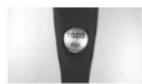
Pulse this tecla para commutar entre las resoluciones de raton de 800 PPP y 1.600 PPP para control del cursor con gran velocidad y precision. Este botón se illuminará cuando está選擇ado 1.600 PPP.
Gaming Mouse_manual-EFGIS_final.qxd 11/3/2005 9:32 AM Page 60
MENU DESPLEGABLE EN EL ICONO DEL GAMING CENTER
Haga cie en el icono del Gaming Center de la aquina inferior derecha del escritorio de Windows para abrir el menu del Raton de遊戲.
Configuración del ratón
FunciOn: Abre la pagina de Propiectedes del raton" para configurar las
funciones y las caractéristicas del ratón.
Reposicion del commando bajo en el uso
Esto despeja todos los macros de entrada registrados por la direccion de
comoado bajo en el uso.Estamericano solo estáactivada cuando se ha programado un boton del ratón para usarlo como la funciona de "comando bajo en el uso".
Activar el boton [Iizquierdo] de continua disparando
Esto le permittede continuar enviando mensajes continuos pulados con el boton izquierdo cuando haya sido do pulsar el boton izquierdo del raton.
Estasupportosléstaactivando ha marcado casilla "Activar el的优势decontinuardisparando enla pagina dePropietadades del ration"
Activar el botón R[derecho] de continuar disparando
Esto le permite continuar enviando mensajes pulsados continuos con el boton decrecho cuando ha dejado de pulsar dicho boton decrecho.
Esta soluciónsolestaestactivawhenhacarmaidecasa“Activatoropinionofcontinuardsparadondo en la page de"Propicidades del
Desactivar el botón L de continua disparando
Esto detiene el envio de mensajes pulsados continuos con el boton izquierdo.
Desactivar el boton R de continua disparando
Esto desactiva el envio de mensajes pulsados continuos con el boton derecho.
Esto cierra la funciOn del software Gaming Center.
Gaming Mouse_manual-EFGIS_final.qxd 11/3/2005 9:32 AM Page 62
PROGRAMACION DEL RATON DE JUEGO
Tras instalar con exito el Raton de遊戲 de Saitek, lo puisca personalizar hacerlick en Inicio en la Barra de tareas de Windows®. Configuracion, Panel of Control y bajo Raton o hacerlick en el icono de Gaming Center de la esquina inferior derecha del escritorio de Windows y bajo En configuracion de raton. En la ventana de Propiedades del raton hay manyasideas, incluyendo la selection de punterosuales, elajuste de la velocidad y la acceleration de puntero y la configuracion del raton para uso con mano izquierda ockestra.
Configuración del ratón
Primeramente, haga click en la option de Configuracion del raton del menu de Gaming Center.
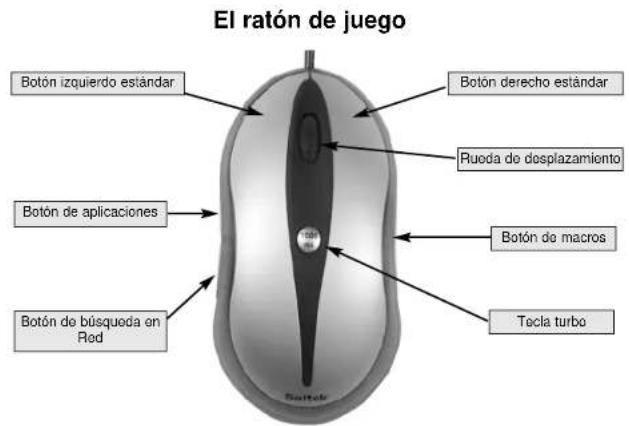
Botones speciales
Eslo configura todos los bolones del ralón y el desplazamiento con la ruea.
Lineas desplazadas con la rueda
Este Campo se utilizes para configurar el numero de lineas desplazadas con cada條 de la rueda del raton.
Boton de rueda
Este camino se utilizes para programar la funciona especial del Gaming Center para este botón de rueda. Hallara descripción detalladas más adelante. Nota: El valor del botón de defecto es la configuración de botón-rueda de Windows.
Boton de busqueda en la Red
Este Campo se utilizes para programar la:2funcion especial del Gaming Center para este botón. Hailará descripcións detalladas más adelante. Nota: El valor del botón por defecto es la:2función de "Botón de red".
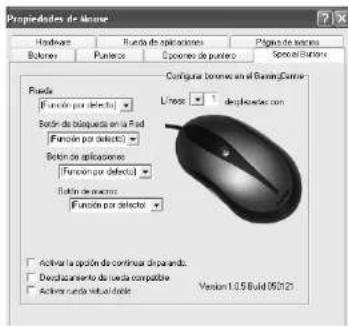
Botón de aplicaciones
Este Campo se utilizes para programar la:2función especial del Gaming Center para este botón. Hallará descripción detalladas más adelante. Nola: El valor del botón par deelecto es la:3función de “Rueda de aplicaciones”.
Boton de macros
Este Campo se utilizes para programar la:2función especial del Gaming Center para este botón. Hallara,3descripciónes detalladas más adelante. Nota: El valor del botón por defecto es la。4función de "Rueda de macros".
Activar la option de continuar disparando
Estaopycnseutiliza paracontrollafunicn"Continuardisparando".
Marcado: Activa el botón L'R del ratón para que funciona con continuar disparando.
Desmarca: Desactiva el boton L/R del ratón de continua disparando.
Note:Estaoptionseambianelmenudesplegabledelicono deGamingCenter.
Rueda de desplazamento compatible
Estamericano que no esan deaschadas para sopter el desplazamente con raton:
Marcado: El valor del mensaje de desplazamenti es el miso, por defecte, que el mensaje de desplazamente del raton estandar de Windows.
Desmarca: El mensaje de dosplazimiento del ratón se pueda personalizar.
Activar la rueda doble virtual
Esta option se utilizes para controlar la fonction de desplazamente vertical/horizontal en las aplicaciones en las que el raton del usuariosoleonga un boton de rueja.
Marcado: Activ el bolon de rueda para controlar el desplazamento en sentido vertical y horizontal.
Desmarcaro: Actva el boton deueda para controlar el desplazamento en sentido vertical solamente.
Note: Cuando se marca estaTHING, se desactivar la funci de programacion del boton de rueda.
Gaming Mouse_manual-EFGIS_final.qxd 11/3/2005 9:32 AM Page 64
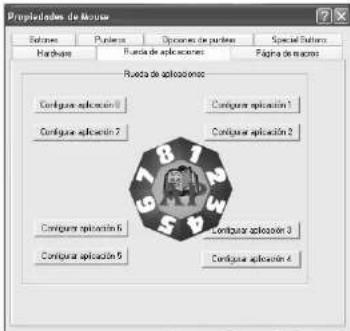
Rueda de aplicaciones
Esto configura las aplicaciones que se seleccionan con la rueda de aplicaciones. Por defecto, la ruea de activacion la activa el boton de aplicaciones del bajo frontal izquierdo del Retán de遊戲.
Configuración de aplicación 1
Este botón se usa para configurar el Campo 1 de la ruea de aplicaciones, como la之作ción del archive de ejectcción de la aplicación y el nombre asignado a la aplicacion.
Estas opciones son:
1 Nombre asignado: Este Campo solo se peut réllenar cuando se haya的选择ado el archivo de ejectación de la aplicación.
2 Solocionar aplicacion: Muestra el archivo de executions de aplicacion que se ha seleccionado.
3 Busesueda: Utiliza las listas desplegables para ubicar el archivo de ejectacion de la aplicacion. Configuracion de aplicaciones 2-8 Enseño en configuracion de aplicacion 11
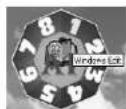
El procesó es identico a "Configuración de aplicación 1". Para partir una aplicación, abra la rueda de aplicaciones y colque en el puntero del ratón encima del número de la aplicación desada y haga cig en el botón izquierdo de la parte superior del ratón.
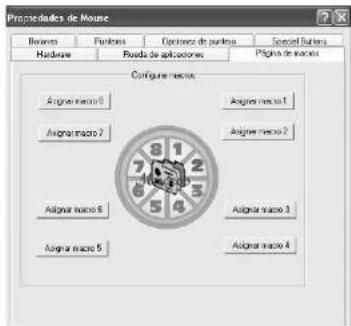
Pagina de macros
La págin de macros le permet configurar todos los macros, incluyendo la grabación de secuencias de commandos que se activan con el botón de Macros. Por example, podra descar programar un macro para autoteclear una direccion larga o hallar y sustituir un troz de texto.
Asignar macro 1:
Este bolon se utilizes para configurar el campo 1 de la ruea de macros.
Estas OPCiones de la ventana de configuracion son:
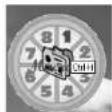
1 Nombre de macro: Cualquier terme que terdee en este camino aparece como el dato resultado cuando posa el cursor sobre el numero de macros de la rueda de macros. Este camino se可以选择 returnar cuando se haya configurado o grabado el Macro.
2 Iniciar la grabacion: Esto inicia la grabacion de comandos de entrada como una pulsacion de tecla o ccaciones de raton, que entocen se guardian en el areal de "Configuracion de commando (y macros) basados en el uso".
3 Parar: Este doitie la recogida de comandos de entrada.
4 Assignar nombre: Este se usa para assignar el nombre del macro.
5 Guardar: Guarda these comandos de entrada grabados como Macro 1.
Configuración de macros 2-8:
El proceso es identico al de "Configurar macro 1".
Para ojecutar un macro pregrabajo, abra la rueda de macros hacindo click en el boton de la derechos del ratón, colquele el puntero del ratón sobre el numero de macro deseedo y haga click en el bolón izquierdo de la parte superior del ratón.
Rueda de Internet
La rueda de Internet se activa pulsando la rueda de Red de la parte posterior izquiera del Raton de遊戲. La rueda de Internet le permitte abrir el buscador, seleccionar los favoritos de la Web, realizar;busesadas depelabras, imagenes o directorios o crear y enviar mensajes de correto electránico.
Gaming Mouse_manual-EFGIS_final.qxd 11/3/2005 9:32 AM Page 66
Funciones de botones programables del Gaming Center
Los botones y laueda adiconidas del Raton de jeu se pueeden programar para que ejecuten muchos comandos. Puede asignar hasta 62 funzioni de series a laueda y a los botones direchos e izquierdos paraacomodarlaformaenqueustudejabrao jega.
Opiones de software del Gaming Center
| 1 | Función por defecto | Función española de botón por defecto |
| Botón de rueda: Botón medico de Windows | ||
| Botón de cusquesda en Rad: Busquada rápida de termino resalgado | ||
| Botón de aplicaciones: Funciones de rueda de aplicaciones | ||
| Botón de Macros: Funciones de rueda de macros | ||
| 2 | Inicio de Windows | Igual que la leclá con el logolipo de Windows del leclado |
| 3 | Cerrar ventsa | Cierra la ventsa selecciónada |
| 4 | Ayuda contextual | Abre una ventsa de ayuda para la aplicación selecciónada |
| 5 | Reponer ventsa | Restaura el tamarío de la ventsa selecciónada |
| 6 | Maximizar ventsa | Maximiza la ventsa selecciónada |
| 7 | Minimizar ventsa | Minimiza la ventsa selecciónada |
| 8 | Ventana singular | Abre la ventsa singular:similar a "Alt+Mayús. +Tab" |
| 9 | Ventana anterior | Abre la ventsa anterior:similar a "Alt+Tab" |
| 10 | Salvapantallas | Inicia el salvapantallas de Windows |
| 11 | Pagina anterior | Mueve el cursor a la Paginga anterior |
| 12 | Pagina",[?] | Mueve el cursor a la Paginga,[?] |
| 13 | Inizio | Mueve el cursor a la posición inicial. |
| 14 | Final | Mueve el cursor a la posición final. |
| 15 | Calculadora | Abre la calculadora. |
| 16 | F1 Emula pulsar "F1" | |
| 17 | F2 Emula pulsar "F2" | |
| 18 | F3 Emula pulsar "F3" | |
| 19 | F4 Emula pulsar "F4" | |
| 20 | F5 Emula pulsar "F5" | |
| 21 | F6 Emula pulsar "F6" |
| 22 F7 Emula pulsar "F7" | |
| 23 F8 Emula pulsar "F8" | |
| 24 F9 Emula pulsar "F9" | |
| 25 F10 Emula pulsar "F10" | |
| 26 F11 Emula pulsar "F11" | |
| 27 F12 Emula pulsar "F12" | |
| 28 Instantànea de pantalla Capta una instantànea del escritorio | |
| 29 Instantànea de ventana Capta una instantànea de la ventana selecciónada | |
| 30 Control-C Emula pulsar "Ctrl-P" | |
| 31 Control-V Emula pulsar "Ctrl-V" | |
| 32 Control-A Emula pulsar "Ctrl-A" | |
| 33 Control-H Emula pulsar "Ctrl-H" | |
| 34 Control-G Emula pulsar "Ctrl-G" | |
| 35 Control-F Emula pulsar "Ctrl-F" | |
| 36 Control-X Emula pulsar "Ctrl-X" | |
| 37 Control-Z Emula pulsar "Ctrl-Z" | |
| 38 Control-W Emula pulsar "Ctrl-W" | |
| 39 Control-N Emula pulsar "Ctrl-N" | |
| 40 Control-O Emula pulsar "Ctrl-O" | |
| 41 Control-S Emula pulsar "Ctrl-S" | |
| 42 Control-P Emula pulsar "Ctrl-P" | |
| 43 Control-R Emula pulsar "Ctrl-R" | |
| 44 Ejectar... Abre la función "Ejectar... * de Microsoft Windows | |
| 45 MS-Outlook Inicia Microsoft Office Outlook | |
| 46 MS-Word Inicia Microsoft Office Word | |
| 47 MS-Excel Inicia Microsoft Office Excel | |
| 48 MS-PowerPoint Inicia Microsoft Office PowerPoint | |
| 49 MS-Finder Inicia Microsoft Office Finder | |
| 50 Outlook Express Inicia Microsoft Outlook Express | |
| 51 Internet Explorer | Abre Microsoft Internet Explorer |
| 52 Administrador da archivos | Abre el Administrador (o el Explorador) de archivos |
Gaming Mouse_manual-EFGIS_final.qxd 11/3/2005 9:32 AM Page 68
| 54 Reproductor de CD Abre la aplicación de reproduCTOR de CD por defecto | |
| 55 MS-Paint Abre Windows Paint | |
| 56 Libro de direcciones Abre el Libro de direcciones de Windows | |
| 57 Rueda de Ofice Abre la rueda de aplicaciones de MS Windows Office,permitiendole selección y abrir cualesa de las aplicacionesde MS Office. | |
| 58 Rueda de Red Abre la rueda de Internet, permiendole abrir los favoritos de laWeb o realizar busquadas en la Web de manoslabras, imagenos o directorios. | |
| 59 Rueda de aplicaciones Abre a rueda de aplicaciones, permiliendole selección yabrir cualesa de las aplicaciones que ha programadocomo selecciónables con la rueda. | |
| 60 Rueda de macros Abre la rueda de macros, permiliendole incliar cualesa de los macros que haya programado. | |
| 61 Clics doibles Emula clics doles con el botón izquierdo | |
| 62 Rueda de mantener La rueda en-linea ejecture movimiento de Maintender en-linea le permitir hacer que el ratonlos automaticos que prenderán que se leagole el tiempo de estancia en ciertos sillos web por falla deactividad. Para detoner esta functión,sole tione que hacer clicen el misismo botón que Utilizó para configurar la configuración de usar "Mantener en-linea". | |
| 63 Sistema basado en el uso Untoque para grabar y reproducir comandos de entrada.Fase de grabación: Pulse el botón o la rueda una vez paracomenizar la grabación del macro de comandos deteclado/ratón. Vuelva a pulsar el botón o la rueda cuandohay finalizzato la grabación. Fase de reproducción: Tras lagrabación能把 activar el commando de entradaGrabado氢能得多clc una vez en el botón o en la rueda. | |
| Note: Para repurar el macro grabado haga clicen el icono deRatón de jugado de la asquina inferior dorcha del escritorio delWindows y selección "Reponermando basado en el uso".Puede configurar el método de grabación de los macros(comando de teclado, comandas de ),ambos teclado y ratón,etc.):Haga clicen en el ICONO de Ratón de jugado, selección"Configuración de ratón" y selecciónla ),gárgena de propietadios"Pagina de macros". | |
| 64 Función normal Este revierte | la funciona del botón o de la rueda a la funciona asignada por Windows para defecto: Botón de rueda: Botón medio de Windows: Botón de búsquega en Red: Botón de navegación hacía alrías de Internet Explorer. |
| Botón de macro de)."mantener en linnea": Botón de navigación hacia adelante de Internet Explorer. | |
| Botón de macros: Sin funciona. |
RESOLUCION DE FALLOS
El Raton do juego de Saitekonga mayor en superficies con detalles para el seguimiento. Podria no funciona en superficies reflectoras, de estrutura reflectora o de detalles no visibles! No se detecta el raton.
Rogamos que seonga en cuenta que los ratones USBsole sopeportan en los sistemas Windows 98/SE,Windows ME,Windows 2000 y Windows XP.
Aseguere que el cable del raton este enchufado en el puerto USB correcto. Un raton USBsole se suece potear a unpuerto USB.
Asegue que el puerto USB está correctamente configurado. Consulte la documentación del ordinador para la configuración correcta del puerto.
Podria tenerothersdispositivosede sisterna.(p.ajuna terjada demodem)queentrasedenconflicto conelrato. CompruebeleslosvaloresIRQ/de direcionesdeestosdispositivosparverishayconflictosycombianteosvaloresguesrequiera.Parahacerestocambios,consulta ladocumentacion delordenador.
Determine si el problema está relacionado con el ratón o con el sistemas. Pruebe el ratón en uno sistemas o un ratón différente en su sistemas.
ASISTENCIA TECNICA
¿No puede empezar?: No se preocupe, ¡aquí estamos para ayudarle!
Casla la totalidad de los productos que nos devuvelen como averiados noienen ningún fallo: es simplemente que no se han instalado correctamente.
Si experimenta una dificultad con este producto, ropamos que visse primeramente nuestro Sitio web: www.saitek.com.
Gaming Mouse_manual-EFGIS_final.qxd 11/3/2005 9:32 AM Page 70
El area de asistencia tectnica le proportiOnará toda la informacion que necesita para Obtener el mayor rendimiento de su producto y poderia resolver caulesquiera problemas que pudiese tener.
Si no dispone de accesso a Internet o si noswana en el silito web respuasta a suagna, rogamos que se ponga en contacto con el equipo de assistenciatica de Saitek. Nuestro bajo es ofreccar asistenciatica rapiida y completea a todos nuestrosdukarios, asi que le rogamos que antes de lamaronga a mano todo la informacion relevante.
ParaellaroCentrodeasistancia tcnica deSaitekdeu localidad,rogamos que consulta la hoja deCentros de asistencia tcnica incluida en el paquete de este produco.
Condiciones de la garantía
1 El periodo de garantía es de 2 años desde la Fecha de compra con presentación de comprobanie.
2 Se deben registrar las Instrucciones de funciona.
3 Se excluye especificamenteequalquier daño asociado conperdidas de pilas.
Nota:Las pilas podencperder cuando se dejan en un producto sin uso durante cierto tiempo, por lo que sa recomienda inspeccionar las pilas regularmente.
4 El producto no se deben haber dafiado como resultado de modificacion, uso inebidlo, abuso, negligencia, accidente,破损ion o alteracion del numero de series, tensiones o corrientes eletricas inadequadas, reparacion, modificacion o mantenimiento por parte de qualque persona que no sea de nuestras instalaciones de service o de un centro de service autorizado, uso o instalacion de piezas de reposto que no sea de Saitek en el producto o modificacion de este producto de qualque materia o la incorporation de este producto en qualesquería otheros producto o daños causados por accidente, incidente, inundacion, rayos o fuerza mayor o por whomquier uso que viole las instruetiones suministradas por Saitek pic.
5 Las obligaciones de Saitek se limitaran a reparar o sustituar la unidad por另一边 iguala o similar, según oplemenos. Para Obtener reparaciones de acuerdo a esta garantía, debera presentar el producto y comprobatante de compra (p. ej., una factura o un albarán) al Centro de asistencia técnica de Saitek autorizado (listado en una horaSeparated empaquetada con este producto) y pángado los gastos de transporte. Cualesquiera requisitos queenetrén en conflicto con cualesquiera leyes, normos y/u obligations estalates o federales no seran aplicables en dicho territorio en particular y Saitek se atonarda a dichas leyes, normas y/u obligaciones.
6 Cuando se devuelva el producto para reparar, rogamos que se empaquete con mucho cuidado, preferentamente utilizing los materiales de envasado originales. Se ruega adjuntar una nota explicativa.
7 IMPORTANTE: Para ahorrar costinges e inconvenrientes incearesarios, rogamos que compreubar cuidadosamente que ha leido y seguido las instruciones de estemanual.
8 Este garantía sustituya a cualesqueñas garantías, obligaciones o responsables implicadas. CUALESQUIERA GARANTIAS, OBLIGACIONES O RESPONSABILADES IMPLICITAS, INCLUYENDO, SIN LIMITARSE A LO MISO, LAS GARANTIAS IMPLICITAS DE COMERCIABILIDAD Y APTITUD PARA UN FIN PARTICULAR, SE LIMITARAN EN CUANO A DURATIO AL PERIODO DE esta GARANTIA MULTIPLE DADA ESCRITA. Algunos Estados no permiten limitaciones en cuando el tiempo de duración de una garantía implitita, asif que las limitaciones anteriores podrnan no se aplicables para usped. EN NINGUN CASO SEREMOS RESPONSABLES DE NINGUN DANO ESPECIAL O INDIRECTRO POR INCUMPLIENTO DE ESTA O CUALESQUEIRA OTRAS GARANTIAS, EXPLICITAS O IMPLICITAS Y DE LA NATURALEZA QUE FUESEN. Algunos Estados no permitan la exclusión o limitación de daños especiales, Incidentales o indirectos, asif que la limitación anterior podra no aplicarse a usted.Esta garantía le daarethecos legales especialicos y también poder tenerthersrechos, que varian entre Estados.

Gaming Mouse_manual-EPCIS_final.qxd 11/3/2005 9:32 AM Page 72
PC Gaming Mouse
V.1.0 12/04/05
www.saitek.com



- Contenido
- Requisitos del Sistema
- Antes de comenzar
- Instalacion del software
- Conexión del ratón
- Tecla turbo
- MENU DESPLEGABLE EN EL ICONO DEL GAMING CENTER
- Configuración del ratón
- Reposicion del commando bajo en el uso
- Activar el botón R[derecho] de continuar disparando
- Desactivar el boton R de continua disparando
- PROGRAMACION DEL RATON DE JUEGO
- Botones speciales
- Lineas desplazadas con la rueda
- Boton de rueda
- Boton de busqueda en la Red
- Botón de aplicaciones
- Boton de macros
- Activar la option de continuar disparando
- Rueda de desplazamento compatible
- Activar la rueda doble virtual
- Rueda de aplicaciones
- Funciones de botones programables del Gaming Center
- RESOLUCION DE FALLOS
- ASISTENCIA TECNICA
- Condiciones de la garantía
Marca : SAITEK
Modelo : PC Gaming Mouse
Categoría : Ratón