
PC Gaming Mouse - Souris SAITEK - Notice d'utilisation et mode d'emploi gratuit
Retrouvez gratuitement la notice de l'appareil PC Gaming Mouse SAITEK au format PDF.



| Type de produit | Souris gaming optique filaire |
| Dimensions (approx.) | 125 x 70 x 40 mm |
| Poids (approx.) | 100 g |
| Alimentation | Port USB de l'ordinateur |
| Résolution optique | 800 / 1600 dpi (commutable par touche Turbo) |
| Nombre de boutons | 5 boutons programmables + molette cliquable |
| Fonctions principales | Boutons programmables, macros, molette virtuelle, tire permanent, profils d'application |
| Compatibilité système | Windows 98SE/2000/ME/XP ; USB requis pour tous les boutons |
| Surface recommandée | Surface claire et lisse (éviter verre, miroir) |
| Entretien et nettoyage | Nettoyer avec un chiffon doux et sec ; éviter l'humidité |
| Sécurité | Respecter les pauses, ajuster la posture pour éviter les blessures musculo-squelettiques |
| Pièces détachées et réparabilité | Aucune pièce détachée fournie ; réparation par centre agréé Saitek |
| Garantie | 2 ans à compter de la date d'achat |
| Contenu de l'emballage | Souris, manuel d'utilisation, CD pilote |
FOIRE AUX QUESTIONS - PC Gaming Mouse SAITEK
Questions des utilisateurs sur PC Gaming Mouse SAITEK
0 question sur cet appareil. Repondez a celles que vous connaissez ou posez la votre.
Poser une nouvelle question sur cet appareil
Téléchargez la notice de votre Souris au format PDF gratuitement ! Retrouvez votre notice PC Gaming Mouse - SAITEK et reprennez votre appareil électronique en main. Sur cette page sont publiés tous les documents nécessaires à l'utilisation de votre appareil PC Gaming Mouse de la marque SAITEK.
MODE D'EMPLOI PC Gaming Mouse SAITEK
Nous vous remercions d'avoir acheté une souris de jau Saltek. Cette souris offre une gamme d'outils programmables pour le bureau et pour vos yeux préférent, ainsi que la possiblité de passer d'une résolution de 800 dpi à 1600 dpi, pour un suivi optique très rapide et très précis.
Contenu
L'emballage de toute souris de jeu Saitek contient :
- Une souris optique
- Un manuel d'utilisation
Un pilote sur CD-ROM pour Windows 98SE/2000/ME/XP
Veuillaz contacter immédiatement votre revendeur si l'un de ces éléments est manquant.
Selon certains experts, l'utilisation d'une souris ou d'un trackball peut entrainer des blessures importantes aux mains, aux poingots, aux bras, au cou ou au dos. Si vous rossentez des douleurs, des engourissements ou des faielosses au niveau de ces parties du corps, veuillez consuluer un medecin dans les plus brefs délabs.
Pour réduire les risques de blessure, veuillez respecter les précautions suivantes :
Faites regulierement une pause, lovez-vous et marchez un petit pou, plusieurs fois par heures.
- Variez vos tâches au cours de la
- Detendez vous épaules, les coupés sur les côts. Positionné vos clavier et yoursur de façon à ne pas avoir à tendre les mains.
- Ajustez votre chaise et votre clavier de façon à ce que vos avant-bras et vos poignets seront droits.
- Evitez de repposer vos poignets sur un rebord à arête vivie.
Veuillaz note que la souris de jeu Saltek ne fonctionnera pas correctement sur une surface en verre ou sur un miroir. Pour des résultats optimaux, nous vous recommendons vivement d'utiliser cette souris de jeu sur une surface claire et liée.
Configuration du système :
Fonctions souris standard, 3ème bouton et molette compatibles avec tous les systèmes d'exploitation Microsoft.
Le 4ème et le 5èmebouton nécessitant Windows 2000 ou XP pour fonctionner. Simon, vous devraz installer un pilote supplémentaire, vendu avec ce produit.
Le Sème et le Sème bouton nécessit l'installation d'un pilote supplémentaire, vendu avec ce produit.
Avant de commencer
- Ne connectez pas sauter sours de jeu au port USB de votre ordinateur tant que l'installation n'est pas terminée.
- Conservez toute souris PS/2 comme souris de secours.
- Si vous ordinateur utilise Windows98/98SE comme système d'exploitation, vaisiez garder à proximate le CD Windows 98 ou Windows SE lors de l'installation de la souris.
Installation du logiciel
1 Insérez le CD-ROM Auto Run dans le compartment à CD-Rom de votre PC. Le menu d'installation s'ouvre automatiquement. (S le menu ne s'ouvre pas automatiquement, double-cliquez sur l'icone 'installation' dans le repertoire des fisichiers du CD)
2 Le programme de configuration vous guidera tout au long de l'installation, etape par etape.
3 Pour les utilisateurs de Windows 98/ME/2000: Àprouv avoir terminé l'installation, Sélectionez 'option Redémarrer' pour redémarrer votre ordinaireur et ainsi activer les touches de raccourci et les fonctions de défillement.
Pour les utilisateurs de Windows XP : Àpuè avoir terminé l'installation, connectez (ou reconnectez) la prise USB de sauf sours de jeu à l'un des portes USB de leur ordinateur.
Connexion de la souris
Allumez va PC et Inserez la prise USB de sua ruis de jeu à un des portes USB de voire ordinateur.
Suivez les instructions données par l'assistant d'installation pour terminer l'enregistrement de votre nouveau périmètre USB.
Installation du pilote logiciel programmable
Les touches de raccourci de la souris de jeu seront activées si vous installez le pilote logiciel du disque d'installation.
Gaming Mouse_manual-EFGIS_final.qxd 11/3/2005 9:31 AM Page 18
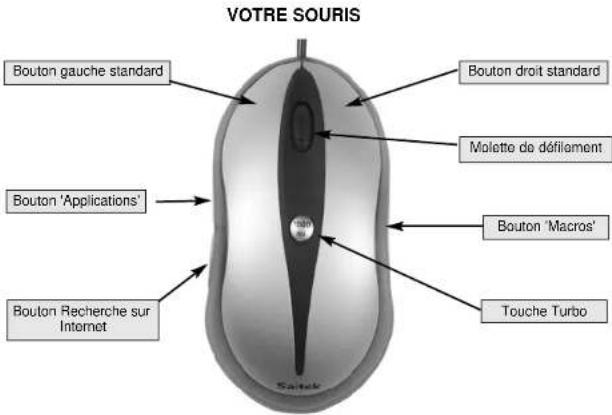
Touche Turbo
Appuyez sur cette touche pour passer d'une résolution de 800 dpi à 1800 dpi. pour un suivi ophtique très rapide et très précis. Cette touche restera allumée si vous selectionnez 1600 dpi.
MENUCONTEXTUELDE L'ICONEBOUTONS DEJEU
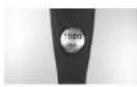
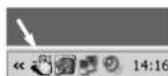
Cliquez sur l'icbcn Boutons de Jeu en bas a droite devoiture bureau Windows pour ouvir le menu Sours de jeu.
Configuration de la souris
Fonction : Sert à ouvrer la page 'Propriétés de la sourr' pour désigner les fonctions et les caractéristiques de la sourr.
Reinitialisser les commandes utilisées
Cécil permet de réinitialiser toutes les macros enregistrées par la fonction Commandes utilisées. Cette fonction n est activée que si vous avons programmes une touche de la souris de façon à ce qu'elle utilise la fonction 'Commandes utilisées'.
Maintenir le bouton gauche en position de tir
Ceci vous peut de continuer à envoyer des messages 'bouton gauche en position enforcée', même après avoir riéché la touche gauche de la souris.
Cette fonction n'est activée que si vous cachez l'Option de tir permanent sur la page 'Propriétés de la sousiris'.
Maintenir le bouton droit en position de tir
Ceci vous permet de continuer à envoyer des messages 'bouton droit en position enfincée', même après avoir relâché la touche droite de la souris.
Cette fonction n'est activée que si vous cochez 'Option de tir permanent dans la génére 'Propriétés de la sours'.
Désactiver le bouton gauche en position de tir continu
Caci permet d'arrater d'envoyer des messages de 'clics gauches continus'.
Cette fonction n'est affichée que si vous avez déjà activé la fonction 'Maintenir le bouton gauche en position de tr'.
Configuration de la souris
Reinsolventes commandes utiliséesMaintenir le bouton gauche en position deMaintain le bouton droit en position de tR

Quitter
Configuration de la souris
Reinitialiser les commandes utilisées
Maintenir le bouton gauche en position de Maintenir le bouton droit en position de br Quilter

FR
Désactiver le bouton droit en position de tir continu
Ceci permiet d'arrerter d'envoyer des messages de clics droits continus'.
Cette fonction n'est affichée que si vous aviez déjà activé la fonction 'Maintenir le bouton droit en position de tir'.
Quitter
Cecilpermet defermer la fonction du logiciel Boutons de Jeu.
Gaming Mouse_manual-EFGIS_final.qxd 11/3/2005 9:31 AM Page 20
PROGRAMMATION DE VOTRE SOURIS DE JEU
Apores avoir installe toute soursi de jeu Saitek, vous pourez la個人isser en cliquant sur Demarrer dans la barre des taches Windows®, puis Régliages. Panneau de configuration, et Sours, ou en cliquant sur ficone Boutons de jeu en bas a droite de votre bureau, puis sur Configuration de la souris. La fenetre Propriétés de la souris permet d'acceder à plusieurs options, notamment la selection de nouveaux pointeurs, l'ajustement de la vitesse et de l'accéléation du pointeur et la configuration de la souris pour droitier ou gaucher.
Tout d'abord, clicz et sur Configuration de la souris dans le menu Boutons de Jeu.
Touches spéciales
Ceci permet de configurer toutes les touches de la souris et le défillement de la molette.
Molette de défilament
Ce champ sert a configurer le nombre de lignes à faire défilier pour chaquecision de la molette.
Molette
Ce champ sert a programmer la fonction speciale du Centre deieu pour cette molette. You trovuez ci-dessus des descriptions plus détaillées. NB:Le paramétrage par défaut du bouton est la fonction molette Windows.
Bouton de recherche
Ce champ sert a programme pour ce bouton la fonction spéciale du menu Boutons de jeu. Une description détaillée figure dans les pages qui seront. NB: Le paramétrage par défaut du bouton est la fonction 'molette Internet'.
Ce champ sort à programme pour ce bouton la fonction spéciale du menu Boutons de jeu. Une déscription détaillée figure dans les pages qui seront:
NB:Le paramétrage par défaut du bouton est la fonction 'Molette Applications'.
Bouton Macros
Ce champ sort a programme pour ce bouton la fonction spéciale du menu Boutons de jeu. Une description détaillée figure dans les pages qui suivant.
NB:Le parametrage par defaut du bouton est la fonction Molette Macros
Option de tir permanent
Cette fonction sert a contrcler le Tir permanent'.
Case cochée : Pour que le bouton gauche/droit de la souris fonctionne en 'ir permanent'.
Case non cochée : Pour que le boulon gauche/droit de la souris ne fonctionne pas en 'tir permanent'.
NB: Cette option fonctionne avec le menu contextuel de l'icone Boutons de Jeu.
Molette compatible
Cette option ne seraq qu'a resoudre des probleme de compatibilite logicielle de certaines applications non conquces pouretre utilisées avec un defilement de souris :
Case cochē: Le message de défillement de la souris devient, par défaut, le même que le message Windows standard de défillement de la souris.
Case non cochée : Le message de défillement de la souris peut être personalisé.
Activer la double molette virtuelle
Cette option sert à contrôler les fonctions de définition horizontal/vertical pour les applications dans lesquelles la souris de l'utiliste ne possède qu'une seule molette.
Case cochée: Active la molette de façon à ce qu'elle puisse contrôler le défillement vertical ou horizontal.
Case non cochée: Active la molette de façon à ce qu'elle puisse contrôler le défillement vertical ou horizontal.
NB:Lorsque cette option est selectionnee,la programmation de la molette est desactive.
Gaming Mouse_manual-EFGIS_final.qxd 11/3/2005 9:31 AM Page 22
Molette d'application
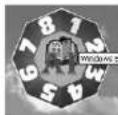
Cette option permet de configurer les applications selectionnées par la molette d'application. Par défaut, la molette d'activation est activée par la touche Application sur le cotoi avant gauche de la souris de jeu.
Définir l'application 1
Ce bouton sert à définir le champ 1 de la Molette d'application, comme l'emplACEMENT du fidcher d'execution de l'application et le nom assigné à l'application.
Les options sont les suivantes :
1 Nom assigné: Ce champ ne peut être rempli qu'après avoir sélectionné le fichler d'exécution de l'application.
2 SéLECTIONNER Application: Affiche le
fichier d'execution de l'application que vous aze selectionne. 3Rochere:Utilisez les listes de déroulement pour localiser le fichier d'execution do I'application.
Definir les applications 2 à 8
Le procedé est identique à celui utilisé pour Définir l'application 1'.
Pour ouvir une application, ouvrez la fènête mollette d'application et pointez le curseur de votre souris sur le nombre de l'application en question, puis cliquez sur le bauton gchauch an haut de votre souris.
Page Macros
La page Macrois vous permet de configurer toutes les macros, notamment l'enregistrement des séquences de commandes activées par le bouton Macros. Par exemple, vous pourrez, si vous le désiriez, programmer une macro pour taper automatiquement une adresse aussi的速度 ou pour chercher et remplaçer un mareau de texile.
Assigner la Macro 1:
Ce bouton serafter configurer le champ 1 de la Molette Macros.
La fenêtre contextualue qui s'affiché offre les options de configuration suvantantes :
1 Nom de la Macro : Tout textie que vous tâpez dans ce champ apparait comme texte surligné lorsqu'vous déplacez le curseur sur le nombre de la macro sur la molette macros. Ce champ peut être rempil après avoir reglé ou enregistré la macro.
2 Commencer I'enregistrement : Ceci permét de commencer I'enregistrement des commandes comme la frappe d'une touche ou des actions de la sours. La séquence sera sauvégardée dans la zone ' Configuration des comma
3 Arreter: Ceci permel d'arrer l'enregistrement de la salle des commandes.
4 Assigner un nom : Ceci permet de donner un nom à la Macro.
5 Enregister : Pour enregistrer les commandes entrees comme Macro 1.
6 Annulr : Pour annulr l'enregistrement de ces macros et fermer le menu contextuel
Assigner les macros 2 à 8 :
Le procédé est identique à celui utilisé pour Assigner la Macro 1'.
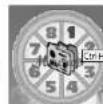
Pour exécuter une macro pré-enregistrée, ouvrez la fénité molLETTE Macros pulsé, cliquez à droite sur la souris. Positionné le curseur de la souris sur le nombre de la macro en quission et cliquez le bouton gauche en hault de toute sousn.
Molette Internet
La molite Internet est activé en appuyant sur la molètte Internet située sur le côte arrière gauche de la souris de狱. La molètte Internet vous permet d'ouvir chaque navigateur, de désignéner vos sites web préféries, d'effectuer des recherches de mots, d'images et d'annuaires sur le web, ou de créé et d'envoyer des messages par e-mail.
Gaming Mouse_manual-EFGIS_final.qxd 11/3/2005 9:31 AM Page 24
Fonctions des boutons programmables du menu Boutons de jeu
Les boultons et la molette supplémentaires de la souris de jeu peuvent être programmes pour effectuer plusieurs commandes. Vous pouvez assigner l'une des 62 fonctions standard à la molette ou aux boutons du coût gauche ou droit de la souris, de façon à faciliter leur travail ou à profilier au maximum de vos yeux.
Options logicielles du menu Boutons de jeu
| 1 | Fonction par défaut | Fonction spécifique bouton par défaut |
| Molette : Bouton Windows du milieu | ||
| Bouton de recherche sur Internet : Recherche rapide du mot-élé surigné | ||
| Bouton d'application : Fonctions de la molette d'application | ||
| Bouton Macros : Fonctions de la molette Macros | ||
| 2 | Fenêtre Démarro | Comme pour la 'Touche Logo Windows' sur le clavier |
| 3 | Fermer la fenêtre | Pour fermer la fenêtre sélectionnerie |
| 4 | Aide contextualue | Pour ouvrir une fenêtre d'aide pour l'application sélectionnerie |
| 5 | Rétablier la fenêtre | Pour rétablier la fenêtre à sa taille sélectionnerie |
| 6 | Agradir la fenêtre | Pour agradir la fenêtre sélectionnerie |
| 7 | Réduira la fenêtre | Pour réduir la fenêtre sélectionnerie |
| 8 | Fenêtre suivant | Pour ouvrir la fenêtre suivant - ceci correspond à 'Alt+Maj+Tab'. |
| 9 | Fenêtre générée | Pour ouvrir la fenêtre générée - ceci correspond à 'Alt-Tab' |
| 10 | Economiseur d'écran | Pour activer l'économiseur d'écran Windows |
| 11 | Page du Haut | Pour déplacer le curseur vers la page générée |
| 12 | Page du Bas | Pour déplacer le curseur vers la page suivante |
| 13 | Position initiale | Pour déplacer le curseur à sa position initiale. |
| 14 | Fin | Pour déplacer le curseur à sa position finale. |
| 15 | Calculatrice | Pour ouvrir la calculatrice. |
| 16 | F1 Pour simuler la touche F1 | |
| 17 | F2 Pour simuler la touche F2 | |
| 18 | F3 Pour simuler la touche F3 | |
| 19 | F4 Pour simuler la touche F4 | |
| 20 | F5 Pour simuler la touche F5 | |
| 21 | F6 Pour simuler la touche F6 |
| 22 F7 Pour simuler la touche F7 |
| 23 F8 Pour simuler la touche F8 |
| 24 F9 Pour simuler la touche F9 |
| 25 F10 Pour simuler la touche F10 |
| 26 F11 Pour simuler la touche F11 |
| 27 F12 Pour simuler la touche F12 |
| 28 Capture d'écran Pour préindre des captures d'écran du Bureau |
| 29 Capture de la fenêtre Pour piendraire des captures d'écran de la fenêtre SéLECTIONNée |
| 30 Contrôle-C Pour simuler 'Ctrl+C' |
| 31 Contrôle-V Pour simuler 'Ctrl+V' |
| 32 Contrôle-A Pour simuler 'Ctrl+A' |
| 33 Contrôle-H Pour simuler 'Ctrl+H' |
| 34 Contrôle-G Pour simuler 'Ctrl+G' |
| 35 Contrôle-F Pour simuler 'Ctrl+F' |
| 36 Contrôle-X Pour simuler 'Ctrl=X' |
| 37 Contrôle-Z Pour simuler 'Ctrl-Z' |
| 38 Contrôle-W Pour simuler 'Ctrl+W' |
| 39 Contrôle-N Pour simuler 'Ctrl+N' |
| 40 Contrôle-O Pour simuler 'Ctrl,O' |
| 41 Contrôle-S Pour simuler 'Ctrl+S' |
| 42 Contrôle-P Pour simuler 'Ctrl-P' |
| 43 Contrôle-R Pour simuler 'Ctrl'R' |
| 44 Executer Pour exécuter la fonction Microsoft Windows Exéçuter... |
| 45 MS-Outlook Pour lancer Microsoft Office Outlook |
| 46 MS-Word Pour lancer Microsoft Office Word |
| 47 MS-Excel Pour lancer Microsoft Office Excel |
| 48 MS-PowerPoint Pour lancer Microsoft Office PowerPoint |
| 49 MS-Finder Pour lancer Microsoft Office Finder |
| 50 Outlook Express Pour lancer Microsoft Outlook Express |
| 51 Internet Explorer Pour ouvir Microsoft Internet Explorer |
| 52 Gestionnaire de fichier Pour ouvir le Gestionnaire de filcher (ou l'Explorateur) |
Gaming Mouse_manual-EFGIS_final.qxd 11/3/2005 9:31 AM Page 26
53 Bloc-note Pour ouvrir le Blocnote
54 Lecteur CD Pour ouvrir l'application de lecteur CD par défaut
55 MS-Paint Pour ouvrir Windows Paint
56 Carnot d'adresses Pour ouvir le Carnot d'adresses Windows
| 57 Molette Office Pour ouvrir la molette MS Windows Offic, vous permottantainsi de sélectionner et d'ouvoir des applications MS Office. |
| 58 Molette Internet Pour ouvrir la molette Internet, vous permettant ainsid'acceder à vos sites web préféries, d'effectuer des recherchesde mots, images et d'annuaires sur le web. |
| 59 Molette Application Pour ouvrir la molette Application, vous permettant ainsi de seLECTIONner et d'ouvoir toutes les applications que vous avez programmées de façon à pouvoir les selectionner via la molette. |
60 Molatte Macros Pour ouvr la molatte Macros, vous permettant ainsi d'exéuter toutes les macros que vous avez programme. 61 Double slices Pour ci-dessus double slices du bouton auchoo
62 Molette 'Rester en ligne' La molette 'Rester en ligne' permet à votre souris d'effectuer des mouvements automatiques, vous empêchant ainsi d'être ejecté de certains sites web si vous restez trop longtemps inactif. Pour arreter cette fonction, il vous suffit de cliquer sur le même bouton que vous configurez pour utiliser la fonction 'Rester en ligne'.
| 63 Systeme basé sur Une touche pour entrer des commandes enregistrer et jour. l'utilisation | |
| Etape enregistrrement : Appuyez une fois sur le bouton ou sur la molette pourCOMMencer l'enregistrement des commandes du clavier/souris. Appuyez une fois encore sur la bouton ou sur la molette pour terminer l'enregistrement. | |
| Etape L'lecture : Àprouès l'enregistrement, vous pourrez accier la commande d'entrée enregistrée en cliquant une fois sur le bouton ou sur la molette. |
| NB: Pour réinitialiser la macro enregistrée,clistez sur l'icone Sours de jeu en bas à droite de votre bureau Windows, puis selectionnez 'Réinitialiser les commandes utilisées'. Vous pouvez configurer la méthode d'enregistrement des macros (commande clavier, commande clavier et souris, etc.): Cliquez sur l'icone Sours de jeu, selectionnez 'Configuration de la souris' et selectionnéla page de propriétés 'Page Macro'. |
| 64 Fonction Normale Céty permèt de réétablier la fonction du bouton ou de la molette à la fonction par défaut assignée par Microsoft : Molette : Bouton Windows du milieu Bouton de recherche sur Internet : Bouton de Navigation Préépondente dans Internet Explorier. | |
| Bouton Macro 'Restor on ligne': Bouton de Navigation Suivant dans Internet Explorier. | |
| Bouton Macros: Aucune fonction. |
RESOLUTION DES PROBLEMES
La souris de jou Saitok fonctionne de façon optimala sur dos surfaces permottant un suivi optique. Elle risque de ne pas fonctionner sur des surfaces refléchissantes, possédant un motif refléchissant ou des détails non visibles !
Souris non détectée
Veuillez notes que les souris USB ne peuvent être utilisées que sous Windows 98/SE, Windows ME, Windows 2000 ou Windows XP.
Assurez-vous que la cable de la souris est connecté au bon port USB de votre ordinateur. Une souris USB ne peut so connecter qu'à un port USB.
Assurez-vous que vous port USB est correctement configuré. Veuliez consuluer la documentation de votre ordinateur pour la configuration correcte des ports.
Un autre périsphérique système (par ex. une carle modem) est peut-être en conflit avec la souris.
Vérifie le réglage des IRQ/Adresse de ces périsphétiques en cas de confit, et modifies les régiées si nécessaire. Veillez consulter la documentation de votre ordinateur pour effectuer ces changements.
Déterminé si ce problème est liée à la sours ou au système, testez la sours sur un deuxième système ou une sours différent sur votre système actuel.
Gaming Mouse_manual-EFGIS_final.qxd 11/3/2005 9:31 AM Page 28
SUPPORT TECHNIQUE
Je ne peux pas demarrer. Ne vous inquietez pas, nous sommes la pour vous aider!
La plupart des produits qui nous sont returnés comme étant défectueux ne le sont pas du tout en réalité : ilnsont justement simplement que est instaléescorrectement.
Si vous rencontres la moins difficile avec ce produit, merci de vous rendre tout arobard sur notre site web www.saitek.com. La section "Support Technique" vous fournir toute information dont vous ave besoin pour tirer le meilleur parti de votre produit, et devrait vous aider a résoudre tous les problèmes que vous poursuivir éventuellesmelonrvenir.
Si vous n'avoz pas accès à Internet, ou si vous ne trouvez pas de réponse à votre question sur notre site web, merci de bien vouloir contacter l'equipe locale du Support Technique Saitek. Notre objectif consiste à offrir un support technique complèt et approfond à tous nos utilisateurs, donc, avant de nous appelé, merci de bien vouloir vérifier que vous avez tout l'information requise à portée de main.
Pour couver toute équipe locale du Support Technique Saitek, rendu de vous référent à la féuille "Centre de Support Technique" qui vous a été fournie dans l'emballage de ce produit.
Conditions de garantie
1 La période de garanie est de deux ans à compter de la date d'achat, avec soumission d'une preuve d'achat.
2 Les instructions de fonctionnement doivent etre correctement suivies.
3 Sont exclus specifquement tous les dommages dus a une fuite des piles.
NB: Les pires risquènt für si elles sont laissées trop longtemps à l'intérieur d'un apparéil. Il est donc recommendé d'inspecter les pires de façon régulière.
4 Le produit ne doit pas avoir eté endommage par une dégradation, une utilisation non conforme, une négligence, un accident, une destruction ou une alteration du nombre de série, l'utilisation de voltages ou courants électricques inadaplés, la réparation, la modification ou la maintenance par toute personne ou tiers autres que notre propre Service Àpres Vente ou un centre de réparation agrée, l'utilisation ou l'installation de pieces de remplacement qui ne soit pas des pieces Saitek, ou la modification du produit de quelque manière que ce soit, ou l'introduction de ce produit dans n'importe que autre produit, ou des dommages causés au produit par un accident, le feu, des incandations, la foudre, les catastrophes naturelles, ou toute utilisation allant à l'entrec des instructions fournies par Saitek PLC.
5 Les obligations de Saitek sont limitées à la réparation ou au remplacement par un produit
identique ou similaire, à notre convenance. Afin d'obtenir la réparation d'un produit sous cette garantie, veuilliezprésenté le produit et sa prévue d'achat (c'est à dire le ticket de caisse ou une facture) au Centre de Support Technique Saitek agree (la liste vous est faine sur une feuille séparée que se trouvant également dans l'emballage du produit), en ayant un prétable payé les frais d'évenoi. Toutte condition en contradiction avec des droits, régles et/ou obligations fédérales ou étatques ne pourra pas été applicée dans ce territoire spécifique et Saitek adhéraçés à ces droits, régles et/ou obligations.
16 Lors du renvoi du produit en vue d'une réparation, veiliez s'il vous plait à l'emballer soignoement, en utilisant de préférence l'emballage d'origine. Merci égalément de bien pouvoir inclure une note explicative. IMPORTANT : afin de vous permettre d'éviter des coûts et des désagrestés inultes, merci de vérifier soigneusement que vous avrez lu et suivi les instructions figurant dans ce manuel. Cette garantie agit en lieu et place de toutes les autres garanties, obligations et responsabilités. TOUTES GARANTIES, OBLIGATIONS OU RESPONSABILITES IMPLICITES, INCLUANT SANS RESTRICTION LES GARANTIES ET CONDITIONS IMPLICITES DE QUALITE OU D'ADAPTABILITE AU USAGE SPECIFIQUE, SONT LIMTEES, EN DUREE, A LA DUREE DE CETTE GARANTIE LIMITÉE ECRITE. Cortains Etats n'autorisnant pas de restrictions de durée de la garantie, auquel cas les restrictions décrites ci-dessus ne vous sont pas applicables. EN AUCUN CAS NOUS NE POURRONS ETRE TENUS POUR RESPONSABLES POUR DES DEGATS SPECIFIQUES OU RESULTANT D'une INFRACTION A CETTE GARANTIE OU A TOUTE AUTRE GARANTRY, EXPRESSSE OU IMPLICITE, QUELE QUELLE SOIT. Certains Etats n'autorisnant pas lexclusion ou la restriction des dégats accidentels, indirects, speciaux ou induits, auquel cas la restriction ci-dessus ne vous est pas applicable. Cette garantie vous accorde des droits légaux spécifiques, et vous pouvez égalément bénéficié d'autres droits variant d'un Etat à l'autre.

Gaming Mouse_manual-EFGIS_final.qxd 11/3/2005 9:31 AM Page 30
El paquete del Raton de jeu de Saitek comprende lo suiviente:
- Contenu
- Configuration du système :
- Avant de commencer
- Installation du logiciel
- Connexion de la souris
- Installation du pilote logiciel programmable
- Touche Turbo
- MENUCONTEXTUELDE L'ICONEBOUTONS DEJEU
- Maintenir le bouton gauche en position de tir
- Maintenir le bouton droit en position de tir
- Désactiver le bouton gauche en position de tir continu
- Configuration de la souris
- Désactiver le bouton droit en position de tir continu
- Quitter
- PROGRAMMATION DE VOTRE SOURIS DE JEU
- Touches spéciales
- Molette de défilament
- Molette
- Bouton de recherche
- Bouton Macros
- Option de tir permanent
- Molette compatible
- Activer la double molette virtuelle
- Molette d'application
- Définir l'application 1
- Definir les applications 2 à 8
- Page Macros
- Assigner la Macro 1:
- Molette Internet
- Fonctions des boutons programmables du menu Boutons de jeu
- RESOLUTION DES PROBLEMES
- Souris non détectée
- SUPPORT TECHNIQUE
- Conditions de garantie
Marque : SAITEK
Modèle : PC Gaming Mouse
Catégorie : Souris