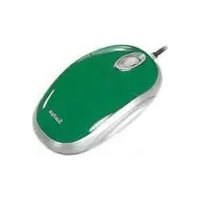
Desktop Optical Mouse - Souris SAITEK - Notice d'utilisation et mode d'emploi gratuit
Retrouvez gratuitement la notice de l'appareil Desktop Optical Mouse SAITEK au format PDF.

| Type de produit | Souris optique filaire |
| Marque | Saitek |
| Modèle | Desktop Optical Mouse |
| Interface | USB |
| Technologie de détection | Optique |
| Conception | Ambidextre (pour gauchers et droitiers) |
| Molette | Molette de défilement avec fonctions zoom et auto-défilement |
| Compatibilité système | Windows XP, ME, 2000, 98 Second Edition |
| Alimentation | Alimentée via le port USB (aucune pile nécessaire) |
| Longueur de câble | Environ 1,8 m |
| Dimensions (approx.) | 115 x 60 x 35 mm |
| Poids (approx.) | 100 g |
| Période de garantie | 2 ans |
| Entretien | Nettoyer avec un chiffon sec et doux |
| Fonctions principales | Défilement, zoom (CTRL+molette), auto-défilement, navigation Internet (Shift+molette) |
| Installation | Plug and Play sous XP/ME/2000 ; pilotes sur CD requis pour Win98 SE |
| Réparabilité | Réparation par un centre agréé Saitek ; conserver la preuve d'achat |
FOIRE AUX QUESTIONS - Desktop Optical Mouse SAITEK
Questions des utilisateurs sur Desktop Optical Mouse SAITEK
0 question sur cet appareil. Repondez a celles que vous connaissez ou posez la votre.
Poser une nouvelle question sur cet appareil
Téléchargez la notice de votre Souris au format PDF gratuitement ! Retrouvez votre notice Desktop Optical Mouse - SAITEK et reprennez votre appareil électronique en main. Sur cette page sont publiés tous les documents nécessaires à l'utilisation de votre appareil Desktop Optical Mouse de la marque SAITEK.
MODE D'EMPLOI Desktop Optical Mouse SAITEK
Félicitations ! Vous venez d'acheter la souris Saitek Desktop Optical Mouse. La souris Desktop Optical bénéficie d'un design confortable et compact, et est fournie avec un détecteur optique qui fonctionne sur n'importe quelle surface, et permet une véritable précision de mouvement.
Caractéristiques
- Conçue pour les gauchers et les droitiers
- Fonctionne sur n'importe quelle surface
- Technologie optique et précision
- Molette de défilement
POUR INSTALLER VOTRE NOUVELLE SOURIS
Avec Windows XP, ME et 2000
1 Une fois votre ordinateur allumé et toutes les applications fermées, branchez la souris dans l'un des ports USB de votre ordinateur.
2 Votre ordinateur va automatiquement détecter et charger les pilotes pour votre nouvelle souris.
3 Votre nouvelle souris est maintenant prête à l'emploi.
Avec Windows 98 (Second Edition)
1 Une fois votre ordinateur allumé et toutes les applications fermées, branchez la souris dans l'un des ports USB de votre ordinateur.
2 Lorsque l'aide pour installer un nouveau matériel apparaît, cliquez sur "Suivant" et suivez les instructions à l'écran.
3 Lorsque vous y êtes invité(e), sélectionnez " Rechercher le meilleur pilote pour votre périphérique * (Recommandé), et cliquez sur " Suivant ".
4 Sur l'écran suivant, sélectionnez l'option du lecteur de CD-Rom, insérez votre CD-Rom Windows 98 (Second Edition), et cliquez sur * Suivant *.
5 Continuez à suivre les instructions à l'écran jusqu'à ce que l'installation soit terminée ; cliquez ensuite sur "Terminer" et retirez votre CD-Rom.
6 Votre nouvelle souris Saitek est maintenant prête à l'emploi.
Après avoir installé avec succès votre souris Saitek, vous pouvez la customiser en cliquant sur "Paramètres" dans la barre de tâches Windows, puis sur "Panneau de configuration", puis sur "Souris". Il existe de nombreuses options dans la fenêtre "Propriétés de Souris", incluant la sélection de nouveaux pointeurs, l'ajustement de la vitesse du pointeur, et l'accélération ou la configuration de la souris pour un gaucher ou un droitier.
Pour utiliser votre nouvelle souris
Le défilement facile : faites défiler vos documents et vos pages Internet grâce à la molette de défilement centrale.
Fonction Zoom : maintenez appuyée la touche CTRL et utilisez la molette de défillement afin de zoomer sur les applications compatibles de Microsoft.
Auto-défilement : la fonction * Auto Scroll * paramètre la vitesse de défilement de votre souris. Appuyez sur la molette de défilement de votre souris et faites bouger doucement la souris à la vitesse à laquelle vous voulez qu'elle défile, afin de paramétrer la vitesse de défilement.
Navigation Internet : faites défiler les pages web à l'aide de la fonction "Auto Scroll". Vous pouvez également contrôler les retours en avant ou en arrière en tenant appuyée la louche "Shift", et en faisant bouger la molette de défilement vers l'avant ou l'arrière.
SUPPORT TECHNIQUE
Je ne peux pas démarrer. Ne vous inquiétez pas, nous sommes là pour vous aider !
La plupart des produits qui nous sont retournés comme étant défectueux ne le sont pas du tout en réalité : ils n'ont tout simplement pas été installés correctement.
Si vous rencontrez la moindre difficulté avec ce produit, merci de vous rendre tout d'abord sur notre site web www.saltek.com. La section "Support Technique" vous fournira toute l'information dont vous avez besoin pour tirer le meilleur parti de votre produit, et devrait vous aider à résoudre tous les problèmes que vous pournez éventuellement rencontrer.
Si vous n'avez pas accès à Internet, ou si vous ne trouvez pas de réponse à votre question sur notre site web, merci de bien vouloir contacter l'équipe locale du Support Technique Saitek. Notre objectif consiste à offrir un support technique complet et approfondi à tous nos utilisateurs, donc, avant de nous appeler, merci de bien vouloir vérifier que vous avez toute l'information requise à portée de main.
Pour trouver votre équipe locale du Support Technique Saitek, merci de vous référer à la feuille "Centre de Support Technique" qui vous a été fournie dans l'emballage de ce produit.
Conditions de garantie
1 La période de garantie est de deux ans à compter de la date d'achat, avec soumission d'une preuve d'achat.
2 Les instructions de fonctionnement doivent être correctement suivies.
3 Le produit ne doit pas avoir été endommagé par une dégradation, une utilisation non conformé, une négligence, un accident, une destruction ou une altération du numéro de série, l'utilisation de voltages ou courants électriques inadaptés, la réparation, la modification ou la maintenance par loute personne ou tiers autre que notre propre Service Après Vente ou un centre de réparation agréé, l'utilisation ou l'installation de pièces de remplacements qui ne soient pas des pièces Saitek, ou la modification du produit de quelque manière que ce soit, ou l'introduction de ce produit dans n'importe quel autre produit, ou des dommages causés au produit par un accident. le feu, des inondations, la foudre, les catastrophes naturelles, ou toute utilisation allant à l'encontre des instructions fournies par Saitek PLC.
4 Les obligations de Saitek sont limitées à la réparation ou au remplacement par un produit identique ou similaire, à notre convenance. Afin d'obtenir la réparation d'un produit sous cette garantie, veuillez présenter le produit et sa preuve d'achat (c'est à dire le ticket de caisse ou une facture) au Centre de Support Technique Saitek agréé (la liste vous est fournie sur une feuille séparée se trouvant également dans l'emballage du produit), en ayant au préalable payé les frais d'envoi. Toute condition en contradiction avec des lois, règles et/ou obligations fédérales ou étatiques ne pourra pas être appliquée dans ce territoire spécifique et Saitek adhérera à ces lois, règles et/ou obligations.
5 Lors du renvoi du produit en vue d'une réparation, veillez s'il vous plaît à l'emballer soigneusement, en utilisant de préférence l'emballage d'origine. Merci également de bien vouloir inclure une note explicative.
6 IMPORTANT : afin de vous permettre d'éviter des coûts et des désagréments inutiles, merci de vérifier solgneusement que vous avez lu et suivi les instructions figurant dans ce manuel. Cette garantie agit en lieu et place de toutes les autres garanties, obligations et responsabilités. TOUTES GARANTIES, OBLIGATIONS OU RESPONSABILITES IMPLICITES, INCLUANT SANS RESTRICTION LES GARANTIES ET CONDITIONS IMPLICITES DE QUALITE OU D'ADAPTABILITE A UN USAGE SPECIFIQUE, SÔNT LIMEETES, EN DUREE, A LA DUREE DE CETTE GARANTIE LIMEETTE ECRITE. Certains Etats n'autorisent pas de
restrictions de durée de la garantie, auquel cas les restrictions décrites ci-dessus ne vous sont pas applicables. EN AUCUN CAS NOUS NE POURRONS ETRE TENUS POUR RESPONSABLES POUR DES DEGATS SPECIFIQUES OU RESULTANT D'UNE INFRACTION A CETTE GARANTIE OU A TOUTE AUTRE GARANTIE, EXPRESSE OU IMPLICITE, QUELLE QU'ELLE SOIT. Certains Etats n'autorisent pas l'exclusion ou la restriction des dégâts accidentels, indirects, spéciaux ou induits, auquel cas la restriction ci-dessus ne vous est pas applicable. Cette garantie vous accordé des droits légaux spécifiques, et vous pouvez également bénéficier d'autres droits variant d'un Etat à l'autre.
SAITEK DESKTOP OPTICAL MOUSE
Einleitung

Marque : SAITEK
Modèle : Desktop Optical Mouse
Catégorie : Souris