
PC Gaming Mouse - Maus SAITEK - Kostenlose Bedienungsanleitung
Finden Sie kostenlos die Bedienungsanleitung des Geräts PC Gaming Mouse SAITEK als PDF.



| Produkttyp | Kabelgebundene optische Gaming-Maus |
| Abmessungen (ca.) | 125 x 70 x 40 mm |
| Gewicht (ca.) | 100 g |
| Stromversorgung | USB-Anschluss des Computers |
| Optische Auflösung | 800 / 1600 dpi (umschaltbar über Turbo-Taste) |
| Anzahl der Tasten | 5 programmierbare Tasten + klickbares Scrollrad |
| Hauptfunktionen | Programmierbare Tasten, Makros, virtuelles Scrollrad, Dauerfeuer, Anwendungsprofile |
| Systemkompatibilität | Windows 98SE/2000/ME/XP; USB erforderlich für alle Tasten |
| Empfohlene Oberfläche | Helle und glatte Oberfläche (Glas, Spiegel vermeiden) |
| Wartung und Reinigung | Mit einem weichen, trockenen Tuch reinigen; Feuchtigkeit vermeiden |
| Sicherheit | Pausen einhalten, Haltung anpassen, um Muskel-Skelett-Verletzungen zu vermeiden |
| Ersatzteile und Reparierbarkeit | Keine Ersatzteile enthalten; Reparatur durch autorisiertes Saitek-Servicecenter |
| Garantie | 2 Jahre ab Kaufdatum |
| Packungsinhalt | Maus, Bedienungsanleitung, Treiber-CD |
Häufig gestellte Fragen - PC Gaming Mouse SAITEK
Benutzerfragen zu PC Gaming Mouse SAITEK
0 Frage zu diesem Gerät. Beantworten Sie die, die Sie kennen, oder stellen Sie Ihre eigene.
Eine neue Frage zu diesem Gerät stellen
Laden Sie die Anleitung für Ihr Maus kostenlos im PDF-Format! Finden Sie Ihr Handbuch PC Gaming Mouse - SAITEK und nehmen Sie Ihr elektronisches Gerät wieder in die Hand. Auf dieser Seite sind alle Dokumente veröffentlicht, die für die Verwendung Ihres Geräts notwendig sind. PC Gaming Mouse von der Marke SAITEK.
BEDIENUNGSANLEITUNG PC Gaming Mouse SAITEK
BEDIENUNGSCANLEITUNG
MANUAL DEL USUARIO
Gaming Mouse_manual-EFGIS_final.qxd 11/3/2005 9:31 AM Page 2
SAITEK GAMING MOUSE - USER MANUAL GETTING STARTED
SAITEK GAMING MOUSE - GEBRAUCHSANLEITUNG
Einleitung
Vielen Dank, dass Sie sich für ein Produkt von Saitek entschieden haben! Die Saitek Gaming Mouse bletet eine Reihe von programmberaren Funktionen für den Einsatz in Programmen und Spieler. Außendem möglichst sie blitzschnelles Umschalten der Auflösung von 800dpi auf 1600dpi für höchste Präzision und optimale Steuerung.
Lieferumlang
In der Verpackung der Saitek Gaming Mouse sind folgende Komponenten enthalten:
Optische Maus
- Gebrauchsanleitung
CD-ROM mit Trelbern für Windows 98SE/2000/ME/XP
Falls etwas davon fehl, wenden Sie sichitte umgehend an ihren Handler.
Wichtige Informationen
Mancho Fachloute glauben, daß die Benutzung einer Maus oder eines Trackbelles zu Schaden der Hand, des Handgelenks, des Arms, des Nackens oder des Rückens führen können. Falls Sie bei Borutzung der Spiel- Maus in diesen Bereichen Schmerzen, Taubheit oder Schwäche spieren sollenen, dann suchen Siieitte umgehend einen Arzt auf.
Um das Schadensrisiko zu verringn, beachten Sieitte die folgenden VorsichtsmaBnahmen:
- Machen Sie des Öfteren Pausen, stehen Sie mehrmals pro Stunde auf und gehen Sie ein paar Schritte.
Wechseln Sie ihre Tätigkeiten im Tagesverlauf.
- Lassen Sie die Schultem und Oberarme entspannt hängen. Ordnen Sie Tastatur und SpleeMaus so auf dem Tisch an, daß sie bequem erreihbar sind, ohne daß sie sich strecken,müssen.
- Stellen Sie Ihr Stuhl und die Tastatur so ein, daß die Oberarme nahezu sonkrecht und die Handgelenke gerade sind.
- Legen Sie ihre Handgolenke nicht auf Kanten oder Unbehenheiten.
Bitte beachten Sie: Auf Glas oder anderen speigelnden Oberflächen arbeitet die Saitek Gaming Mouse nicht einwandfrei. Um eine einwandfreie Funktion zu erreichen, benutzten Sie die Spielmaus auf einer hellen Oberflächte mit leichter Strukturierung.
System-Voraussetzungen
Die Standard-Mausfunktionen, die dritte Maustaste und die Maustrad-Funktionen sind kompatibel zu allen Microsoft-Betriebsystemen.
Die vierte und fünte Maustaste Funktioniert nur unter Windows 2000/XP oder nach Installation des mitgelieferten speziellen Trelbers.
Die sechste Maustaste Funktioniert generell nur nach Installation des mitgelieferten speziellen Troibors.
Bevor Sie anfangen
- Stecken Sie die Spieler-Maus erst dann in die USB-Buchse ihrer PCs, wenn Sie die Treiber-Installation erfolgsrecht abgeschlossen haben.
Behalten Sie ihre PS/2-Maus zur Sicherheit in Betrieb. - Falls Ihr PC mit Windows 98/98SE arbeitert, bestehtig Sie die zugehörigen Betriebssystem-Disketten bzw. die Betriebssystem-CD.itte halten sie diese bei der Installation der Spiel-Maus-Treiber-Software bereit.
Software-Installation
1 Legen Sie die mitgelieferte CD-ROM in das CD-Laufwerk Ihr PCs. Das Installations-Menu erscheidt automatisch. Falls die Autostart-Funktion an Ihr PC ausgeschlossen ist, gehen Sie in das Verzeichnis des CD-Laufwerkes und doppelklicken Sie auf "setup.exe".
2 Das Setup-Programm fuhrt Sie Schritt fur Schritt durch die Installation.
3 Wenn Sie Windows 98/ME/2000 benutzen: Starien Sie nach Abschluss der Installation ihren PC neu, um die neuen Mausfunktionen zu aktivieren (Start > Beorden > Neu starten). Wenn Sie Windows XP benutzen: Stecken Sie nach Abschluss der Installation den USB-Stecker ihrer Spielca-Maus in eine der USB-Buchsen theirs PCs.
Maus anschlieBen
Steen Die nach Abschluss der Installation den USB-Stecker Ihrer Spielte-Maus in eine der USB-Buchsen Ihres PCs.
Folgen Sie dem Geräte-Installations-Assistenten, um die Installation des neuen USB-Gerätes zu verwollständigen.
Gaming Mouse_manual-EFGIS_final.qxd 11/3/2005 9:31 AM Page 32
Installation des programmierbaren Software-Treibers
Die Tasten der Spielae-Maus sind aktiviert, sobald Sie die Treibersoftware von der Installations-CD installiert haben.
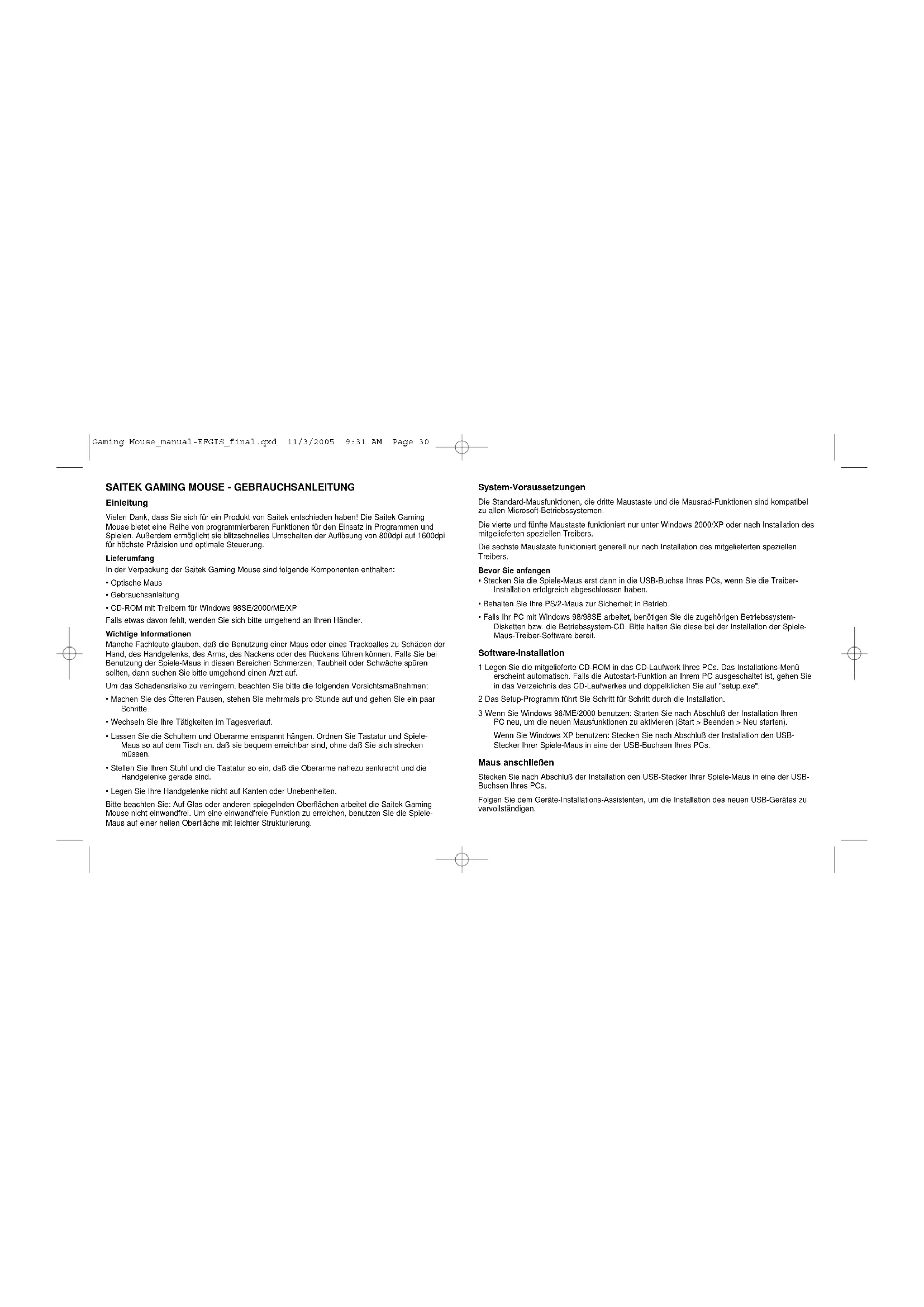
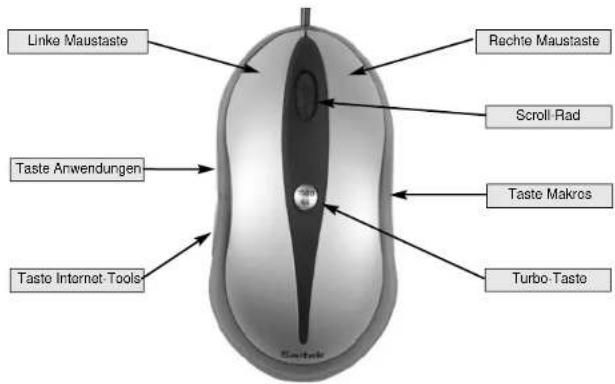
Turbo-Taste
Um zwischen 800 dpi und 1600 dpi (für eine schneilere und genaure Steuerung) hin- und herzschalton, drucken Sie dieaste Taste. Die Taste leucht, wenn 1600 dpi gewährt sind.
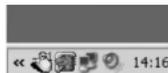
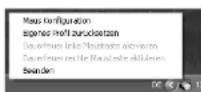
Um das Auswahlenfester für die Spiel- Mau zu öffnen, klichen Sie auf das "Gaming-Center"-Symbol unter rechts in der Taskleiste auf ihren Desktop.
Maus Konfiguration
Öffnet das Fenster "Eigenschaften von Maus", auf der Sie die Maus-Funktionen und die Charakteristien einstehen können.
Eigenes Profil zurücksetzen
Damit länden Sie alle Makros, die Sie mit der Funktion "Eigenes Profil" aufgezeichnet haben. Diese Funktion sticht nur zur Verfugung, wenn Sie eine Maus-Taste für den Einsatz des eigenen Profils programmiert haben.
Dauerfeuer linke Maustaste aktivieren
Damit aktivieren Sie die Dauerleuer-Funktion für die linke Maustaste. Diese Funktion simuliert ständig wiederholtes Drücken ("Klicken") der linken Maustaste, sobald und solange Sie die linke Maustaste nicht drucken.
Disease Funktion stets nur dann zur Verflgung, wenn sie die Option "Dauerleuer aktivieren" unter den Einstellungen des Gaming Centers durch Anklicken mit einem Hächen vorschen und damit ausgewählten haben.
Dauerfeuer rechte Maustaste aktivieren
Damit aktivieren Sie die Dauerfeuer Funktion für die rechte Maustaste. Diese Funktion simuliert ständig wiederholte Drucken ("Klicken") der rechten Maustaste, sozial und solange Sie die rechte Maustaste nicht drucken.
These Funktion steht nur dann zur Verflügung, wenn Sie die Option "Dauerfeuer aktivieren" unter den Einstellungen des Gaming-Centers durch Anklicken mit einem Hächen versehen und damit ausgewähl haben.
Dauerfeuer linke Maustaste deaktivieren
Damit schalten Sie die Dauerfeuer-Funktion für die linke Maustaste ab.
These Wahlmöglichkeit stehn zur Verflösung, wenn Sie die Funktion "Dauerleuer linke Maustastele aktivierten" eingeschäfte haben.
Dauerfeuer rechte Maustaste deaktivieren
Damit schalten Sie die Dauerfeuer-Funktion fur die rechte Maustaste ab.
Dese Wahlmoglichke steht nur zur Verfugung, wenn Sie die Funktion "Dauerfeuer noch Maustastele aktivieren" eingeschaltet haben.
Beenden
Damit schlieBen Sie die 'Gaming-Center'Software
Gaming Mouse_manual-EFGIS_final.qxd 11/3/2005 9:31 AM Page 34
Gaming Mouse Funktionen
SPIELE-MAUS PROGRAMMIEREN
Wonne Sio die Saitek Gaming Mouse ergroiflich insatllert haben, konnen Sie an Ihre personellb Bedurhnsse anpassan. Klicken Si da zu entdwer in der Wndows-Taskleistae auf "Einstellungen>Systemsteuerung>Maus" oder auf das Symbol "Gaming Center" unter rechts in der Taskleiste auf Ihr Deskiop und dann Maus Konfiguration", Im Fenster Eigenschaften von Maus" stehen zahlehre Wahmoglichkeiten zur Vorgütung. Si konnen dort neue Mauzgesyersymbole auswahlen, die Mausgeschwindigkeit und -beschlieungnungen einstellen oder die Maus fur Rechtshandor Linkshandr umschalten.
Maus anpassen
Klicken Sie im "Gaming Center" Pop up Menu zunachst auf "Maus Konfiguration".
Tastenbelegung
Damit stellen Sie alle Maustalen und das Mausrad ein.
Bildlauf > Zeilen
Damit stellen Sie ein, um wie weitere Zeiten gerollt werden soil, wenn Sie das Mausrad bewegern.
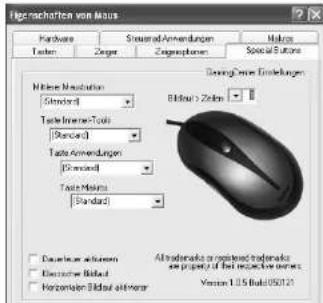
Mittlere Maustaste
Damit werden spezielle Funktionen des Gaming Center auf die Mittlere Maustaste programmiert. Eine ähnliche Beschreibung folgt weiter unter.
Hinweis: Voreningestell für die Rad-Taste ist die Windows-Rad-Tasten-Funktion.
Taste Internet-Tools
Mit dieser Feld programmieren Sie spezielle "Gaming-Center"-Funktionen für diese Taste. Eine ähnliche Beschreibung fällt weiter unter.
Hinweis: Die voreingestelle Taslenfunktion ist das Steuerrad "Internet Tools"
Taste Anwendungen
Mit dieser Feld programmieren. Sie spezielle "Gaming Center" Funktionen für diese Taste. Eine nahere Beschreibung liegt weiter unter.
Hinweis: Die voreingestelle Tastenfunktion ist das Steuerrad "Anwendungen"
Taste Makros
Mit dieser Feld programmieren Sie spezielle "Gaming-Center"-Funktionen für diese Taste. Eine nahebe Beschreibung liegt weitere unter.
Hinweis: Die voreingestalle Tastenfunktion ist das Steuerrad "Makros"
Gaming Mouse_manual-EFGIS_final.qxd 11/3/2005 9:32 AM Page 36
Dauerfeuer aktivieren
Mit dieser Wahlmöglichkeit steuem Sie die Funktion "Dauerleuer".
Ausgewähl (mit Hächen): Linke/rechte Maustaste simuliert ständiges Klicken, also "Dauerfeuer". Nicht ausgewähl (ohne Hächen): "Dauerfeuer"-Funktion für linke/rechte Maustaste ausgeschäfte. Hinweis: Diese Wahlmöglichkeit shit met im Pop up das "Gaming Center" Symbols (mit linker Maustaste auf das Symbol klicken) unter rechts in der Taskleiste auf ihrer Desktop zur Verfügung Klassischer Billauf
These Wahlmogglichkeit wird nur bei Problemen mit der Software-Kompatibilität eingesetzt, damit dann, wenn ein Programm das Rollen mit dem Mausrad nicht entsprechet. Ausgewählt (mit Häkchen): Das von der Maus erzeugte Signal "Rollen" entspricht dem Windows-Standard.
Nicht ausgewählt (ohne Hächen): Das von der Maus erzeugte Signal "Rollen" kann angepasst werden.
Horizontalen Bildlauf aktivieren
Mit dieser Wahlmöglichkeit steuem Sie das hortzantale bzw. vertikale Rolten, wenn ihre Maus nur ein Rolrd besitz.
Ausgewähl (mit Häcken): Mit der Radiste konnen Sie zwischen horizontalem und vertikalem Roilen umschaften. Nicht ausgewähl (ohne Häcken): Mit dem Maursrad jährlich sich zur vertikal rolen.
Hirwöse: Habon Si dieose Wahlmöglichkeit ausgewähl (mit Häcken), dann laft sich die Radastneicht für andere Funktionen
programmieren.
Steuerrad Anwendungen
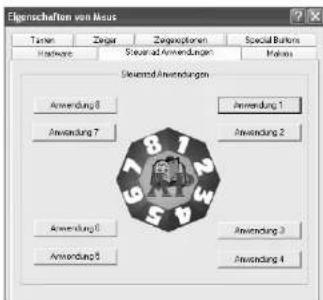
Hiermit lassten sich Anwendungen in eine Lappe eintragen, aus der Sichte später die gewöncste Anwendung auswählten als lat die Voreinstellung wirksam, dann von Funktion "Steuerrad Anwendungen" v. Anwendungstaste aktiviert, die sie vorvorne liques an der Spielae-Maus befind
Anwendung 1
Mit dieser Tabelle kieren Sie Feld 1 der Anwendungsliste mit dem Verzehnnis und dem Datenamen der auszuführenden Anwendung sowie mit der Bezehnung, die der Anwendung zugeordnet sein soll.
Dabei haben Sie folgende Möglichkeiten:
1 Namen vergeben: In这部分 Feld kann Sie nur dann einen Denen antragen, wenn Sie zuvor die zugehörige ausfohrbarea Daten ausgewählt haben.
2 Gewährte Anwendung: Enthalt die ausübbare (Programm)Datei, die Sie ausgewählt haben.
3 Sachen: Über ein Aufklappmenu kann hier die auszuführende Programmdatei der gewünschenden Anwendung ausgewährt werden.
Anwendung 2 bis 8
Der Ablauf ist identisch zu "Anwendung 1".
Um eine Anwendung zu starten, öffnen Sie das Steuerrad Anwendungen, positionierener Sie den Mauszeiger über der Ziffer der gewünschten Anwendung und klichen Sie mit der linken Taste oben auf der Maus.
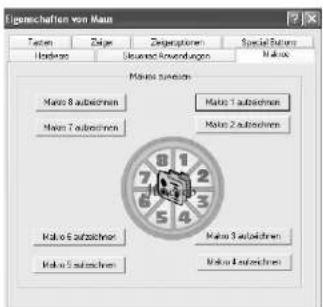
Makros
Auf der Makro-Seite können Sie alle Makros einschließlich der aufgezeichneten Befehrlögen programmierden, die Sie später mit der Makro-Tasse aufrufen sollen. Sie können beispisbeweise ein Makro aufziehnen, mit dem auf Tastandrück eine sehr langte Adrese eingeputt wird oder ein Textstück geschucht und ersetzt wird.
Makro 1 aufzeichnen
Mit dieser Tasse füssen Sie Feld 1 der Makro-Liste.
Belm Drücken der Taste Öffnet sich ein Fenster, in dem Sie folgende Möglichkeiten haben:
Gaming Mouse_manual-EFGIS_final.qxd 11/3/2005 9:32 AM Page 38
1 Makroname: Geben Sie hier die Bezeichnung für den Makrobefeln ein. Diese erschweit, wenn sie später den Cursor über die Makronummer in der Makroliste bewegten. Die Makrobezeichnung können sie nur eingeben, wenn sie zuvor den Makrobefeln angegeben oder aufgezeichnet haben.
2 Aufnahme starten: Darmiert starten Sie die Aufzinsung von Eingabesignalien wie das Drucken von Tassten oder das Bewegen der Maus.
3 Stop: Damil beenden Sie die Aufzehnung der Tastatur- und/oder Maussignale.
4 Namen vergoben: Damit geben Sie dem Makrobefohl einen Namen.
5 Speichern: Speichert die aufgezeichneten Signale als Makro 1.
6 Abbrechen: Bricht die Signaufzeinung ab und schlieB das Fensler.
Makro 2 bis 8 aufzeichen
Der Ablauf ist Identisch zu "Makro 1 aufzeichnen".
Um einen aufgezeichneten Makrobefel zu starten, gehen Sie folgendermaBen vor;
1 Offnen Sie die Makro-Liste durch Klicken der Taste auf der rechten Maus-Seite.
2 Bewegen Sla den Mauszeiger uber die gewunschte Makronummer.
3 Klicken Si mit der linken Taste auf der Oberseite der Maus.
Steuerrad Internet-Tools
Das Internet-Rad wird durch Drucken der Taste Internet-Tools auf der hinteren linken Seite der Spiele-Maus aktiviert. Mit dem Internet-Rad können Sie Ihr Browser öffnen, ihre Web Favoritäten auswahlen, Web-Suche nach Worten, Bilder oder Verzelnissen durchführten oder E-Mail-Nachrichten schreiben und verstehen.
Programmierbare Tastenfunktionen des "Gaming Centers"
Die zusätzlichen Tasten und die mittlere Maustaste der Spieler-Maus können für die Ausführung vieler Belehrprogrammiert werden. Sie können eine der bis zu 62 Standardfunktionen der mittlerten Maustaste oder den linken und rechtten Seite-Tasten zuordnen; um die Spieler-Maus für ihre Arbeit oder zum Spielena optimal anzupassen.
Die Wahlmöglichkeiten der "Gaming Center"-Software
| 1 Standard Voreingestellte tastespezifische Funktion. | |
| Mittlere Maustiere: Windows Mitteltaste. | |
| Taste Internet Tools: Steuerrad Internet Tools. | |
| Taste Anwendungen: Steuerrad Anwendungen. | |
| Taste Makros: Steuerrad Makros. | |
| 2 Windows Start-Knopf Entsricht der "Windows Taste" auf der Tasatur. | |
| 3 Fenster schlieben Schließ das ausgewählte Fenster. | |
| 4 Hilo Öffnet das Hilo-Fenster für die ausgewählte Anwendung. | |
| 5 Fenster wiederherstellen Stellt die ausgewählte Fensterprüge wieder her. | |
| 6 Maximieren Maximiert das ausgewählte Fenster. | |
| 7 Minimieren Minimiert das ausgewählte Fenster. | |
| 8 Nächstes Fenster Öffnet das nachste Fenster - entsprechend der Tastonkombination | "Alt+Shift-Tap". |
| 9 Vorheriges Fenster Öffnet das vorherige Fenster - entsprechend der Tastonkombination | "Alt+Tab". |
| 10 Bildschirmshoner Startet den Windows-Bildschirmschoner. | |
| 11 Bild noch | Bewegt den Cursor auf die vorherige Seite. |
| 12 Bild runter | Bewegt den Cursor auf die nachste Seite. |
| 13 Position 1 | Bewegt den Cursor an den Anfang. |
| 14 Ende | Bewegt den Cursor an das Ende. |
| 15 Rechner | Startet das Taschenrechnerprogramm. |
| 16 F1 | Simuliert das Drücken der Taste "F1". |
| 17 F2 | Simuliert das Drücken der Taste "F2". |
| 18 F3 | Simuliert das Drücken der Taste "F3". |
| 19 F4 | Simuliert das Drücken der Taste "F4". |
| 20 F5 | Simuliert das Drücken der Taste "F5". |
| 21 F6 | Simuliert das Drücken der Taste "F6". |
| 22 F7 | Simuliert das Drücken der Taste "F7". |
Gaming Mouse_manual-EFGIS_final.qxd 11/3/2005 9:32 AM Page 40
23 F8 Simuliert das Drucken der Taste "F8".
24 F9 Simulierl das Drucken der Taste "F9".
25 F10 Simuliert das Drucken der Taste "F10".
26 F11 Simuliert das Drucken der Taste "F11".
| 27 F12 Simuliert das Drucken der Taste "F12". | |
| 28 Screenshot Bildschirm | Legt ein Desktop Abbild im Zwischenspeicher ab. |
| 29 Screenshot Fenster | Legt ein Abbild des gewählichen Fensters im Zwischenspeicher ab. |
| 30 Steuerung-C | Simuliert das Drucken der Tasten "Strg-C". |
| 31 Steuerung-V | Simuliert das Drucken der Taston "Strg -V". |
| 32 Steuerung-A | Simuliert das Drucken der Taston "Strg -A". |
| 33 Steuerung-H | Simuliert das Drucken der Taston "Strg -H". |
| 34 Steuerung-G | Simuliert das Drucken der Taston "Strg -G". |
| 35 Steuerung-F | Simuliert das Drucken der Taston "Strg -F". |
| 36 Steuerung-X | Simuliert das Drucken der Taston "Strg -X". |
| 37 Steuerung-Z | Simuliert das Drucken der Taston "Strg -Z". |
| 38 Steuerung-W | Simuliert das Drucken der Taston "Strg -W". |
| 39 Steuerung-N | Simuliert das Drucken der Taston "Strg -N". |
| 40 Steuerung-O | Simuliert das Drucken der Taston "Strg -O". |
| 41 Steuerung-S | Simuliert das Drucken der Taston "Strg -S". |
| 42 Steuerung-P | Simuliert das Drucken der Taston "Strg -P". |
| 43 Steuerung-R | Simuliert das Drucken der Taston "Strg -R". |
| 44 Ausführten... Führ die MS | Windows Funktion "Ausführten..." aus. |
| 45 MS-Outlook | Startet Microsoft-Office-Outlook. |
| 46 MS-Ward | Startet Microsoft-Office-Word. |
| 47 MS-Excel | Startet Microsoft-Office-Excel. |
| 48 MS-PowerPoint | Startet Microsoft-Office-PowerPoint. |
| 49 Office Assistant | Startet Microsoft-Office-Finder. |
| 50 Outlook Express | Startet Microsoft-Outlook-Express. |
| 51 Internet Explorer | Offset den Microsoft-Internet-Explorer. |
| 52 Windows-Explorer | Offset den Datiel-Manager (oder Explorer). |
53 Editor Start das Programm "Editor"
54 CD Player Startet die voreingestelle CD-Player-Anwendung.
55 MS-Paint Startlet Windows-Paint.
56 Addressbuch Startet das Adressbuch
| 57 Office-Wheel Offnot die Listodor MS-Windows-Office-Anwendungen, aus der hereaus Sie jeder der verhanden MS Office-Anwendungen auswahlen und startten können. | |
| 58 Steuerrad Internet-Tools Öffnet die Internet-Liste, aus der hereaus Sie ihre Internet-Favorite aufzuufen oder eine Internet-Suche nach Worten, Bildern oder Verzeichnisses durchühren können. | |
| 59 Steuerrad Anwendungen Öffnet die Listeder eingetragenen Anwendungen. Von dORT aus können Sie jeder der eingetragenen Anwendungen starten. | |
| 60 Steuerrad Makros Öffnet dieListe der programmierten Makros. Von dORT aus können Sie jedem der verhandenen Makros starten. | |
| 61 Keep-On-Line Die Funktion"Keep-On-Line"lädt die Maus automatisch winzig keine Bewegungen durchühren, so daß keine Zeitablauf-Problemo (Timouts) durch fohlende Aktivität aufreten. Um diese Funktion wieder auszuschalten, drücken Sie die Taste, der Sie die Funktion "Keep-On-Line"zugCOORD not haben, erweit. | |
| 62 Doppel Klick Simuliert das Doppelklicken mit der linken Maustaste. |
| 63 Eigenes Profil Aufzeinigung und Wiedergabe von Eingabe-Signalen nach | |
| nur einem Tastandrück. Zustand „Aufnahm“: Drücken Sie die Taste oder die mittlere Maustaste, um das Aufzeichen des Makros für Tastatur-/Maus Engaben zu starten. Ist die Aufnahme komplt, dann drücken Sie die Taste bzw. die mittlere Maustaste erneut. Zustand „Wiedergabe“: Nach der Aufnahme können Sie die aufgezeichneten Tastatur-/Maus Engaben durch einzelmes Drücken der Taste oder der mittlerten Maustaste aktivieren. Hinweis: Um das aufgezeichnete Makro zulöschen, klichen Sie auf das "Gaming-Center"-Symbol unter rechts in der Taskleiste auf Ihr dem Desktop und wahren Sie dann "Eigenes Profil zürücksetzen". | |
64 Normal Function These Funktion setzt die Taste auf die von Windows
Gaming Mouse_manual-EFGIS_final.qxd 11/3/2005 9:32 AM Page 42
standardmAbg vorgesehene Funktion zurück: Mittlere Maustaste: Windows-Mittelaste Taste Internet-Tools:"Zuruck"Funktion im Internet-Explorer Taste Anwendungen: "Vorwarts"-Funktion im Internet-Explorer Taste Makros:Keine Funktion.
Problembehebung
Um eine einwandfrei Funktion der Maus zu erreiben, empeheln wir, die Spiel-emaus auf einer hellen Oberfläche zuetonuten, die eine lochte Strukturierung aufweist. Auf Glas oder anderen refaktierenden und sehr glatten Oberflächen arbeiteten die Saltak Gaming Mouse nicht einwandfrei.
Maus nicht gefunden
Bilte beachten Sie, dass USB-Mause nur von Windows 98/SE, Windows ME, Windows 2000 und Windows XP unterstützen werden.
Vergewissen Die sich, dass der Musa-Stecker korrek in die USB-Buchse Innes PCs eingesleckt ist. Eine USB-Maus kann nur in eine USB-Buchse gesteckt werden.
Vergewissem Sie sich, dass der USB Theresa PCs rechtig eingestellt ist. Schlagen Sie ggf. in der PC-Dokumentation nach, wie der USB Theresa PCs rechtig ozinzustellen ist.
Mitunter stären sich Hardware-Komponenten in einem PC gemeinselt. Überprüften Sie dazu bei Problemen die IRQ- und Adressen Einstellungen an Ihrm PC auf möglich Konflikte. Ändern Sie die Einstellungen falls erforderlich. Schlagen Sie falls erforderlich in der PC-Dokumentation nach, wie diese Einstellungen richtig vorzunehen sind.
Prülen Sie auch, ob die Ursache von Störungen bei der Maus liegt oder bei ihrer PC. Überprülen Sie dazu die Maus an einem andoron PC oder benutzten Sie protohalber eine andere Maus an ihrer PC.
TECHNISCHER SUPPORT
Probleme -keine Angst, wir lessen Sie nicht im Sticht!
Wussen Sie, dass fast alle Produkte, die als leherhalt an uns zurückgeschickt werden, überhaupt nicht defekt sind? Sie wurden einfach nicht richtig installer!
Sollen Sie Probleme mit thisem Produkt haben, besuchen Sieitte zuerst unsere Website www.saltek.de. Unsore Website, spzoll der Bereich Technischer Support, wurde erstellt, damit Sie von Hems Saltek Produkt die bestmogliche Leistung erhalten.
Solten Sie trotzem noch Probleme haben oder kein Intermetanschluss haben, dann stehen ihren unsere Produktspezialisten im Saitek Technical Support Team zur Verfügung, die Sie Telefonisch um Rat und Höhe bieten können.
Wir möhlen, dass Sie viel Freude an Ihr Gewät haben.itte rulen Sie uns an, falls Sie Probleme oder Fragen haben.itte stellen Sie auch sichere, dass sie alle relevanten Informationen zu Hand haben, bevor Sie anrufen.
Rufnummern und Adressen finden Sie auf der mit dem Produkt gelieferten Kunden für Technischechnis Support.
Garantiebedingungen
1 Die Garantiezeit beträgt 2 Jahre ab dem nachgewiesenen Kaufdatum.
2 Die Bedienungsanleitung ist zu beachten.
3 Schaden im Zusammenhang mit dem Auslaufen von Batterien sind spezifisch aus dem Garantieunfang ausgegeben.
Himwels: Batterieren können auslaufen, wenn sie über einen längeren Zeitraum ungenutzt in einem Gerat verbleiben. Es ist davon ratsam, die Batterieren regelmäß zu überprüften.
4 Die Garantie ist ausgeschlossen bei
Verunstaltung des Gerats, unsachgemäß oder missbrauchlicher Benutzung, mangelnder Sorgfait, Unfall, Beseitigung oder Änderung der Seriennummer; Anschluss an eine latsche Spannung oder Stromart; Reparatur, Umbau oder Wartung des Gerats durch fremde Personen außerhalb unserer Serviceeinnichtung oder elhes autorisierten Servicacenters; Verwendung oder Einbau von nicht von Saitok stammenden Ersatzteilen in das Gerat oder sonstigen Veränderungen: Einbau in andere Geräte; Beschäftigung des Gerats durch höhere Gewalt (z.B. Unfall, Brand, Hochwasser oder Blitzschlag) oder eine den Anweisungen von Saitek zuwerder laufende Benutzung des Gerats.
4 Die Garantiepflicht beschrankt sich darauf, dass Saltek das Gerät nach eigener Wahl entweder repariert oder durch ein ähnches oder ähnliches Gerät ersetzt. Zur Inanspruchnahme der Garantie sind dem autorisierten Saltek Technical Support Center (Anschrift liegt dem Gerät in der Verpackung bei) Gerät und Kaufbeleg (z.B. Kassenzeitel oder Rechnung) fruchtfrei zu übersenden.
5 Bei Einsendung des Gerats zur Reparatur ist eine angemessene Verpackung (vorzugsweise die Originalverpackung) zu wahren und eine Schildinger des Problems beizulegenden.
6 WICHTIGER HINWEIS: Achten Sihe zur Vermeldung unmitteliger Kosten und Unannehmlichkeiten darauf, die Anweisungen in dasor Bedienungsanleitung sorgtflgth durchzulesen und zu beachten.

Gaming Mouse_manual-EFGIS_final.qxd 11/3/2005 9:32 AM Page 44
SAITEK GAMING MOUSE - MANUALE PER L'USO
Avvio



- SAITEK GAMING MOUSE - USER MANUAL GETTING STARTED
- SAITEK GAMING MOUSE - GEBRAUCHSANLEITUNG
- Einleitung
- Lieferumlang
- System-Voraussetzungen
- Bevor Sie anfangen
- Software-Installation
- Maus anschlieBen
- Installation des programmierbaren Software-Treibers
- Turbo-Taste
- Maus Konfiguration
- Eigenes Profil zurücksetzen
- Dauerfeuer linke Maustaste aktivieren
- Dauerfeuer rechte Maustaste aktivieren
- Dauerfeuer linke Maustaste deaktivieren
- Beenden
- SPIELE-MAUS PROGRAMMIEREN
- Maus anpassen
- Tastenbelegung
- Bildlauf > Zeilen
- Mittlere Maustaste
- Taste Internet-Tools
- Taste Anwendungen
- Taste Makros
- Dauerfeuer aktivieren
- Horizontalen Bildlauf aktivieren
- programmieren.
- Anwendung 1
- Dabei haben Sie folgende Möglichkeiten:
- Anwendung 2 bis 8
- Makros
- Makro 1 aufzeichnen
- Problembehebung
- Maus nicht gefunden
- TECHNISCHER SUPPORT
- Probleme -keine Angst, wir lessen Sie nicht im Sticht!
- Garantiebedingungen
- SAITEK GAMING MOUSE - MANUALE PER L'USO
- Avvio
Marke : SAITEK
Modell : PC Gaming Mouse
Kategorie : Maus