
Pro Flight Rudder Pedals - Flugsimulator SAITEK - Kostenlose Bedienungsanleitung
Finden Sie kostenlos die Bedienungsanleitung des Geräts Pro Flight Rudder Pedals SAITEK als PDF.



| Produkttyp | Ruderpedale für Flugsimulator |
| Marke | Saitek |
| Modell | Pro Flight Rudder Pedals |
| Kompatibilität | PC Windows 7, 8, 8.1, 10 (32 und 64 Bit) |
| Konnektivität | PS/2-Anschluss zum Pro Flight Yoke, USB über integrierten Hub |
| Stromversorgung | Über USB-Anschluss (5V) |
| Achsen | 1 Ruderachse, 2 separate Bremsachsen (Toe Brakes) |
| Hauptfunktionen | Rudersteuerung, linke und rechte Bremse, Spannungseinstellung |
| Enthaltene Software | Saitek ST Programmier-Software (Download) |
| Zusätzliche Merkmale | Robuste Bauweise, rutschfeste Gummifüße, 2 m Kabel |
| Pflege und Reinigung | Mit einem weichen, trockenen Tuch reinigen. Keine aggressiven Reinigungsmittel verwenden. |
| Sicherheit | Nicht Feuchtigkeit aussetzen. Nicht in der Nähe von Wasserquellen (Mindestabstand 9 m) verwenden. Nicht zerlegen. |
| Ersatzteile und Reparierbarkeit | Für Reparaturen oder Ersatzteile kontaktieren Sie den technischen Support von Mad Catz. |
| Garantie | 2 Jahre eingeschränkte Garantie (Europa und Nordamerika) |
| Allgemeine Informationen | Hergestellt in China. ©2016 Mad Catz. Alle Rechte vorbehalten. |
Häufig gestellte Fragen - Pro Flight Rudder Pedals SAITEK
Benutzerfragen zu Pro Flight Rudder Pedals SAITEK
0 Frage zu diesem Gerät. Beantworten Sie die, die Sie kennen, oder stellen Sie Ihre eigene.
Eine neue Frage zu diesem Gerät stellen
Laden Sie die Anleitung für Ihr Flugsimulator kostenlos im PDF-Format! Finden Sie Ihr Handbuch Pro Flight Rudder Pedals - SAITEK und nehmen Sie Ihr elektronisches Gerät wieder in die Hand. Auf dieser Seite sind alle Dokumente veröffentlicht, die für die Verwendung Ihres Geräts notwendig sind. Pro Flight Rudder Pedals von der Marke SAITEK.
BEDIENUNGSANLEITUNG Pro Flight Rudder Pedals SAITEK
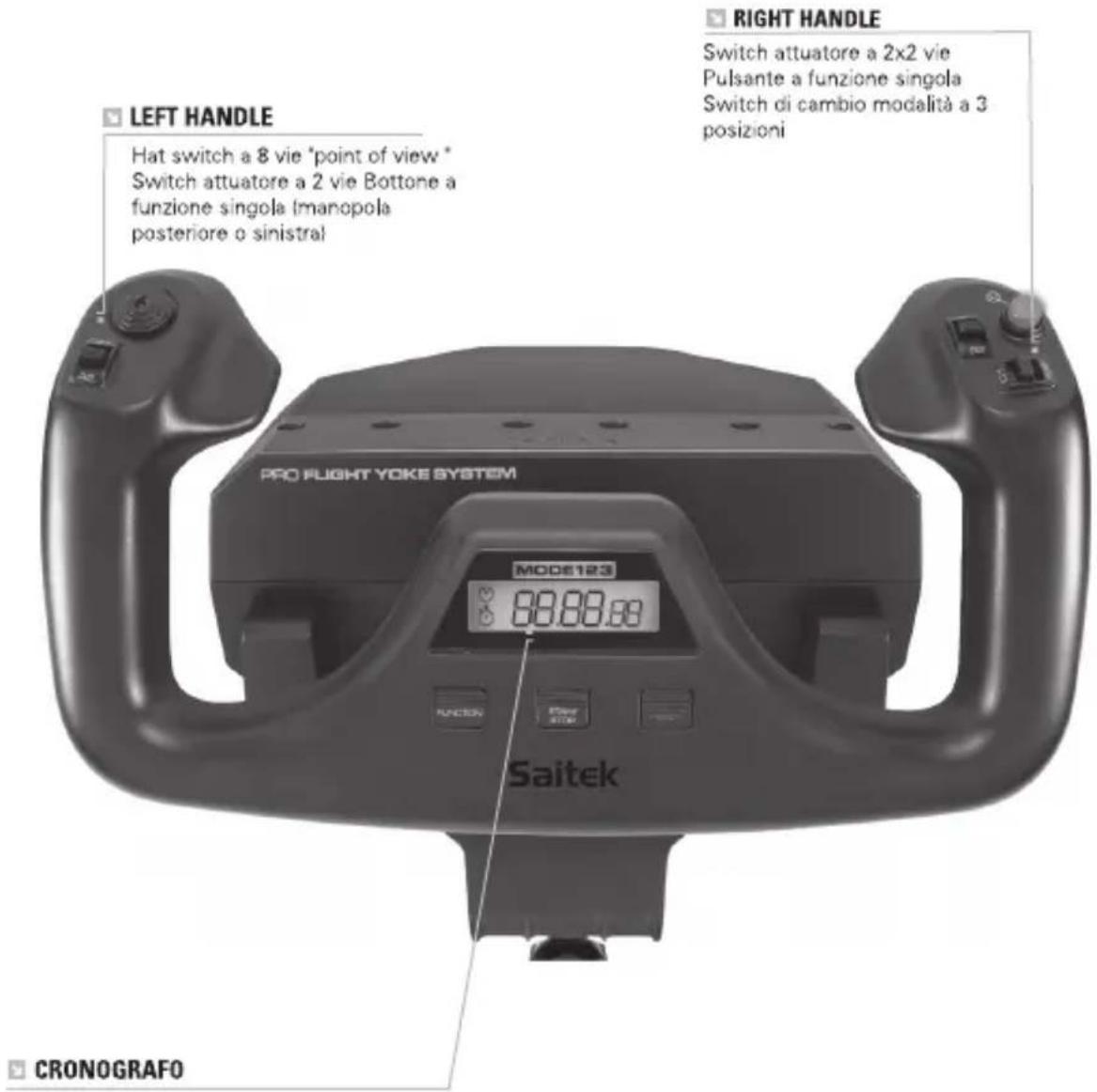
Genaue Zeit und Stoppuhrfunktion, um die genaue Dauer jeder Etappe Ihres Flugplans zu erfassen. Das Display zeigt auch an, welcher Programmiermodus gewählt ist.
ERSTE SCHRITTE:QUADRANT
LEVERKNOBS
Abnembare Hebelgriffe erlauben, jeder belebige Kombination von Triebwerken, Klappen, Gemischverstellung oder Propellersteigung zu konfigurieren.

LEVERS
Sanft gletende Leistungshebel mit Tastenfunktion in der 0-Stellung
DREI2-WEGE WIPPSCHALTER
EINFUHRUNG
Herzlichen Glückwunsch zum Kauf des Saitek Pro Flight Yoke System. Das Pro Flight Yoke System bietet realistische Bedienelemente, die fur jeder bekanntere Flugsimulationssoftware konfiguriert werden konnen, um Ihr Flugerlebnis noch realistischer zu gestalten.
FEATURES:
8-Wege Coolie Hat (Rundumblickschalter)
- 6x2-Wege Wippschalter
- Einzelfunktionstaste
Modusschalter mit 3 Positionen
Chronograph
INSTALLATION VON FLIGHT YOKE UND THROTTLE QUADRANT
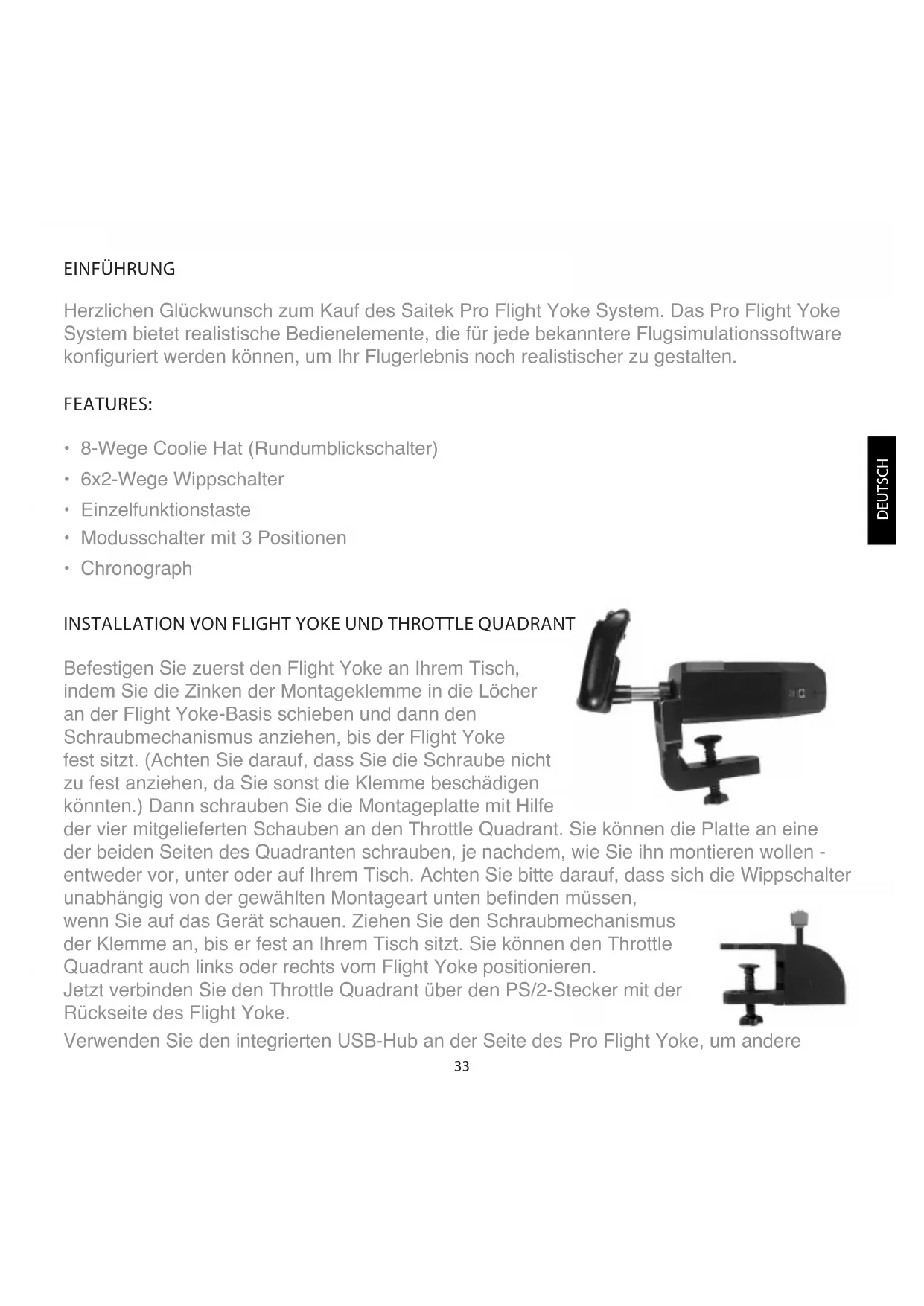
Befestigen Sie zuerst den Flight Yoke an Ihrtem Tisch, indem Sie die Zinken der Montageklemme in die LÖcher an der Flight Yoke-Basis schieben und dann den Schraubmechanismus anziehen, bis der Flight Yoke fest sitzt. (Achten Sie daraufuf, dass Sie die Schraube nicht zu fest anziehen, da Sie sonst die Klemme beschädigen konnten.) Dann schrauben Sie die Montageplatte mit Hilfe

der vier mitgelieferten Schauben an den Throttle Quadrant. Sie konnen die Platte an eine der beiden Seiten des Quadranten schrauben, je nachdem, wie Sieihn montieren wollen - entweder vor, unter oder auf Ihr dem Tisch. Achten Sieitte daraufuf, dass sich die Wippschalter unabhängig von der gewählten Montageart unten befinden,müssen, wenn Sie auf das Gerat schauen. Ziehen Sie den Schraubmechanismus der Klemme an, bis er fest an Ihr dem Tisch sitzt. Sie konnen den Throttle Quadrant auch links oder rechts vom Flight Yoke positionieren. Zeitt verbinden Sie den Throttle Quadrant uber den PS/2-Stecker mit der Rückseite des Flight Yoke.
Verwenden Sie den integrierten USB-Hub an der Seite des Pro Flight Yoke, um andere

Geräte aus der Pro Flight Produktpalette von Saitek anzuschreiben, wie beispielsweise zusätzliche Pro Flight Throttle Quadranten, Pro Flight Rudder Pedals oder andere Peripheriegeräte.
INSTALLATION FÜR WINDOWS® 8, 8.1, 7, UND VISTA. ENTHÄLT ALLE 32- UND 64-BIT-VERSIONEN
WICHTIG! VOR DEM INSTALLIEREN DER SOFTWARE SIND TREIBER ZU INSTALLIEREN
TREIBERINSTALLATION
- Auf Saitek.com können Sie die aktuellen Treiber und Programme für Ihr Betriebssystem herunterlagen.
- Wenn das Gerät getrennt ist, folgen Sie den Anweisungen auf dem Bildschirm, um die Installation abzuschreiben.
- Wenn Sie im Bildschirm „Einrichtung des Treibers“ davon aufgefordert werden, stecken Sie das USB-Kabel in einen der USB-Anschlüssle Ihres Computers und klichen anschließend auf Weiter.
- Klichen Sie im Bildschirm „Einrichtung des Treibers" auf Weiter, um ihren Controller zu testen.
- Wenn der Saitek-Controller-Bildschirm angezeigt wird, testen Sie die Bedienelemente, um die Funktionsfähigkeit des Geräts zu testen. Klichen Sie nach dem Test auf OK.
SOFTWARE-INSTALLATION
- Klichen Sie im Bildschirm „Einrichtung der Software" auf Weiter. Daraufhin werden Sie in einem Pop-up-Fenster gefragt, ob Sie der Software von Saitek vertrauen möchten. Klichen Sie auf Ja und anschließend auf Weiter.
- Nach der Installation haben Sie die Möglichkeit, die Profilbearbeitung auszuführen, woraufhin die Programmierumgebung angezeigt wird. Um die Profilbearbeitung zu über-springen, deaktivieren Sie das Kontrollkästchen, und klichen Sie auf Fertigstellen, um die Installation abzuschreiben.
WICHTIGE INFORMATIONEN
Anmerkungen zur Treiber-Aktualisierung
Falls notwithstanding werden neuere Versionen der Treiber und der Programmier-Software für diesen Produkt veröffentlich. Sie erhalten jeweils die aktuellste Software auf der Saitek Website unter der Rubrik Downloads unter dem Menupunkt Treiber + Software.
KONFIGURATION IHRES SAITEK PRO FLIGHT YOKE UND THROTTLE QUADRANTEN FÜR MS FLIGHT SIMULATOR 2004 (FS9) UND MS FLIGHT SIMULATOR X (FSX)
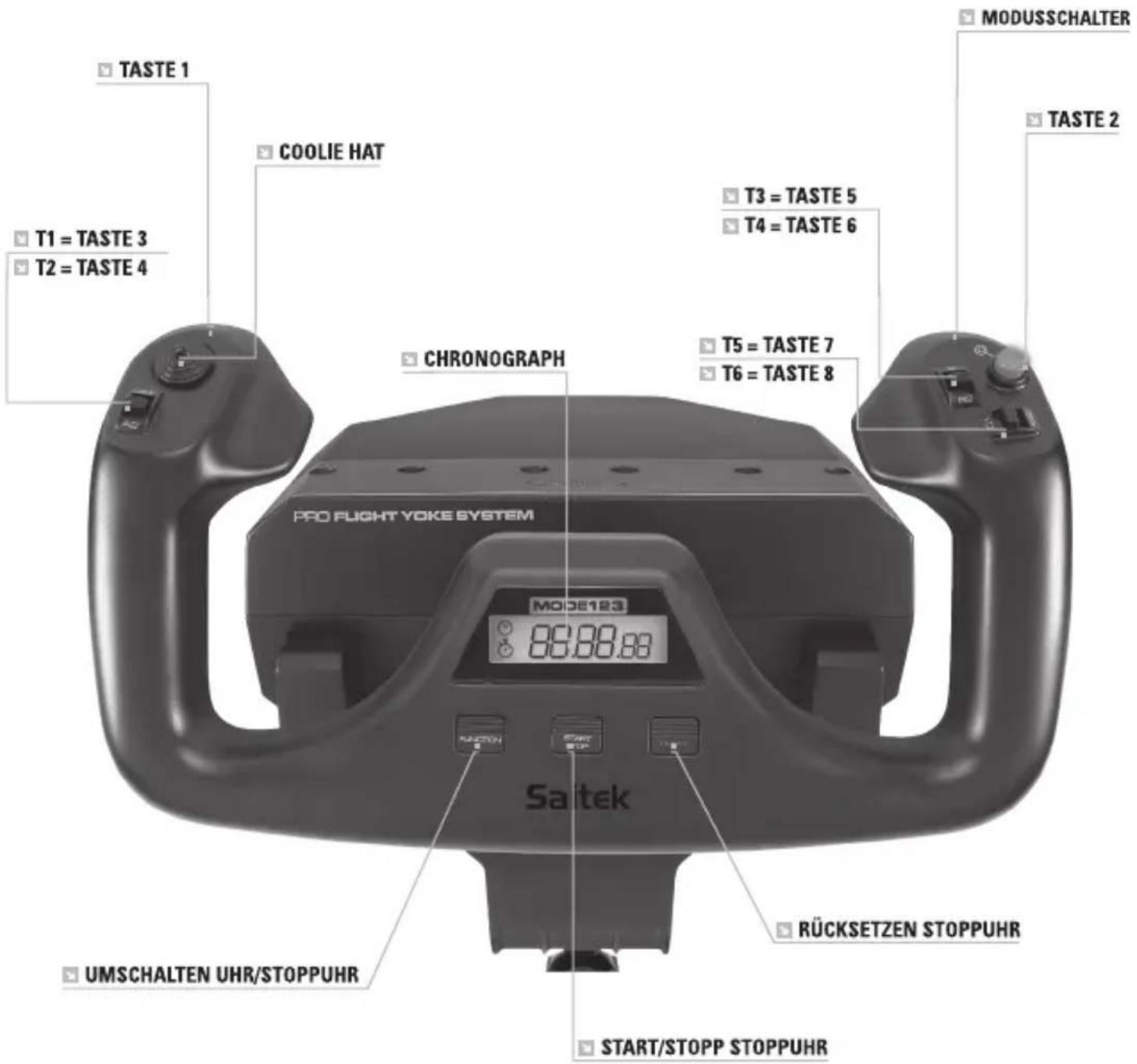
Die Knöpfe, Steuerungen und Achsen des Saitek Pro Flight Yoke Systems entsprechen den üblichen in Microsoft FS9 und FSX benutzten Funktionen, wie in den unterstehenden Tabellen beschreiben. Wie bei jeder Software,müssen Sie, wenn Sie die Funktion eines Knopfes oder eines Bedienelements ändern wollen, die Einstellung in der Software ändern.
FUNKTIONSÜBERSICHT
STEUERUNGEN DES FLIGHT YOKE UND ENTSPRECHENDE FUNKTIONEN IM MICROSOFT FLUGSIMULATOR
| Funktion Voreingestellte Funktion in | FS9 und FSX | |
| Yoke-Achse X-Achse | Querruder | |
| Y-Achse Höhenruder | ||
| Hauptknöppe Taste 1 | Bremsen (anziehen/lösen) | |
| T1 (Taste 3) Höhenruder abwärts trimmen | ||
| T2 (Taste 4) Höhenruder aufwärts trimmen | ||
| T3 (Taste 5) Klappen schrittweise einziehen | ||
| T4 (Taste 6) Klappen schrittweise ausfahren | ||
| T5 (Taste 7) Kniebrett ein-/ausblenden | ||
| T6 (Taste 8) Fahrwerk auf/ab | ||
| Taste 2 Ansichten (zyklisch) | ||
| Coolie Hat Rundumblick | ||
| Weitere Bedienelemente | Modusschalter Schaltet bei Verwendung der Programmier-Software Saitek Smart Technology die Modi um | |
| Chronograph Function | Umschalten Uhr/Stoppuhr | |
| Start/Stop Start/Stopp.uhr | ||
| Reset | Rücksetzen Stoppuhr | |
FUNKTIONSÜBERSICHT

BEDIENELEMENTE DES QUADRANTEN UND ENTSPRECHENDE FUNKTIONEN IM MICROSOFT FLUG-SIMULATOR
| Funktion Voreingestellte Funktion in FS9 | und FSX | |
| Quadranten-Achse | Z-Achse Triebwerk | |
| Rx-Achse Lande-, Wölblappen | ||
| Ry-Achse Brems-, Störklappen | ||
| Achsentasten (0-Stellung) | Z Knopf Im Spiel zuweisbar | |
| Rx Knopf Im Spiel zuweisbar | ||
| Ry Knopf Im Spiel zuweisbar | ||
| 2-Wege Wippschalter | T1 (Knopf 15) Im Spiel zuweisbar | |
| T2 (Knopf 16) Im Spiel zuweisbar | ||
| T3 (Knopf 17) Im Spiel zuweisbar | ||
| T4 (Knopf 18) Im Spiel zuweisbar | ||
| T5 (Knopf 19) Im Spiel zuweisbar | ||
| T6 (Knopf 20) Im Spiel zuweisbar | ||
WIE MAN DEN FLUGSIMULATORFUNKTIONEN DIE BEDIENELEMENTE DES PRO FLIGHT YOKE ZUWEIST
Wenn Sie die Bedienelemente verändern oder die zusätzlichen Knöpfene einstellen möchten, die noch nicht automatisch vom Flugsimulator zugewiesen worden sind, müssen Sie den Bildschirm Zuweisungen (Flugsimulator 2004) oder Steuerungen (Flugsimulator X) innerhalb des Spiels verwenden. Sie erreichenihn über das Menu Einstellungen innerhalb des Spiels. Beim Zugriff auf den Bildschirm Zuweisungen/Steuerungen im Flugsimulator achen Sie darauf, dass in der Option Joysticktyp der Saitek Pro Flight Yoke ausgewähl ist. Wenn Sie Tasten an Ihrtem Steuergerät neu zuweisen möchten, klichen Sie zuerst oben im Fenster auf den Reiter Knöpfes/Tasten.
Wenn Sie Achsen an Ihr Steuergerät neu zuweisen möchten (den eigentlichen Steuerknüppel oder die Hebel am Throttle Quadranten), wahlen Sie oben im Fenster Joystick-Achsen (Flugsimulator 2004) oder Steuerachsen (Flugsimulator X). Anschließlich sichen Sie einfach den Befehl aus der Befehlsliste aus, den Sie Ihr Steuergerät zuweisen möchten, klichen ihn an und klichen dann auf die Schaltfläche "Zuweisung ändern". Es erscheidt ein Fenster, das Sie aufforderdert, den Teil Ihres Steuererätes zu bewegen, den Sie thisem Befehl zuweisen möchten - drücken/bewegen Sie den betreffenden Knopf/die Achse und klichen Sie dann auf OK. Tipp: Möglichkeit bemberken Sie, wenn Sie die Hebel am Quadranten einem Befehl zugewiesen haben, dass sie nicht zu Funktionieren scheinen, wenn Sie sie im Spiel testen. Wenn das geschieht, gehen Sie im Spiel auf den Bildschirm Empfindlichkeiten (Flugsimulator 2004) oder auf den Reiter Kalibrierung des Bildschirms Steuerungen (Flugsimulator X). In der dortigen Liste wahren Sie die Achensteuerung aus und vergewissern sich, dass die Empfindlichkeit nicht zu niedrig eingestellt ist. (Stellen Sie den waagerechten Schieberegler für die Empfindlichkeit auf etwa 70% .)
WIE SIE IHREN SAITEK CONTROLLER MIT DER SAITEK ST SOFTWARE PROGRAMMIEREN
Einführung in die Programmiersoftware
Saitek ST software ist eine Software, mit der Sie ihren Saitek Controller unabhängig von den Einstellmöglichkeiten in Spieler an ihre eigenen Bedürfnisse anpassen können. Die ST beinhaltet eine Vielzahl von Funktionen, um Ihr
Eingabegerät mit einer persönlichen Konfiguration zu versehen um maximalen Spielgenuss zu erreichen. Obwohl die ST sehr viele Möglichkeit bietet, bleibt Sie davon einfach und intuitiv zu benutzen.
Die komplette Anleitung zur Programmierung Ihres Saitek Controllers, finden Sie auf der Saitek Homepage unter www.saitek.de.
Eigenschaften der Saitek ST software Programmiersoftware:
- Schnelle und leichte Konfiguration für jeder Spiel
- Passt den Controller optimal an ihre Lieblinsspiele an
- Konfiguration des Eingabegerats mit Hilfe eines 3D Modells und einer Benutzeroberfläche
- Mehrfachkonfigurationen sind für jeder Controller möglich - ideal falls der Controller von mehreren Personen verwendet wird
- Programmierung komplexer Eingaben mit umfangreichen Zeiteinstellungen
Vorgefertigte Einstellungen fur spezielle Games sind als "Profile" auf der Saitek Website
Die aktuellste Version der Saitek ST software Software finden Sie zum Download auf der Saitek Homepage
WAS IST EIN PROFIL?
Ein Profil ist eine spezielle Einstellung für einen verbesserten Spielablauf, bestehend aus einer Reihe von Befehlen, die den Buttons oder Achsen an Ihr dem Controller im Voraus zugeteilt werden. Auf der dem Gerät beiliegenden CD-ROM oder auf der Saitek-Website, www.saitek.com, finden Sie über 200 fertige Profile. (Besuchen Sie unsere Website für neue oder verbesserte Profile, die regelmäß ergänzt werden).
Wie kann ich myen Controller programmieren?
Nachdem Sie sich mit ihrem Saitek Controller better vertraut gemacht haben, können Sie damit beginnen ihre persönlichen Spielprofile mit der Saitek Smart Technologie Programmier-software zu erstellen. Diese Software stellt nahezu unbegrenzte
Programmiermöglichkeiten zur Verfügung und erfolgsrecht es, ihren Saitek Controller an ihre persönlichen Spielerforderungen anzupassen.
Mit dem Profileditor konnen Sie die Steuerelemente Ihres Eingabegerates fur verschiedenste Games oder Gamesitionen beliebig belegen. Das ist besides hilfreich, wenn im Spiel selbst keine Konfigurationsmoglichkeit des Controllers zur Verfugung steht.
Und so goht's:
- Klichen Sie mit der rechten Maustaste auf das Symbol für ihren Controller, das sichiben Ihrer Computeruhr befindet, und wahlen Sie mit der linken Maustaste im Kontextmenü den Eintrag Profile Editor (Profileditor) aus.
- Im Profileditor wahlen Sie eine Taste am Controller aus, der Sie einen Tastaturbefohl zuweisen wollen. Dies tun Sie, indem Sie in der Liste im rechten Teil des Bildschirmes mit der Maus links klichen.
- Der Cursor blinkt. Geben Sie die Tastenbefehle ein und klichen Sie anschliebend auf das grüne Häkchen. Der Editor fordert Sie auf, dem Befehl einen Name zu geben. Geben Sie den gewündsten Name ein (z. B. Waffe abfeuern) und drücken Sie die Eingabetaste ihrer Tastatur.
- Wiederholen Sie theses Verfahren fur alle Tasten, die Sie programmieren wollen, und klichen Sie anschlieBend auf das Symbol mit der blauen Diskette (Speichern) oben im Fenster.
- Benennen Sie das Profil nach Wunsch (in der Regel ist es sinnvoll das Profil nach dem jeweiligen Spiel, für das es bestimmt ist zu benennen) und klichen Sie anschließend auf
Speichern.
- Um das erstellte Profil im Spiel zu nutzen, klichen Sie auf Profil aktivieren im oberen Bereich des Profileeditors (ein schwarzgelbes Fadenkreuzsymbol), oder rechtsklichen Sie auf das Joystick-Symbol in ihrer Taskleiste und wahlen dann das Profil aus dem erscheinenden Menu aus.
- Sie werden bemerken, dass sobald ein Profil aktiviert ist, das Joystick-Symbol in Ihrer Taskleiste grün hinterlegt ist. Wenn Sie ein Profil deaktivieren möchten, rechtsklichen Sie einfach auf das Joystick-Symbol und wahren Sie Profillöschen. Wenn Sie ausfuhrliche Hilfe für die Benutzung der ST Programmiersoftware benötigen, klichen Sie auf Hilfe in der Menüleiste des Profil Editors und dann auf Handbuch.
NORDAMERIKA UND EUROPA
Gehen Sie folgendermaßen vor, um eine Garantieleistung in Anspruch zu erhmen:
Fordern Sie mit EINER der folgenden Methoden eine Rücksende-Autorisierungsummer (Return Authorization Number) vom technischen Support von Mad Catz an:
a. Übermitteln Sie auf http://support.madcatz.com ein Ticket.
b. Setzen Sie sich Telefonisch mit dem{nachstgelegen den Technischen Supportzentrum von Mad Catz in Verbindung:
- Deutschland: 089-21094818
Großbritannien: 01633 928072
Europa (außerhalb Großbritanniens): +44(0) 1633 883110 - Frankreich: 0182880180
Spanien:931816394
Nordamerika: 1-800-659-2287 (USA) oder 1-619-683-2815 (außerhalb der USA)
Nachdem Sie ihre einmalige Rücksende-Autorisierungsummer erhalten haben, gehen Sie folgendermaßen vor:
- Sende das Produkt auf eigene Kosten zur Überprüfung an Mad Catz.
- Lege eine Kopie des originalen Kaufbelegs mit Kaufdatum bei.
- Lege eine vollständige Rücksendeadresse mit Telefonnummern für tagsüber und abends bei.
TECHNISCHER SUPPORT
Online-Support: http://support.madcatz.com
Mo - Fr Telefonisch: 089-21094818
Telefonnummer für Nordamerika, Montag bis Freitag (außer an Feiertagen): 1-800-659-2287 (nur USA) oder 1-619-683-2815 (außerhalb der USA).
Telefonnummer für Großbritannien, Nordamerika, Montag bis Freitag (außer an Feiertagen): 01633 928072.
Telefonnummer für Europa (außerhalb Großbritanniens), Montag bis Freitag (außer an Feiertagen): +44(0) 1633 883110.
WARNHINWEISE
- Benutzen Sie die Einheit nur für den vorgesehenen Zweck.
- Um den Ausbruch eines Feuers oder eine andere Gefahrensituation zu verhindern, setzen Sie die Einheit weder Regen noch Feuchtigkeit aus. Halten Sie einen ausreichend groben Abstand zu Wasser (ca. 80 cm), z. B. in Schwimmbecken, in Badewannen oder Waschbecken.
- Um elektrischen Schock zu vermeiden, behmen Sie das Gerät nicht auseinander. Das Gerät darf nur von qualifiziertem Personal gewartet werden.
- Führer Sie, mit Ausnahme der zulässigen Elemente, keine Gegenstände jeglicher Art in das Gerät ein, da sie gefährliche Spannungspunkte berühren oder einen Kurzschluss auslösen können, was zum Ausbruch von Feuer oder elektrischem Schock führen kann.
- Wenn Sie sich mäde oder unwohl fühlen oder Schmerzen in Ihrer Hand oder ihrer Arm haben, beenden Sie unverzüglich die Verwendung der Einheit. Suchen Sie einen Arzt auf, wenn sich Ihr Zustand nicht bessert.
- Bedieren Sie die Einheit ausschließlich mit den Händen. Bringen Sie die Einheit nicht in Kontakt mit Ihrrem Kopf oder ihrer Gemicht oder in die Näre von anderen Körperteilen.
- Vermeiden Sie eine zu lange Verwendung der Einheit. Legen Sie alle 30 Minuten eine Pause ein.
- Sichern Sie alle Kabel, damit Personen nicht auf sie treten oder über sie stolpern konnen. Vergewissern Sie sich, dass die Kabel nicht eingeklemmt oder beschädigt werden.
- Keinen Wickeln die Kabel nicht um Körperteile von Personen.
- Halten Sie Kinder von den Kabeln fern.
- Dieses Produkt enthalt Kleinteile, die beim Verschlucken Erstickungsgefahr darstellen. Für Kinder unter 3 Jahren nicht geeignet.
EU-KONFORMITÄTSERKLÄRUNG:
Wie vorgeschreiben wurden bestimmte dieser Produkt getestet und sie erfüllen die Anforderungen der EG-Richtlinien 2002/95/EG, 2002/96/EG, und 2004/108/EG. Der vom Hersteller autorisierte Unterzeichner ist Mad Catz, Inc., 10680 Treena Street, Suite 500, San Diego, CA 92131.
AVVIO:YOKE



- LEVERKNOBS
- LEVERS
- EINFUHRUNG
- FEATURES:
- INSTALLATION VON FLIGHT YOKE UND THROTTLE QUADRANT
- TREIBERINSTALLATION
- SOFTWARE-INSTALLATION
- WICHTIGE INFORMATIONEN
- Anmerkungen zur Treiber-Aktualisierung
- KONFIGURATION IHRES SAITEK PRO FLIGHT YOKE UND THROTTLE QUADRANTEN FÜR MS FLIGHT SIMULATOR 2004 (FS9) UND MS FLIGHT SIMULATOR X (FSX)
- FUNKTIONSÜBERSICHT
- WIE MAN DEN FLUGSIMULATORFUNKTIONEN DIE BEDIENELEMENTE DES PRO FLIGHT YOKE ZUWEIST
- WIE SIE IHREN SAITEK CONTROLLER MIT DER SAITEK ST SOFTWARE PROGRAMMIEREN
- Einführung in die Programmiersoftware
- Eigenschaften der Saitek ST software Programmiersoftware:
- WAS IST EIN PROFIL?
- Wie kann ich myen Controller programmieren?
- Und so goht's:
- NORDAMERIKA UND EUROPA
- TECHNISCHER SUPPORT
- WARNHINWEISE
- EU-KONFORMITÄTSERKLÄRUNG:
Marke : SAITEK
Modell : Pro Flight Rudder Pedals
Kategorie : Flugsimulator