
PRO FLIGHT INSTRUMENT PANEL - Flugsimulator SAITEK - Kostenlose Bedienungsanleitung
Finden Sie kostenlos die Bedienungsanleitung des Geräts PRO FLIGHT INSTRUMENT PANEL SAITEK als PDF.



| Produkttyp | Instrumententafel für Flugsimulator |
| Marke | SAITEK |
| Modell | PRO FLIGHT INSTRUMENT PANEL |
| Abmessungen (ca.) | 20 x 15 x 5 cm |
| Gewicht (ca.) | 0,5 kg |
| Stromversorgung | USB-Anschluss (5 V) |
| Softwarekompatibilität | Microsoft Flight Simulator X (FSX) |
| Betriebssysteme | Windows XP, XP64, Vista |
| Verfügbare Anzeigen | Höhenmesser, Variometer, Fahrtmesser, künstlicher Horizont, Kompass, Wende- und Schiebeanzeige |
| Funktionstasten | Karte, Hauptpanel, Funk, GPS, Panel 4 und 5 |
| Anzahl anschließbarer Bildschirme | Mehrere (bis zur Sättigung der Systemressourcen) |
| Montagehalterung | Mitgelieferte Halterung, kompatibel mit Saitek Pro Flight Yoke System |
| Netzwerkverbindung | Möglichkeit der Nutzung auf einem zweiten PC über lokales Netzwerk (LAN) |
| Wartung | Mit einem weichen, trockenen Tuch reinigen |
| Sicherheit | Nicht Feuchtigkeit oder extremen Temperaturen aussetzen |
| Ersatzteile | Nicht separat erhältlich (Saitek-Support kontaktieren) |
| Garantie | 2 Jahre |
| Zertifizierung | Entspricht der kanadischen Norm NMB-003 (Klasse B) |
Häufig gestellte Fragen - PRO FLIGHT INSTRUMENT PANEL SAITEK
Benutzerfragen zu PRO FLIGHT INSTRUMENT PANEL SAITEK
0 Frage zu diesem Gerät. Beantworten Sie die, die Sie kennen, oder stellen Sie Ihre eigene.
Eine neue Frage zu diesem Gerät stellen
Laden Sie die Anleitung für Ihr Flugsimulator kostenlos im PDF-Format! Finden Sie Ihr Handbuch PRO FLIGHT INSTRUMENT PANEL - SAITEK und nehmen Sie Ihr elektronisches Gerät wieder in die Hand. Auf dieser Seite sind alle Dokumente veröffentlicht, die für die Verwendung Ihres Geräts notwendig sind. PRO FLIGHT INSTRUMENT PANEL von der Marke SAITEK.
BEDIENUNGSANLEITUNG PRO FLIGHT INSTRUMENT PANEL SAITEK
BEDIENUNGSCANLEITUNG
GUIDE D'UTILISATION
MANUALE D'USO
MANUAL DEL USUARIO
SAITEK PRO FLIGHT INSTRUMENT PANEL
Wir beträckwūnschen Sie zum Kauf des Saitek Pro Flight Instrument Panel. Das Instrument Panel interagiert in Echtzeit mit Microsoft Flight Simulator X und zeigt darüber eine Auswahl von Cockpitansichten. Somit bietet es bessere Kontrolle und ein noch realistischeres Flugerlebnis.
Installation des Switch Panel
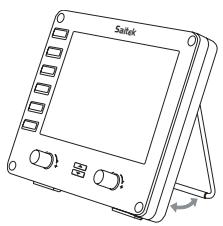
Um das Switch Panel als alleinstehendes Gerät zu verwenden, ziehen Sie einfach den Ständer auf der Geräterückseite entspruchend der Abbildung aus.
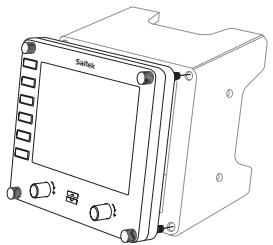
Sie konnen das Panel auch auf der mitgelieferten Konsole befestigen. Stecken Sie die Schrauben durch die Öffnungen an den Ecken des Panel und in die Halterung dahinter. Ziehen Sie die Schrauben fest. Falls Sie bereits ein Saitek Pro Flight Yoke-System besitzen, konnen Sie das Panel und die Konsole auch mithilfe der mitgelieferten Schrauben oben auf dem Yoke-System befestigen.
Software-Installation fur Benutzer von WindowsXP, XP64 und Vista
Wichtig: Schließen Sie das USB-Kabel des Flight Instrument Panel nicht an den PC an, bevor Sie die Treibersoftware installiert haben.
- Schließen Sie bei eingeschalteten Computer alle laufenden Programme und legen Sie die Installations-CD in das CD-ROM-Laufwerk ein.
- Falls die CD nicht automatisch startet, wahlen Sie zunachst auf der Windows®
Taskleiste Start und danach Ausführren aus, geben Sie D:\Setup.exe ein und klichen Sie auf OK. D:\ ist die Bezeichnung für Ihr CD-ROM-Laufwerk. Wenn Sie Vista benutzen und zur "Benutzerkonten-Steuerung" gelangen, klichen Sie auf "Continue" (Fortfahren).
- Für XP-Benutzer: Wenn der Installationsassistent erscheidt, klichen Sie auf "Next" (Weiter), um fortzufahren. Für Vista Benutzer: Wenn die Aufforderung "Would you like to install this device software?" (Wollen Sie diese Treibersoftware installmenten?) erscheidt, klichen Sie auf "Installieren". Nachdem Sie den Haftungsausschluss gelesen haben, wahren Sie die Option "I accept the terms of the Disclaimer" (Ich akzeptiere die Bedingungen des Haftungsausschlusses) aus und klichen Sie auf Next (Weiter), um fortzufahren.
- Auf der folgenden Ansicht entscheidint "Driver set-up ist installing Direct Output" (Treibersetup installiert Direct Output)
- Sobald die Treiberinstallation abgeschlossen ist, klichen Sie "Finish" (Beenden), um den Installationsvorgang zu beenden.
- Schließen Sie Ihr Flight Instrument Panel an.
- Für XP-Benutzer: Der Neue Hardware-Assistant erscheint mit der Frage "Can Windows connect to Windows Update to search for software?" (Darf Windows eine Verbindung zu Windows Update zur Softwaresuche herstellen?). Wahlen Sie "Not at this time" (Jetzt nicht) und klichen Sie auf "Next" (Weiter). Für Vista-Benutzer: Die Installation wird nun automatisch fertiggestellt.
- Auf der{nachsten Ansicht sollen XP-Benutzer die empfohlene Option "Software automatisch installmenten" wahlen. Klichen Sie auf "Next" (Weiter) und danach auf "Finish" (Beenden), um die Installation fertig zu stellen.
- Falls Sie dazu aufgefordert werden, starten Sie ihren PC neu.
Hinweis 1: Für XP-Benutzer: Wenn Sie Ihr Flight Instrument Panel vor der Installation der Treiber anschließen, erscheidt der Neue Hardware-Assistant. Klichen Sie "Cancel" (Abbrechen) und gehen Sie zu Schritt 1 des Installationsvorgangsiben. Für Vista-Benutzer: Eine Ansicht erscheidt mit "Windows needs to install driver software for your unknown device" (Windows muss Treibersoftware fur Ihr unbekannten Gerät
installieren). Wahlen Sie "Ask me again later" (Später erneut Fragen) und gehen Sie zu Schritt 1 des Installationsvorgangs.
Hinweis 2: Wenn Sie ihre CD verloren oder beschädigt haben, können Sie Windows Update verwenden, um Softwaretreiber wiederherzustellen oder zu laden.
Hinweis 3: Wenn Sie einen Saitek X52 Pro nach der Installation des Flight Instrument Panel installieren, wird die Direct Output-Datei des Instrument Panel überschreiben. In thisem Fall installieren Sie die Software des Instrument Panel neu.
Fehlerbehebung
Zuweisung von Switch Panel Bedienelementen an Flight Simulator X Funktionen
Nachdem Sie die Instrument Panel Software installiert und das USB-Kabel des Switch Panel an einen freien USB-Port Ihres PC (oder Saitek Pro Flight Yoke USB-Hub) angeschlossen haben, erscheidt eine Scrolling-Anzeige mit Saitek Pro Flight Produktken.
Die Tasten und die Anzeige des Instrument Panel sind nun automatisch dafür konfiguriert, mit der FS X Software zu interagieren. Beim Öffnen von Microsoft FSX erscheidt die Frage "Do you trust this driver from Saitek?" (Ist dieser Treiber von Saitek vertrauenswürdig?). Klichen Sie auf "Yes" (Ja). Danach erfolgt die Frage "Do you always want to load this plugin when launching Flight Sim X?" (Wollen Sie immer diesen Plugin beim Start von Flight Sim X laden?). Klichen Sie erneut auf "Yes" (Ja). Die Anzeige des Instrument Panel zeigt nun den Höhenmesser des Flugzeugs. Falls ihre FS X Software Ihr Switch Panel nicht erkennt, hängen Sie das USB-Kabel ab und schreiben Sie es erneut an.
Sollte FS X nicht laden, liegt das daran, dass die Software auf eine Eingabe wartet. Wahlen Sie das Eingabe-Fenster aus, indem Sie entweder Alt + Tab drücken oder die Eingabeaufforderung auf der Windows-Taskleiste anklichen. Die Eingabeaufforderung lautet: "Microsoft Flight Simulator security warning : will happen once after install" (Microsoft Flight Simulator Sicherheitshinweis: Erfolgtomal nach der Installation). Klichen Sie auf Ausführren. Wenn die Frage "Would you like to designate this module?" (Wollen Sie这点es Modul zuweisen?) erscheint, klichen Sie auf Yes (Ja), und der Ladevorgang von FS X wird fortgesetzt.
Switch Panel Bedienelementen
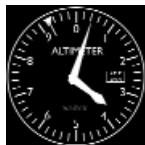
Altimeter
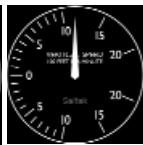
Vertical Speed
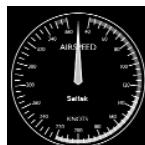
Airspeed
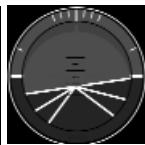
Attitude
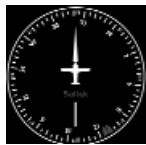
Compass
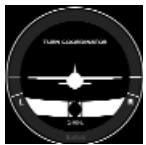
Turn and Slip
Das Pro Flight Switch Panel wird nicht automatisch registriert, wenn Sie das Pro Flight Switch Panel vor der Installation von FS X installiert haben. Um das Pro Flight Switch Panel bei FS X zu registriieren, klichen Sie auf das Symbol "Launch the Flightsim X plugin manually" (Flightsim X Plugin manuell starten), um das Programm erneut aussufahren.
Sie konnen eine der sechs Ansichten oben zur Darstellung auf dem Flight Instrument Panel auswahlen. Wahlen Sie durch Drücken der Cursortasten unter in der Mitte des Geräts eine Ansicht aus.
Zusätzliche Tasten
Die sechs Tasten links auf dem Instrument Panel öffnen zusätzliche Cockpit-Einstellungen oder Ansichten in FSX. Je eine Taste ist entsprechend der jeweiligen Ansicht rechts davon gekennzeichnet. Die Tasten Map (Karte), Main Panel (Hauptschalttafel), Radios (Funk) und GPS öffnen diese Ansichten oder Cockpitkonsolen beim Fliegen mit den meisten Flugzeugen. Die Tasten Panel 4 und 5 öffnen verschiedene Ansichten oder Steuertafeln, je nach dem geflogenen Flugzeug. Drücken Sie die Taste einmal, um die Konsole oder Ansicht zu öffnen, und erneut, um sie zu schreiben (mit der Ausnahme von Map (Karte), wo Sie auf OK klichen oder die Eingabetaste drucken müssen, um die Kartenansicht zu schreiben).
Hinweis: Wenn FSX nicht lauft und eine der sechs Tasten gedrückt wird, schaltet die Anzeige des Panels aus oder ein.
Sie können mehrere Instrument Panels an ihren PC anschließen, um verschiedene Cockpitanzeigen gleichzeitig anzuzeigen. Jedes Panel benötigt Systemressourcen -
sehen Sie in Erweiterte Optionen unter nach, um mehrere Panels mit maximaler Systemleistung zu verwenden.
Erweiterte Optionen
Wenn Sie mehr als einen PC an ein LAN angeschlossen haben, können Sie mehrere Instrument Panels an einen zweiten PC anschließen, der dann Plugininformationen aus Microsoft FSX auf Ihr ersten PC anziegt. Das hilt darauf, Systemressourcen für FSX freizusetzen.
Installation
- Stellen Sie sichere, dass auf dem Server Microsoft FSX und die Flight Instrument Panel-Treiber installiert sind und laufen.
- Installieren Sie die Flight Instrument Panel-Treiber (inklusive DirectOutput) auf dem zweiten Computer.
- Installieren Sie Microsoft Visual C++ 2005 Redistributable Package - x86 oder x64 abhängig vom Server/Spielcomputer. http://www.microsoft.com/downloads/details.aspx?Familyld=32BC1BEE-A3F9-4C13-9C99-220B62A191EE&displaylang=en
- Installieren Sie Simconnect.msi - kopiert vom Server/Spielcomputer.
- Auf dem Server fügen Sie einen Abschnitt zu SimConnect.xml hinzu.
False IPv4 global SERVER_MACHINE_IP_ADDRESS64 SERVER_MACHINE_PORT_NUMBER 4096 False - Auf dem zweiten Computer erstellen Sie eine Datei in Meine Dokumente mit dem NameN SimConnect.cfg
Thesebeinhaltet:
[SimConnect]
Protocol=IPv4
Address=SERVER_MACHINE_IP_ADDRESS
Port=SERVER_MACHINE_PORT_NUMBER
MaxReceiveSize=4096
DisableNagle=0
- Um die Instrument Panels zu starten, starten Sie Microsoft FSX auf dem Server.
Auf dem zweiten PC starten Sie SaiFlightSimX.exe - C:\Programme\Saitek\DirectOutput\
- Stellen Sie sicher, dass vernetzte PCs mit Firewalls gesichert sind.
Für weitere Informationen zur Konfiguration des Flight Instrument Panel plus einer Vielzahl von Häufig Gestelltten Fragen besuchen Sieitte www.saitek.com.
Technischer Support
Probleme - keine Angst, wir setzen Sie nicht im Stich!
Wussten Sie, dass fast alle Produkte, die als fehlerhaft an uns zurückgeschickt werden, überhaupt nicht defekt sind? Sie wurden einfach nicht richtig installiert!
Sollten Sie Probleme mit diesen Produkt haben, besuchen Sieitte zuerst unsere Website www.saitek.de. Undere Website, speziell der Bereich Technischer Support, wurde erstellt, damit Sie von Ihrem Saitek-Produkt die bestmogliche Leistung erhalten.
Sollten Sie trotzdem noch Probleme haben oder kein Internetanschluss haben, dann stehen Ihnen unsere Produktspezialisten im Saitek Technical Support Team zur Verfugung, die Sie Telefonisch um Rat und Hilfe bitten können.
Wir möchten, dass Sie viel Freude an Ihr dem Gerät haben.itte rufen Sie uns an, falls Sie Probleme oder Fragen haben.itte stellen Sie auch sicher, dass Sie alle relevanten Informationen zu Hand haben, bevor Sie anrufen.
Rufnummern und Adressen finden Sie auf der mit dem Produkt gefelften Zu- Zentren für Technischen Support.
Garantiebedingungen
- Die Garantiezeit beträgt 2 Jahre ab dem nachgewiesenen Kaufdatum.
- Die Bedienungsanleitung ist zu beachten.
- Die Garantie ist ausgeschlossen beu
Verunstaltung des Geräts, unsachgemäß oder missbrächlicher Benutzung, mangelnder Sorgfalt, Unfall, Beseitigung oder Änderung der Seriennummer; Anschluss an eine falsche Spannung oder Stromart; Reparatur, Umbau oder Wartung des Geräts durch fremde Personen außerhalb unserer Serviceeinrichtung oder eines autorisierten Servicecenters; Verwendung oder Einbau von nicht von Saitek stammenden Ersatzteilen in das Gerät oder sonstigen Veränderungen: Einbau in andere Geräte; Beschädigung des Geräts durch höhere Gewalt (z.B. Unfall, Brand, Hochwasser oder Blitzschlag) oder eine den Anweisungen von Saitek zuwider laufende Benutzung des Geräts.
- Die Garantiepflicht beschrankt sich darauf, dass Saitek das Gerät nach eigener Wahl entweder repariert oder durch ein gleiches oder ähnliches Gerät ersetzt. Zur Inanspruchnahme der Garantie sind dem autorisierten Saitek Technical Support Center (Anschrift liegt dem Gerät in der Verpackung bei) Gerät und Kaufbeleg (z.B. Kassenzettel oder Rechnung) frachtfrei zu übersenden.
- Bei Einsendung des Geräts zur Reparatur ist eine angemessene Verpackung (vorzugsweise die Originalverpackung) zu wahren und eine Schilderung des Problems beizufügen.
- WICHTIGER HINWEIS: Achten Sie zur Vermeidungunnötiger Kosten und Unannehmlichkeiten darauf, die Anweisungen in dieser Bedienungsanleitung sorgfältig durchzulesen und zu beachten.

Dieses Produkt darf am Ende seiner Lebensdauer nicht über den normalen
Haushaltsabfall entsorgt werden, sondern muss an einem
Sammelpunkt für das Recycling von elektrischen und elektronischen
Geräten abgegeben werden. Das Symbol auf dem Produkt, der
Gebrauchsanleitung oder der Verpackung weist daraufhin.

SAITEK PRO FLIGHT INSTRUMENT PANEL



- SAITEK PRO FLIGHT INSTRUMENT PANEL
- Installation des Switch Panel
- Software-Installation fur Benutzer von WindowsXP, XP64 und Vista
- Fehlerbehebung
- Zuweisung von Switch Panel Bedienelementen an Flight Simulator X Funktionen
- Switch Panel Bedienelementen
- Zusätzliche Tasten
- Hinweis: Wenn FSX nicht lauft und eine der sechs Tasten gedrückt wird, schaltet die Anzeige des Panels aus oder ein.
- Erweiterte Optionen
- Installation
- Technischer Support
- Garantiebedingungen
Marke : SAITEK
Modell : PRO FLIGHT INSTRUMENT PANEL
Kategorie : Flugsimulator