
PRO FLIGHT INSTRUMENT PANEL - Simulatore di volo SAITEK - Manuale utente e istruzioni gratuiti
Trova gratuitamente il manuale del dispositivo PRO FLIGHT INSTRUMENT PANEL SAITEK in formato PDF.

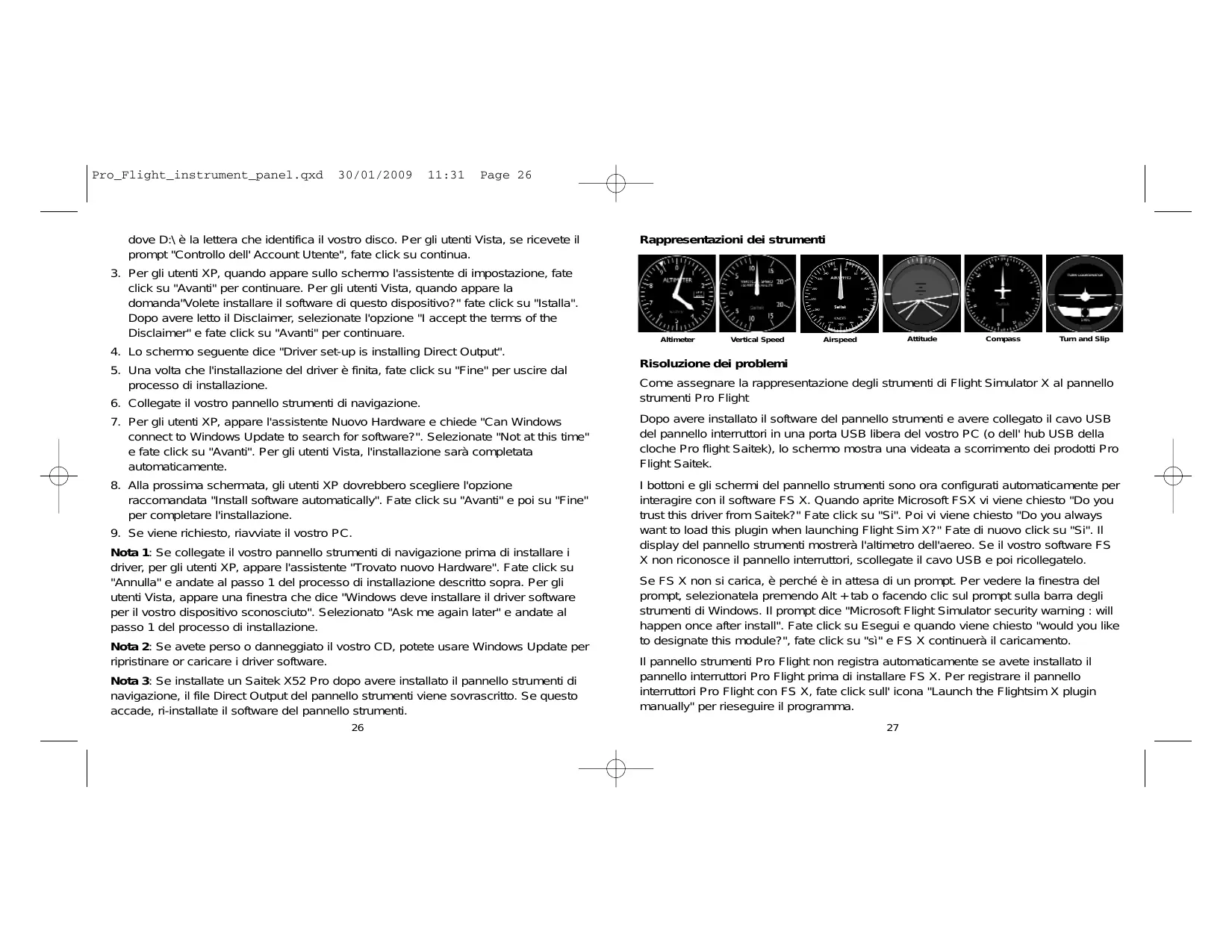


| Tipo di prodotto | Pannello strumenti per simulatore di volo |
| Marca | SAITEK |
| Modello | PRO FLIGHT INSTRUMENT PANEL |
| Dimensioni (circa) | 20 x 15 x 5 cm |
| Peso (circa) | 0,5 kg |
| Alimentazione | Porta USB (5 V) |
| Compatibilità software | Microsoft Flight Simulator X (FSX) |
| Sistemi operativi | Windows XP, XP64, Vista |
| Display disponibili | Altimetro, variometro, anemometro, orizzonte artificiale, bussola, virata e scivolata |
| Pulsanti funzione | Mappa, pannello principale, radio, GPS, pannelli 4 e 5 |
| Numero di schermi collegabili | Più (fino a saturazione delle risorse di sistema) |
| Supporto di montaggio | Supporto incluso, compatibile con Saitek Pro Flight Yoke System |
| Connessione di rete | Possibilità di utilizzo su un secondo PC tramite rete locale (LAN) |
| Manutenzione | Pulire con un panno morbido e asciutto |
| Sicurezza | Non esporre a umidità o temperature estreme |
| Pezzi di ricambio | Non disponibili separatamente (contattare l'assistenza Saitek) |
| Garanzia | 2 anni |
| Certificazione | Conforme alla norma NMB-003 del Canada (classe B) |
Domande frequenti - PRO FLIGHT INSTRUMENT PANEL SAITEK
Domande degli utenti su PRO FLIGHT INSTRUMENT PANEL SAITEK
0 domanda su questo apparecchio. Rispondi a quelle che conosci o fai la tua.
Fai una nuova domanda su questo apparecchio
Scarica le istruzioni per il tuo Simulatore di volo in formato PDF gratuitamente! Trova il tuo manuale PRO FLIGHT INSTRUMENT PANEL - SAITEK e riprendi in mano il tuo dispositivo elettronico. In questa pagina sono pubblicati tutti i documenti necessari per l'utilizzo del tuo dispositivo. PRO FLIGHT INSTRUMENT PANEL del marchio SAITEK.
MANUALE UTENTE PRO FLIGHT INSTRUMENT PANEL SAITEK
Congratulazioni per avere acquistato il pannello strumenti Saitek Pro Flight. Il pannello strumenti interagisce in tempo reale con Microsoft Flight Simulator X e migliorata una scelta di cruscotti, migliorando il controllo e rendendo più realistica la vostraesperienza di volo.
Installazione del pannello interrupttori
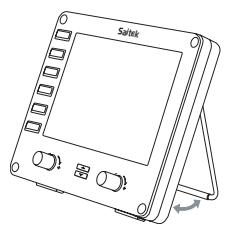
Per uso are il pannello interrupturi come dispositivo independente, è sufficiente estendere il supporto dietro all'unità come migliorato.
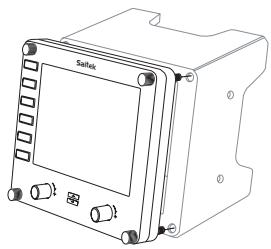
Poteteanche fissare il pannello alla staffa di montaggio fornita. Inserite le viti attraverso i fori negli angoli del pannello nella staffa posteriore e stringetele. Se possedete più una cloche Saitek Pro Flight, potete montare il pannello sulla sommità dell'unitàutilizzando le viti fornite.
Installazione per gli utenti di Windows® XP, XP64 e Vista
Importante: non collegate al vostro PC il cavo USB del pannello strumenti di volo prima di installare il driver software.
- Con il computer accesso, chiudete tutti i programmi in esecuzione e inserte il CD di INSTALLazione nel vostro drive CD o DVD.
- Se il CD non si avvia automaticamente, selezionate "Start" nella barra degli strumenti di Windows®, poi "Esegui", digitate D:\Setup.exe e fate click su OK -
dove D:\ è la lettera che identifica il vostro disco. Per gli utenti Vista, se ricevete il prompt "Controllo dell'Account Utente", fate click su continua.
- Per gli utenti XP, quando appare sullo schermo l'assistente di impostazione, fate click su "Avanti" per continuare. Per gli utenti Vista, quando appeare la domanda"Volete installare il software di quello disposativo?" fate click su "lstalla". Dopo aveletto il Disclaimer, selezionate I'opzione "I accept the terms of the Disclaimer" e fate click su "Avanti" per continuare.
- Lo schermo seguente dice "Driver set-up is installing Direct Output".
- Una volta che l'installazione del driver è finita, fate click su "Fine" per uscire dalprocesso di installmente.
- Collegate il vostro pannello strumenti di navigazione.
- Per gli utenti XP, appeare l'assistente Nuovo Hardware e chiede "Can Windows connect to Windows Update to search for software?". Selezionate "Not at this time" e fate click su "Avanti". Per gli utenti Vista, l'installazione sare completingata automaticamente.
- Alla prossima schermata, gli utenti XP dovrebbero scegliere l'opzione raccomandata "Install software automatically". Fate click su "Avanti" e poi su "Fine" per completare l'installazione.
- Se viene richiesto, riavviate il vostro PC.
Note 1: Se collegate il vostro pannello strumenti di navigazione prima di installare i driver, per gli utenti XP, appara l'assistente "Trovato nuovo Hardware". Fate click su "Annulla" e andate al passo 1 del processo di installatione descritto sopra. Per gli utenti Vista, appara una finestra che dice "Windows deve installare il driver software per il vostro dispositivo sconosciuto". Selezionato "Ask me again later" e andate al passo 1 del processo di installatione.
Note 2: Se avetesomeone o danneggiato il vostro CD, potete usare Windows Update per ripristinare or caricare i driver software.
Note 3: Se installare un Saitek X52 Pro dopo ave restituito il pannello strumenti di navigazione, il file Direct Output del pannello strumenti viene sovrascritto. Se quello accade, ri-installate il software del pannello strumenti.
Rappresentazioni dei strumenti
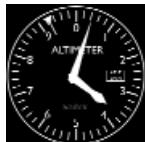
Altimeter
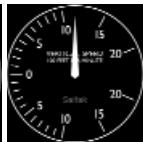
Vertical Speed
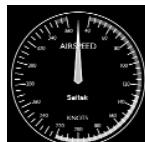
Airspeed
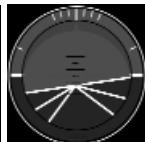
Attitude
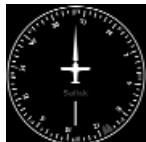
Compass
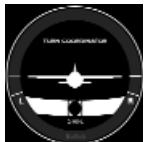
Turn and Slip
Risoluzione dei problemi
Come assegnare la rappresentazione degli strumenti di Flight Simulator X al pannello strumenti Pro Flight
Dopo avee installato il software del pannello strumenti e avee collegato il cavo USB del pannello interrupttori in una porta USB libera del vostro PC (o dell' hub USB della cloche Pro flight Saitek), lo schermo在哪 una videata a scorrimento dei prodotti Pro Flight Saitek.
I bottoni e gli schermi del pannello strumenti sono ora configurati automaticamente per interagire con il software FS X. Quando aprite Microsoft FSX viiene chiesto "Do you trust this driver from Saitek?" Fate click su "Si". Poi viiene chiesto "Do you always want to load this plugin when launching Flight Sim X?" Fate di nuovo click su "Si". Il display del pannello strumenti mostrera l'altimetro dell'aereo. Se il vostro software FS X non riconosce il pannello interrupttori, scollegate il cavo USB e poi ricollegatelo.
Se FS X non si carica, è perché è in attesa di un prompt. Per vedere la finestra del prompt, selezionatela premendo Alt + tab o facendo clic sul prompt sulla barra degli strumenti di Windows. Il prompt dice "Microsoft Flight Simulator security warning : will happen once after install". Fate click su Esegui e quando viene chiesto "would you like to designate this module?", fate click su "si" e FS X continuera il caricamento.
Il pannello strumenti Pro Flight non registra automaticamente se avete installato il pannello interrupttori Pro Flight prima di installare FS X. Per registrar il pannello interrupttori Pro Flight con FS X, fate click sull'icona "Launch the Flightsim X plugin manually" per rieseguire il programma.
Potete selezionare di migliorare uno dei sei schermi sul pannello strumenti di volo. Premete i bottoni up o down del cursore al centro del pannello in basso per scorrere tra gli schermi sul display.
Altri bottoni
I sei bottoni alla sinistra del pannello strumenti a proono schermi addizzionali del cruscotto o altre viste quando si vola in FSX. Ogni bottone è individuato alla scritta correspondente alla propria destra. I bottoni Map, Main Panel, Radios e GPS a proono questi schermi o pannelli del cruscotto perché si vola con la maggior parte degli aerei. I bottoni 4 e 5 e del pannello a proono diversi schermi o pannelli che dipendonso dall'aereo su cui si vola. Premete il bottone una volta per aprire il pannello o lo schermo e di nuovo per chiuderlo (eccetto che le mappe, dove dovrete fare click su OK o premere Invio per chiudere e per richiedere lo schermo delle mappe).
Nota: Premendo uno qualunque dei sei bottoni quando FSX non è caricato si spegne e accende il display del pannello.
Potete collegare più pannelli strumenti al vostro PC per migliorare simultaneamente diverse viste del cruscotto. Ogni pannello utilizza risorse del sistema - vedere "opzioni avanzate" nel seguito per collegare più pannelli con le massime prestazioni del sistema.
Opzioni avanzate
Se avete più di un PC connesso alla LAN, potete connettere più pannelli strumenti a un PC secondario che mostrera le informazioni di volo da Microsoft FSX in esecuzione nel vosto PC primario. Questo può essere utile per liberare risorse di ricerca per FSX.
Installazione
- Assicuratevi che nella macchina server Microsoft FSX siano installati e in esecuzione i driver del pannello strumenti di volo.
- Installare i driver del pannello strumenti di volo (compreso DirectOutput) nella macchina client.
- Installare Microsoft Visual C++ 2005 Redistributable Package - x86 o x64 in funzione del server e della macchina di gioco.
http://www.microsoft.com/downloads/details.aspx?FamilyId=32BC1BEE-A3F9-4C13-9C99-220B62A191EE&displaylang=en
- Installare Simconnect.msi - copiato alla macchina server / macchina di gioco.
- Sulla macchina server,aggiungere una sezione a SimConnect.xml
- Sulla macchina client, create un file in Miei Documenti e chiamarlo SimConnect.cfg. Questo contiene:
[SimConnect]
Protocol=IPv4
Address=SERVER_MACHINE_IP_ADDRESS
Port=SERVER_MACHINE_PORT_NUMBER
MaxReceiveSize=4096
DisableNagle=0
- Per avviare l'esecuzione dei pannelli strumenti, avviate Microsoft FSX sul PC server.
Sul PC client, lanciare SaiFlightSimX.exe
-
C:\Program Files\Saitek\DirectOutput\
-
Assicuratevi che i PC collegati in rete siano protetti da firewall.
Per trovare ulteriori informazioni sulla configurazione del pannello strumenti di volo,或者其他 Frequently Asked Questions, visitate www.saitek.com.
Avvio impossible? Non preoccupatevi, siamo qui per aiutarti!
Quasi tutti i prodotti che ci vengono resi come difettosi non sono affatto difettosi - simplicitamente non sono stati installati correttamente.
Se avete delle dificoltà con quello prodotto, visitate prima di tutto il nostro site Web www.saitek.com. L'area dell'assistenza tecnica vi fornirà tutte le informazioni che vi occorrono per ottenere il meglio dal mystro prodotto e per risolverve qualsiasi problema da voi riscontrato.
Se non avete accesso a Internet o il site Web non è in grado di rispondere alla vostra domanda, rivolgetevi al vostro Team Assistenza Tecnica Saitek locale. Offriamo l'assistenza tecnica rapida, vasta e completinga tutti i nostri utenti. Prima di chiamarci accertatevi di averre tutte le informazioni pertinenti a portata di mano.
Troverete nel foglio separato fornito con quello prodotto i dati relativi al vostro Centro di Assistenza Tecnica locale.
Condizioni della garanzia
- Il periodo di garanzia è di 2 anni alla data d'acquisto con presentatione della prova d'acquisto.
- Seguire le istruzioni per il funzionamento.
- Il prodotto non deve essere stato danneggiato a causa di deturpazione, uso errato, abuso, negligenza, incidente, distruzione o alterazione del numero di series, incorrette tensioni o correnti elettriche, riparazione, modifiche o manutenzione effettuate da qualiasi persona o parte eccetto dal nostro servizio di manutenzione o un centro di manutenzione autorizzato, utilizzo o INSTALLazione di parti di ricambio non Saitek nel prodotto o la modifica di questo prodotto in qualiasi modo, o l'incorporazione di questo prodotto in qualiasi altri prodotto, o danni al prodotto provocato da incidente, incendio, inondazione, fulmini o forza magiore, o qualiasi uso che contravviene alle istruzioni fornite da Saitek plc.
- Gli obblighi di Saitek saranno limitati alla riparazione o sostituzione con la stessa unità o con un'unità simile, a scelta di Saitek. Per ottenere le riparazioni ai sensi della presente garanzia, presentare il prodotto e la prova d'acquisto (ad es. la ricevuta o la fattura) al Centro Assistenza Tecnica Saitek (elencato nel foglio
separate contenegro nella confazione di quello prodotto), con le spese di trasporto prepagate. Qualsiasi condizione eventualmente in conflitto con qualsiasi legge, regolamento e/o obbligo statale o federale non sare applicabile in quel territorio particolare e Saitek aderirà a quella leggi, regole e/o obblighi.
- Quando il prodotto viene reso per la riparazione, imballarlo molto attentamente, preferibilmente utilizzato i materiali d'imballaggio originali. Includere inoltre unanota esplicativa.
- IMPORTANTE: per risparmiareosti e invenienti inutili,controllare attentamente di aver letto e seguito le istruzioni in quello manuale.
- Questa garanzia sostituisce tutte le autres garanzie, gli obblighi o le responsabilità esplicite. LA DURATA DI QUALSIASI GARANZIA, OBBLIGO, O RESPONSASABILITA IMPLICITI, COMPRESI MA NON LIMITATI ALLE GARANZIE IMPLICITE DI RESPONSASABILITA E IDONEITÀ PER UNO SCOPOPARTICOLARE, SARÀ LIMITATA ALLA DURATA DELLA PRESENTE GARANZIA LIMITATA SCRITTAA. Alcuni Stati non consentono limitazioni sulla durata di una garanzia implicita, perché le sudddette limitazioni sono non essere pertinenti nel vosto caso. NON SAREMO MAI RESPONSASABILI PER QUALSIASI DANNO SPECIALE O CONSEGUENTE PER VIOLAZIONE DI QUESTA O DI QUALSIASI ALTRA GARANZIA, ESPLICITA O IMPLICITA, DI QUALSIASI TIPO. Alcuni Stati non consentono l'escludione o la limitazione di danni speciali, incidentali o seguenti, per cui la sudddetta limitazione può non applicarci nel vosto caso. La presente garanzia vi conferisce diritti legali speciali, e potete averre andere altri diritti che variano da uno Stato all'altro.

Questo simbolo riportato sul prodotto o nelle istruzioni indica che, al termine della loro vita, le apparecchiature elettriche ed elettroniche devono essere smaltite separatamente dai rifiuti domestici.
Nell'Unione Europea sono disponibili sistemi per la raccolta separata e il riciclaggio dei rifiuti.
Per richiedere ulteriori informazioni contattare le autorità locali o il rivenditore dove è stato effettuato l'acquisto del prodotto.

PANEL DE INSTRUMENTOS PRO FLIGHT SAITEK



- Installazione del pannello interrupttori
- Installazione per gli utenti di Windows® XP, XP64 e Vista
- Rappresentazioni dei strumenti
- Risoluzione dei problemi
- Altri bottoni
- Nota: Premendo uno qualunque dei sei bottoni quando FSX non è caricato si spegne e accende il display del pannello.
- Opzioni avanzate
- Installazione
- Avvio impossible? Non preoccupatevi, siamo qui per aiutarti!
- Condizioni della garanzia
- PANEL DE INSTRUMENTOS PRO FLIGHT SAITEK
Marca : SAITEK
Modello : PRO FLIGHT INSTRUMENT PANEL
Categoria : Simulatore di volo