
PC Gaming Mouse - Mouse SAITEK - Manuale utente e istruzioni gratuiti
Trova gratuitamente il manuale del dispositivo PC Gaming Mouse SAITEK in formato PDF.



| Tipo di prodotto | Mouse gaming ottico cablato |
| Dimensioni (circa) | 125 x 70 x 40 mm |
| Peso (circa) | 100 g |
| Alimentazione | Porta USB del computer |
| Risoluzione ottica | 800 / 1600 dpi (commutabile tramite tasto Turbo) |
| Numero di pulsanti | 5 pulsanti programmabili + rotella cliccabile |
| Funzioni principali | Pulsanti programmabili, macro, rotella virtuale, tiro continuo, profili applicativi |
| Compatibilità di sistema | Windows 98SE/2000/ME/XP; USB richiesto per tutti i pulsanti |
| Superficie consigliata | Superficie chiara e liscia (evitare vetro, specchio) |
| Manutenzione e pulizia | Pulire con un panno morbido e asciutto; evitare l'umidità |
| Sicurezza | Rispettare le pause, aggiustare la postura per evitare lesioni muscoloscheletriche |
| Parti di ricambio e riparabilità | Nessuna parte di ricambio fornita; riparazione presso centro autorizzato Saitek |
| Garanzia | 2 anni dalla data di acquisto |
| Contenuto della confezione | Mouse, manuale d'uso, CD driver |
Domande frequenti - PC Gaming Mouse SAITEK
Domande degli utenti su PC Gaming Mouse SAITEK
0 domanda su questo apparecchio. Rispondi a quelle che conosci o fai la tua.
Fai una nuova domanda su questo apparecchio
Scarica le istruzioni per il tuo Mouse in formato PDF gratuitamente! Trova il tuo manuale PC Gaming Mouse - SAITEK e riprendi in mano il tuo dispositivo elettronico. In questa pagina sono pubblicati tutti i documenti necessari per l'utilizzo del tuo dispositivo. PC Gaming Mouse del marchio SAITEK.
MANUALE UTENTE PC Gaming Mouse SAITEK
Congratulations per aver acquistato Il Saltek Gaming Mouse. Il mouse è dotato di una seriè di strumenti desktop e di giocco programmabili, combinati con l'abilità di passare alla risoluzione da 800 a 1.600 dpi per tracking velocissimo di alla precisione.
Contenuo
La confezione del Saitek Gaming Mouse comprende i seguenti elementi:
- Mouse ottico
per l'utente
Driver CD-ROM per Windows 98SE/2000/ME/XP
Contattare immediamente il proprio rivenditore se la confezione non contiene tutti gli elementi.
Informazioni importanti
Alcuni esperti fitengono che l'uso di qualiasi mouse o trackball più provocare gravi lesioni a mani, polsi, braccia, collo o schiona. Se si sente dolore, intorpidimento o debolezza in queste parti del corso, rivolgiers immediatamente ad un medico.
Per ridurre il rischio di infortunio, seguire queste precauzioni:
Fare delle soste frequenti, alzarsi alla sedia e camminare diverse volte ogni ora.
- Variare i compiti eseguiti durante tutto il giorno.
- Tenere le spalle rilassate con i gomiti al lato del corpo. Disparrre la pulsantiera e il mouse in modo tale da non dovorsi apograre per raggiungeri.
Regolare la sedia e la pulsantiera cosi che gli avambracci e i polsi siano dritti.
- Evitare di poggiare i polsi su bordi acuminati.
Ricordare che il Saltek Gaming Mouse non funziona correttamente sulla superficie di vetro o specchio. Per otteneri gli migliorisi risultati è consigliato usare il Saltek Gaming Mouse sulla superficie brillante Iscia.
Requisiti del problema
Le funzioni standard del mouse, il 3^st pulsante e le funzioni della rottellina sono compatibili con tutti i sistemi operativi Microsoft.
Per funzionare, il 4^ e 5^ pulsante richiedono Windows 2000/XP o l'installazione di un driver addionale incluso con quello prodotto.
Il 6^ pulsante richiede I'installazione di un driver incluso con questo prodotto.
Prima di iniziare
- Non insérer la spina del Saitek Gaming Mouse nella porta USB del computer fico a quando non è stata completeness la procedura di installation.
- Tenere il vostro mouse della PS;2 come riserva.
- Se i systema operativo del computer usa Windows98/98SE, ricordare di averire il disco di systema Windows96 o Windows SE a disposizione durante l'installazione del mouse.
Installazione del software
- Inserire l'Auto-Run CD-ROM nel cassette dell'unità CD-ROM del PC. Il menu di Installazione si apree automaticamente. (SeIl menu non si apree automaticamente,fare doppio clic sull'icona "Impostazione" nella directory dei filo del CD).
2 Il programma di impostazione guida passo-passo attraverso l'installazione.
3 Per gli utenti di Windows 98/ME/2000: quando l'installazione è complete, selezionare "Riavvia" per rilanciare il system per attivare i tasti hot e le funzioni di scorrimento della rotollina. Per gli utenti di Windows XP: quando l'installazione è completa, collegare (o ricollegare) il Gaming Mouse a una delle porie USB del computer.
Collegamento del mouse
Con il PC acceso, insere la spina USB del Gaming Mouse in una delle prese USB del PC.
Seguirie le struizioni del wizard di installatione del dispositivo per completinga la registratione del nuovo dispositivo USB alsystema.
Installazione del driver del software programmabile
I tasti "Hot key" del Gaming Mouse saranno abillati quando si installa il driver software sul disco di sua installation.
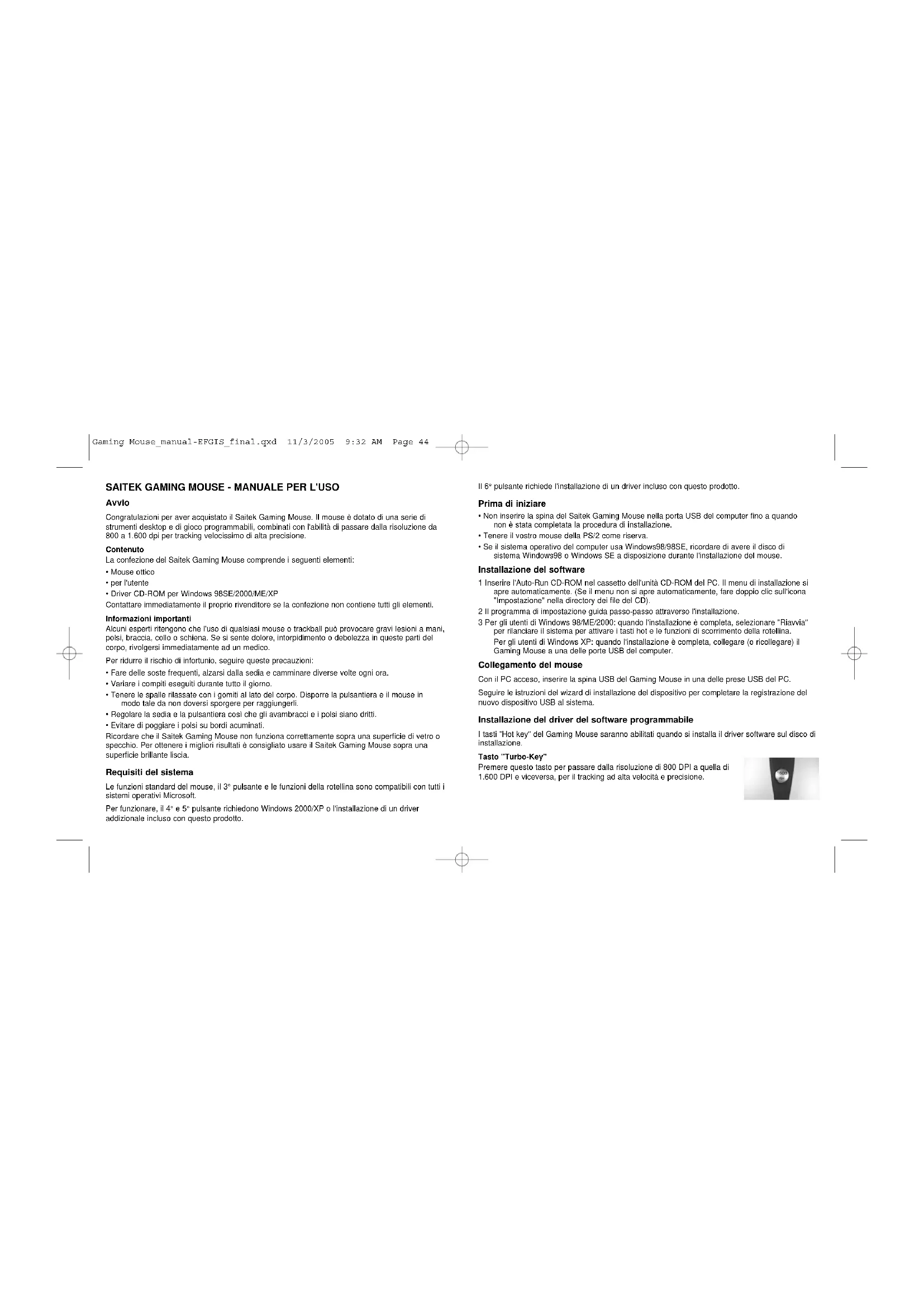
Tasto "Turbo-Key"
Premere requisite tasto per passare dallia risoluzione di 800 DPI a quella di
1.600 DPI e viceversa, per il tracking ad alta velocità e precisione.
Gaming Mouse_manual-EFGIS_final.qxd 11/3/2005 9:32 AM Page 46
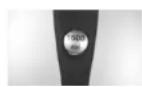
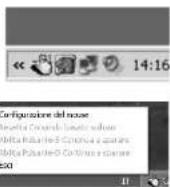
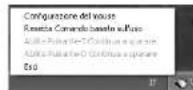
MENU A COMPARSA DELLICONA GAMING CENTER
Fare clic sulficona Gaming Center nllangolo destro in basso del desktop di Windows per aprire il menu del Gaming Mouse.
Configurazione del mouse
Funzione: après la paghna Proprietà - Mouse per configurare le
funzioni e le caratteristiche del mouse.
Reselta Comando basato sull'uso
Questo cancella tutte le macro inscrire registrate alla Funzione Comando basato sull'uso. Questa funzione viel solo abilità quando avete programmatico un pulsante del mouse per utilizzare la funzione "Comando basato sull'uso".
Abilita Pulsante-S Continua a sparare
Questo permette di continuare a INVIAREMSGGIEcontinui cliccati con il pulsante sinistro quando è premuto il pulsante sinistro del
Questa funzione viene abilità soltanto quando si selezione la "Opzione Abilita Continua a spare" nella paglia "Proprietà - Mouse".
Abilita Pulsante-D Continua a sparare
Questo permette di continuare a inviare messaggi continui cliscati con il pulsante destro quando è premuto il pulsante destro del mouse.
Questa funzione viene abilitata soltanto quando si selezione la "Opzione Abilita Continua a sparinge" nella lista "Proprietà - Mouse".
Disabilita Pulsante-S Continua a sparare
Questo arresta l'invio di messaggi continui cliccati con il pulsante sinistro.
Questo opzione vilen visualizzata abillata quando è gli attivata la funzione "Ablitta Pulsante-S Continua a spare".
Disabilita Pulsante-D Continua a sparare
Questo disabilita Iinvio di messaggi continui cliccati con il pulsante destro.
Questo opzione viene visualizzata soltanto quando è giornata all'alvata la funzione "Abilita Pulsante-D Continua a sparing".
Esci
Questo chuida la funzione Gaming Center Software.
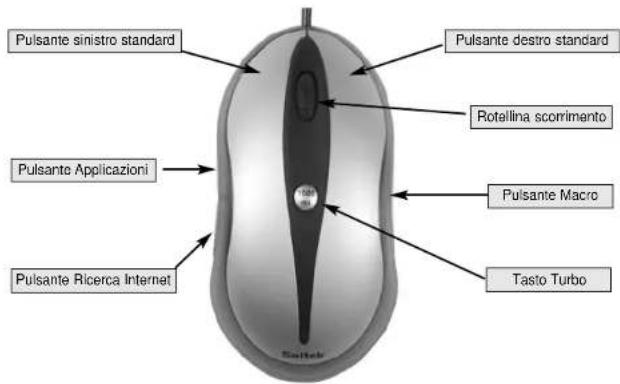
le funzioni del Gaming mouse
Gaming Mouse_manual-EFGIS_final.qxd 11/3/2005 9:32 AM Page 48
PROGRAMMAZZIONE DEL GAMING MOUSE
Dapo aver installato con successo il Salek
Gaming Mouse è possibile personalizzarlo o facendo clic su Avvio in Windows®.
Impostazioni, Pannello di controllo e poi Mouse, o facendo clic sull'icona Gaming Center nell'angolo destro in basso del desktop di Windows, e poi Configurazione Mouse. La finestra Proprietà - Mouse contiene varie oporzioni, compresa la selezione di nuovi puntatori, regolazione della velocità del puntatore e l'accelerazione e configurazione del mouse per gliacare con la mano destra o sinistra.
Configurazione del Mouse
Fare prima cile sulpopione Configurazione Mouse nel menu Gaming Center.
Pulsanti speciali
Questo configura tutti i pulsanti del mouse e lo scorrimento della rotellina.
Linee scorrimento rotellina
Questo Campo e utilizzato per configurare il numero di linee di scrimimento con ciacunclc della rotellina del mouse.
Pulsante rotellina
Questo Campo e utilizzato per programmare la funzione speciale Gaming Center per quello pulsante a rotellina. Seguono le descrizioni particolareggregate.
NB: La configurazione del pulsante di default e la funzione del pulsante-rotellina in Windows.
Pulsante per la ricerca Web
Questo Campo e utilizzato per programmare la funzione speziale del Gaming Center per quello pulsante. Seguono le descrizioni particolareggiate:
NB: La configurazione del pulsante di default è la funzione "Rotellina Applicazioni".
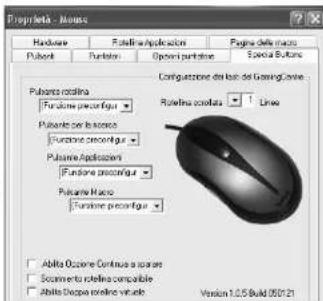
Pulsante Applicazioni
Questo Campo viene usato per programmare la funzione del Gaming Center speciale per questo pulsante. Seguono le descrizioni particolareggiata:
NB: La configurazione del pulsante di defaulte "Rotellina Macro".
Pulsante Macro
Questo Campo è utilizzato per programmare la funzione speciale del Gaming Center per essere pulsante. Seguono le descrizioni particolareggiae:
NB: La configurazione del pulsante di default è la funzione "Rotellina Macro".
Abilta Opzione Continua a sparare
Questa opzione e utilizzata per controllare la funzione "Continua a sparare".
Seleionata: abila II pulsante S/D del mouse per funzionare con la funzione Continua a sparare.
Non selezione: Disabilita il pulsante S/D del mouse per funziono con la funzione Continua a sparing.
NB: Quesla opzione funziona con il menu a comparsa dellicona Gaming Center.
Scorrimento rotellina compatible
Questo opzione eutilizzata soltanto per problemi con la compatibilità del software con alcune applicazioni che non sono studiato per supportare lo scorimento del mouse:
SeLECTIONATA: Il messaggio di scorrimento è per default uquale al messaggio di scorrimento del mouse standardi Windows.
Non selezionata: Il messaggio di scorrimento del mouse cui è essere personalizzato.
Abillta Doppia rottellina virtuale
Questa opzione e utilizzata per controlare la funzione di scrimamento verticale/otizzontale sulle applicazioni quando il mouse dell'ultente ha sostanto un pulsante rottellina.
Sezioneata: Abilita il pulsante rotellina per controllare lo scorrimento in una direzione verticale o orizzontale.
Non selezione: Abilita il pulsante rotellina per controllare lo scorrimento in una direzione verticale solitanto.
NB: Quando esta opzione e selezionata, e disabilitata la programmazione del pulsante rotellina.
Gaming Mouse_manual-EFGIS_final.qxd 11/3/2005 9:32 AM Page 50
Rotellina Applicazioni
Questa configura le applicazioni che sono selezione da la rottellina Applicazioni. Come default, la rotellina Applicazioni è attivata dai pulsante Applicazione sul latino sinistro frontale del Gaming Mouse.
Imposta Applicazione 1
Questo pulsante e utilizzato per configurare il Campo 1 della Rotellina Applicazioni, come la posizione del file di esecuzione dell'applicazione e il nome assegnato all'applicazione.
Questopzioni sono:
2 Seleziona Applicazione: mostra il file di esecuzione dell'applicazione selezionata.
3 Cerc: utilizzare gli elench i discesa per localizzare il file di esecuzione per l'applcazione.
Imposta Applicazione 2-8
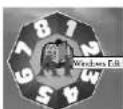
Il processo a identico a "Imposta Applicazione 1". Per aprire un'applicazione, aprire la rotilina dell'applicazione e mettere il puntatore del mouse sul numero dell'applicazione richiesta e fare clic sul pulsante sinistro nella parte superiore del mouse.
Pagina Macro
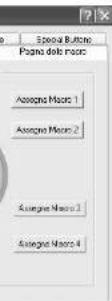
La pagina Macro consente di configurare tutte le macro, inclusa la registrazione delle sequenze del comandi che sonoizzativ dal pulsante Macro. Ad esempio, si既可以 scogliere di programmare una macros per digitare automaticamente un indirizzo lungo o per trovare e sostitui une sezione di testo.
Assegna Macro 1:
Questo pulsanie è utilizzato per impostare il Campo 1 della Reteilemono Macro
Lo opzioni della finestra di configurazione a compara sono:
1 Nome Macro: qualisiassi testo digitali in questo campo viene visualizzato come il testo evidenziato quando si passa il cursore sui numero della macro sulla rotellina delle macro. Questo campo puo essere completamente dato fimpostazione o registrazione della macro.
2 Inizia a registrar: quello iniziata la registrazione dei comandi immessi come una digita o le azioni del mouse quando sono poi salvato nell'area "Configurazione Comando (e Macro) basanti sull'uso".
3 Arresta: arresta la raccolta dei comandi immessi.
4 Assegna Nome:utilizzato per assegnare il nome della Macro
5 Salva: Salva quosti comandi di input registrati come Macro 1
6 Cancella: Cancella la registrazione delle macro e chiude il programma a comparna.
Imposta Macro 2-8:
Il processo e identico a "Imposta Macro 1".
Per registrar une macro preregistrata, après la rotellina macro facindo clic sul pulsante destro del mouse, mettere il punctatore del mouse sul numero della macro richiesta e fare clic sul pulsante sinistro del mouse.
Rotellina Internet
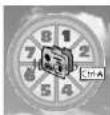
La rotellina Internet viene arrivata premendo la rotellina Net sul tato sinistro postiore del Gaming Mouse. La rotellina Internet permeeta di aprire il browser; selezione i vostri siti preferit, effettuare ricerche di parole, immagini o directory web o create e inviare的消息 mail.
Gaming Mouse_manual-EFGIS_final.qxd 11/3/2005 9:32 AM Page 52
Funzioni dei tasti programmabili del Gaming Center
I pulsanti additionali e la rotellina del Gaming Mouse possono essere programmati per eseguire molti comandi. E possibile assegrare una qualiasi delle 62 funzioni standard alla rotellina, e al pulsanti deesto sinistro secondo il modo in cui svilà o si gioca.
Opzioni software del Gaming Center
| 1 | Funzione default | Funzione specifica del pulsante di default |
| Pulsante Rotellina: Pulsante centrale Windows | ||
| Pulsante Ricerca Internet: Ricerca rapida parole chiave evidenziate | ||
| Pulsante Applicazione: Funzioni Rotollina Applicazioni | ||
| Pulsante Macro: Funzioni Rotollina Macro | ||
| 2 | Finestra Avvio | Come "Tasto con logo Windows" nella tastiera |
| 3 | Chiudi Finestre | Chiude la finestra selezioneala |
| 4 | Guida Contesto Apre la finestra | Guida per l'applicazione selezioneata |
| 5 | Ripristina Finistra | Ripristina lo dimensioni selezioneato della finestra |
| 6 | Massimizza Finestre | Massimizza la finestra selezioneata |
| 7 | Minimizza Finestre | Minimizza la finestra selezioneata |
| 8 | Finestre Successiva | Apre la finestra successiva - simile a "Alt+Ma'uso+Tab" |
| 9 | Finestre Precedente | Apre la finestra precedente - simile a "Alt+Tab" |
| 10 | Scrensvaper | Avvia lo screensaver Windows |
| 11 | Pagina Su Sposta ilursedallo pagina precedente | |
| 12 | Pagina Giù | Sposta ilursedallo pagina successiva |
| 13 | Home | Sposta ilursedallo posizione iniziale |
| 14 | Fine | Sposta ilursedallo posizione finale |
| 15 | Calcolatrice | Esegue la Calcolatrice |
| 16 | F1 Emula la premuta di "F1" | |
| 17 | F2 Emula la premuta di "F2" | |
| 18 | F3 Emula la premuta di "F3" | |
| 19 | F4 Emula la premuta di "F4" | |
| 20 | F5 Emula la premuta di "F5" | |
| 21 | F6 Emula la premuta di "F6" |
| 22 F7 Emula la premuta di "F7" | |
| 23 F8 Emulia la premuta di "F8" | |
| 24 F9 Emulia la premuta di "F9" | |
| 25 F10 Emula la premuta di "F10" | |
| 26 F11 Emula la premuta di "F11" | |
| 27 F12 Emula la premuta di "F12" | |
| 28 Snapshot Schemo Cattura screenshot del desktop | |
| 29 Snapshot Finestra Cattura screenshot della finestra selezionea | |
| 30 Control-C Emulia la premuta di "Ctrl-C" | |
| 31 Control-V Emulia la premuta di "Ctrl-V" | |
| 32 Control-A Emulia la premuta di "Ctrl-A" | |
| 33 Control-H Emulia la premuta di "Ctrl-H" | |
| 34 Control-G Emulia la premuta di "Ctrl-G" | |
| 35 Control-F Emulia la premuta di "Ctrl-F" | |
| 36 Control-X Emulia la premuta di "Ctrl-X" | |
| 37 Control-Z Emulia la premuta di "Ctrl-Z" | |
| 38 Control-W Emulia la premuta di "Ctrl-W" | |
| 39 Control-N Emulia la premuta di "Ctrl-N" | |
| 40 Control-O Emulia la premuta di "Ctrl-O" | |
| 41 Control-S Emulia la premuta di "Ctrl-S" | |
| 42 Control-P Emulia la premuta di "Ctrl-P" | |
| 43 Control-R Emulia la premuta di "Ctrl-R" | |
| 44 Run... Esegue la funzione "Esegui..." in Microsoft Windows "Run..." | |
| 45 MS-Outlook Avvia Microsoft Office Outlook | |
| 46 MS-Word Avvia Microsoft Office Word | |
| 47 MS-Excel Avvia Microsoft Excel | |
| 48 MS-PowerPoint Avvia Microsoft Office PowerPoint | |
| 49 MS-Finder Avvia Microsoft Office Finder | |
| 50 Outlook Express | Avvia Microsoft Outlook Express |
| 51 Internet Explorer | Apre Microsoft Internet Explorer |
| 52 File Manager | Apre File Manager (o Explorer) |
Gaming Mouse_manual-EFGIS_final.qxd 11/3/2005 9:32 AM Page 54
| 53 NBpad Apre NBpad | |
| 54 Letture CD Apre Applicazione Letture CD Default | |
| 55 MS-Paint Apre Windows Paint | |
| 56 Indirizzario Apre Indirizzario Windows | |
| 57 Rotellina Office Apre Rotellina Applicazioni MS Windows Office, che consente di selezione e apree qualsiasi applicazione di MS Office | |
| 58 Rotellina-Net Apre Rotellina Internet, che consente di apree i siti Web preferi o effettuate ricerca Web di parole, immagini o directory | |
| 59 Rotellina-Applicazioni Apre Rotellina Applicazioni, che permette di selezione e apree qualsiasi applicazione programmata come selezioneile tramile la rotellina | |
| 60 Rotellina Macro Apre la Rotellina Macro, che permette di avviare qualsiasi macro programmatà. | |
| 61 Doppi clici Emula la premulá dei doppi clici con il pulsante sinistro | |
| 62 Rotellina Rimani in linea La rotellina Rimani in linea permette l'effettuatione dei movimenti automatici del mouse che impedisce il timeout da alcuni siti Web acause di mancata attività. Per arrestareQLa最主要 funzione,fare clic sullo stesso pulsante configurato per uso la funzione "Rimani in linea". | |
| 63 Sistema basato sull'uso One touch per immettere comandi per registrazione e leggere. | |
| Stadio di registrazione: premere il pulsante o la rotellina una volta per,iniziare la registrazione della macro per i comandi della tastiera/del mouse. Premere il pulsante o la rotellina quando la registrazione è completia. | |
| Stadio dilettura: dopo la registrazione, è possibile attivare il lavoro di input facendo clic sul pulsante o sulla rotellina una volta. | |
| NB:Per resettare la macro registrata,fare clic sullicona Gaming Mouse nell'angolo destro in basso del desktop di Windows, e selezioneare "Resetta Comando basato sull'uso".E possibile configurare il meATO di registrazione delle macro (comando lasilera,come doxa sastiera che mouse, ecc.). | |
| fareclcull'iconaGaming Mouse,Selezionare"Configurazione Mouse"e selezionelearpaginadelleproprietà"Pagina Macro". | |
| 64Funzioni normaleQesta inverte | la funzione del pulsante o della rotellina allafunzione assegnata da Windows: Pulsante Rotellina: PulsanteCentrale Windows Pulsante Ricerca Internet: PulsanteNavigazioninedileto in Internet Explorer. |
| Pulsante Macro Rimani in linea: Pulsante Navigazione Avantiin Internet Explorer. | |
| Pulsante Macro:Nessuna funzione |
SOLUZIONE DEI PROBLEMI
Il Saitek Gaming Mouse funzioni meglio sopra superfici in rilevo per il tracking. Puo non funzioniare soprascuperifici rifilettenti, motivi rifilettenti o con particolari non visibili. Mouse non rifiyato
Ricordare che i mouse USB sono solo supportati in Windows 98/SE,Windows ME,Windows 2000 e Windows XP.
Controllare che il cavo del mouse si inserto nella presa della corretta porta USB. Un mouse USB
puo essere solo collegato ad una porta USB.
Controllare che la porta USB si correttamente configurata.Consultare la documentazione del computer per verificare la corretta configurazione della porta.
Possono esse preseniti alleri dispositivi di sistema (ad es. una scheda modern) in conflitti con il mouse. Controllare le impazazioni IRQ/d'indirizzo di quosti dispositivi per verificare la presenza di conflitti, e modificare le impostazioni seconde le esigenze. Vedete la documentoa del computer per apportare queste modifiche.
Determinarasei problema&legatoal mouseoalystema,provareil mouse su un secondo
sistema o provare un mouse diverso sulsystema attuale.
ASSISTENZA TECNICA
AVLIO IMPOSSIBLE? Non p
Quasi tutti i prodotti che ci vengono resi come difettosi non sono afallato difettosi - non sono stati semiclassicalizzati correttamente.
Se avee delle dificiltà con quello prodotto, visilate prima di tutto il nostro silo Web www.sealek.com. L'area dell'assistenza tecnica vi fornirà tutte le informazioni che vi occorrono per oitenere il meglio dal dato prodotto e per risolverve quali salsi problema da voi riscontrato.
Gaming Mouse_manual-EFGIS_final.qxd 11/3/2005 9:32 AM Page 56
Se non avete accesso all'Internet o il site Web non è in grado di rispondere alla vostraDemanda, rivolgete al vosto Team Assistenza Tecnica Saitek locale. Offranno assistenza tecnica rapida, vasta e completing a tutti i nostri utenti. Prima di chiamarci accertatevi di averre tutte le informazioni perilinienti a portala di mano.
Troverete nel loggio separato forlito con quello produto i dati relativi al vostro Centro di Assistenza Tecnica locale.
Condizioni della garanzia
1 Il periodo di garanzia è di 2 anni nella data d'acquisto con presentatione della provata d'acquisto.
2Seguire le istruzioni per il funzionamento.
3 Esclude espressamente qualsiasi danno associato alla perdita delle batterie. NB: le batterie possono perdere se sono lasciata inutilizzate in un prodotto per un periodo di tempo prolongato, e per quosto è consigilablia controllare regolaremente.
4 Il prodotto non deve essere stato statado dannegliata acause di deturpazione, uso errato, abuso, negligenza, incidente, struzione o alterazione del numero di series, incorrette tensioni o correnti elettriche, riparazione, modificazione o manutenzione effettua da qualiasi@s persona o parte ecetto dal loro servizio di manutenzione o un centro di manutenzione autorizzato, utilizzo o installazione di parti di ricambio non Saitek nel prodotto o la modifica di quello prodotto in cui assozii modo, o l'Incorporazione di quello prodotto in cui assozii alto prodotto, o danni al prodotto provocato da incidente, incidono, inodazione, fulmini o forza maggiore, o qualiasi sùpè che contravviene alle struzioni formite da Saitek plc.
5 Gli obblighi di Saitok saranno limitati alla riparazioni o sottituzione con la stessa unita o con un'unita simile, a scella di Saltek. Per ottenere le riparazioni ai sensi della presente garanzia, presentare il prodotto e la prova d'acquisito (ad es. la ricevuta o la fattura) al Centro Assistenza Tecnica Saltek (ecnato nel foglio separato contento nella confidea di quello prodotto), con le spesa di trasporto precipagate. Qualiasi requisite che e in conflito with qualsiasi legge, regolamento e/o obbligo statea o federale non sare applicabile in quel territorio particolare e Saltek aderira a那一 delle leggi, regole e/o obblighi.
6 Quando il prodotto viene reso per la riparazione, imballario molto attentamente, preferibilmente utilizzando i materiali d'imballaggio iniziali. Includere inoltre una nota espicativa.
7 IMPORTANTE: per risosparmare costi e inconvenienti inutili, controllare attentamente di aver le tesso seguito le struzioni in quello manuale.
8 Questa garanzia sostituisce tutte le autre garanzie, gli obblighi o le responsabilita esplicite. LA
DURATA DI QUALSIASI GARANZIA, OBLIGIO, O RESPONSABILITÀ IMPLICITI, COMPRESSI MA NON LIMITATI ALLÉ GARANZIE IMPLICITE DI RESPONSABILITÀ E IDONEITA PER UNO SCOPO PARTICOLARE, SARA LIMITATA ALLA DURATA DELLA PRESENTE GARANZIA LIMITATASCRTTTA. Alcuni Stati non consensozione limitazioni sulla durata di una garanzia implicita, perché se sudette limitazioni sono non essere pertintenti nel dato caso. NON SAREMO MAI RESPONSABILI PER QUALSIASI DANNO SPECIALE O CONSEGUENTE PER VIOLAZIONI DI QUESTOA o DI QUALSIASI ALTRA GARANZIA, ESPlicitA O IMPLICITA, DI QUALSIASI TIPO. Alcuni Stati non consensozione l'esolutiono o la limitazione di danni speciali, incidenali o consogumenti, per cui la sudeddita limitazione può non applicarisi nel dato caso. La presente garanzia vi conferisce diritti legali speciali, e potete essere andere altri diriti che variano da uno Stato all'altro.

Caming Mouse_manual-EFGIS_final.qxd 11/3/2005 9:32 AM Page 58
RATON DE JUEGO DE SAITEK: MANUAL DEL USUARIO
Puesta en marcha



- Contenuo
- Requisiti del problema
- Prima di iniziare
- Installazione del software
- Collegamento del mouse
- Installazione del driver del software programmabile
- MENU A COMPARSA DELLICONA GAMING CENTER
- Configurazione del mouse
- Reselta Comando basato sull'uso
- Abilita Pulsante-S Continua a sparare
- Abilita Pulsante-D Continua a sparare
- Disabilita Pulsante-S Continua a sparare
- Disabilita Pulsante-D Continua a sparare
- Esci
- PROGRAMMAZZIONE DEL GAMING MOUSE
- Pulsanti speciali
- Linee scorrimento rotellina
- Pulsante rotellina
- Pulsante per la ricerca Web
- Pulsante Applicazioni
- Pulsante Macro
- Rotellina Applicazioni
- Imposta Applicazione 1
- Questopzioni sono:
- Imposta Applicazione 2-8
- Pagina Macro
- Assegna Macro 1:
- Rotellina Internet
- Funzioni dei tasti programmabili del Gaming Center
- SOLUZIONE DEI PROBLEMI
- AVLIO IMPOSSIBLE? Non p
- RATON DE JUEGO DE SAITEK: MANUAL DEL USUARIO
- Puesta en marcha
Marca : SAITEK
Modello : PC Gaming Mouse
Categoria : Mouse