
Pro Flight Rudder Pedals - Simulador de vuelo SAITEK - Manual de uso y guía de instrucciones gratis
Encuentra gratis el manual del aparato Pro Flight Rudder Pedals SAITEK en formato PDF.



| Tipo de producto | Pedales de timón para simulador de vuelo |
| Marca | Saitek |
| Modelo | Pro Flight Rudder Pedals |
| Compatibilidad | PC Windows 7, 8, 8.1, 10 (32 y 64 bits) |
| Conectividad | Puerto PS/2 hacia Pro Flight Yoke, USB mediante hub integrado |
| Alimentación | Mediante puerto USB (5V) |
| Ejes | 1 eje de guiñada (timón), 2 ejes de freno diferencial (toe brakes) |
| Funciones principales | Control del timón, frenos izquierdo y derecho, ajuste de la tensión |
| Software incluido | Software de programación Saitek ST (descarga) |
| Características adicionales | Construcción robusta, patas antideslizantes, cable de 2 m |
| Mantenimiento y limpieza | Limpiar con un paño suave y seco. No usar productos agresivos. |
| Seguridad | No exponer a la humedad, no usar a menos de 9 m de una fuente de agua. No desmontar. |
| Piezas de repuesto y reparabilidad | Contactar al soporte técnico de Mad Catz para cualquier reparación o pieza de repuesto. |
| Garantía | 2 años limitada (Europa y América del Norte) |
| Información general | Fabricado en China. ©2016 Mad Catz. Todos los derechos reservados. |
Preguntas frecuentes - Pro Flight Rudder Pedals SAITEK
Preguntas de los usuarios sobre Pro Flight Rudder Pedals SAITEK
0 pregunta sobre este aparato. Responde a las que conoces o haz la tuya.
Hacer una nueva pregunta sobre este aparato
Descarga las instrucciones para tu Simulador de vuelo en formato PDF gratis! Encuentra tus instrucciones Pro Flight Rudder Pedals - SAITEK y toma tu dispositivo electrónico nuevamente en la mano. En esta página están publicados todos los documentos necesarios para el uso de su dispositivo. Pro Flight Rudder Pedals de la marca SAITEK.
MANUAL DE USUARIO Pro Flight Rudder Pedals SAITEK
FunciOn stopwatch de precision para calcular el despiegue de cada una de las alas durante tu vuelo. El Display también indica que modo de programacion ha sido escogido.
PRIMEROS PASOS:QUADRANT
LEVER KNOBS
Penillas de palanca separables para configurarrialquier combinacion de acelerador,flaperones,mezla (altra) o pas de la helice.
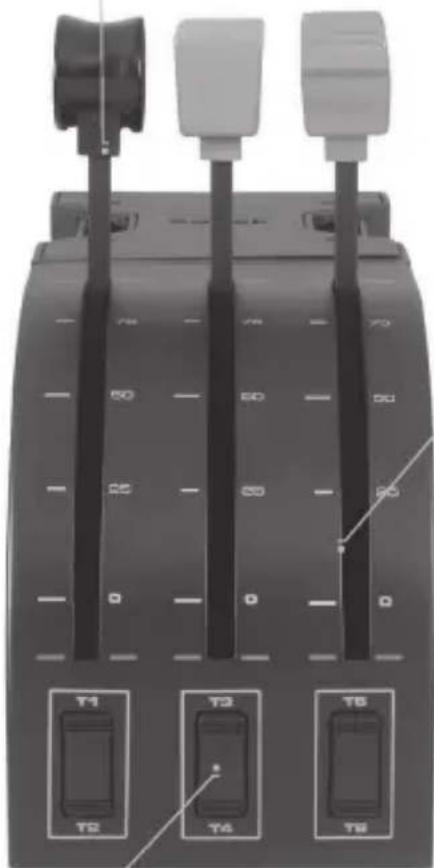
LEVERS
Palancas de viaje suaves con un boton de detencion 0
TRES CONMUTADORES BASCULANTES
DE DOBLE DIRECCION
INTRODUCCION
Enhorabuena por comprar el Sistema Yoke Pro Vuelo de Saitek. El Yoke Pro Vuelo se caracteriza por sus controlles realizables configurables para todos los software de simulación de vuelo importantes lo que le proportionscióna experiencias de vuelo más realistas.
CHARACTERISTICAS:
- Interruptor de control en 8 direccionessumaido "punto de vista"
- Interruptor de control multifunción bidirectional
- Botones de una función
- Interruptor de modo 3 posiciones
Cronometro
COMO INSTALAR EL YUGO DE VUELO Y EL CUADRANTE DE ACELERACION
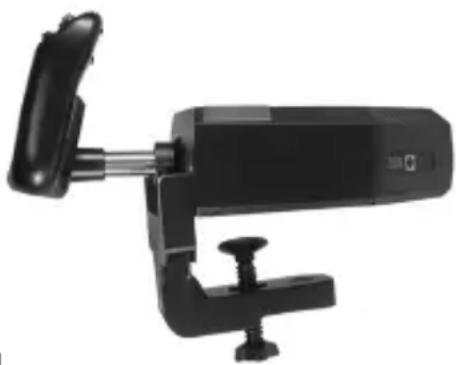
Primero fije el Yugo de Vuelo a su mesa o escritorio insertingando las clavijas de la abrazadora de fjacion en los agujeros de la base del Yugo y antes apretando el mecanismo de atornillado hasta que el yugo este firmamente agarrado (tenga cuidado de no apretar demasiado el tornillo ya
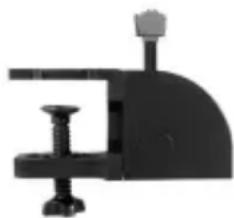
que podra dañar la abrazadora.) Después atornille la plac base al Cuadrante de Acceleración realizando los quatre tornillos proportionados. Puede atornillar la base a uno de los dos lados del cuadrante dependiendo de como deseee montar el Cuadrante - bien enfrente y debajo de la mesa o encima de ella. Por favor tomenota de que searialsea la manera en la que elija montar el cuadrante, seiene que asegurar de que al mirar la unidad los conmutadores basculantes se encontrartran abajo.
Ahora apriete el mecanismo de atornillado de la abrazadora de sujec tion de la unidad de acceleracion hasta que este firmamente agarrada a la mesa. Internacionalmente, es posicionar el cuadrante de acceleration a la izquierda o a la derecha del yugo de vuelo.
- Ahora conecte el Cuadrante de Acceleración a la parte de aftas del yugo de vuelo utilizing el conductor proportionado de estudio PS/2. Utilice el concentrador o equipo de redes de USB integrado situado a un lado del Yugo de
Pro Vuelo para conectar de formar fácilthers elementos de la gamade productos de Saitek Pro Flight como el Cuadrante de Acceleracion Pro Vuelo, losPedales de Timon de direcction Pro Vuelo u othernos periféricos.
INSTALLACION PARA WINDOWS® 8, 8.1, 7, Y VISTA. INCLUYE TANTO LAS VERSIONES DE 32 COMO DE 64 BITS
iIMPORTANTE! INSTALA LOS DRIVERS ANTES DE INSTALAR EL SOFTWARE
INSTALACION DE DRIVERS
- Visita Saitek.com paradescendinglos ultimos drivers y el software para tu sistemas operativo.
- Con el dispositivo desconectado, sigue las instrucciones de la pantalla para completar la instalacion.
- En la pantalla Instalacion de drivers, unicamente cuando te lo Solicite, introduce el cable USB en uno de los puertos USB de tu ordinador y a continuacion hazblick en Siguiente.
- En la pantalla de Instalación de drivers, hazblick en Siguiente para probar el controlador.
- Cuando aparezca la pantalla del Controlador Saitek, prueba los 控ules para vericar el functionality del dispositivo. Tras realizar la prueba, hazblick en OK.
INSTALACION DEL SOFTWARE
Una breve explicacion sobre lasactualizaciones de controladores
De tiempo en tiempo podra haberactualizaciones de controladores y software de programacion de este producto.
Puede comprobar si hayactualizaciones visitando el situ web de Saitek y haceroblick en Descargas. Aparecerá una ventana desplegable. Seleectione Controladores y software.
COMO CONFIGURAR SU YUGO DE PRO VUELO DE SAITEK Y SU CUADRANTE DE ACELERACION PARA EL SIMULADOR DE VUELO 9 Y FSX DE MICROSOFT
Los botones, 控roles y ejes del Sistema de Yug Pro Vuelo de Saitek se corresponden con las functions habitualmente realizadas en Microsoft FS9 y FSX según los siguientes cuadros. Como con cualquier software, si deseaavianiar lafunciOnde unboton o de un control, tendrá queavianiar las configuraciones del software del juego.
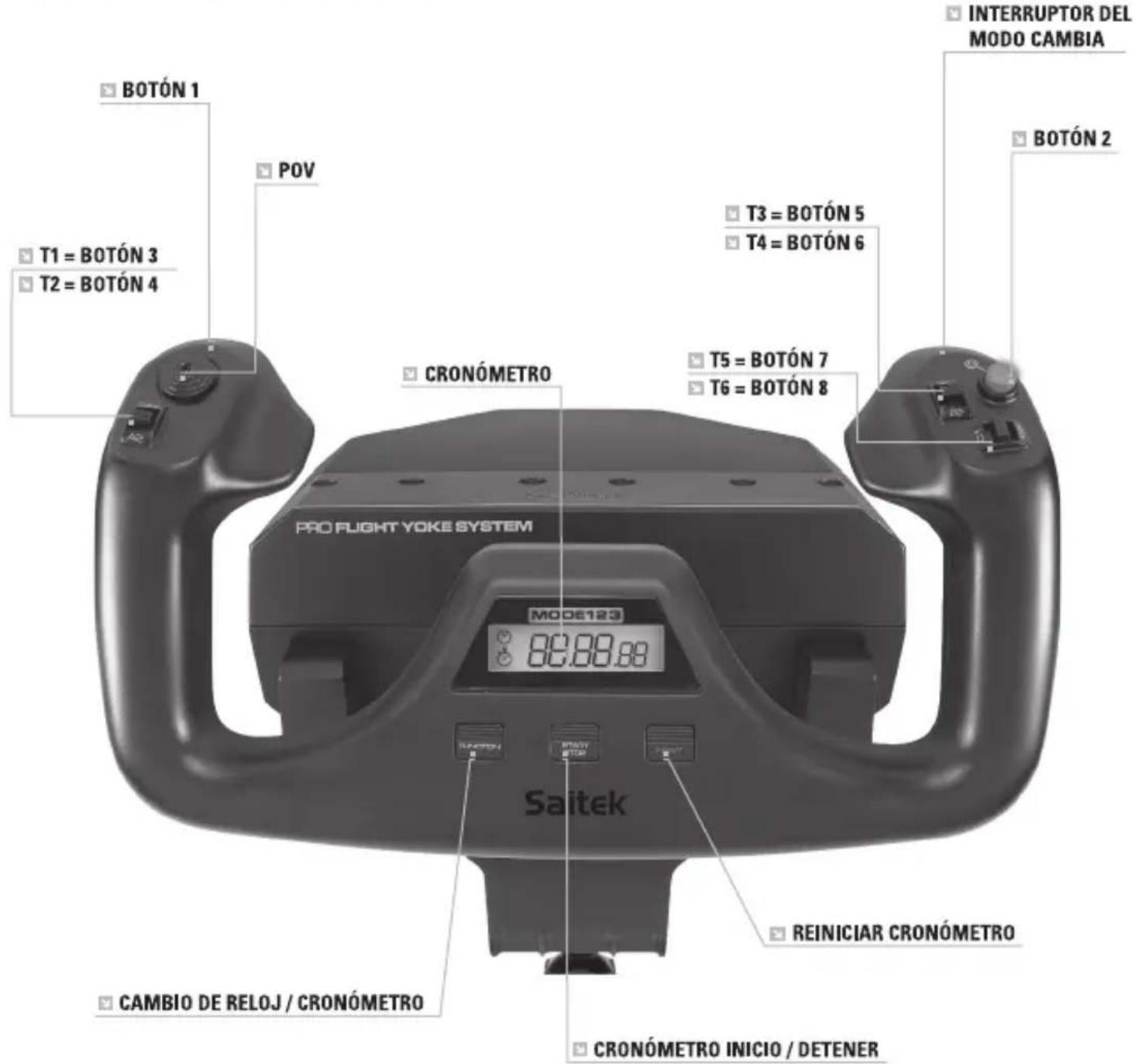
VISION GENERAL DE LAS FUNCIONES
CONTROLESDEYUGODEVUELOYFUNCTIONSCORRESPONDIENTESENLSIMULADORDEVUELODMICROSOFT
| Función Función por defecto en FS9 y FSX | ||
| Eje de Yug oje X Alerones | ||
| eje Y Elevador | ||
| Botones principales | Botón 1 Frenos (emplear / soltar) | |
| T1 (botón 3) Ajustar elevadorHCIaaba | ||
| T2 (botón 4) Ajustar elevadorHCIaaba | ||
| T3 (botón 5) Flaperones se repliegan progrisamente | ||
| T4 (botón 6) Flaperones se extienden progrisamente | ||
| T5 (botón 7) Visualizar / esconder tablero de rodillas | ||
| T6 (botón 8) Mecanismo de aterrizajeHCIaaba / abajo | ||
| Botón 2 Vistas (ciculo) | ||
| POV Vista panorama | ||
| Otros Controles Interruptor modo El Mode Cambia cuando se utilizes el Software de Programación de Saitek, ST (ST) | ||
| Botones de Reloj Función Cambio de reloj / cronómetro | ||
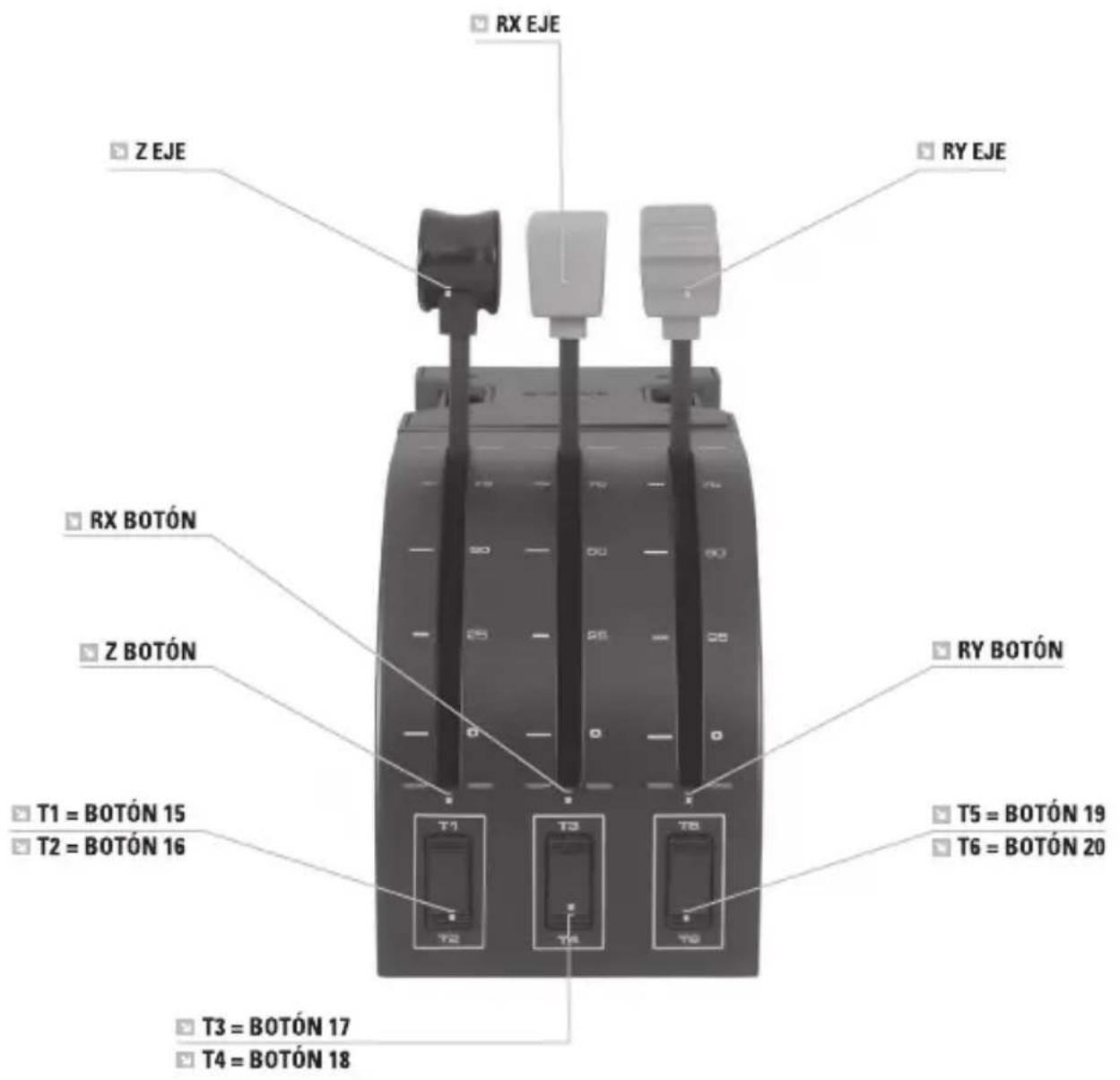
VISION GENERAL DE LAS FUNCIONES
CONTROLES DE CUADRANTE Y FUNCIONES CORRESPONDIENTES EN EL SIMULADORDE VUELO DE MICROSOFT
| Función Función por Defecto en FS9 y | FSX | |
| Eje de Cuadrante eje | Z Accelerador | |
| eje Rx Flaperones | ||
| eje Ry Deflector | ||
| Botones de eje botón | Z Asignable durante el juego | |
| botón Rx Asignable durante el jeu | ||
| botón Ry Asignable durante el jeu | ||
| Interruptor de Palanca | T1 (botón 15) Asignable durante el jeu | |
| T2 (botón 16) Asignable durante el jeu | ||
| T3 (botón 17) Asignable durante el jeu | ||
| T4 (botón 18) Asignable durante el jeu | ||
| T5 (botón 19) Asignable durante el jeu | ||
| T6 (botón 20) Asignable durante el jeu | ||
COMO SE PUEDEN ASIGNAR LOS CONTROLES DE YUGO PRO VUELO A LAS FUNCIONES DELSIMULADOR DE VUELO
Si deseñaarryalloscontroleoconfigurarlosbotonesadiconialesno asignados automatisticallyporelSimuladordeVuelo,entoncesteneráqueutilizarla pantalla de Asignaciones(SimuladordeVuelo2004) o de Controles (SimuladordeVueloX)dentrol del遊戲. Se pueadecceder a esta pantalla desde elmenu de Configuracióndento del遊戲. Cuando acceda al pantalla de Asignaciones/Controles en el Simulador de Vuelo, asegúrese que se ha seleccionado el Yugo de Pro Vuelo de Saitek en la option etiquetada Tipo de Palanca de Juego.
Si deseña reassignar在哪quiera de los botones de su controlador, deben seleccionar primero el tabulador Botones / Teclas en la parte de arriba de la ventsa.
Si deseña reassignar在哪quiera de los ejes de su controlador, (el yugo mismo o las palancas en el cuadrante de acceleración) deben seleccionar Ejes de Palanca de Juego (Simulador de Vuelo 2004) o Ejes de Control (Simulador de Vuelo X) en la parte de arriba de la ventsa.
Una vez que lo haya hecho, simplementece encontrar en la lista de comandos el commando que desea asignar a su controlador, pulselo y afterwards pulse el boton
Cambiar Asignacion. Aparecera una ventana pidiendole que mueva la parte de su controlador que quiere asignar a este commando- presione / mueva el boton / eje que quiere asignar a ese commando y afterwards pulse OK.
Sugerencia: Puede que note que al asignar las palancas en el cuadrante a un commando, no parece que funciona cuando las prueba durante el juego. Si ocurre ese,oniales de calibracion de la pantalla de Sensibilidades (Simulador de Vuelo 2004) o en el tabulador de Calibracion de la pantalla de Controles (Simulador de Vuelo X) del jeu y seleccionar el commando de eje de la lista que encontrarara alli y asegürese que la Sensibilitidad no es demasiado bajo (ajuste el control deslizante horizontal de sensibility a aproximamente el 70%
PROGRAMACION DE SU CONTROLADOR SAITEK FORCE CON EL SOFTWARE DE PROGRAMACION SAITEK ST
Introduccion del software de programacion Saitek ST
El software de programacion Saitek ST (ST) es el software que proportiona Saitek para configurar su controlador Saitek para una funcionalidad mejorada. ST-ofrece un potente Conjunto de prestaciones, permitiendole programar su dispositivo con la configuracion mas avanzada para una interacion total. A pesar del nivel de sofisticacion, nunca antes visto en el mercado, gracias a la Saitek ST incorporada el software permanece sencillo de utiliser e intuitivo. Para una guia completa de como programar el controlador de Saitek, visite el situio web de Saitek www.saitek.com.
Prestaciones del software de programacion ST:
-
Configuración rápida y sencilla conrialquier juego
-
Personalización de los values del controlador para sus juegos favoritos
- Configuración del controlador con un modelo e interfaz tridimensional en pantalla
- Oportun de configuración multiple para cada controlador: idoneo en los casos en que varias personas realizen el mesmo controlador
- Configuración de movimientos especials con prestaciones de sincronización Sofisticadas
- Disponibles configuraciones de juego especials en forma de "perfiles" en el Sitio web de Saitek
- Descarga de la ultima version del software Saitek ST desde el situio web de Saitek
¿Qué es un Perfil?
Un Perfil es una configuración españica para un mejor juego, que consiste en un Conjunto de commandos preassignados a los botones o ejes del controlador. El disco que"acomparna al producto o el situio de web de Saitek (www.saitek.com) incluyen mas de doscientos perfiles preestablecidos. Si require filesAFPs o meorados, sirvase consultar el situio de web, que se actualiza periodically.
¿Cómo programo el controlador?
Una vez que se familiarice con su controlador de juegos pueda comendar a crear sus propios perfiles personales con el software de programacion Saitek ST. Este softwareiene capacidades de programacion practicamente ilimitadas y le permite personalizar el controlador para averar lo a sus necessities de juego exactas.
El Editor de perfiles le permite programar los botones de su palanca de mando para que executen differentes做的事情 en sus juegos: estarResultSetada especialmenteCTL el juego que se está utilizing no tiene pantalla propia que permita reconfigurar los botones.
Puesta en marcha
- Presione con el botón derecho el icono para el controlador al lado de su reloj y después presione con el botón izquierdo Profile Editor (Editor de Perfil).
-
En el Editor de perfiles elija el control al que deseaa asignar un commando de teclado. Estose hace hacer click con el boton izquierdo en la celda del control de la lista de controlesde la parte derecha de la pantalla.
-
Con el cursor destellando, teclee los comandos y afterwards haga tic en la marca verde. Después el editor le pedirá nombrear el commando y, por tanto,cribe el nombre adecuado (p.ej. Fire Weapon (Arma de Fuego)) y afterwards presione la tecla Volver de su teclado.
- Repita este procedimiento para todos los botones que desee programar y despuéshawklic en el icono del disco azul (Save) (Guardar) en la parte de arriba de la ventsa.
- Dé un nombre al/perfil (se recomienda llamarlo con el nombre del jeu para el que se hace el/perfil) y bajo haga clic en Guardar.
- Para activar el/perfil haga cig en el icono Perfil ahora de la parte superior del Editor de perfiles (tiene el aspecto de una cruz negra y amarilla) o haga cig con el boton derecho en el icono del controlador de la barra de tareas y seleccione el nombre del/perfil en la lista emergente de optiones.
- Observará que cuando seonga un/perfil el icono del controlador de la barra de tareas Tiene un cuadrado verde detrás del mesmo, lo que indica que actualmente hay un/perfil cargoado. Si眼看a descargar un/perfil soloiene que hacer click con el botón derecho con el icono del controlador y hacer click en Despejar/perfil en la lista emergente de options.
Si require una asistencia más detallada sobre como usar el software de programación ST, hagablick enAyuda en la parte superior del Editor de perfiles y bajo en Manual.
GARANTÍA LIMITADA DE 2 ANOS
Mad Catz garantiza que este producto estará libre de defectos en materiales y mano deoba durante la vigencia de la garantía. Se extiende esta garantía limitada de dos (2) años exclusivamente a usted, el comprador original, y no pueda traspasarse a另一边 persona. Si se presentaalgun defectocubiert por this guarantia Y presente comprobante de compra, Mad Catz, a su criterio, reparar o repondra el producto sin cargo algouno.
La garantía limitada de dos (2) años de Mad Catz sólo se aplica a los compradores de Norteamérica y Europa. El único remedio que se ofrece es la reparación o reposión del producto de Mad Catz. La responsabilidad de Mad Catz en ningún caso excedera el precio de compra original del producto.Esta garantía no correspondera a: (a) desgaste normal o mal uso del producto; (b) productos empleados para fines industriales, profesionales o commerciales; (c) productos alterados o modificados.
NORTEAMÉRICA Y EUROPA
Para solicitar servicios al amparo de la garantía:
-
Obtén un número de autorización asignado por el Soporte Técnico de Mad Catz siguiendo UNO de los siguientes métodos:
a. Enviar un ticket de soporte en http://support.madcatz.com
b. Llamar al centro de Soporte Tecnico de Mad Catz más cercano: -
Norteamérica: +1-800-659-2287 (EE.UU.) o +1-619-683-2815 (fuera de los EE.UU.)
- Reino Unido: 01633 928072
- Europa (fuera del Reino Unido): +44(0) 1633 883110
- Francia: 01 82 88 01 80
- Alemania: 089-21094818
- Espana: 93 181 63 94
Una vez se te asignne un número de autorización, haz lo suiviente:
- Envie el producto a Mad Catz porte pagar.
- Adjunte copia del comprobante de compra original en el que figura la Fecha de compra.
- Adjunte la direccion completa a la cuales debamos enviarle el producto, asi como los theyeros Telefonicosonde podremos comunicarnos con usted durante el dia y primeras horas de la noche.
APOYO TECNICO
Apoyo en linea: http://support.madcatz.com
Teléfono Norteamérica: de lunes a viernes (con exception de los días festivos en EE.UU.), +1-800-659-2287 (sólo desde EE.UU.) o +1-619-683-2815 (deso otheros páises).
Telofono Espana: de lunes a viernes (con exception de los días festivos), 93 181 63 94.
Teléfono Reino Unido: de lunes a viernes (con exception de los días festivos), 01633 928072.
Teléfono Europa (fuera del Reino Unido): de lunes a viernes (con exception de los días festivos), +44(0) 1633 883110.
PRECAUCIONES
- Use este equipo unicamente del modo previsto.
- Para registrar riesgo de incendio o de descarga electrica, no exponga este equipo a la lluvia ni a la humedad. No lo usa a menos de 9 metros de depositos de agua como piscinas, banñas o fugaderos.
- Para evaporar descargar electricas, no desmonte el equipo. Encargue las reparaciones unicamente a技术和ricos发展机遇.
- Nunca introduzca en el producto objetos de ningún tipoDistinctos de los elementos autorizados, ya que pueda entrada en contacto con+puntos de tensión peligrosa o cortocircuito piezas que podrián provoc incendios o descargas electricas.
- Deje inmediamente de utiliser este equipo si empieza a partir cansancio o si experimenta incomodidad o dolor en las manos y/o brazos cuando utilizes el equipo. Si persistiesen los sintomas citados, consulte a un medico.
- No intente usar launidad de ningún modo salvo con las manos. Evite situar el equipo en contacto con la cabeza o la cara oproximo a los huesos de cualquier other parte del cuerpo.
- Evite usar este equipo durante largos espacios de tiempo. Haga pausas cada 30 Minutes.
- Tienda todos los cables de modo que no sea probable que se pisen o que se tropiece con ellos. Asegúrese de que los cables no se colocan en posiciones o en zonas donde pueda resultar ochridos o danados.
- No enrolle este cable alrededor de tinguna parte del cuerpo de una persona.
- No permitted que los niños juguen con cables.
- Este produit contiene las piezas pequeñas que pueda causar estrangular si está tragadas. No previsto para el uso por los niños bajo 3 años de la edad.
DECLARACION DE CONFORMIDAD PARA LA U.E.:
Según lo exigido, ciertos productos de these han sido probados y están de conformidad con losrequirerimientos de las directivas de la Unión Europea 2002/95/EC, 2002/96/EC, y 2004/108/EC. El signatario autorizo del fabricante es Mad Catz, Inc., 10680 Treena Street, Suite 500, San Diego, CA 92131.
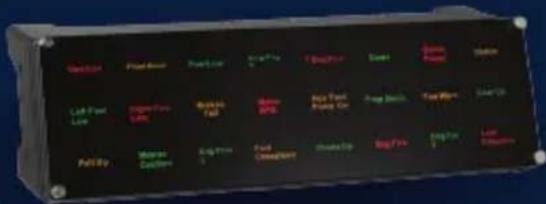
Saitek®
www.saitek.com

BIP
BACKLIT INFORMATION PANEL


TPM
THROTTLE/PROP./MIXTURE CONTROLS

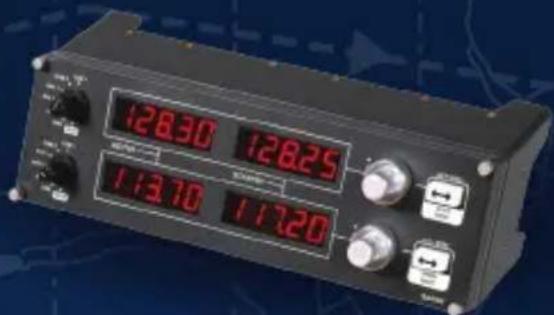
RADIO PANEL
IN-COCKPIT CONTROLS

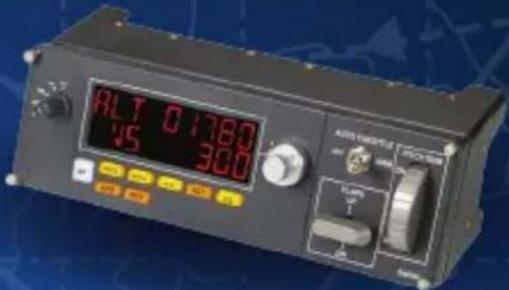

SWITCH PANEL
IN-COCKPIT CONTROLS

MULTI PANEL
IN-COCKPIT CONTROLS

MAD CATZ
©2016 Mad Catz Europe, Ltd. 1-2 Shenley Pavilions, Chalkdell Drive. Shenley Wood, Milton Keynes, Buckinghamshire MK5 6LB, Reino Unido (UK). Mad Catz, Saitek, el logotipo de Pro Flight, el logotipo de Saitek y el logotipo de Mad Catz son marcas commerciales o marcas commerciales registradas de Mad Catz Interactive, Inc., sus subsidiarias y asociados. La forma y el diseño de este producto son un vestido comercial de Mad Catz Interactive, Inc., sus subsidiarias y asociados. Microsoft, Windows, y los logotipos de Windows son marcas commerciales del grupo de entreprises de Microsoft. Este producto no está patrocinado, recommendado o no se autorizzato por Microsoft. El resto de nombres y de las imagenes del producto son marcas registradas o marcas registradas de sus dueños respectivos. Fabricado en China. Reservados todos los derechos. Las caracteristicas, el aspecto y las specifications del producto peuvent ser objeto de改动acion sin previo aviso. Por favor garde esta informacion para su consuluta en el futuro.




- PRIMEROS PASOS:QUADRANT
- LEVER KNOBS
- LEVERS
- INTRODUCCION
- CHARACTERISTICAS:
- COMO INSTALAR EL YUGO DE VUELO Y EL CUADRANTE DE ACELERACION
- INSTALACION DE DRIVERS
- INSTALACION DEL SOFTWARE
- Una breve explicacion sobre lasactualizaciones de controladores
- COMO CONFIGURAR SU YUGO DE PRO VUELO DE SAITEK Y SU CUADRANTE DE ACELERACION PARA EL SIMULADOR DE VUELO 9 Y FSX DE MICROSOFT
- CONTROLESDEYUGODEVUELOYFUNCTIONSCORRESPONDIENTESENLSIMULADORDEVUELODMICROSOFT
- COMO SE PUEDEN ASIGNAR LOS CONTROLES DE YUGO PRO VUELO A LAS FUNCIONES DELSIMULADOR DE VUELO
- PROGRAMACION DE SU CONTROLADOR SAITEK FORCE CON EL SOFTWARE DE PROGRAMACION SAITEK ST
- Introduccion del software de programacion Saitek ST
- Prestaciones del software de programacion ST:
- ¿Qué es un Perfil?
- ¿Cómo programo el controlador?
- Puesta en marcha
- GARANTÍA LIMITADA DE 2 ANOS
- NORTEAMÉRICA Y EUROPA
- APOYO TECNICO
- PRECAUCIONES
- DECLARACION DE CONFORMIDAD PARA LA U.E.:
- Saitek®
- www.saitek.com
- BIP
- BACKLIT INFORMATION PANEL
- TPM
- THROTTLE/PROP./MIXTURE CONTROLS
- RADIO PANEL
- IN-COCKPIT CONTROLS
- SWITCH PANEL
- MULTI PANEL
Marca : SAITEK
Modelo : Pro Flight Rudder Pedals
Categoría : Simulador de vuelo