
Pro Flight X55 Rhino H.O.T.A.S. - Controlador SAITEK - Manual de uso y guía de instrucciones gratis
Encuentra gratis el manual del aparato Pro Flight X55 Rhino H.O.T.A.S. SAITEK en formato PDF.

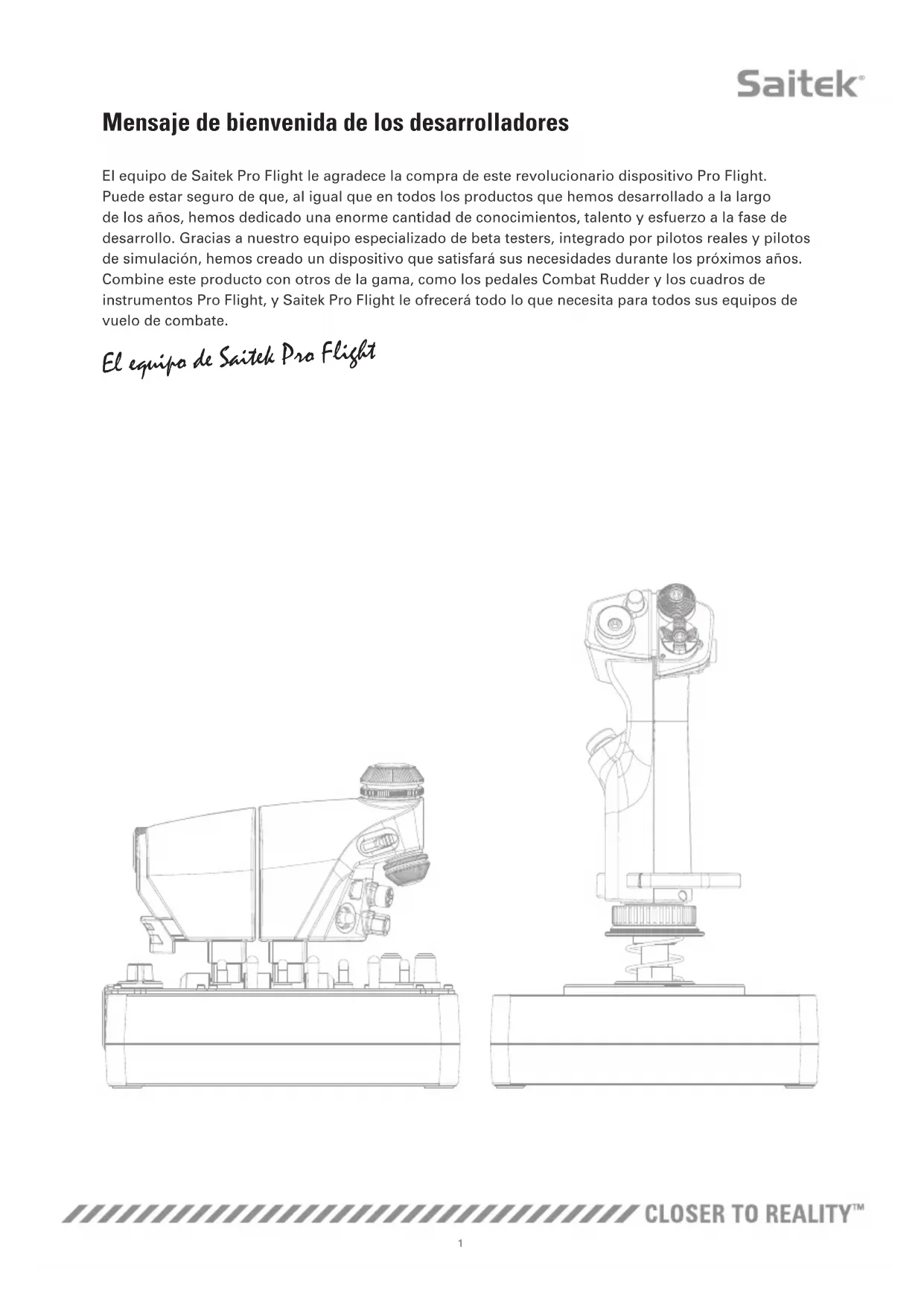


| Tipo de producto | Controlador de juego H.O.T.A.S. (joystick + acelerador) |
| Marca | Saitek |
| Modelo | Pro Flight X55 Rhino H.O.T.A.S. |
| Categoría | Controlador de simulación de vuelo |
| Dimensiones (aproximadas) | Palanca: 30 cm (alto) x 20 cm (base); Acelerador: 25 cm (largo) x 15 cm (profundo) x 20 cm (alto) |
| Peso (aproximado) | Aprox. 1,5 kg (conjunto) |
| Alimentación | Bus USB (5 V, 500 mA) |
| Funciones principales | Joystick de 3 ejes (X, Y, guiñada) + acelerador doble con bloqueo, 4 ruedas, 2 cursores, 13 botones, 2 hat switches, sistema de resortes F.E.E.L. intercambiable |
| Software de programación | H.U.D. (Heads-Up Display): programación de teclas, macros, curvas de respuesta y zonas muertas |
| Conectividad | USB 2.0 (conector) |
| Sistemas operativos compatibles | Windows 8, 7, Vista, XP (32 y 64 bits) |
| Mantenimiento y limpieza | Limpiar con un paño suave y seco. No usar productos líquidos o abrasivos. |
| Seguridad | Usar sobre una superficie estable. Evitar golpes y exposición a la humedad. |
| Piezas de repuesto y reparabilidad | Resortes de repuesto (rojo, amarillo, azul, verde) disponibles. No hay otras piezas oficiales; reparación por soporte técnico. |
| Información general | Sistema H.O.T.A.S. completo para simulación de vuelo. Compatible con pedales y paneles de instrumentos Saitek Pro Flight. |
Preguntas frecuentes - Pro Flight X55 Rhino H.O.T.A.S. SAITEK
Preguntas de los usuarios sobre Pro Flight X55 Rhino H.O.T.A.S. SAITEK
0 pregunta sobre este aparato. Responde a las que conoces o haz la tuya.
Hacer una nueva pregunta sobre este aparato
Descarga las instrucciones para tu Controlador en formato PDF gratis! Encuentra tus instrucciones Pro Flight X55 Rhino H.O.T.A.S. - SAITEK y toma tu dispositivo electrónico nuevamente en la mano. En esta página están publicados todos los documentos necesarios para el uso de su dispositivo. Pro Flight X55 Rhino H.O.T.A.S. de la marca SAITEK.
MANUAL DE USUARIO Pro Flight X55 Rhino H.O.T.A.S. SAITEK
Mensaje de bienvenida de los desarrolladores
El equipo de Saitek Pro Flight le agradece la compra de este revolucionario dispositivo Pro Flight. Puede estar seguro de que, al igual que en todos los productos que hemos desarrollado a la largo de los años, hemos dedicado una enorme cantidad de conocimientos, talento y esfuerzo a la fase de desarrollo. Gracias a nuestro equipo especializado de beta testers, integrado por pilotos reales y pilotos de simulación, hemos creado un dispositivo que satisfará sus necesidades durante los próximos años. Combine este producto con otros de la gama, como los pedales Combat Rudder y los cuadros de instrumentos Pro Flight, y Saitek Pro Flight le ofrecerá todo lo que necesita para todos sus equipos de vuelo de combate.
El equipo de Saitek Pro Flight

DESCRIPCIÓN DE LA PALANCA
A. POV
B. Botón de pulgar
C. Selectores de vista de pulgar y tipo torre
D. Botones de la palanca con gatillo y 2 botones de cabezal
E. Ejes X, Y y Rz; ejes de elevador, alerón y timón
F. Botón de meñique y botón de meñique de vuelo
G. Sistema de muelle F.E.E.L.

text_image
A. POV B. Botón de pulgar C. Selectores de vista de pulgar y tipo torre D. Botones de la palanca con gatillo y 2 botones de cabezal E. Ejes X, Y y Rz; ejes de elevador, alerón y timón F. Botón de meñique y botón de meñique de vuelo G. Sistema de muelle F.E.E.L.DESCRIPCIÓN DEL ACELERADOR
A. Controles giratorios del acelerador con botones insertados
B. Control deslizante de 2 posiciones
C. Controles de pulgar con 2 selectores de vista, botón de pulgar y botón de ratón
D. Aceleradores dobles con bloqueo de acelerador
E. Regulador de tensión del acelerador
F. Conmutador de modo de 3 posiciones
G. Controles de base con 7 conmutadores y 2 controles giratorios

Instalación de los controladores y el software
Windows® 8 (32 y 64 bits)
A) Solo controladores
- Descargue e instale los controladores de X-55 Rhino de www.saitek.com
- Después de leer la renuncia de responsabilidad, seleccione "I accept the terms of the Disclaimer" (Acepto los términos de la renuncia de responsabilidad). Haga clic en "Next" (Siguiente) para continuar.
- En la pantalla Plug In (Conexión), conecte las unidades de palanca y acelerador al PC. Haz clic en la opción "Next" (Siguiente) cuando esté resaltada.
- La ventana emergente de seguridad de Windows le preguntará "¿Desea instalar este software de dispositivo?". Antes de pulsar "Instalar", marque la casilla de verificación "Siempre confiar en el software de Mad Catz Ltd.". Luego, haga clic en "Instalar".
- En la pantalla siguiente, haga clic en "Next" (Siguiente) para ir a la página Controller Test (Prueba del controlador).
- Utilice la página Controller Test (Prueba del controlador) para probar los ejes, los botones y las funciones del X-55. Después de las pruebas, haga clic en "OK" (Aceptar) para continuar.
- En la pantalla final, haga clic en "Finish" (Finalizar). Los controladores ya están instalados.
B) Software H.U.D.
- Descargue e instale el software de X-55 Rhino de www.saitek.com
- Después de hacer clic en "Ejecutar setup.exe", Windows 8 desplegará la pantalla Metro/Inicio y le preguntará mediante un mensaje emergente "¿Desea permitir que este programa realice cambios en el equipo?". Haga clic en "Sí".
- Después de leer la exención de responsabilidad, seleccione la opción "I accept the terms of the Disclaimer" (Acepto los términos de la exención de responsabilidad) y pulse Next (Siguiente) para continuar. Se instalará el software H.U.D.
- En la pantalla final, utilice la casilla de verificación para ejecutar el software H.U.D. después de pulsar "Finish" (Finalizar) o quite la marca de verificación para finalizar la instalación únicamente.
C).NET Framework
- Si este es el primer producto Mad Catz que instala, es posible que se le solicite que instale .NET Framework después de que la instalación del software H.U.D. finalice. Esto es muy recomendable; el software H.U.D. requiere esta actualización de función de Microsoft.
- Haga clic en "Download and install this file" "(Descargar e instalar este archivo). El PC descargará los archivos correctos de Internet.
- Cuando la instalación finalice, haga clic en "Close" (Cerrar).
A) Solo controladores
- Descargue e instale los controladores de X-55 Rhino de www.saitek.com
- Después de leer la renuncia de responsabilidad, seleccione "I accept the terms of the Disclaimer" (Acepto los términos de la renuncia de responsabilidad). Haga clic en "Next" (Siguiente) para continuar.
- En la pantalla Plug In (Conexión), conecte las unidades de palanca y acelerador al PC. Haz clic en la opción "Next" (Siguiente) cuando esté resaltada.
- La ventana emergente de seguridad de Windows le preguntará "¿Desea instalar este software de dispositivo?". Antes de pulsar "Instalar", marque la casilla de verificación "Siempre confiar en el software de Mad Catz Ltd.". Luego, haga clic en "Instalar".
- En la pantalla siguiente, haga clic en "Next" (Siguiente) para ir a la página Controller Test (Prueba del controlador).
- Utilice la página Controller Test (Prueba del controlador) para probar los ejes, los botones y las funciones del X-55. Después de las pruebas, haga clic en "OK" (Aceptar) para continuar.
- En la pantalla final, haga clic en "Finish" (Finalizar). Los controladores ya están instalados.
B) Software H.U.D.
- Descargue e instale el software de X-55 Rhino de www.saitek.com
- Después de leer la exención de responsabilidad, seleccione la opción "I accept the terms of the Disclaimer" (Acepto los términos de la exención de responsabilidad) y pulse Next (Siguiente) para continuar. Se instalará el software H.U.D.
- En la pantalla final, utilice la casilla de verificación para ejecutar el software H.U.D. después de pulsar "Finish" (Finalizar) o quite la marca de verificación para finalizar la instalación únicamente.
C).NET Framework
- Si este es el primer producto Mad Catz que instala, es posible que se le solicite que instale .NET Framework después de que la instalación del software H.U.D. finalice. Esto es muy recomendable; el software H.U.D. requiere esta actualización de función de Microsoft.
- Haga clic en "Download and install this file" "(Descargar e instalar este archivo). El PC descargará los archivos correctos de Internet.
- Cuando la instalación finalice, haga clic en "Close" (Cerrar).
A) Solo controladores
- Descargue e instale los controladores de X-55 Rhino de www.saitek.com
- Después de leer la renuncia de responsabilidad, seleccione "I accept the terms of the Disclaimer" (Acepto los términos de la renuncia de responsabilidad). Haga clic en "Next" (Siguiente) para continuar.
- En la pantalla Plug In (Conexión), conecte las unidades de palanca y acelerador al PC. Haz clic en la opción "Next" (Siguiente) cuando esté resaltada.
- En la pantalla siguiente, haga clic en "Next" (Siguiente) para ir a la página Controller Test (Prueba del controlador).
- Utilice la página Controller Test (Prueba del controlador) para probar los ejes, los botones y las funciones del X-55. Después de las pruebas, haga clic en "OK" (Aceptar) para continuar.
- En la pantalla final, haga clic en "Finish" (Finalizar). Los controladores ya están instalados.
B) Software H.U.D.
- Descargue e instale el software de X-55 Rhino de www.saitek.com
- Después de leer la exención de responsabilidad, seleccione la opción "I accept the terms of the Disclaimer" (Acepto los términos de la exención de responsabilidad) y pulse Next (Siguiente) para continuar. Se instalará el software H.U.D.
- En la siguiente pantalla de instalación del software, haga clic en "Next" (Siguiente) y siga las instrucciones que aparecen en la pantalla. Se le solicitará que instale funciones como Saitek Magic Mouse, Ratón compatible con HID, Saitek Magic Keyboard y Dispositivo de teclado HID (estas son las denominaciones que XP utiliza para los distintos componentes del software H.U.D.). Siga haciendo clic "Next" (Siguiente) y "Finish" (Finalizar) para aceptar la instalación hasta que aparezca la pantalla Registration (Registro).
- En la pantalla final, utilice la casilla de verificación para ejecutar el software H.U.D. después de pulsar "Finish" (Finalizar) o quite la marca de verificación para finalizar la instalación únicamente.
AJUSTES DEL CONTROLADOR
Para comprobar que el X-55 funciona correctamente, abra la página Dispositivos de juego y haga clic en la pestaña Propiedades del controlador.
A continuación se indica cómo hacerlo en cada sistema operativo:
Windows® 8 (32 y 64 bits)
- En la pantalla Metro/Inicio, haga clic en el icono del "Panel de control". NOTA: Si no hay ningún icono de Panel de control en la pantalla Metro/Inicio, escriba "panel de control" y aparecerá el icono del Panel de control.
- Haga doble clic en el icono "Dispositivos e impresoras". NOTA: Si no ve este icono, asegúrese de haber seleccionado iconos grandes.
- Localice el X-55 Rhino en la lista de dispositivos y haga clic con el botón derecho del ratón en este icono. En el menú desplegable, seleccione "Configuración del dispositivo de juego".
- En la ventana Dispositivos de juego, deberá ver el X-55 Rhino en la lista y seleccionado. Haga clic en "Propiedades" para acceder a la pantalla "Controller Test" (Prueba del controlador).

En la pantalla "Controller Test" (Prueba del controlador), puede probar todas las funciones: ejes, botones, controles giratorios, etc. Después de realizar las pruebas, haga doble clic en "OK" (Aceptar) para volver al escritorio principal.
Windows® 7/Vista (32 y 64 bits)
- Haga clic en el icono de Windows de la bandeja del sistema. Coloque el ratón sobre el menú "Todos los programas". Haga clic en la carpeta "Juegos" y en el icono "Explorador de juegos".
- Haga clic en la opción "Herramientas" (con la flecha hacia abajo) en la lista que hay en la parte superior de la ventana. En la lista desplegable, haga clic en "Dispositivos de entrada".
- Debería ver el X-55 Rhino en la lista y seleccionado. Haga clic en "Propiedades" para pasar a la pantalla Controller Test (Prueba del controlador).
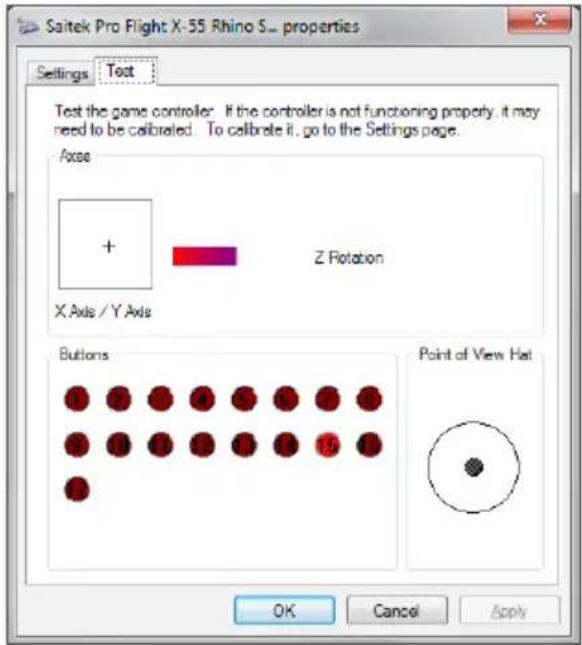
En la pantalla "Controller Test" (Prueba del controlador), puede probar todas las funciones: ejes, botones, controles giratorios, etc. Después de realizar las pruebas, haga doble clic en "OK" (Aceptar) para volver al escritorio principal.
Windows® XP (32 y 64 bits)
- Haga clic en el icono "Inicio" y ponga el cursor sobre el icono "Configuración" de la lista de inicio.
- En la lista que aparece, haga clic en el icono del "Panel de control".
- Haga doble clic en el icono "Dispositivos de juego".
- En la ventana Dispositivos de juego, deberá ver el X-55 Rhino en la lista y seleccionado. Haga clic en "Propiedades" para acceder a la pantalla "Controller Test" (Prueba del controlador).

En la pantalla "Controller Test" (Prueba del controlador), puede probar todas las funciones: ejes, botones, controles giratorios, etc. Después de realizar las pruebas, haga doble clic en "OK" (Aceptar) para volver al escritorio principal.
Sistema de tensión de muelle F.E.E.L.
Cada muelle que se coloque en el eje de la palanca del Rhino ofrecerá una resistencia diferente. También puede utilizar la palanca sin muelle, con lo que se obtienen un total de cinco resistencias diferentes.
Cada muelle ofrece una sensación de resistencia única y tiene una identificación diferente. Estos identificadores son bandas de color en la parte superior de cada muelle: rojo, amarillo, azul y verde. Esta tabla lista algunos de los cálculos utilizados para la diferenciación:
Yellow Notes
k = Velocidad 1 2 3 4
OD = Diámetro exterior 33 33 33 33
d = Diámetro del alambre 1.8 1.8 1.8 1.8
| E = Módulo de Youngs ( 210000 ) | 210000 | 210000 | 210000 | 210000 | N/mm2 |
| FL = Longitud libre | 52 47 42 36 | Sin compresión | |||
| WL = Longitud de trabajo | 30.8 | 30.8 | 30.8 | 30.8 | Con compresión previa |
| P1L = Longitud de la posición 1 | 25.8 | 25.8 | 25.8 | 25.8 | Compresión a plena carga |
| n = Número total de bucles | 4.5 4.5 4.5 4.5 | Bucles activos(6,5 bucles en el muelle) | |||
| D = Diámetro medio | 31.2 | 31.2 | 31.2 | 31.2 | |
| Velocidad K= Ed*4 / 8n D *3 | 1.70 | 1.70 | 1.70 | 1.70 | N/mm |
| Carga a rotura BL = FL-WL x k | 36.12 27.60 | 19.08 | 8.86 | N | |
| Carga a P1L SoL = FL - SL x k | 44.64 36.12 | 27.60 17.38 | N | ||
| Tensión = 8 x P x D / 3.14 x d *3 | 608.50 | 492.38 | 376.25 | 236.90 | N/mm2 |
| % UTS (Alambre de resorte M4) | 30.89 24.99 | 19.10 12.03 | % | ||
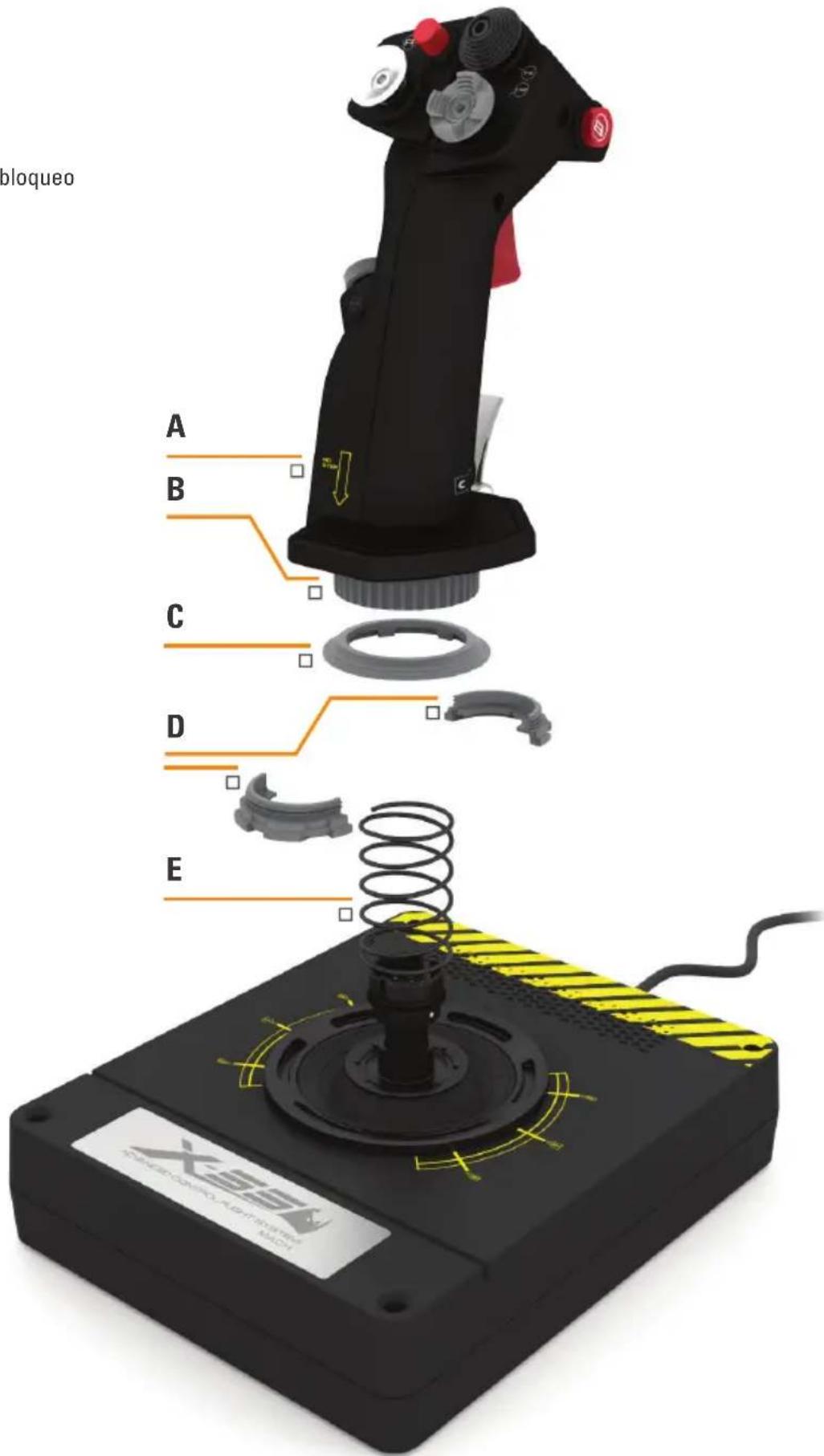
El sistema de tensión del muelle F.E.E.L. tiene cinco piezas:
A. Palanca
B. Bisel de cierre
C. Junta tórica
D. 2x abrazaderas de bloqueo
E. Muelle
text_image
bloqueo A B C D ECómo cambiar o retirar un muelle
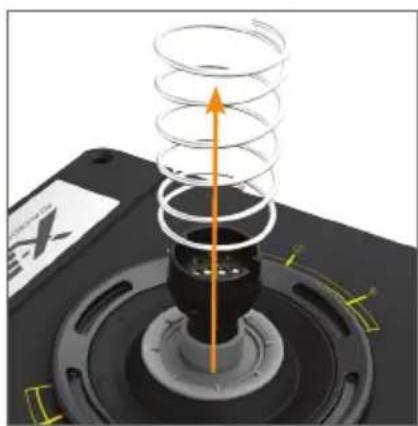
Para insertar, cambiar o retirar un muelle, siga estos pasos. Asegúrese de que el gatillo quede orientado en dirección opuesta a usted y el logotipo del X-55 Rhino quede orientado hacia usted.
- Gire el bisel de cierre (pieza B) en sentido contrario al de las agujas del reloj hasta que la palanca se separe de la base.
- Retire la junta tórica (pieza C) colocando las dos manos bajo la junta en cada lado y luego levántela. La junta tórica es rígida por diseño.
- Separe las abrazaderas de bloqueo (pieza D), que están sujetas a la carga del muelle. Retire una mitad primero, sostenga el muelle y luego retire la otra mitad.
- Retire el muelle (pieza E) y luego sustitúvalo por un muelle nuevo o deje el muelle fuera.
Para volver a montar la unidad, invierta el orden de los pasos anteriores, asegurándose de asentar bien la junta tórica (pieza C) y apriete firmemente el bisel de cierre (pieza D) en la base de la palanca.
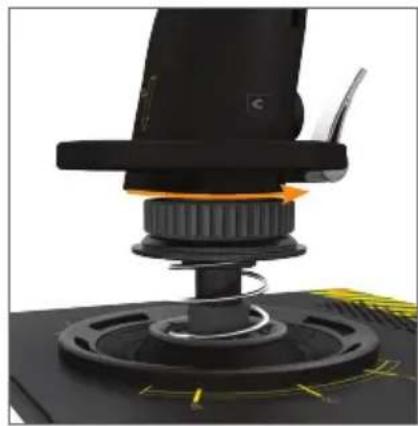
- Gire el bisel de cierre en sentido contrario al de las agujas del reloj

- Retire las abrazaderas de bloqueo
Visión general del software H.U.D.
El software H.U.D. permite programar el X-55 Rhino con un conjunto de comandos de teclado, desde comandos básicos de una sola tecla hasta comandos muy avanzados, temporizados y macros.
También puede programar cualquier eje con comandos de teclado y programar comandos de ratón.
También puede modificar las curvas de respuesta y las bandas muertas de los ejes principales, tareas que se tratan posteriormente en el manual.
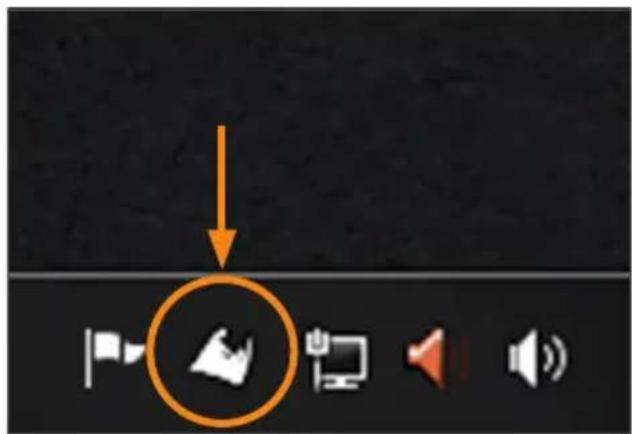
Hay dos modos de iniciar el software H.U.D.
- Desde el icono del escritorio similar al siguiente:
- De la barra de menús de inicio:
Cuando se inicie el software H.U.D., verá la pantalla Home (Inicio). Si es la primera vez que ejecuta el software H.U.D., deberá elegir un idioma. Entonces aparecerá la pantalla Home (Inicio) principal. Para elegir otro idioma, acceda al menú de idioma haciendo clic en el icono de bandera en la esquina inferior derecha de la pantalla Home (Inicio).
Las pestañas principales del software H.U.D. son las siguientes:
- HOME (INICIO)
- PROGRAMACIÓN (PROGRAMMING)
- AJUSTES (SETTINGS)
- SOPORTE (SUPPORT

En la pantalla Home (Inicio), verá lo siguiente:
- Visión detallada del producto
- Productos relacionados que creemos que pueden interesarle
- Canal de información de Facebook en directo de Saitek Pro Flight
- Accesos directos a redes sociales y sitios web: Saitek.com, Twitter, YouTube, Instagram, etc.
- Icono de distintivo de selección de idioma
PROGRAMMING TAB
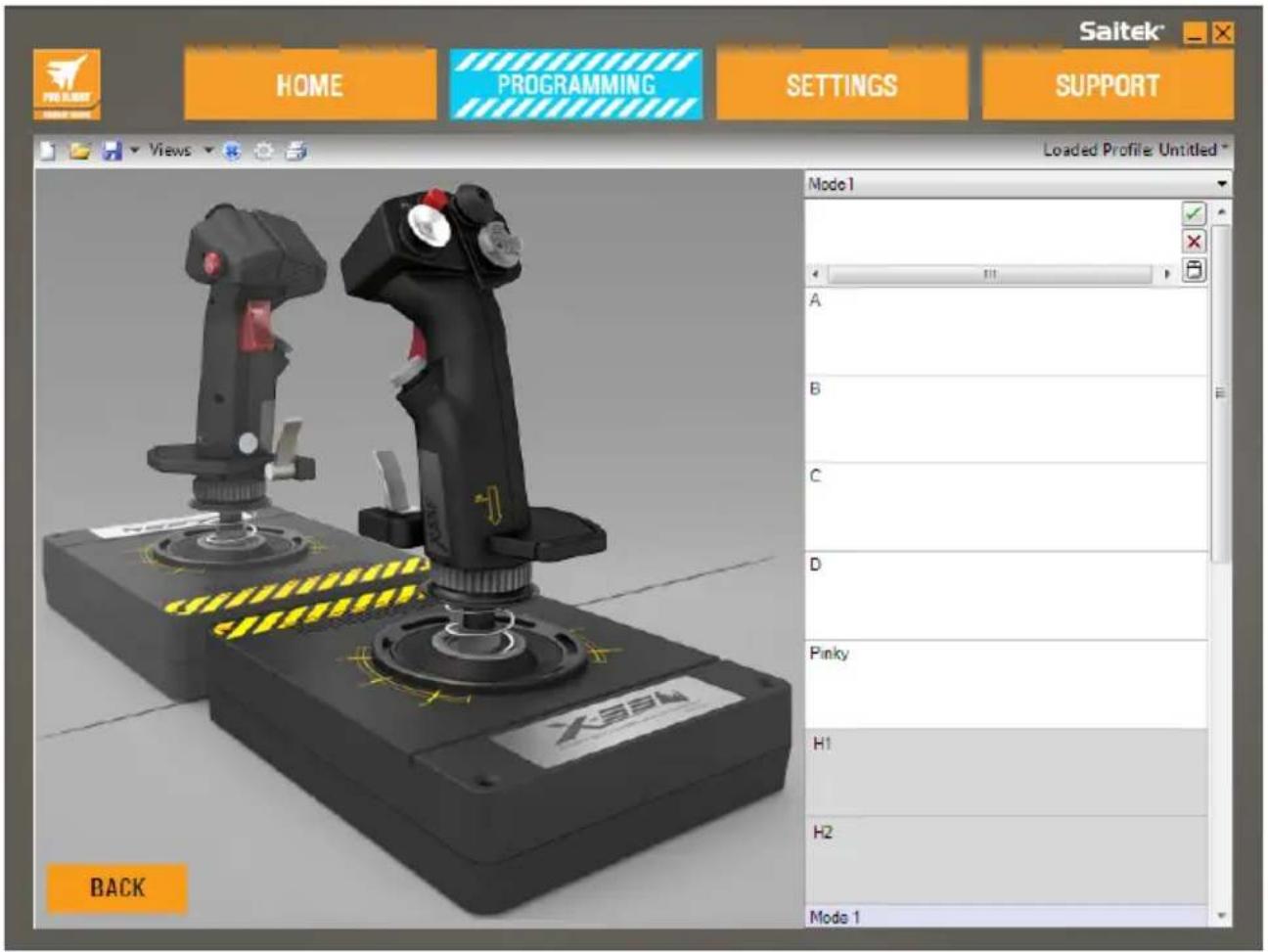
Después de seleccionar la pestaña PROGRAMMING (PROGRAMACIÓN) verá el entorno de programación del X-55.
text_image
Saitek® HOME PROGRAMMING SETTINGS SUPPORT Views Loaded Profile Untitled Mode1 A B C D Pinky H1 H2 Mode 1 BACKVerá una imagen en alta resolución del controlador que va a programar en la parte izquierda de la pantalla. En la parte derecha de la pantalla, verá una lista de cuadros de comandos, denominados "Células", que van hasta la parte inferior de la página.
En la parte superior del panel de la imagen verá los iconos de la palanca y del acelerador. Al hacer clic en cualquiera de estos dos iconos se cambiará la unidad actual que esté programando.
En la pestaña PROGRAMMING (PROGRAMACIÓN), puede configurar el controlador para que copie directamente cualquiera de los comandos del teclado utilizados en sus juegos favoritos. Los comandos se guardan entonces en lo que denominamos un perfil.
¿Qué es un perfil?
Un perfil captura comandos del controlador guardados y programados. Por ejemplo, si desea que un botón/selector de vista del joystick realice durante el juego alguna acción que normalmente requeriría un atajo de teclado, puede "asignar" el comando en cuestión a dicho botón. Si desea que el botón "A" active el tren de aterrizaje (que es la tecla "G" en un teclado), puede utilizar el software H.U.D. para asignar esta función. También puede crear asignaciones más complicadas, como "shift+F2" o incluso comandos y macros con temporización.
Creación del primer perfil
- Pase el puntero del ratón por encima de la celda o pulse el botón para el que desee crear un perfil en el controlador. Si pasa el ratón por encima de la celda del botón "A", el botón "A" se iluminará en la imagen del joystick 3D. O haga clic en el botón "A" de la palanca y se iluminará la celda correcta.
- Cuando se ilumine la celda correcta, haga clic con el botón izquierdo del ratón en dicha celda y aparecerá un gran cursor intermitente en la parte izquierda de la celda. También verá una marca de verificación verde, una X roja y un icono de ratón en la parte derecha de la celda.
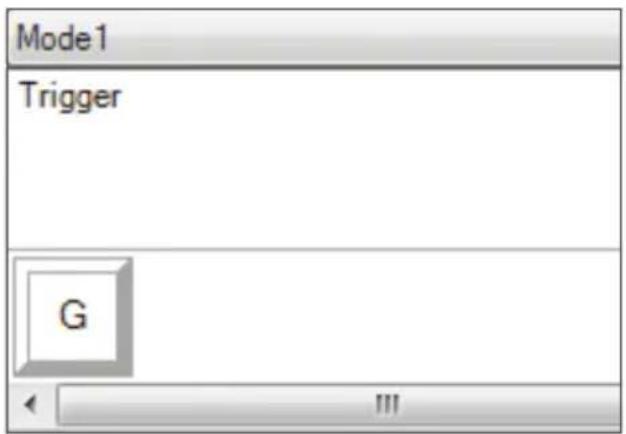
- La celda está ahora a la espera del comando del teclado. Utilizando el teclado, pulse el botón del teclado que desee que el botón "A" de la palanca active. Para este ejemplo, utilizaremos la tecla "G", que suele activar el tren de aterrizaje. Cuando pulse la "G" en el teclado, deberá aparecer un gran cuadro blanco con la letra "G" en la celda, tal como se muestra aquí:

- Si este es el comando del teclado correcto, pulse la marca de verificación verde en la parte derecha. Si no lo es, pulse la X roja y vuelva a realizar el procedimiento para volver a introducir el comando del teclado en la celda. Después de pulsar la marca de verificación verde, el cuadro de nombre del comando aparecerá etiquetado como "Untitled" (Sin título) (imagen de la izquierda, a continuación). Seleccione un nombre para el comando y escriba el nombre en este cuadro. Para este ejemplo, hemos elegido "Landing gear" (Tren de aterrizaje). Pulse la tecla Intro para llenar la celda. Botón "A" = Tren de aterrizaje, que es la tecla "G" del teclado (imagen de la derecha, abajo).

- Pruebe el perfil abriendo la ventana "Testing" (Pruebas). Encima de la imagen 3D hay siete iconos. El segundo de icono de la derecha, que parece un engranaje plateado, está etiquetado como "Test Profile" (Perfil de prueba).
Haga clic en este icono y se abrirá una ventana nueva. Habrá un cursor parpadeando en el área de prueba. Pulse el botón "A" del X-55 y aparecerá la letra "G" en la ventana, lo que demuestra que el primer botón programado funciona.
Cierre esta ventana haciendo clic en el icono "OK" (Aceptar) en la esquina derecha de la ventana Testing (Pruebas).
- Puede añadir otros comandos de teclado y luego probarlos. No olvide guardar su trabajo antes de cerrar el software H.U.D.
text_image
Views- Para conseguir que la programación que ha creado funcione en su juego, en primer lugar debe guardarla como un perfil y luego activarla. Esto se puede hacer con un solo clic. En la fila de iconos justo encima de la imagen 3D, verá un icono con forma de objetivo azul. Pase el puntero sobre este icono y aparecerá un cuadro de información sobre herramientas con la etiqueta "Profile" (Perfil):
Para conseguir que la programación que ha creado funcione en su juego, en primer lugar debe guardarla como un perfil y luego activarla. Esto se puede hacer con un solo clic. En la fila de iconos justo encima de la imagen 3D, verá un icono con forma de objetivo azul. Pase el puntero sobre este icono y aparecerá un cuadro de información sobre herramientas con la etiqueta "Profile" (Perfil):
- El software H.U.D. dispone de muchas otras posibilidades de programación que aún no hemos tratado. Por ejemplo, se pueden programar ejes, el movimiento del ratón y botones del ratón, selectores de vista y comandos especiales temporizados o complicados. Para obtener una lista de funciones y el manual completo, vaya a la pestaña SUPPORT (SOPORTE) y haga clic en "Read H.U.D. Programming Manual" (Leer el manual de programación de H.U.D.) o vea el vídeo de programación de H.U.D. especialmente diseñado.
Iconos del editor de perfiles

text_image
Views 1 2 3 4 5 6 71. Perfil Nuevo
Abre un perfil en blanco para editarlo/crearlo.
2. Abrir perfil
Abre un perfil creado anteriormente para editarlo.
3. Guardar perfil
Guarda un perfil nuevo o sobrescribe un perfil existente. Si utiliza la flecha de lista desplegable que hay junto a "Save" (Guardar), puede seleccionar la opción "Save as" (Guardar como), que le permite guardar el perfil actual en una ubicación diferente o con un nombre diferente.
4. Vistas
Puede cambiar la vista en el editor de perfiles para que sea solo de las celdas de programación (es decir, sin imagen). Al volver a hacer clic en el botón de vistas se restaurará la vista predeterminada y la imagen volverá a aparecer.
5. Perfil
Si trabaja en un perfil para utilizarlo inmediatamente, haga clic aquí para empezar a volar de inmediato.
6. Probar perfil
Abre la ventana de prueba, que resulta especialmente útil para probar comandos temporizados o macro avanzados antes del vuelo.
7. Imprimir
Envía el perfil actual a la impresora predeterminada del sistema.
PESTAÑA SETTINGS (AJUSTES)
En la pestaña SETTINGS (AJUSTES), puede modificar la zona muerta y las curvas de respuesta de todos los ejes de la palanca y el acelerador.
Curvas de respuesta
Según el tipo de avión que pilote, es posible que desee que el joystick sea más o menos sensible en torno a los puntos medios o extremos de los ejes. Por ejemplo, si pilota un F/18 en misión de repostaje a 25 000 pies, deberá realizar movimientos muy precisos para colocarse en la posición correcta. Si tiene una curva de respuesta más plana alrededor del punto central de los ejes X e Y del joystick, podrá realizar ajustes muy precisos en el avión.
Bandas muertas
Una banda muerta, que a veces se conoce como una zona muerta o zona neutra, es una parte del rango en el que el movimiento del eje no es detectado por los controladores, por lo que no tiene efecto alguno en el juego en proceso. Puede estar en torno al punto central del rango del eje o en cualquiera de los extremos de dicho rango.
Ajuste del rango del eje
El ajuste del rango del eje, o saturación del eje, reduce el rango de datos sin procesar de un eje.
Ajuste físico del eje
El ajuste del eje físico, o la saturación física, reduce el rango de datos completo del eje a un pequeño movimiento físico de la palanca.
Curvas S y curvas J
Los dos tipos de curvas ajustables son las curvas S y las curvas J. Las curvas J son ejes lineales, como los aceleradores y los controles giratorios. Las curvas S son no lineales, como los ejes X e Y.
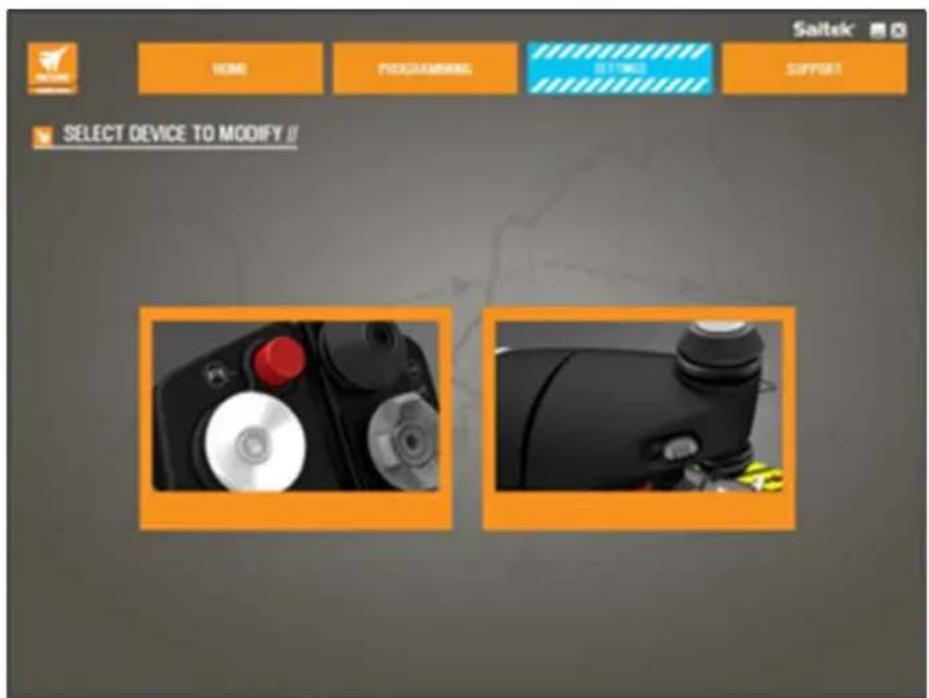
La primera pantalla lleva el título "SELECT DEVICE TO MODIFY" (SELECCIONAR EL DISPOSITIVO A MODIFICAR).
Seleccione la palanca (Stick) o el acelerador (Throttle).
Estas opciones están en la pantalla "STICK // AXIS MODIFICATION" (MODIFICACIÓN DE PALANCA / EJE):

text_image
StICK AXIS MODIFICATION X AXIS Y AXIS RUDDER SPRING VALUE GREEN 52mm YELLOW 47mm RED 42mm BLUE 36mm BACK UNDO APPLY ATTRIBUTE VALUE ATTRIBUTE VALUE DEADBAND 0 CURVATURE 500 X - SAT. 1000 Y - SAT. 1000 DEADBAND CURVATURE CURVE PROFILES J S 12 6 7 8 9 10 11- Nombre de la parte que se está modificando
- Ejes modificables
- Área de ajuste de eje manual y prueba
- Valores del muelle: como referencia al cambiar datos del eje
- Botón Back (Atrás)
- Control deslizante de ajuste físico del eje
- Cuadros de atributo de eje manuales
- Ajuste de zonas muertas
- Ajuste de curvatura del eje
- Perfiles preestablecidos
- Botón Apply (Aplicar)
- Botón Undo (Deshacer)
1. Nombre de la parte que se está modificando
Será la unidad de palanca (Stick) o acelerador (Throttle). Para cambiar la parte en la que no se encuentra actualmente, utilice el botón Back (Atrás) (5) para volver a la pantalla de selección.
2. Ejes modificables
Los ejes modificables de la palanca son:
- Eje X
- Eje Y
- Eje del timóns
Los ejes modificables del acelerador son:
- Acelerador izquierdo
- Acelerador derecho
- Control giratorio 1
- Control giratorio 2
- Control giratorio 3
- Control giratorio 4
3. Área de ajuste de eje manual y prueba
Muestra cómo están configurados los puntos de saturación / las bandas muertas / las curvas de respuesta en el eje seleccionado. También se puede ajustar la zona muerta central, la saturación del rango, la saturación física y la curva de respuesta en el eje seleccionado. Un retículo en cruz muestra la posición física del eje que está manipulando.
4. Valores del muelle
Una sección de referencia para ajustar los ejes de la palanca. Puede seleccionar curvas de eje o zonas muertas diferentes en función del muelle que haya colocado en la palanca. Si modifica los ejes de la unidad de acelerador, no verá esta sección de referencia.
5. Botón Back (Atrás)
Lleva a la pantalla de selección de dispositivo.
6. Control deslizante de ajuste físico del eje
Permite que los extremos de los ejes, el extremo izquierdo y el extremo derecho en el eje X o totalmente hacia arriba o totalmente hacia abajo en el eje Y, se muevan hacia adentro hacia el punto central. Es similar a la configuración de una zona muerta en los extremos de los ejes.
7. Cuadros de atributo de eje manuales
Permite introducir datos sin procesar para configurar los ajustes de banda muerta, curvatura, saturación de rango y saturación física. Resulta muy útil si ya se dispone de los datos o si un proveedor externo proporciona los datos. Por ejemplo, una publicación en un foro sobre cómo configurar la curva de respuesta para un F/A-18F.
8. Control deslizante de ajuste de bandas muertas
Ajusta la banda muerta en torno al punto central del eje que ha seleccionado actualmente.
9. Control deslizante de ajuste de curvatura del eje
Reduce el rango de un eje. En lugar de ir de 0 a 65555, por ejemplo, podemos reducirlo de 300 a 62555.
10. Perfiles preestablecidos
¿No desea crear sus propias curvas? Hemos incluido dos curvas predefinidas que puede seleccionar:
- Curvas J: proporcionan un solo punto de manipulación y resultan ideales para los aceleradores y los controles giratorios.
- Curvas S: proporcionan dos puntos de manipulación y resultan ideales para configurar ejes X y ejes Y.
11. Botón Undo (Deshacer)
Restaura las curvas de respuesta en el eje seleccionado actualmente a su estado predeterminado, lo que resulta muy útil al experimentar con las curvas y las bandas muertas.
12. Botón Apply (Aplicar)
Guarda la curva que se está manipulando en el eje seleccionado. Una vez guardado, este eje funcionará tal como se haya guardado, para todos los juegos, hasta que el eje se ajuste y se vuelva a guardar o se utilice el botón de restablecimiento.
Modificación de atributos de eje
Notificaciones de estado de eje
Deberá tener en cuenta varias notificaciones en el cuadro resaltador del eje al manipular y aplicar datos de eje. En la parte izquierda hay una lista de los ejes del dispositivo actual. Los colores indican el estado de cada eje.
X AXIS
El color azul claro en el cuadro más grande indica el eje seleccionado actualmente.
Y AXIS
El color naranja en el cuadro más grande indica que el eje no está seleccionado. El color verde en el cuadro más pequeño indica que los datos de la página de ajustes y los datos del dispositivo están sincronizados para este eje.
X AXIS
El color amarillo en el cuadro más pequeño indica que los datos de este eje se han modificado en la página de ajustes pero aún no se han sincronizado con el dispositivo.
X AXIS
Para sincronizar datos, haga clic en "Apply" (Aplicar) en la parte inferior derecha. El cuadro entero se volverá amarillo y empezará a llenarse en verde para indicar que los datos de la página de ajustes se están sincronizando en el dispositivo. Cuando los datos se haya sincronizado totalmente, el cuadro más grande volverá a ser de color azul claro y el cuadro más pequeño permanecerá en color verde.
X AXIS
X AXIS
Cuando el cuadro Axis (Eje) se vuelve de color verde, los datos de la página de ajustes se guardan en el dispositivo físico. El cuadro Axis (Eje) se volverá entonces azul y la barra diagonal se volverá verde.
Ajuste de una banda muerta
Para ajustar una banda muerta en un eje, mueva el control deslizante de ajuste de banda muerta (parte 8). Verá que el eje empieza a dividirse a partir del medio en el área de ajuste manual. Cuanto más se desplace el control deslizante, más grande se volverá la banda muerta.
Ajuste de una curva de respuesta
Para ajustar una curva de respuesta en un eje, mueva el control deslizante de curvatura del eje (parte 9). En un ajuste de curva S, verá que la curva adopta una forma serpenteante, lo que indica la curvatura por encima y por debajo del punto central del eje.
En un ajuste de curva J, verá que todo el eje se curva a medida que se mueve el control deslizante. También puede cambiar la curvatura de cualquier curva moviendo los puntos en el área de ajuste manual (parte 3). Si mueve los puntos en el área, 2 para una curva S y 1 para una curva J, entonces la curva se ajustará a los nuevos puntos.
Ajuste del rango de un eje
Para ajustar el rango de un eje, mueva el control deslizante de ajuste de curvatura del eje (parte 9). Al hacerlo, se reducirán los datos del eje en cuestión del lado completamente negativo y del lado completamente positivo. Ahora, este eje solo funcionará hasta los puntos que haya configurado.
Ajuste de un eje físico
Para ajustar el rango de eje físico en cualquier eje, mueva el control deslizante de ajuste de eje físico (parte 6). Al mover este control deslizante se reducirán el rango mínimo y máximo del eje físico. Después de mover los controles deslizantes para ajustar el eje, cada vez que mueva el eje físico verá que el rango mínimo y el máximo se han reducido.
Cómo guardar un ajuste
Para guardar los ajustes de modo que se puedan utilizar, haga clic en el botón "Apply" (Aplicar) en la esquina inferior derecha de la pantalla (parte 13). Cuando pulse "Apply" (Aplicar), el icono del eje (parte 1) se volverá amarillo y, progresivamente, se volverá verde. Un segmento de extremo verde y un eje principal azul indican que los datos se han guardado.
Para obtener más detalles sobre la notificación de ejes, consulte la sección "Notificaciones de estado de eje".
PESTAÑA SUPPORT (SOPORTE)
En la pestaña SUPPORT (SOPORTE), puede acceder a las opciones de soporte siguientes:

text_image
Saltek HOME PROGRAMMING SETTINGS SUPPORT NOTAM SUPPORT // 1 Tutorial Video DOWNLOAD DRIVERS AND SOFTWARE DOWNLOAD PROFILES 2 Read Programming Manual INTELLIGENCE 3 Quick Start Guide SUBMIT A TICKET CONTACT US 9/10 CLOSER TO REALITY SOFTWARE VERSION - 7.0.31.71 DRIVER VERSION - 7.0.31.67- View online videos of the X-55 Rhino (Ver vídeos en línea del X-55 Rhino)
- View the Manual in PDF format (Ver el manual en formato PDF)
- View the Quick Start Guide (QSG) in PDF format (Ver la Guía de inicio rápido (QSG) en formato PDF)
- Download the latest Drivers and Software (Descargar los controladores y el software más recientes)
- Download Profiles (Descargar perfiles)
- Knowledgebase (Base de conocimientos)
- Submit a Ticket (Enviar una ticket)
- Contact Us (Contáctenos)
- View the Software version (Ver la versión del software)
- View the Driver version (Ver la versión del controlador)
View X-55 Rhino Online Videos (Ver vídeos en línea del X-55 Rhino)
Abre el canal de YouTube ^® del X-55. En varios vídeos de este canal se resaltarán las funciones destacadas del X-55 Rhino.
View the Manual in PDF Format (Ver el manual en formato PDF)
Abre una versión en PDF de este manual.
View the Quick Start Guide (QSG) in PDF Format (Ver la Guía de inicio rápido (QSG) en formato PDF)
Abre una versión en PDF de la Guía de inicio rápido.
Download latest Drivers and Software (Descargar los controladores y el software más recientes)
Abre la página web de controladores y software del X-55, donde podrá descargar los controladores y el software más recientes.
Download Profiles (Descargar perfiles)
Abre la página web de perfiles del X-55, donde encontrará todos los perfiles más recientes listos para descargarlos.
Knowledgebase (Base de conocimientos)
Abre la página web de preguntas frecuentes del X-55, que proporciona respuestas a las preguntas más comunes. Si tiene alguna dificultad con la configuración, consulte estas preguntas en primer lugar. De este modo es posible que evite la necesidad de ponerse en contacto con nosotros Tech Support (Asistencia técnica).
En el caso muy poco probable de que tenga un problema con el X-55, no dude en enviar un ticket a nuestro excelente equipo de asistencia técnica.
Contact Us (Contáctenos)
Si prefiere dirigirse a nuestro equipo de asistencia técnica o quiere plantearlos alguna otra cuestión, al hacer clic en este enlace se abrirá una página web que contiene toda la información de contacto.
Versión de software
Estos números indican la versión de software actualmente instalada, información que le resultará útil si desea actualizar el software.
Versión de controlador
Estos números indican la versión del controlador actualmente instalada, información que le resultará útil si desea actualizar los controladores.
SOLUCIÓN DE PROBLEMAS
Q ¿Por qué no reconoce mi ordenador el controlador Pro Flight?
A 1. ¿Ha descargado e instalado los controladores de www.saitek.com?
A 2. Compruebe las conexiones de los cables. Desconecte el controlador y vuelva a conectarlo, asegurándose de que esté correctamente conectado.
A 3. Si utiliza los puertos USB frontales o superiores, intente conectarlo a la parte trasera del PC.
A 4. Si utiliza un concentrador, asegúrese de que tenga alimentación eléctrica.
Q2 ¿Por qué el juego al que estoy jugando no reconoce mi controlador Pro Flight?
A 1. Asegúrese de haber realizado las comprobaciones de la Pregunta 1 [más arriba].
A 2. ¿Su juego es compatible con los controladores para juegos? Consulte el manual del juego, que debe contener información referente a los controladores para juegos. De no ser así, puede utilizar el potente software de programación para emular el ratón y el teclado en el X-55 Rhino.
Q3 ¿Por qué no funciona un botón o eje del controlador?
A 1. Pruebe el producto en el panel Dispositivos de juego tal como se ha explicado en la primera parte de este manual.
A 2. Si sigue teniendo problemas con el controlador, póngase en contacto con el equipo de asistencia técnica en http://support.madcatz.com/Tickets/Submit
Q4 ¿Qué puedo hacer si a mi controlador le falta una pieza?
A 1. Póngase en contacto con el equipo de asistencia técnica para obtener ayuda: http://support.madcatz.com/Tickets/Submit
Q5 En los juegos de simulación de vuelo, como FSX, ¿por qué no responde mi avión correctamente a los ejes?
A 1. Las unidades de palanca y acelerador X-55 son independientes y ambas tienen un eje X, un eje Y, etc. Entre en los ajustes del controlador de su juego y configure el X-55 Rhino. Para obtener una descripción más detallada sobre cómo hacerlo visite nuestra página de preguntas frecuentes: http://support.madcatz.com/Knowledgebase/List/Index/176/x-55-rhino
Q6 ¿Cómo puedo cambiar el brillo de los LED del X-55?
A 1. Instale el software y encontrará un control deslizante de brillo debajo de la pestaña SETTINGS (AJUSTES)
Q7 ¿Por qué los ejes están descentrados o se mueven de forma errática?
A 1. Visite la página de preguntas frecuentes de la sección de soporte técnico en la página web de Saitek, donde encontrará instrucciones sencillas que le indicarán cómo recalibrar el dispositivo. Todas las direcciones se listan en la sección de soporte técnico de este manual.
APOYO TÉCNICO
¿No puede empezar? No se preocupe, ¡aquí estamos para ayudarle! Casi la totalidad de los productos que nos devuelven como averiados no tienen ningún fallo: es simplemente que no se han instalado correctamente. Si experimenta alguna dificultad con este producto, rogamos que visite primeramente nuestro sitio web: http://support.madcatz.com. El área de asistencia técnica le proporcionará toda la información que necesita para obtener el mayor rendimiento de su product y debería resolver cualesquiera problemas que pudiese tener.
Saitek®
Saitek®

X-55 RHINO H.O.T.A.S. SYSTEM™
A) Apenas Controladores
A) Apenas Controladores
Eis como proceder em cada sistema operativo:


