Pro Flight X55 Rhino H.O.T.A.S. - Controlador SAITEK - Manual de utilização gratuito
Encontre gratuitamente o manual do aparelho Pro Flight X55 Rhino H.O.T.A.S. SAITEK em formato PDF.

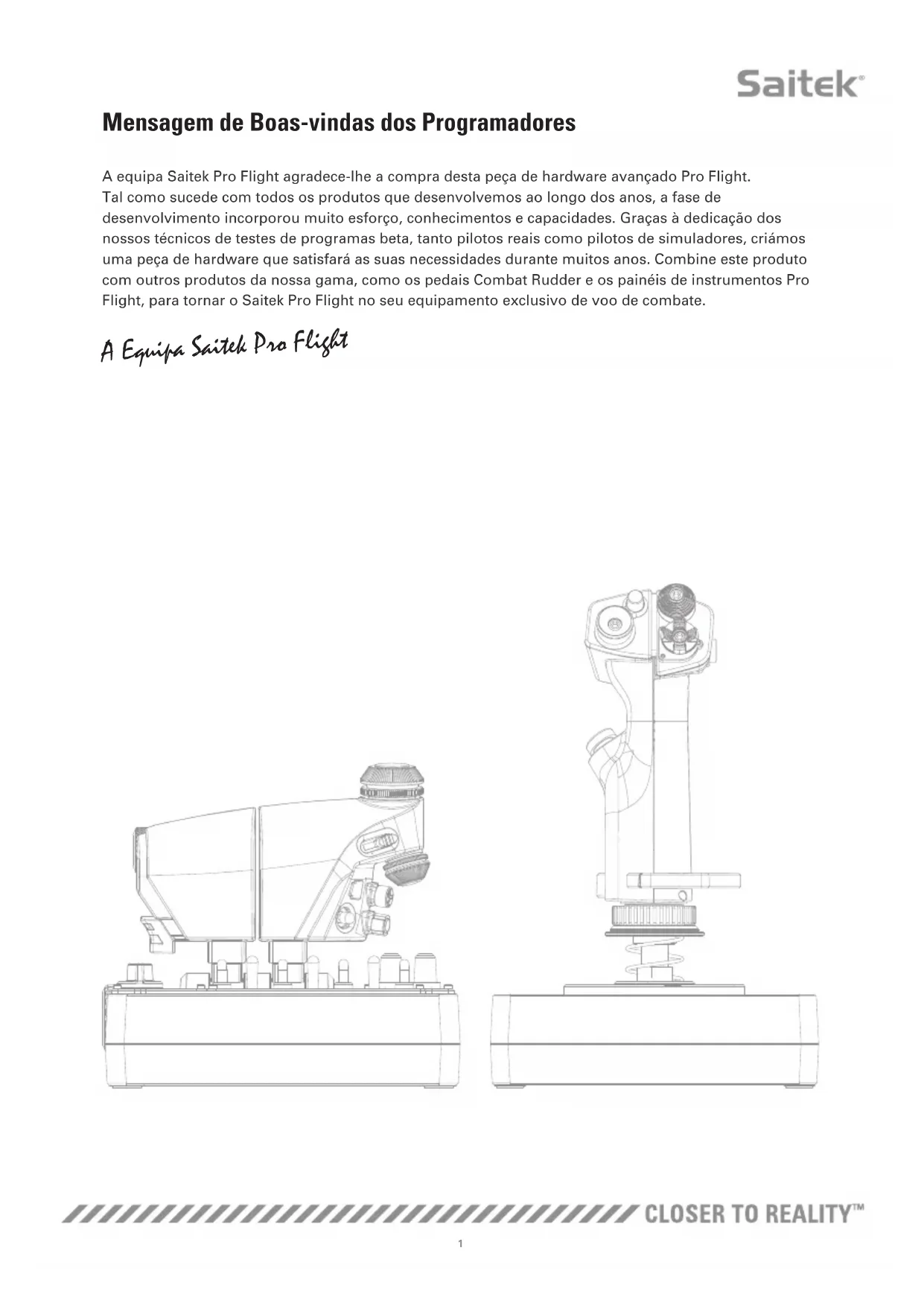


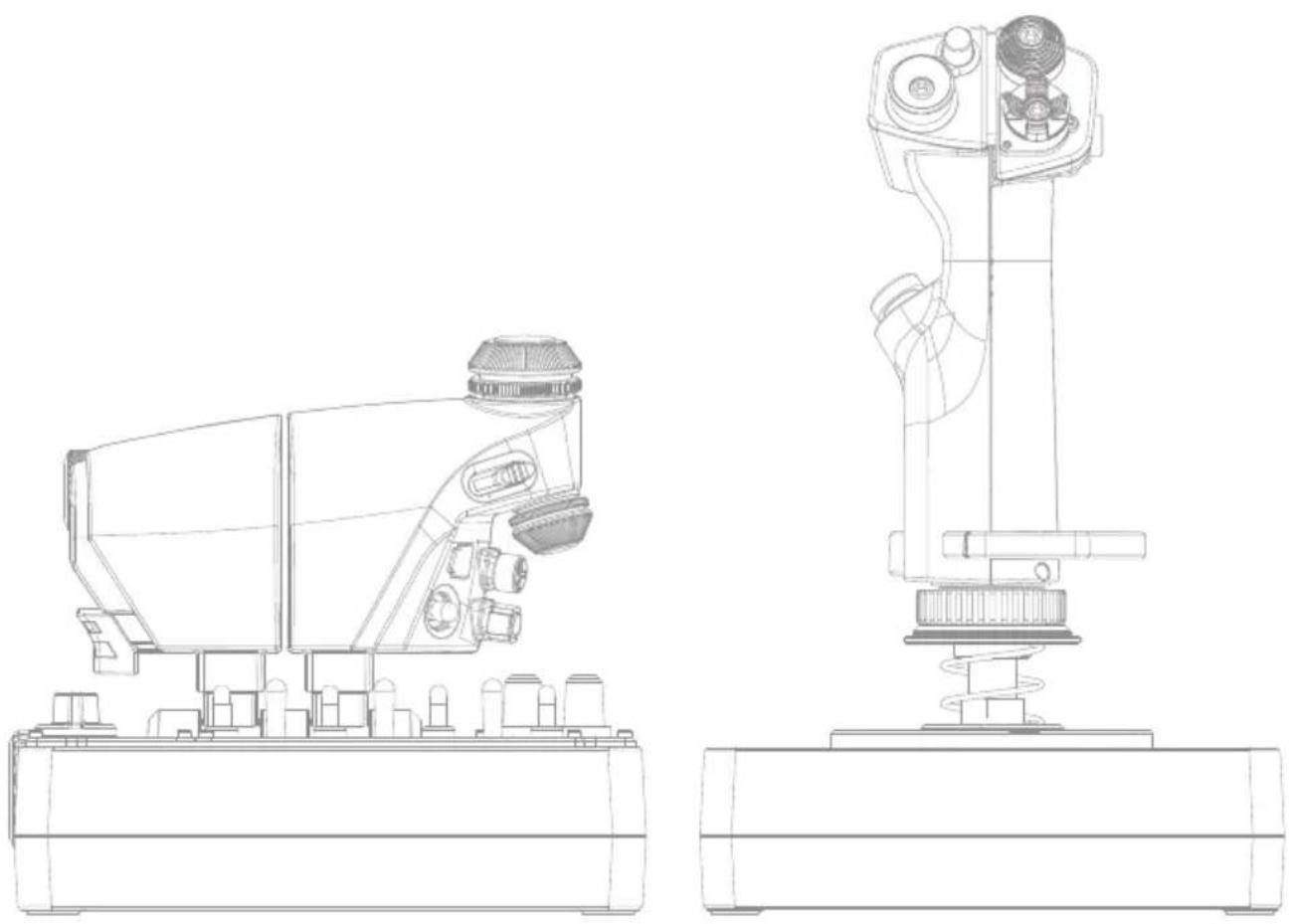
| Tipo de produto | Controlador de jogo H.O.T.A.S. (joystick + manete de aceleração) |
| Marca | Saitek |
| Modelo | Pro Flight X55 Rhino H.O.T.A.S. |
| Categoria | Controlador de simulação de voo |
| Dimensões (aproximadas) | Manche: 30 cm (alt) x 20 cm (base); Manete de aceleração: 25 cm (comp) x 15 cm (prof) x 20 cm (alt) |
| Peso (aproximado) | Aproximadamente 1,5 kg (conjunto) |
| Alimentação | Barramento USB (5 V, 500 mA) |
| Funções principais | Joystick de 3 eixos (X, Y, guinada) + manete de aceleração dupla com trava, 4 rodas, 2 cursores, 13 botões, 2 hat switches, sistema de molas F.E.E.L. intercambiável |
| Software de programação | H.U.D. (Heads-Up Display): programação de teclas, macros, curvas de resposta e zonas mortas |
| Conectividade | USB 2.0 (conector) |
| Sistemas operacionais suportados | Windows 8, 7, Vista, XP (32 e 64 bits) |
| Manutenção e limpeza | Limpar com um pano macio e seco. Não utilizar produtos líquidos ou abrasivos. |
| Segurança | Utilizar sobre uma superfície estável. Evitar choques e exposição à humidade. |
| Peças sobressalentes e reparabilidade | Molas de reposição (vermelha, amarela, azul, verde) disponíveis. Nenhuma outra peça sobressalente oficial; reparação pelo suporte técnico. |
| Informações gerais | Sistema H.O.T.A.S. completo para simulação de voo. Compatível com pedaleiras e painéis de instrumentos Saitek Pro Flight. |
Perguntas frequentes - Pro Flight X55 Rhino H.O.T.A.S. SAITEK
Perguntas dos utilizadores sobre Pro Flight X55 Rhino H.O.T.A.S. SAITEK
0 pergunta sobre este aparelho. Responda às que conhece ou faça a sua.
Faça uma nova pergunta sobre este aparelho
Baixe as instruções para o seu Controlador em formato PDF gratuitamente! Encontre o seu manual Pro Flight X55 Rhino H.O.T.A.S. - SAITEK e retome o controlo do seu dispositivo eletrónico. Nesta página estão publicados todos os documentos necessários para a utilização do seu dispositivo. Pro Flight X55 Rhino H.O.T.A.S. da marca SAITEK.
MANUAL DE UTILIZADOR Pro Flight X55 Rhino H.O.T.A.S. SAITEK
- Retire la junta tórica

Mensagem de Boas-vindas dos Programadores
A equipa Saitek Pro Flight agradece-lhe a compra desta peça de hardware avançado Pro Flight. Tal como sucede com todos os produtos que desenvolvemos ao longo dos anos, a fase de desenvolvimento incorporou muito esforço, conhecimentos e capacidades. Graças à dedicação dos nossos técnicos de testes de programas beta, tanto pilotos reais como pilotos de simuladores, criámos uma peça de hardware que satisfará as suas necessidades durante muitos anos. Combine este produto com outros produtos da nossa gama, como os pedais Combat Rudder e os painéis de instrumentos Pro Flight, para tornar o Saitek Pro Flight no seu equipamento exclusivo de voo de combate.
A Equipa Saitek Pro Flight
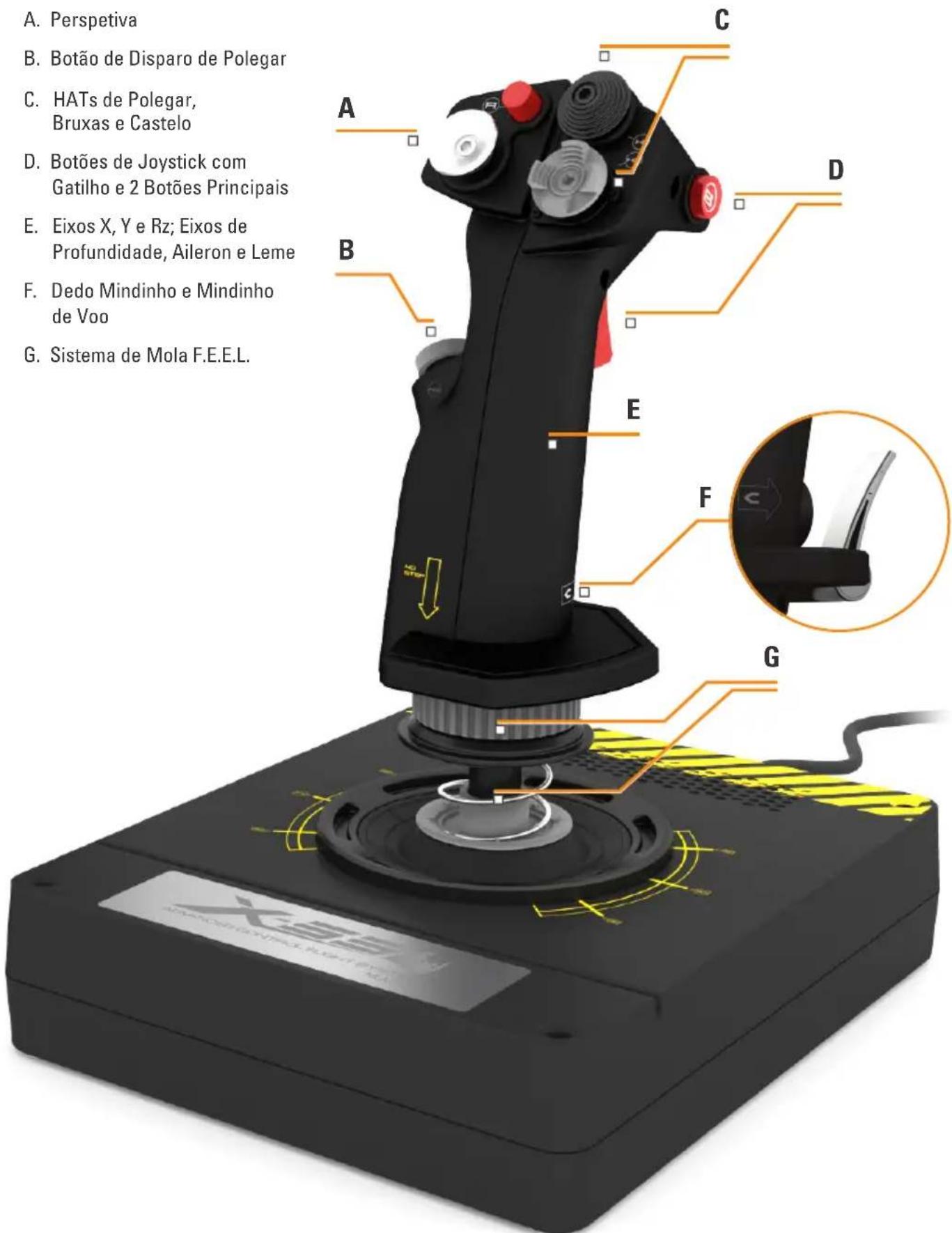
A. Perspetiva
B. Botão de Disparo de Polegar
C. HATs de Polegar, Bruxas e Castelo
D. Botões de Joystick com
Gatilho e 2 Botões Principais
E. Eixos X, Y e Rz; Eixos de Profundidade, Aileron e Leme
F. Dedo Mindinho e Mindinho de Voo
G. Sistema de Mola F.E.E.L.
text_image
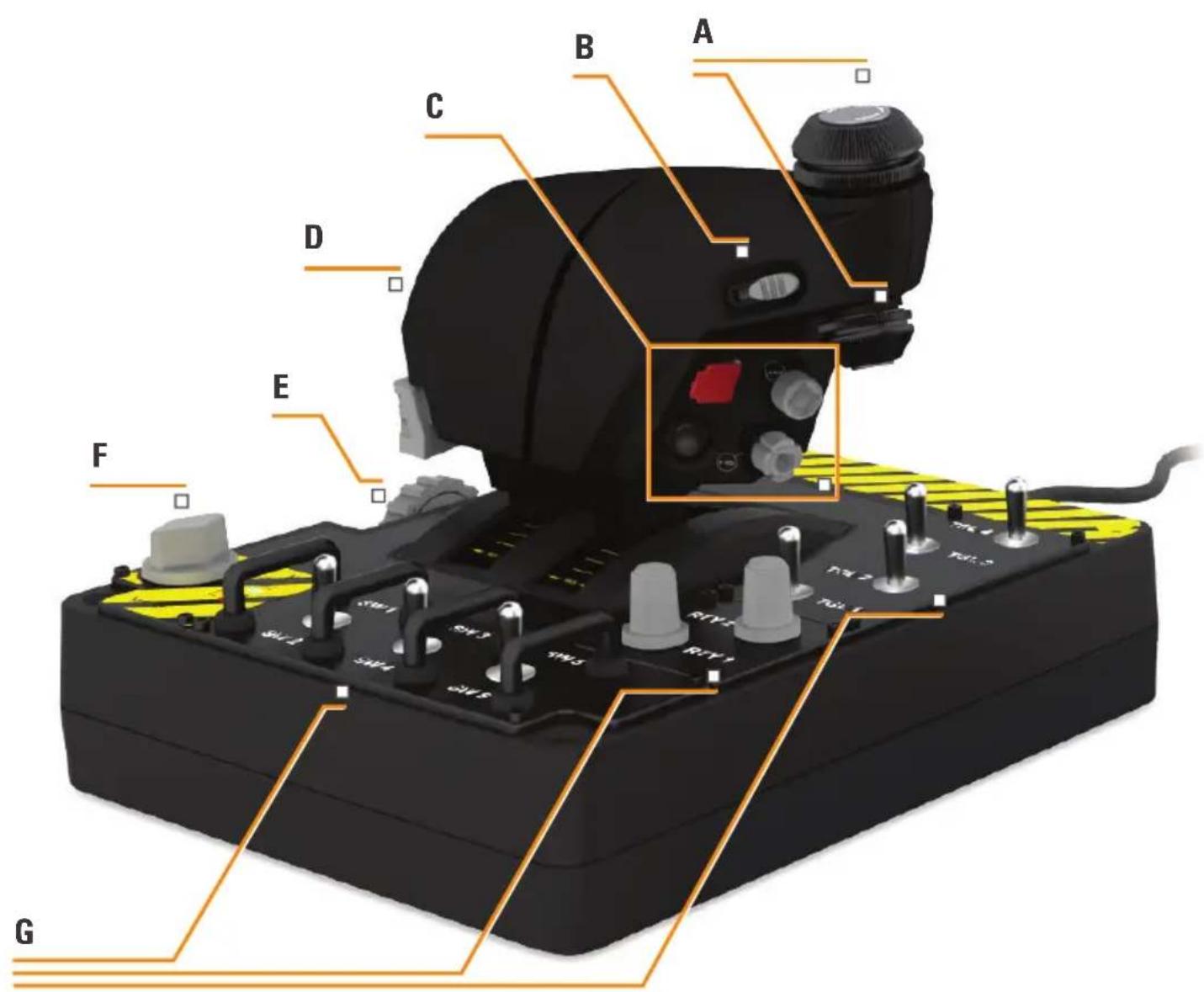
A. Perspetiva B. Botão de Disparo de Polegar C. HATs de Polegar, Bruxas e Castelo D. Botões de Joystick com Gatilho e 2 Botões Principais E. Eixos X, Y e Rz; Eixos de Profundidade, Aileron e Leme F. Dedo Mindinho e Mindinho de Voo G. Sistema de Mola F.E.E.L.DESCRIÇÃO GERAL DA MANETE DE ACELERAÇÃO
A. Interruptores Rotativos da Manete com Botões Incorporados
B. Controlo de Deslize de 2 Posições
C. Controlos de Polegar com 2 HATs, Botão de Polegar e Botão do Rato
D. Manetes Duplas com Bloqueio de Manete
E. Ajustador de Tensão da Manete
F. Comutador com 3 Modos de Posição
G. Controlos de Base com 7 Interruptores e 2 Interruptores Rotativos
Instalação dos Controladores e do Software
Windows® 8 (32 e 64 bits)
- Transfira e instale os Controladores X-55 Rhino a partir de www.saitek.com
- Leia a Exclusão de Responsabilidade e selecione 'Aceito os termos da Exclusão de Responsabilidade'. Clique em 'Seguinte' para continuar.
- No ecrã Ligação, ligue as unidades de Joystick e Manete ao PC. Clique em 'Seguinte' quando estiver destacado.
- A janela de pop-up da Segurança do Windows perguntará se 'Pretende instalar este software de dispositivo?' Antes de clicar em 'Instalar', marque a caixa 'Confiar sempre no software de Mad Catz Ltd'. Em seguida, clique em 'Instalar'.
- No ecrã seguinte, clique em 'Seguinte' para ir para a página Teste do Controlador.
- Utilize a página Teste do Controlador para testar os eixos, botões e funções do X-55. Após o teste, clique em 'OK' para continuar.
- No ecrã final, clique em 'Concluir'. Os controladores estão agora instalados.
B) Software H.U.D.
- Transfira e instale o Software X-55 Rhino a partir de www.saitek.com
- Após clicar em 'Executar setup.exe', o Windows 8 sairá do ecrã Metro/Iniciar e apresentará uma janela de pop-up perguntando se 'Pretende permitir que o seguinte programa faça alterações neste computador'. Clique em 'Sim'.
- Após ler a Exclusão de Responsabilidade, selecione a opção 'Aceito os termos da Exclusão de Responsabilidade' e clique em 'Seguinte' para continuar. O Software H.U.D. será então instalado.
- No ecrã final, utilize a caixa de verificação para executar o Software H.U.D. após clicar em 'Concluir', ou remova a marca de verificação para concluir apenas a instalação.
C).NET Framework
- Se este for o primeiro produto Mad Catz que instalar, poderá ser solicitado que instale o .NET Framework após a conclusão da instalação do Software H.U.D. Esta instalação é vivamente recomendada; o Software H.U.D. requer esta Atualização de Funcionalidades da Microsoft.
- Clique em 'Transferir e instalar este ficheiro'. O PC transferirá os ficheiros corretos da Internet.
- Quando a instalação estiver concluída, clique em 'Fechar'.
A) Drivers Only
- Transfira e instale os Controladores X-55 Rhino a partir de www.saitek.com
- Leia a Exclusão de Responsabilidade e selecione 'Aceito os termos da Exclusão de Responsabilidade'. Clique em 'Seguinte' para continuar.
- No ecrã Ligação, ligue as unidades de Joystick e Manete ao PC. Clique em 'Seguinte' quando estiver destacado.
- A janela de pop-up da Segurança do Windows perguntará se 'Pretende instalar este software de dispositivo?' Antes de clicar em 'Instalar', marque a caixa 'Confiar sempre no software de Mad Catz Ltd'. Em seguida, clique em 'Instalar'.
- No ecrã seguinte, clique em 'Seguinte' para ir para a página Teste do Controlador.
- Utilize a página Teste do Controlador para testar os eixos, botões e funções do X-55. Após o teste, clique em 'OK' para continuar.
- No ecrã final, clique em 'Concluir'. Os controladores estão agora instalados.
B) Software H.U.D.
- Transfira e instale o Software X-55 Rhino a partir de www.saitek.com
- Após ler a Exclusão de Responsabilidade, selecione a opção 'Aceito os termos da Exclusão de Responsabilidade' e clique em 'Seguinte' para continuar. O Software H.U.D. será então instalado.
- No ecrã final, utilize a caixa de verificação para executar o Software H.U.D. após clicar em 'Concluir', ou remova a marca de verificação para concluir apenas a instalação.
C).NET Framework
- Se este for o primeiro produto Mad Catz que instalar, poderá ser solicitado que instale o .NET Framework após a conclusão da instalação do Software H.U.D. Esta instalação é vivamente recomendada; o Software H.U.D. requer esta Atualização de Funcionalidades da Microsoft.
- Clique em 'Transferir e instalar este ficheiro'. O PC transferirá os ficheiros corretos da Internet.
- Quando a instalação estiver concluída, clique em 'Fechar'.
- Transfira e instale os Controladores X-55 Rhino a partir de www.saitek.com
- Leia a Exclusão de Responsabilidade e selecione 'Aceito os termos da Exclusão de Responsabilidade'. Clique em 'Seguinte' para continuar.
- No ecrã Ligação, ligue as unidades de Joystick e Manete ao PC. Clique em 'Seguinte' quando estiver destacado.
- No ecrã seguinte, clique em 'Seguinte' para ir para a página Teste do Controlador.
- Utilize a página Teste do Controlador para testar os eixos, botões e funções do X-55. Após o teste, clique em 'OK' para continuar.
- No ecrã final, clique em 'Concluir'. Os controladores estão agora instalados.
B) H.U.D. Software
- Transfira e instale o Software X-55 Rhino a partir de www.saitek.com
- Após ler a Exclusão de Responsabilidade, selecione a opção 'Aceito os termos da Exclusão de Responsabilidade' e clique em 'Seguinte' para continuar. O Software H.U.D. será então instalado.
- No ecrã seguinte, Configuração do Software, clique em 'Seguinte' e siga as instruções do ecrã. Será solicitado que instale funcionalidades tais como o rato Saitek Magic Mouse, rato compatível com HID, teclado Saitek Magic Keyboard e dispositivo de teclado HID (nomes que o XP atribui aos diversos elementos do Software H.U.D.). Continue a clicar em 'Seguinte' e 'Concluir', aceitando a instalação até que seja apresentado o ecrã de Registo.
- No ecrã final, utilize a caixa de verificação para executar o Software H.U.D. após clicar em 'Concluir', ou remova a marca de verificação para concluir apenas a instalação.
DEFINIÇÕES DO CONTROLADOR
Para verificar se o X-55 está a funcionar corretamente, abra a página Controladores de Jogos e clique no separador Propriedades do controlador.
- No ecrã Metro/Iniciar, clique no ícone 'Painel de Controlo'. NOTA: Se o ícone do Painel de Controlo não for apresentado no ecrã Metro/Iniciar, escreva 'painel de controlo'. O ícone será apresentado.
- Faça duplo clique no ícone 'Dispositivos e Impressoras'. NOTA: Se o ícone não for apresentado, certifique-se de que selecionou ícones grandes.
- Procure o X-55 Rhino na lista de dispositivos e clique com o botão da direita do rato no respetivo ícone. No menu pendente, selecione 'Definições do Controlador de Jogos'.
- Na janela Controladores de Jogos, o X-55 Rhino deverá estar listado e selecionado. Clique em 'Propriedades'. Deverá ser apresentado o ecrã Teste do Controlador.

No ecrã Teste do Controlador poderá testar todas as funções, eixos, botões, interruptores rotativos, etc. Após o teste, clique duas vezes em 'OK' para regressar ao ambiente de trabalho principal.
Windows® 7/Vista (32 e 64 bits)
- Clique no ícone 'Windows' no tabuleiro do sistema. Passe o rato sobre o menu 'Todos os Programas'. Clique na pasta 'Jogos' e no ícone 'Explorador de Jogos'.
- Clique na opção 'Ferramentas' (com a seta a apontar para baixo) na lista apresentada na parte superior da janela. Na lista pendente, clique em 'Dispositivos de Introdução'.
- O X-55 Rhino deverá estar listado e selecionado. Clique em 'Propriedades' para ir para o ecrã Teste do Controlador.
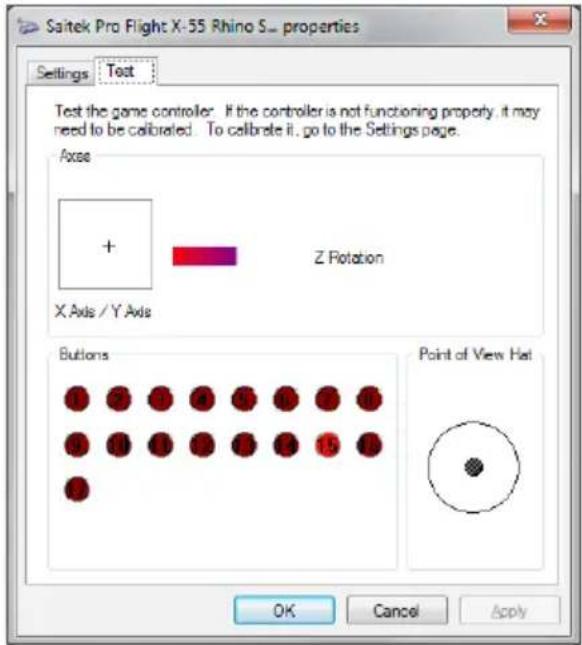
No ecrã Teste do Controlador poderá testar todas as funções, eixos, botões, interruptores rotativos, etc. Após o teste, clique duas vezes em 'OK' para regressar ao ambiente de trabalho principal.
Windows® XP (32 e 64 bits)
- Clique no ícone 'Iniciar' e passe o rato sobre o ícone 'Definições' na lista Iniciar.
- Na lista apresentada, clique no ícone 'Painel de Controlo'.
- Faça duplo clique no ícone 'Controladores de Jogos'.
- O X-55 Rhino deverá estar listado e selecionado. Clique em 'Propriedades' para ir para o ecrã Teste do Controlador.

No ecrã Teste do Controlador poderá testar todas as funções, eixos, botões, interruptores rotativos, etc. Após o teste, clique duas vezes em 'OK' para regressar ao ambiente de trabalho principal.
Sistema de Tensão de Mola F.E.E.L.
Cada mola colocada no eixo do joystick Rhino transmite uma sensação diferente. Também é possível utilizar o joystick sem mola, fornecendo um total de cinco forças diferentes.
Cada mola transmite uma sensação única e possui uma identificação diferente. Os identificadores consistem em marcas coloridas na parte superior de cada mola: Vermelha, Amarela, Azul e Verde. Esta tabela lista alguns dos cálculos utilizados para a diferenciação:

| GreenBlue | Red | S | |||
| k = Velocidade 1 2 3 4 | |||||
| OD = Diâmetro exterior 33 33 33 33 | |||||
| d = Diâmetro do cabo 1.8 1.8 1.8 1.8 | |||||
| E = Módulo de Young ( 210000 ) | 210000 | 210000 | 210000 | 210000 | N/mm2 |
| FL = Comprimento livre | 52 47 42 | 36 | Sem compressão | ||
| WL = Comprimento de serviço | 30.8 | 30.8 | 30.8 | 30.8 | Compressão prévia |
| P1L = Comprimento da posição 1 | 25.8 | 25.8 | 25.8 | 25.8 | Compressão Total de Serviço |
| n = Número total de bobinas 4.5 4.5 | 4.5 4.5 | Bobinas ativas(6,5 bobinas na mola) | |||
| D = Diâmetro Médio | 31.2 | 31.2 | 31.2 | 31.2 | |
| Velocidade K = Ed*4 / 8n D *3 | 1.70 | 1.70 | 1.70 | 1.70 | N/mm |
| Carga @ Ponto de quebraBL = FL-WL x k | 36.12 27.60 | 19.08 | 8.86 | N | |
| Carga @ P1L SoL = FL - SL x k | 44.64 36.12 | 27.60 | 17.38 N | ||
| Stress = 8 x P x D / 3,14 x d *3 | 608.50 | 492.38 | 376.25 | 236.90 | N/mm2 |
| % UTS (Cabo de Música M4) | 30.89 24.99 | 19.10 | 12.03 % |
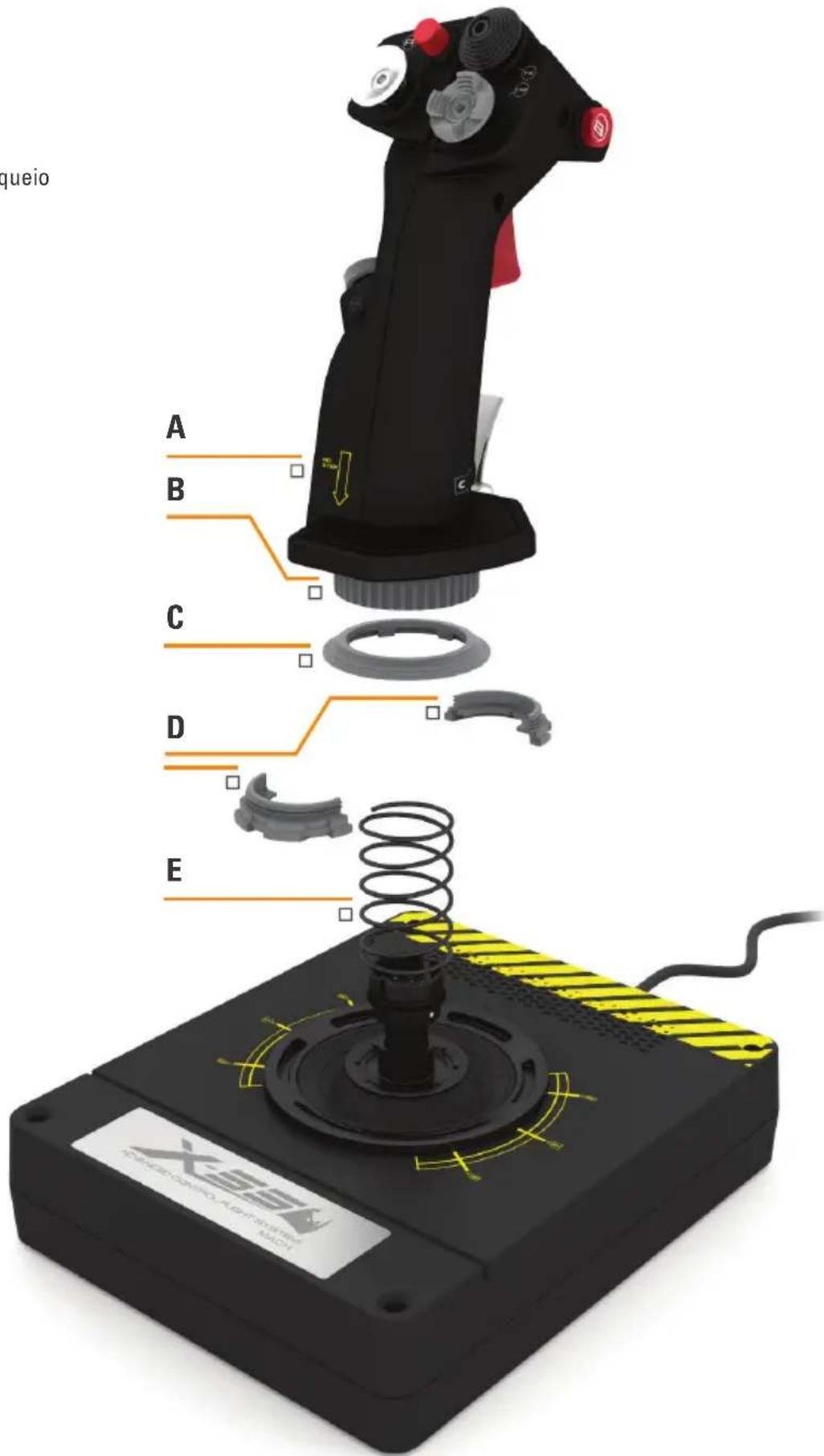
O Sistema de Tensão de Mola F.E.E.L. é composto por cinco partes:
A. Joystick
B. Botão de Bloqueio
C. Anel de Selagem
D. 2x Grampos de Bloqueio
E. Mola
text_image
queio A B C D EMudar ou Remover uma Mola
Para inserir, mudar ou remover uma mola, siga estes passos. Certifique-se de que o gatilho não está virado para si e que a placa de logótipo do X-55 Rhino se encontra virada para si.
- Rode o Botão de Bloqueio (peça B) para a esquerda até que o Joystick se separe da base.
- Remova o Anel de Selagem (peça C), colocando ambas as mãos sob os lados do anel e levantando-o. O Anel de Selagem foi concebido para ser rijo.
- Desmonte os Grampos de Bloqueio (peça D), sob pressão da mola. Remova primeiro uma metade, segurando a mola, e depois remova a outra metade.
- Remova a Mola (peça E) e substitua-a por uma nova Mola ou retire-a.
Para voltar a montar, inverta a ordem dos passos acima, certificando-se de que encaixa o Anel de Selagem (peça C) de forma segura e aperta com firmeza o Botão de Bloqueio (peça D) na base do Joystick.virado para si e que a placa de logótipo do X-55 Rhino se encontra virada para si.

- Rode o Botão de Bloqueio para a esquerda

- Remova o Anel de Selagem

- Desmonte os Grampos de Bloqueio

Descrição Geral do Software H.U.D.
O Software H.U.D. permite programar o X-55 Rhino com um conjunto de comandos de teclado, desde comandos básicos de uma única tecla até comandos avançados, temporizados e de macros. Também pode programar qualquer eixo com comandos de teclado ou programar comandos de rato.
Também é possível alterar as curvas de resposta e bandas mortas dos eixos principais, conforme abordado posteriormente no manual.
É possível executar o Software H.U.D. de duas formas.
-
A partir do ícone do ambiente de trabalhocom a seguinte imagem:
-
A partir da barra do menu inicial:
Quando o Software H.U.D. for executado, será apresentado o ecrã Home. Se for a primeira vez que executa o Software H.U.D., deverá escolher o idioma. Será então apresentado o ecrã Home principal. Para escolher outro idioma, aceda ao menu de idiomas clicando no ícone da bandeira no canto inferior direito do ecrã Home.
Eis os separadores principais do Software H.U.D.:
- HOME
- PROGRAMAÇÃO
- DEFINIÇÕES
- SUPORTE

text_image
SAITEK® HOME PROGRAMMING SETTINGS SUPPORTSEPARADOR HOME

text_image
Saitek HOME PROGRAMMING SETTINGS SUPPORT WELCOME // FACEBOOK // SAITEK Pro Flight Like 5,796 SAITEK Pro Flight Attn: all space simmers and spacemen Star Citizen is running a hardware poll! Vote for Saitek! https://robertsspaceindustries.com/comm- link/transmission/13493-Star-Citizen-Poll- What-s-Your-Joystick STAR Facebook social plugin CLOSER TO REALITYNo ecrã Home verá:
- Grande plano do produto
- Produtos relacionados em que achamos que poderá estar interessado
- Feed em direto do Facebook do Saitek Pro Flight
- Atalhos para Web sites e redes sociais, Saitek.com, Twitter, YouTube, Instagram, etc.
- Ícone da bandeira de seleção do idiomas
SEPARADOR PROGRAMAÇÃO
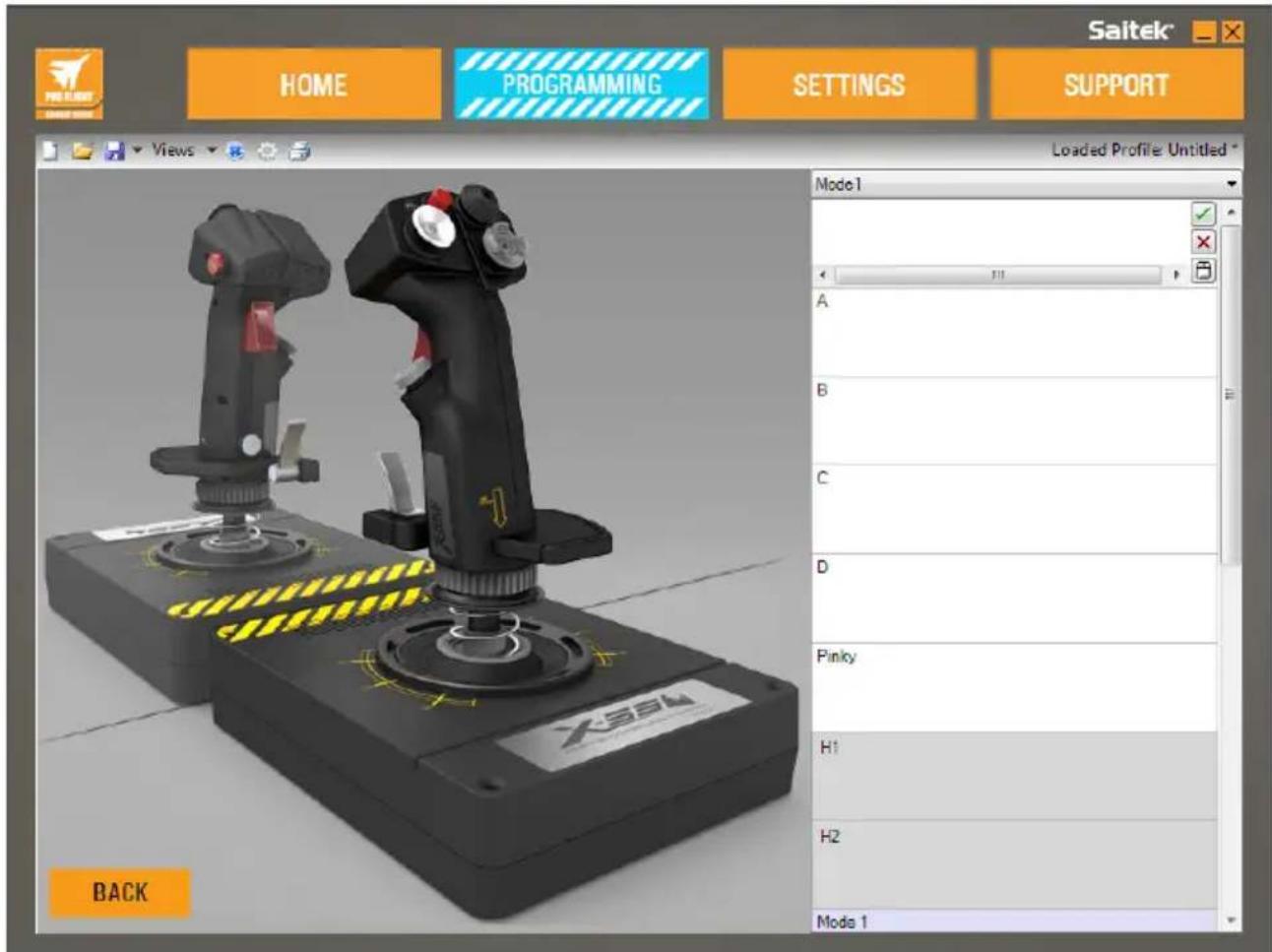
Após selecionar o separador PROGRAMAÇÃO, será apresentado o ambiente de programação do X-55.
text_image
Saitek HOME PROGRAMMING SETTINGS SUPPORT Views Loaded Profile Untitled Mode 1 A B C D Pinky H1 H2 Mode 1 BACKNo lado esquerdo do ecrã verá uma imagem de alta resolução do controlador que irá programar. No lado direito do ecrã verá uma lista de caixas de comandos, denominadas "Células", ao longo da página.
Na parte superior do painel da imagem verá os ícones do Joystick e da Manete. Clicar em qualquer destes ícones permite alterar a unidade que está atualmente a programar.
No separador PROGRAMAÇÃO poderá simular o seu controlador para copiar diretamente qualquer dos comandos de teclado utilizados nos seus jogos preferidos. Os comandos serão então guardados naquilo que denominamos um Perfil.
O que é um Perfil?
Um Perfil guarda os comandos programados do controlador. Por exemplo, se pretender que um botão/HAT do Joystick execute uma ação durante o jogo que exigiria normalmente um atalho de teclado, poderá “atribuir” esse comando ao botão em questão. Se pretender que o Botão ‘A’ ative o trem de aterragem (a tecla “G” do teclado), poderá utilizar o Software H.U.D. para atribuir essa função. Também poderá criar atribuições mais complexas, como “Shift+F2”, ou até comandos temporizados e macros.
Criar o seu primeiro Perfil
- Passe o ponteiro do rato sobre a Célula ou prima o botão para o qual pretende criar um Perfil no controlador. Se passar o rato sobre a Célula do Botão 'A', esse botão será iluminado na imagem 3D do Joystick. Ou clique no Botão 'A' no joystick para iluminar a Célula correta.

- Quando a Célula correta estiver iluminada, clique na mesma com o botão da esquerda do rato. Será apresentado um grande cursor a piscar no lado esquerdo da Célula. Serão também apresentados uma marca de verificação verde, um X vermelho e um ícone do rato no lado direito da Célula.
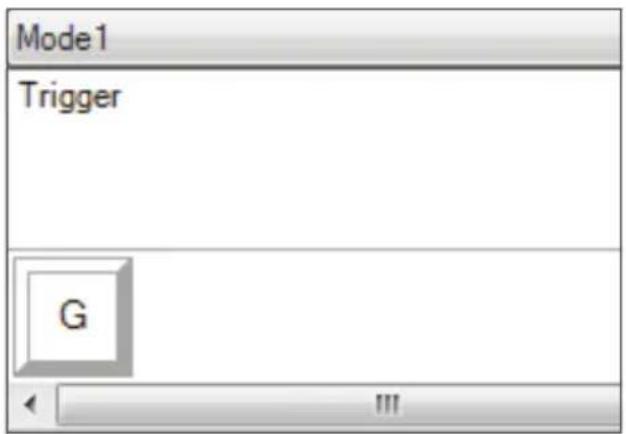
- A Célula está pronta para receber o comando de teclado. Utilizando o teclado, prima a tecla que pretende que seja ativada pelo Botão 'A' do joystick. Neste exemplo utilizaremos a tecla 'G', que normalmente ativa o trem de aterragem. Ao premir 'G' no teclado, deverá ser apresentado um grande mosaico branco com a letra 'G' na Célula, conforme se segue:

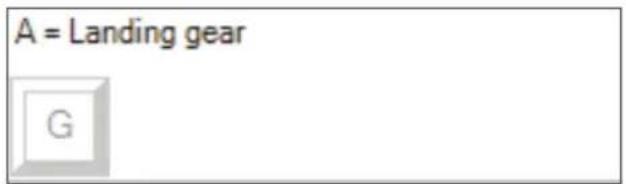
- Se o comando de teclado estiver correto, prima a marca de verificação verde no lado direito. Caso contrário, prima o X vermelho e repita o procedimento para introduzir novamente o comando de teclado na Célula. Após premir a marca de verificação verde, o nome do comando será apresentado com a etiqueta "Sem título" (imagem da esquerda, abaixo). Escolha um nome para o comando e escreva-o nesta caixa. Neste exemplo, escolhemos "Trem de aterragem". Prima a tecla Enter para preencher a Célula. Botão 'A' = Trem de aterragem, que corresponde à tecla 'G' do teclado (imagem da direita, abaixo).
- Teste o seu Perfil abrindo a janela "Testar". Por cima da imagem 3D são apresentados sete ícones. O segundo ícone a contar da direita, com a imagem de uma roda dentada prateada, tem a etiqueta "Testar Perfil".
Clique neste ícone. Será apresentada uma nova janela. Verá um cursor a piscar na área de teste. Prima o Botão 'A' no X-55. Será apresentada a letra 'G' na janela, demonstrando que o seu primeiro botão programado está a funcionar.
Fecha a janela clicando no ícone 'OK' no canto inferior direito da janela Testar.
- Poderá adicionar outros comandos de teclado, testando-os em seguida. Lembre-se de guardar o seu trabalho antes de fechar o Software H.U.D.
text_image
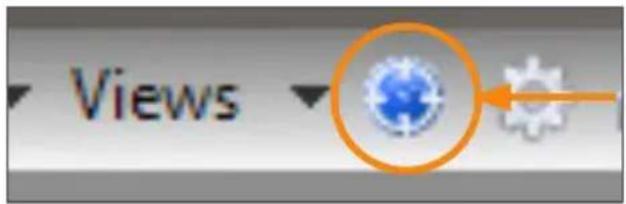
Views- Para que a programação que criou funcione no seu jogo, terá primeiro de a guardar como um Perfil e de a ativar. Poderá fazê-lo com um único clique. Na fila de ícones por cima da imagem 3D verá um ícone com a imagem de um alvo azul. Passe o rato sobre o ícone. Será apresentada uma descrição com a etiqueta "Perfil":
Clique neste ícone. Será apresentada uma caixa Guardar padrão do Windows. Atribua um nome ao seu Perfil e guarde-o. Após ter guardado, o Perfil ficará ativo. Poderá fechar o Software H.U.D. e jogar o seu jogo. O X-55 passará a responder conforme programado.
- O Software H.U.D. suporta muitas outras funcionalidades avançadas de programação que ainda não abordámos. Por exemplo, pode programar eixos, movimentos e botões do rato, HATs e comandos temporizados avançados. Consulte uma lista completa das funcionalidades e o manual no separador SUPORTE. Clique em "Ler o Manual de Programação H.U.D." ou veja o vídeo sobre programação H.U.D.
Ícones do Editor de Perfis

Abre um Perfil em branco para criação/edição.
2. Abrir Perfil
Abre um Perfil criado anteriormente para edição.
3. Guardar Perfil
Guarda um novo Perfil ou substitui um Perfil atual. Utilizando a seta pendente "Guardar", poderá "Guardar como", o que permite guardar o Perfil atual noutra localização ou com outro nome.
4. Vistas
Pode alterar a vista no Editor de Perfis para ver apenas as Células de programação (sem imagens). Se clicar novamente no botão "Vistas", será restaurada a vista predefinida, sendo novamente apresentadas as imagens.
5. Perfil
Se estiver a trabalhar num Perfil para utilização imediata (para começar a voar de imediato), clique aqui.
6. Testar Perfil
Abre a janela de teste, especialmente útil para testar comandos temporizados ou macros avançadas antes de voar.
7. Imprimir
Envia o Perfil atual para a impressora predefinida do sistema.
SEPARADOR DEFINIÇÕES
No separador DEFINIÇÕES pode alterar a banda morta e as curvas de resposta de todos os eixos, tanto no Joystick como na Manete.
Curvas de Resposta
Consoante o tipo de aeronave que utilizar, poderá alterar a sensibilidade do Joystick em torno dos pontos médios ou extremos dos eixos. Por exemplo, se estiver a voar um F-18 numa missão de reabastecimento a 25.000 pés, terá de executar movimentos muito precisos para se colocar na posição correta. Uma curva de resposta mais superficial em torno do ponto central dos eixos X e Y do Joystick permitirá efetuar ajustamentos muito precisos com a aeronave.
Bandas mortas
Uma banda morta, por vezes denominada zona morta ou zona neutra, é uma parte do intervalo de movimento de um eixo que não é detetada pelos controladores, não interferindo no progresso do jogo. Poderá situar-se em torno do ponto central do intervalo do eixo ou num dos extremos desse intervalo.
Ajustamento do Intervalo do Eixo
O ajustamento do intervalo do eixo, ou saturação do eixo, faz encolher o intervalo de dados em bruto de um eixo.
Ajustamento do Eixo Físico
O ajustamento do eixo físico, ou saturação física, faz encolher o intervalo de dados do eixo completo para um pequeno movimento físico do joystick.
Curvas S e Curvas J
Os dois tipos de curvas ajustáveis denominam-se Curvas S e Curvas J. As Curvas J consistem em eixos lineares, como manetes e interruptores rotativos. As Curvas S são não lineares, como os eixos X e Y.

text_image
SAITEK HOME POKUAMING S17062 SUPPORT SELECT DEVICE TO MODIFY !O primeiro ecrã tem a etiqueta 'SELECIONE O DISPOSITIVO A MODIFICAR'.
Escolha o Joystick ou a Manete.
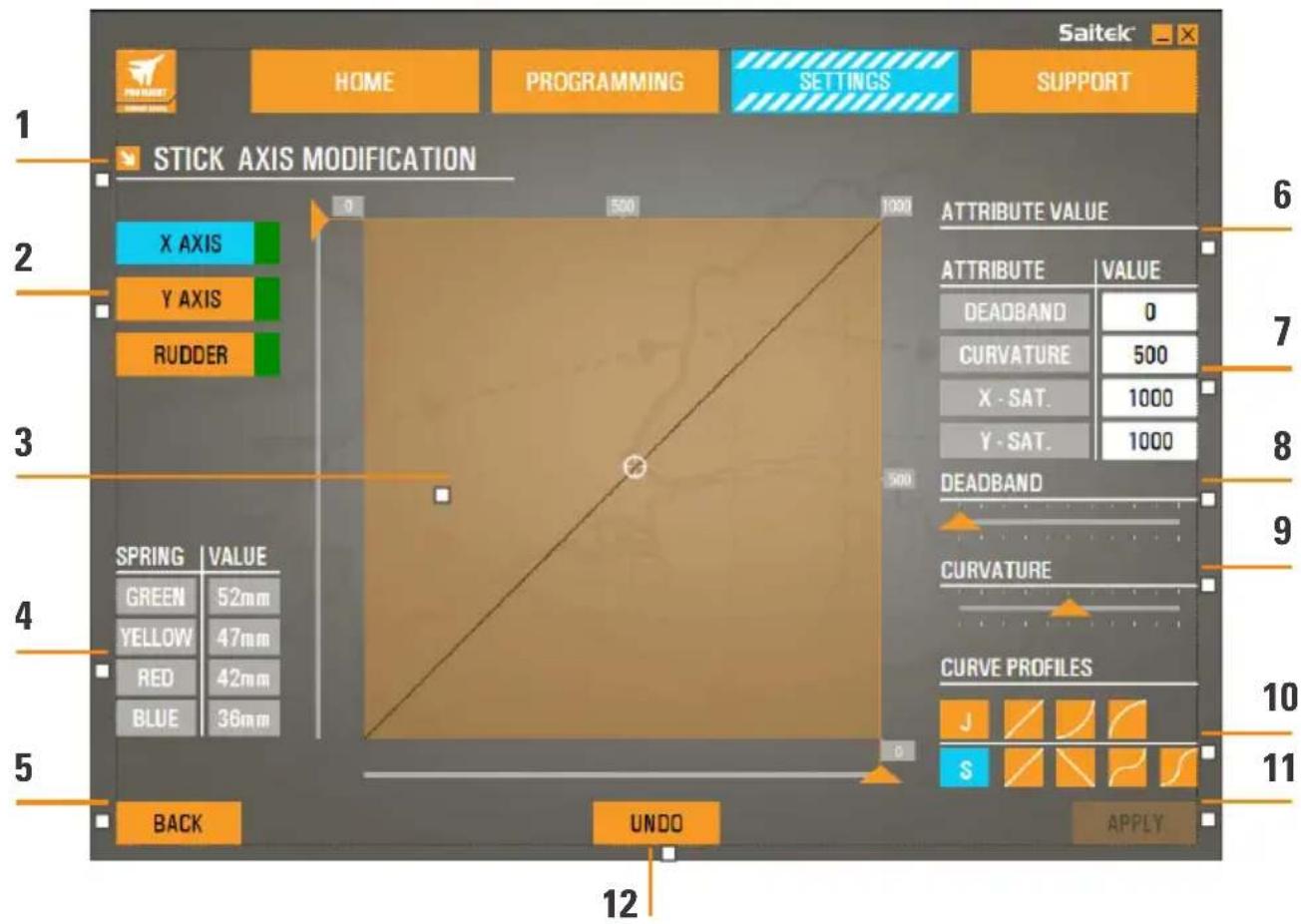
Estas opções constam do ecrã 'JOYSTICK // MODIFICAÇÃO DO EIXO':
text_image
StICK AXIS MODIFICATION X AXIS Y AXIS RUDDER SPRING | VALUE GREEN 52mm YELLOW 47mm RED 42mm BLUE 36mm BACK UNDO APPLY ATTRIBUTE VALUE ATTRIBUTE VALUE DEADBAND 0 CURVATURE 500 X - SAT. 1000 Y - SAT. 1000 DEADBAND CURVATURE CURVE PROFILES J S APPLY- Nome da Peça a Modificar
- Eixos Modificáveis
- Ajustamento Manual do Eixo e Área de Teste
- Valores da Mola - para Referência ao Alterar os Dados do Eixo
- Botão Anterior
- Controlo de Deslize de Ajustamento do Eixo Físico
- Caixas de Atributos do Eixo Manual
- Ajustamento da Banda Morta
- Ajustamento da Curvatura do Eixo
- Perfis Pré-concebidos
- Botão Aplicar
- Botão Anular
1. Nome da Peça a Modificar
Consiste na unidade de Joystick ou da Manete. Para alterar a peça que não se encontra selecionada, utilize o Botão Anterior (5) para regressar ao ecrã de seleção.
2. Eixos Modificáveis
Os eixos modificáveis do Joystick são:
- Eixo X
- Eixo Y
- Eixo do Leme
Os eixos modificáveis da Manete são:
- Manete Esquerda
- Manete Direita
- Interruptor Rotativo 1
- Interruptor Rotativo 2
- Interruptor Rotativo 3
- Interruptor Rotativo 4
3. Ajustamento Manual do Eixo e Área de Teste
Mostra a configuração das curvas de resposta / bandas mortas / pontos de saturação atuais no eixo selecionado. Também pode ajustar a zona morta central, a saturação do intervalo, a saturação física e a curva de resposta do eixo selecionado. Uma mira mostra a posição física do eixo que está a manipular.
4. Valores da Mola
Uma secção de referência para ajustar os eixos do Joystick. Poderá escolher diversas curvas de eixos ou zonas mortas, conforme a Mola que tiver instalada no Joystick. Se estiver a modificar os eixos da unidade da Manete, esta secção de referência não será apresentada.
5. Botão Anterior
Regressa ao ecrã de seleção do dispositivo.
6. Controlo de Deslize de Ajustamento do Eixo Físico
Permite deslocar as extremidades dos eixos (extremidades esquerda e direita do Eixo X e extremidades superior e inferior do Eixo Y) para dentro, em direção ao ponto central. É semelhante à configuração de uma zona morta nas extremidades dos eixos.
7. Caixas de Atributos do Eixo Manual
Permite introduzir dados em bruto para configurar as definições da banda morta, curvatura, saturação do intervalo e saturação física. É muito útil se já possuir os dados ou se estes forem fornecidos por terceiros. Por exemplo, um artigo num fórum sobre como configurar a curva de resposta para um F/A-18F.
8. Controlo de Deslize de Ajustamento da Banda Morta
Ajusta a banda morta em torno do ponto central do eixo atualmente selecionado.
9. Controlo de Deslize de Ajustamento da Curvatura do Eixo
Encolhe o intervalo de um eixo. Em vez de variar entre 0 e 65555, por exemplo, poderá ser encolhido para entre 300 e 62555.
10. Perfis Pré-concebidos
Não quer configurar as suas próprias curvas? Incluímos duas curvas predefinidas que poderá selecionar:
- Curvas J - fornecem um único ponto de manipulação, sendo ideais para manetes e interruptores rotativos.
- Curvas S - fornecem dois pontos de manipulação, sendo ideais para a configuração de eixos X e Y.
11. Botão Anular
Restaura as curvas de resposta do eixo atualmente selecionado para o seu estado predefinido. É muito útil ao experimentar curvas e bandas mortas.
12. Botão Aplicar
Guarda a curva que estiver a manipular no eixo selecionado. Após ser guardada, este eixo adotará o comportamento guardado para todos os jogos, até que o eixo volte a ser ajustado e guardado ou até que utilize o botão de reposição.
Alterar os Atributos dos Eixos
Notificações de Estado dos Eixos
Ao manipular e aplicar dados dos eixos, deverá ter atenção a diversas notificações na caixa de destaque do eixo. No lado esquerdo é apresentada uma lista dos eixos do dispositivo atual. As cores indicam o estado de cada eixo.
X AXIS
Azul Claro na caixa maior indica o eixo atualmente selecionado.
Y AXIS
Cor de laranja na caixa maior indica que o eixo não se encontra selecionado. Verde na caixa mais pequena indica que os dados da página de definições e os dados do dispositivo se encontram sincronizados para este eixo.
X AXIS
Amarelo na caixa mais pequena indica que os dados deste eixo foram modificados na página de definições mas ainda não foram sincronizados com o dispositivo.
X AXIS
Para sincronizar os dados, clique em 'Aplicar' no canto inferior direito. A caixa completa passará a Amarelo e começará a ser preenchida a Verde, indicando que os dados da página de definições estão a ser sincronizados com o dispositivo. Quando os dados estiverem completamente sincronizados, a caixa maior reverterá para Azul Claro e a caixa mais pequena permanecerá Verde.
X AXIS
X AXIS
Quando a caixa do Eixo passar a Verde, os dados da página de definições serão guardados no dispositivo físico. A caixa principal do eixo passará então a Azul e a barra passará a Verde.
Configurar uma Banda Morta
Para configurar uma banda morta num eixo, mova o controlo de deslize de Ajustamento da Banda Morta (peça 8). O eixo começará a dividir-se a partir do meio na área de ajustamento manual. Quanto mais avançar o controlo de deslize, maior se tornará a zona morta.
Configurar uma Curva de Resposta
Para configurar uma curva de resposta num eixo, mova o controlo de deslize de Ajustamento da Curvatura do Eixo (peça 9). Numa configuração de Curva S, verá a curva apresentar a forma de uma cobra, indicando curvatura acima e abaixo do ponto central do eixo.
Numa configuração de Curva J, verá todo o eixo curvar com o movimento do controlo de deslize. Também poderá alterar a curvatura de qualquer das curvas, movendo os pontos na área de ajustamento manual (peça 3). Se mover os pontos nesta área (2 para uma Curva S e 1 para uma Curva J), a curva será ajustada aos novos pontos.
Configurar o Intervalo de um Eixo
Para configurar o intervalo de um eixo, mova o Controlo de Deslize de Ajustamento da Curvatura do Eixo (peça 9). Encolherá assim os dados desse eixo do lado negativo completo e do lado positivo completo. O eixo passará a apresentar saída apenas até aos pontos que tiver definido.
Configurar um Eixo Físico
Para configurar o intervalo de eixo físico de um eixo, mova o Controlo de Deslize de Ajustamento do Eixo Físico (peça 6). O movimento deste controlo de deslize encolherá o intervalo mínimo e máximo do eixo físico. Após mover os controlos de deslize para configurar o eixo, sempre que mover o eixo físico verá que os intervalos mínimo e máximo encolheram.
Guardar uma Definição
Para guardar definições para as poder utilizar, clique no Botão 'Aplicar' no canto inferior direito do ecrã (peça 13). Quando clicar em 'Aplicar', o ícone do eixo (peça 1) passará a Amarelo, tornando-se progressivamente Verde. Um segmento final Verde e um eixo principal Azul indicam que os dados foram guardados.
Para mais detalhes sobre a notificação dos eixos, consulte a secção 'Notificações de Estado dos Eixos'.
SEPARADOR SUPORTE
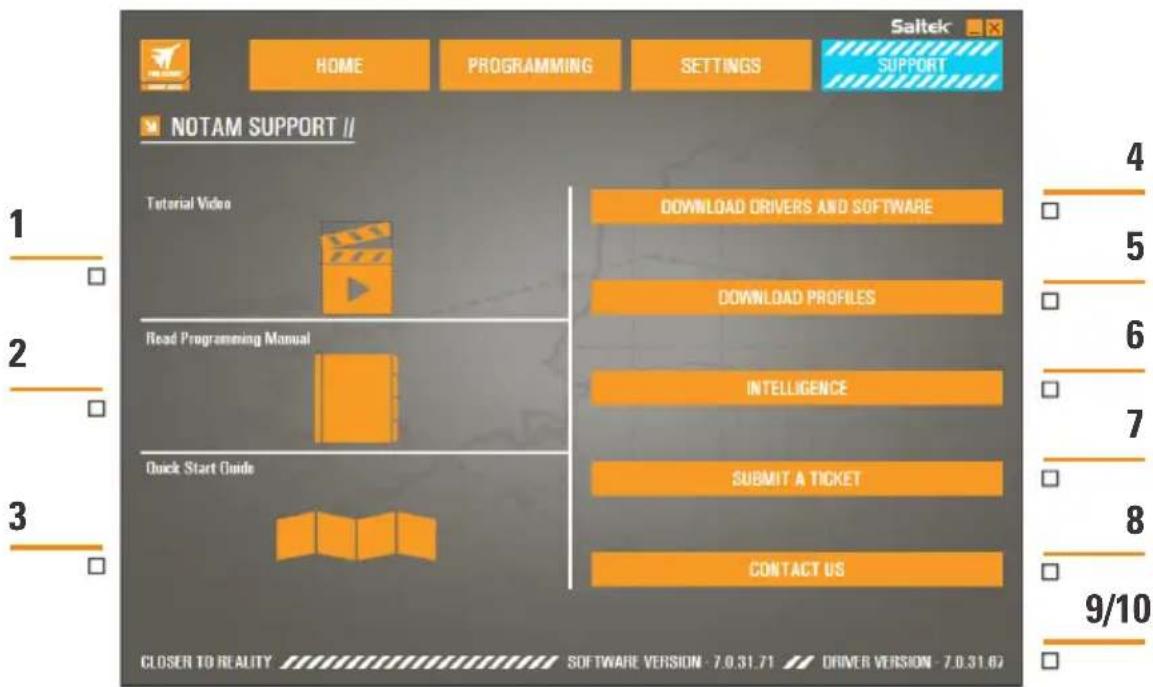
No separador SUPORTE pode executar um conjunto de atividades relacionadas com suporte.
text_image
Saltek HOME PROGRAMMING SETTINGS SUPPORT NOTAM SUPPORT // 1 Tutorial Video DOWNLOAD DRIVERS AND SOFTWARE 5 DOWNLOAD PROFILES 2 Read Programming Manual INTELLIGENCE 3 Quick Start Guide SUBMIT A TICKET 8 CONTACT US 9/10 CLOSER TO REALITY SOFTWARE VERSION: 7.0.31.71 DRIVER VERSION: 7.0.31.67- Ver vídeos online sobre o X-55 Rhino
- Consultar o Manual em formato PDF
- Consultar o Manual de Iniciação Rápida (QSG) em formato PDF
- Transferir os mais recentes Controladores e Software
- Transferir Perfis
- Base de Dados de Conhecimento
- Submeter um Pedido de Suporte
- Contacte-nos
- Ver a versão do Software
- Ver a versão do Controlador
Ver Vídeos Online sobre o X-55 Rhino
Abrir o canal do X-55 no YouTube®. Um conjunto de vídeos deste canal destacam as principais funcionalidades do X-55 Rhino.
Consultar o Manual em Formato PDF
Abre uma versão deste Manual em PDF.
Consultar o Manual de Iniciação Rápida (QSG) em Formato PDF
Abre uma versão deste Manual de Iniciação Rápida em PDF.
Transferir os mais recentes Controladores e Software
Abre a página Web de Controladores e Software do X-55, permitindo transferir os mais recentes Controladores e Software.
Transferir Perfis
Abre a página Web de Perfis do X-55, onde encontrará os mais recentes Perfis para transferência.
Base de Dados de Conhecimento
Abre a página Web de FAQ sobre o X-55, que fornece respostas às perguntas mais comuns. Se encontrar problemas na configuração, comece por aqui. Poderá nem ter de contactar o Suporte Técnico.
Submeter um Pedido de Suporte
No caso improvável de encontrar problemas no X-55, submeta um Pedido de Suporte à nossa excelente equipa de Suporte Técnico.
Contacte-nos
Se preferir falar com a equipa de Suporte Técnico ou pretender discutir outro assunto, clique nesta ligação para abrir uma página Web com todas as informações de contacto.
Versão do software
Estes números indicam a versão do Software atualmente instalada. Serão úteis no caso de pretender atualizar o Software.
Versão do controlador
Estes números indicam a versão do Controlador atualmente instalada. Serão úteis no caso de pretender atualizar os Controladores.
RESOLUÇÃO DE PROBLEMAS
Q. Porque é que o meu computador não reconhece o Controlador Pro Flight?
A 1. Transferiu e instalou os Controladores a partir de www.saitek.com?
A 2. Verifique as ligações dos cabos. Desligue o seu controlador e volte a ligá-lo, certificando-se de que se encontra firmemente ligado.
A 3. Se estiver a utilizar portas USB viradas para a frente ou para cima, experimente utilizar uma porta na parte traseira do PC.
A 4. Se estiver a utilizar um concentrador, verifique se tem corrente.
Q2 Porque é que o jogo que estou a jogar não reconhece o meu Controlador Pro Flight?
A 1. Certifique-se de que efetuou as verificações da P1 [acima].
A 2. O jogo que está a jogar suporta controladores de jogos? Consulte o manual do jogo, que deverá conter informações relativas a controladores de jogos. Caso contrário, poderá utilizar o software avançado de programação para emular o rato e o teclado no seu X-55 Rhino.
Q3 Porque é que um eixo ou botão do controlador não funciona?
A 1. Teste o produto no painel Controladores de Jogos, conforme mencionado na parte inicial deste manual.
A 2. Se continuar a encontrar problemas com o controlador, contacte a equipa de Suporte Técnico em http://support.madcatz.com/Tickets/Submit
Q4 O que deverei fazer se faltar uma peça no meu controlador?
A 1. Para obter assistência, contacte a equipa de Suporte Técnico: http://support.madcatz.com/Tickets/Submit
Q5 Em jogos de simulação de voo, como o FSX, porque é que a minha aeronave não responde corretamente aos eixos?
A 1. As unidades de Joystick e Manete do X-55 são independentes, possuindo ambas um Eixo X, Eixo Y, etc. Configure o X-55 Rhino nas definições de controladores do seu jogo. Para uma descrição detalhada de como proceder, visite a nossa página de FAQ: http://support.madcatz.com/Knowledgebase/List/Index/176/x-55-rhino
Q6 Como posso alterar a luminosidade do LED do X-55?
A 1. Instale o software e encontrará um controlo de deslize da luminosidade no separador DEFINIÇÕES.
Q7 Porque é que os meus eixos estão descentrados ou se movem de forma errática?
A 1. Visite a página de FAQ na secção de suporte da página Web da Saitek, onde encontrará instruções simples para repor a calibração. Encontrará todos os endereços listados na área de Suporte Técnico deste manual.
SUPORTE TÉCNICO
Não pode começar? Não se preocupe, estamos aqui para ajudá-lo! Quase todos os produtos que são devolvidos para nós como defeituoso não estão com defeito em tudo - eles têm não apenas foi instalado corretamente. Se você tiver qualquer dificuldade com este produto, por favor, primeiro visite o nosso website http://support.madcatz.com. A área de suporte técnico irá lhe fornecer todas as informações que você precisa para tirar o máximo proveito do seu produto e deve resolver todos os problemas que você pode ter. Se você não tiver acesso à Internet, ou se o site não pode responder a sua pergunta, entre em contato com a equipe de Suporte Técnico Mad Catz. Nosso objetivo é oferecer suporte técnico rápida, abrangente e completa para todos os nossos usuários para que, antes de ligar, por favor, verifique se você tem todas as informações relevantes à mão.
Saitek®
Saitek®