Pro Flight X55 Rhino H.O.T.A.S. - Contrôleur SAITEK - Notice d'utilisation et mode d'emploi gratuit
Retrouvez gratuitement la notice de l'appareil Pro Flight X55 Rhino H.O.T.A.S. SAITEK au format PDF.


| Type de produit | Contrôleur de jeu H.O.T.A.S. (joystick + manette des gaz) |
| Marque | Saitek |
| Modèle | Pro Flight X55 Rhino H.O.T.A.S. |
| Catégorie | Contrôleur de simulation de vol |
| Dimensions (approximatives) | Manche : 30 cm (h) x 20 cm (base) ; Manette des gaz : 25 cm (l) x 15 cm (P) x 20 cm (h) |
| Poids (approximatif) | Environ 1,5 kg (ensemble) |
| Alimentation | Bus USB (5 V, 500 mA) |
| Fonctions principales | Joystick à 3 axes (X, Y, lacet) + manette des gaz double avec verrouillage, 4 molettes, 2 curseurs, 13 boutons, 2 hat switches, système de ressorts F.E.E.L. interchangeable |
| Logiciel de programmation | H.U.D. (Heads-Up Display) : programmation des touches, macros, courbes de réponse et zones mortes |
| Connectivité | USB 2.0 (prise) |
| Systèmes d'exploitation supportés | Windows 8, 7, Vista, XP (32 et 64 bits) |
| Entretien et nettoyage | Nettoyer avec un chiffon doux et sec. Ne pas utiliser de produits liquides ou abrasifs. |
| Sécurité | Utiliser sur une surface stable. Éviter les chocs et l'exposition à l'humidité. |
| Pièces détachées et réparabilité | Ressorts de rechange (rouge, jaune, bleu, vert) disponibles. Pas d'autres pièces détachées officielles ; réparation par le support technique. |
| Informations générales | Système H.O.T.A.S. complet pour simulation de vol. Compatible avec les palonniers et panneaux d'instruments Saitek Pro Flight. |
FOIRE AUX QUESTIONS - Pro Flight X55 Rhino H.O.T.A.S. SAITEK
Questions des utilisateurs sur Pro Flight X55 Rhino H.O.T.A.S. SAITEK
0 question sur cet appareil. Repondez a celles que vous connaissez ou posez la votre.
Poser une nouvelle question sur cet appareil
Téléchargez la notice de votre Contrôleur au format PDF gratuitement ! Retrouvez votre notice Pro Flight X55 Rhino H.O.T.A.S. - SAITEK et reprennez votre appareil électronique en main. Sur cette page sont publiés tous les documents nécessaires à l'utilisation de votre appareil Pro Flight X55 Rhino H.O.T.A.S. de la marque SAITEK.
MODE D'EMPLOI Pro Flight X55 Rhino H.O.T.A.S. SAITEK
Message de bienvenue des développeurs
L'équipe Saitek Pro Flight vous remercie d'avoir acheté cet équipement Pro Flight, à la pointe de l'innovation. À l'instar de tous les produits que nous avons développés au fil du temps, soyez assuré que nous avons investi une multitude de connaissances, de compétences et d'efforts lors de la phase de développement. Grâce à notre groupe dédié de bêta-testeurs, constitué de pilotes réels et sur simulateur, nous avons créé un équipement répondant à vos besoins pour les années à venir. Une fois associé aux autres produits de la gamme (dont les palonniers Combat Rudder Pedals et les tableaux de bord Pro Flight Instrument Panels), le Saitek Pro Flight devient l'équipement par excellence pour le combat aérien.
L'équipe Saitek Pro Flight
A. PDV
B. Bouton de largage actionnable par le pouce
C. Boutons HAT de pouce, « Witches and Castle »
D. Boutons de manche avec gâchette et deux boutons sur la tête du manche
E. Axes X, Y et Rz ; axes de tangage (gouverne de profondeur), de roulis (ailerons) et de lacet (gouverne de direction)
F. Commandes auriculaires
« Pinkie » et « Flying Pinkie »
G. Système de ressorts F.E.E.L.

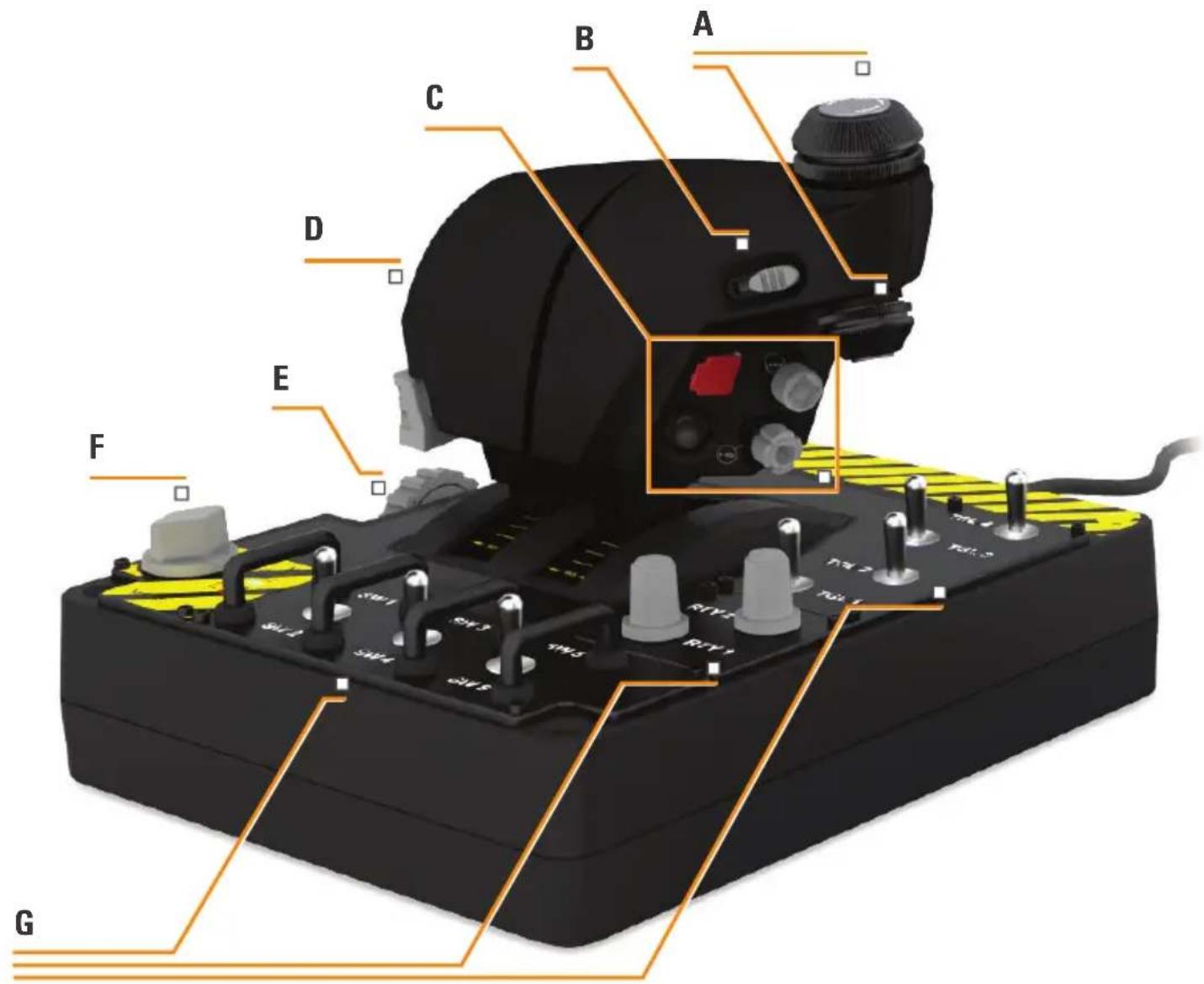
A. Molettes de manette des gaz avec boutons incrustés
B. Curseur 2 positions
C. Commandes au pouce avec 2 boutons HAT, bouton actionnable par le pouce et stick multidirectionnel
D. Double manette des gaz avec verrouillage
E. Régulateur de tension de la manette des gaz
F. Commutateur de mode à 3 positions
G. Commandes de base avec 7 commutateurs et 2 molettes
text_image
A B C D E F G H1 2 H1 3 H1 4 H1 5 H1 6 H1 7 H1 8 H1 9 H1 10 H1 11 H1 12 H1 13 H1 14 H1 15 H1 16 H1 17 H1 18 H1 19 H1 20DÉMARRAGE
Installation des pilotes et du logiciel
Windows ^® 8 (32 et 64 bits)
A) Pilotes uniquement
- Téléchargez et installez les pilotes du X-55 Rhino sur le site www.saitek.com.
- Lisez la clause de non-responsabilité, puis sélectionnez J'accepte les termes de la clause de non-responsabilité. Cliquez sur Suivant pour continuer.
- À l'affichage de l'écran Branchement, raccordez le manche et la manette des gaz à l'ordinateur. Cliquez sur le bouton Suivant une fois celui-ci activé.
- La fenêtre contextuelle Sécurité de Windows s'ouvre et affiche le message « Souhaitez-vous installer ce logiciel ? ». Avant de cliquer sur Installer, cochez la case « Toujours faire confiance aux logiciels provenant de Mad Catz Ltd ».
- Sur l'écran suivant, cliquez sur Suivant pour accéder à la page Test du contrôleur.
- Cette page permet de tester les axes, boutons et fonctions du X-55. Une fois le test terminé, cliquez sur OK pour continuer.
- Sur le dernier écran, cliquez sur Terminer. Vos pilotes sont maintenant installés.
B) Logiciel H.U.D.
- Téléchargez et installez le logiciel du X-55 Rhino sur le site www.saitek.com.
- Après avoir cliqué sur Exécuter le fichier setup.exe, Windows 8 quitte l'écran Métro/Démarrer. Une fenêtre contextuelle s'ouvre et vous demande si vous souhaitez autoriser le programme à apporter des modifications à cet ordinateur. Cliquez sur Oui.
- Après avoir lu la clause de non-responsabilité, sélectionnez l'option J'accepte les termes de la clause de non-responsabilité, puis cliquez sur Suivant pour continuer. Le logiciel H.U.D. est à présent installé.
- Sur le dernier écran, cochez la case permettant d'exécuter le logiciel H.U.D. après avoir cliqué sur Terminer, ou décochez-la pour uniquement finaliser l'installation.
C).NET Framework
- S'il s'agit du premier produit Mad Catz que vous installez, il se peut que vous deviez installer .NET Framework après l'installation du logiciel H.U.D. Cette opération est vivement recommandée, car le logiciel H.U.D. nécessite cette mise à jour des fonctionnalités Windows.
- Cliquez sur Télécharger et installer ce fichier. L'ordinateur télécharge les fichiers appropriés sur Internet.
- Une fois l'installation terminée, cliquez sur Fermer.
A) Pilotes uniquement
- Téléchargez et installez les pilotes du X-55 Rhino sur le site www.saitek.com.
- Lisez la clause de non-responsabilité, puis sélectionnez J'accepte les termes de la clause de non-responsabilité. Cliquez sur Suivant pour continuer.
- À l'affichage de l'écran Branchement, raccordez le manche et la manette des gaz à l'ordinateur. Cliquez sur le bouton Suivant une fois celui-ci activé.
- La fenêtre contextuelle Sécurité de Windows s'ouvre et affiche le message « Souhaitez-vous installer ce logiciel ? ». Avant de cliquer sur Installer, cochez la case « Toujours faire confiance aux logiciels provenant de Mad Catz Ltd ».
- Sur l'écran suivant, cliquez sur Suivant pour accéder à la page Test du contrôleur.
- Cette page permet de tester les axes, boutons et fonctions du X-55. Une fois le test terminé, cliquez sur OK pour continuer.
- Sur le dernier écran, cliquez sur Terminer. Vos pilotes sont maintenant installés.
B) Logiciel H.U.D.
- Téléchargez et installez le logiciel du X-55 Rhino sur le site www.saitek.com.
- Après avoir lu la clause de non-responsabilité, sélectionnez l'option J'accepte les termes de la clause de non-responsabilité, puis cliquez sur Suivant pour continuer. Le logiciel H.U.D. est à présent installé.
- Sur le dernier écran, cochez la case permettant d'exécuter le logiciel H.U.D. après avoir cliqué sur Terminer, ou décochez-la pour uniquement finaliser l'installation.
C).NET Framework
A) Pilotes uniquement
- Téléchargez et installez les pilotes du X-55 Rhino sur le site www.saitek.com.
- Lisez la clause de non-responsabilité, puis sélectionnez J'accepte les termes de la clause de non-responsabilité. Cliquez sur Suivant pour continuer.
- À l'affichage de l'écran Branchement, raccordez le manche et la manette des gaz à l'ordinateur. Cliquez sur le bouton Suivant une fois celui-ci activé.
- Sur l'écran suivant, cliquez sur Suivant pour accéder à la page Test du contrôleur.
- Cette page permet de tester les axes, boutons et fonctions du X-55. Une fois le test terminé, cliquez sur OK pour continuer.
- Sur le dernier écran, cliquez sur Terminer. Vos pilotes sont maintenant installés.
B) Logiciel H.U.D.
- Téléchargez et installez le logiciel du X-55 Rhino sur le site www.saitek.com.
- Après avoir cliqué sur Exécuter le fichier setup.exe, Windows 8 quitte l'écran Métro/Démarrer. Une fenêtre contextuelle s'ouvre et vous demande si vous souhaitez autoriser le programme à apporter des modifications à cet ordinateur. Cliquez sur Oui.
- Sur l'écran Configuration du logiciel suivant, cliquez sur Suivant, puis suivez les instructions à l'écran. Vous serez invité à installer divers éléments, parmi lesquels la souris Saitek Magic Mouse, la souris compatible HID, le clavier Saitek Magic Keyboard et le clavier HID (il s'agit pour Windows XP des différents composants du logiciel H.U.D.). Continuez de cliquer sur Suivant et Terminer pour accepter l'installation, jusqu'à ce que l'écran Enregistrement s'ouvre.
- Sur le dernier écran, cochez la case permettant d'exécuter le logiciel H.U.D. après avoir cliqué sur Terminer, ou décochez-la pour uniquement finaliser l'installation.
PARAMÈTRES DU CONTRÔLEUR
Pour vérifier que le X-55 fonctionne correctement, ouvrez la page Contrôleurs de jeu, puis cliquez sur l'onglet Propriétés du contrôleur.
Voici la procédure à suivre pour chaque système d'exploitation :
Windows® 8 (32 et 64 bits)
- Sur l'écran Métro/Démarrer, cliquez sur l'icône Panneau de configuration. REMARQUE: Si aucune icône Panneau de configuration n'apparaît sur cet écran, saisissez « panneau de configuration » pour que l'icône correspondante s'affiche.
- Double-cliquez sur l'icône Périphériques et imprimantes. REMARQUE: Si cette icône ne s'affiche pas, assurez-vous d'avoir sélectionné l'option d'affichage des grandes icônes.
- Recherchez le X-55 Rhino dans la liste des périphériques, puis cliquez avec le bouton droit de la souris sur l'icône correspondante. Dans le menu déroulant, sélectionnez Paramètres des contrôleurs de jeu.
- Le X-55 Rhino doit figurer dans la liste de la fenêtre Contrôleurs de jeu et être sélectionné. Cliquez sur Propriétés. Vous êtes alors redirigé vers l'écran Test du contrôleur.
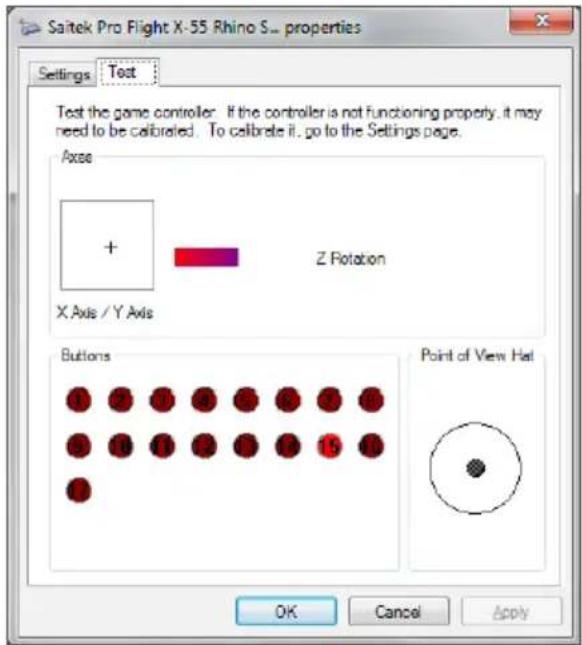
Sur cet écran, vous pouvez tester l'ensemble des fonctions, axes, boutons, molettes, etc. Une fois le test terminé, cliquez sur OK à deux reprises pour revenir au bureau principal.
Windows® 7/Vista (32 et 64 bits)
- Dans la barre d'état système, cliquez sur l'icône Windows. Passez la souris sur le menu Tous les programmes. Cliquez sur le dossier Jeux, puis sur l'icône Explorateur des jeux.
- Cliquez sur l'option Outils (flèche vers le bas) dans la liste située en haut de la fenêtre. Dans la liste déroulante, cliquez sur Périphériques d'entrée.
- Le X-55 Rhino doit figurer dans la liste et être sélectionné. Cliquez sur Propriétés pour accéder à l'écran Test du contrôleur.

Sur cet écran, vous pouvez tester l'ensemble des fonctions, axes, boutons, molettes, etc. Une fois le test terminé, cliquez sur OK à deux reprises pour revenir au bureau principal.
Windows® XP (32 et 64 bits)
- Cliquez sur l'icône Démarrer, puis passez la souris sur l'icône Paramètres, dans la liste de démarrage.
- Dans la liste qui s'affiche, cliquez sur l'icône Panneau de configuration.
- Double-cliquez sur l'icône Contrôleurs de jeu.
- Le X-55 Rhino doit figurer dans la liste de la fenêtre Contrôleurs de jeu et être sélectionné. Cliquez sur Propriétés. Vous êtes alors redirigé vers l'écran Test du contrôleur.

Sur cet écran, vous pouvez tester l'ensemble des fonctions, axes, boutons, molettes, etc. Une fois le test terminé, cliquez sur OK à deux reprises pour revenir au bureau principal.
Système d'ajustement de la tension des ressorts F.E.E.L.
Chaque ressort situé sur le manche Rhino offre un ressenti différent. Vous pouvez également utiliser le manche sans ressort, offrant ainsi cinq niveaux de résistance différents.
Chaque ressort offre un ressenti unique et est aisément identifiable. Une couleur en haut de chaque ressort (rouge, jaune, bleu et vert) permet de les différencier. Le tableau suivant répertorie certains des calculs utilisés à des fins de différenciation :

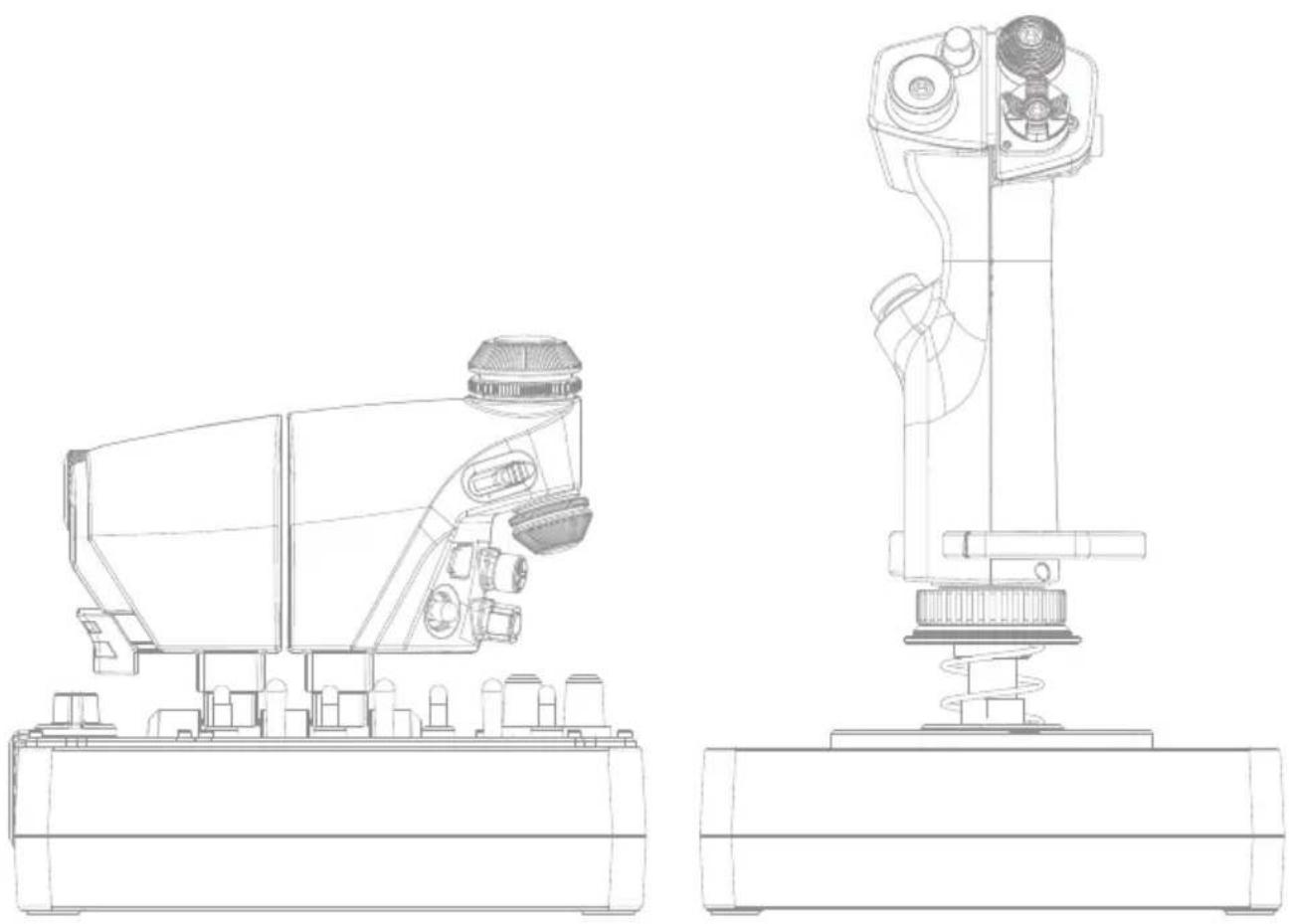
Le système d'ajustement de la tension des ressorts F.E.E.L. comporte cinq éléments :
A. Manche
B. Cadran de verrouillage
C. Bague d'étanchéité
D. 2 pinces de fixation
E. Ressort
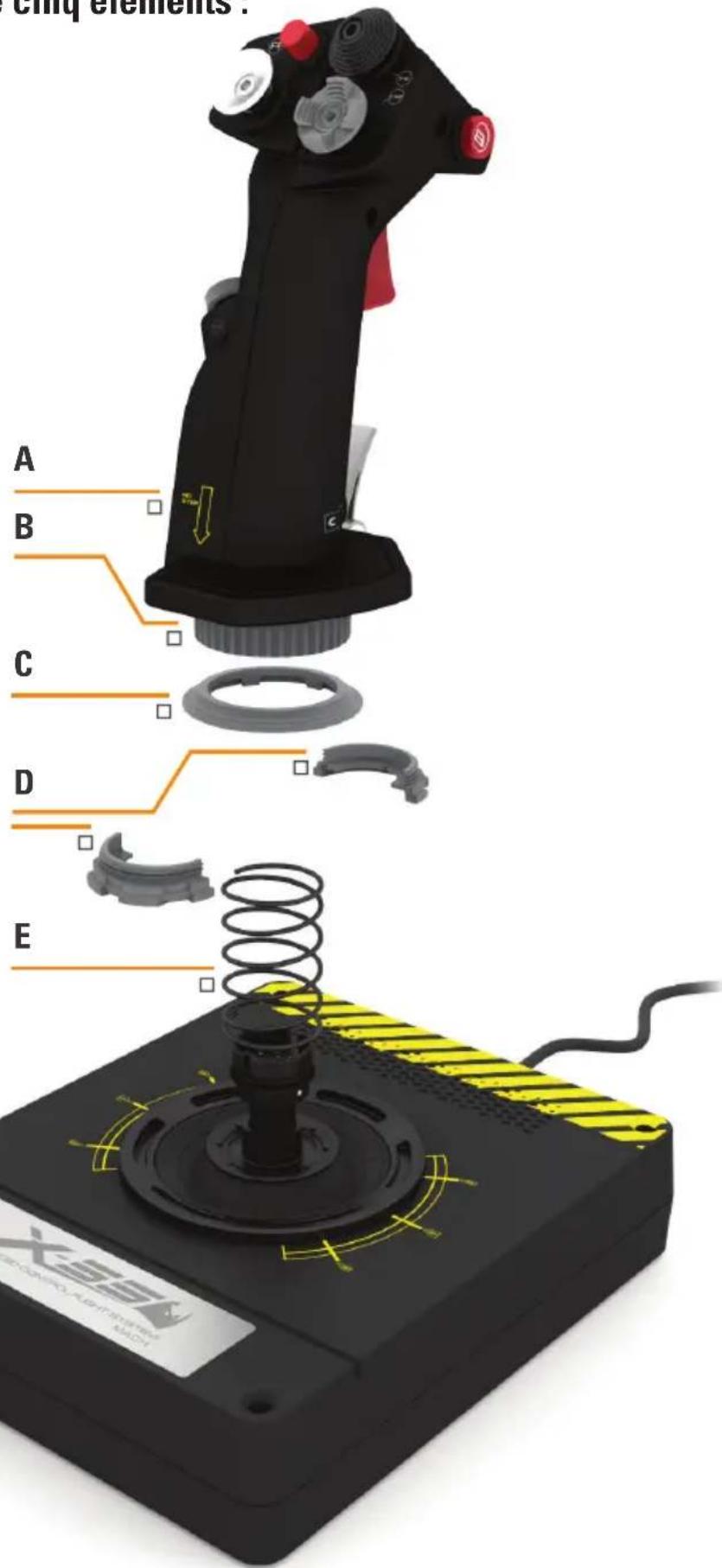
Remplacement ou retrait d'un ressort
Pour insérer, remplacer ou retirer un ressort, procédez comme suit. Assurez-vous que la gâchette est tournée vers l'extérieur et que la plaque logo du X-55 Rhino est donc tournée vers vous.
- Faites pivoter le cadran de verrouillage (élément B) dans le sens inverse des aiguilles d'une montre, jusqu'à ce que le manche se désengage de sa base.
- Retirez la bague d'étanchéité (élément C) en plaçant vos mains de part et d'autre de la bague et en levant. La raideur de la bague d'étanchéité est normale.
- Détachez les pinces de fixation (élément D) sur lesquelles s'exerce la charge du ressort. Retirez d'abord la première moitié, en maintenant le ressort, puis la seconde.
- Retirez le ressort (élément E), puis remplacez-le ou non par un autre ressort, le cas échéant.
Pour le réassemblage, reproduisez les étapes ci-dessus dans l'ordre inverse, en prenant soin de refermer hermétiquement la bague d'étanchéité (élément C) et de bien serrer le cadran de verrouillage (élément D) sur la base du manche.
-
Faire pivoter le cadran de verrouillage dans le sens inverse des aiguilles d'une montre
-
Retirer le manche
-
Retirer la bague d'étanchéité
-
Détacher les pinces de fixation
-
Retirer le ressort
Présentation du logiciel H.U.D.
Le logiciel H.U.D. permet de programmer votre X-55 Rhino en lui assignant un vaste panel de commandes clavier, des commandes de base d'une seule touche aux macro-commandes temporisées très sophistiquées. Vous pouvez également programmer les axes sur des commandes clavier, mais aussi des commandes de souris.
En outre, les courbes de réponse et les zones mortes peuvent être modifiées, tel qu'indiqué dans une section ultérieure de ce manuel.
Le logiciel H.U.D. peut être exécuté de deux manières différentes :
-
Depuis le bureau, en cliquant sur l'icône suivante :
-
Depuis le menu démarrer :

Une fois le logiciel H.U.D. exécuté, l'écran d'accueil s'affiche. Au premier lancement du logiciel H.U.D., vous devez sélectionner votre langue. L'écran d'accueil principal s'affiche ensuite. Pour changer de langue, ouvrez le menu des langues en cliquant sur l'icône en forme de drapeau, située dans l'angle inférieur droit de l'écran d'accueil.
Les principaux onglets du logiciel H.U.D. sont les suivants :
- ACCUEIL
- PROGRAMMATION
- PARAMÈTRES
- SUPPORT

L'écran d'accueil se compose des éléments suivants :
- Gros plan du produit
- Produits connexes susceptibles de vous intéresser
- Page Facebook contenant les dernières actualités de Saitek Pro Flight
- Raccourcis vers divers réseaux sociaux et sites web, dont Saitek.com, Twitter, YouTube, Instagram, etc.
- Icône de sélection de la langue (en forme de drapeau) L'écran d'accueil se compose des éléments suivants :
- Gros plan du produit
- Produits connexes susceptibles de vous intéresser
- Page Facebook contenant les dernières actualités de Saitek Pro Flight
- Raccourcis vers divers réseaux sociaux et sites web, dont Saitek.com, Twitter, YouTube, Instagram, etc.
- Icône de sélection de la langue (en forme de drapeau)
ONGLET PROGRAMMATION
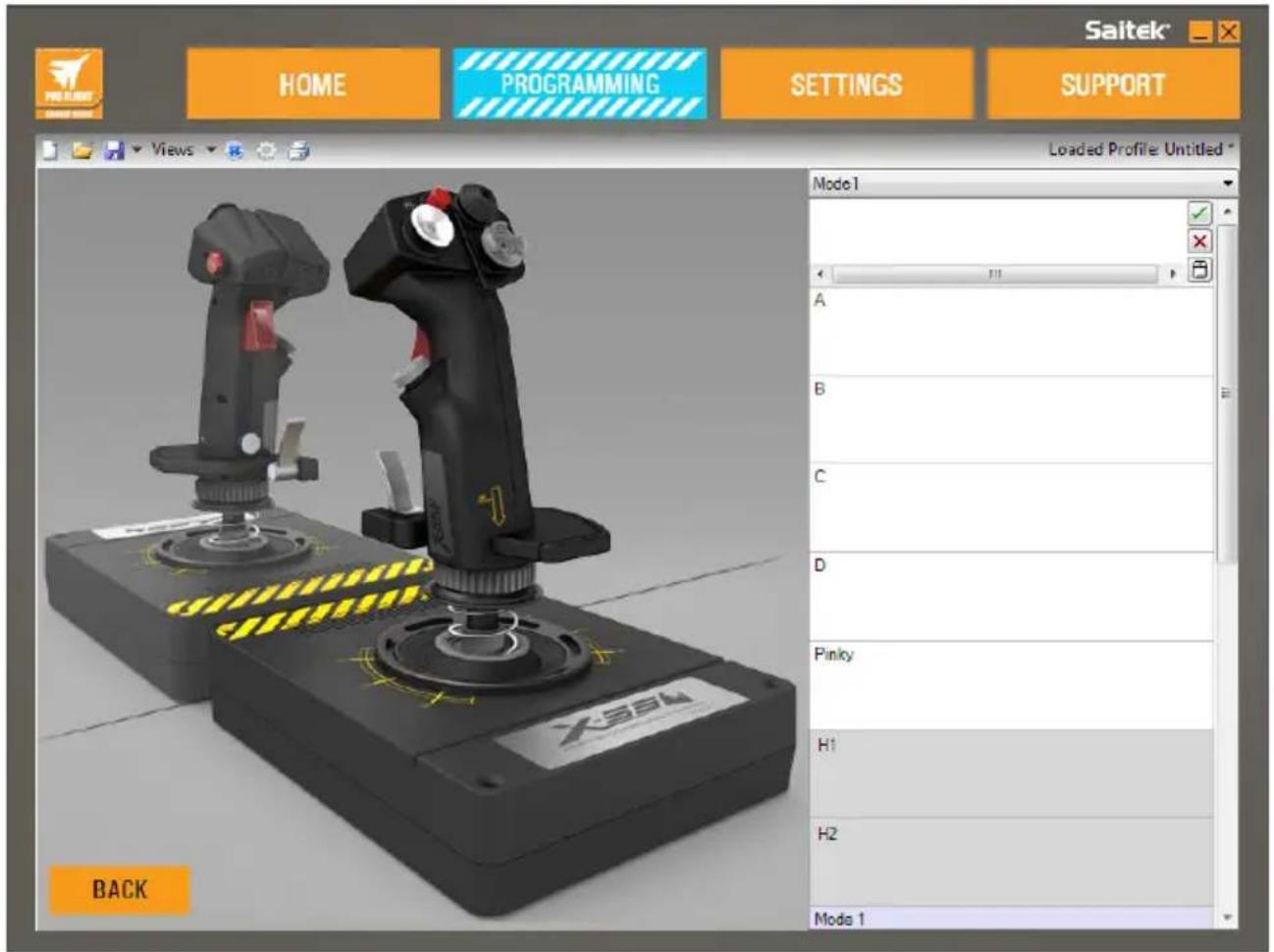
Une fois l'onglet PROGRAMMATION sélectionné, l'environnement de programmation du X-55 s'affiche.
text_image
Saitek® HOME PROGRAMMING SETTINGS SUPPORT Views Loaded Profile Untitled * Mode1 A B C D Pinky H1 H2 Mode 1 BACKUne image haute résolution du contrôleur que vous êtes sur le point de programmer est présentée sur la partie gauche de l'écran. Sur la partie droite s'affiche une liste des cases de commandes, ou « cellules », qui s'étend jusqu'au bas de la page.
Au sommet du panneau d'image s'affichent les icônes du manche et de la manette des gaz. Le fait de cliquer sur l'une d'elles vous fait accéder à un autre environnement de programmation.
Dans l'onglet PROGRAMMATION, vous pouvez paramétrer votre contrôleur de sorte qu'il reproduise directement les commandes clavier de vos jeux favoris. Les commandes s'enregistrent alors dans ce que l'on appelle un profil.
Qu'est-ce qu'un profil ?
Un profil regroupe les commandes programmées et enregistrées d'un contrôleur. Par exemple, si vous souhaitez qu'une touche ou qu'un bouton HAT du joystick effectue dans le jeu une commande qui requiert en temps normal un raccourci clavier, vous pouvez « assigner » ladite commande au bouton de votre choix. Pour que le bouton A actionne le train d'atterrissage (touche G, sur un clavier), vous pouvez lui attribuer cette fonction à l'aide du logiciel H.U.D. Vous pouvez également créer des combinaisons plus complexes, telles que « MAJ + F2 », et même des macros et des commandes synchronisées.
Création de votre premier profil
- Passez le curseur de la souris sur une cellule, ou appuyez sur le bouton du contrôleur pour lequel vous souhaitez créer un profil. Si vous passez le curseur de la souris sur la cellule correspondant au bouton A, celui-ci s'illumine sur la représentation 3D du joystick. Inversement, si vous cliquez sur le bouton A du manche, la cellule correspondante s'illumine.
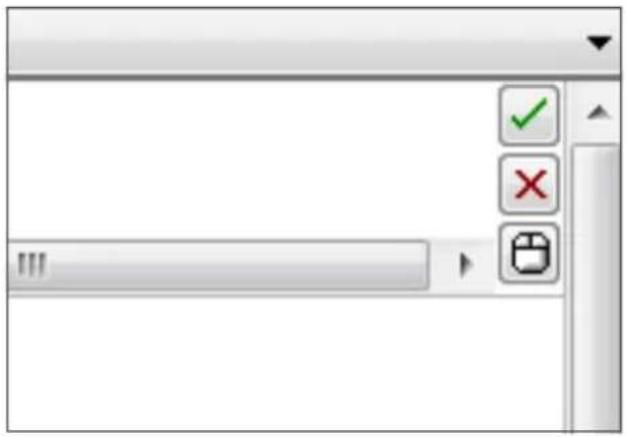
- Lorsque la cellule appropriée est éclairée, cliquez dessus pour faire apparaître un grand pointeur clignotant sur le côté gauche de la cellule. Vous remarquerez également une coche verte, une croix rouge et une icône de souris sur le côté droit de la cellule.
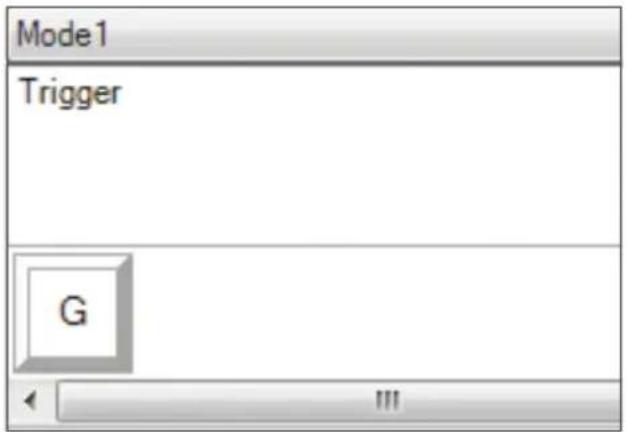
- La cellule attend maintenant qu'une commande clavier lui soit assignée. Appuyez sur la touche du clavier que vous souhaitez voir activer par la pression sur le bouton A du manche. Pour cet exemple, nous utiliserons la touche G, généralement affectée au train d'atterrissage. Lorsque vous appuyez sur la touche G du clavier, une grande vignette blanche portant la lettre G doit apparaître dans la cellule, comme indiqué ci-après :
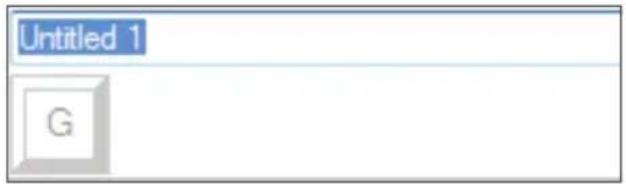
- S'il s'agit de la commande clavier appropriée, appuyez sur la coche verte, à droite. Dans le cas contraire, appuyez sur la croix rouge et répétez la procédure pour entrer de nouveau la commande clavier dans la cellule. Lorsque vous appuyez sur la coche verte, une zone de saisie du nom de la commande (sans titre, pour le moment) s'affiche, comme l'indique l'image de gauche, ci-dessous. Attribuez un nom à la commande en le saisissant dans cette zone. Pour cet exemple, nous utiliserons Train d'atterrissage. Appuyez sur la touche Entrée pour valider la cellule. Bouton A = Train d'atterrissage, soit la touche G de votre clavier (image de droite, ci-dessous).

- Testez votre profil en ouvrant la fenêtre Test. Sept icônes se trouvent au-dessus de l'image 3D. La deuxième icône en partant de la droite, qui ressemble à un rouage argenté, porte le nom Tester le profil.
Cliquez dessus pour ouvrir une nouvelle fenêtre. Un pointeur clignote déjà dans la zone de test. Appuyez sur le bouton A du X-55, et la lettre G devrait apparaître sur la fenêtre, indiquant que le premier bouton que vous avez programmé fonctionne correctement.
Pour fermer cette fenêtre, cliquez sur l'icône OK, située dans l'angle inférieur droit de la fenêtre de test.
- Vous pouvez ajouter des commandes clavier et les tester. Pensez toutefois à enregistrer votre travail avant de quitter le logiciel H.U.D.

text_image
Views- Pour que la programmation que vous venez de réaliser fonctionne dans votre jeu, vous devez l'enregistrer en tant que profil, puis activer celui-ci. L'opération requiert un simple clic. La rangée d'icônes surplombant l'image 3D contient une icône en forme de cible bleue. Si vous la survolez avec le curseur de votre souris, l'infobulle Profil s'affiche :
Cliquez sur cette icône pour faire apparaître une boîte de dialogue d'enregistrement Windows. Attribuez un nom à votre profil, puis enregistrez-le. Une fois l'enregistrement effectué, le profil est activé. Vous pouvez maintenant quitter le logiciel H.U.D. pour lancer votre jeu. Votre programmation du X-55 est maintenant effective.
- Le logiciel H.U.D. inclut de nombreuses autres fonctionnalités de programmation performantes, non encore abordées. Vous pouvez par exemple programmer les axes, les mouvements et les boutons de la souris, les boutons HAT et des commandes temporisées spéciales ou plus complexes encore. Pour consulter la liste complète des fonctionnalités et un manuel détaillé, accédez à l'onglet SUPPORT, puis cliquez sur Lire le manuel de programmation avec H.U.D. Une vidéo dédiée à la programmation avec H.U.D. est également disponible. and click on "Read H.U.D. Programming Manual," or watch the specially designed H.U.D. programming video.
Icônes de l'éditeur de profils

text_image
Views 1 2 3 4 5 6 71. Nouveau profil
Ouvre un profil vierge à des fins de création ou d'édition.
2. Ouvrir un profil
Ouvre un profil créé précédemment pour le modifier.
3. Enregistrer le profil
Enregistre un nouveau profil ou écrase le profil actuel. En cliquant sur la flèche de la liste déroulante, en regard de l'option Enregistrer, vous pouvez accéder à l'option Enregistrer sous, qui vous donne la possibilité d'enregistrer le profil actuel dans un autre emplacement ou sous un autre nom.
4. Affichages
Vous pouvez modifier l'éditeur de profils de sorte que seules les cellules de programmation s'affichent (sans image). Pour réinitialiser l'affichage par défaut et restaurer l'image, cliquez de nouveau sur le bouton Affichages.
5. Profil
Si vous êtes en train de créer un profil que vous souhaitez utiliser dès maintenant, cliquez ici pour un décollage immédiat.
6. Tester le profil
Ouvre la fenêtre de test, particulièrement utile pour tester des commandes macro ou temporisées sophistiquées avant d'aller taquiner les nuages.
7. Imprimer
Transmet le profil en cours à l'imprimante par défaut de votre système.
ONGLET PARAMÈTRES
Dans l'onglet PARAMÈTRES, vous pouvez modifier la zone morte et les courbes de réponse de la totalité des axes du manche et de la manette des gaz.
Courbes de réponse
Selon le type d'appareil que vous pilotez, vous préférez peut-être que votre joystick soit plus ou moins sensible au centre ou aux extrémités des axes. Par exemple, pour le pilotage d'un F/18 dans le cadre d'une mission de ravitaillement à 25 000 pieds, vous devrez effectuer des déplacements extrêmement précis pour trouver la position idéale. Grâce à une courbe de réponse plus légère au niveau du point médian des axes X et Y du joystick, vous pourrez corriger subtilement la trajectoire de votre appareil.
Zones mortes
Une zone morte, dont il est parfois fait référence en tant que bande d'insensibilité ou zone neutre, correspond à la portion d'une plage de déplacement d'un axe indétectable pour un pilote et exempte d'incidence sur le jeu. Elle peut se situer au centre de la plage de l'axe, ou à l'une de ses extrémités.
Ajustement de la plage de l'axe
L'ajustement de la plage de l'axe, ou saturation de l'axe, réduit la plage de données brutes d'un axe.
Ajustement de l'axe physique
L'ajustement de l'axe physique, ou saturation physique, convertit la totalité de la plage de données d'axe en un mouvement de manche physique infime.
Courbes en S et courbes en J
Les courbes en S et les courbes en J constituent les deux types de courbes ajustables. Les courbes en J sont des axes linéaires, que l'on retrouve avec les manettes des gaz et les molettes. Les courbes en S sont non linéaires, à l'instar des axes X et Y.
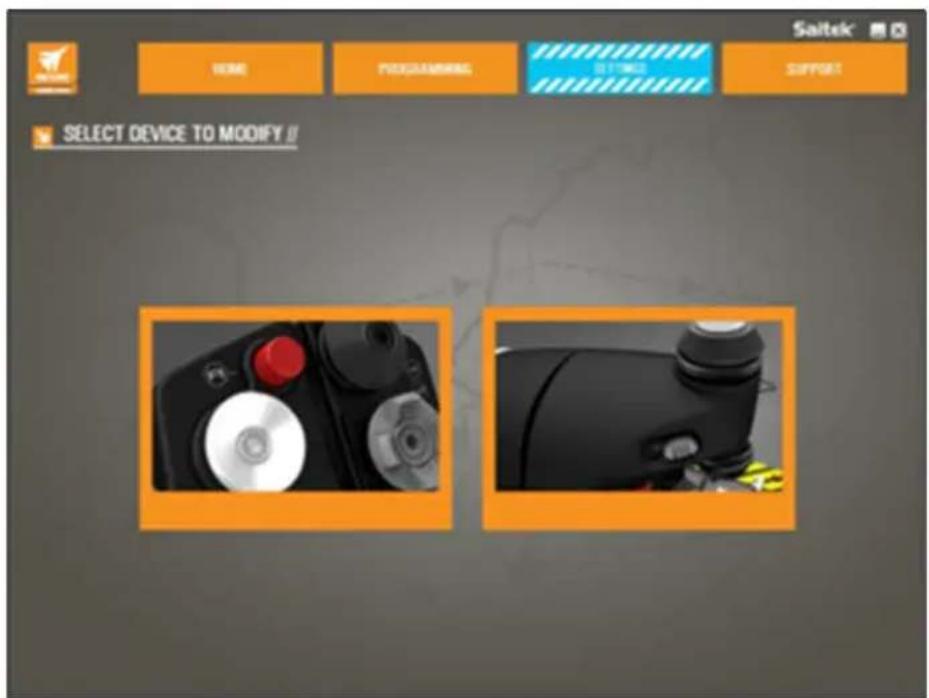
Le premier écran porte le nom SÉLECTIONNER LE CONTRÔLEUR À MODIFIER.
Sélectionnez le manche ou la manette des gaz.
L'écran MANCHE // MODIFICATION DE L'AXE contient les éléments suivants :

text_image
StICK AXIS MODIFICATION X AXIS Y AXIS RUDDER SPRING | VALUE GREEN 52mm YELLOW 47mm RED 42mm BLUE 36mm BACK UNDO APPLY ATTRIBUTE VALUE ATTRIBUTE VALUE DEADBAND 0 CURVATURE 500 X - SAT. 1000 Y - SAT. 1000 DEADBAND CURVATURE CURVE PROFILES J S APPLY- Nom de l'élément en cours de modification
- Axes modifiables
- Ajustement manuel de l'axe et zone de test
- Valeurs de ressort (à utiliser comme référence en cas de modification des données d'axe)
- Bouton Retour
- Curseur d'ajustement de l'axe physique
- Cases d'attribut d'axe manuel
- Ajustement de la zone morte
- Ajustement de la courbure de l'axe
- Profils prédéfinis
- Bouton Appliquer
- Bouton Annuler
1. Nom de l'élément en cours de modification
Il s'agit du manche ou de la manette des gaz. Pour passer d'un élément à l'autre, utilisez le bouton Retour (5) pour revenir à l'écran de sélection.
2. Axes modifiables
Les axes modifiables du manche sont les suivants :
- Axe X
- Axe Y
- Axe de lacet
- Manette des gaz - Gauche
- Manette des gaz - Droite
- Molette 1
- Molette 2
- Molette 3
- Molette 4
3. Ajustement manuel de l'axe et zone de test
Présente la configuration actuelle des courbes de réponse/zones mortes/points de saturation de l'axe sélectionné. Vous pouvez également ajuster la zone morte centrale, la saturation de la plage, la saturation physique et la courbe de réponse de l'axe sélectionné. Un réticule indique la position de l'axe physique que vous êtes en train de manipuler.
4. Valeurs de ressort
Section de référence pour l'ajustement des axes du manche. Vous pouvez sélectionner différentes courbes d'axe ou zones mortes en fonction du ressort installé dans le manche. Si vous êtes en train de modifier les axes de la manette des gaz, cette section de référence ne s'affiche pas.
5. Bouton Retour
Permet de revenir à l'écran de sélection de l'appareil.
6. Curseur d'ajustement de l'axe physique
Permet aux extrémités des axes, dont l'extrême gauche et l'extrême droite de l'axe X ou les extrêmes haut et bas de l'axe Y, d'être rapprochées du point médian. L'opération est similaire à la définition d'une zone morte sur les extrémités de vos axes.
7. Cases d'attribut d'axe manuel
Ces cases permettent d'entrer des données brutes pour configurer vos paramètres de zone morte, de courbure, de saturation de plage et de saturation physique. Cela s'impose tout particulièrement lorsque vous disposez déjà des données ou qu'elles sont fournies par une source tierce. Il peut par exemple s'agir des données de configuration de la courbe de réponse d'un F/A-18F, obtenues sur un forum.
8. Curseur d'ajustement de la zone morte
Ajuste la zone morte autour du point médian de l'axe actuellement sélectionné.
9. Curseur d'ajustement de la courbure de l'axe
Réduit la plage d'un axe. À titre d'exemple, au lieu de passer de 0 à 65555, elle peut être réduite entre 300 et 62555.
10. Profils prédéfinis
Vous ne souhaitez pas créer vous-même vos courbes ? Vous pouvez dans ce cas choisir l'une des courbes prédéfinies incluses :
-
Courbes en J : offrent un point de manipulation unique et sont idéales pour les manettes des gaz et les molettes.
-
Courbes en S : offrent deux points de manipulation et sont idéales pour configurer les axes X et Y.
11. Bouton Appliquer
Enregistre pour l'axe sélectionné la courbe sur laquelle vous êtes en train de travailler. Une fois la courbe enregistrée, l'axe réagira en fonction des paramètres enregistrés, et ce pour tous les jeux, jusqu'à ajustement ou réenregistrement de l'axe ou utilisation du bouton de réinitialisation.
12. Bouton Annuler
Rétablit les valeurs par défaut des courbes de réponse de l'axe actuellement sélectionné, ce qui présente un intérêt certain pour les tests de courbes et de zones mortes.
Modification des attributs d'axe
Notifications sur l'état de l'axe
En cas de manipulation et d'application des données d'axe, vous devrez prêter attention aux différentes notifications apparaissant dans la zone de mise en surbrillance de l'axe. Une liste des axes du contrôleur actuel apparaît sur la gauche. Les états des axes sont indiqués par diverses couleurs.
X AXIS
La couleur bleu clair, dans la zone la plus grande, représente l'axe actuellement sélectionné.
Y AXIS
La couleur orange, dans la zone la plus grande, indique un axe non sélectionné. La couleur verte, dans la case plus petite, indique que les données de la page des paramètres sont synchronisées avec celles du contrôleur pour cet axe.
X AXIS
La couleur jaune, dans la case plus petite, indique que les données de cet axe ont été modifiées sur la page des paramètres mais n'ont pas encore été synchronisées avec le contrôleur.
X AXIS
Pour synchroniser des données, cliquez sur le bouton Appliquer, dans l'angle inférieur droit. La zone entière devient alors jaune et se remplit peu à peu de vert pour indiquer que les données de la page des paramètres sont en cours de synchronisation avec le contrôleur. Une fois la synchronisation terminée, la zone la plus grande redevient bleu clair, tandis que la case plus petite reste en vert.
X AXIS
Lorsque la zone de l'axe devient verte, les données de la page des paramètres sont enregistrées sur l'appareil physique. La zone principale de l'axe redevient alors bleue, tandis que la barre oblique devient verte.
X AXIS
Définition d'une zone morte
Pour définir une zone morte sur un axe, déplacez le curseur d'ajustement de la zone morte (élément 8). L'axe commence alors à se diviser en son centre dans la zone d'ajustement manuel. La zone morte s'agrandit en fonction du déplacement du curseur.
Définition d'une courbe de réponse
Pour définir une courbe de réponse sur un axe, déplacez le curseur d'ajustement de la courbure de l'axe (élément 9). Si vous définissez une courbe en S, elle ondule à la manière d'un serpent pour indiquer la courbure au-dessus et en dessous du point médian de l'axe.
Pour la définition d'une courbe en J, la courbe entière de l'axe apparaît au fil des déplacements du curseur. Vous pouvez également modifier la courbure de l'une des courbes en déplaçant les points dans la zone d'ajustement manuel (élément 3). Si vous déplacez les points de la zone (deux pour une courbe en S, un seul pour une courbe en J), la courbe est ajustée en fonction de la nouvelle position des points.
Définition de la plage d'un axe
Pour définir la plage d'un axe, déplacez le curseur d'ajustement de la courbure de l'axe (élément 9). Les données sont alors réduites pour cet axe, à partir des extrémités négative et positive. Dorénavant, cet axe ne réagira que pour les points que vous avez définis.
Définition d'un axe physique
Pour définir la plage de l'axe physique sur n'importe quel axe, déplacez le curseur d'ajustement de l'axe physique (élément 6). Le fait de déplacer ce curseur a pour effet de réduire la plage minimum/maximum de l'axe physique. Après avoir déplacé les curseurs pour définir l'axe qui vous convient, vous constaterez que chaque déplacement de l'axe physique diminue la plage minimum/maximum.
Enregistrement d'un paramètre
Pour enregistrer des paramètres et les utiliser, cliquez sur le bouton Appliquer, dans l'angle inférieur droit de l'écran (élément 13). Lorsque vous appuyez sur ce bouton, l'icône de l'axe (élément 1) devient jaune, puis progressivement verte. Un bord vert et un axe bleu au centre représentent des données enregistrées.
Pour plus d'informations sur les notifications d'axe, reportez-vous à la section Notifications sur l'état de l'axe.
ONGLET SUPPORT
L'onglet SUPPORT propose diverses activités apportant une assistance.

text_image
Saltek HOME PROGRAMMING SETTINGS SUPPORT NOTAM SUPPORT // 1 Tutorial Video DOWNLOAD DRIVERS AND SOFTWARE DOWNLOAD PROFILES 2 Read Programming Manual INTELLIGENCE 3 Quick Start Guide SUBMIT A TICKET CONTACT US 9/10 CLOSER TO REALITY SOFTWARE VERSION: 7.0.31.71 DRIVER VERSION: 7.0.31.67- Visionner en ligne des vidéos sur le X-55 Rhino
- Consulter le manuel au format PDF
- Consulter le Guide de référence rapide au format PDF
- Télécharger les derniers pilotes et logiciels
- Télécharger des profils
- Base de connaissances
- Soumettre un ticket de support
- Contactez-nous
- Afficher la version du logiciel
- Afficher la version du pilote
Visionner en ligne des vidéos sur le X-55 Rhino
Accédez à la chaîne YouTube® dédiée au X-55. Cette chaîne contient de nombreuses vidéos présentant les fonctionnalités notables du X-55 Rhino.
Consulter le manuel au format PDF
Ouvre une version PDF de ce manuel.
Consulter le Guide de référence rapide au format PDF
Ouvre une version PDF du Guide de démarrage rapide.
Télécharger les derniers pilotes et logiciels
Ouvre la page Internet Pilotes et logiciels du X55, sur laquelle vous pouvez télécharger les pilotes et logiciels les plus récents.
Télécharger des profils
Ouvre la page Internet dédiée aux profils du X-55, sur laquelle vous pouvez télécharger les tout derniers profils disponibles.
Base de connaissances
Ouvre la page Internet de la Foire aux questions du X-55, sur laquelle vous trouverez des réponses aux questions courantes. Si vous rencontrez des difficultés avec la configuration, commencez par consulter cette page. Les réponses que vous y trouverez peuvent vous éviter d'avoir à contacter le support technique.
Soumettre un ticket de support
Dans le cas très peu probable où vous rencontreriez un problème avec votre X-55, n'hésitez pas à soumettre un ticket de support à notre équipe d'assistance technique, aux compétences éprouvées.
Contactez-nous
Si vous préférez contacter notre équipe de support technique ou aborder un autre sujet, cliquez sur ce lien pour ouvrir une page Internet contenant nos coordonnées.
Version du logiciel
Ces numéros indiquent la version du logiciel actuellement installée, ce qui peut vous être utile si vous souhaitez mettre à niveau votre logiciel.
Version du pilote
Ces numéros indiquent la version du pilote actuellement installée, ce qui peut vous être utile si vous souhaitez mettre à niveau vos pilotes.
RÉSOLUTION DES PROBLÈMES
Q Mon ordinateur ne reconnaît pas le contrôleur Pro Flight. Pourquoi ?
A 1. Avez-vous bien téléchargé et installé les pilotes requis sur la page www.saitek.com ?
A 2. Vérifiez vos branchements. Débranchez votre contrôleur, puis rebranchez-le en vous assurant que la fiche est correctement enclenchée.
A 3. Si vous utilisez des ports USB situés en façade ou sur la partie supérieure de votre ordinateur, connectez plutôt votre contrôleur aux ports USB situés à l'arrière
A 4. Si vous utilisez un concentrateur USB, vérifiez qu'il est alimenté.
Q2 Pourquoi mon jeu ne reconnaît-il pas le contrôleur Pro Flight ?
A 1. Procédez aux vérifications indiquées pour la Question 1 [ci-dessus].
A 2. Votre jeu est-il compatible avec les contrôleurs de jeu ? Reportez-vous à la notice de votre jeu, qui \ devrait contenir des informations relatives aux contrôleurs de jeu. Si tel n'est pas le cas, vous pouvez utiliser notre logiciel de programmation ultraperformant capable d'émuler la souris et le clavier sur un contrôleur X-55 Rhino.
Q3 À quoi le dysfonctionnement d'un axe ou bouton du contrôleur peut-il être dû ?
A 1. Testez votre produit dans le panneau Contrôleurs de jeu, tel qu'indiqué au début du présent manuel.
A 2. Si vous rencontrez toujours des problèmes avec le contrôleur, contactez notre équipe de support technique, sur la page suivante : http://support.madcatz.com/Tickets/Submit
Q4 Que puis-je faire si mon contrôleur est incomplet ?
A 1. Déposez une demande d'assistance auprès de notre équipe de support technique : http://support.madcatz.com/Tickets/Submit
Q5 Dans des jeux de simulation aérienne tels que FSX, mon appareil ne répond pas correctement aux axes. Pourquoi ?
A 1. Le manche et la manette des gaz du X-55 sont des équipements indépendants, disposant tous deux d'un axe X, d'un axe Y, etc. Dans votre jeu, accédez aux paramètres du contrôleur, et configurez votre X-55 Rhino. Pour obtenir des informations plus approfondies sur cette procédure, consultez la page de la Foire aux questions :
http://support.madcatz.com/Knowledgebase/List/Index/176/x-55-rhino
Q6 Comment puis-je modifier la luminosité des LED du X-55 ?
A 1. Installez le logiciel. Vous y trouverez un curseur de luminosité dans l'onglet PARAMÈTRES.
Q7 Pourquoi mes axes sont-ils excentrés ou présentent des mouvements erratiques ?
A 1. Consultez la page de la Foire aux questions, disponible dans la section d'assistance du site Internet de Saitek. Vous y trouverez des instructions simples sur la réinitialisation du calibrage. Les adresses sont toutes répertoriées dans la section Support technique de ce manuel.
ASSISTANCE TECHNIQUE
Je ne peux pas démarrer. Ne vous inquiétez pas, nous sommes là pour vous aider ! La plupart des produits qui nous sont retournés comme étant défectueux ne le sont pas du tout en réalité : ils n'ont tout simplement pas été installés correctement. Si vous rencontrez la moindre difficulté avec ce produit, merci de vous rendre tout d'abord sur notre site web http://support.madcatz.com. La section "Support Technique" vous fournira toute l'information dont vous avez besoin pour tirer le meilleur parti de votre produit, et devrait vous aider à résoudre tous les problèmes que vous pourriez éventuellement rencontrer.
Saitek®
Saitek®