Pro Flight Combat Rudder Pedals - Contrôleur SAITEK - Notice d'utilisation et mode d'emploi gratuit
Retrouvez gratuitement la notice de l'appareil Pro Flight Combat Rudder Pedals SAITEK au format PDF.

| Type de produit | Pédales de gouverne de direction pour simulation de vol |
| Marque | Saitek |
| Modèle | Pro Flight Combat Rudder Pedals |
| Catégorie | Contrôleur de jeu |
| Nombre d'axes | 3 (gouverne de direction, frein gauche, frein droit) |
| Centrage automatique | Oui, avec amortissement réglable |
| Angle de pédale réglable | Oui |
| Construction | Pièces métalliques de haute qualité |
| Logiciel inclus | Smart Technology (ST) Programming Software |
| Compatibilité | Windows XP, Vista, 7 (32/64 bits) |
| Connectivité | USB |
| Alimentation | Via port USB |
| Dimensions approximatives | 30 x 30 x 15 cm |
| Poids approximatif | 2 kg |
| Utilisation | Simulateurs de vol (Flight Simulator X, 2004, etc.) |
| Réglage de tension | Molette centrale pour augmenter/diminuer la tension |
| Entretien | Nettoyage avec un chiffon sec, éviter les liquides |
| Sécurité | Ne pas forcer les pédales, utiliser sur une surface stable |
| Pièces détachées | Contacter le service client Saitek pour les pièces de rechange |
| Garantie | Se référer à la garantie fournie avec le produit |
FOIRE AUX QUESTIONS - Pro Flight Combat Rudder Pedals SAITEK
Questions des utilisateurs sur Pro Flight Combat Rudder Pedals SAITEK
0 question sur cet appareil. Repondez a celles que vous connaissez ou posez la votre.
Poser une nouvelle question sur cet appareil
Téléchargez la notice de votre Contrôleur au format PDF gratuitement ! Retrouvez votre notice Pro Flight Combat Rudder Pedals - SAITEK et reprennez votre appareil électronique en main. Sur cette page sont publiés tous les documents nécessaires à l'utilisation de votre appareil Pro Flight Combat Rudder Pedals de la marque SAITEK.
MODE D'EMPLOI Pro Flight Combat Rudder Pedals SAITEK
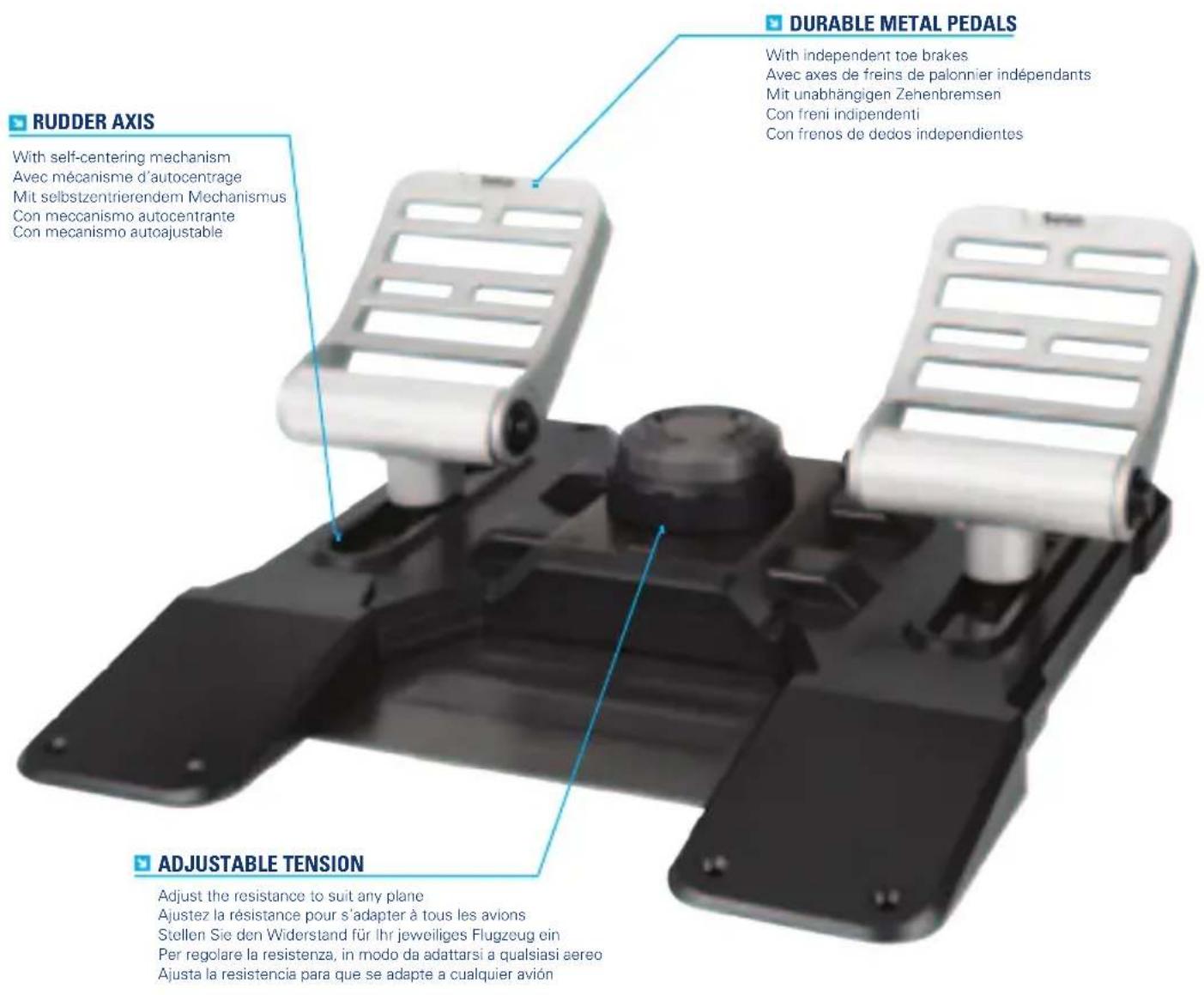
Les pédales de gouverne de direction pour le combat Saitek Pro Flight sont des pédales compactes de direction selon 3 axes conçues pour optimiser le réalisme en permettant le contrôle avec les pieds des fonctions de gouverne de direction et de freins dans les yeux de simulation de vol sur PC. Les pédales de direction pour le combat Pro Flight fonctionnent avec tous les produits Saitek pour PC.
- Axes de frein gauche et droit indépendants
- Axe de gouverne de direction
- Centrage automatique avec amortissement régulable
- Action silencieuse et souple pour un contrôle idéal et une précision optimale. Angle de pédale réglable afin de s'adapter à tous les styles de vol.
- Construction avec des pièces métalliques de haute qualité pour une longue durée de vie
- Le logiciel Smart Technology (ST) Programming Software permet aux joueurs de configurer leurs commandes afin qu'elles s'adaptent à leur style de jeu préféré, ainsi que d'enregistrer les configurations dans des profils personnels
Installation des pilotes et du logiciel pour les utilisateurs de windows® XP, 32 et 64 BITS
- Lorsque votre ordinateur est allumé, fermez tous les programmes en cours de fonctionnement, puis insérez le CD d'installation dans le lecteur de CD-ROM.
- Lorsque l’écran d’introduction apparait, cliquez sur Install Software pour poursuivre. Si le CD ne s’exécute pas automatiquement, sélectionnez Start dans la barre des tâches Windows, puis Run, puis saisissez D:\Setup.exe dans le champ de saisie de la fenêtre Run, puis cliquez sur OK (en supposant que D:\ correspond à la lecture de votre lecteur de CD-ROM).
- Lorsque l'écran de bienvenue apparait, cliquez sur Next pour poursuivre.
- Après avoir lu l'avis d'exclusion de responsabilité, sélectionnez l'option I accept the terms of the Disclaimer et cliquez sur Next pour poursuivre.
- Dans l'écran de configuration du pilote, si vous ne l'avez pas encore fait, branchez le câble USB dans l'un des ports USB de l'ordinateur, puis cliquez sur Next.
- Dans l'écran de démarrage du pilote, cliquez sur Next pour tester le contrôleur.
- Lorsque l'écran du contrôleur Saitek apparaît, essayez toutes les commandes de votre contrôleur afin de déterminer s'il fonctionne correctement. Lorsque vous avez terminé, cliquez sur OK.
- Dans l'écran Software Setup suivant, cliquez sur Next et suivez les instructions à l'écran. À ce stade, il vous sera demandé d'installer des fonctions telles que Programmable Support for Mouse, Programmable Support for Keyboard et Programmable Hotkeys (il s'agit de composants importants du logiciel de programmation et ils sont nécessaires).
- S'il vous est demandé si Windows peut se connecter à Windows Update pour rechercher le logiciel, CHOISSEZ No, not at this time. Poursuivez pour cliquer sur Next et Finish pour accepter l'installation jusqu'à ce que l'écran Registration apparaisse.
- La fenêtre suivante va installer les composants importants du logiciel. Lorsqu'il vous est demandé ce qu'il faut faire, CHOISSEZ Install the software automatically (recommended). Effectuez cela pour le clavier, la souris et les touches de raccourci.
- Dans l'écran Registration, sélectionnez Check this box to register now et suivez les instructions à l'écran. Vous pouvez également désir de ne pas sélectionner cette option et de vous enregistrer ultérieurement.
- À la fin de l'installation, il vous est proposé l'option Run Profile Editor, qui vous donnera un aperçu de l'environnement de programmation. Si vous ne souhaitez pas voir l'éditeur de profil à ce stade, décochez la case et cliquez sur Finish pour achever l'installation.
Installation des pilotes et du logiciel pour les utilisateurs de windows® VISTA et 7, 32 et 64 BITS
- Lorsque votre ordinateur est allumé, fermez tous les programmes en cours de fonctionnement, puis insérez le CD d'installation dans le lecteur de CD-ROM.
- Lorsque l'écran d'introduction apparait, cliquez sur Install Software pour poursuivre. Si le CD ne s'execute pas automatiquement, sélectionnez Start dans la barre des tâches Windows, puis Run, puis saisissez D:\Setup. exe dans le champ de saisie de la fenêtre Run, puis cliquez sur OK (en supposant que D:\ correspond à la lecture de votre lecteur de CD-ROM).
- Lorsque l'écran de bienvenue apparait, cliquez sur Next pour poursuivre.
- Après avoir lu l'avis d'exclusion de responsabilité, sélectionnez l'option I accept the terms of the Disclaimer et cliquez sur Next pour poursuivre.
- Dans l'écran de configuration du pilote, si vous ne l'avez pas encore fait, branchez le câble USB dans l'un des ports USB de l'ordinateur, puis cliquez sur Next.
- Dans l'écran de démarrage du pilote, cliquez sur Next pour tester le contrôleur.
- Lorsque l'écran du contrôleur Saitek apparait, essayez toutes les commandes de votre contrôleur afin de déterminer s'il fonctionne correctement. Lorsque vous avez terminé, cliquez sur OK.
- Dans l'écran de configuration du logiciel suivant, cliquez sur Next et une zone contextuelle va apparaître en vous demandant si vous « voulez faire confiance au logiciel de Saitek ». Cliquez sur yes, puis sur Next. L'installation va se poursuivre automatiquement jusqu'à ce que l'écran d'enregistrement apparaisse.
- Dans l'écran Registration, sélectionnez Check this box to register now et suivez les instructions à l'écran. Vous pouvez également désir de ne pas sélectionner cette option et de vous enregistrer ultérieurement.
- À la fin de l'installation, il vous est proposé l'option Run Profile Editor, qui vous donnera un aperçu de l'environnement de programmation. Si vous ne souhaitez pas voir l'éditeur de profil à ce stade, déscochez la case et cliquez sur Finish pour achever l'installation.
Activation de votre controleur dans les JEUX
La plupart des produits prennent en charge les contrôleurs de produits, que vous pouvez activer en utilisant le menu des options [control] dans le menu principal ou le jeu lui-même. Si vous rencontrez des problèmes pour cela, ou si vous n'êtes pas sûr que le produit prenne en charge des contrôleurs de produits, reportez-vous au manuel de l'utilisateur du
jeu pour obtenir de l'aide.
Configuration dans FLIGHT SIM x et FLIGHT SIM 2004
Les pédales de gouverne de direction possèdent trois axes, un pour la gouverne de direction et deux pour les axes de pédales utilisées pour les freins de palonnier. Il existe également une molette de rotation au centre qui permet d'augmenter ou de diminuer la tension pour le mouvement de la gouverne de direction. En fonction de la manière dont Flight Sim détecte les pédales, celles-ci doivent être tout d'abord configurées correctement pour que vous puissiez commencer à en tirer parti de manière optimale.
Commencez par ouvrir FSX et allez dans Paramètres > Commandes > Axes de commande. Sélectionnez les pédales de gouverne de direction dans le type de contrôleur. Double-cliquez sur le frein d'événement (axe de gauche) et appuyez sur le frein gauche lorsque la fenêtre Changer l'affectation apparait. Le palonnier gauche va apparaitre dans la fenêtre, cliquez alors sur OK. Répétez le processus pour le frein (axe de droite) et la pédale de droite. Assurez-vous que la case Marche arrière est cochée pour les deux axes de frein. Pour terminer, double-cliquez sur l'axe de gouverne de direction, afin que la fenêtre Changer l'affectation détecte l'axe de gouverne de direction. Ces trois axes sont les seuls qui doivent être affectés aux pédales; s'il y en a plus dans la liste, supprimez-les en utilisant la commande Supprimer l'affectation de la manette.
À présent que les axes sont définis, allez dans la fenêtre Étalonnage. Sélectionnez les pédales de gouverne de direction puis sélectionnez Commandes avancées. Assurez-vous que la sensibilité des deux axes de frein est réglée sur 75-80 % et que les zones minimales sont toutes deux réglées sur 0%. La gouverne de direction doit être réglée sur une sensibilité de 50-75 % avec une petite zone minimale d'environ 5 %. Avant de charger un vol, vous devez désactiver la gouverne de direction automatique. Pour ce faire, allez dans Paramètres > Réalisme et assurez-vous que la case Gouverne de direction automatique n'est pas cochée.
Vous devez être prêts. Chargez un vol et, lorsque l'avion est immobile sur la piste, appuyez sur la pédale, puis relâchez-la. Vous devez voir le message relatif aux freins dans le coin de votre écran. Si tout se passe bien, le message d'indication va apparaître, puis disparaître lorsque le frein est relâché. Si les freins restent bloqués, allez dans Paramètres > Commandes > Axes de commande, et décochez la case Marche arrêté pour les pédales de frein.
Comment tester et régler vôtré controleur
Vous pouvez tester votre contrôleur à tout moment en cliquant sur Démarrer, puis sur Paramètres, et en sélectionnant Panneau de configuration dans Windows. Recherchez une icône intitulée Contrôleurs de jeu ou Options de jeu (les utilisateurs de Windows 7 devront peut-être cliquer tout d'abord sur Imprimantes, puis sur Autre matériel).
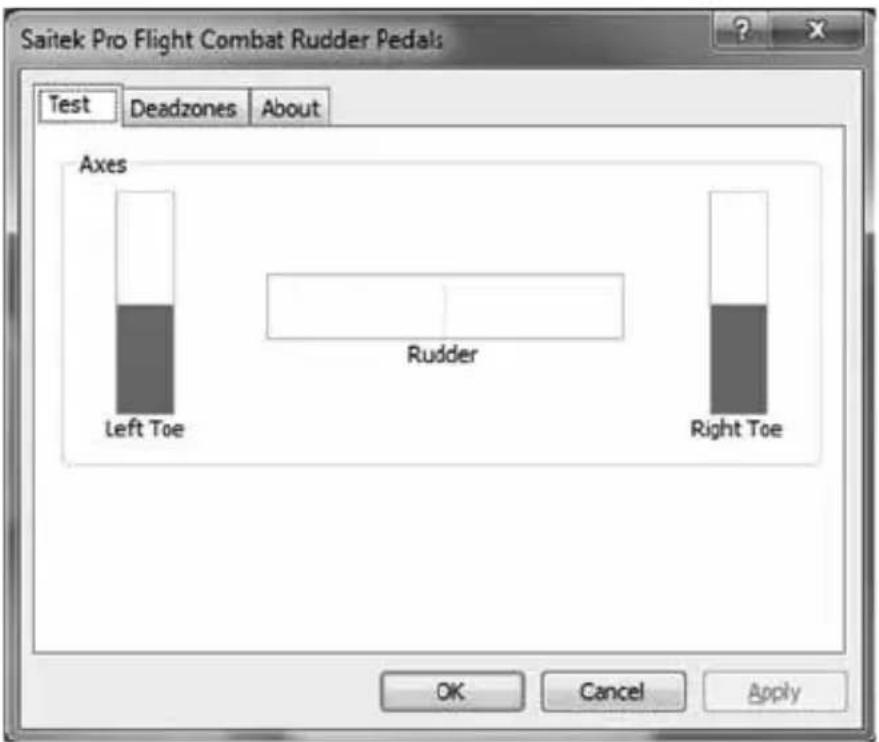
Ouvrez la fenêtre Contrôleurs de jeu/Options de jeu et les pédales de gouverne de direction pour le combat Saitek Pro Flight doivent apparaître. Cliquez sur Propriétés pour faire apparaître l’écran de test. Cliquez sur l’onglet Tester. Le déplacement des pédales de gouverne de direction doit se traduire par une réponse sur cet écran ; s’il y a une réponse, cela indique que les pédales de gouverne de direction fonctionnent correctement.
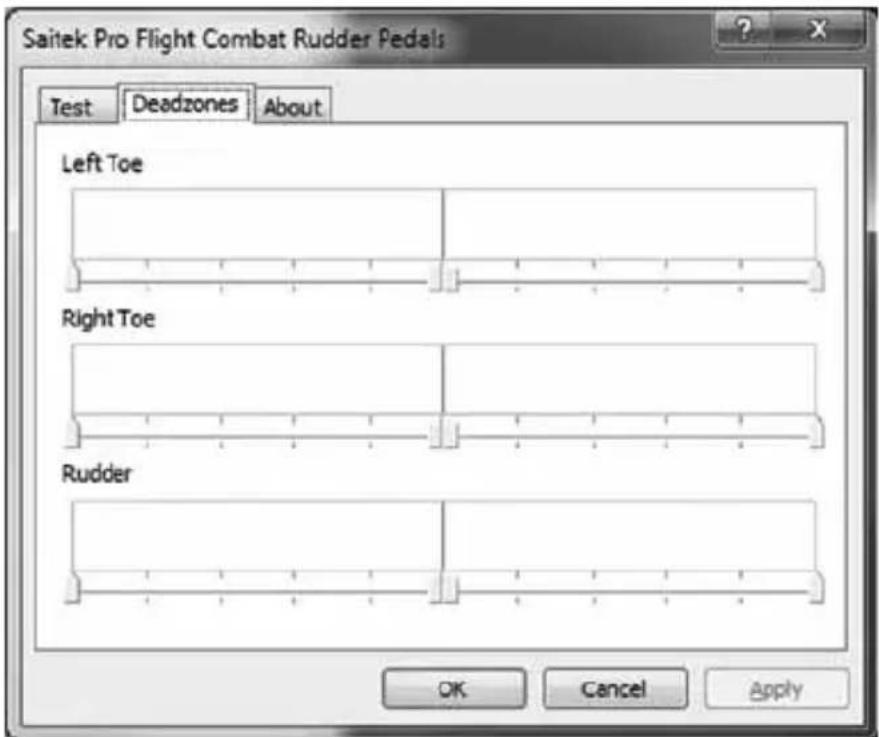
Cliquez sur l'onglet Zones de non-sensibilité dans la fenêtre Propriétés. Vous pouvez ajuster les indicateurs de zone de non-sensibilité (c'est-à-dire la course de la pédale qui n’entraîne pas de mouvement de la gouverne de direction correspondante) des pédales de gouverne de direction pour le combat de Pro Flight Combat en cliquant sur les axes des zones de non-sensibilité et en faisant glisser les indicateurs de non-sensibilité sur le niveau souhaité. Pour tester les nouveaux paramètres, cliquez sur l'onglet Tester ou jouez à un jeu de simulation de vol.
Programmation de votre controleur PRO FLIGHT avec le logiciel SMART technology programming software
PRÉSENTATION DU LOGICIEL SMART TECHNOLOGY PROGRAMMING SOFTWARE
Smart Technology (ST) Programming Software est le logiciel fourni pour configurer
votre contrôle afin de/disposer de fonctionnalités avancées. ST offre un ensemble puissant de fonctions, en vous permettant de programmer votre périphérique avec une configuration optimale pour une interaction totale. En dépit d'un niveau de sophistication encore jamais vu sur le marché, le logiciel reste d'utilisation simple et intuitive.
Fonctionnalités du logiciel SMART technology programming software:
- Configuration rapide et facile avec n'importe quel jeu
- Personnalisez les paramètres du contrôleur pour vos yeux favorisés
- Configurez votre contrôleur avec un modèle et une interface à l'écran de haute résolution
- Plusieurs options de configuration pour chaque contrôleur - idéal lorsqu'un contrôleur est utilisé par plusieurs personnes
- Programmez des déplacements spéciaux avec des fonctions de synchronisation sophistiquées
- Configurations de jeu spéciales disponibles en tant que « Profiles » sur le site Web de Saitek et sur le CD Smart Technology
- Téléchargez la dernière version du logiciel Smart Technology Programming Software sur le site Web de Saitek
A. Cliquez sur Start, puis sur All Programs, puis recherchez Technology dans la liste des vos programmes. Cliquez sur celui-ci et sous cet en-tête, vous alze apercevoir un autre en-tête avec une icône libellée Profile Editor. Cliquez sur cette dernière pour ouvrir le logiciel Smart Technology. B. Regardez l'icône Smart Technology sur votre bureau. Lorsque vous l'avez trouvée, double-cliquez pour charger le logiciel Smart Technology. C. Cliquez avec le bouton droit sur l'icône du contrôleur à côté de votre horloge, et cliquez sur Profile Editor from the list.
Une fois que le logiciel ST est ouvert, vous allez voir apparaître un écran de « Conseil »
» (s'il s'agit de la première fois que vous exécutez le logiciel). Cet écran vous donne des informations utiles concernant le logiciel pour le profil. Si vous ne souhaitez pas voir cet écran lorsque vous démarrez le logiciel ST, décochez la petite case dans le coin de l'écran de conseil. Vous pouvez fermer la zone de conseil en cliquant sur l'icône OK dans le coin inférieur droit. Vous pouvez faire réapparaître la zone de conseil en allant dans l'onglet Aide et en cliquant sur SHOW STARTUP TIPS PAGE.
La page produit est l'écran principal qui apparaît lors de la première ouverture du logiciel Smart Technology (comme illustré ci-dessous). Tout matériel Pro Flight connecté à votre ordinateur sera automatiquement détecté et affiché sur cet écran. Étant données qu'elles se trouvent toujours en début de la liste des matériels connectés, les pédales de gouverne de direction Pro Flight apparaîtront toujours dans la page produit du logiciel, bien qu'aucun matériel Pro Flight ne soit connecté physiquement à votre ordinateur.
Programmation
Dans l'onglet de programmation, vous pouvez imiter votre contrôleur pour copier directement toute commande du clavier utilisé dans vos yeux favoris. Les commandes sont ensuite enregistrées dans ce que nous appelons un profil. Lorsque vous cliquez sur l'onglet de programmation, vous allez voir s'afficher sur la gauche une image haute résolution du contrôleur que vous allez programmer, et en descendant sur le côté droit, vous allez voir une liste de zones de commandes appelées « cellules ». Pour obtenir un guide détaillé de la programmation, allez dans l'onglet Aide et cliquez sur READ PROGRAMMING MANUAL.
Dans l'onglet Aide, vous pouvez accéder aux fonctions suivantes en cliquant dessus.
Afficher les conseils
Lorsque vous cliquez dessus, l'écran de conseil va apparaître ; il s'agit du même écran que celui qui apparait lors de la toute première fois que vous exécutez le logiciel ST et vous pouvez parcourir tous les conseils à partir de cet écran si vous le souhaitez.
Telecharger les pilotes et le logiciel
Un clic sur ce lien ouvre votre navigateur par défaut et le dirige vers la page de téléchargement des pilotes et du logiciel.
Telecharger les profils de JEU
Un clic sur ce lien ouvre votre navigateur par défaut et le dirige vers la page de téléchargement des profils. Dans cette page, CHOISSEZ VOYRE CONTROUR et une liste de profils préétablis qui correspondent aux yeux les plus récents va apparaitre.
LIRE le MANUEL de programmation ST
L’intégralité du manuel de programmation ST s’ouvre dans votre fenêtre de navigation par défaut.
Contactez-nous
Un clic sur Contact Us ouvre votre navigateur par défaut et le dirige vers la page d'informations sur les contacts ; là, vous pouvez faire un choix dans une liste de contacts.



- Installation des pilotes et du logiciel pour les utilisateurs de windows® XP, 32 et 64 BITS
- Installation des pilotes et du logiciel pour les utilisateurs de windows® VISTA et 7, 32 et 64 BITS
- Activation de votre controleur dans les JEUX
- Configuration dans FLIGHT SIM x et FLIGHT SIM 2004
- Comment tester et régler vôtré controleur
- Programmation de votre controleur PRO FLIGHT avec le logiciel SMART technology programming software
- Fonctionnalités du logiciel SMART technology programming software:
- Programmation
- Afficher les conseils
- Telecharger les pilotes et le logiciel
- Telecharger les profils de JEU
- LIRE le MANUEL de programmation ST
- Contactez-nous
Marque : SAITEK
Modèle : Pro Flight Combat Rudder Pedals
Catégorie : Contrôleur