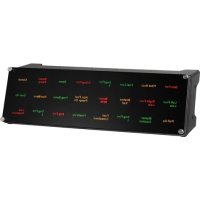
Pro Flight Backlit Information Panel - Contrôleur SAITEK - Notice d'utilisation et mode d'emploi gratuit
Retrouvez gratuitement la notice de l'appareil Pro Flight Backlit Information Panel SAITEK au format PDF.

| Type de produit | Contrôleur de vol |
| Marque | Saitek |
| Modèle | Pro Flight Backlit Information Panel |
| Alimentation | Port USB (5V) |
| Dimensions approximatives | 250 x 150 x 50 mm |
| Poids approximatif | 500 g |
| Nombre de segments lumineux | 24 segments individuels, 51 verres optiques |
| Couleurs disponibles | Rouge, orange, vert (configurables par l'utilisateur) |
| Compatible avec | Microsoft Flight Simulator X (FSX) |
| Logiciel de programmation | Smart Technology Profile Editor |
| Systèmes d'exploitation | Windows XP, Vista, 7 (32 et 64 bits) |
| Contenu de l'emballage | Panneau d'informations, 24 verres optiques préinstallés, 27 verres supplémentaires, CD, manuel, support universel, bandes Velcro |
| Entretien | Nettoyer avec un chiffon doux et sec. Ne pas utiliser de liquides. |
| Sécurité | Éviter l'exposition à l'humidité et aux chocs. Débrancher avant nettoyage. |
| Pièces détachées | Verres optiques supplémentaires inclus ; d'autres pièces disponibles en contactant le support Saitek. |
| Réparabilité | Les verres optiques sont interchangeables par l'utilisateur. Pour d'autres réparations, contacter le service après-vente. |
| Garantie | Se référer au manuel ou au site Saitek pour les conditions de garantie. |
FOIRE AUX QUESTIONS - Pro Flight Backlit Information Panel SAITEK
Questions des utilisateurs sur Pro Flight Backlit Information Panel SAITEK
0 question sur cet appareil. Repondez a celles que vous connaissez ou posez la votre.
Poser une nouvelle question sur cet appareil
Téléchargez la notice de votre Contrôleur au format PDF gratuitement ! Retrouvez votre notice Pro Flight Backlit Information Panel - SAITEK et reprennez votre appareil électronique en main. Sur cette page sont publiés tous les documents nécessaires à l'utilisation de votre appareil Pro Flight Backlit Information Panel de la marque SAITEK.
MODE D'EMPLOI Pro Flight Backlit Information Panel SAITEK
Pour une rétroaction en temps réel dans le jeu
Pour une rétroaction en temps réel dans le jeu
Compatible avec Microsoft® Flight Sim™ X, le panneau d'informations rétroéclairé Pro Flight donne aux utilisateurs des informations claires et fiables pendant le vol. Disposant de 51 « pavés optiques » individuels qui affichent un grand nombre d'évenements et d'informationes de vol, les utilisateurs peuvent personnaliser leur panneau d'informations pour que celui-ci affiche les informations de vol appropriées à leur avion ou à leurs préférences personnelles.
Les pavés optiques qui ne sont pas éclairés restent invisibles à l'ceil nu, ce qui permet aux aspirants pilotes d'acceder au bon moment aux informations dont ils ont besoin.
CHARACTERISTIQUES:
Panneau d'informations retroeclaire
24 segments contrôlés de manière individuelle
- Chaque segment possede 3 couleurs définies par l'utilisateur : Rouge, orange et vert
- 51 verres optiques avec légendes individuelles inclus
- Fonctionne avec Microsoft Flight Simulator X (FSX)
- Puissante interface utilisegraphique ST
INSTALLATION DES PILOTES ET DU LOGICIEL POUR LES UTILISATEURS DE WINDOWS® XP, 32 ET 64 BITS
- Lorsque votre ordinateur est allumé, fermez tous les programmes en cours de fonctionnement, puis inséréz le CD d'installation dans le lecteur de CD-ROM.
-
Lorsque l'écran de bienvenue apparait, cliquez sur Next pour poursuivre. Si le CD ne s'excècute pas automatiquement, sélectionné Start dans la barre des tâches Windows, puis Run, puis saisissez D:\Setup.exe dans le champ de saisie de la fenêtre Run, puis cliquez sur OK (en supposant que D\ correspond à la lecture de votre lecteur de CD-ROM).
-
Àprouv avoir lu l'avis d'exclusion de responsabilité, Sélectionnez l'options I accept the terms of the Disclaimer et cliquez sur Next pour poursuivre.
- Dans l'écran de configuration du pilote, si vous ne l'avez pas encore fait, branchez le cable USB dans l'un des ports USB de l'ordinateur, puis cliquez sur Next.
- Pilotes et logiciel installererama maintainant
- Dans l'écran Software Setup suivant, cliquez sur Next et suivez les instructions à l'écran. À ce stade, il vous sera demandé d'installer des fonctions telles que Programmable Support for Mouse, Programmable Support for Keyboard et Programmable Hotkeys (il s'agit de composants importants du logiciel de programmation et ils sont nécessaires).
- S'il vous est demandé si Windows peut se connecter à Windows Update pour rechercher le logiciel,CHOISSEZ No,not at this time.Poursuivez pour cliquer sur Next et Finish pour accepter l'installation jusqu'à ce que I'écran Registration apparaisse.
- À la fin de l'installation, il vous est proposé l'option Run Profile Editor, qui vous donna un aperçu de l'environnement de programmation. Si vous ne souhaitez pas voir l'éditeur de profil à ce stade, déscochez la case et cliquez sur Finish pour achievel'installation.
INSTALLATION DES PILOTES ET DU LOGICIEL POUR LES UTILISATEURS DE WINDOWS® VISTA ET 7, 32 ET 64 BITS
- Lorsque votre ordinateur est allumé, fermez tous les programmes en cours de fonctionnement, puis insérez le CD d'installation dans le lecteur de CD-ROM.
- Lorsque l'écran de bienvenue apparait, cliquez sur Next pour poursuivre. Si le CD ne s'execute pas automatiquement, sélectionnez Start dans la barre des tâches Windows, puis Run, puis saississez D:\Setup.exe dans le champ de saisie de la fenêtre Run, puis cliquez sur OK (en supposant que D:\ correspond à la lecture de votre lecteur de CD-ROM).
- ÀpRES avoir lu l'avis d'exclusion de responsabilité, Sélectionnez l'options I accept the
terms of the Disclaimer et cliquez sur Next pour poursuivre.
- Dans l'écran de configuration du pilote, si vous ne l'avez pas encore fait, branchez le cable USB dans l'un des ports USB de l'ordinateur, puis cliquez sur Next.
- Pilotes et logiciel installera maintainant
- Dans l'écran de démarriage du pilote, cliquez sur Next pour tester le contrôleur.
- À la fin de l'installation, il vous est proposé l'option Run Profile Editor, qui vous donna un aperçu de l'environnement de programmation. Si vous ne souhaitez pas voir l'éditeur de profil à ce stade, déscochez la case et cliquez sur Finish pour achieveur l'installation.
CONFIGURATION DE VOTRE PANNEAU D'INFORMATIONS RÉTROÉCLAIRE (PIR)
Dans l'emballage de votre PIR, vous allez trouver :
1x panneau d'informations retroeclairé equipope de 24 verres optiques
Boite contenant 27 verres optiques supplémentaires
- CD, contenant le logiciel ST
- Manuel
- Support universal
Bandes Velcro
- Retirez le carénage avant Dévissez les 4 écrous des coins et pour l'enlever : tirez simplement le carénage seul pour le retireur du boitier du PIR (notez que le carénage est coupé magnétiquement au PIR).
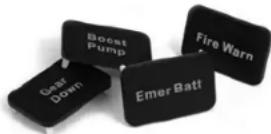
- Configurez vos légendes : Vous allez voir 24 verres optiques individuels affichtandiverses légendes deja installés sur le PIR ; il est possible d'interchanger cesverres entre eux ou avec les verres supplémentaires fournis dans l'emballage. Ilest judicieux ici de garder ensemble les annonces similaires,afin que « Eng Fire1«,EngFire2«,EngFire3« et « Eng Fire4 »se trouvent tous dans la même zone,de même que « Gear Up »et « Gear Down »Il est églement requemandéde recouvrir tous les logements d'un verre optique,meme s'illes ne sont pas utilisés.
- Programmer le panneau d'informations retroeclairé : Nous devons maintainant indiquer au logiciel de programmation quels sont les verres optiques que vous avez utilisés et de chaque couleur vous souhaitez quils s'allument. [Conseil : Il est préféroyable que le capotage soit retire pendant la programmation afin que vous poussiez voir les verres optiques]
PROGRAMMATION DE VOTRE PANNEAU D'INFORMATIONS RÉTROÉCLAIRE PRO FLIGHT AVEC LE LOGICIEL DE PROGRAMMATION SMART TECHNOLOGY
Comment démarrer le logiciel Smart Technology
A. Cliquez sur Demarrer, puis sur Tous les programmes, puis sur Smart Technology, puis sur Profile Editor (Éditeur de profil).
B. Recherche sur votre bureau l'icone Smart Technology icon et double-cliquez dessus une fois que vous l'avez trouvée pour charger le logiciel Smart Technology.
C. Cliquez avec le bouton croit sur l'icone du PIR dans la barre des applets à côté de l'horloge, dans le coin inférieur gauche du bureau. Sélectionnénsuite l'éditeur de profil
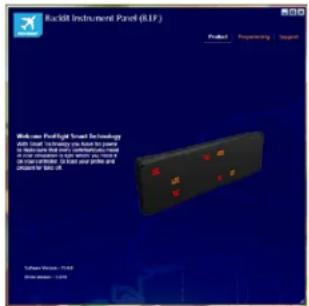
PRODUIT
La page produit est l'écran principal qui apparaît lors de la première ouverture du logiciel Smart Technology ( comme illustré ci-dessous). Cet écran détecte quel matériel Pro Flight vous avez branche et il l'affiche sur cet écran ; siaucun matériel Pro Flight n'est branche, les pédales de gouvernes de direction Pro Flight Rudder Pedals apparaitront sur l'écran car ce sont les premières dans la liste.
PROGRAMMATION
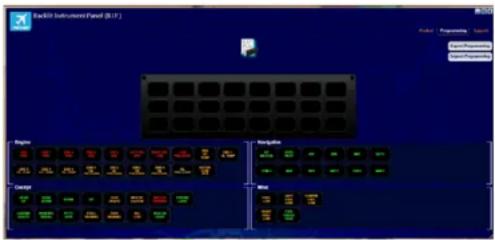
Dans l'onglet de programmation, vous pouvez configurer votre PIR pour qu'il corresponde aux verres optiques que vous avez configures manuelle. Une fois qu'ils serontprogramme, ils correspondront à Flight Simulator X (FSX).
Lorsque vous cliquez sur l'onglet de programmation, une image haute résolution du panneau d'informations retroeclairé vous sera presentaee, dans laquelle,aucun événement n'est programmé. Vous allez également voir des blocs d'évenements différents qui correspondent aux verres optiques qui peuvent etre affectés sous I'image du PIR.
Chaque événement peutetre glissé vers un logementquelconque.Si un événement occupé déjà ce logement, celui-ci sera remplace par le nouvel événement et retournera dans la liste des événements sous I'image du PIR. Chaque événement possede une
couleur prédéfinie (rouge, orange ou vert); il est possible de modifier ces couleurs en cliquant sur l'évenement et en choisisant entre rouge, orange ou vert. En général, une couleur rouge indique un avertissement (un feu moteur par exemple!). Le vert indique généralement un état actif ou une condition utile.
Au-dessus du PIR, vous allez voir une icône Page de profil. L'icône brille en bleu pour indiquer que c'est le profil actuel qui est en cours de modification.
Dans l'onglet Aide, vous pouvez acceder aux fonctions suivantes en cliquant dessus.
TELECHARGER LES PILOTES ET LE LOGICIEL
Un clic sur ce lien ouvre votre navigateur par default et le dirige vers la page de téléchargement des pilotes et du logiciel.
CONTACTEZ-NOUS
Un click sur Contact Us ouvre votre navigateur par défaut le dirige vers la page d'informations sur les contacts ; là, vous pouvez faire unchioix dans une liste de contacts.
Pour une rétroaction en temps réel dans le jeu
Pour une retroaction en temps réel dans le jou
Choisissez entree rouge, vert et ambre
Pour une rétroaction en temps réel dans le jeu
Echtzeff feedback whilstend des Spils .Per Endlauf in temporale undrale


- CHARACTERISTIQUES:
- INSTALLATION DES PILOTES ET DU LOGICIEL POUR LES UTILISATEURS DE WINDOWS® XP, 32 ET 64 BITS
- INSTALLATION DES PILOTES ET DU LOGICIEL POUR LES UTILISATEURS DE WINDOWS® VISTA ET 7, 32 ET 64 BITS
- CONFIGURATION DE VOTRE PANNEAU D'INFORMATIONS RÉTROÉCLAIRE (PIR)
- Dans l'emballage de votre PIR, vous allez trouver :
- PROGRAMMATION DE VOTRE PANNEAU D'INFORMATIONS RÉTROÉCLAIRE PRO FLIGHT AVEC LE LOGICIEL DE PROGRAMMATION SMART TECHNOLOGY
- Comment démarrer le logiciel Smart Technology
- PRODUIT
- PROGRAMMATION
- TELECHARGER LES PILOTES ET LE LOGICIEL
- CONTACTEZ-NOUS
Marque : SAITEK
Modèle : Pro Flight Backlit Information Panel
Catégorie : Contrôleur