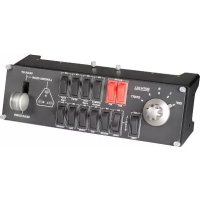
Flight Simulation Pro Flight Switch Panel - Contrôleur SAITEK - Notice d'utilisation et mode d'emploi gratuit
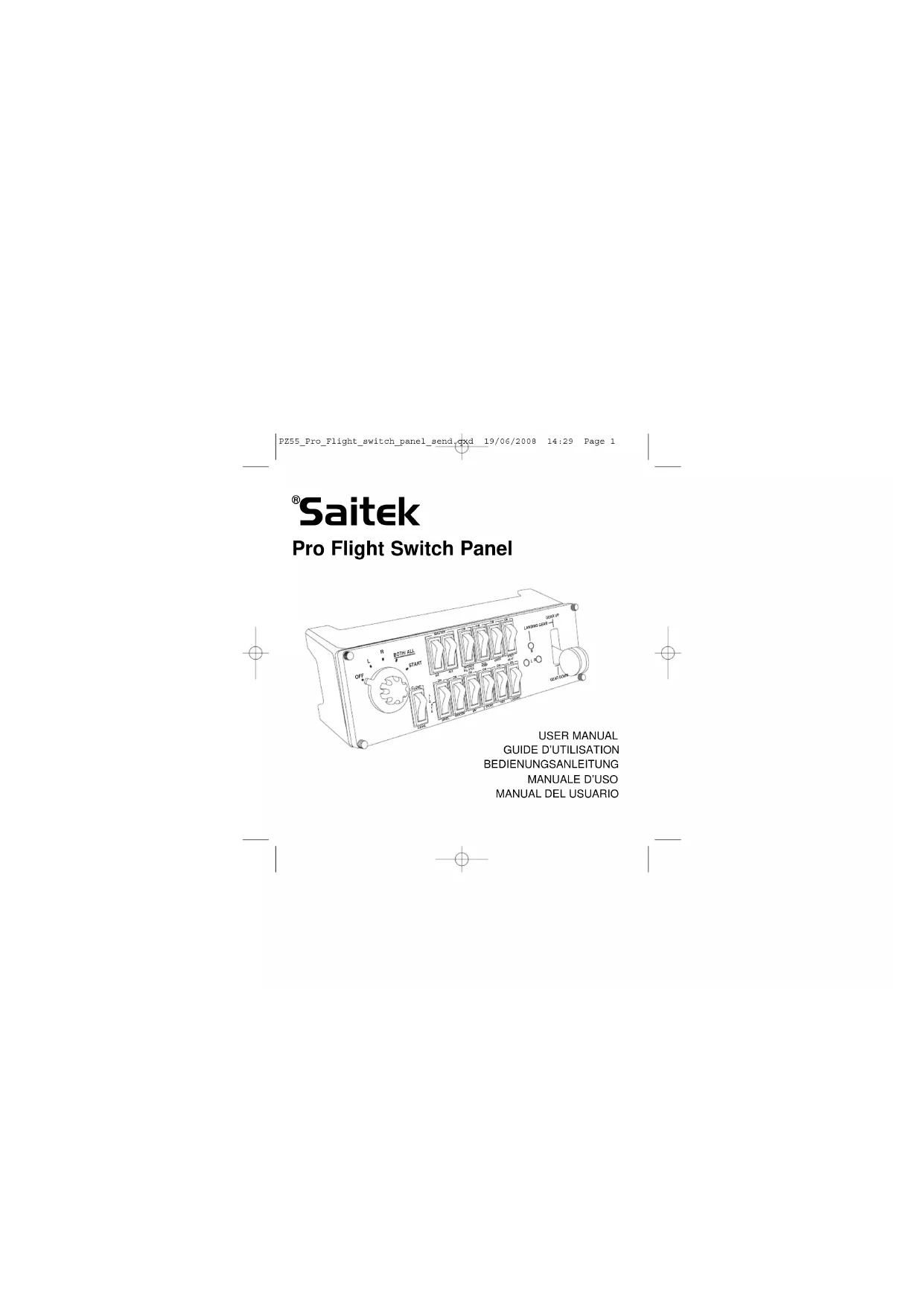
Retrouvez gratuitement la notice de l'appareil Flight Simulation Pro Flight Switch Panel SAITEK au format PDF.

| Type de produit | Contrôleur de vol pour simulateur |
| Marque | Saitek |
| Modèle | Pro Flight Switch Panel |
| Dimensions (approx.) | L 200 x l 150 x H 60 mm |
| Poids (approx.) | 500 g |
| Alimentation | Alimentation via port USB (5V DC) |
| Connectivité | USB 2.0 |
| Logiciel inclus | CD d'installation avec pilotes pour Windows XP, XP64, Vista |
| Compatibilité | Microsoft Flight Simulator X |
| Fonctions principales | Interrupteurs et contrôles réalistes pour le cockpit, interaction en temps réel avec le simulateur |
| Installation | Fixation par bandes velcro ou vis (compatible Pro Flight Yoke System) |
| Entretien et nettoyage | Nettoyer avec un chiffon doux sec ; éviter les liquides |
| Sécurité | Éliminer conformément à la réglementation DEEE en fin de vie |
| Pièces détachées et réparabilité | Contacter le support technique Saitek pour pièces |
| Garantie | 2 ans, preuve d'achat requise |
| Informations générales | Fabriqué par Saitek ; notice téléchargeable gratuitement |
FOIRE AUX QUESTIONS - Flight Simulation Pro Flight Switch Panel SAITEK
Questions des utilisateurs sur Flight Simulation Pro Flight Switch Panel SAITEK
0 question sur cet appareil. Repondez a celles que vous connaissez ou posez la votre.
Poser une nouvelle question sur cet appareil
Téléchargez la notice de votre Contrôleur au format PDF gratuitement ! Retrouvez votre notice Flight Simulation Pro Flight Switch Panel - SAITEK et reprennez votre appareil électronique en main. Sur cette page sont publiés tous les documents nécessaires à l'utilisation de votre appareil Flight Simulation Pro Flight Switch Panel de la marque SAITEK.
MODE D'EMPLOI Flight Simulation Pro Flight Switch Panel SAITEK
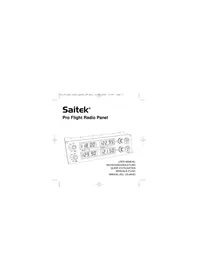
Félicitations et merci d'avoir acheté le Pro Flight Switch Panel de Saitek. Ce panneau de contrôle vous apporte des interrupteurs et contrôles réalisés qui interagissent en temps réel avec le logiciel Microsoft Flight Simulator X pour rendre vos expériences de vol plus réalistes.
Installer le switch panel
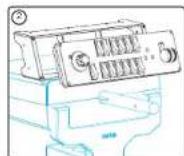
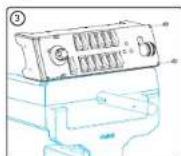
Vous pouvez fixer le panneau de contrôle sur votre bureau en utilisant les bandes velcro. Si vous possédez déjà un Pro Flight Yoke System de Saitek, vous pouvez également fixer le panneau de contrôle sur le dessus de votre yoke en utilisant les vis fournies.
Important: Pour fixer le Pro Flight Switch Panel sur le Pro Flight Yoke System, retirez d'abord le panneau de contrôle de son support, vissez le support sur le dessus du Yoke System et refixez le panneau de contrôle sur l'avant du support.

Branchez le câble USB du panneau de contrôle dans l'un des ports USB libre de votre ordinateur (ou sur le hub du Pro Flight Yoke System de Saltek)
Installation du logiciel pour les utilisateurs de Windows XP, XP64 et Vista
- Lorsque votre ordinateur est allumé, fermez tous les programmes en cours d'utilisation et insérez le CD dans votre lecteur de CD-ROM.
- Quand l’écran d’introduction apparait, clique sur "installer le logiciel" pour continuer. Si le CD ne se lance pas automatiquement, allez dans le menu
PZ55_Pro_Flight_SWITCH-panel_send.qxd 19/06/2008 14:29 Page 12
Démarrer de la barre des tâches de Windows®, cliquez sur Exécuter et tapez D:\Setup.exe, puis cliquez sur OK - D: doit être la désignation de votre lecteur CD-ROM. Pour les utilisateurs de Vista, lorsque la boîte de dialogue "Contrôle de compte utilisateur" apparait, cliquez sur Autoriser.
- Quand l'écran de l'assistant d'installation apparait, cliquez sur Suivant pour continuer. Après avoir lu l'annonce, Sélectionnez "j'accepte les termes de la licence" et cliquez sur Suivant pour continuer.
- Lorsque l'installation rapide est terminée, cliquez sur Terminer pour complèter l'installation.
Tester votre panneau de contrôle
Pour tester votre panneau de contrôle, cliquez sur Démarrer dans Windows, allez dans le répertoire Siatek Pro Flight Switch Panel, puis sélectionnez Page de test du Pro Flight Switch Panel.
Dépannage
Comment assigner des fonctions du Flight Simulator X aux sélecteurs du panneau de contrôle.
Lorsque vous avez installé le logiciel du panneau de contrôle, le panneau de contrôle et ses boutons doivent être automatiquement configurés pour contrôler leurs fonctions dans le logiciel FS X. Si votre logiciel FS X ne reconnaît pas le panneau de contrôle, débranchez le câble USB et rebranchez-lez.
Si FS X ne se charge pas, c'est parce qu'une boîte de dialogue attend une réponse. Pour voir cette boîte de dialogue, sélectionnez-la en pressant simultanément les touches Alt + Tab ou en cliquant sur la boîte dans la barre des tâches de Windows. La boîte de dialogue affiche "Avertissement de sécurité Microsoft Flight Simulator : cela arrivera après l'installation". Cliquez démarrer et lorsque "Voulez-vous utiliser ces modules ?" s'affiche, cliquez sur Oui et FS X continuera à se charger.
Le Pro Flight Switch Panel ne s'enregistre pas automatiquement si vous avez déjà installé le Pro Flight Switch Panel avant d'avoir installé FS X. Pour enregistrer le Pro Flight Switch Panel avec FS X, cliquez sur l'icône "Lancer le Plugin Flightsim X manuellement pour relancer le programme.
Support technique
Je ne peux pas démarrer. Ne vous inquiétez pas, nous sommes là pour vous aider! La plupart des produits qui nous sont retournés comme étant défectueux ne le sont pas du tout en réalité : ils n’ont simplement pas été installés correctement.
Si vous rencontrez la moindre difficulté avec ce produit, merci de vous rendre tout d'abord sur notre site web www.saitek.com. La section Support Technique vous fournira toutes les informations dont vous avez besoin pour tirer le meilleur parti de votre produit, et devrait aider à résoudre tous les problèmes que vous pourriez éventuellement rencontrer.
Si vous n'avez pas accès à Internet, ou si vous ne trouvez pas de réponse à votre question sur notre site web, merci de bien vouloir contacter l'équipe locale du Support Technique Saïtek. Notre objectif consiste à offrir un support technique complet et
PZ55_Pro_Flight_SWITCH-panel_send.qxd 19/06/2008 14:29 Page 14
approfondi à tous nos utilisateurs, donc, avant de nous appeler, merci de bien pouvoir vérifier que vous avez toute l'information requise à portée de main.
Pour couvrir toute équipe locale du Support Technique Saitek, merci de vous référer à la feuille "Centre de Support Technique" qui vous a été fournie dans l'emballage de ce produit.
Conditions de garantie
- La période de garantie est de deux ans à compter de la date d'achat, avec production d'une preuve d'achat.
- Les instructions de fonctionnement doivent être correctement suivies.
- Le produit ne doit pas avoir été endommagé par une dégradation, une utilisation non conforme, une négligence, un accident, une destruction ou une altération du numéro de série, l'utilisation de voltages ou courants électriques inadaptés, la réparation, la modification ou la maintenance par toute personne ou tiers autres que notre propre Service Après-Vente ou un centre de réparation agréé, l'utilisation ou l'installation de pièces de remplacement qui ne soient pas des pièces Saitek, ou la modification du produit de quelque manière que ce soit, ou l'introduction de ce produit dans n'importe quel autre produit, ou des dommages causés au produit par un accident, le feu, des inondations, la foudre, les catastrophes naturelles, ou toute utilisation allant à l'encontre des instructions fournies par Saitek PLC.
- -à-dire le ticket de caisse ou une facture) au Centre de Support Technique Saitek agréé (la liste que nous est fournie sur une fiche séparée se trouvant également dans l'emballage du produit), en ayant au préalable payé les frais d'envoi. Toute condition en contradiction avec ces lois, règles et/ou obligations fédérales ou étatiques ne pourrait pas être appliquée dans ce territoire spécifique et Saitek adhérera à ces lois, règles et/ou obligations.
- Lors du retour du produit en vue d'une réparation, veuillez s'il vous plaît à l'emballage
- IMPORTANT : afin de vous permettre d'éviter des coûts et des désagréments inutiles, merci de vérifier soigneusement que vous avez lu et suivi les instructions figurant dans ce manuel.
Cette garantie agit en lieu et place de toutes les autres garanties, obligations et responsabiliétés. TOUTES GARANTIES, OBLIGATIONS OU RESPONSABILITES IMPLICITES, INCLUANT SANS RESTRICTION LES GARANTS ET CONDITIONS IMPLICITES DE QUALITE OU D'ADAPTABLITE A UN USAGE SPECIFIQUE, SONT LIMITES, EN DUREE, A LA DUREE DE CETTE GARANTIE LIMITEE ECRITE. Certains Etats n'autorisant pas de restrictions de durée de la garantie, auquel cas les restrictions décrites ci-dessus ne vous sont pas applicables. EN AUCUN CAS NOUS NE POURRONS ETRE TENUS POUR RESPONSABLES POUR DES DEGATS SPECIFIQUES OU RESULTANT D'une INFRACTION A CETTE GARANTIE OU A TOUTE AUTRE GARANTIE, EXPRESSSE OU IMPLICITE, QUELLE QUELLE SOIT. Certains Etats n'autorisent pas l'exclusion ou la restriction des dégats accidentels, indirects, speciaux ou induits, auquel cas la restriction ci-dessus ne vous est pas applicable. Cette garantie vous accorde des droits légaux spécifiques, et vous pouvez également bénéficier d'autres droits variant d'un Etat à l'autre.

Ce symbole sur le produit ou dans le manuel signifie que votre équipement électrique et électronique doit être, en fin de vie, jeté séparément de vos déchets ménagers. Il existe en France des systèmes de collecte différents pour les déchets recyclables. Pour
Pour plus d'informations, veuillez contacter les autorités locales ou le revendeur chez qui vous avez acheté le produit.
PZ55_Pro_Flight_SWITCH-panel_send.qxd 19/06/2008 14:29 Page 16


Marque : SAITEK
Modèle : Flight Simulation Pro Flight Switch Panel
Catégorie : Contrôleur