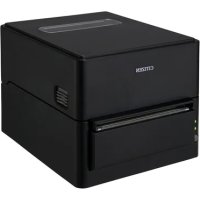
CTS4500 - Stampante CITIZEN - Manuale utente e istruzioni gratuiti
Trova gratuitamente il manuale del dispositivo CTS4500 CITIZEN in formato PDF.


| Tipo di prodotto | Stampante termica a linea |
| Marca | Citizen |
| Modello | CTS4500 |
| Dimensioni (standard) | 170 x 151,3 x 216,2 mm |
| Peso (standard) | Circa 2,5 kg |
| Alimentazione | 100-240 V CA, 50/60 Hz, adattatore di rete 24 V CC, 2,5 A |
| Velocità di stampa | Fino a 200 mm/s |
| Larghezza di stampa max | 104 mm (832 punti) |
| Risoluzione | 203 dpi (8 punti/mm) |
| Interfacce | USB, seriale RS-232C, Bluetooth, Ethernet, LAN wireless a seconda del modello |
| Tipi di carta | Rotolo termico, etichette, carta con marca nera |
| Larghezza carta max | 112 mm |
| Consumo (stampa) | Circa 65 W |
| Consumo (standby) | Circa 1,5 W |
| Durata della testina termica | 100 km (carta termica) / 50 km (etichette) |
| Manutenzione | Pulizia regolare della testina termica con alcol etilico |
| Sicurezza | Messa a terra obbligatoria, non utilizzare con le mani bagnate |
| Certificazioni | UL, C-UL, FCC Classe A, marcatura CE, ENERGY STAR |
| Temperatura di funzionamento | 5 a 40 °C |
| Umidità di funzionamento | 10 a 90% UR (senza condensa) |
Domande frequenti - CTS4500 CITIZEN
Domande degli utenti su CTS4500 CITIZEN
0 domanda su questo apparecchio. Rispondi a quelle che conosci o fai la tua.
Fai una nuova domanda su questo apparecchio
Scarica le istruzioni per il tuo Stampante in formato PDF gratuitamente! Trova il tuo manuale CTS4500 - CITIZEN e riprendi in mano il tuo dispositivo elettronico. In questa pagina sono pubblicati tutti i documenti necessari per l'utilizzo del tuo dispositivo. CTS4500 del marchio CITIZEN.
MANUALE UTENTE CTS4500 CITIZEN
Se desiderate gettare via"This prodotto, non mescolatelo ai rifiuti generici di casa. Esiste un systema di raccolta separato per i prodotti elettronici usati in conformità alla legislazione RAEE, valida solo all'interno dell'Unione Europea.
Du
PRECAUZIONI GENERALI
- Prima di utilizzare quello prodotto, leggere attendamente il presente manuale. Dopo aver fatto il manuale, conservarlo in un luogo sicuro e di facile accesso per l'utilizzo futuro.
- Le informazioni contenate in quello documento sono soggette a modifiche senza preavviso.
- Nessuna parte di quello documento più essere riprodotta o trasferita perché il consenso scritto di Citizen Systems.
- Si prega di tener presente che Citizen Systems non è responsable di eventuali problemi causati da omissioni, errori di scrittura o di stampa presenti in quello manuale.
- Citizen Systems non è responsabile di nessun problema causato dall'utilizzo di accessori o prodotti di consumo non indicate in quello manuale.
- Salvo diversamente specificato nel presente manuale, non svolgere alla autorizzazione operazioni di manutenzione, smontaggio o riparazione del prodotto.
- Citizen Systems non è responsabile per qualsiasi tipo di danno riconducibile al funzionamento/trattamento non corretto dell'apparecchiatura o all'utilizzo in ambienti non adeguati, specificati in quello manuale.
- I dati della stampante sono principalmente destinati ad un utilizzo temporaneo e non vengono memorizzati per un lungo periodo o in modo permanente. Citizen Systems non è responsabile di eventuali danni o perdite di profutto derivanti alla perdita di dati causata da incidenti, riparazioni, test o altro.
- Se si rilevano omissioni, erroro in caso di dubbi, contattare il proprio rivenditore Citizen Systems.
- Se si riscontrano pagine mancanti o inesattezze, contattare il proprio rivenditore Citizen Systems per la sostituzione.
"Made for iPod", "Made for iPhone" e "Made for iPad" significano che un accessorio elettronico è stato progettato specificamente rispettovamente per il collegamento con l'iPod, l'iPhone o l'iPad ed è stato certificato dal suo sviluppatore corrispondere agli standard operativi stabiliti da Apple. Apple non può considerata responsabile di quello dispositivo o della sua osservanza delle norme di sicurezza e dei vari regola-menti.
Tenere presente che l'uso di quello accessorio con l'iPod, l'iPhone o l'iPad può peggiorare le prestazioni wireless.
- iPad, iPhone e iPod sono marchi di Apple Inc., registrati negli Stati Uniti e in altri Paesi. iPad Air e iPad mini sono marchi di Apple Inc.
- EPSON ed ESC/POS sono marchi registrati di Seiko Epson Corporation.
- QR Code è un marchio registrato di DENSO WAVE INCORPORATED.
- Ethernet è un marchio registrato di Fuji Xerox Corporation.
- Bluetooth® è un marchio registrato di Bluetooth-SIG Inc.
- CITIZEN è un marchio registrato di Citizen Watch Co., Ltd.
- Tutti gli altri marchi sono di proprietà dei rispettivi titolari.
- Citizen Systems utilizes i suddetti marchi con licenza dei rispettivi proprietari. Copyright© CITIZEN SYSTEMS JAPAN CO., LTD. 2019
PRECAUZIONI DI SICUREZZA - DA OSSERVARE RIGOROSAMENTE
Prima di utilizzato il prodotto per la prima volta, leggere attendamente le PRECAUZIONI DI SICUREZZA. L'uso improprio cui cause incidenti (incendi, scosse elettriche o lesions).
Per evitare il rischio di lesions ad operatori e a terzi o danni ad oggetti, nel presente manuale vengono usati speciali symboli di avvertenza perindicare i punti importanti che richiedono una stretta osservanza.
- Dopo aver fatto il presente manuale, conservarlo in un luogo sicuro e di facile accesso per l'utilizzo futuro.
- Alcune descrizioni contenate nel manuale potrebbero non essere rilevanti per alcuni modelli di stampante.
Quanto segue è la descrizione del livello di rischio e di danno che potrebbe verificar-si se la stampante noniene usata correttamente, ignorando le istruzioni fornite dai simboli di avventenza. Leggere attendamente queste informazioni.

AVVERTENZA
La mancata osservanza delle precauzioni indicate da questo significato potrebbe causare lesioni mortali o gravi.

ATTENZIONE
La mancata osservanza delle precauzioni indicate da questo symbolo potrebbe provocare lesioni personali o danni materiali.

Questo symbolo viene usato per richiamare l'attenzione su punti importanti.

Questo significato viene usato per richiamare l'attenzione sul pericolo di scosse elettriche o danni elettrostatici.

Questo symbolo indica la necessitiesi di scollegare la stampante alla presa a muro.

Questo symbolo viene usato per indicare che l'alimentazione deve essere collegata a terra.

Questo significato è utilizzato per indicare informazioni utili, quali procedure, istruzioni o altri dati simili.

Questo symbolo viene usato per indicare operazioni vietate.
| PRECAUZIONI PER L'INSTALLAZIONE DELLA STAMPANTE | |
| AVVERTENZA | |
| Non utilizzato o custodire il prodotto in luoghi dove potrebbe essere espostoa: * Fiamme o umidità. * Luce solare diretta. * Correnti d'aria calda o radiazioni provenienti da un appearecchio di riscalda-mento. * Aria salmastra o gas corrosivi. * Ambiente mal ventilato. * Reazioni chimiche di lavoratorio. * Olio, particelle di acciaio o polvere trasportati dall'aria. * Elettricità statica o forti campi magnetici. • Nei suddetti ambienti vi è il rischio di danneggiare la stampante o causare guasti, surriscaldamenti, emissioni di fumo, incendi o scosse elettriche. Adottare tutte le misure necessarie per evitare incendi e scosse elettriche. | |
| Non lasciar cadere oggetti estranei e non versare liquidi all'interno della stampante. Inoltre, non depositare nessun oggetto sulla stampante. Non far cadere oggetti metallici come graffette, punti metallici o viti nella stampante. Evitare di collocare vasi da fiori, tazze o oggetti contententi acqua sulla stampante. Attenzione a non versare caffe, bibite o qualsiasi altri tipo di liquido nella stampante. Non spruzzare insetticidi o altre sostanze chimiche liquide sulla stampan-te. La caduta accidentale di oggetti metallici all'interno della stampante più provocare malfunzionamenti, incendi o scosse elettriche. In questo caso, spagnere immediatamente la stampante, scollegarla alla presa elettrica e contattare il rivenditore locale Citizen Systems. | |
| Evitare di trattare la stampante come segue: • Evitare che la stampante subisce urti violenti o forti sobbalzi (ad es. non salirvi sopra, farla cadere o urtarla). • Non tentare di smontare o modificare la stampante. • Le sudettes operazioni rischiano di danneggiare la stampante o causare quasti, surriscaldamenti, emissioni di fumo, incendi o scosse elettriche. Adottare tutte le misure necessarie per evitare incendi e scosse elettriche. |

L'uso di questo dispositivo non è appropriato in presenza di bambini. Installare, custodire o utilizzato il dispositivo lontano alla portata dei bambini.
- Gli apparecchi elettrici potrebbero provocare lesioni impreviste o incidenti se trattati o utilizzati non correttamente.
- Tenere il cavo di alimentazione e i cavi dei segnali fuori alla portata dei bambini. Inoltre, ai bambini non deve essere consentito l'accesso alle parti interne della stampante.
- Il sacchetto di plastica che contiene la stampante deve essere tenuto lontano alla portata dei bambini. Se indossato sul capo può provocare il soffocamento.

ATTENZIONE
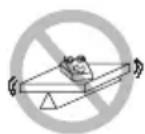
Nonutilizzare la stampante nelle seguenti condizioni:
Evitare luoghi soggetti a vibrazioni o instabilità.
Evitare luoghi in cui la stampante non si trova perfettamente in piano.
- La stampante cui cadere e provocare lesioni.
- La qualità di stampa può peggiorare.
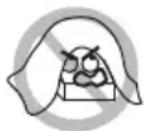
Non ostruire le aperture di sfogo dell'aria.
Non depositare nessun oggetto sulla stampante.
Non coprire o avvolgere la stampante in un panno o una coperta.
- In tal caso si accumulerebbe calore che potrebbe deformare l'alloggiamento o provocare un incendio.
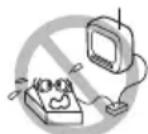
Non utilizzato la stampante vicino ad una radio o ad un tevisore e non alimentarla alla stessa presa utilizzata per questi appearecchi.
Evitare di utilizzato la stampante collegata ad un cavo non protetto dai disturbi. (Per le interconnessioni, utilizzato cavi schermati o a doppino intrecciato e nuclei in ferrite o altri dispositivi antidisturbo.)
Evitare di usare la stampante con un dispositivo che cui causare forti disturbi.
- La stampante potrebbe avere effetti negativi sulle trasmissioni radio o TV. In alcuni casi gli appearecchi elettrici potrebbero influenzare in modo negativo la stampante, causando errori nella trasmissione dei dati o malfunzionamenti.
- Se la stampante viene installata orientandola diversamente da quando specificato.
- Possono verificarsi malfunzionamenti, guasti o scosse elettriche.

■ Collegare la stampante a terra.
- Le dispersioni elettriche posso sono causare scosse.
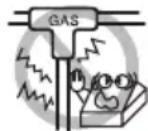
Non collegare la messa a terra della stampante ai seguenti punti:
- Potrebbe verificarsi un'esplosione causata dal gas.
- Tubazioni del gas
- Linee Telefoniche
-
Parafulmini
-
In caso di fulmini, un forte picco di corrente potrebbe provocare incendi o scosse elettriche.
- Tubazioni dell'acqua
- Le tubazioni idrauliche in plastica non devono essere utilizzate per la messa a terra. (posso sono essere utilizzate solo quella APPROVATE dall'Acquedotto).
■ Prima di collegare/scollegare il cavo di terra alla/dalla stampante, staccare sempre la spina alla presa elettrica.



PRECAUZIONI PER LA MANIPOLAZIONE DELLA STAMPANTE

AVVERTENZA
Osservare le seguenti precauzioni per l'alimentazione ed il cavo di alimentazione:
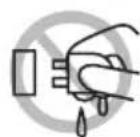
Non collegare o scollegare il cavo di alimentazione con le mani bagnate.
- Utilizzare la stampante solo con la tensione e la frequenza di alimentazione specificate.
Utilizzare esclusivamente l'alimentatore CA specifico per la stampante.
- Utilizzare esclusivamente il cavo di alimentazione in dotazione con la stampante. Non utilizzato mai il cavo con altri dispositivi.
■ Assicurarsi che la presa di alimentazione alla quale è collegata la stampante abbia una potenza sufficiente.
Non alimentare la stampante da una basetta di alimentazione o da una presa di corrente condivisa con altri appearecchi.
Non collegare il cavo di alimentazione ad una presa elettrica se ci sono polvere o detriti sulla spina.
Non utilizzato un cavo di alimentazione deformato o danneggiato.
Non spostare la stampante quando é accesa.
- Se la stampante non viene maneggiata correttamente, possono verificarsi guasti, emissioni di fumo, incendi o scosse elettriche.
- Un sovraccarico può provocare il surriscaldamento del cavo di alimentazione, che può eventually prendere fuoco o far scattare l'interruttore di sicurezza.
■ Assicurarsi che non ci siano oggetti sul cavo di alimentazione. Non mettere la stampante in un luogo dove il cavo di alimentazione può essere calpestato.
■ Non piegare, torcere o tirare con forza il cavo di alimentazione. Non spostare il prodotto se si riscontrano anomalie di quello tipo.
Non cercare di modificare il cavo di alimentazione.
Non posare il cavo di alimentazione vicino a un elemento riscaldante.
- La mancata osservanza di queste precauzioni cui conduttori o l'isolamento, con consequenti dispersioni di corrente, scosse elettriche o guasti alla stampante.
Se il cavo di alimentazione è danneggiato, contattare il rivenditore Citizen Systems.
Non lasciare oggetti intorno alla presa elettrica.
■ Collegare la stampante ad una presa di alimentazione facilemente accessibile in caso di emergenza.
- In caso di emergenza, staccare la spina per spegnere immediamente la stampante.
■ Inserire la spina di alimentazione a fondo nella presa.
- Se la stampante non deve essere utilizzata per un lungo periodo, staccarla alla presa elettrica.
Per collegare o scollegare il cavo di alimentazione o il cavo del segnale, afferrare saldamente la spina e il connettore dopo avere scollegato la stampante e l'apparecchio ad essere collegato.







| ATTENZIONE | |
| L'etichetta di avventenza è posizionata come molto in figura. Prima di utilizzare la stampante, leggere attendamente le precauzioni per l'uso. Queste etichetteindicano che la testina di stampa più surriscaldarsi con seguente pericolo di usioni in caso di contatto; inoltre, se aprendo il coperchio carta si tocca la taglierina automatica,cisiono provocare tagli alle mani. | |
| Non trasportare la stampante con il rotolo di carta insertito. •Posso confirmare i gestanti o danneggiamenti. | |
| Per evitare malfunzionamenti o guasti, osservare quanto segue. ■Non aprire il coperchio carta durante la stampa. ■Evitare di azionare la stampante perché il rotolo di carta correttamente caricato. ■Evitare l'impiego di carta non conforme alle specifiche. •La stampa potrebberisultare di scarsa qualità. ■Evitare l'utilizzo di fogli di carta strappati o uniti con nastro adesivo in plastica. ■Evitare l'estrazione forzata a mano di carta più inserita. ■Evitare l'utilizzo di uno strumento appuntito o affiliato per azionare i pulsanti del pannello. | |
| Assicurarsi che i connettori dei cavi siano saldamente insertiti nelle relative prese. •Un collegamento errato potrebbe danneggiare i circuiti elettronici interni o l'hardware del systemahost. Alla stampante devese essere collegato un solenoide di apertura cassetto compatibili con le specifiche indicate nel manuale. •L'inosservanza di questa precauzione potrebbe causare malfunzionamenti o guasti. |
Per evitare lesioni o danni alla stampante, osservare le seguenti istruzioni:
Non toccare la superficie di stampa della testina termica.
■ Non toccare le parti mobili (ad es. la taglierina, gli ingranaggi, le parti elettriche attive) quando la stampante è in uso.
In caso di problemi, non cercare di riparare la stampante. Affidarla al servizio Citizen Systems per la riparazione.
■ Prestare attenzione che i coperchi non pizzichino le mani o le dita.
■ Attenzione ai bordi taglienti della stampante, che rischiano di causare lesions o danni materiali.
- L'inosservanza delle suddette precauzioni cui possare scosse elettriche, ustioni o lesioni.
Se la stampante emette fumo, odori strani o rumori inconsueti durante la stampa, interrompere immediatamente la stampa in corso e scollegare la stampante alla presa di alimentazione.


MANUTENZIONE QUOTIDIANA
Osservare le precauzioni seguenti per la manutenzione quotidiana.
■ Prima di pulire la stampante, spegnerla sempre e staccarla alla presa elettrica.
- Utilizzato uno straccio morbido e asciutto per pulire la superficie della stampante. Per le macchie persistenti, utilizzato uno straccio morbido leggermente imbevuto d'acqua.
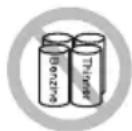
Non pulire la stampante con solventi organici come alcol, diluente per vernici, trielina, benzene ochetone. Non utilizzare mai panni di pulizia trattati chimicamente.
Per rimuovere la polvere di carta,utilizzare una spazzola morbida.


ATTENZIONE
Immediamente dopo l'utilizzo, la testina termica rimane ad una temperatura pericolosamente elevata.
Lasciarla raffreddare prima di iniziare la manutenzione.
SOMMARIO
1.DESCrizIONEGENERALE 258
1.1 Caratteristica 258
1.2 Rimozione dell'imballo 259
1.3 Classificazione dei modelli 260
1.4 Specifiche di base 261
2. SPIEGAZIONE DEI COMPONENTI DELLA STAMPANTE......263
2.1 Aspetto esterno della stampante 263
2.2 Area interna del coperchio superiore 266
2.3 Altre funzioni integrate 268
3. CONFIGURAZIONE 270
3.1 Collegamento del cavo di alimentazione CA 270
3.2 Scheda di interfaccia serialle 272
3.3 Interfaccia USB 273
3.4 Scheda d'interfaccia Bluetooth 274
3.5 Scheda di interfaccia host USB Bluetooth 277
3.6 Ethernet (LAN)/Scheda d'interfaccia Wireless LAN 282
3.7 Porta di alimentazione USB 288
3.8 Collegamento del cassetto-cassa 290
3.9 Precauzioni per l'installazione della stampante 292
3.10 Regolazione del sensore di quasi-fine carta 293
3.11 Divisorio per carta in rotoli 294
3.12 Caricamento della carta 296
3.13 Regolazione della posizione dei sensori supporto 301
3.14 Sezione del tipo di carta 303
3.15 Calibratura del sensore carta 304
3.16 Precauzioni per la creazione di applicazioni e funzioni pratiche ...306
3.17 Sito per il download di file utili 306
4. MANUTENZIONE E ASSISTENZA 307
4.1 Pulizia periodica 307
4.2 Eliminazione degli errorsi della taglierina 308
4.3 Autodiagnosi 309
4.4 Stampa della copia del contentuto memoria esadecimale 310
4.5 Indicazioni di erre 311
4.6 Inceppamenti carta 313
4.7 Precauzioni per l'esecuzione della stampa a velocità variabile......313
5. ALTRO 314
5.1 Viste e dimensioni esterne 314
5.2 Carta per la stampa 317
5.3 Impostazione manuale dei memory switch 321
5.4 Selezione e impostazione dell'operazione di taglio 326
1. DESCrizIONE GENERALE
Questo prodotto è una stampante termica a righe di punti in grado di stampare su supporti di larghezza fino a 4 pollici.
Puo stampare istantaneamente etichette, biglietti e ricevute contenti grandi volumi di dati che non rientrerebbero su carta per ricevute di larghezza normale.
La stampante è dotata di numerous funzionalità, in modo da poter essere utilizzata in un'ampia varietà di applicazioni.
1.1 Caratteristiche
- Stampa ad alta velocità fino a 200 mm/sec
- Design elegante
- Compatible con supporti di larghezza fino a 112 mm
- Supporta carta per etichette e carta con segni neri
- Taglierina ad alta velocità
- Interfaccia USB inclusa come standard
- Dotata di una porta di alimentazione USB standard
- Scheda d'interfaccia intercambiabile
- Interfaccia di estrazione cassetto incorpORA
- Funzione di spegnimento sincronizzato USB
- Funzione di risparmio carta
- Funzione di risparmio energetico conforme al programma ENERGY STAR
- Funzione di stampa XML/Web inclusa (modello con LAN cablata o modello con LAN wireless)
- Funzione host USB inclusa per il controllo di periferiche (modello con LAN cablata o modello con host USB Bluetooth)
Supporto per i set di caratteri Kanji JIS X0213 di terzo e quarto livello - Supporto per i set di caratteri cinesi (semplificato e tradizionale) e Hangul
- Supporto per la codifica UTF-8 tramite comandi
- Varie opzioni di personalizzazione mediante i memory switch
- I caratteri e i loghi creati dall'utente possono essere salvati in memoria.
- Supporta codici a barre e codici 2D, compresi GS1-DataBar
- Supporto alla comunicazione Bluetooth certificato Apple MFi (modello Bluetooth)
1.2 Rimozione dell'imballo
Accertarsi che la confezione della stampante contenga i seguenti articoli.
| NOME | QUAN-TITÀ | ILLUSTRAZIONE |
| Stampante 1 | ||
| Alimentatore CA *1 1 | ||
| Cavo CA 1 | ||
| Albero per supporto *2 1 | ||
| Fermacavo USB 1 | ||
| Rotolo di carta campione 1 rotolo | ||
| Guida d'avviamento rapido 2 |
1: solo modello standard
2: dautilizzare con rotoli di carta per etichette e carta per biglietti con anima di grande diametro.
1.3 Classificazione dei modelli
I numero di modello indicano le caratteristiche della stampante in base al seguente problema.

- Nome modello
- Alloggiamento per alimentatore CA
A: no
S: si
- Interfaccia
RS: Seriale RS-232C+USB
ET: Ethernet+USB
HET: Ethernet (funzione host USB) + USB
BT: Bluetooth+USB
HBT: Bluetooth (funzione host USB) + USB
WF: Wireless LAN+Ethernet+USB
NN: USB
- Mercato
U: Nord America
E: Europa
I: India
- Colore dell'alloggiamento
WH: bianco puro
BK: nero
Contattare preventivamente Citizen Systems per combinazioni speciali, alcune delle quali potrebbero non essere disponibili.
1.4 Specifiche di base
| Voce Caratteristiche | |||||
| Modello CT-S4500 | |||||
| Metodo di stampa Stampa termica a righe di puniti | |||||
| Larghezze di stampa | 104 mm/832 puniti, 90 mm/720 puniti, 82,5 mm/660 puniti, 72 m/576 puniti, 68,25 mm/546 puniti, 64 mm/512 puniti, 54,5 mm/436 puniti, 54 mm/432 puniti, 52,5 mm/420 puniti, 48 mm/384 puniti, 45 mm/360 puniti, impostazione di fabbrica 104 mm/832 puniti | ||||
| Densità puniti 8 x 8 puniti/mm (203 dpi) | |||||
| Velocità di stampa 200 mm/sec (velocità massima, densità di stampa 100%, 1600 righe di puniti/sec) | |||||
| Numero di colonne di stampa *1 | Font Numero mas-simo di carat-teri (colonne) / 112 mm | Numero mas-simo di carat-teri (colonne) / 80 mm | Numero mas-simo di carat-teri (colonne) / 58 mm | Configurazione puniti (puniti) | |
| Font A 69 48 35 12 x 24 | |||||
| Font B 92 64 46 9 x 24 | |||||
| Font C | 104 | 72 52 8 x 16 | |||
| Dimensione carattere *2 | Font A: 1,50x3,00 mm, Font B: 1,13x3,00 mm, Font C: 1,00x2,00 mm | ||||
| Tipi di caratteri | Caratteri alfanumerici, caratteri internazionali, PC437/850/852/857/858/860/863/864/86 5/866, WPC1252, WPC1258, Katakana, ThaiCode 11/18 (1Pass/3Pass), TCVN-3, Kanji (JIS primo, secondo, terzo e quarto livello), Kana, caratteri estesi, JIS X0213, GB18030, BIG5, KS Hangul, EUC Hangul | ||||
| Memoria utente | 384 KB (in grado di memorizzatoar caratteri e loghi definititi dall'utente) | ||||
| Tipi di codice a barre | UPC-A/E, JAN(EAN) 13 cître/8 cître, ITF, CODE39, CODE128, CODABAR(NW-7), CODE93, PDF417, QR Code, GS1-DataBar | ||||
| Spaziatura | 4,25 mm (1/6 pollice) (variabile tramite comando) | ||||
| Carta | Carta in rotoli: 112 mm x massimo Ø102 mmSpessore carta: 65-85 μm (25,4 mm ≥ diametro内的tubo del rotolo ≥ 12 mm/32 mm ≥ diametro esterno deltubelotolo ≥ 18 mm)85-150 μm (diametro deltubodel rotolo: interno 25,4 mm / esterno 32 mm)Carta per etichette: max. 150 μm (diametro deltubodel rotolo: interno 25,4 mm / esterno 32 mm) | ||||
| Interfaccia | Seriale (RS-232C standard), USB, Bluetooth+USB, LAN, wireless LAN+LAN, LAN (funzione host USB (porta USB 2)), Bluetooth (funzione host USB (porta USB 2)) | ||||
| Ethernet | 100BASE-TX/10BASE-T | ||||
| Wireless LAN | IEEE802.11n, IEEE802.11a, IEEE802.11g, IEEE802.11b | ||||
| Bluetooth Versione: B | Bluetooth 3.0 + EDRProfile: SPP (Serial Port Protocol), iAP (iPod Accessory Protocol)Classe di potenza: classe 2 | ||||
| Porta di alimentazione USB | Max. 2.1 A | ||||
| Estrazione del cassetto-cassa | Supporta 2 cassetti-cassa | ||||
| Buffer in ingresso | 4 Kbyte/45 byte | ||||
| Consumo di corrente | Circa 65 W (stampa normale), circa 1,5 W (stand-by) | ||||
| Alimentatore CA | Tensione nominale di ingresso: da 100 a 240 V CA, 50/60 Hz, 150 VATensione nominale di uscita: 24 V CC, 2,5 A | ||||
| Peso | Modellino standard: circa 2,5 kgModellino con alimentatore CA alloggiato: circa 3,2 kg | ||||
| Voce Caratteristiche | |
| Dimensioni esterne M | Modello standard: 170 (L) × 151,3 (A) × 216,2 (P) mm Modello con alimentatore CA alloggiato: 170 (L) × 193,3 (A) × 216,2 (P) mm |
| Temperatura e umidità operative | Da 5 a 40°C, Umidità relativa da 10 a 90% (senza condensa) (65 μm ≤ spessore carta ≤ 85 μm) Umidità relativa da 10 a 80% (senza condensa) (85 μm ≤ spessore carta ≤ 150 μm) |
| Temperatura e umidità di immagaz-zinamento | Da -20 a 60°C, da 10 a 85% UR (senza condensa) |
| Durata della testina di stampa *3 | Rotolo di carta termica: 100 km, 200 milioni di impulsi Rotolo di carta termica per etichette: 50 km, 100 milioni di impulsi |
| Durata della taglieri-na automatica *3 | Rotolo di carta termica: 1 milione di tagli Rotolo di carta termica per etichette: 200 mila tagli |
| Standard di sicurez-za *4 | UL, C-UL, FCC Classe A, marcatura CE |
Note:
*1: il numero di colonne stampabili cui èsso scelto con un memory switch (microinterruptatore di memoria).
Il numero di colonne indicate in tabella si riferisce a modelli tipici. Il numero di colonne varia a seconda delle caratteristiche tecniche.
2: i caratteri appaiano piccoli perché le dimensioni comprendono lo spazio vuoto che circa noni carattere.
3: secondo le condizioni di prova del produttore
*4: standard dato quando si utilizes l'alimentatore CA dedicato.
2. SPIEGAZIONE DEI COMPONENTI DELLA STAMPANTE
2.1 Aspetto esterno della stampante
Denominazione dei componenti
Modello standard
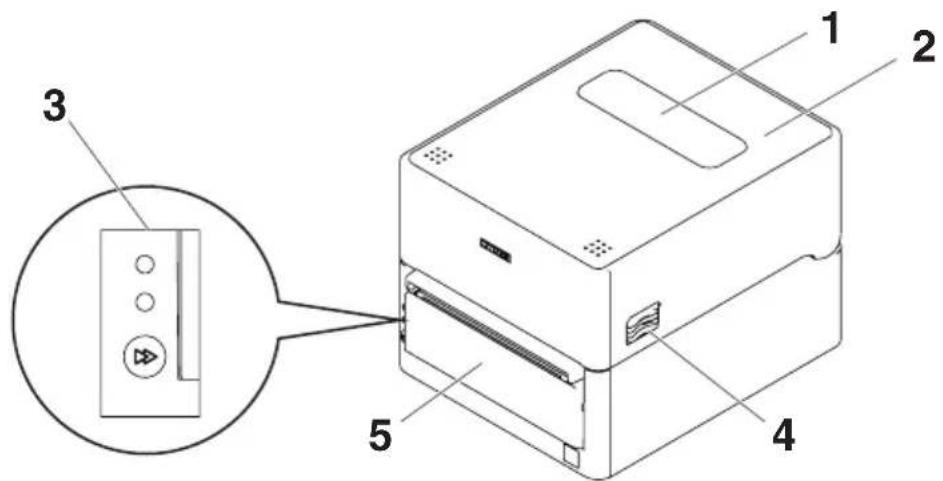
Modello con alimentatore CA alloggiato
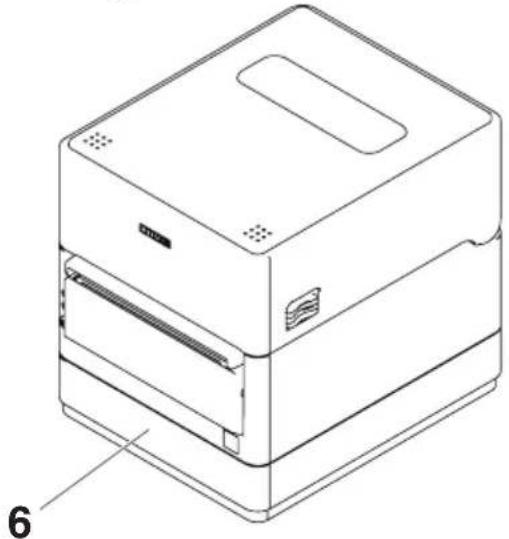
- Finestra di controllo supporto
Consente di controllare il supporto residuo.
- Coperchio superiore
Aprière versus l'alto per sostituire o inserire il supporto.
-
Pannello di commando
-
Pulsanti di aperture coperchio
Il coperchio si après premendo i pulsanti sul lato destro e sinistro. - Taglierina automatica
- Alloggamento per alimentatore CA
Pannello di lavoro
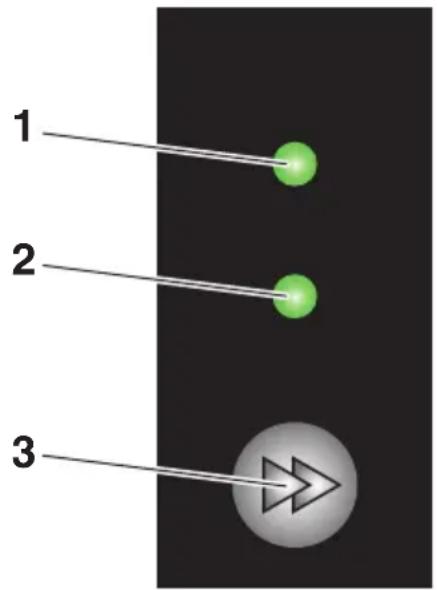
Il pannello di lavoro è dotato di 2 LED e 1 tasting.
- LED di alimentazione
Si accende quando la stampante è accesa e si spegne quando la stampante è spenta.
- LED di stato
Si accende o lampeggia in verde, rosso e ambra in base allo stato della stampante.
| Colore | Acceso/ lampeggiante | Stato |
| Verde | Acceso La stampante è online | |
| Lampeggiante | Ricezione dati in corso | |
| Ambra Acceso Avvio | ||
| Rosso, verde, ambra | Lampeggiante | Errone o allarme |
- Tasto
La carta viene alimentata premendo il tasto.
Accede alla prova di stampa o alla modalità di impostazione dei memory switch.

Consultare 4.3 Autodiagnosi

Consultare 5.3 Impostazione manuale dei memory switch
Connettori posteriori (esempio di interfaccia seriale)
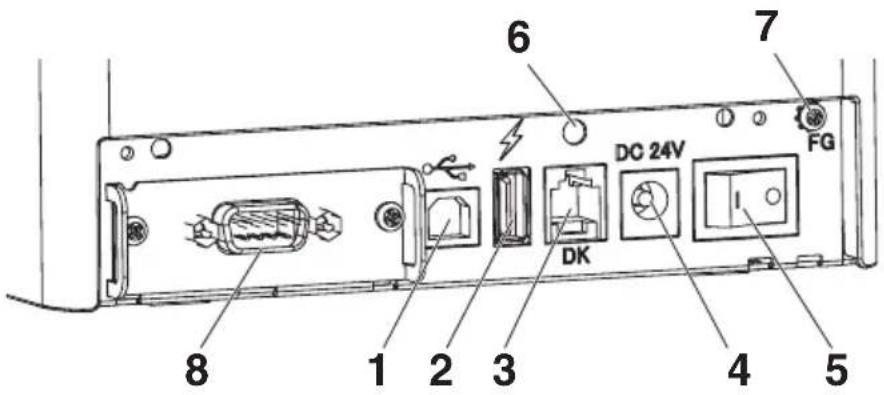
- Interfaccia USB
- Connettore di alimentazione USB Alimenta i dispositivi USB.
- Connetto di estrazione del cassetto-cassa
Collega il cavo proveniente dal cassetto-cassa. - Presa CC Collega l'alimentatore CA in dotazione.
- Interruttore di alimentazione Accende e spegne la stampante.
- Foro di fissaggio per fermacavo USB Consente di fissare un fermacavo USB.
- Vite di fissaggio per filo di massa Avvitare il filo di massa del cassetto per fissarlo.
- Connettore di interfaccia (seriale, USB, ecc.)
Collega il cavo di interfaccia.
2.2 Area interna del coperchio superiore
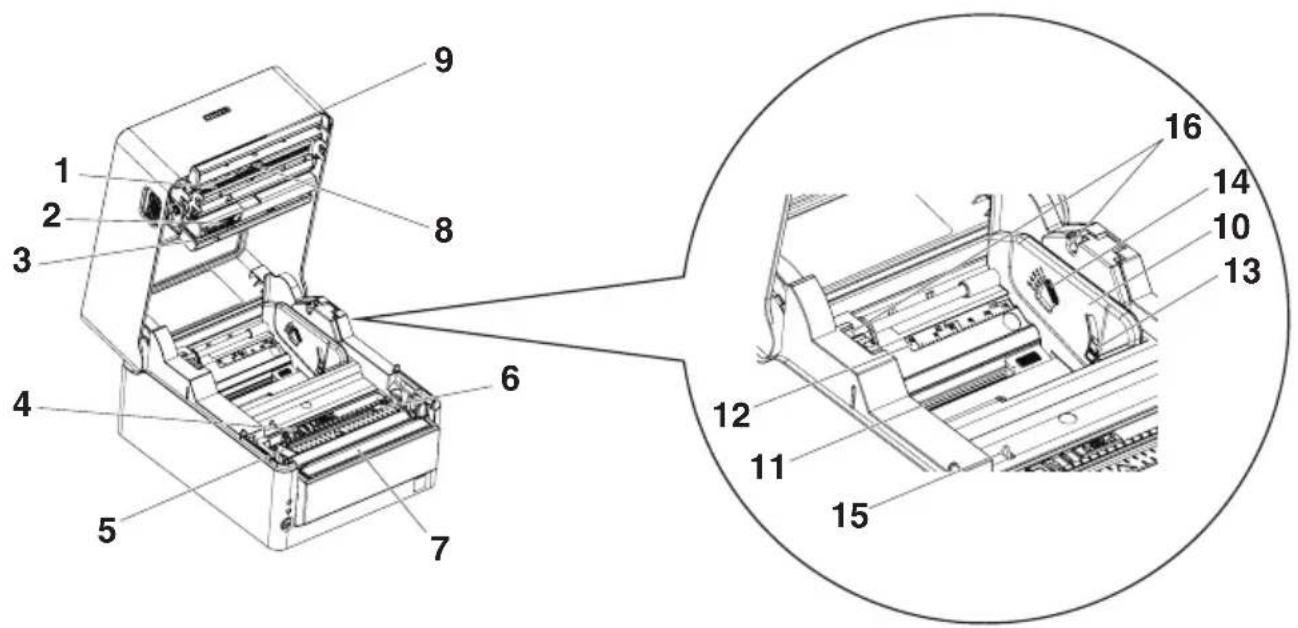
- Testina termica Stampa i caratteri e/o i dati grafici sulla carta (rotoli di carta).
- Sensore superiore Questo sensore rileva la posizione del supporto.
- Ammortizzatore supporto
Quando si utilizzato supporti in rotoli, assorbhe la tensione generata delle operazioni di alimentazione del supporto per prevenir errorsi di stampa. - Sensore inferiore Questo sensore rileva la posizione del supporto. I dispositivi sono dotati di meccanismi di bloccaggio.
- Guida supporto fissa sinistra
- Guida carta (guida carta destra mobile)
- Rullo del piatto Questo rullo trasporta il supporto.
- Cursore di regolazione bilanciamento testina
- Taglierina manuale
-
Divisorio carta Spostare il divisorio in una posizione adatta alla larghezza della carta.
-
Pulsante di regolazione della posizione del divisorio carta Premendo quello pulsante, spostare il divisorio carta a destra o a sinistra.
- Scala di larghezza carta
- Sensore di quasi-fine carta (PNE)
Rileva quando il rotolo di carta sta per terminare. - Leva di selezione del sensore di quasi-fine carta Regolare la posizione del sensore per sapere quandoesso rileva l'approssimarsi della fine della carta.
- Sensore di fine carta (PE)
Rileva l'esaurimento della carta. Quando il sensore rileva la mancanza di carta, la stampa si interrompe. - Scanalatura di montaggio albero per supporto
Quando si utilizza un albero per supporto, fissarlo in quello punto.
2.3 Altre funzioni integrate
Cicalino
Suona quando si verificano errori o quando sono in corso operazioni o comandi.

Consultare 4.5 Indicazioni di erre
- Memoria utente
In questa memoria si possono salvare loghi e caratteri definiti dall'utente. I dati restano salvati in memoriaanche se la stampante viene spenta. Per maggiori informazioni su come salvare i dati, vedere Riferimento Comandi.
- Memory switch
È possibile salvare le impostazioni di varie funzioni, che restano memorizzate.
anche se la stampante viene spenta.
- Spegnimento sincronizzato USB (se il memory switch MSW6-3 è impostato su ON) Se la stampante è collegata a un PCtramite USB, la stampante entra in modalità di spegnimento sincronizzato USB dopo 3 secondi quando il PC viene spento o perde la connessione USB.
Questa modalità viene annullata alla riaccensione del PC o quando viene stabilita una connessione USB.

ATTENZIONE
■ Poiché POWER LED è spento in modalità di spegnimento sincronizzato USB, QUESTA modalità non può essere distincta dal normale spegnimento.
■ Premendo POWER notamment l'alimentazione USB è OFF non serve per spegnere immediamenti l'alimentazione.
Dopo quale secondo, la disattivazione (OFF) dell'alimentazione USB viene annullata e premendo POWER si accende normalmente l'alimentazione.
- Funzioni di risparmio carta
É possibile utilizzato i memory switch da MSW8-3 a MSW8-4 per configurare le seguenti impostazioni di risparmio carta.
- Eliminazione margine superiore
La stampante fa arretrare la carta prima della stampa, riducendo lo spazio vuoto sul lato superiore.
Il valore di arretramento più essere specificato.
- Riduzione interlinea
Comprime automaticamente lo spazio tra le righe. É possible specificare il rapporto di compressione.

ATTENZIONE
Rimuovere la carta tagliata parzialmente prima di eseguire l'arretramento per avviare la stampa. La carta tagliata potrebbe strapparsi alla stampa successiva, causando un problema.
- Spostamento laterale automatico (MSW8-6)
Questa funzione dissipa il calore generato frequently nella stampa di una linea verticale o di altri elementi specifici che scaldano la testina.
Se non si ricevono dati entro 15 secondi dopo agli taglio o stampa, la posizione di stampa viene spostata automaticamente di N^ puntI a destra. La posizione di stampa originale viene ripristinata allo spostamento successivo.
- N è il valore di impostazione di MSW8-6.

ATTENZIONE
Se il margine destro è troppo stretto, alcuni caratteri potrebbero risultare tagliati.
La funzione è disabitata per impostazione predefinita.
■ Per abilitarla, utilizzato MSW8-6 per specificare un valore di spostamento massimo appropria-to.
3. CONFIGURAIZIONE
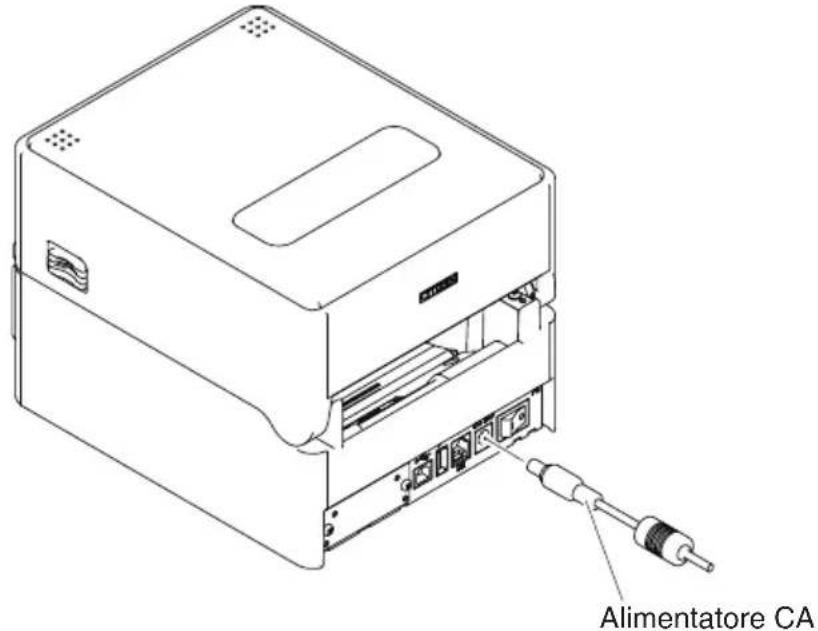
3.1 Collegamento del cavo di alimentazione CA
Peri modelli standard
- Spagnere la stampante.
- Inserire lo spinotto CC in uscita dall'alimentatore CA nella presa CC della stampante.
- Inserire la spina del cavo CA in una presa elettrica.
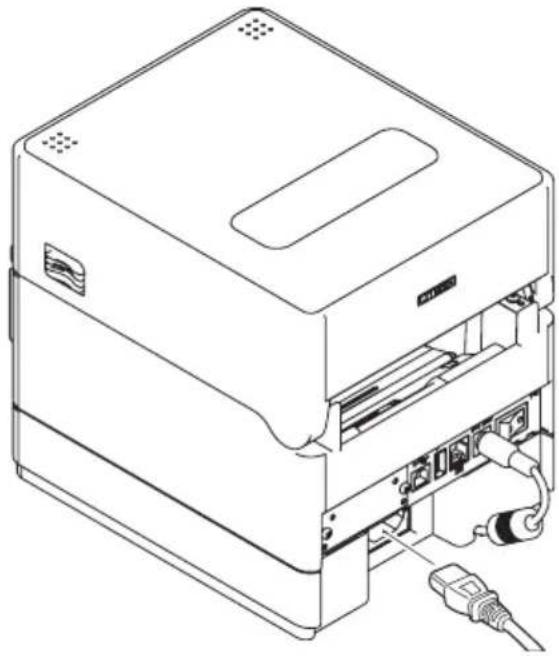
Per modelli con alimentatore CA alloggiato
- Spagnere la stampante.
- Inserire lo spinotto del cavo CA nella porta CA.
- Inserire la spina del cavo CA in una presa elettrica.

ATTENZIONE
Utilizzare esclusivamente l'alimentatore CA specificato.
■ Afferrare sempre il connettore del cavo dell'alimentatore CA per rimuoverlo o inserirlo.
Utilizzare una fonte di alimentazione CA che non stia giorn alimentando apparcchiature che producono disturbi elettromagnetici.
■ Non tirare il cavo di alimentazione CA per evitare di danneggiarlo con possibili rischi di incendi, scosse elettriche o danneggiamento dei fili.
■ Se si sta avvincinando un temporale, staccare il cavo di alimentazione CA alla presa elettrica. Un fulmine più provocare incendi o scosse elettriche.
■ Tenere il cavo di alimentazione CA lontano da apparecchi riscaldanti. Il rivestimento del cavo di alimentazione CA potrebbe fondere, provocando incendi o scosse elettriche.
Se la stampante non deve essere utilizzata per un lungo periodo, staccare il cavo di alimentazione CA alla presa elettrica.
■ Sistemare il cavo di alimentazione CA in modo che nessuno possa calpestarlo.
3.2 Scheda di interfaccia seriale
I dati possono essere scambiati mediante la communicatesione serial.
Collegamento del cavo di interfaccia
- Spagnere la stampante.
- Verificare l'orientamento del cavo di interfaccia e collegarlo alla porta.
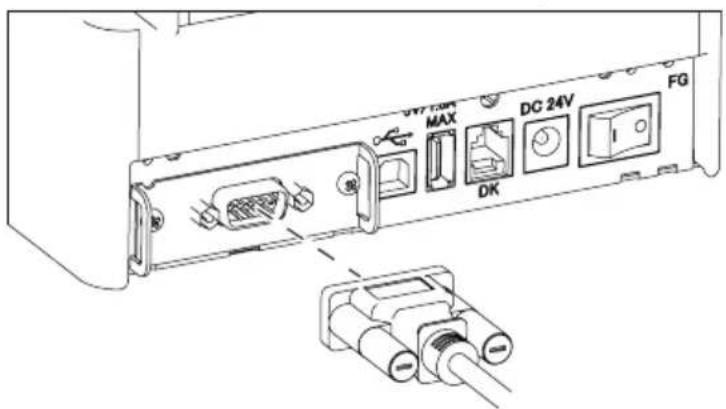
- Inserire saldamente il connettore nella porta interfaccia del computer host.

ATTENZIONE
Per scollegare il cavo, afferrarlo sempre dal connettore.
■ Sistemare il cavo di interfaccia in modo che nessuno possa calpesterlo.
Non collegare più interfacce contemporanamente.
Utilizzato un cavo serialle con la segunte configurazione.
Cavo 9 pin (femmina) - 9 pin (femmina)
StampantePC
| Segnale | PinPin | Segnale | |||
| RXD | 2 | 2 | R | XD | |
| TXD | 3 | 3 | TXD | ||
| DTR | 4 | 4 | DTR | ||
| SG | 5 | 5 | SG | ||
| DSR | 6 | 6 | DSR | ||
| RTS | 7 | 7 | R | TS | |
| CTS | 8 | 8 | C | TS | |
3.3 Interfaccia USB
I dati possono essere scambiati mediante la communicatesione USB.
Caratteristiche
Standard Conforme alle specifiche USB 2.0
Velocità di comunazione Supporta il trasferimento a 12 Mbps (Full-Speed)
Collegamento del cavo di interfaccia
- Spagnere la stampante.
- Verificare l'orientamento del cavo di interfaccia e collegarlo alla porta.
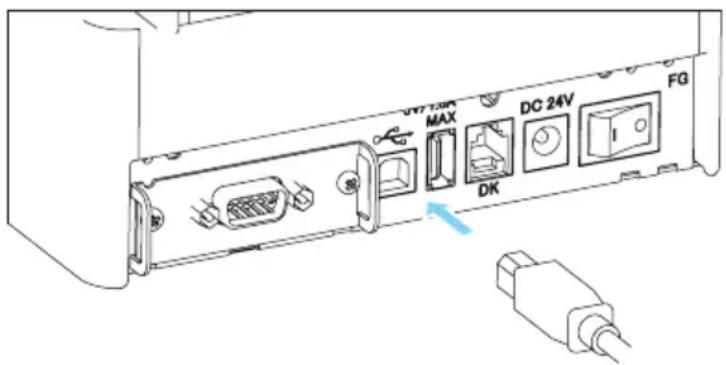
- Inserire saldamente il connettore nella porta interfaccia del computer host.

ATTENZIONE
Per scollegare il cavo, afterrario sempre dal connettore.
■ Sistemare il cavo di interfaccia in modo che nessuno possa calpesterlo.
Non collegare più interfacce contemporanamente.
■ Prestare attenzione a non insertire il cavo USB nel connettore di estrazione del cassetto-cassa.
Per collegare più di una stampante a un unico computer tramite USB, è necessarioambiare il numero di series dell'interfaccia USB.
■ Alcuni modelli sono dotati di porta USB sul lato della schedà di interfaccia.
Su quosti modelli, non collegare i cavi USB sia sul lato dell'unità principale della stampante che sul lato della schedà di interfaccia.
Se i cavi USB vengono collegati su entrambi i lati, la communicatesione del cavo collegato alla porta dell'unità principale avrè la priorità.
3.4 Scheda d'interfaccia Bluetooth
Denominazione dei componenti
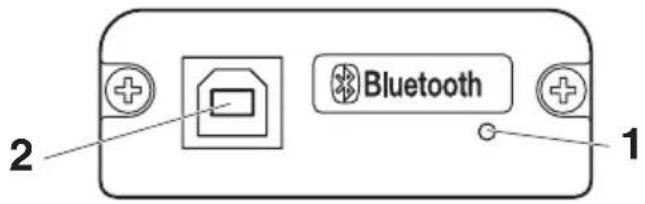
1. Stato LED
Lo stato di comunicazione/connessione/erretooth e indicato da losto LED.
2. Connettore USB
I dati possono essere scambiati mediante la communicatesione USB.

ATTENZIONE
Quando si utilizeszza esta scheda di interfaccia come interfaccia USB, non collegare i cavi USB sua lato dell'unità principale che al lato della scheda di interfaccia.
Se i cavi USB vengono collegati a entrambi i lati, la communicatesione del cavo collegato al connettore dell'unità principale avrà la priorità.
LED di stato Bluetooth
| Stato Descrizione Stato LED | ||
| Standby di rilevamento (individuabile) | Standby per rilevamento e collegamento | |
| Standby di connessione (collegabile) | Standby per collegamento | |
| Connessione iOS | Sessione dati non aperta | |
| In comunazione | iOS: sessione dati apertaAltro SO: collegamento stabilito e comunità in corso | |
| Errore Errore o configura- zione delle imposta- zioni in corso | Spento | |
Operazione di sincronizzazione
Si devono svolgere le procedure riportate di seguito quando si stabilisce per la prima volta una connessione Bluetooth per la communicatesione di dati Bluetooth.
- Rilevare dispositivi Bluetooth
-
Configurare impostazioni di sincronizzazione
-
Rilevare dispositivi Bluetooth
Confermare che il Bluetooth sia attivato sul PC host prima di effettuare la ricerca di dispositivi Bluetooth.
Questo prodotto apparirà come "CT-S4500_XX" (XX corrisponde alle ultimate 2 cifre dell'indirizzo unico BD) quando è rilevato.
Selezionare甚么 prodotto tra i dispositivi rilevati.
Nota: si possono ricercare dispositivi e modificare i nomi.
Se memory switch MSW13-5 è impostato su "Nessuna risposta" al rilevamento di dispositivi non apparirà nulla.
Si più commutare temporaneamente esta impostazione su rilevamento disposativo (modalità rilevamento) aprender il coperchio carta e tenero premuto il pulsante FEED per due secondi. Si esce alla modalità di rilevamento quando la connessione con il PC host è conclusa.
- Configurare impostazioni di sincerizzazione
Di norma, selezionando la stampante durante il rilevamento dispositivo si passa direttamente alle impostazioni di sincronizzazione.

ATTENZIONE
Alcune configurazioni e modelli di PC host non passano direttamente alle impostazioni di sincronizzazione dopo aver selezionato la stampante durante il rilevamento dispositivo.
La procedura richiesta per configurare le impostazioni di sincronizzazione dipende dal fatto se SSP (secure simple pairing) è attivata sul PC host.
Se SSP èabilitata sul PC host, si può effettuire la sincronizzazioneenza operazioni aggintive.
Se SSP è disabilitata sul PC host, verrà richiesta l'immissione di una chiave di accesso.
Digitare la chiave di accesso come descripto di seguito.
Chiave di accesso
Ultime quattro cifre dell'indirizzo stampato dall'autotest (Le lettere da A ad F sono maiuscole)
Esempio: se l'indirizzo è 01:23:45:67:89:AB la chiave di accesso è 89AB.
Se si eliminano le informazioni di sincerzonizzazione dal PC host perché il corrispondenti informazioni di sincerzonizzazione sulla stampante, la stampante potrebbe non migliorare se si rilevano di nuovo dispositivi con il PC host.
Per eliminare le informazioni di sincronizzazione della stampante, après il coperchio carta e tenere premuto il pulsante FEED per cinque secondi.
Eliminando le informazioni di sincronizzazione sulla stampante, questa entrera in modalità di individuzione.
Ri-connessione automatica
In caso di communicatesione Bluetooth di dispositivo iOS, una connessione tra dispositivo iOS sincronizzato e stampante non è ripristinata automaticamente dopo essere stata interrotta. Tuttavia, se la ri-connessione automatica è attivata, la stampante tenta di riconnettersi al dispositivo iOS après che la communicatesione a due viè è stata abilitata e ripristina automaticamente la connessione.

ATTENZIONE
Questa funzione èabilitata alla'uscita alla fabbrica. (MSW13-6)
La ri-connessione automatica può richiedere del tempo per connettersi se l'host non è un disposativo iOS.
■ Anche se il disposativo iOS è il disposativo interlocutore, le seguenti condizioni sono interferire con la funzione di connessione automatica.
- Se si desidera interrompere la communicatesione Bluetooth al terme della stampa
- Quando ci sono vari dispositivi iOS che stampano con la stessa stampante in tali condizioni, disattivare la ri-connessione automatica.
Attivare e disattivare la ri-connessione automatica
Durante l'autodiagnosi preme 3 volte il pulsante FEED -> Riconnessione automatica = Valida
Durante l'autodiagnosi preme 4 voite il pulsante FEED -> Riconnessione automatica = Non valida
Alla fine dell'autotest verrà stampata la nuova impostazione come richiesta di riconnessione
automatica [Valid] o [Invalid].

Consultare 4.3 Autodiagnosi
3.5 Scheda di interfaccia host USB Bluetooth
Oltre al controllo della stampante tramite la comunicazione Bluetooth, le interfacci host USB Bluetooth possono controllare periferiche collegiate tramite porta USB.
Collegamento di una periferica
- Spagnere la stampante.
- Collegare il cavo di una periferica a但这a porta.
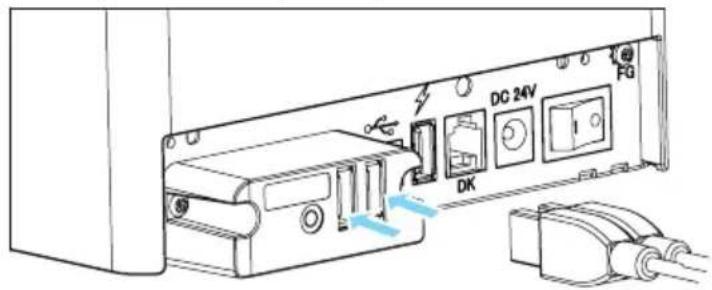

ATTENZIONE
Non è possibile collegare una periferica se è collegata alla porta di alimentazione USB. Collegarla sempre alla porta USB della schedà di interfaccia.
Collegamento di un dispositivo USB
La funzione assegnata a ciascuna porta USB varia.
Collegare il disposativo USB nella posizione corretta consultando la segunte figura.
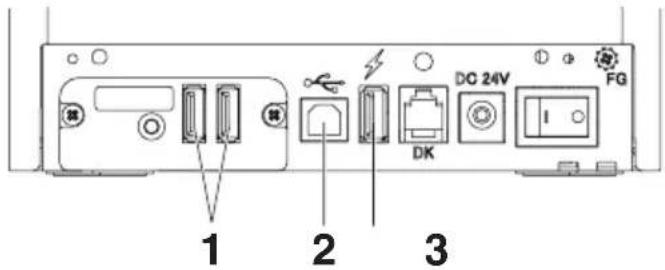
- Per il controllo di una periferica
Collegare una periferica.
É possibile controllare la periferica collegata.
- Per la comunicazione con il computer host
Collegare con un computer host.
La stampante e il computer host comunicheranno mediante USB.

Consultare 3.3 Interfaccia USB
3. Per l'alimentazione
Collegare un dispositivo mobile o un'alto dispositivo USB.
É possible alimentare un dispositivo USB collegato.
- Questa porta non supporta la comunicazione dati USB.

Consultare 3.7 Porta di alimentazione USB
Denominazione dei componenti
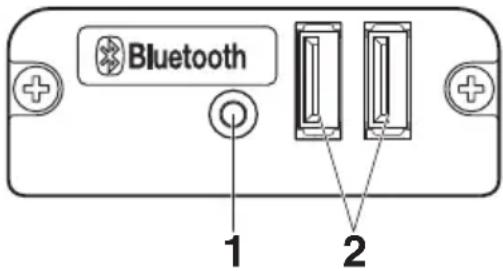
1. Pulsante del pannello
Controllarequesta schedadi interfaccia.
2. Porta USB 2
Collegare una periferica.

ATTENZIONE
■ Collegare alla porta USB solo le periferiche specificate alla notre azienda.
■ Collegare/rimuovere le periferiche solo quando la stampante è spenta.
Operazione di sincronizzazione
Si devono svolgere le procedure riportate di seguito quando si stabilisce per la prima volta una connessione Bluetooth per la communicatesione di dati Bluetooth.
- Rilevare dispositivi Bluetooth
- Configurare impostazioni di sincronizzazione
1. Rilevare dispositivi Bluetooth
Confermare che il Bluetooth sia attivato sul PC host prima di effettuare la ricerca di dispositivi Bluetooth.
Questo prodotto apparirà come "CT-S4500_XX" (XX corrisponde alle ultimate 2 cifre dell'indirizzo unico BD) quando è rilevato.
Selezionare Anythingi rilevati.
Nota: si possono ricercare dispositivi e modificare i nomi.
Se memory switch MSW13-5 è impostato su "Nessuna risposta" al rilevamento di dispositivi non apparirà nulla.
Con queste impostazioni, tenendo premuto il pulsante del pannello per
almeno tre secondi e poi premendolo allaore due volte, il prodotto viene postotemporaneamente nello stato in cui potra essere trovato nella ricerca dei dispositivi (modalità di ricerca).
La modalità di rilevamento si annulla quando il prodotto è collegato a un PC host.
2. Configurare impostazioni di sincerzonizzazione
Di norma, selezionando la stampante durante il rilevamento disposativo si passa direttamente alle impostazioni di sincronizzazione.

ATTENZIONE
Alcune configurazioni e modelli di PC host non passano direttamente alle impostazioni di sincronizzazione dopo aver selezionato la stampante durante il rilevamento disposativo.
La procedura richiesta per configurare le impostazioni di sincronizzazione dipende dal fatto se SSP (secure simple pairing) è attivata sul PC host.
Se SSP èabilitata sul PC host, si può effettuire la sincronizzazioneenza operazioni aggintive.
Se SSP è disabilitata sul PC host, verrà richiesta l'immissione di una chiave di accesso.
Digitare la chiave di accesso come descripto di seguito.
Chiave di accesso
Ultime quattro cifre dell'indirizzo stampato dall'autotest (Le lettere da A ad F sono maiuscole)
Esempio: se l'indirizzo è 01:23:45:67:89:AB la chiave di accesso è 89AB.
Se si eliminano le informazioni di sincronizzazione dal PC host alla eliminare le correspondenti informazioni di sincronizzazione sulla stampante, la stampante potrebbe non migliorare se si rilevano di nuovo dispositivi con il PC host.
Quando si eliminano le informazioni di accoppiamento, tenere premuto il pulsante del pannello per almeno tre secondi e, dopo che il cicalino suona, premerlo altre quattro volte.
Se l'opération ha successo, viene stampato "Erase Bonded Device" (Elimina dispositivo collegato).
Eliminando le informazioni di sincronizzazione sulla stampante, questa entrera in modalità di individuzione.
Ri-connessione automatica
In caso di communicatesione Bluetooth di dispositivo iOS, una connessione tra dispositiivo iOS sincerizzato e stampante non è ripristinata automaticamente dopo essere stata interrotta. Tuttavia, se la ri-connessione automatica è attivata, la stampante tenta di riconnettersi al dispositiivo iOS après che la communicatesione a due vi è stata abilitata e ripristina automaticamente la connessione.

ATTENZIONE
Questa funzione èabilitata all'uscita alla fabbrica. (MSW13-6)
La ri-connessione automatica può richiedere del tempo per connettersi se l'host non è un dispositorio iOS.
■ Anche se il disposativo iOS è il disposativo interlocutore, le seguenti condizioni sono interferire con la funzione di connessione automatica.
- Se si desidera interrompere la communicatesione Bluetooth al termine della stampa
- Quando ci sono vari dispositivi iOS che stampano con la stessa stampante
In tali condizioni, disattivare la ri-connessione automatica.
Attivare e disattivare la ri-connessione automatica
Durante l'autodiagnosi preme 3 volte il pulsante FEED -> Riconnessione automatica = Valida
Durante l'autodiagnosi preme 4 voite il pulsante FEED -> Riconnessione automatica = Non valida
Alla fine dell'autotest verrà stampata la nuova impostazione come richiesta di riconnessione
automatica [Valid] o [Invalid].

Consultare 4.3 Autodiagnosi
Funzionamento pulsante pannello
Utilizzato il pulsante del pannello sul retro della scheda Bluetooth per utilizzato esta scheda.
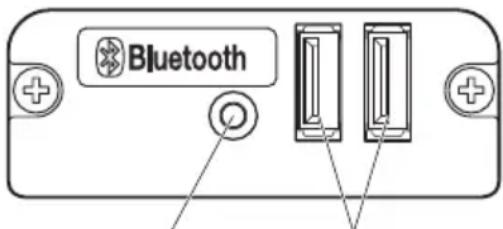
Pulsante del pannello Porta USB
-
Impostazioni di ricerca dispositivo BT (MSW13-5)
-
Tenere premuto il pulsante del pannello per accendere la stampante.
- Premere il pulsante del pannello entro un secondo dall'avvio della stampante.
L'impostazione cambia in base al numero di volte che si preme il pulsante del pannello.
Due pressioni: rilevamento possibile
Tre pressioni: nessuna risposta
Dopo Queste operazioni, la stampante si riavvia.
- Stampa dello stato della schedadi interfaccia
Dopo aver avviato la stampante, premendo una volta il pulsante del pannello viene stampato lo stato della schedà di interfaccia.
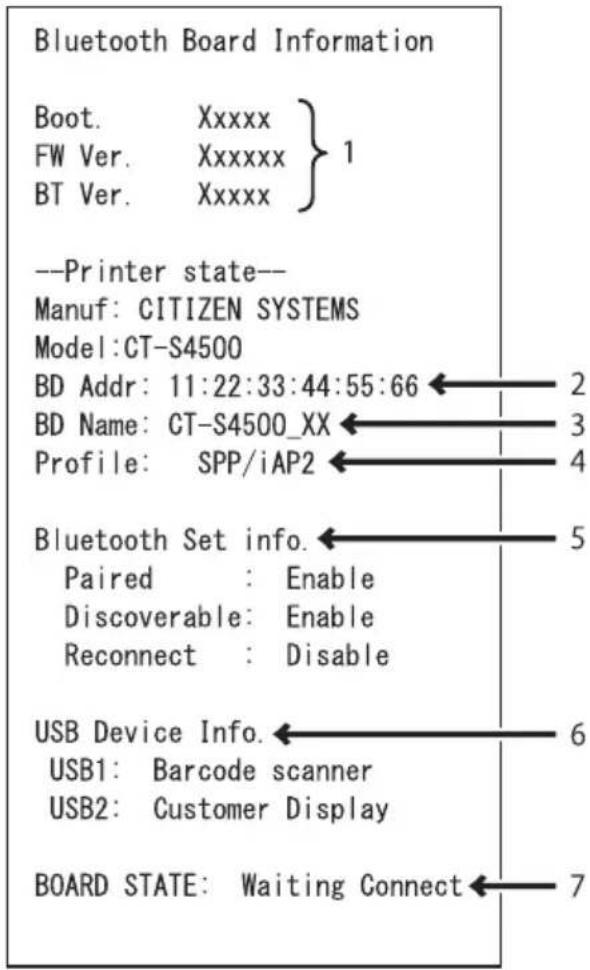
Esempio di stampa
- Versione del firmware della scheda
- Indirizzo del modulo Bluetooth utilizzato
- Nome Bluetooth
- Profilo di risposta nella trasmissione Bluetooth
- Stato di impostazione Bluetooth
- Nome del disposativo USB collegato (in assenza di connessione viene visualizzato "No connection" (Nessuna connessione))
- Stato della scheda
3.6 Ethernet (LAN)/Scheda d'interfaccia Wireless LAN
Questa sezione fornisce una panoramicica sulla schedà di interfaccia. Per i dettagli su questa schedà, comprese le spiegazioni sulla funzione host USB e sul supporto per periferiche XML, consultare il manuale separato.
Collegamento del cavo di interfaccia
- Spagnere la stampante.
- Verificare l'orientamento del cavo di interfaccia e collegarlo alla porta.
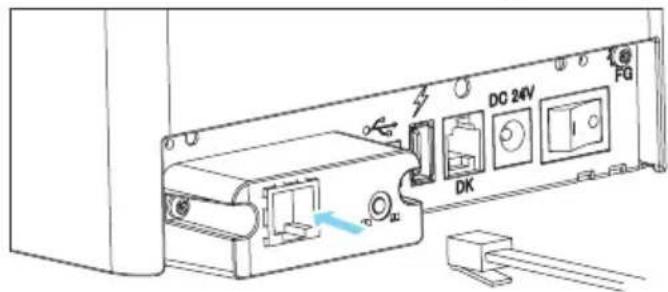
- Collegare I'altro connettore a un hub, un router o un dispositivo simile.

ATTENZIONE
Per scollegare il cavo, afterrario sempre dal connettore.
■ Sistemare il cavo di interfaccia in modo che nessuno possa calpestarlo.
Non collegare piu interfasse contemporaneamente.
■ Per collegare o scollegare il cavo LAN, tenere il connettore perpendicolare e diritto. Tenendolo inclinato, il connettore potrebbe non collegarsi correttamente.
Collegamento di una periferica
- Spagnere la stampante.
- Collegare il cavo di una periferica a但这a porta.
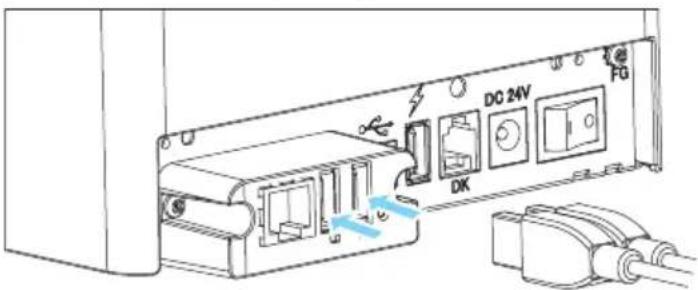

ATTENZIONE
Non è possibile collegare una periferica se è collegata alla porta di alimentazione USB. Collegarla sempre alla porta USB della schedà di interfaccia.
Collegamento di un dispositivo USB
La funzione assegnata a ciascuna porta USB varia.
Collegare il dispositivo USB nella posizione corretta consultando la segunte figura.
1. Per il controllo di una periferica
Collegare una periferica.
E possible controllare la periferica collegata.
2. Per lacomingsione con il computer host
Collegare con un computer host.
La stampante e il computer host comunicheranno mediante USB.

Consultare 3.3 Interfaccia USB
3. Per l'alimentazione
Collegare un dispositivo mobile o un'alto dispositivo USB.
É possible alimentare un dispositivo USB collegato.
- Questa porta non supporta la comunicazione dati USB.

Consultare 3.7 Porta di alimentazione USB
4. Per il collegamento a una_scheda LAN wireless
Funzionamento pulsante pannello
Le operazioni della scheda vengono eseguite tramite il pulsante del pannello situato nella parte posteriore della scheda LAN.
Pulsante del pannelloPulsante del pannello Pulsante del pannello
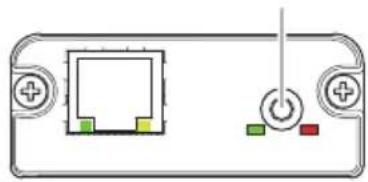
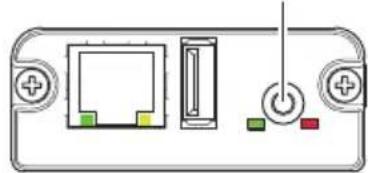
Wireless LANEthernet
- Attivazione della connessione LAN
Accendere la stampante. La sched a iniziera a funzionare bajo circa 20 secondi.
- Stampa delle informazioni sulla configurazione LAN
Premere il pulsante pannello.
- Accesso alla modalità di impostazione
Tenere premuto il pulsante pannello. Un cicalino* suonerà una volta perindicare che è avvenuto l'accesso alla modalità di impostazione.
- Si può utilizzare la modalità di impostazione per leggere le impostazioni di fabbrica.
- Se non viene eseguita alcuna operazione per 3 secondi nella modalità di configurazione, la modalità ritorna alla modalità normale.
Ripristino delle impostazioni di fabbrica
Accedere alla modalità di impostazione scheda quando tenere premuto il pulsante pannello. In tal modo la scheda ritorna ai valori predefiniti di fabbrica.

ATTENZIONE
La Scheduled s riavvia automaticamente al termine dell'operazione. Dopo l'azzeramento delle impostazioni, sera necessario riconfigurare le impostazioni di rete.
Funzioni LED
Questa tabella spiega come interpretare leindicazioni LED.
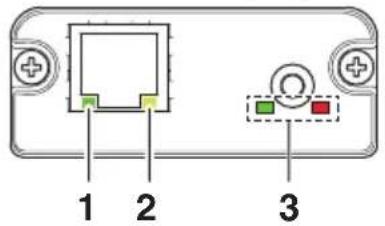
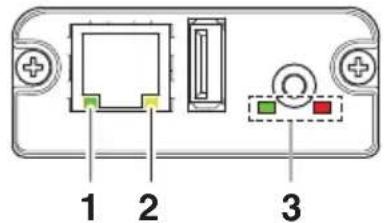
- Velocità di trasmissione wireless LAN
| Velocità di trasmissione | LED (verde) |
| 100 Mbps Acceso | |
| 10 Mbps/Non connesso Spento | |
- Stato di connessione/trasmissione wireless LAN
| Stato connessione LED (giallo) | |
| Connesso Acceso | |
| Non connesso | Spento |
| Trasmissione dati in corso | Lampeggiante |
- Stato cablato/wireless LAN
| Stato connessione | LED (verde) | LED (rosso) | Descrizione | |
| Nessun collegamento stampante | Spento | — | La scheda non è collegata con una stampante. | |
| Collegamento stampante | Nessuna connessione di rete | Acceso | Spento | La scheda è collegata con una stampante. |
| Collegato tramite LAN cablata | Acceso | Lampeggiante (ciclo da 1 secondi) | Ottenimento di indirizzo IP da server DHCP tramite LAN cablata. | |
| Funzionamento LAN cablata | Acceso | Acceso | Il funzionamento della rete avviene tramite LAN cablata. | |
| Collegato tramite wireless LAN * | Lampeggiante (ciclo da 2 secondi) | Lampeggiante (ciclo da 1 secondi) | Ottenimento di indirizzo IP da server DHCP tramite wireless LAN. | |
| Funzionamento wireless LAN * | Lampeggiante (ciclo da 2 secondi) | Acceso | Il funzionamento della rete avviene tramite wireless LAN. | |
| Errore risorsa | Lampeggiante alternato (ciclo da 1 secondi) | La scheda non è in grado di funzionare normalmente. | ||
| Errore sistema | Lampeggiante alternato (ciclo da 0,2 secondi) | La scheda non è in grado di funzionare normalmente. | ||
*: Solo quando si utilizes una connessione wireless LAN
Web Manager
La sched di interfaccia dispone di una funzione Amministratore Web che consente di collegarsi alla sched traite un browser web e modificare le impostazioni della sched.
Avvio di Web Manager
- Avviare un browser web.
- Nel Campo indirizzo, immettere l'indirizzo IP della sched e premere [Invio].
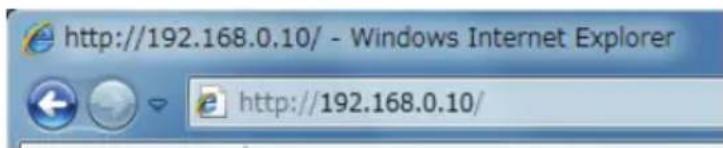
Schermata HOME
Si tratta della schermata principale di Web manager.
La seguente schermata è un esempio di connessione LAN.
Apparire la finestra di dialogo per il loginindicata di seguito. Eseguire l'accesso come amministratore e configurare le impostazioni della schedadi interfaccia.
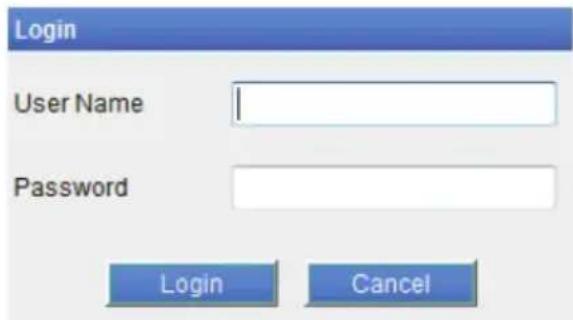
- User Name
Immettere il nome utente dell'amministratore della scheda. (Impostazione iniziale: admin)
- Password
Immettere la password utente dell'amministratore. (Impostazione iniziale: admin)
Pulsante [Login]
Dopo aver immesso nome utente e password dell'amministratore, fareblick sul pulsante [Login]. In tal modo appeare la schermata delle impostazioni.
Per maggiori dettagli circa le impostazioni fare riferimento al manuale separato.
3.7 Porta di alimentazione USB
È possibile alimentare (max. 2.1 A) un dispositivo mobile o un altro disposativo USB collegando il cavo del dispositivo USB alla porta di alimentazione.
Collegamento di un dispositivo mobile o un'alto dispositivo
- Spagnere la stampante.
- Collegare il cavo di un dispositivo mobile o di un'alto dispositivo alla porta di alimentazione USB.
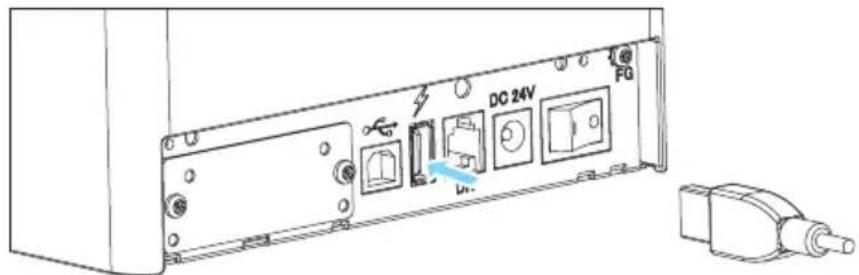
Collegamento di un dispositivo USB
La funzione assegnata a ciascuna porta USB varia.
Collegare il disposativo USB nella posizione corretta consultando la segunte figura.
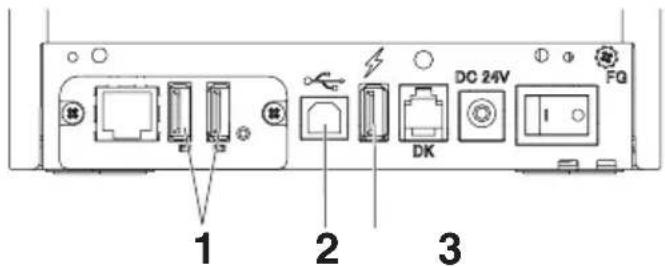
- Per il controllo di una periferica
Collegare una periferica.
É possibile controllare la periferica collegata.
- Per lacomingsione con il computer host
Collegare con un computer host.
La stampante e il computer host comunicheranno mediante USB.

Consultare 3.3 Interfaccia USB
3. Per l'alimentazione
Collegare un dispositivo mobile o un altro dispositivo USB.
Épossible alimentare un dispositivo USB collegato.
- Questa porta non supporta la comunicazione dati USB.

Consultare 3.7 Porta di alimentazione USB

ATTENZIONE
- Questa porta non supporta la communicatesione dati USB.
■ A seconda del dispositivo USB dautilizzare, l'alimentazione potrebberisultare impossibile. In questo caso,utilizzare l'alimentatore CA dedicato o il caricabatterie del dispositivo. - Con questo prodotto non è incluso un cavo USB per l'alimentazione. Utilizzato un cavo USB disponibile in commercio o il cavo in dotazione con il dispositivo USB.
3.8 Collegamento del cassetto-cassa
- Spagnere la stampante.
- Controllare l'orientamento del connettore del cavo di estrazione del cassetto-cassa e collegarlo alla presa corrispondente sul retro della stampante.
- Togliere la vite del filo di massa.
- Avvitre il filo di massa del cassetto-cassa al corpo della stampante.
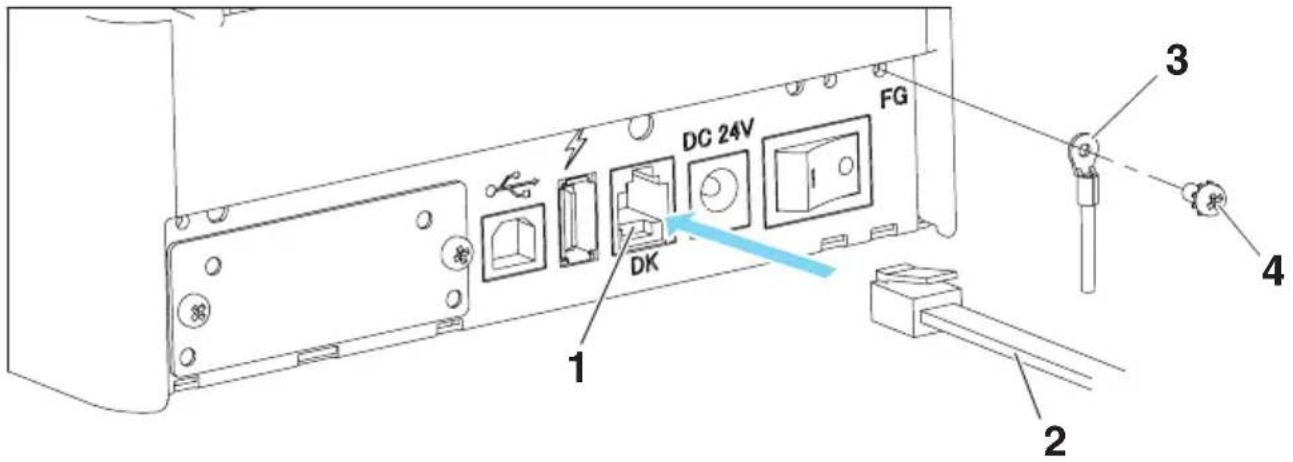
- Connettor di estrazione del cassetto-cassa
- Connettore del cavo di estrazione del cassetto-cassa
- Filo di massa
- Vite per filo di massa

ATTENZIONE
■ Collegare esclusivamente il cavo di estrazione del cassetto-cassa a questo connettore (non collegare una linea Telefonica).
■ I segnali non possono essere inviati dal connettore di estrazione del cassetto-cassa durante la stampa.
■ Per collegare o scollegare il cavo di estrazione del cassetto-cassa, tenere il connettore perpendicolare e diritto. Tenendolo inclinato, il connettore potrebbe non collegarsi correttamente.
(1) Configurazione dei pin del connettore
| N. Segnale Funzione | |
| 1 FG Massa (Frame Ground) | |
| 2 DRAWER1 Segnale di lavoro cassetto-cassa 1 | |
| 3 DRSW Ingresso commutatore cassetto-cassa | |
| 4 VDR Alimentazione elettrica di lavoro cassetto-cassa | |
| 5 DRAWER2 Segnale di lavoro cassetto-cassa 2 | |
| 6 GND Massa segnale (massa comune sui circuiti) |
Connettore applicabile: RJ-11
(2) Caratteristiche elettriche
1) Tensione di lavoro: 24 V CC
2) Corrente di lavoro: Max. 1 A circa (non delve superare i 510 ms)
3) Segnale DRSW: Livelli segnale: “L” = da 0 a 0,5 V, “H” = da 3 a 5 V
(3) Segnale DRSW
É possibile verificarne lo stato tramite comandi.
(4) Circuito di lavoro
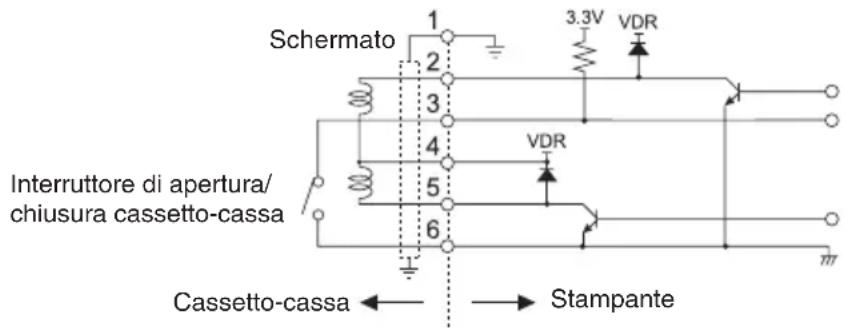
Connettore di estrazione del cassetto-cassa

ATTENZIONE
■ I cassetti 1 e 2 non possono essere azionati contemporaneamente.
■ Il solenotide utilizzato per il cassetto-cassa deve essere a 24 o superiore. La corrente non deve mai superare 1 A. Una corrente eccessiva potrebbe danneggiare o bruciare i circuiti.
3.9 Precauzioni per l'installazione della stampante
La stampante cui oessere posizionata solo orizzontalmente. Non cui essere posizionata verticalmente o a parete.
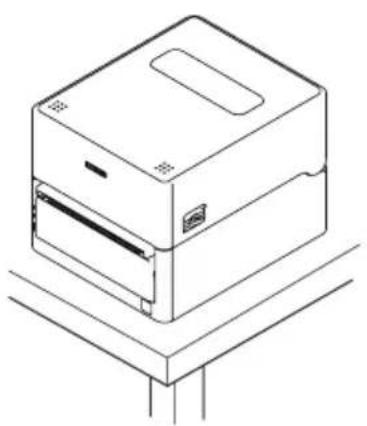
Posizione orizzontale Posizione verticale
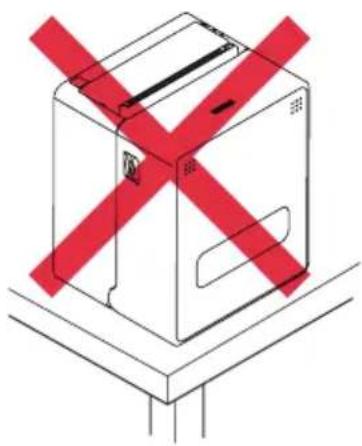

ATTENZIONE
Nonutilizzare la stampante nelle seguenti condizioni:
Evitare luoghi soggetti a vibrazioni o instabilità.
Punti molto sporchi o polverosi.
Evitare luoghi in cui la stampante non si trova perfettamente in piano.
- La stampante cui cadere e provocare lesioni.
- La qualità di stampa può peggiorare.
- Orientamento diverso da quello prescritto.
- Possono verificarsi malfunzionamenti, guasti o scosse elettriche.
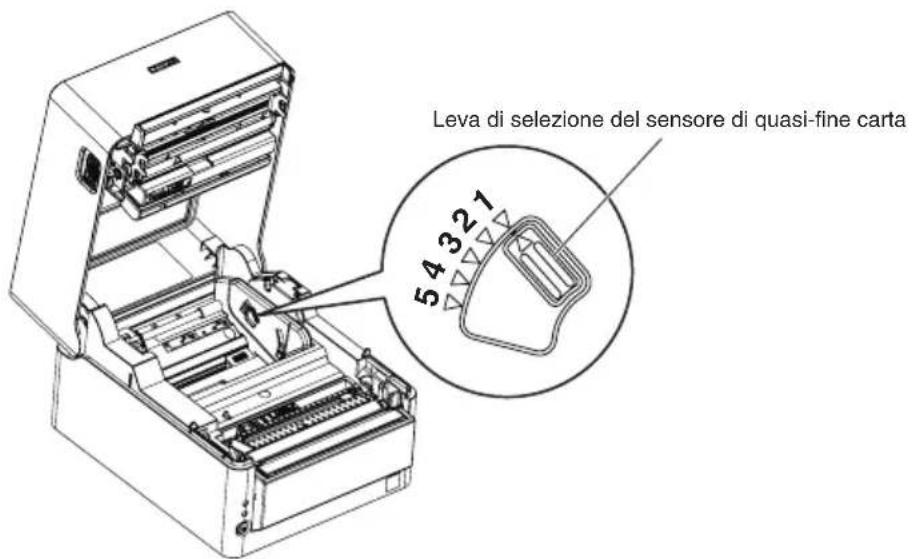
3.10 Regolazione del sensore di quasi-fine carta
Cambiare l'impostazione del sensore di quasi-fine carta per regolare la posizione nella quale si rileva lo stato di quasi-fine carta.
- Aprire il coperchio superiore.
- Regolare la posizione del sensore premendo delicatamente verso l'internale e spostando la leva di selezione del sensore di quasi-fine carta. La posizione del sensore varia in base al diametro esterno dell'anima del rotolo di carta da utilizzare.
(Unità: mm)
| Posizione del sensore | Diametro esterno del rotolo di carta in posizione di quasi-fine carta | Diametro esterno massimo dell'ana medel rotolo di carta da utilizzare |
| 1* Circa ø21 | 0 ø18.0 | |
| 2 Circa ø24 | 5 ø21,5 | |
| 3 Circa ø28 | 0 ø25,5 | |
| 4 Circa ø31 | 5 ø28,0 | |
| 5 Circa ø35 | 0 ø32,0 |
Note:
*La posizione del sensore all'uscita alla fabbrica. Tuttavia, le impostazioni di fabbrica sono variare a seconda del mercato di destinazione.

ATTENZIONE
■ Quando si utilizes un albero per supporto, la funzione di rilevamento del diametro rotolo del sensore di quasi-fine carta non funzionera correttamente, quindi disattivare MSW2-8 (sensore PNE).
■ Con le seguenti impostazioni dei memory switch, il sensore di quasi-fine carta è disattivato. MSW4-4 (sezione carta): carta con segni neri/supporto per etichette MSW4-5 (metodo di rilevamento posizione carta): rilevamento spazi tra le etichette
Impostando i memory switch come segue, il sensore PNE potrebbe non funzionare correttamente a causa di fattori come la forma del centro dell'albero del rotolo di carta. In quello caso, disabilitare MSW2-8 (sensore PNE). MSW4-4 (selezione carta): carta con segni neri / carta per etichette MSW4-5 (metodo di rilevamento posizione carta): rilevamento segni neri
Il diametro del rotolo di carta che è rilevato corrisponde a una stima. Si possono verificare delle variazioni a seconda della carta.
■ Quando si utilizes il rotolo di carta campione fornito in dotazione, allineare il sensore in posizione 5. Con la posizione predefinita del sensore, potrebbe essere impossibile rilevare la carta quasi esaurita.
3.11 Divisorio per carta in rotoli
Quando si utilizes carta in rotoli con una larghezza inferiore a 112mm , spostare il divisorio in una posizione adatta.
- Spagnere la stampante.
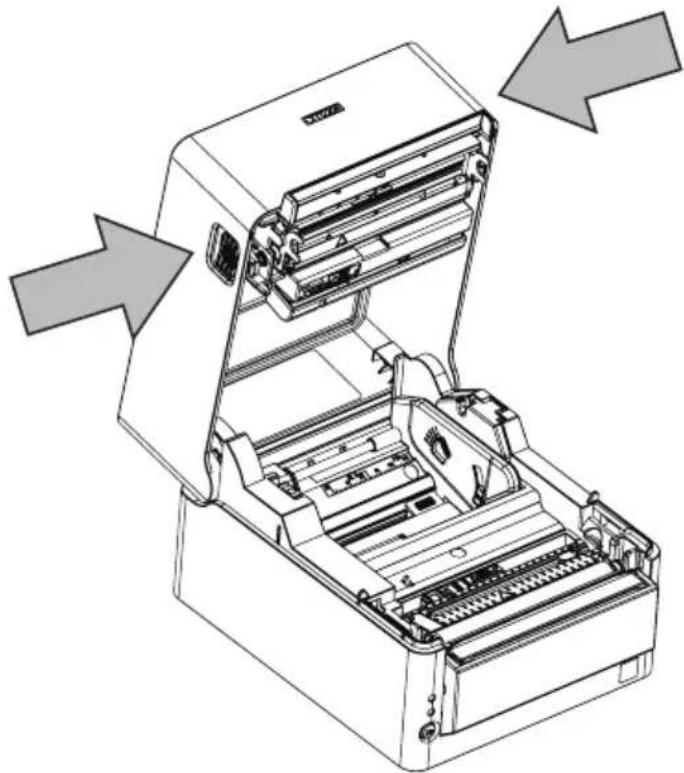
- Premere i pulsanti di aperture coperchio sul lato destro e sinistro per aprire il coperchio superiore.
- Spostare il divisorio carta a destra o sinistra premendo il pulsante di regolazione della posizione del divisorio, quando alllinearlo alla posizione desiderata sulla Scala di larghezza carta.
- Modificare la larghezza dell'area di stampa consultando "Impostazione manuale dei memory switch".
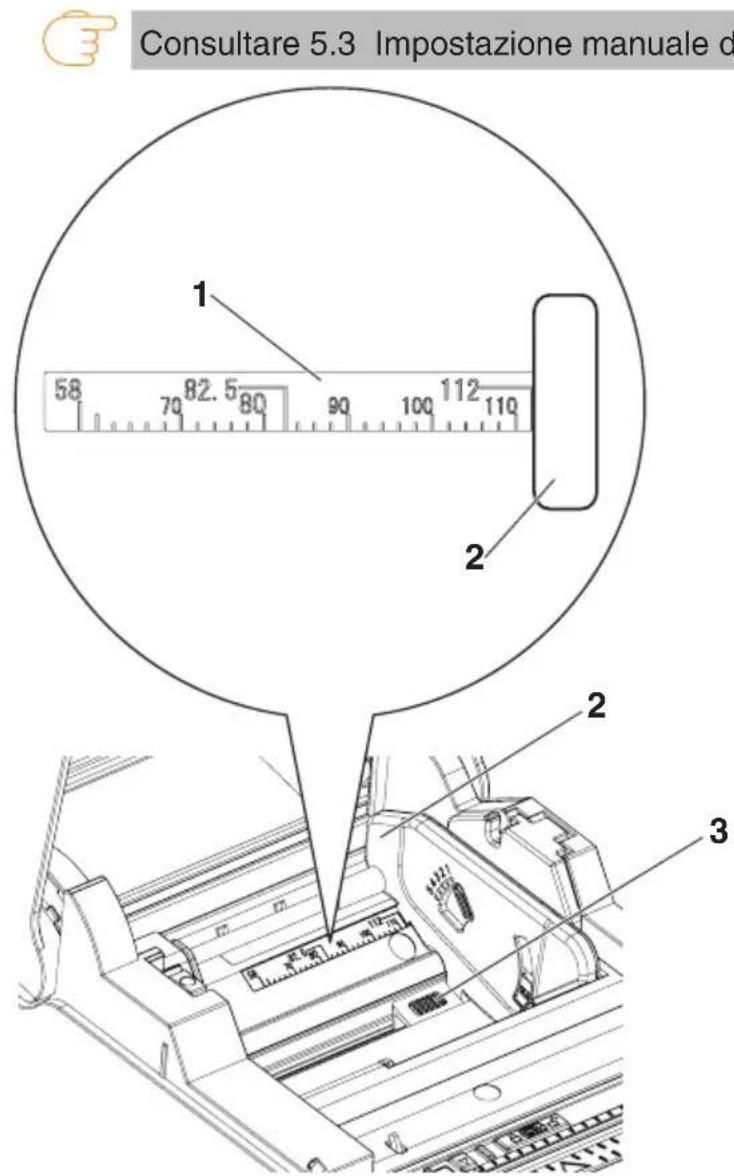
- Scala di larghezza carta (unità: mm)
- Divisorio carta
- Pulsante di regolazione della posizione del divisorio carta

ATTENZIONE
■ Aprendo il coperchio superiore, prestare attenzione a non toccare l'ingresso della lama della taglierina automatica.
La testina di stampa è molto calda subito durante la stampa. Prestareattenzione a non toccarla con le mani.
Non toccare mai la testina di stampa a mani nude o con oggetti metallici.
■ Quando si utilizesza carta stretta per un periodo prolongato,utilizzare la stampante solo con cartadi tale larghezza.
Se la larghezza viene modificata impostandone una magiore dopo aver utilizzato la stampante con carta stretta per un periodo prolongato, l'alimentazione e la stampa potrebbero non risultare corrette.
■ Utilizzare carta termica in rotoli con una larghezza di almeno 80~mm . L'uso di carta di larghezza inferiore a 80~mm è sconsigliato.
■ Non spostare il divisorio carta se il pulsante di regolazione della posizione non è premuto. In caso contrario, la stampante potrebbe danneggiarsi.
- Se la posizione del divisorio carta non è corretta, potrebbero verificarsi problemi di funzioniamento e di stampa.
3.12 Caricamento della carta
- Accendere la stampante.
- Premere i pulsanti di aperture coperchio sul lato destro e sinistro per aprire il coperchio superiore.
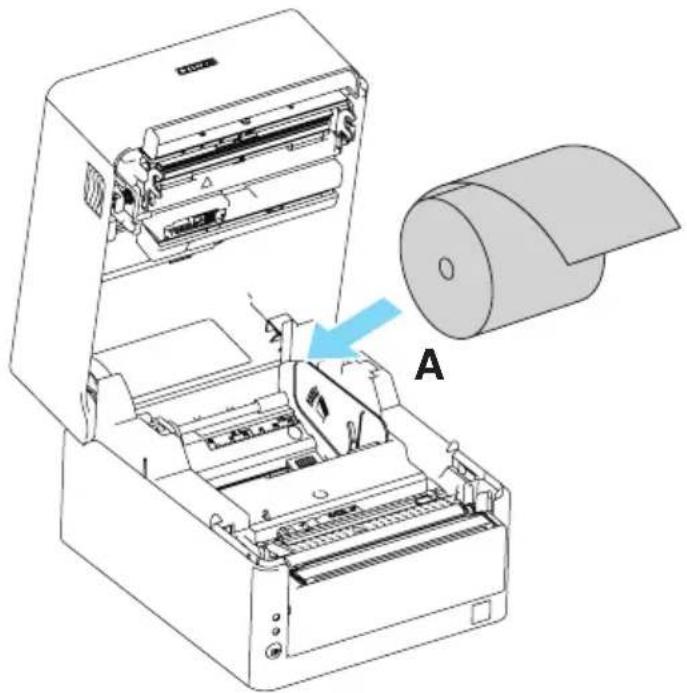
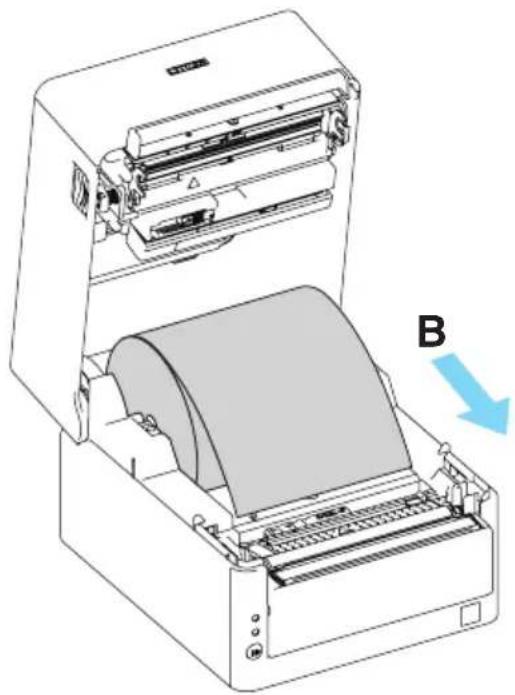
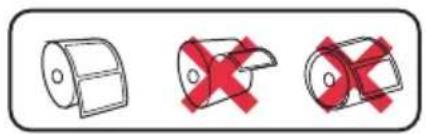
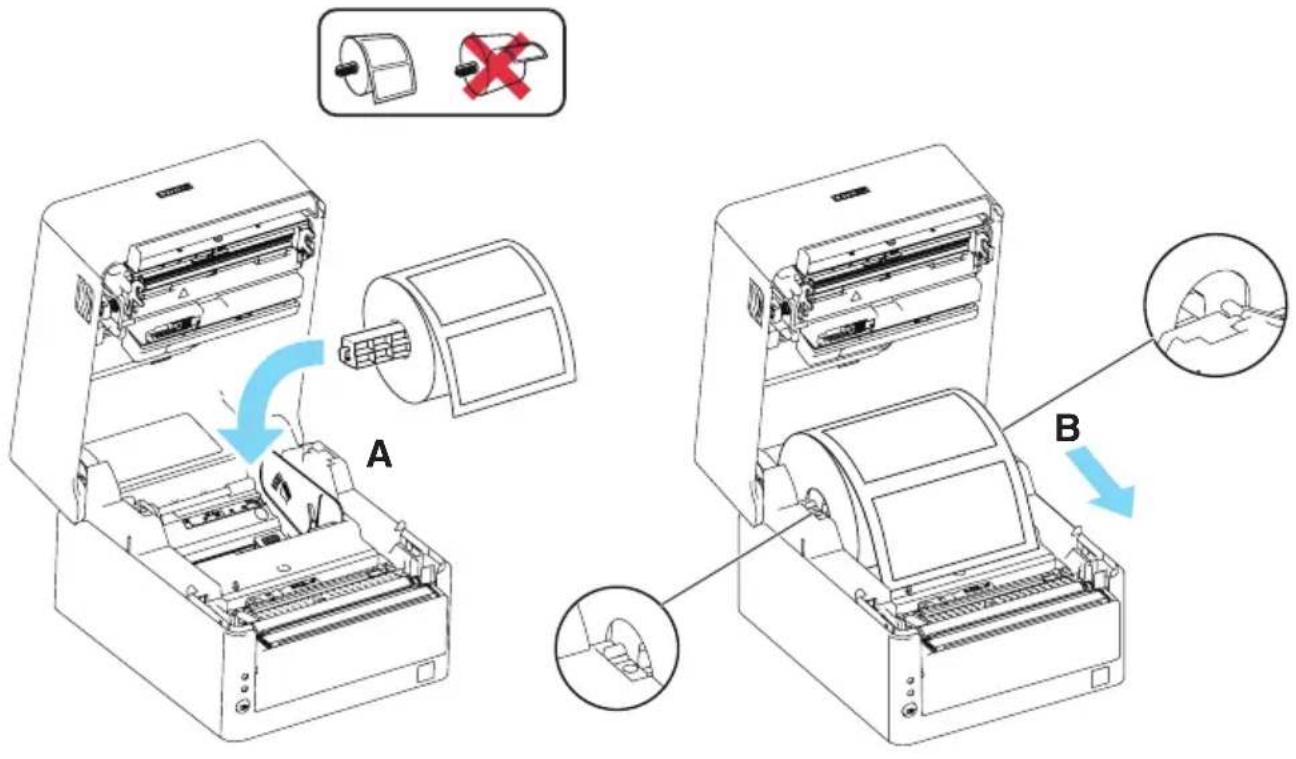
- Caricare il rotolo di carta tendendolo adeguatamente e con il lato stampabile rivolto verso l'esterno, come illustrato alla freccia A.
- Tenendola dritta, estrarre la carta di quale centimetro nel senso indicato alla freccia B.
Carta continua

Supporto per etichette
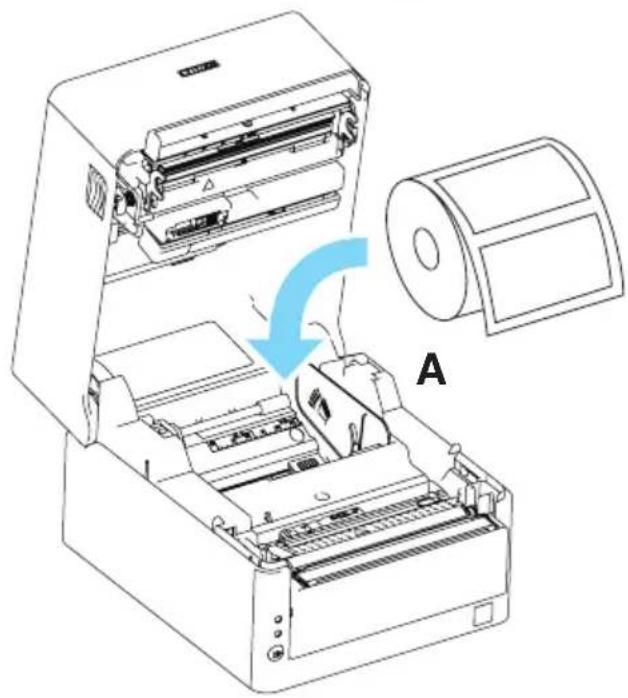
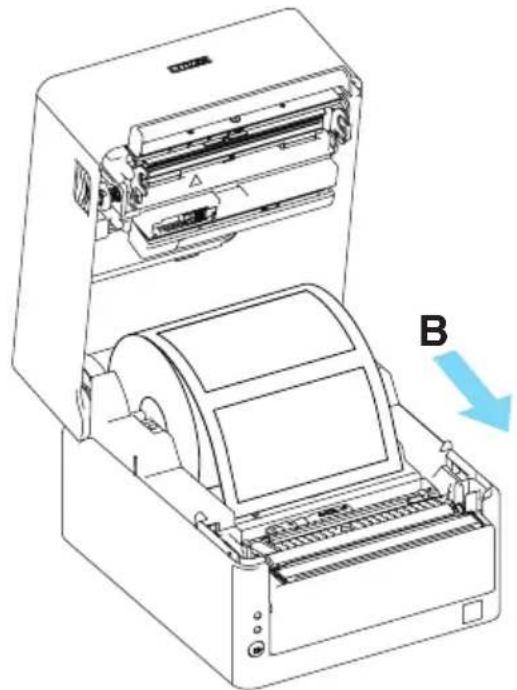
- Supporto per etichette (quando si utilizza un albero per supporto)

ATTENZIONE
Aprendo il coperchio carta, prestare attenzione a non toccare l'ingresso della lama della taglierina automatica.
La testina di stampa è molto calda subito durante la stampa. Prestare attentione a non toccarla con le mani.
Non toccare mai la testina di stampa a mani nude o con oggetti metallici.
Utilizzare esclusivamente i rotoli di carta specificati.
■ Verificare che il rotolo di carta sia installato correttamente.
Se la carta è inclinata e non esce diritta dal coperchio carta, aprirlo e raddrizzarla.
■ Prestare attenzione ai tagli della carta durante il caricamento.

Consultare PRECAUZIONI PER LA MANIPOLAZIONE DELLA STAMPANTE
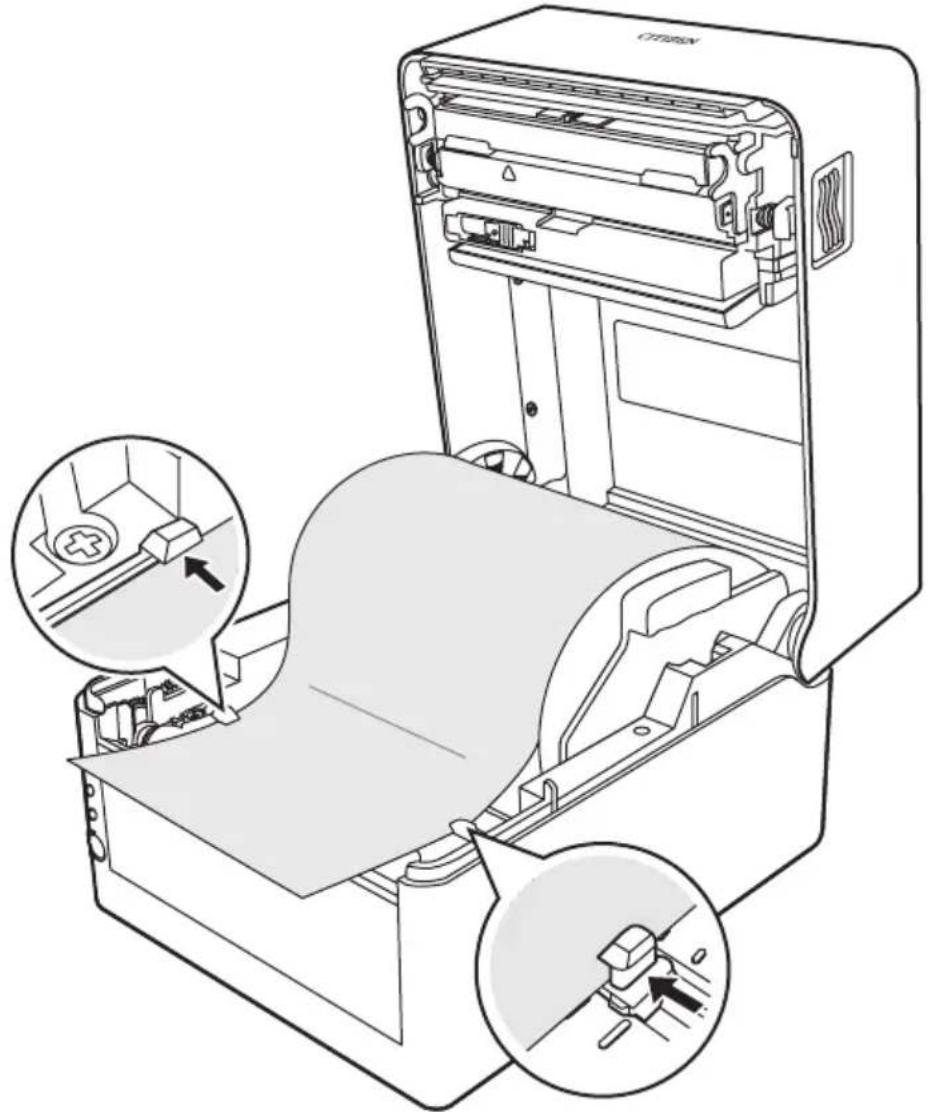
- Verificare che la carta sia allineata alla guida supporto sinistra, quando regolare la posizione della guida supporto destra facendola corrispondere alla larghezza della carta. Dal lato anteriore della stampante, insere la parte anteriore del supporto di circa 10mm

ATTENZIONE
Se la guida mobileiene spostata con forza contro la carta, potrebbero verificarsi problemi di alimentazione della carta, con effetti negativi sulla stampa.
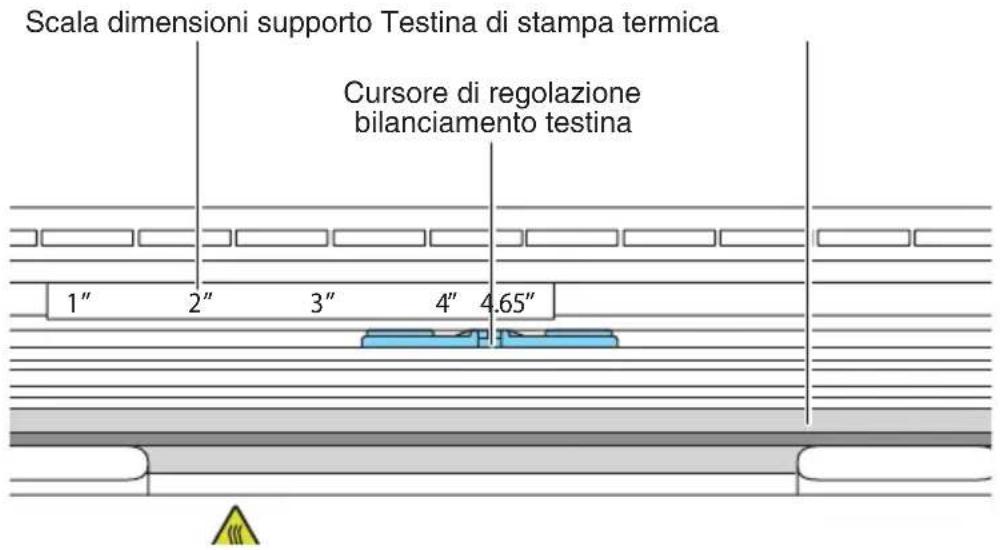
- Utilizzare un oggetto appuntito, per esempio la punta di una penna, per spostare il cursore di regolazione bilanciamento testina situato in prossimità del lato destro o sinistro della testina termica lungo la Scala di larghezza carta (in pollici), in modo che la posizione della tacco sul cursore corrisponda alla larghezza della carta.

ATTENZIONE
Utilizzare la stampante con la larghezza regolata ad almeno 2 pollici.
Regolare attendamente il bilanciamento orizzontale della pressione testina in modo da non danneggiare la testina termica.
Eventuali danni alla testina termica causano problemi di stampa, inceppamenti e malfunziona-menti.
■ Se si utilizes carta con una larghezza di almeno 80~mm in ambienti molto caldi e umidi, si consiglia un'impostazione compresa tra 3,5" e 4,65".
7. Chiudere il coperchio superiore.

ATTENZIONE
Premere i symboli di pressione sul lato destro e sinistro del coperchio superiore e verificare che i ganci del coperchio su agli lato si blocchino saldamente.
Se il coperchio superiore non è bloccato saldamente, possono verificarsi errori di stampa, incappamenti e malfunzionamenti.
3.13 Regolazione della posizione dei sensori supporto
Questa sezione descive la procedura di regolazione dei sensori per il caricamento del supporto. Per i sensori supporto è possibile utilizzato sensori trasmissivi e riflettenti.
Regolazione dell'intervallo dei sensori carta
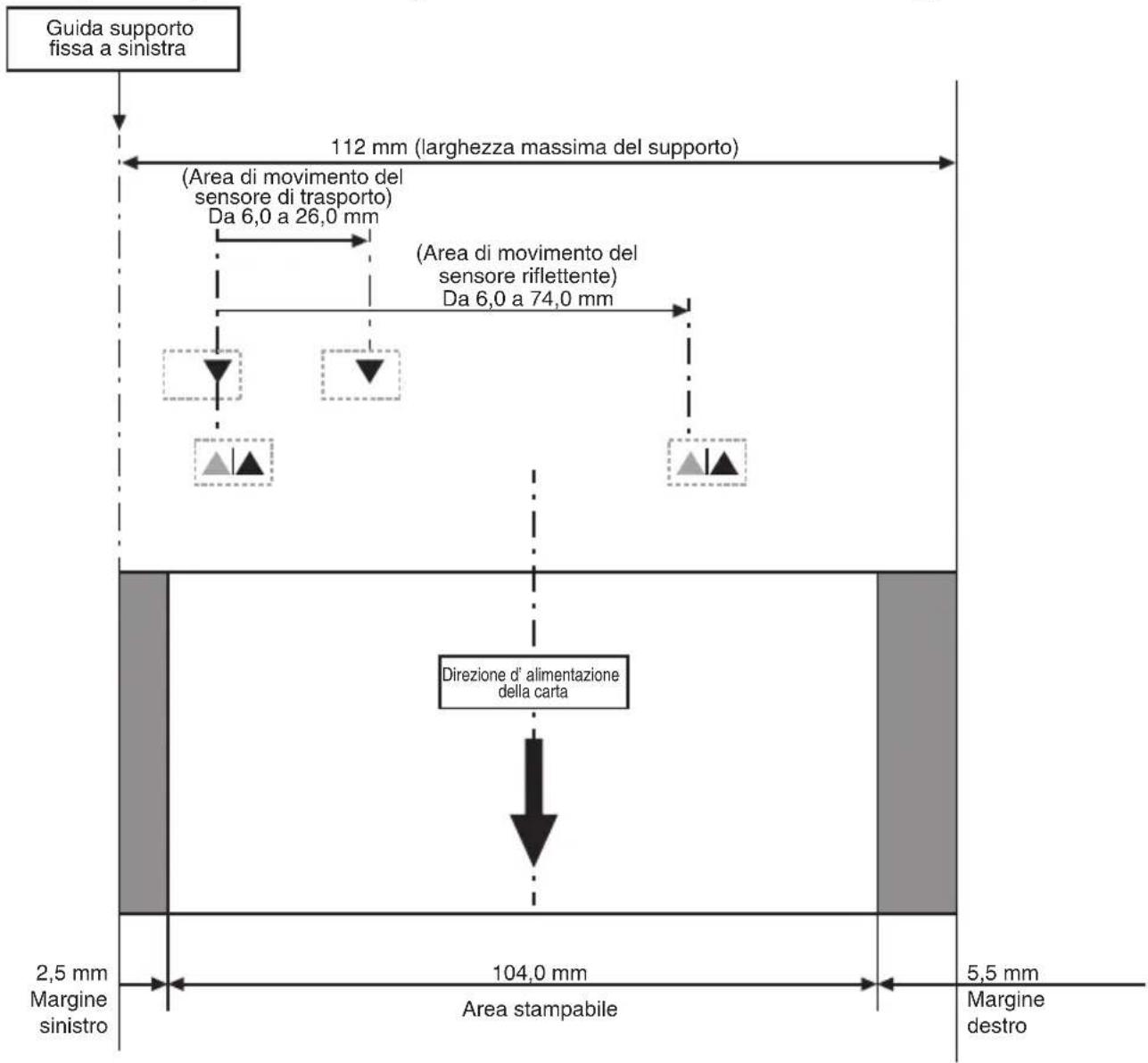
La seguente figura illustra la regolazione dell'intervallo dei sensori supporto.
Regolazione dei sensori trasmissivi
- Regolare la posizione del sensore inferiore e superiore in base alla larghezza del supporto.
Spostare il sensore superiore e inferiore dello stesso numero di incrementi alla posizione del triangolo (▲).
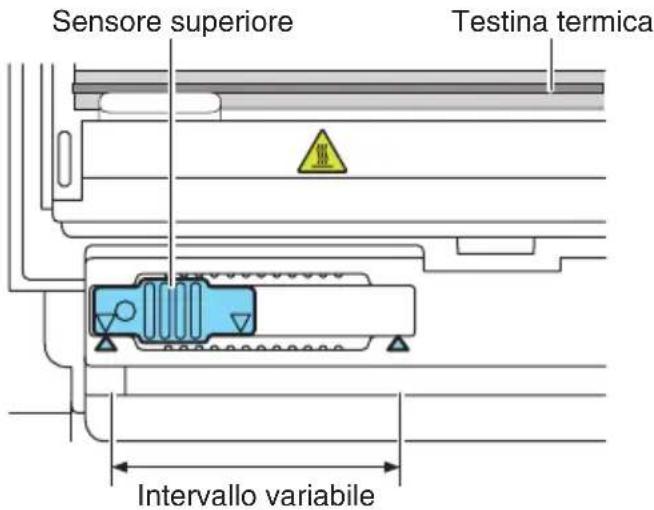
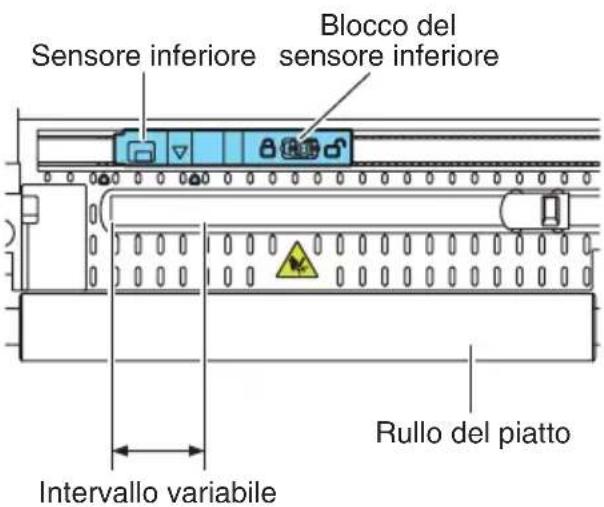
L'intervallo di regolazione orizzontale del sensore superiore e inferiore è di 10 incrementi dai symboli a triangolo (▲).
Utilizzare una penna con un altro oggetto appuntito per sbloccare il sensore inferiore, quindi riposizionarlo.
Dopo aver determinato la nuova posizione, bloccare in posizione il sensore.

ATTENZIONE
- Il sensore superiore e il sensore inferiore devono essere allineati reciprocamente.
- Se si tenta di spostare il sensore nelle è ancora bloccato, si potrebbe danneggiarlo.
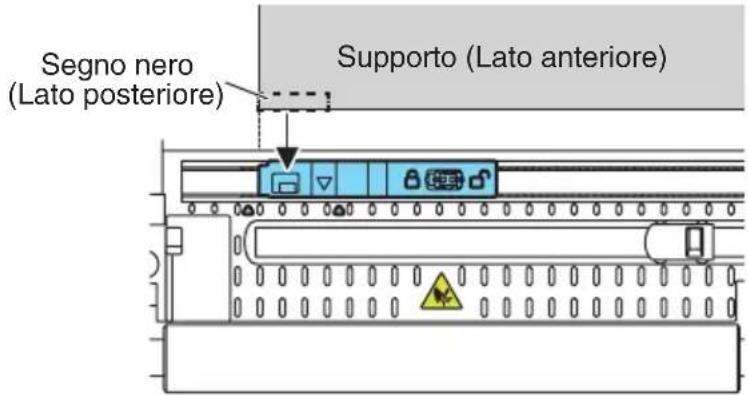
Regolazione del sensore riflettente
- Posizione are il sensore inferiore in modo che il centro della finestra del sensore sia allineato al centro del segno nero.
3.14 Sezione del tipo di carta
La selezione del tipo di carta è disponibile con la combinazione dei commutatori di memoria SW4-4 e SW4-5 utilizzando il "Modo di selezione di microinterrutore di memoria". Inoltre, il metodologie seguente è disponibile.
1. Introducre il modo di selezione del tipo di carta.
1) Con il coperchio superiore aperto, accendere la stampante con l'interrottore di alimentazione tenendo contemporaneamente premuto il tasto FEED. Il cicalino suona e il LED di stato lampeggia in verde.
2) Allontanare brevamente il dito dal tasting FEED, quando premere il tasting FEED tre volte. Quindi, chiudere il coperchio superiore; il cicalino suona brevamente tre volte. Il tipo di carta corrente selezionato è indicato dai LED di stato.
2. Scegliete il tipo di carta.
Premere il tasting FEED per far corrispondere la carta in uso al tipo di carta visualizzato dal LED di stato.
(Riferitevi alla tabella qui di seguito).
| Carta LED di stato | |
| Supporto per etichette Verde | |
| Premere il tasting | |
| Rotolo di carta termica Ambra | |
| Premere il tasting | |
| Carta con segnieri Rosso | |
| Torna alla selezione della carta per etichette. | |
3. Memorizzate il tipo di carta scelta alla stampante.
Apire e il coperchio superiore e chiuderlo immediatamente.
Il tipo di carta selezionato viene memorizzato nel memory switch della stampante come illustrato nella segunte tabella. La modalità di impostazione della carta si conclude e la stampante si riavvia automaticamente.
| Tipodi carta | MSW | |
| 4-4 4-5 | ||
| Rotolo di carta termica Rotolo di carta termica - | ||
| Carta con segni neri | Carta con segni neri/supporto per etichette | Rilevamento segni neri |
| Supporto per etichette | Carta con segni neri/supporto per etichette | Rilevamento spazi tra le etichette |
3.15 Calibratura del sensore carta
Calibrare il sensore carta per soddisfare le caratteristiche della carta in uso prima di utilizzare carta d'etichetta o carta con segno nero.
Prima di eseguire esta modalità, utilizzato la modalità di selezione della carta o le impostazioni di MSW-4 e MSW4-5 per impostare il tipo di carta da utilizzato.

Consultare 3.14 Selezione del tipo di carta

Consultare 5.3 Impostazione manuale dei memory switch
1.Passate al modo di regolazione del sensore di carta.
1) Con il coperchio superiore aperto, accendere la stampante con l'interrottore di alimentazione tenendo contemporaneamente premuto il tasto FEED.
Il cicalino suona e il LED di stato lampeggia in verde.
2) Allontanare brevamente il dito dal tasting FEED, quindi premere il tasting FEED quattro volte. Quindi, chiudere il coperchio superiore; il cicalino suona brevamente quattro volte.
2. Mettete la carta da regolare sulla stampante.
Impostazione della posizione dei sensori trasmissivi e del supporto
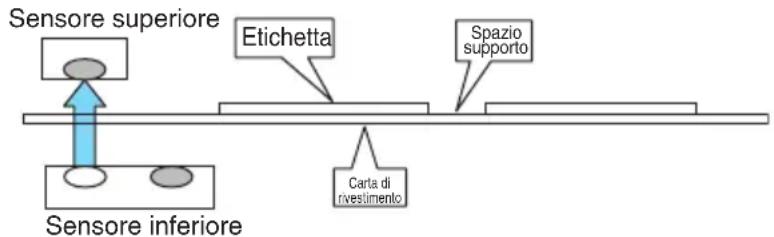
- Allineare reciprocamente il sensore superiore e inferiore nella stessa posizione.
- Pelare un'etichetta e inserirla in modo che solo la carta di rivestimento (carta traslucida) raggiunga il rullo del piatto e il sensore del supporto.
Inserire il supporto con segni neri in modo che un segno nero non copra il sensore supporto.
- In quello stato, chiudere il coperchio superiore.
Impostazione della posizione del sensore riflettente e del supporto
- Regolare il sensore inferiore in modo che si trovi sotto la carta.
- Inserire il supporto in modo che copra il rullo del piatto e il sensore supporto. Inserire il supporto in modo che un tratto alla segnieri copra il rullo del piatto e il sensore supporto.
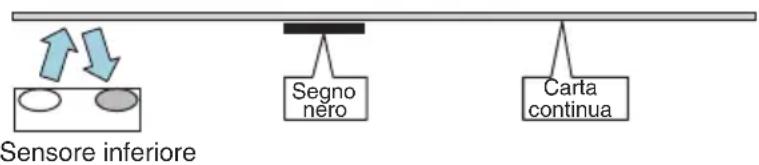
- In quello stato, chiudere il coperchio superiore.
3. Regolare la sensibilità del sensore supporto e misurare la lunghezza della carta.
Premendo il tasto FEED, il cicalino suona brevamente, l'etichetta viene alimentata e vengono eseguite automaticamente la regolazione della sensibilità del sensore supporto e la misurazione della lunghezza della carta, indipendentemente dall'impostazione di MSW4-1.
Dopo la misurazione della lunghezza, il cicalino suona a lungo e la stampante si riavvia automaticamente.
Il risultato della misurazione della lunghezza viene salvato e rimane in memoria anche se la stampanteiene spenta. Il risultato della misurazione della lunghezzaiene stampato su una stampa di prova.
Se la regolazione della sensibilità del sensore supporto o la misurazione della lunghezza della carta non vanno a buon fine, il cicalino suona e si verifies un erre di rilevamento dei segni neri / degli spazi tra le etichette.
Per risolverne l'erreore, spegnere la stampante, caricare il supporto correntemente impostato e avviare nuovamente la modalità di regolazione della sensibilità del sensore supporto.
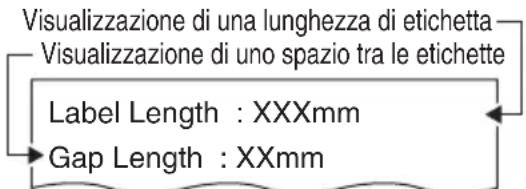
3.16 Precauzioni per la creazione di applicazioni e funzioni pratiche
Se la stampa avviene dello taglio parziale e lo strappo della carta, la parte alta della stampa successiva può risultare distorta.
Per la stampa dopo il taglio, si consiglia di stampare con la prima riga vuota.
Se si utilizza un'interfaccia serialle con bassa velocità di trasmissione dati, sulla stampa di grafici o testi graduati che richiedono una maggiore quantità di dati possono comparire strisce.
Le interfacce USB sono suscettibiliagli effetti delle interferenze elettromagnetice ambientali.
In tal caso, utilizzare un cavo con nuclei in ferrite su entrambe le estremità, molto efficiace per eliminare le interferenze elettromagnetic.
3.17 Sito per il download di file utili
Dal seguente除去 possible visualizzare informazioni per l'assistenza e scaricare gli ultimi documenti, driver, utility, ecc.
http://www.citizen-systems.co.jp/support/download/printer/ct-s4500/
4. MANUTENZIONE E ASSISTENZA
4.1 Pulizia periodica
La stampa potrebbe non essere eseguita normalmente se la testina termica, il rullo di alimentazione carta (rullo del piatto) o la pellicola di protezione del sensore sono sporchi; pertanto, eseguire una pulizia regolare (ogni due o tre mesi).
- Spagnere la stampante.
- Tenendo premuti i pulsanti di aperture coperchio su entrambi i lati, aprire il coperchio superiore.
- Se è stata appena eseguita una stampa, lasciare raffreddare la testina termica per diversi minuti.
- Utilizzare un bastoncino ovattato imbevuto di alcol etilico per strofinare le superfici riscaldanti e i rulli di alimentazione carta della testina termica rimuovendo polvere di carta, ecc.
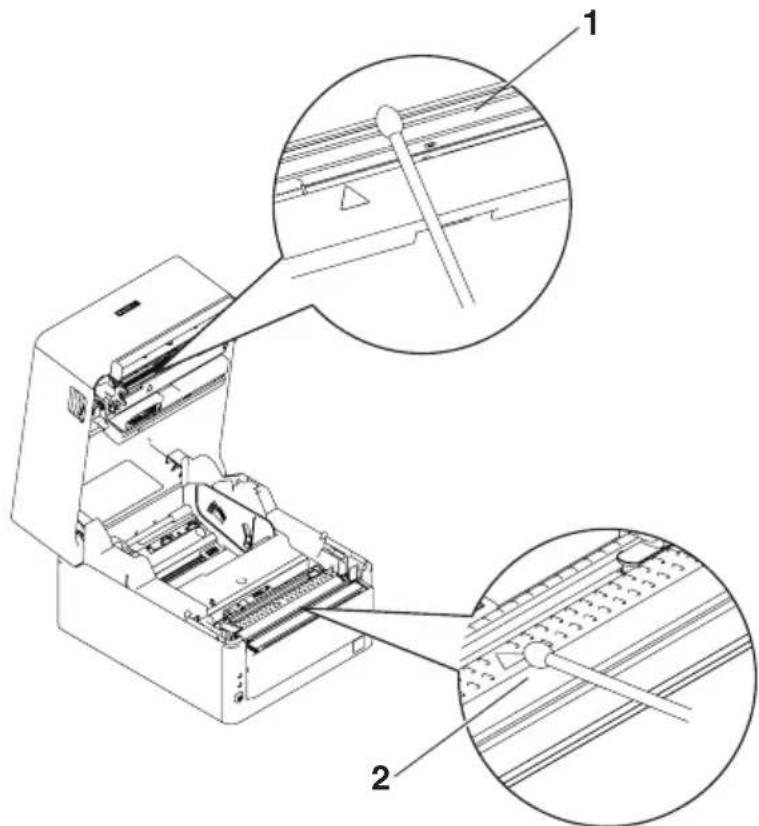
- Testina termica
- Rullo di alimentazione carta (piatto)

ATTENZIONE
La testina termica è molto calda subito après la stampa. Prestare attenzione a non toccarla con le mani.
Non toccare le superfici riscaldanti della testina termica a mani nude ed evitare che entrino a contatto con metalli.

Consultare PRECAUZIONI PER LA MANIPOLAZIONE DELLA STAMPANTE
4.2 Eliminazione degli errorsi della taglierina
Se durante il taglio automatico la taglierina si arrasta con la lama in posizione aperta a causa dell'ingresso di corpi estranei, inceppamenti, ecc., LED di stato lampeggia. Correggere gli errorsi della taglierina con la segunte procedura.
- Accendere la stampante.
- Tenendo premuto il pulsante di apertura coperchio, aprire il coperchio superiore.
- Rimuovere la carta inceppata, compresi eventuali pezioni di carta strappati (togliere although the rotolo di carta dal supporto).
- Ricaricare il rotolo di carta e chiudere il coperchio carta.

ATTENZIONE
Aprendo il coperchio carta, prestare attenzione a non toccare l'ingresso della lama della taglierina automatica.
- La testina di stampa è molto calda subito durante la stampa. Prestare attentione a non toccarla con le mani.
Non toccare mai la testina di stampa a mani nude o con oggetti metallici.

Consultare PRECAUZIONI PER LA MANIPOLAZIONE DELLA STAMPANTE
4.3 Autodiagnosi
É possibile utilizzare l'autodiagnosi per rilevare eventuali problemi della stampante.
Esecuzione dell'autodiagnosi
- Con la carta caricata, tener premuto il pulsante FEED e accendere la stampante.
- Tenere premuto il pulsante FEED per circa un secondo fino ad azionare il cicalino. Rilasciare il pulsante per avviare I'autodiagnosi. La stampante stampa il nome del modello, la versione, le impostazioni dei memory switch e i font incorporati.
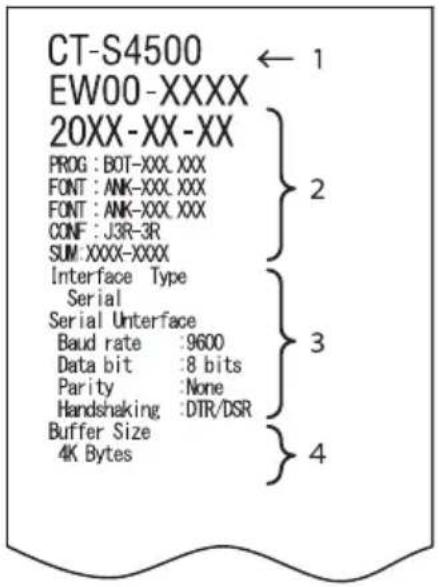

- Nome e tipo stampante
- Versione del firmware
- Impostazioni interfaccia
- Dimensione buffer
- Impostazioni dei memory switch
4.4 Stampa della copia del contentuto memoria esadecimale
Stampa dei dati ricevuti in esadecimali. Se si riscontrano problemi come dati mancanti o duplicati, Questa funzione permette di verificare la corretta ricezione dei dati sulla stampante.
Stampa della copia del contentuto memoria esadecimale
- Caricare la carta.
- Con il coperchio superiore aperto, accendere la stampante tenendo contemporaneamente premuto il tasting FEED, quindi chiudere il coperchio superiore.
- La stampante stampa "HEX dump print mode" (modalità di stampa della copia del contentuto memoria esadecimale), quando stampa tutti i dati ricevuti sotto forma di numero esadecimali e caratteri.
Arresto della stampa della copia del contentuto memoria esadecimale
Per arrestare la stampa, eseguire una delle seguenti operazioni.
- Premere tre volte il pulsante FEED
- Spagnere la stampante
- Ricevere un dato di reset da un'interfaccia

ATTENZIONE
La stampante stampa ".” se non trova un carattere corrispondente ai dati.
- Nessun lavoro funziona durante la stampa della copia del contento memoria esadecima-le.
- Se i dati di stampa non riempiano una riga completa, premere il pulsante FEED per far avanzare la carta.
Esempio di stampa
HEX dump print mode
61 62 63 64 65 66 67 0A 0D 0D 0D 0D abcdefg....
......DO DO DO
4.5 Indicazioni di erre
La fine della carta viene rilevata in due fasi: fine carta e quasi-fine carta.
Se la carta è quasi esaurita, il LED di stato si accende di color ambra. Prepararsi a sostituire la carta.
Se la carta è esaurita, il LED di stato si accende in rosso e il cicalino suona.
Caricare un nuovo rotolo di carta. A seconda dell'impostazione del memory switch, il cicalino potrebbe non suonare.
Coperchio aperto
Se il coperchio è aperto, il LED di stato si accende in rosso.
A seconda dell'impostazione del memory switch, il cicalino potrebbe suonare.
Non aprire il coperchio durante la stampa. Se il coperchio viene aperto
accidentalmente, il LED di stato lampeggia in rosso e il cicalino suona. Controllare la carta, estrarla di quale centimetro alla stampante tenendola dritta e chiudere il coperchio. La stampa riprende. A seconda dell'impostazione del memory switch, per riprendere la stampa potrebbe essere necessario inviare un dato.
- Errore taglierina
Se la taglierina automatica si arresta per un inceppamento della carta, ecc., il LED di stato lampeggia in rosso e il cicalino suona. Eliminare la causa e premere il tasto FEED. Se la taglierina automatica non si sposta ancora ed è impossibile après il coperchio carta, videere "Eliminazione degli errorsi della taglierina".

Consultare 4.2 Eliminazione degli errors della taglierina
- Testina di stampa surriscaldata
La stampa ad alta densità, con molto nero e in ambienti molto caldi aumento la temperature della testina di stampa. Se la temperature della testina di stampa supera un limite prestabilitito, la stampante si arrreste e attende che la temperature diminuisca. InQLsta fase, il LED di stato lampeggia in roso. Quando la temperature diminuisce, la stampa riprende automaticamente.
Di seguito vengono riportati i display di stato per vari messaggi.
| Stato Colore LED | di stato Cicalino *1 | ||
| Quasi-fine carta Ambra | Acceso No | ||
| Fine carta Rosso Acceso Si*2 | |||
| Coperchio aperto*3 Rosso | Acceso No*2 | ||
| Coperchio aperto II*4 | Rosso | No*2 | |
| Dispositivo di taglio bloccato | Rosso | Si | |
| Errore di tensione bassa | Rosso | No | |
| Errore di tensione alta | Rosso | No | |
| Errore sistema Rosso | No | ||
| Errore di memoria Rosso | No | ||
| Testina di stampa calda | Ambra | No | |
| Errore di rilevamento dei segnieri/degli spazi tra le etichette | Rosso | Si | |
| Attesa esecuzione macro | Ambra | No | |
Note:
1: Il cicalino suona se si imposta MSW5-1 (impostazione cicalino) su ON.
2: agenda su MSW10-5 (Buzzer Event), il cicalino può essere impostato in modo da suonare o non suonare.
3: Indicato quando un coperchio è aperto in stand-by.
4: Indicato quando un coperchio è aperto in stand-by.
4.6 Inceppamenti carta
Evitare ostruzioni dell'uscita della carta e inceggamenti nell'area circostante durante la stampa.
Se la carta non fuoriesce alla stampante, si arrotola sul piatto interno e provoca un errore.
Se la carta si avvolge intorno al piatto, après il coperchio carta ed estrarla con cura.
4.7 Precauzioni per l'esecuzione della stampa a velocità variabile
Quando si esegue una stampa a velocità variable, potrebbero comparire righe bianche o la carta potrebbe non avanzare, a seconda delle condizioni di stampa. Per prevenir questi problemi, cancellare le seguenti impostazioni dei memory switch.
- Abilitare MSW2-3 (buffering).
- Aumentare la velocità in baud di MSW7-1 (velocità in baud serialie).
- Impostare un livello più basso per MSW10-2 (velocità di stampa).

ATTENZIONE
A seconda della velocità di trasmissione dell'interfaccia serial, della temperatura ambiente, della quantità di dati di stampa e altri fattori, la modifica delle suddette impostazioni potrebbe non eliminare i problemi.
5.1 Viste edimensioni esterne
Modello standard
(Unità: mm)
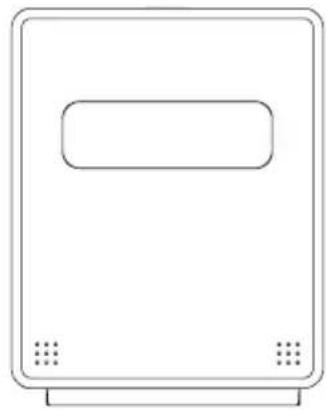
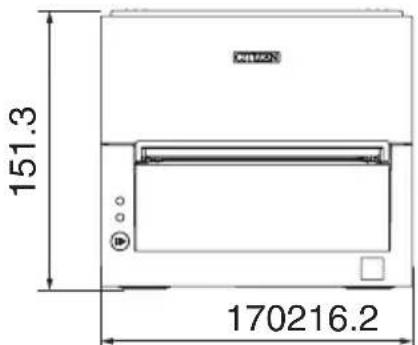
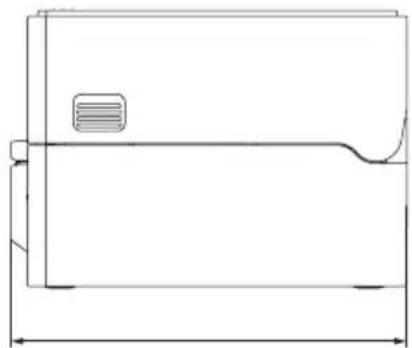
Modello con alimentatore CA in dotazione
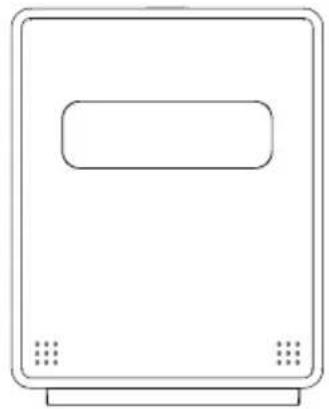
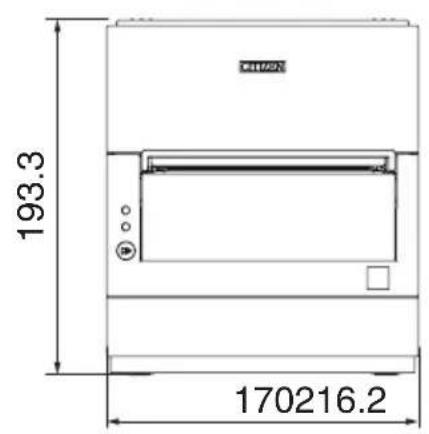
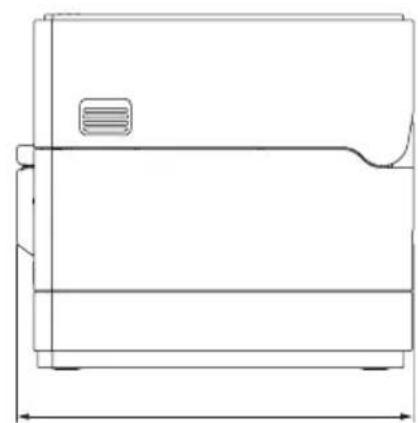
Modello dotato di interfaccia opzionale
Sporgenza sul retro dell'interfaccia opzionale (P)
RS-232C serial: 1,5 mm
5.2 Carta per la stampa
Utilizzare la carta individata nella tabella seguente o carta di qualità equivalente.
| Tipodi carta Nome del prodotto | |
| Rotolo di carta ter-mica consigliato | Nippon Paper TF50KS-E Oji Paper PD150R, PD160R Mitsubishi Paper Mills P220AE-1 |
| Rotolo di carta termica per etichette consigliato | Nippon Paper HD75 Ricoh 150LA-1P-ST |
(Unità: mm)
- Rotolo di carta termica
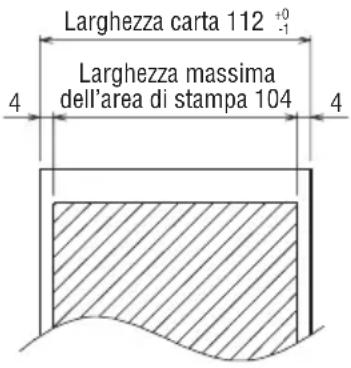
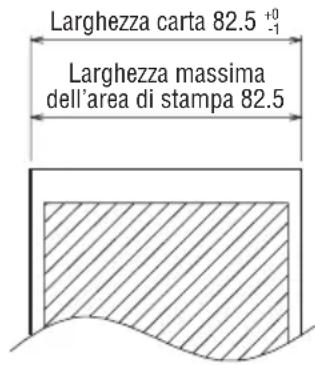
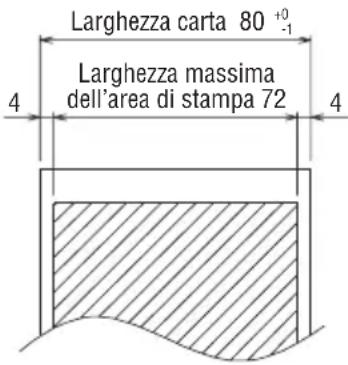
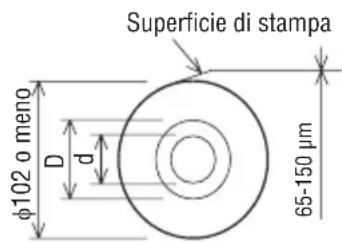
| Spessore della carta (μm) Da 65 a 85 | Da 85 a 150 | |
| Diametro interno dell'ana del rotolo d (mm) ø | 12 aø25,4ø25,4 | |
| Diametro esterno dell'ana del rotolo D (mm) ø | 18 aø32ø32 |

ATTENZIONE
Utilizzato carta termica arrotolata come segue:
Non corrugata e fissata strettamente all'anima del rotolo.
Non piegata.
Non incollata all'anima del rotolo.
Arrotolata con il lato di stampa rivolto all'esterno.
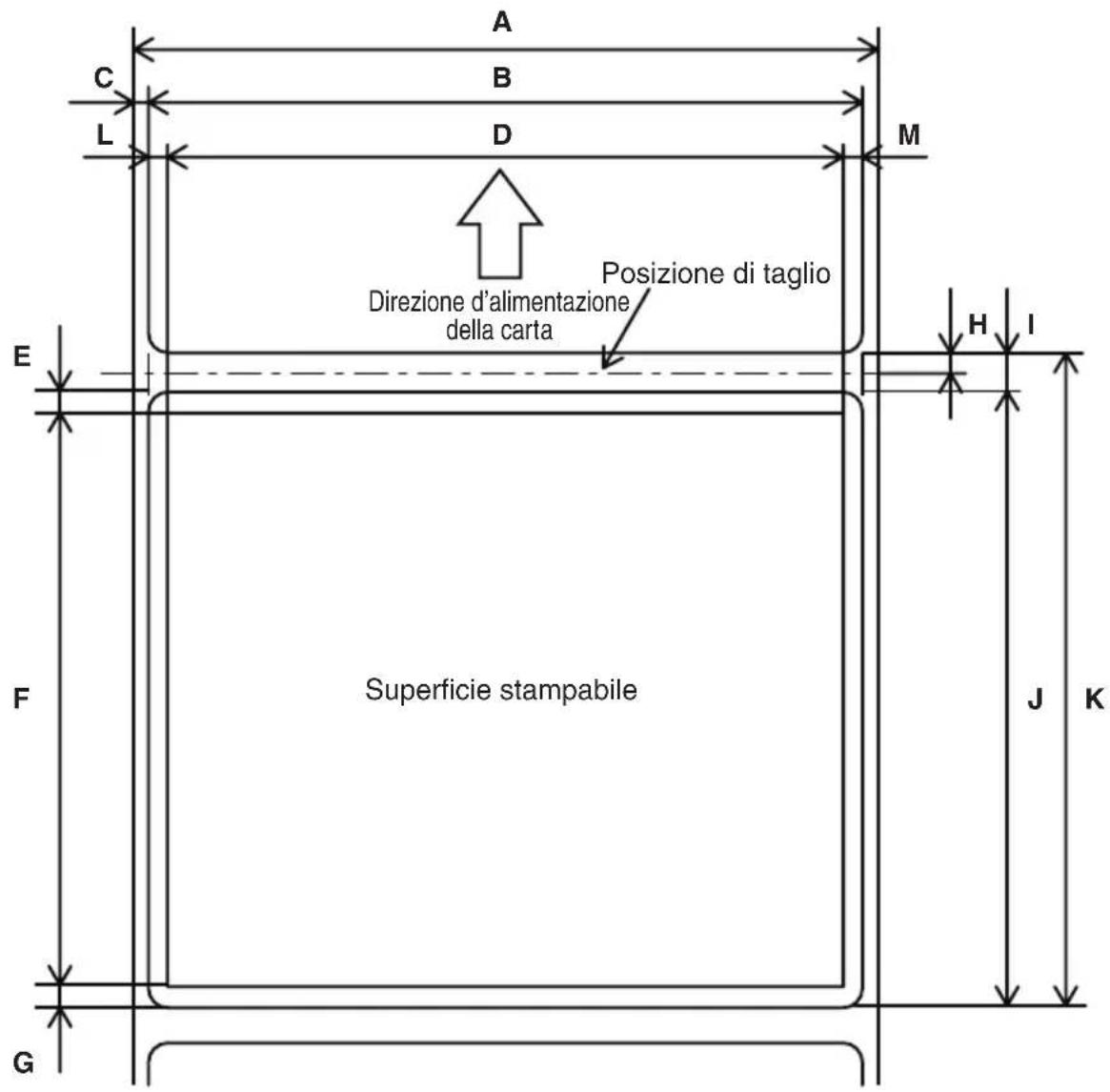
Supporto per etichette
(Unità: mm)
| Simbolo Voce Dimensioni | ||
| A Larghezza carta di supporto Da 58 a 112 0/-1 | ||
| B Larghezza etichetta Da 54 a 108±0.5 | ||
| C Bordo di sinistra dell'etichetta 2±0,5 | ||
| D Larghezza di stampa Da 45 a 104 | ||
| E Margine superiore 2+2/-2 | ||
| F Lunghezza di stampa Da 21 a 296 | ||
| G Margine inferiore 2+2/-2 | ||
| H | Posizione di taglio tra le etichette | 2 o più |
| I | Intervallo tra le etichette | Da 4 a 30 |
| J | Lunghezza dell'etichetta | Da 25 a 300 |
| K Passo dell'etichetta | I+J | |
| L | Margine sinistro | 2±1 |
| M Margine destro | 2±1 | |

ATTENZIONE
- Verificare che la posizione di taglio sia tra le etichette.
Tagliare la carta di supporto.
Non tagliare carta d'etichetta (carta adesiva).
■ Ri-calibrare sempre il sensore carta agli volta che si cambia tipo di carta di supporto per etichette.
Nonutilizzare supporti per etichette a superficie intera.
Arrotolata con il lato di stampa rivolto all'esterno.
Per preparare la fine del rotolo di carta, non incollare il rotolo di carta all'anima. Inoltre, noniegare la parte terminale.
- Carta con segnieri
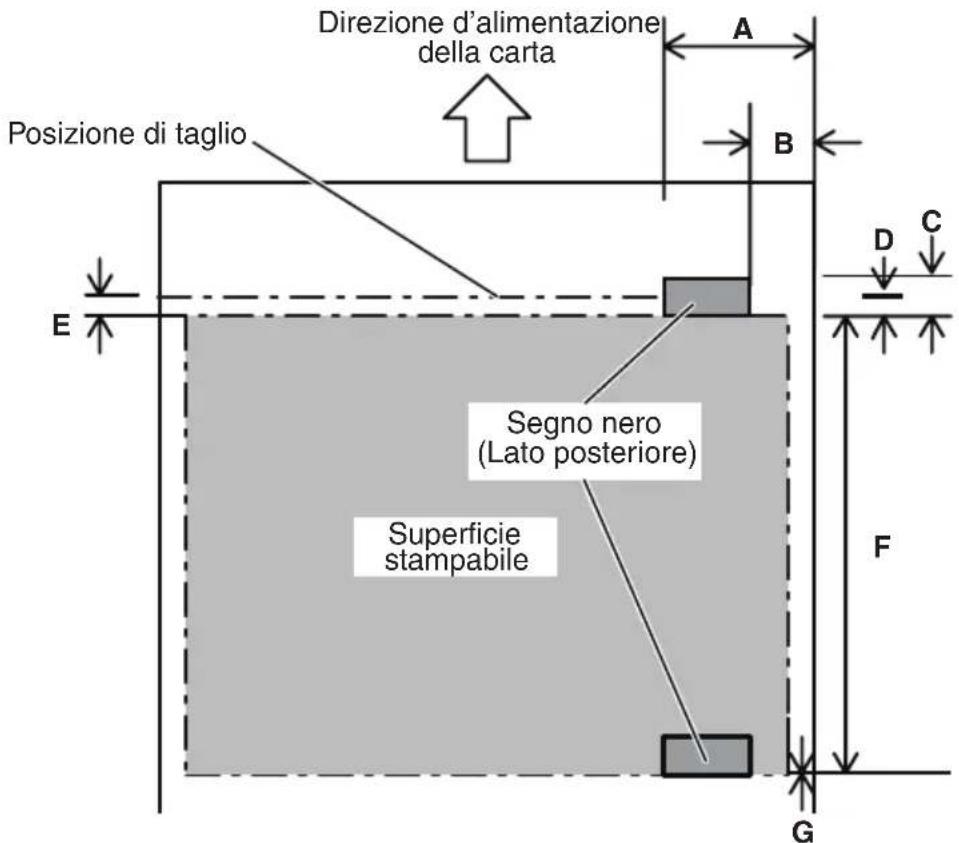
(Unità: mm)
| Simbolo Voce | Dimensioni | ||
| Minimo Massimo | |||
| A | Bordo di sinistra del segno nero | 15 66,5 | |
| B | Bordo di destra del segno nero | 0 51,5 | |
| A-B Larghezza segni neri 15 - | |||
| C Altezza del segno nero 4 17,8 | |||
| D | Posizione di taglio nel segno nero | Centro in direzione dell'altezza ±2 | |
| E Margine superiore 2+2/-2 | |||
| F | Passo del segno nero | Da 30 a 300 | |
| G | Margine inferiore | 0±1 | |

ATTENZIONE
Il valore PCS del segno nero dovrebbe essere almeno 0,90.
Per quanto riguarda la precisione di alimentazione con Rilevamento segno nero, tenere conto di un erre di ± 2 mm alla posizione di stampa di riferimento o di un erre Massimo di -5% dal valore impostato per la lunghezza di stampa.
L'area di stampa è come migliorato nell'illustrazione precedente quando si utilizzato i segnieri.
Verificare di tener conto dei margini appropriati.
La stampante effettuerà una funzione di salute paginga se i dati di stampa non rientrano nell'area di stampa.
- Durante la fase di pre-stampa su carta con segno nero, stampare al di fuori dell'area rilevata dal sensore segno nero.
5.3 Impostazione manuale dei memory switch
I memory switch sono utilizzati per configurare diverse impostazioni della stampante e possono essere impostati manualmente oppuretramite utility o comandi. Questa sezione spiega come eseguire le impostazioni manuali.
Per maggiori informazioni su come impostare i memory switch tramite comandi, vedere Riferimento Comandi.
Modalità di configurazione individuale
Configura i memory switch individualmente.
Eseguire la configurazione verificando la funzione e le impostazioni dei memory switch sulla stampa.
- Caricare la carta.
- Con il coperchio superiore aperto, accendere la stampante tenendo contemporaneamente premuto il tasting FEED.
- Premere il pulsante FEED due volte e chiudere il coperchio carta.
La stampante accede alla modalità di configurazione individuale dei memory switch.
La stampante stampa "Memory SW (1)" e la configurazione attuale, 0 (off) o 1 (on).
(Le impostazioni currenti per i memory switch da 7 a 13 non vengono stampate).
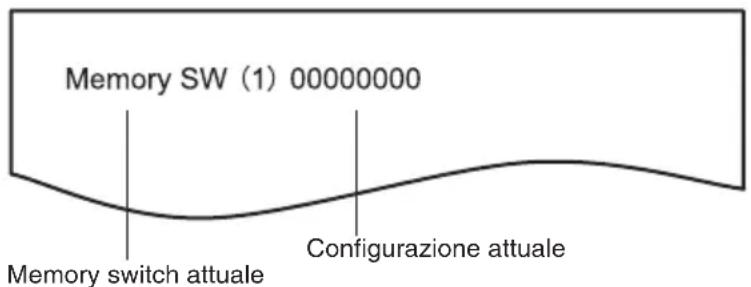
- Premere il pulsante FEED.
Agni pressione del pulsante FEED, I'elenco dei memory switch scorer ciclicamente nel seguente ordine: "Memory SW (1)" > "Memory SW (2)" > ... "Memory SW (11)" o "Memory SW (13)" > "Save To Memory" > "Memory SW (1)".
Premere il pulsante FEED fino a quando viene stampato il numero del memory switch che si desidera modificare.
- Premere il pulsante FEED per almeno due secondi.
Agni pressione del pulsante FEED per almeno due secondi, viene stampata l'impostazione del memory switch secondo l'ordine ciclico.
Premere il pulsante FEED per almeno due secondi per scorrere l'elenco fino a quando viene stampata la funzione del memory switch che si desidera modificare.
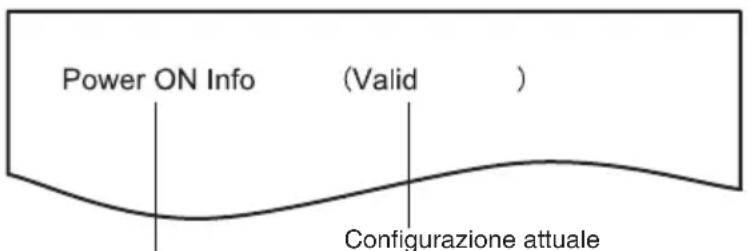
Funzione memory switch
6. Premere il pulsante FEED.
Agni pressione del pulsante FEED nell'ordine ciclico viene stampata un'impostazione.
Durante la stampa delle impostazioni currenti, COVER LED si accende.
Premere il pulsante FEED sino a quando viene stampata l'impostazione desiderata.
7. Premere il pulsante FEED per almeno due secondi.
Le impostazioni selezionate vengono applicate.
Quindi, vengono stampate la funzione e le impostazioni del memory switch successivo.
8. Ripetere i passaggi da 5 a 7 per modificare le varie funzioni del numero corrente di memory switch.
9. Aprire e chiudere il coperchio carta.
Vengono stampate le impostazioni del memory switch modificate.
10. Ripetere i passaggi da 4 a 9 per modificare le funzioni di un numero diverso di memory switch.
11. Premere il pulsante FEED sino a quando viene stampato "Save To Memory".
12. Premere il pulsante FEED per almeno due secondi.
Le impostazioni modificate del memory switch vengono salvate e stampate su un elenco.
Al terme della stampa, la stampante esce alla modalità di configurazione individuale.
Inizializzazione dei memory switch
Riportatauttiimemory switchai valori predefinitidi fabbrica.
- Effettuare i passaggi da 1 a 3 della procedura per accederate alla modalità di configurazione individuale.
- Premere il pulsante FEED sino a quando viene stampato "Save To Memory".
- Aprire il coperchio carta.
- Premere il pulsante FEED per almeno due secondi.
Tutti i memory switch tornano ai valori predefiniti di fabbrica.
- Chiudere il coperchio carta.
La funzione di ciascun memory switch viene indicata nella tabella seguente (i valori ombreggiati corrispondono alle impostazioni di fabbrica).
1: queste impostazioni sono abilitate solo quando MSW4-4 è impostato sulla carta con segni neri / carta per etichette.
2: se MSW2-2 è disabilitato, l'operazione non viene eseguita, indipendente dell'impostazione di MSW4-3.
*3: se si utilizza carta con segni neri / carta per etichette (MSW4-4 è su ON), il supporto viene tagliato interamente, indipendente dell'impostazione di MSW4-8. Inoltre, se la lunghezza dell'etichetta da utilizzare è 37 mm o meno, l'alimentazione e il taglio vengono eseguiti all'accensione,anche se MSW4-2 è su OFF.
5.4 Selezione e impostazione dell'operazione di taglio
Utilizzare la segunte procedura per selezionare e impostare l'operazione da eseguire quando si riceve un dato di taglio.
La modifica tra parziale forzato e totale forzato è possibile solo con但这a procedura.
La modifica tra il taglio secondo dato e il taglio parziale forzato (totale forzato) è possibileanche con il memory switch MSW4-8.
1. Passare alla modalità di selezione dell'operazione di taglio.
- Caricare il supporto e aprire il coperchio superiore.
Accendere la stampante con l'interruttore di alimentazione premendo contemporaneamente il tasting FEED.
In questa fase, il cicalino suona e il LED di stato lampeggia in verde.
- Premere il tasto FEED una volta.
Chiudendo il coperchio superiore, il cicalino suona brevamente e la stampante passa alla modalità di selezione dell'operazione di taglio.
2. Selezionare l'operazione di taglio.
Premere il tasting FEED per selezionare l'operazione di taglio.
La seguente tabella elenca le operazioni di taglio disponibili. è possibile controllare l'operazione di tagliotramite il LED di stato.
| Operazione di taglio LED di | stato | Opzione di selezione MSW4-8 corrispondente |
| Taglio secondo dato Verde Disabilitato | ||
| Premere il tasting | ||
| Solo taglio parziale Ambra Abilitato (parziale forzato) | ||
| Premere il tasting | ||
| Solo taglio totale Rosso Abilitato (totale forzato) | ||
| Premere il tasting | ||
| Torna al taglio secondo dato dato (verde) |
3. Impostare l'operazione di taglio selezionata.
Apriere e chiudere il coperchio superiore per salvare l'opération di taglio selezionata e terminare la modalità di selezione dell'opération di taglio.
Al terminale modalita, la stampante si riavvia automaticamente.

ATTENZIONE
Quando si utilizza carta termica in rotoli per etichette o carta termica in rotoli con uno spessore di 85 m o più, impostare l'operazione di taglio su totale forzato.
ESPANOL
PRECAUCIONES GENERALES
Ajuste del sensor transmisivo
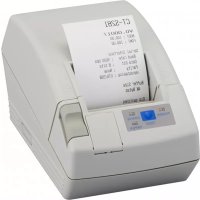
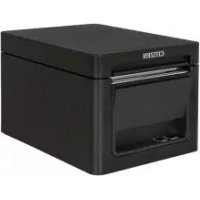
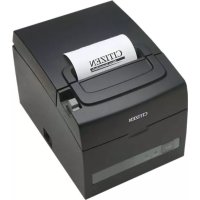
- Du
- PRECAUZIONI GENERALI
- PRECAUZIONI DI SICUREZZA - DA OSSERVARE RIGOROSAMENTE
- AVVERTENZA
- ATTENZIONE
- Nonutilizzare la stampante nelle seguenti condizioni:
- PRECAUZIONI PER LA MANIPOLAZIONE DELLA STAMPANTE
- Osservare le seguenti precauzioni per l'alimentazione ed il cavo di alimentazione:
- Per evitare lesioni o danni alla stampante, osservare le seguenti istruzioni:
- MANUTENZIONE QUOTIDIANA
- SOMMARIO
- 1.DESCrizIONEGENERALE 258
- SPIEGAZIONE DEI COMPONENTI DELLA STAMPANTE......263
- CONFIGURAZIONE 270
- MANUTENZIONE E ASSISTENZA 307
- ALTRO 314
- DESCrizIONE GENERALE
- Caratteristiche
- Rimozione dell'imballo
- Classificazione dei modelli
- Specifiche di base
- Note:
- SPIEGAZIONE DEI COMPONENTI DELLA STAMPANTE
- Aspetto esterno della stampante
- Denominazione dei componenti
- Pannello di lavoro
- Connettori posteriori (esempio di interfaccia seriale)
- Area interna del coperchio superiore
- Altre funzioni integrate
- CONFIGURAIZIONE
- Collegamento del cavo di alimentazione CA
- Scheda di interfaccia seriale
- Collegamento del cavo di interfaccia
- Interfaccia USB
- Caratteristiche
- Scheda d'interfaccia Bluetooth
- Stato LED
- Connettore USB
- LED di stato Bluetooth
- Operazione di sincronizzazione
- Ri-connessione automatica
- Attivare e disattivare la ri-connessione automatica
- Scheda di interfaccia host USB Bluetooth
- Collegamento di una periferica
- Collegamento di un dispositivo USB
- Per l'alimentazione
- Pulsante del pannello
- Porta USB 2
- Rilevare dispositivi Bluetooth
- Configurare impostazioni di sincerzonizzazione
- Funzionamento pulsante pannello
- Esempio di stampa
- Ethernet (LAN)/Scheda d'interfaccia Wireless LAN
- Per il controllo di una periferica
- Per lacomingsione con il computer host
- Per il collegamento a una_scheda LAN wireless
- Funzioni LED
- Web Manager
- Avvio di Web Manager
- Schermata HOME
- Porta di alimentazione USB
- Collegamento di un dispositivo mobile o un'alto dispositivo
- Collegamento del cassetto-cassa
- Configurazione dei pin del connettore
- Precauzioni per l'installazione della stampante
- Regolazione del sensore di quasi-fine carta
- Divisorio per carta in rotoli
- Caricamento della carta
- Chiudere il coperchio superiore.
- Regolazione della posizione dei sensori supporto
- Regolazione dell'intervallo dei sensori carta
- Regolazione dei sensori trasmissivi
- Regolazione del sensore riflettente
- Sezione del tipo di carta
- Introducre il modo di selezione del tipo di carta.
- Scegliete il tipo di carta.
- Memorizzate il tipo di carta scelta alla stampante.
- Calibratura del sensore carta
- 1.Passate al modo di regolazione del sensore di carta.
- Mettete la carta da regolare sulla stampante.
- Impostazione della posizione del sensore riflettente e del supporto
- Regolare la sensibilità del sensore supporto e misurare la lunghezza della carta.
- Precauzioni per la creazione di applicazioni e funzioni pratiche
- Sito per il download di file utili
- MANUTENZIONE E ASSISTENZA
- Pulizia periodica
- Eliminazione degli errorsi della taglierina
- Autodiagnosi
- Esecuzione dell'autodiagnosi
- Stampa della copia del contentuto memoria esadecimale
- Stampa della copia del contentuto memoria esadecimale
- Arresto della stampa della copia del contentuto memoria esadecimale
- Indicazioni di erre
- Inceppamenti carta
- Precauzioni per l'esecuzione della stampa a velocità variabile
- Viste edimensioni esterne
- Carta per la stampa
- - Rotolo di carta termica
- Impostazione manuale dei memory switch
- Modalità di configurazione individuale
- Premere il pulsante FEED.
- Premere il pulsante FEED per almeno due secondi.
- Ripetere i passaggi da 5 a 7 per modificare le varie funzioni del numero corrente di memory switch.
- Aprire e chiudere il coperchio carta.
- Ripetere i passaggi da 4 a 9 per modificare le funzioni di un numero diverso di memory switch.
- Premere il pulsante FEED sino a quando viene stampato "Save To Memory".
- Premere il pulsante FEED per almeno due secondi.
- Inizializzazione dei memory switch
- Selezione e impostazione dell'operazione di taglio
- Passare alla modalità di selezione dell'operazione di taglio.
- Selezionare l'operazione di taglio.
- Impostare l'operazione di taglio selezionata.
- ESPANOL
- PRECAUCIONES GENERALES
- Ajuste del sensor transmisivo
Marca : CITIZEN
Modello : CTS4500
Categoria : Stampante