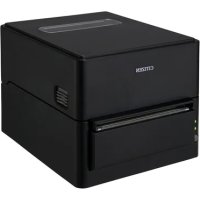
CTS4500 - Imprimante CITIZEN - Notice d'utilisation et mode d'emploi gratuit
Retrouvez gratuitement la notice de l'appareil CTS4500 CITIZEN au format PDF.


| Type de produit | Imprimante thermique par ligne |
| Marque | Citizen |
| Modèle | CTS4500 |
| Dimensions (standard) | 170 x 151,3 x 216,2 mm |
| Poids (standard) | Environ 2,5 kg |
| Alimentation | 100-240 V CA, 50/60 Hz, adaptateur secteur 24 V CC, 2,5 A |
| Vitesse d'impression | Jusqu'à 200 mm/s |
| Largeur d'impression max. | 104 mm (832 points) |
| Résolution | 203 dpi (8 points/mm) |
| Interfaces | USB, série RS-232C, Bluetooth, Ethernet, LAN sans fil selon modèle |
| Types de papier | Rouleau thermique, étiquettes, papier marque noire |
| Largeur de papier max. | 112 mm |
| Consommation (impression) | Environ 65 W |
| Consommation (veille) | Environ 1,5 W |
| Durée de vie de la tête thermique | 100 km (papier thermique) / 50 km (étiquettes) |
| Entretien | Nettoyage régulier de la tête thermique avec alcool éthylique |
| Sécurité | Mise à la terre obligatoire, ne pas utiliser avec les mains mouillées |
| Certifications | UL, C-UL, FCC Classe A, marquage CE, ENERGY STAR |
| Température de fonctionnement | 5 à 40 °C |
| Humidité de fonctionnement | 10 à 90 % HR (sans condensation) |
FOIRE AUX QUESTIONS - CTS4500 CITIZEN
Questions des utilisateurs sur CTS4500 CITIZEN
0 question sur cet appareil. Repondez a celles que vous connaissez ou posez la votre.
Poser une nouvelle question sur cet appareil
Téléchargez la notice de votre Imprimante au format PDF gratuitement ! Retrouvez votre notice CTS4500 - CITIZEN et reprennez votre appareil électronique en main. Sur cette page sont publiés tous les documents nécessaires à l'utilisation de votre appareil CTS4500 de la marque CITIZEN.
MODE D'EMPLOI CTS4500 CITIZEN
Si vous souhaitez vous débarrasser de cet appareil, ne le mettez pas à la poubelle avec vos ordures ménagères. Il existe un système de récupération distinct pour les derniers appareils électroniques conformément à la législation WEEE sur le recyclage des déchets des équipements électriques et électroniques qui est uniquement valable dans les pays de l'Union Européenne. Les appareils et les machines électriques et électroniques contiennent souvent des matières dangereuses pour l'homme et l'environnement si vous les utilisez et vous vous en débarrasssez de façon inappropriée.
Pour l'utilisateur canadien
Cet équipement informatique (EI) de la classe A est conforme à la norme CAN/ICES-3(A)/NMB-3(A) du Canada.
Le présent Equipements informatiques (EI) n'émet pas de bruits radioélectriques dépassant les limites applicables aux appareils numériques de la classe A prescrites dans le Règlement sur le brouillage radioélectrique édicté par le ministère des Communications du Canada.
Veillez à lire le présent mode d'emploi avant d'utiliser ce produit. Après l'avoir lu, conservez-le dans un endroit sûr et facilement accessible pour toute référence ultérieure. - Les informations contenues dans le présent mode d'emploi sont sujettes à modification sans préavis. - La reproduction ou le transfert d'une partie ou de la totalité de ce document, par quelque moyen que ce soit, sans l'autorisation de Citizen Systems, est interdit. - Notez que Citizen Systems ne peut être tenu responsable des conséquences du fonctionnement, quelles que soient les omissions, erreurs ou fautes d'impression générées dans ce mode d'emploi. - Citizen Systems n'est en aucun cas responsable de tout problème causé par l'utilisation d'options ou de produits consommables qui ne sont pas indiqués dans ce mode d'emploi. - Sauf en cas de spécification contraire dans ce mode d'emploi, n'essayez pas d'entretenir, de démonter ou de réparer ce produit. - Citizen Systems n'est en aucun cas responsable de tout dommage attribuable à une opération/manipulation incorrecte ou à un environnement d'exploitation inapproprié qui ne sont pas indiqués dans ce mode d'emploi. - Les données sont prévues fondamentalement pour un usage provisoire et ne sont pas stockées pendant une longue période ou de manière permanente. Notez que Citizen Systems ne peut être tenu responsable des dommages ou pertes de profits résultant de pertes de données occasionnées par des accidents, des réparations, des tests ou autres. - Si vous trouvez des omissions ou des erreurs ou si vous avez des questions, veuillez contacter votre revendeur Citizen Systems. - S'il manque des pages ou si des pages sont inversées, contactez votre revendeur Citizen Systems pour remplacer le mode d'emploi.
Les accessoires électroniques portant la mention « Made for iPod », « Made for iPhone » et « Made for iPad » ont été conçus pour fonctionner respectivement avec un iPod, un iPhone ou un iPad et sont certifiés conformes aux exigences d'Apple par le fabricant. Apple n'est pas responsable pour le fonctionnement de cet appareil ou de sa compatibilité avec les normes réglementaires et de sécurité.
Veuillez noter que l'emploi de cet accessoire avec un iPod, iPhone ou iPad peut affecter les performances sans fil.
- iPad, iPhone et iPod touch sont des marques commerciales d'Apple Inc., déposées aux États-Unis et dans d'autres pays. iPad Air et iPad mini sont des marques commerciales d'Apple Inc.
- EPSON et ESC/POS sont des marques déposées de Seiko Epson Corporation.
- QR Code est une marque déposée de DENSO WAVE INCORPORATED.
- Ethernet est une marque déposée de Fuji Xerox Corporation.
- Bluetooth® est une marque commerciale déposée de Bluetooth-SIG Inc.
- CITIZEN est une marque enregistrée de Citizen Watch Co. Ltd.
- Toutes les autres marques de commerce appartiennent à leurs propriétaires respectifs.
- Citizen Systems utilise ces marques de commerce conformément à la licence des propriétaires respectifs.
Copyright© CITIZEN SYSTEMS JAPAN CO., LTD. 2019
Precautions de securite... a respecter rigoureusement
Veuillez tirer attentivement ces PRECAUTIONS DE SECURITE avant d'utiliser l'appareil pour la première fois. Une manipulation incorrecte peut entraîner des accidents (tels qu'un incendie, un choc électrique ou des blessures).
Afin d'éviter tout risque de blessures aux opérateurs ou à des tiers ou de dommages matériels, des symboles d'avertissement spéciaux sont utilisés dans le Mode d'emploi pour indiquer les points importants à respecter rigoureusement.
- Après avoir lu ce mode d'emploi, conservez-le dans un endroit sûr et facilement accessible pour toute référence ultérieure.
- Certaines des descriptions contenues dans ce mode d'emploi peuvent ne pas s'appliquer à certains modèles d'imprimantes.
Ce qui suit indique le degré de danger et de dommage encouru si l'imprimante n'est pas utilisée correctement, sans tenir compte des instructions indiquées par les symboles d'avertissement. Veillez à lire attentivement ces informations.

Le non-respect des précautions indiquées par ce symbole peut provoquer des blessures mortelles ou graves.

Attention
Le non-respect des précautions indiquées par ce symbole peut provoquer des blessures ou des dommages matériels.

Ce symbole sert à attirer votre attention sur des points importants.

Ce symbole sert à vous avertir d'un risque de choc électrique ou de dommage électrostatique.

Ce symbole indique la nécessité de débrancher l'imprimante de la prise murale.

Ce symbole indique que l'alimentation électrique doit être mise à la terre.

Ce symbole est utilisé pour indiquer des informations utiles, telles que des procédures, des instructions ou d'autres informations similaires.

Ce symbole sert à indiquer des actions interdites.
| PRÉCAUTIONS RELATIVES À L'INSTALLATION DE L'IMPROMANTE | |
| A VERTISSEMENT | |
| N'utilisez pas et ne rangez pas cet apparéil dans un endroit où il sera exposé à : * des flammes ou de l'air humide. * la lumière directe du soleil. * de l'air chaud ou des radiations d'un apparéil de chauffage. * de l'air salin ou des gaz corrosifs. * une atmosphère mal ventilée. * des réactions chimiques en laboratoire. * de l'huile, des particules d'accier ou de la poussière dans l'air. * de l'électricité statique ou des champs magnétiques puissants. • De tels endroits représentent un risque de dommages à l'imprimante, ainsi que de panne de l' apparéil, de surchauffe, d'émission de fumée, d'incendie ou de chic électrique. De plus, il faut toujours éviter ces endroits car ils peuvent entraîner un incendie ou des chocs électriques. | |
| ■ Ne laissez pas tomber de corps étrangers et ne renversez pas de liquide dans l'imprimante. Ne placez aucun object sur l'imprimante. ■ Ne faites pas tomber d'objets métalliques, tels que des trombones, des épingles ou des vis, dans l'imprimante. ■ Ne placez pas de vase, de pot de fleurs ou d'objets contenant de l'eau sur l'imprimante. ■ Ne renversez pas de café, de boissons gazueuses ou tout autre liquide dans l'imprimante. ■ Ne vaporisez pas d'insecticide ou tout autre produit chimique liquide sur l'imprimante. ■ Si un object métallique tombe accidentellement dans l'imprimante, il existe un risque de panne de l'imprimante, d'incendie ou de chic électrique. Dans ce cas, mettez immédiatement l'imprimante hors tension, débranche-la de la prise d'alimentation et contactez votre revendeur local Citizen Systems. | |
| Ne manipulez pas l'imprimante de la manière suivante : ■ Ne soumettez pas l'imprimante à de forts impacts ou à des secousses violentes (ne marchez pas sur l'imprimante, ne la faites pas tomber, ne la hourtez pas, etc.). ■ Ne tentez pas de démonter ou de modifier l'imprimante. • De telles actionsprésentant un risque de dommages à l'imprimante, ainsi que de panne de l' apparéil, de surchauffe, d'émission de fumée, d'incendie ou de chic électrique. De plus, il faut toujours éviter de réaliser ces actions car elles peuvent entraîner un incendie ou des chocs électriques. |
- Cet appareil ne convient pas à une utilisation dans des endroits où des enfants sont susceptibles d'être accessibles. Installez, rangez et utilisez l'appareil hors de la portée des enfants.
- Les appareils électriques risquent de provoquer des blessures ou des accidents inattendus s'ils sont manipulés ou utilisés de manière incorrecte.
- Laissez le cordon d'alimentation et les câbles de signaux hors de la portée des enfants. En outre, les enfants ne doivent pas pouvoir accéder aux pièces internes de l'imprimante.
- Le sac en plastique dans lequel l'imprimante est emballée doit être mis au rebut correctement et conservé hors de la portée des enfants. Une suffocation peut se produire si le sac est mis sur la tête.


Attention
N'utilisez pas l'imprimante dans les conditions suivantes.
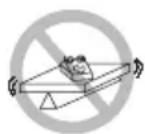
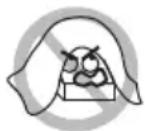
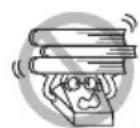
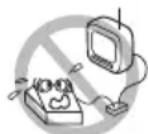
Évitez les emplacements soumis à des vibrations ou à une certaine instabilité. Évitez les emplacements où l'imprimante n'est pas de niveau. - L'imprimante pourrait tomber et entraîner des blessures. - La qualité de l'impression peut se dégrader. N'obstruez pas les orifices d'aération de l'imprimante. Ne placez rien sur l'imprimante. - Ne couvrez pas et n'enroulez pas l'imprimante dans des vêtements ou des couvertures. - De la chaleur pourrait s'accumuler et déformer le boîtier ou déclencher un incendie. - Évitez d'utiliser l'imprimante à proximité d'une radio ou d'un téléviseur ou de l'alimenter à partir de la même prise électrique que ces appareils. - Évitez d'utiliser l'imprimante connectée ensemble avec un câble ou un cordon qui ne présente aucune protection contre les parasites. (Pour les interconnexions, utilisez des câbles blindés ou torsadés et des noyaux en ferrite, ou d'autres dispositifs anti-bruit.) - Évitez d'utiliser l'imprimante avec un appareil produisant une source de bruit important. - L'imprimante peut avoir un effet négatif sur les transmissions radio ou télévisées. Dans certains cas également, les appareils électriques proches peuvent avoir un effet négatif sur l'imprimante et causer des erreurs de données ou des pannes. ■ Installée dans un sens autre que ceux indiqués. - Un dysfonctionnement, une panne ou un choc électrique peut se produire.
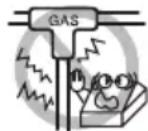
Reliez l'imprimante à la terre. - Les fuites électriques peuvent entraîner des décharges électriques. Ne connectez pas la terre de l'imprimante aux éléments suivants : - Une explosion de gaz peut se produire.
- Tuyaux de gaz
- Terre d'une ligne téléphonique
- Paratonnerre
- En cas de foudre, une surtension de courant importante peut provoquer un incendie ou un chocoléctrique.
- Conduites d'eau
- Les conduites d'eau en plastique ne doivent pas être utilisées pour la mise à la terre. (Celles approuvées par le Département des Eaux peuvent être utilisées.) Avant de connecter le fil de terre à l'imprimante ou de le déconnecter de l'imprimante, débranchez-le toujours de la prise électrique.




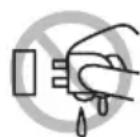
Observez les précautions suivantes pour l'alimentation électrique et le cordon d'alimentation :
Ne branchez pas et ne débranchez pas le cordon d'alimentation avec les mains mouillées. ■ Utilisez l'imprimante uniquement avec la tension d'alimentation et la fréquence spécifiées. Utilisez uniquement l'adaptateur secteur spécifique avec l'imprimante. - Utilisez uniquement le cordon d'alimentation fourni avec l'imprimante et n'utilisez jamais le cordon d'alimentation fourni avec un autre appareil. Vérifiez si la prise sur laquelle l'imprimante est alimentée a une capacité suffisante. N'alimentez pas l'imprimante à partir d'un bloc multiprise ou d'une fiche multiprise servant déjà à d'autres appareils. - Ne branchez pas le cordon d'alimentation dans une prise électrique importante de la poussière ou des débris. N'utilisez pas un cordon d'alimentation déformé ou endommagé. Ne déplacez pas l'imprimante lorsqu'elle est sous tension. - Toute manipulation incorrecte peut entraîner une panne de l'imprimante, une émission de fumée, un incendie ou un choc électrique. - Le cordon d'alimentation risque de surchauffer ou de prendre feu, ou le disjoncteur risque de se déclencher en raison d'une surchauffe. - Ne posez aucun objet sur le cordon d'alimentation. Ne placez pas l'imprimante à un emplacement où le cordon d'alimentation risque d'être piétiné. - Ne pliez pas, ne tordez pas et ne tirez pas excessivement sur le cordon d'alimentation. Ne transportez pas non plus le produit dans de telles conditions. - Ne tentez pas de modifier inutilement le cordon d'alimentation. Ne placez pas le cordon d'alimentation à proximité d'un appareil de chauffage. - Le non-respect de ces avertissements peut provoquer la rupture des fils ou de l'isolation, ce qui peut entraîner une fuite électrique, un choc électrique ou une panne de l'imprimante.
En cas d'endommagement du cordon d'alimentation, veuillez contacter votre revendeur Citizen Systems.
Ne laissez rien autour de la prise électrique. ■ Alimentez l'imprimante à partir d'une prise électrique pratique et facile d'accès en cas d'urgence. - Retirez la fiche de manière à arrêter immédiatement l'imprimante en cas d'urgence. Introduisez à fond la fiche d'alimentation dans la prise. ■ Si vous ne comptez pas utiliser l'imprimante pendant une période prolongée, débranchez-la de la prise électrique. Tenez la fiche et la prise quand vous effectuez le branchement ou le débranchement du cordon d'alimentation ou du câble de signal après avoir éteint l'imprimante et l'appareil qui lui est connecté.







| ATTENTION |
| L'étiquette d'ajretissement est apposée à l'emplacement indiqué sur l'illustration suivant. Lizez attentivement les précautions de manipulation avant d'utiliser l'imprimante. |
| Ces étiquettes indiquent le risque de brûlures en cas de contact avec la tête qui devient chaude et le risque de coupures au niveau des mains en cas de contact avec le système de découvert automatique lors de l'ouverture du capot papier. |
| Ne transportez pas cette imprimante avec un rouleau de papier à l'intérieur. • Une panne de l'imprimante ou des dommages peuvent survenir. |
| Pour éviter tout risque de dysfonctionnement ou de panne, respectez les instructions suivantes: ■ N'ouvre pas le capot papier pendant l'impression. ■ Évitez de faire fonctionner l'imprimante sans rouleau de papier correctement charge. ■ Évitez d'utiliser du papier non conforme aux specifications. • Cela risque d'entrainer une qualité d'impression médiocre. ■ Évitez d'utiliser des morceaux de papier déchirés ou du papier collé avec du ruban adhésif en plastique. ■ Évitez de tirer à la main avec force sur du papier déjàCharge. ■ Évitez d'utiliser un objet pointu pour appuyer sur les touches du panneau. |
| Veillez à insérer fermement les fiches de cable dans leur douille de connexion. • Une connexion croisée risque d'endommager les composants électroniques internes de l'imprimante ou le matériel du système hôte. Utilisez l'imprimante uniquement avec des disposits ayant les specifications indiquées pour le solénoïde du connecteur de l'ouverture du tiroir-caisse. • Le non-respect de cette précaution risque de provoquer un dysfonctionnement ou une panne. |
Pour éviter tout risque de blessures et l'aggravation des dommages à l'imprimante, respectez les instructions suivantes :
- Ne touchez pas à la surface d'impression de la tête thermique.
- Ne touchez pas les pièces mobiles (système de déplacement du papier, engrenages, pièces électriques actives, par exemple) lors du fonctionnement de l'imprimante. ■ En cas d'anomalie, ne tentez pas de réparer l'imprimante. Confiez-la au service de Citizen Systems pour la réparation. Veillez à ne pas vous coincer les mains ou les doigts dans les capots. ■ Faites attention aux bords tranchants de l'imprimante. Ils risquent de vous blesser ou de provoquer des dommages matériels.
- Cela pourrait entraîner un choc électrique, des brûlures ou des blessures.

Si l'imprimante émet de la fumée, une odeur étrange ou un bruit anormal lors de l'impression, quittez immédiatement la session d'impression en cours et débranchez l'imprimante de la prise électrique.

Entretien journalier
Observez les précautions suivantes pour l'entretien quotidien.
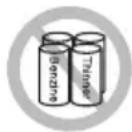
Lors du nettoyage de l'imprimante, mettez-la toujours hors tension et débranchez-la de la prise électrique. ■ Utilisez un chiffon doux et sec pour nettoyer la surface du boîtier de l'imprimante. Pour les taches tenaces, utilisez un chiffon doux légèrement imbibé d'eau. N'utilisez jamais de solvants de nettoyage organiques, tels que de l'alcool, du diluant, du trichloréthylène, du benzène ou de la cétone. N'utilisez jamais de chiffon de nettoyage imprégné d'un produit chimique. Pour enlever la poussière de papier, utilisez une BrosseSouple.


Attention
La tête thermique conserve une température dangereusement élevée immédiatement après l'impression.
Laissez-la refroidir avant de démarrer les travaux d'entretien.
1. Presentation générale 96
1.1 Fonctionnalités 96 1.2 Déballage 97 1.3 Classification des modèles 98 1.4 Spécifications de base 99
2. Explication des composants de l'imprimante 101
2.1 Apparance exterieure de I'imprimante 101 2.2 Intérieur du capot supérieur 104 2.3Autres fonctions integrees 106
3. Installation 108
3.1 Branchement du cordon d'alimentation secteur 108 3.2 Carte d'interface série 110 3.3 Interface USB 111 3.4 Carte d'interface Bluetooth 112 3.5 Carte d'interface de I'hote USB Bluetooth 115 3.6 Ethernet (LAN)/Carte d'interface LAN sans fil 120 3.7 Port d'alimentation electrique USB 126 3.8 Branchement du tiroir-caisse 128 3.9 Précautions d'installation de l'imprimante 130 3.10 Reglage du capteur de fin de papier proche 131 3.11 Sereparateur de rouleau de papier 132 3.12Chargement du papier 134 3.13 Reglage de la position des capteurs de support d'impression..... 139 3.14Selection d'un type de papier 141 3.15 Etalonnage du capteur de papier 142 3.16 Précautions pour la creation d'applications et les opérations pratiques 144 3.17 Site de téléchargement de divers fichiers électroniques 144
4.1 Nettoyage périodique 145 4.2 Correction d'une erreur de découppe 146 4.3 Auto-test 147 4.4 Impression d'un vidage hexadécimal 148 4.5 Indications d'erreur 149 4.6 Bourrages papier 151 4.7 Précautions relatives à l'impression avec des changements de vitesse d'impression 151
5. DIVERS 152
5.1 Vues et dimensions externes 152 5.2 Papier d'impression 155 5.3 Réglage manuel des commutateurs de mémoire 159 5.4 Sélection et réglage de l'opération de découverte 164
1. Presentation générale
Ce produit est une imprimante thermique par ligne qui peut imprimer sur des supports mesurant jusqu'à 4 pouces en largeur.
Elle peut imprimer instantanément des étiquettes, des tickets et des reçus représentant un grand nombre de données qui ne rentreraient pas sur un reçu d'une largeur normale.
Cette imprimante présente de nombreuses fonctionnalités qui lui permettent d'être utilisée dans un grand nombre d'applications.
1.1 Fonctionnalités
- Impression à grande vitesse jusqu'à 200 mm/s possible
- Design élégant Support pour support d'impression mesurant jusqu'à 112 mm en largeur
- Support pour papier pour étiquettes et papier marque noire
- Équipée d'un système de découverte haute vitesse
- Interface USB incluse de série
- Avec un port d'alimentation électrique USB de série
- Carte d'interface interchangeable
- Interface du tiroir-caisse intégrée
- Fonction de mise hors tension par connexion USB disponible
- Fonction d'économie de papier disponible
- Fonction d'économie d'énergie certifiée ENERGY STAR
- Fonction d'impression Web/XML incluse (modèle LAN cable ou LAN sans fil)
- Fonction d'hôte USB pouvant contrôler les appareils périphériques incluse (modèle d'hôte LAN cable ou USB Bluetooth)
- Prise en charge des troisième et quatrième niveaux des jours de caractères kanji de JIS X0213
- Prise en charge des jours de caractères chinois simplifiés et traditionnels et du jeu de caractères hangul
- Prise en charge d'UTF-8 à l'aide de commandes. Diverses personnalisations possibles à l'aide des commutateurs de mémoire.
- Enregistrement des caractères et logos définis par l'utilisateur dans la mémoire de l'utilisateur possible
- Support pour codes à barres et codes à barres 2D, y compris GS1-DataBar
- Appui à la communication Apple MFi certifiée Bluetooth (modèle Bluetooth)
1.2 Déballage
Assurez-vous que les éléments suivants sont fournis avec l'imprimante.
| NOM | QUANTI-TÉ | ILLUSTRATION |
| Imprimante 1 | ||
| Adaptateur secteur *1 1 | ||
| Cordon d'alimentation secteur 1 | ||
| Axe de support d'impression *2 1 | ||
| Collier pour cable USB 1 | ||
| Rouleau de papier échantillon 1 rouleau | ||
| Guide de démarrage rapide 2 |
1. Modèle standard uniquement 2. À utiliser avec du papier pour étiquettes et du papier pour tickets représentant un noyau large.
1.3 Classification des modèles
Les numéros de modèle indiquent les fonctionnalités des imprimantes en fonction du système suivant.

- Nom du modele
- Boîtier de rangement pour adaptateur secteur
A: Aucun
S: Oui
- Interface
RS: Série RS-232C+USB
ET: Ethernet+USB
HET: Ethernet (fonction d'hôte USB) + USB
BT: Bluetooth+USB
HBT: Bluetooth (fonction d'hôte USB) + USB
WF: LAN sans fil + Ethernet + USB
NN: USB
- Marché
U: Amérique du Nord
E: Europe
I: Inde
- Couleur du boîtier
WH: Blanc pur
BK: Noir
Contactez-nous au préalable pour des combinaisons spéciales, car certaines peuvent ne pas être disponibles.
1.4 Spécifications de base
| Rubrique Spécifications | |||||
| Modèle CT-S4500 | |||||
| Méthode d'impression | Méthode d'impression matricielle thermique par ligne | ||||
| Largeurs d'impression | 104 mm/832 points, 90 mm/720 points, 82,5 mm/660 points, 72 mm/576 points, 68,25 mm/546 points, 64 mm/512 points, 54,5 mm/436 points, 54 mm/432 points, 52,5 mm/420 points, 48 mm/384 points, 45 mm/360 points, valeur par défaut de 104 mm/832 points | ||||
| Densité de points 8 × | 8 points/mm (203 ppp) | ||||
| Vitesse d'impression | 200 mm/s (vitesse maximale, niveau de densité d'impression de 100 %, 1600 lignes de points/s) | ||||
| Nombre de colonnes d'impression *1 | Police Nombre maxi-mum de carac-terees (colonnes) / 112 mm | Nombre maxi-mum de carac-terees (colonnes) / 80 mm | Nombre maxi-mum de carac-terees (colonnes) / 58 mm | Configuration des points (points) | |
| Police A 69 48 35 | 12 × 24 | ||||
| Police B 92 64 46 | 9 × 24 | ||||
| Police C 104 72 | 2 × 16 | ||||
| Taille des caric-tères *2 | Police A : 1,50 × 3,00 mm, Police B : 1,13 × 3,00 mm, Police C : 1,00 × 2,00 mm | ||||
| Type de caractère Caractères alphanumériques, caractères internationaux, PC437/850/852/857/858/860/863/864/865/866, WPC1252, WPC1258, katakana, ThaiCode 11/18 (1Pass/3Pass), TCVN-3, kanji (premier, deuxième, troisième et quatrième niveaux JIS), kana, caractères étendus, JIS X0213, GB18030, BIG5, KS Hangul, EUC Hangul | |||||
| Mémoire utilisateur | 384 Ko (capable de stocker les caractères et les logos définis par l'utilisateur) | ||||
| Types de code à barres | UPC-A/E, JAN(EAN) 13 chiffres/8 chiffres, ITF, CODE39, CODE128, CODABAR(NW-7), CODE93, PDF417, QR Code, GS1-DataBar | ||||
| Interligne | 4,25 mm (1/6 pouce) (variable par commande) | ||||
| Papier Papier rouleau | : 112 mm × maximum Ø102 mmEpaissur du papier : 65-85 μm (25,4 mm ≥ diamètre intéérieur du noyau ≥ 12 mm/32 mm ≥ diamètre extérieur du noyau ≥ 18 mm)85-150 μm (diamètre du noyau : intéérieur 25,4 mm/extérieur 32 mm)Papier pour étiquettes : 150 μm maximum (diamètre du noyau : intéérieur 25,4 mm/extérieur 32 mm) | ||||
| Interface | Série (RS-232C standard), USB, Bluetooth+USB, LAN, LAN sans fil+LAN, LAN (fonction d'hôte USB) (port USB 2)), Bluetooth (fonction d'hôte USB) (port USB 2)) | ||||
| Ethernet | 100BASE-TX/10BASE-T | ||||
| LAN sans fil | IEEE802.11n, IEEE802.11a, IEEE802.11g, IEEE802.11b | ||||
| Bluetooth Version : Bluetooth 3.0 + EDRProfil : SPP (Serial Port Protocol, Profil de port série), iAP (iPod Accessory Protocol, Protocole d'accessoires iPod)Classe de puissance : Classe 2 | |||||
| Port d'alimentation électrique USB | 2,1 A maximum | ||||
| Arrêt du tiroir-caisse | Prend en charge 2 tiroirs-caisses | ||||
| Tampon d'entrée | 4 K octets/45 octets | ||||
| Consommation | Environ 65 W (pour une impression normale), environ 1,5 W (en veille) | ||||
| Adaptateur secteur | Entrée nominale : 100 à 240 V CA, 50/60 Hz, 150 VASortie nominale : 24 V CC, 2,5 A | ||||
| Rubrique Spécifications | |
| Poids Modèle standard | Environ 2,5 kg Modèle avec adaptateur secteur rangé : Environ 3,2 kg |
| Dimensions ex-ternes | Modèle standard : 170 (L) × 151,3 (H) × 216,2 (P) mm Modèle avec adaptateur secteur rangé : 170 (L) × 193,3 (H) × 216,2 (P) mm |
| Température et humidité de fonctionnement | 5 à 40 °C, 10 à 90 % HR (sans condensation) (65 μm ≤ épaissur du papier ≤ 85 μm) 10 à 80 % HR (sans condensation) (85 μm ≤ épaissur du papier ≤ 150 μm) |
| Température et humidité de stockage | De -20 à 60°C, 10 à 85 % d'humidité relative (sans condensation) |
| Durée de vie de la tête d'impression *3 | Rouleau de papier thermique : 100 km, 200 millions d'impulsions Rouleau de papier thermique pour étiquettes : 50 km, 100 millions d'impulsions |
| Durée de vie du système de découvert automatique *3 | Rouleau de papier thermique : 1 million de découvertes Rouleau de papier thermique pour étiquettes : 200 000 découvertes |
| Normes de sécurité *4 | UL, C-UL, FCC Classe A, marquage CE |
Remarques :
1 : Le nombre de colonnes imprimables est sélectionné avec le commutateur de mémoire. Le nombre de colonnes noté dans ce tableau se rapporte à des modèles typiques. Le nombre de colonnes varie en fonction des spécifications. 2 : Les caractères apparaissent plus petits parce que les dimensions comprennent une zone blanche autour de chaque caractère. 3 : Selon nos conditions de test 4 : Cette norme s'applique lors de l'utilisation de notre adaptateur secteur.
Nom des composants
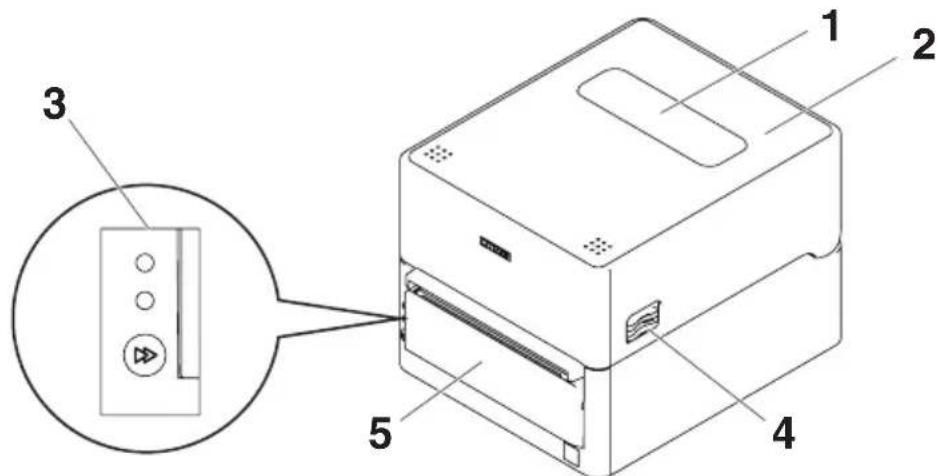
Modèle standard
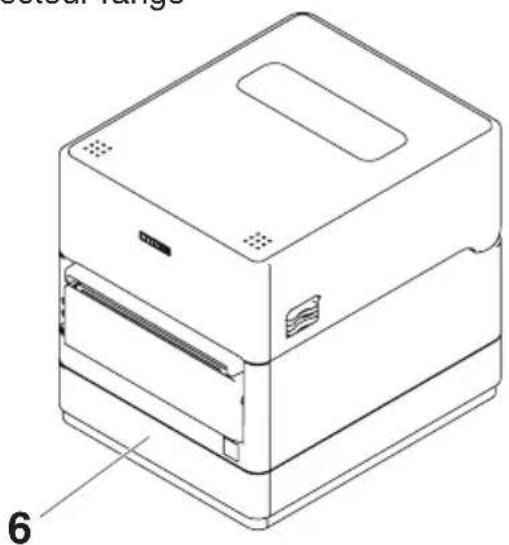
Modèle avec adaptateur secteur rangé
- Fenêtre pour support d'impression
Permet aux utilisateurs de contrôler le niveau du support d'impression.
- Capot supérieur
S'ouvre vers le haut afin que les utilisateurs puissent remplaner ou installer le support d'impression.
- Panneau de commande
- Boutons de déverrouillage du capot
Le capot s'ouvre par une pression sur les boutons situés sur les côtés droit et gauche.
- Système de découver automatique
- Boîtier de rangement pour adaptateur secteur
Panneau de commande
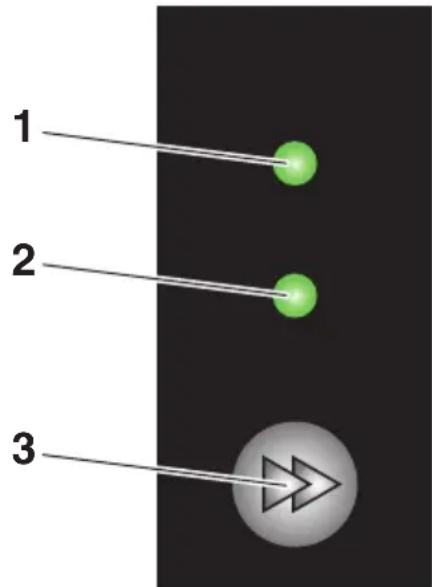
Le panneau de commande comporte 2 LEDs et 1 touche.
- LED d'alimentation
S'allume lorsque l'appareil est sous tension et s'éteint lorsque l'appareil est hors tension.
- LED d'etat
S'allume ou clignote en vert, rouge et amber en fonction de l'état de l'imprimante.
| Couleur | S'allume/ clignote | État |
| Vert | Allumé L'imprimante est en ligne | |
| Clignotant Réception de données | ||
| Ambre Allumé Démarrage | ||
| Rouge, vert, amber Clignotant Erreur ou alarme | ||
- Touche
Le papier est entraîné lorsque la touche est actionnée.
Permet de faire une impression test ou de passer en mode de réglage des commutateurs de mémoire.

Reportez-vous à 4.3 Auto-test

Reportez-vous à 5.3 Réglage manuel des commutateurs de mémoire
Connecteurs arrêté (exemple de l'interface série)
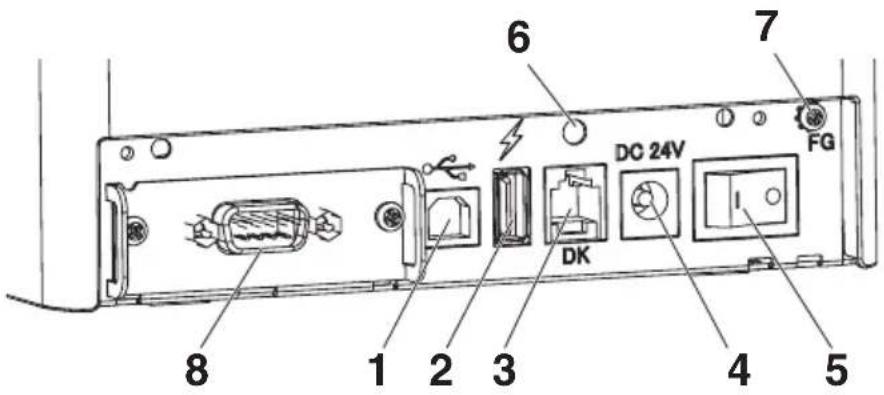
- Interface USB
- Connecteur d'alimentation USB Permet d'alimenter les périphériques USB.
- Connecteur d’arrêt du tiroir-caisse Connectez le câble du tiroir-caisse.
- Prise CC Permet de brancher l'adaptateur secteur inclus.
- Interrupteur d'alimentation Permet de mettre l'imprimante sous/hors tension.
- Orifices de fixation du collier pour câble USB Les colliers pour câble USB peuvent être fixés.
- Vis de fixation du fil de terre Vissez ici le fil de terre du tiroir-caisse pour le fixer.
- Connecteur d'interface (série, USB, etc.) Connectez le câble d'interface.
2.2 Intérieur du capot supérieur

- Tête thermique Imprime les caractères et les données graphiques sur le papier (rouleaux de papier).
- Capteur supérieur Ce capteur détecte la position du support d'impression.
- Amortisseur du support d'impression En présence d'un support d'impression en rouleau, ce composant absorbe la tension générée par l'entraînement du rouleau pour éviter des erreurs d'impression.
- Capteur inférieur Ce capteur détecte la position du support d'impression. Les appareils sont équipés de mécanismes de verrouillage.
- Guide de support d'impression fixe situé à gauche
- Guide papier (guide papier mobile situé à droite)
- Cylindre. Ce rouleau transporte le support d'impression.
- Glissière de réglage de l'équilibre de la tête d'impression
- Dispositif de coupe manuel
- Séparateur de papier Déplacez le séparateur sur une position adaptée à la largeur du papier.
- Bouton de réglage de la position du séparateur de papier Ce bouton étant enfoncé, déplacez le séparateur de papier vers la gauche ou la droite.
- Échelle de mesure de la largeur du papier
- Capteur de fin de papier proche (PNE) DÉTECTE quand le papier est proche de la fin du rouleau.
- Levier sélecteur du capteur de fin de papier à partir. Ajustez la position du capteur pour déterminer quand il détecte que la fin du papier est proche.
- Capteur de fin de papier (PE) DéTECTE quand il n'y a pas de papier. L'impression s'arrête quand ce capteur détecte qu'il n'y a pas de papier.
- Rainure d'installation de l'axe de support d'impression. Si un axe de support d'impression est utilisé, fixez-le à cette section.
2.3 Autres fonctions intégrées
- Signal sonore
Un signal sonore est émis en cas d'erreur ou quand des opérations ou des commandes sont effectuées.

Reportez-vous à 4.5 Indications d'erreur
- Mémoire utilisateur
Vous pouvez sauvegarder des logos et des caractères définis par l'utilisateur dans cette mémoire. Les données restent stockées dans cette mémoire même si l'imprimante est mise hors tension. Pour savoir comment sauvegarder des données, reportez-vous à la Référence des commandes.
- Commutateur de mémoire
Le réglage de divers types de fonctions peut être mémorisé. Les réglages restent stockés dans la mémoire même si l'imprimante est mise hors tension.
- Mise hors tension par connexion USB (lorsque le commutateur de mémoire MSW6-3 est créé)
Lorsque l'imprimante est connectée à un ordinateur via une connexion USB, l'imprimante passe en état de mise hors tension par connexion USB après 3 secondes lorsque l'ordinateur est éteint ou la connexion USB est perdue.
Ce mode est annulé lorsque l'ordinateur est rallumé ou lorsqu'une connexion USB est établie.

Attention
Le voyant POWER LED étant éteint lors de l'état de mise hors tension par connexion USB, cet état ne peut pas être distingué de la mise hors tension. - Appuyer sur POWER alors que l'alimentation USB est désactivée ne met pas immédiatement l'appareil sous tension.
Après un moment, l'alimentation USB désactivée est annulée et appuyer sur POWER permet la mise sous tension normale.
- Fonctions d'économie de papier
Vous pouvez configurer les réglages ci-dessous permettant d'économiser le papier à l'aide des commutateurs de mémoire MSW8-3 à MSW8-4.
- Suppression de la marge supérieure
L'imprimante fait reculer le papier avant l'impression, ce qui réduit l'espace vide au niveau du bord supérieur du papier.
La quantité de retard du papier peut être spécifiée.
- Réduction de l'intervalle de ligne
Réduit automatiquement la distance entre les lignes au niveau du saut de ligne. Le taux de réduction peut être spécifique.

Attention
Retirez le papier partiellement découvert avant de faire reculer le papier pour démarrer l'impression.
Le papier coupé pourrait être déchiré lors de la prochaine impression et entraîner un problème.
- Déplacement latéral auto (MSW8-6)
Cette fonction permet de dissiper la charge thermique lors de la génération de chaleur par une ligne verticale régée ou un autre élément de chauffage de tête spécifique.
Si aucune donnée n'est reçue dans les 15 secondes après chaque découverte ou impression, la position d'impression est automatiquement décalée de N^* points vers la droite. Le retour à la position d'impression d'origine est effectué lors du prochain décalage.

Attention
Si la marge droite est trop étroite, certains caractères d'impression risquent d'être coupés. - Cette fonction est désactivée dans les réglages initiaux. Pour activer cette fonction, utilisez MSW8-6 pour spécifier une valeur appropriée pour la quantité de décalage maximum.
Modèle standard
- Mettez l'appareil hors tension.
- Insérez la fiche CC du côté sortie de l'adaptateur secteur dans la prise CC de l'imprimante.
- Insérez la fiche du cordon d'alimentation secteur dans une prise électrique.
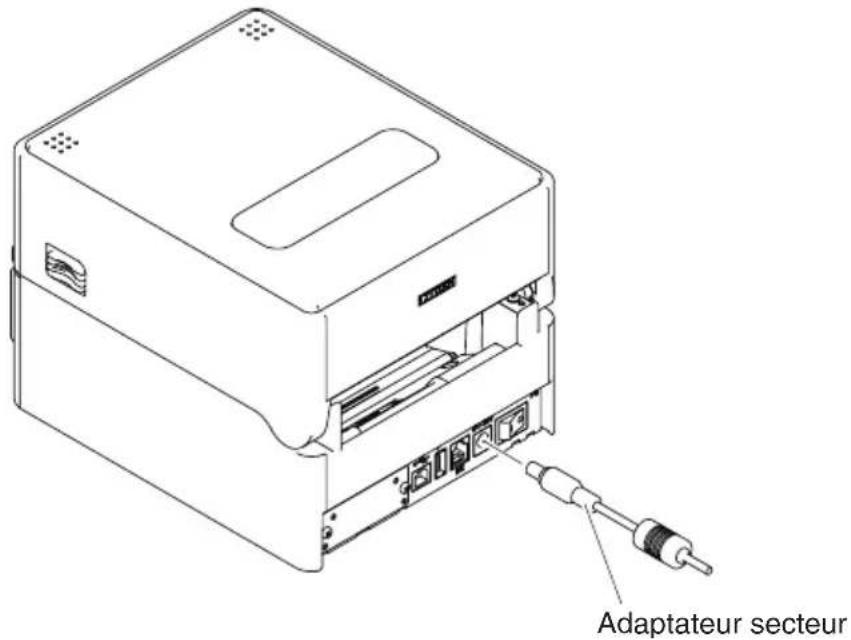
Modèles avec adaptateur secteur rangé
- Mettez l'appareil hors tension.
- Insérez la che du cordon d'alimentation secteur dans le port secteur.
- Insérez la che du cordon d'alimentation secteur dans une prise électrique.
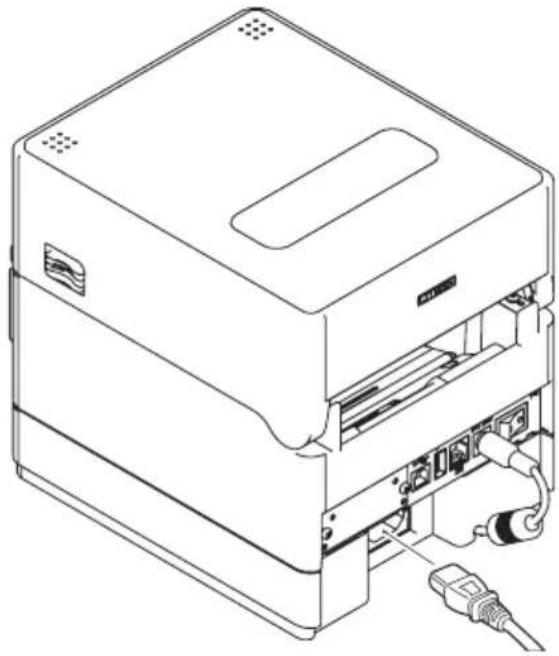

Attention
Utilisez uniquement l'adaptateur secteur spécifique. Tenez toujours le connecteur du câble de l'adaptateur secteur par le connecteur lorsque vous le retirez ou l'insérez. Utilisez une source d'alimentation secteur qui n'est pas non plus utilisée pour alimenter un appareil qui génère du bruit électromagnétique. - Tirer directement sur le cordon d'alimentation secteur peut l'endommager et provoquer un incendie, un choc électrique ou la rupture d'un fil. ■ En cas d'approche d'un orage, débranchez le cordon d'alimentation secteur de la prise électrique. La foudre pourrait provoquer un incendie ou un choc électrique. ■ Maintenez le cordon d'alimentation secteur éloigné des appareils de chauffage. L'isolant du cordon d'alimentation secteur peut fondre et provoquer un incendie ou un choc électrique. Si vous ne comptez pas utiliser l'imprimante pendant une période prolongée, débranchez le cordon d'alimentation secteur de la prise électrique. Placez le cordon d'alimentation secteur de façon à ne pas marcher dessus.
3.2 Carte d'interface série
Il est possible d'échanger des données via la communication en série.
Connexion du câble d'interface
- Mettez l'appareil hors tension.
- Vérifiez l'orientation du câble d'interface et connectez-le au port.
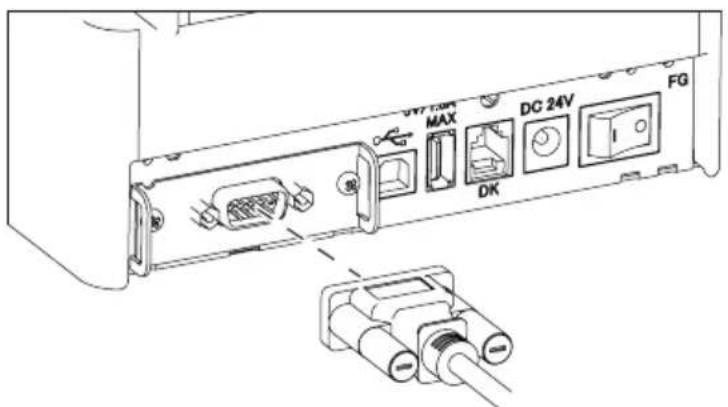
- Insérez fermement l'autre connecteur dans le port d'interface de l'ordinateur hôte.

Attention
Lors du débranchement du câble, tenez toujours le connecteur. Placez le câble d'interface de façon à ne pas marcher dessus. Ne connectez pas plusieurs interfaces en même temps.
Utilisez un câble série avec la méthode de connexion ci-dessous.
Cable 9 broches (femelles) - 9 broches (femelles)
Imprimante Ordinateur
| SignalB | broche | BrocheSignal | ||
| RXD | 2 2 | R | XD | |
| TXD | 3 | 3 | TXD | |
| DTR | 4 | 4 | DTR | |
| SG | 5 | 5 | SG | |
| DSR | 6 | 6 | DSR | |
| RTS | 7 7 | R | TS | |
| CTS | 8 8 | C | TS |
3.3 Interface USB
Il est possible d'échanger des données via la communication USB.
| Norme Conformité aux spécifications USB 2.0 | |
| Vitesse de communication Prise en charge des transferts de 12 Mbit/s (Pleine vitesse) |
Connexion du câble d'interface
- Mettez l'appareil hors tension.
- Vérifiez l'orientation du câble d'interface et connectez-le au port.
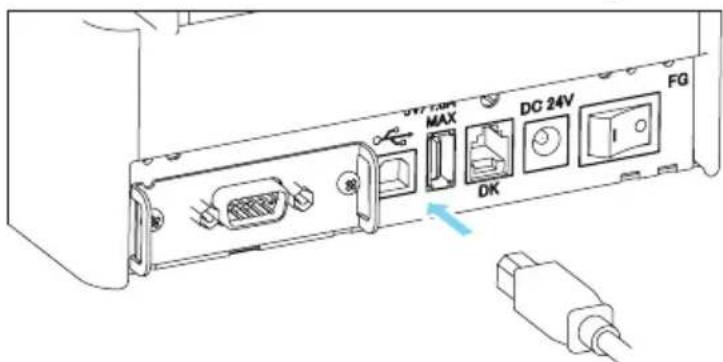
- Insérez fermement l'autre connecteur dans le port d'interface de l'ordinateur hôte.

Attention
Lors du débranchement du câble, tenez toujours le connecteur. Placez le câble d'interface de façon à ne pas marcher dessus. Ne connectez pas plusieurs interfaces en même temps. Faites attention de ne pas insérer le câble USB dans le connecteur d’arrêt du tiroir-caisse. Pour connecter plus d’une imprimante à un seul ordinateur via USB, vous devez changer le numéro de série de l’interface USB. Certains modèles sont équipés d’un port USB du côté de la carte d’interface. Lors de l’utilisation de tels modèles, ne connectez pas les câbles USB à la fois à l’unité principale de l’imprimante et à la carte d’interface. Si les câbles USB sont connectés à l’unité principale et à la carte d’interface, la communication pour le câble qui est connecté au port de l’unité principale sera prioritaire.
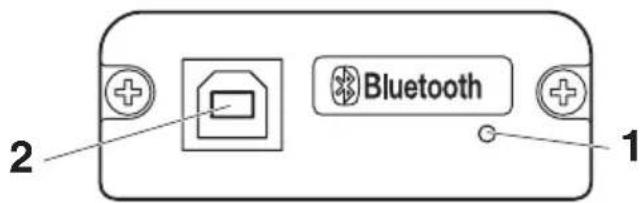
1. État voyant
Ce voyant indique le statut d'erreur/de connexion/de communication Bluetooth.
2. Connecteur USB
Il est possible d'échanger des données via la communication USB.

Attention
Lors de l'utilisation de cette carte d'interface comme interface USB, ne connectez pas les câbles USB en même temps à l'appareil principal et à la carte d'interface.
Si les câbles USB sont connectés à l'appareil principal et à la carte d'interface, la communication pour le câble qui est connecté au connecteur de l'appareil principal sera prioritaire.
DEL d'état de bluetooth
| État Description État de DEL | |
| Mise en veille de détéction (visible) | Mise en veille de la détéction et la connexion |
| Mise en veille de connexion (Connectable) | Mise en veille pour la connexion |
| Connexion iOS Session de données non ouverte | |
| En communication | iOS : session de données ouverte Autres SE : connexion établie et communication en cours |
| Erreur Erreur ou réglages configurés | Éteinte |
Opération de couplage
Vous devez réaliser les opérations ci-dessous la première fois que vous établissez une connexion Bluetooth pour la communication de données Bluetooth.
- détecter les appareils Bluetooth
- configurer les réglages de couplage
- Détection des appareils Bluetooth
Vérifiez que le Bluetooth est activé sur le PC hôte avant de rechercher les appareils Bluetooth.
Ce produit apparait en tant que "CT-S4500_XX" (XX sont les 2 derniers chiffres de l'adresse BD uniquement.) lorsqu'il est détecté.
Sélectionnez ce produit parmi les appareils détectés.
Remarque : vous pouvez rechercher des appareils et changer leurs noms.
Lorsque le commutateur de mémoire MSW13-5 est réglé sur "No response," rien ne s'affiche lors de la détection d'appareil.
Vous pouvez temporairement basculer ce réglage sur détection d'appareil (mode de
detection) en ouvrant le capot papier et en maintenant enfoncée la touche FEED pendant deux secondes. Vous quitterez le mode de detection lorsque la connexion entre le PC hôte est terminée.
- Configuration des réglages de couplage
En règle générale, sélectionner l'imprimante pendant la détection d'appareils permettra d'aboutir directement aux réglages de couplage.

Attention
Certaines configurations et certains modes d'ordinateur hôte risquent de ne pas aboutir aux réglages de couplage une fois l'imprimante sélectionnée pendant la détection d'appareils.
Selon que le SSP (couplage simple sécurisé) est activé sur l'ordinateur hôte ou non, l'opération requise pour configurer les réglages de couplage est différente.
Si le SSP est activé sur le PC hôte, le couplage peut être terminé sans opérations supplémentaires.
Si le SSP est désactivé sur l'ordinateur hôte, vous serez invité à saisir une clé d'accès.
Saisissez la clé d'accès tel que décrit ci-dessous.
Clé d'accès
Quatre derniers chiffres de l'adresse sur l'impression du test automatique (Les lettres de A à F sont des majuscules)
Exemple : si l'adresse est 01:23:45:67:89:AB, la clé d'accès est 89AB.
Si vous supprimez des informations de couplage de l'ordinateur hôte sans supprimer les informations de couplage correspondantes, l'imprimante risque de ne pas apparaître si vous détectez à nouveau des appareils avec l'ordinateur hôte.
Pour supprimer les informations de couplage d'imprimante, ouvrez le capot papier, puis, maintenez enfoncée la touche FEED pendant cinq secondes.
La suppression des informations de couplage sur l'imprimante placera l'imprimante en mode découverte.
Reconnexion automatique
Avec la communication d'appareil iOS Bluetooth, une connexion entre un appareil iOS et l'imprimante n'est pas automatiquement rétablie une fois perdue. Néanmoins, lorsque l'option de reconnexion automatique est activée, l'imprimante tente de se reconnecter à un appareil iOS une fois une communication à double sens activée et rétablit automatiquement la connexion.

Attention
Cette fonction est activée à la livraison en usine. (MSW13-6) La reconnexion automatique peut prendre quelques instants lorsque l'hôte n'est pas un appareil iOS.
- Même si l'appareil partenaire est un appareil iOS, les conditions ci-dessous peuvent interférer avec la fonction de reconnexion automatique.
- Lorsque vous souhaitez que la communication Bluetooth se coupe une fois l'impression terminée
- Lorsque plusieurs appareils iOS impriment sur la même imprimante. Sous de telles conditions, désactiver la reconnexion automatique.
Activation et désactivation de la fonction de reconnexion automatique
Pendant l'auto-test, appuyez sur la touche FEED 3 fois -> Reconnexion automatique = Valide
Pendant l'auto-test, appuyez sur la touche FEED 4 fois -> Reconnexion automatique = Invalidate
À la fin du test automatique, un nouveau réglage sera imprimé en tant que Reconnexion automatique [Valide] ou [Non valide].

Reportez-vous à 4.3 Auto-test
3.5 Carte d'interface de l'hôte USB bluetooth
Outre le contrôle de l'imprimante par communication Bluetooth, les interfaces de l'hôte USB Bluetooth peuvent également contrôler les appareils périphériques connectés sur un port USB.
Connexion d'un appareil périphérique
- Mettez l'appareil hors tension.
- Connectez le câble d'un appareil périphérique à ce port.
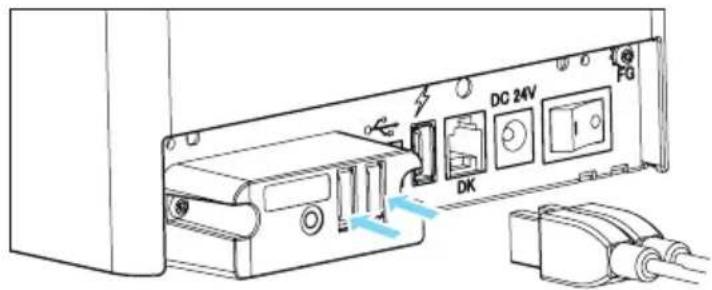

Attention
Les appareils périphériques ne peuvent être contrôlés s'ils sont connectés au port d'alimentation électrique USB.
Veillez à les connecter au port USB de la carte d'interface.
Connexion d'un périphérique USB
La fonction attribuée à chaque port USB varie.
Connectez le périphérique USB à raccorder à l'emplacement correct en vous reportant à l'illustration suivante.
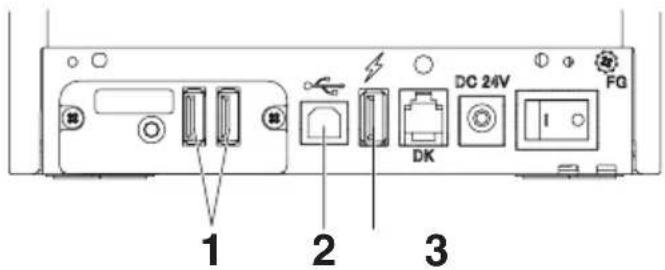
- Pour le contrôle d'un appareil périphérique
Connectez un appareil périphérique.
L'appareil périphérique connecté peut alors être contrôlé.
- Pour la communication avec un ordinateur hôte
Connectez un ordinateur hôte.
L'imprimante et l'ordinateur hôte communiquent via USB.

Reportez-vous à 3.3 Interface USB
3. Pour l'alimentation électrique
Connectez un périphérique mobile ou autre périphérique USB.
Le périphérique USB connecté est alors alimenté en électricité.
- Ce port ne prend pas en charge la communication de données USB.

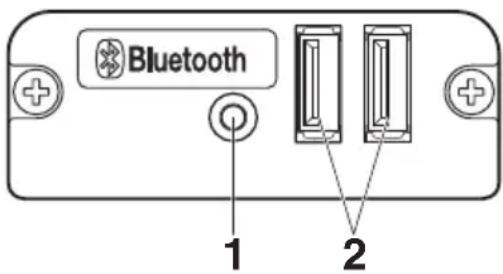
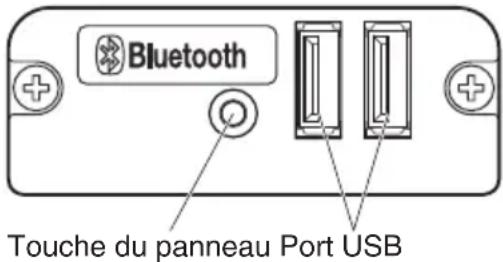
1. Touche du panneau
Contrôlez cette carte d'interface.
2. Port USB 2
Connectez un appareil périphérique.

Attention
- Sur le port USB, branchez uniquement des appareils périphériques indiqués par notre entreprise. ■ Branchez/débranchez les appareils périphériques uniquement lorsque l'imprimante est éteinte.
Opération de couplage
Vous devez réaliser les opérations ci-dessus la première fois que vous établissez une connexion Bluetooth pour la communication de données Bluetooth.
- détecter les appareils Bluetooth
- configurer les réglages de couplage
1. Détection des appareils bluetooth
Vérifiez que le Bluetooth est activé sur le PC hôte avant de rechercher les appareils Bluetooth.
Ce produit apparait en tant que "CT-S4500_XX" (XX sont les 2 derniers chiffres de l'adresse BD uniquement.) lorsqu'il est détecté.
Sélectionnez ce produit parmi les appareils détectés.
Remarque : vous pouvez rechercher des appareils et changer leurs noms.
Lorsque le commutateur de mémoire MSW13-5 est réglé sur "No response," rien ne s'affiche lors de la détection d'appareil.
Avec ces paramètres, appuyez sur la touche du panneau et maintenez-la enfoncée pendant au moins trois secondes, puis appuyez deux fois pour passer temporairement le produit en mode de recherche d'appareils (mode découverte).
Le mode découverte est annulé lorsque le produit est connecté à un PC hôte.
2. Configuration des réglages de couplage
En règle générale, sélectionner l'imprimante pendant la détection d'appareils permettra d'aboutir directement aux réglages de couplage.

Attention
Certaines configurations et certains modèles d'ordinateur hôte risquent de ne pas aboutir aux réglages de couplage une fois l'imprimante sélectionnée pendant la détection d'appareils.
Selon que le SSP (couplage simple sécurisé) est activé sur l'ordinateur hôte ou non, l'opération requise pour configurer les réglages de couplage est différente.
Si le SSP est activé sur le PC hôte, le couplage peut être terminé sans opérations supplémentaires.
Si le SSP est désactivé sur l'ordinateur hôte, vous serez invité à saisir une clé d'accès. Saisissez la clé d'accès tel que décrit ci-dessous.
Clé d'accès
Quatre derniers chiffres de l'adresse sur l'impression du test automatique (Les lettres de A à F sont des majuscules)
Exemple : si l'adresse est 01:23:45:67:89:AB, la clé d'accès est 89AB.
Si vous supprimez des informations de couplage de l'ordinateur hôte sans supprimer les informations de couplage correspondantes, l'imprimante risque de ne pas apparaitre si vous détectez à nouveau des appareils avec l'ordinateur hôte.
Pour supprimer des informations d'appairage, appuyez sur la touche du panneau et maintenez-la enfoncée pendant au moins trois secondes, puis appuyez quatre fois dessus une fois que le signal sonore a retenti.
Si le processus réussit, la mention « Effacer l'appareil associé » est imprimée.
La suppression des informations de couplage sur l'imprimante placera l'imprimante en mode découverte.
Reconnexion automatique
Avec la communication d'appareil iOS Bluetooth, une connexion entre un appareil iOS et l'imprimante n'est pas automatiquement rétablie une fois perdue. Néanmoins, lorsque l'option de reconnexion automatique est activée, l'imprimante tente de se reconnecter à un appareil iOS une fois une communication à double sens activée et rétablit automatiquement la connexion.

Attention
Cette fonction est activée à la livraison en usine. (MSW13-6)
La reconnexion automatique peut prendre quelques instants lorsque l'hôte n'est pas un appareil iOS.
- Même si l'appareil partenaire est un appareil iOS, les conditions ci-dessous peuvent interférer avec la fonction de reconnexion automatique.
- Lorsque vous souhaitez que la communication Bluetooth se coupe une fois l'impression terminée. Lorsque plusieurs appareils iOS impriment sur la même imprimante. Sous de telles conditions, désactivez la reconnexion automatique.
Activation et désactivation de la fonction de reconnexion automatique
Pendant l'auto-test, appuyez sur la touche FEED 3 fois -> Reconnexion automatique = Valide
Pendant l'auto-test, appuyez sur la touche FEED 4 fois -> Reconnexion automatique = Invalidate
À la fin du test automatique, un nouveau réglage sera imprimé en tant que
Reconnexion automatique [Valide] ou [Non valide].

Reportez-vous à 4.3 Auto-test
Touché de panneau de commande
Utilisez la touche du panneau située à l'arrière de la carte Bluetooth pour faire fonctionner cette carte.
- Paramètres de la recherche d'appareils BT (MSW13-5)
- Appuyez sur la touche du panneau et maintenez-la enfoncée pour mettre en marche l'imprimante.
- Appuyez sur la touche du panneau dans la seconde suivant la mise en marche de l'imprimante.
Ce paramètre effectue les modifications conformément au nombre de fois où la touche du panneau a été pressée.
Deux pressions : découverte possible
Trois pressions : aucune réaction
Après ces opérations, l'imprimante redémarre.
- Imprimer l'état de la carte d'interface
Après la mise en marche de l'imprimante, appuyez sur la touche du panneau une fois pour imprimer l'état de la carte d'interface.
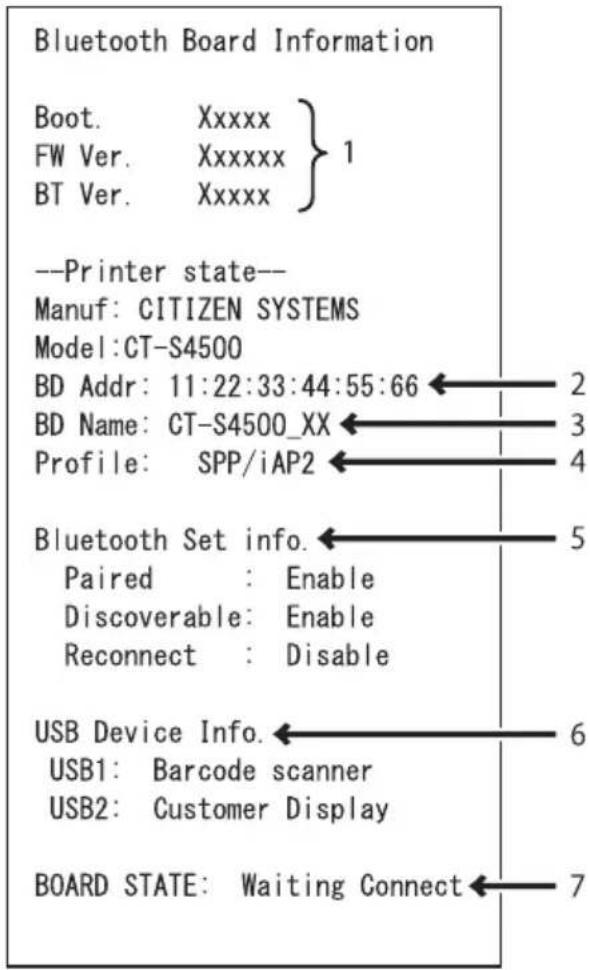
Exemple d'impression
- Version du micrologiciel de la carte
- Adresse du module Bluetooth equipped
- Nom Bluetooth
- Profil de réponse dans la transmission Bluetooth
- État du réglage Bluetooth
- Nom de l'appareil USB connecté (« Aucune connexion » est affiché si aucune connexion n'est disponible.)
- État de la carte
3.6 Ethernet (lan)/carte d'interface LAN sans fil
Cette section donne un aperçu de la carte d'interface. Pour plus de détails sur cette carte, y compris des explications concernant la fonction hôte USB et la prise en charge des périphériques XML, reportez-vous au manuel séparé.
Connexion du câble d'interface
- Mettez l'appareil hors tension.
- Vérifiez l'orientation du câble d'interface et connectez-le au port.
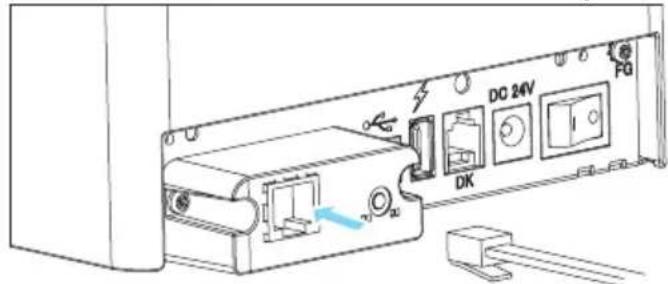
- Connectez l'autre connecteur à un concentrateur, un routeur ou un périphérique similaire.

Attention
Lors du débranchement du câble, tenez toujours le connecteur. Placez le câble d'interface de façon à ne pas marcher dessus. Ne connectez pas plusieurs interfaces en même temps. - Maintenez le connecteur du câble LAN perpendiculaire et droit lorsque vous le connectez ou le déconnectez. Si le connecteur est incliné lors de cette opération, il risque d'être mal connecté.
Connexion d'un appareil périphérique
- Mettez l'appareil hors tension.
- Connectez le câble d'un appareil périphérique à ce port.
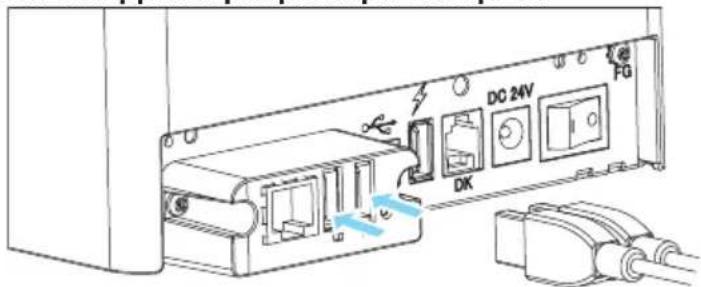

Attention
Les appareils périphériques ne peuvent être contrôlés s'ils sont connectés au port d'alimentation électrique USB.
Veillez à les connecter au port USB de la carte d'interface.
Connexion d'un périphérique USB
La fonction attribuée à chaque port USB varie.
Connectez le périphérique USB à raccorder à l'emplacement correct en vous reportant à l'illustration suivante.
Modèle hôte USB Ethernet
LAN sans fil
1. Pour le contrôle d'un appareil périphérique
Connectez un appareil périphérique.
L'appareil périphérique connecté peut alors être contrôlé.
2. Pour la communication avec un ordinateur hôte
Connectez un ordinateur hôte.
L'imprimante et l'ordinateur hôte communiquent via USB.

Reportez-vous à 3.3 Interface USB
3. Pour l'alimentation électrique
Connectez un périphérique mobile ou autre périphérique USB.
Le périphérique USB connecté est alors alimenté en électricité.
- Ce port ne prend pas en charge la communication de données USB.

Reportez-vous à 3.7 Port d'alimentation électrique USB
4. Pour la connexion d'un adaptateur LAN sans fil
Connectez un adaptateur LAN sans fil.
Touché de panneau de commande
Les opérations relatives à la carte sont effectuées à l'aide de la touche du panneau à l'arrêt de la carte LAN.
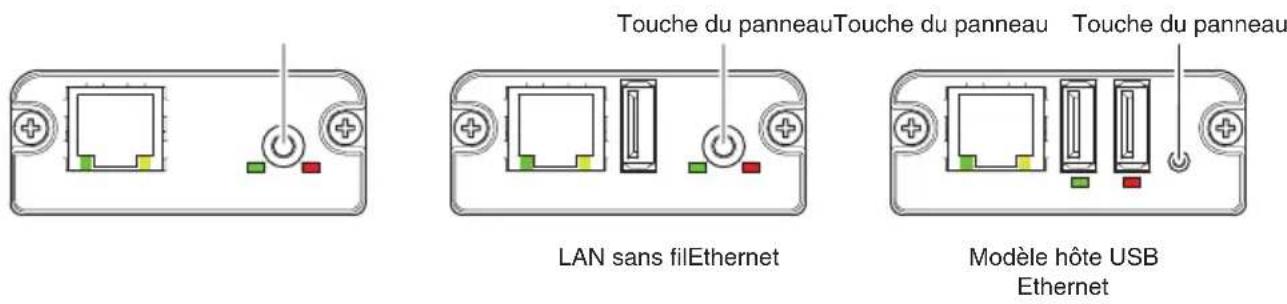
- Activation de la connexion LAN
- Mettez l'imprimante sous tension. Le fonctionnement de cette carte démarrera environ 20 secondes plus tard.
- Impression des informations de configuration LAN Appuyez sur la touche du panneau de commande.
- Saisie du mode de réglage Enforcez la touche du panneau de commande. Un signal sonore* retentira une fois pour indiquer que le mode de réglage a été saisi.
- Vous pouvez utiliser le mode réglages pour réinitialiser les réglages en usine.
- Si aucune opération n'est effectuée pendant trois secondes en mode de configuration, le mode normal est rétabli.
- Rétablis ncée. Il permet de rétablir les réglages en usine de la carte.

Attention
La carte redémarrera automatiquement une fois cette opération terminée. Une fois les réglages effacés, vous devez reconfigurer les réglages de réseau.
Fonctions DEL
Les tableaux ci-dessous expliquent comment interpréter les indications DEL.
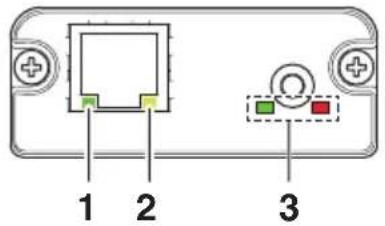
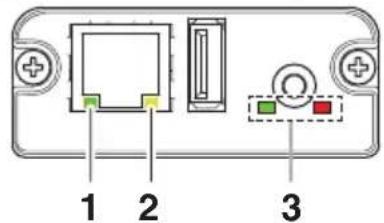
LAN sans fil Ethernet Modèle hôte USB
Ethernet
- Vitesse de transmission LAN câblée
| Vitesse de transmission | DEL (verte) |
| 100 Mbps Allumée | |
| 10 Mbps/Non connecté Éteinte | |
- Connexion LAN câblée/état de transmission
| État de connexion DEL (jaune) | |
| Connectée Allumée | |
| Non connectée Éteinte | |
| Transmission de données en cours | Clignotement |
- État de LAN câblé/sans fil
| État de connexion | DEL (verte) | DEL (rouge) | Description | |
| Pas de connexion d'imprimante | Éteinte | — | La carte n'est pas connectée à une imprimante. | |
| Connexion d'imprime | Pas de connexion réseau | Allumée | Éteinte | La carte est connectée à une imprimante. |
| Connectée par LAN cabled | Allumée | Clignotement (cycle de 1 seconde) | Obtention d'une adresse IP depuis le serveur DHCP sur le réseau LAN cabled. | |
| Fonctionnement du réseau LAN cabled | Allumée | Allumée | Fonctionnement du réseau en cours de réalisation sur un réseau LAN cabled. | |
| Connectée par le réseau LAN sans fil * | Clignotement (cycle de 2 seconde) | Clignotement (cycle de 1 seconde) | Connexion à un point d'accès ou obtention d'une adresse IP depuis le serveur DHCP sur le réseau LAN sans fil. | |
| Fonctionnement du réseau LAN sans fil * | Clignotement (cycle de 2 seconde) | Allumée | Fonctionnement du réseau en cours de réalisation sur un réseau LAN sans fil. | |
| Erreur de ressource | Clignotement alternatif (cycle de 1 seconde) | La carte ne peut pas fonctionner normalement. | ||
| Erreur de ressource | Clignotement alternatif (cycle de 0,2 seconde) | La carte ne peut pas fonctionner normalement. | ||
*: Uniquement lors de l'utilisation d'un réseau LAN sans fil
Gestionnaire web
La carte d'interface dispose d'une fonction de gestion Web permettant la connexion à la carte avec un navigateur Web et la modification des réglages de la carte.
Démarrage du gestionnaire web
- Démarrez un navigateur Web.
- Dans le champ adresse, saisissez l'adresse IP de la carte puis appuyez sur [Enter].
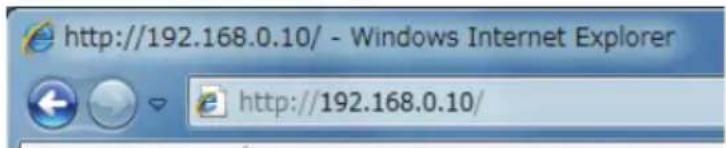
Écran HOME
Il s'agit de l'écran d'accueil du gestionnaire Web.
L'écran suivant est un exemple pour un réseau LAN sans fil.
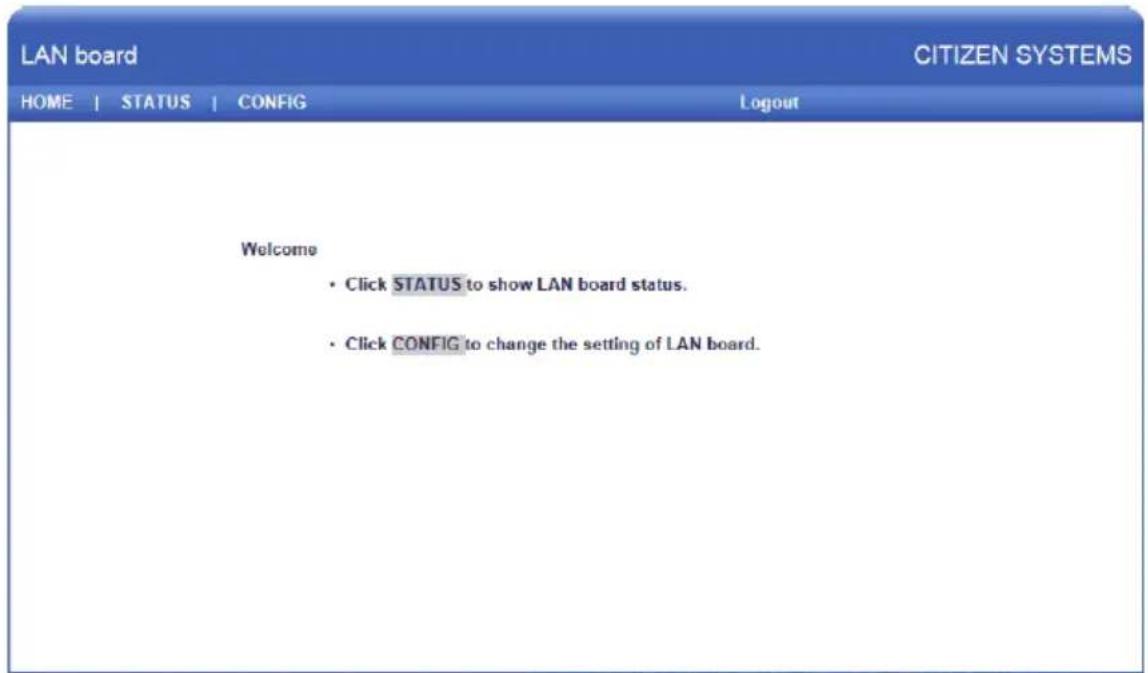
Appuyez, ici sur la touche [CONFIG].
Écran CONFIG
La boîte de dialogue de connexion indiquée ci-dessous s'affiche. Connectez-vous en tant qu'administrateur, puis configurez les réglages de la carte d'interface.
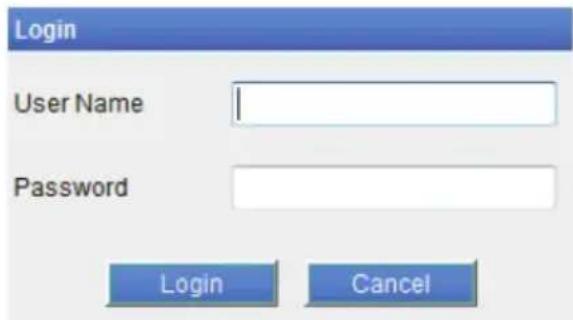
- User Name
Saisissez un nom d'utilisateur d'administrateur de la carte. (Réglage initial : admin)
- Password
Saisissez le mot de passe d'utilisateur administrateur. (Réglage initial : admin)
- Touche [Login]
Après avoir saisi un nom d'utilisateur et mot de passe utilisateur, cliquez sur la touche [Login]. Celle-ci affiche l'écran de réglage.
Pour plus de détails concernant les réglages, reportez-vous au manuel séparé.
3.7 Port d'alimentation électrique USB
Il est possible d'alimenter en électricité (2,1 A maximum) un périphérique mobile ou autre périphérique USB en connectant le câble du périphérique USB au port d'alimentation électrique.
Connexion d'un périphérique mobile ou autre périphérique
- Mettez l'appareil hors tension.
- Connectez le câble d'un périphérique mobile ou autre périphérique au port d'alimentation électrique USB.
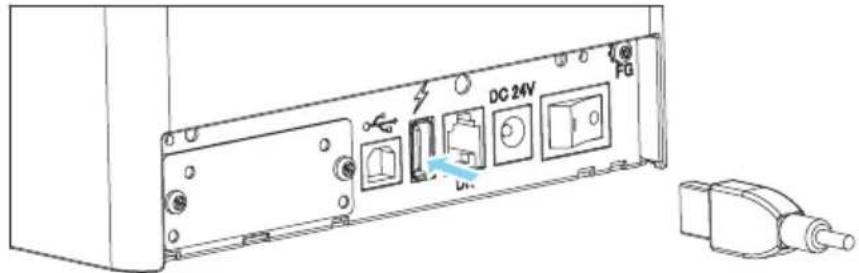
Connexion d'un périphérique USB
La fonction attribuée à chaque port USB varie.
Connectez le périphérique USB à raccorder à l'emplacement correct en vous reportant à l'illustration suivante.

- Pour le contrôle d'un appareil périphérique
Connectez un appareil périphérique.
L'appareil périphérique connecté peut alors être contrôlé.
- Pour la communication avec un ordinateur hôte
Connectez un ordinateur hôte.
L'imprimante et l'ordinateur hôte communiquent via USB.

Reportez-vous à 3.3 Interface USB
3. Pour l'alimentation électrique
Connectez un périphérique mobile ou autre périphérique USB.
Le périphérique USB connecté est alors alimenté en électricité.
- Ce port ne prend pas en charge la communication de données USB.

Reportez-vous à 3.7 Port d'alimentation électrique USB

Attention
- Ce port ne prend pas en charge la communication de données USB. ■ Il est possible que l'alimentation électrique ne puisse être assurée selon le périphérique USB utilisé.
Utilisez alors le chargeur de batterie ou l'adaptateur secteur du périphérique.
- Aucun câble d'alimentation électrique USB n'est fourni avec ce produit. Utilisez un câble USB disponible dans le commerce ou le câble fourni avec le périphérique USB.
3.8 Branchement du tiroir-caisse
- Mettez l'appareil hors tension.
- Vérifiez l'orientation du connecteur du câble d'arrêt du tiroir-caisse et connectez-le au connecteur d'arrêt du tiroir-caisse à l'arrière de l'imprimante.
- Retirez la vis du fil de terre.
- Vissez le fil de terre du tiroir-caisse au corps de l'imprimante.
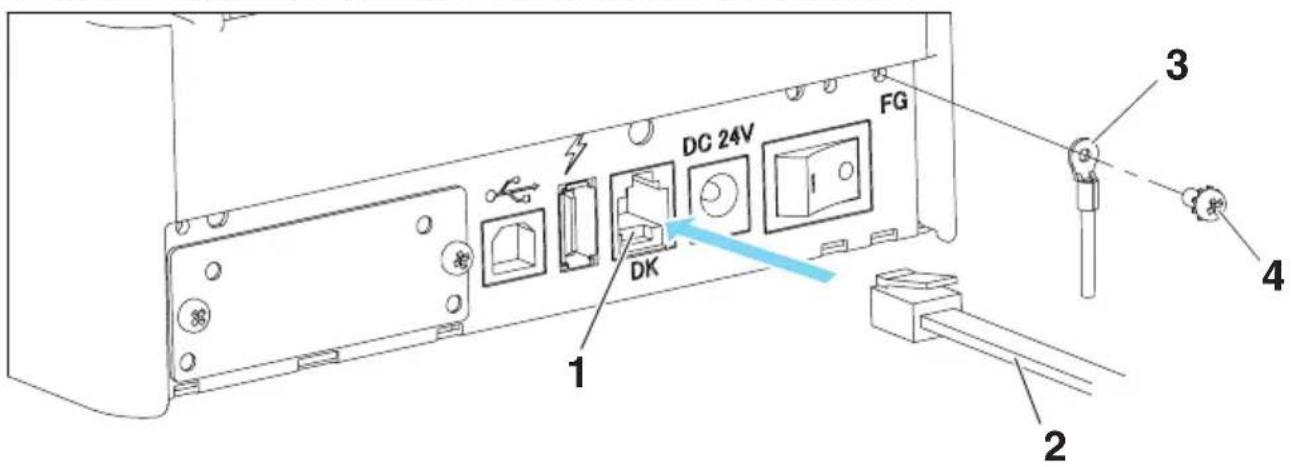
- Connecteur d'arrêt du tiroir-caisse
- Connecteur du câble d'arrêt du tiroir-caisse
- Fil de terre
- Vis du fil de terre

Attention
- Connectez uniquement le câble d'arrêt du tiroir-caisse à ce connecteur. (Ne connectez pas une ligne téléphonique.)
- Les signaux ne peuvent pas être émis par le connecteur d'arrêt du tiroir-caisse pendant une impression.
- Maintenez le connecteur du câble d'arrêt du tiroir-caisse perpendiculaire et droit lorsque vous le connectez ou le déconnectez. Si le connecteur est incliné lors de cette opération, il risque d'être mal connecté.
Configuration des broches du connecteur
| N° Signal Fonction | |
| 1 FG Terre du cadre | |
| 2 DRAWER1 Signal de commande du tiroir-caisse 1 | |
| 3 DRSW Entrée du commutateur du tiroir-caisse | |
| 4 VDR Alimentation de commande du tiroir-caisse | |
| 5 DRAWER2 Signal de commande du tiroir-caisse 2 | |
| 6 GND Terre du signal (terre commune sur les circuits) |
Connecteur utilisable : RJ-11
(2) Caractéristiques électriques
1) Tension de commande : 24 VCC 2) Courant de commande : Environ 1 A max. (ne doit pas excéder 510 ms) 3) Signal DRSW : Niveau de signal : « L » = 0 à 0,5 V, « H » = 3 à 5 V
(3) Signal DRSW
L'état peut être testé avec les commandes.
(4) Circuit de commande
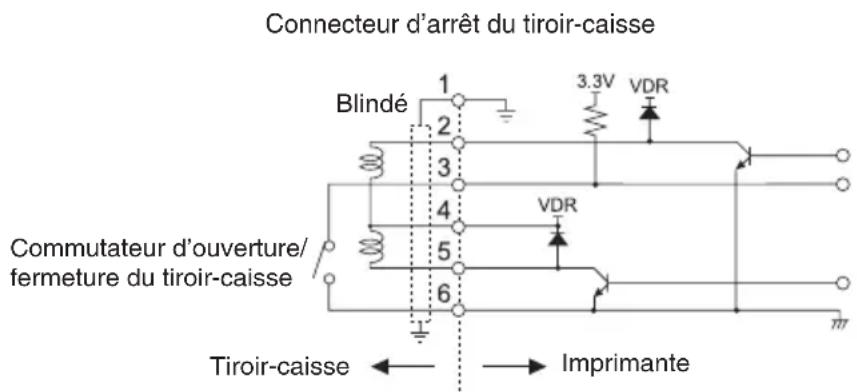

Attention
Les tiroirs-caisses 1 et 2 ne peuvent pas être commandés en même temps. Le solénoïde utilisé pour le tiroir-caisse doit être de 24 Ω ou plus. Ne laissez pas le courant électrique dépasser 1 A. Un courant trop élevé peut endommager ou brûler les circuits.
3.9 Précautions d'installation de l'imprimante
Cette imprimante ne peut être installée qu'à l'horizontale. Une installation verticale ou murale n'est pas possible.
Position horizontale Mode Position verticale
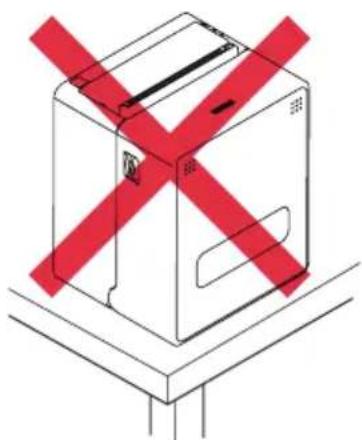

Attention
N'utilisez pas l'imprimante dans les conditions suivantes.
Évitez les emplacements soumis à des vibrations ou à une certaine instabilité. Dans des emplacements très sales ou poussiéreux. Évitez les emplacements où l'imprimante n'est pas de niveau. - L'imprimante pourrait tomber et entraîner des blessures. - La qualité de l'impression peut se détériorer. Orientation autre que celle spécifiée. - Un dysfonctionnement, une panne ou un choc électrique peut se produire.
3.10 Réglage du capteur de fin de papier proche
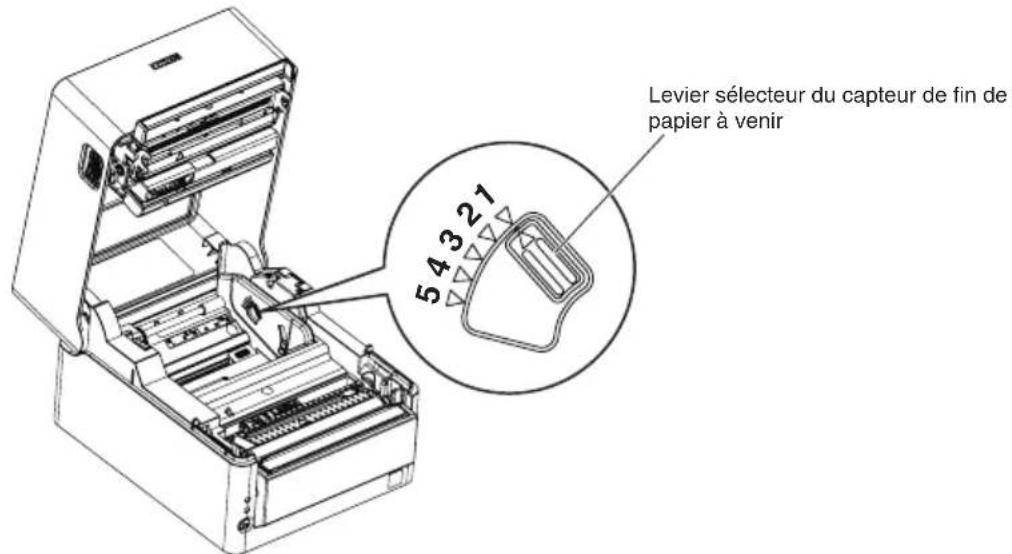
Changez les réglages du capteur de fin de papier proche pour régler la position dans laquelle la proximité de la fin du papier est détectée.
- Ouvrez le capot supérieur.
- Réglez la position du capteur en déplaçant le levier sélecteur du capteur de fin de papier à partir tout en l'enfantant doucement. La position du capteur sera différente en fonction du diamètre extérieur du noyau du rouleau de papier à utiliser.
(Unité : mm)
| Position du capteur | Diamètre extérieur du rouleau de papier lorsque la fin à partir du papier est détectée | Diamètre extérieur maximal du noyau du rouleau de papier à utiliser |
| 1* Environ ø | 21,0 ø18.0 | |
| 2 Environ ø | 24,5 ø21,5 | |
| 3 Environ ø | 28,0 ø25,5 | |
| 4 Environ ø | 31,5 ø28,0 | |
| 5 Environ ø | 35,0 ø32,0 |
Remarques:
*Position du capteur lorsque l'appareil est livré depuis l'usine. Cependant, les réglages de l'usine diffèrent en fonction du marché de destination.

Attention
Lorsque l'axe de support d'impression est utilisé, la détection du diamètre du rouleau par le capteur de fin de papier à venir ne fonctionne pas correctement, il convient alors de désactiver MSW2-8 (capteur PNE). Lorsque les réglages des commutateurs de mémoire sont les suivants, le capteur de fin de papier à partir est désactivé. MSW4-4 (sélection de papier): Papier marque noire/support d'impression à étiquettes MSW4-5 (méthode de détention de la position du papier): Détention de l'espace entre les étiquettes Lorsque les commutateurs de mémoire sont réglés comme suit, le capteur PNE risque de ne pas fonctionner correctement en raison de facteurs tels que la forme du centre de l'axe du rouleau de papier. Le cas échéant, désactivez MSW2-8 (capteur PNE). MSW4-4 (sélection de papier): Papier marque noire/papier pour étiquettes MSW4-5 (méthode de détention de la position du papier): Détention des marques noires Le diamètre du rouleau de papier qui est détecté est une estimation. Des variations sont possibles en fonction du papier. Pour utiliser le rouleau de papier échantillon fourni, alignez la position du capteur sur la position 5. Il est possible que la fin future du papier ne puisse pas être détectée correctement si le capteur est dans sa position par défaut.
3.11 Séparateur de rouleau de papier
Si vous utilisez un rouleau de papier d'une largeur inférieure à 112 mm, déplacez le séparateur de papier vers une position appropriée.
- Mettez l'appareil hors tension.
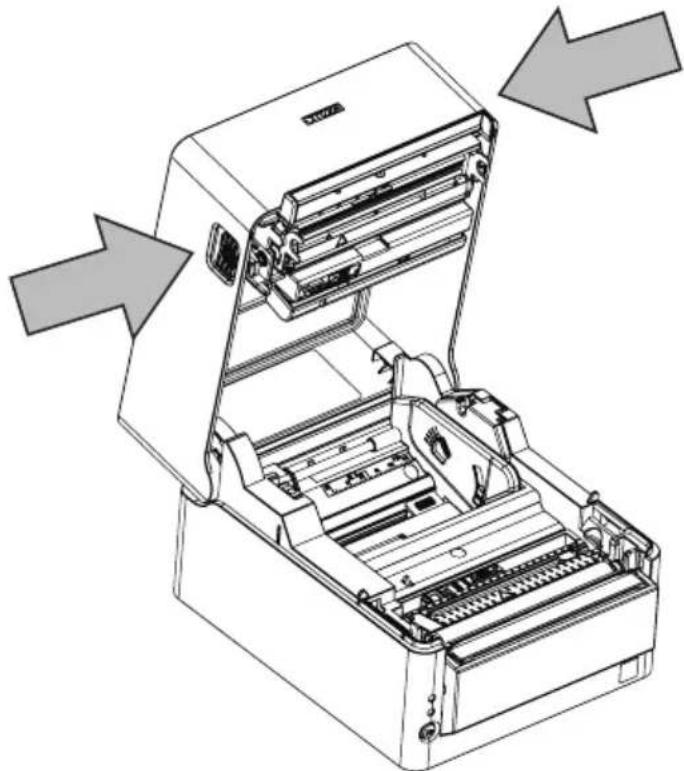
- Appuyez sur les boutons de déverrouillage du capot situés sur les côtés droit et gauche pour ouvrir le capot supérieur.
- Déplacez le séparateur de papier à gauche ou à droite tout en appuyant sur le bouton de réglage de la position du séparateur de papier pour l'aligner sur la position de largeur du papier indiquée sur l'échelle de mesure de la largeur du papier.
- Changez la largeur de la zone d'impression en vous reportant à la section « Réglage manuel des commutateurs de mémoire »

Reportez-vous à 5.3 Réglage manuel des commutateurs de mémoire
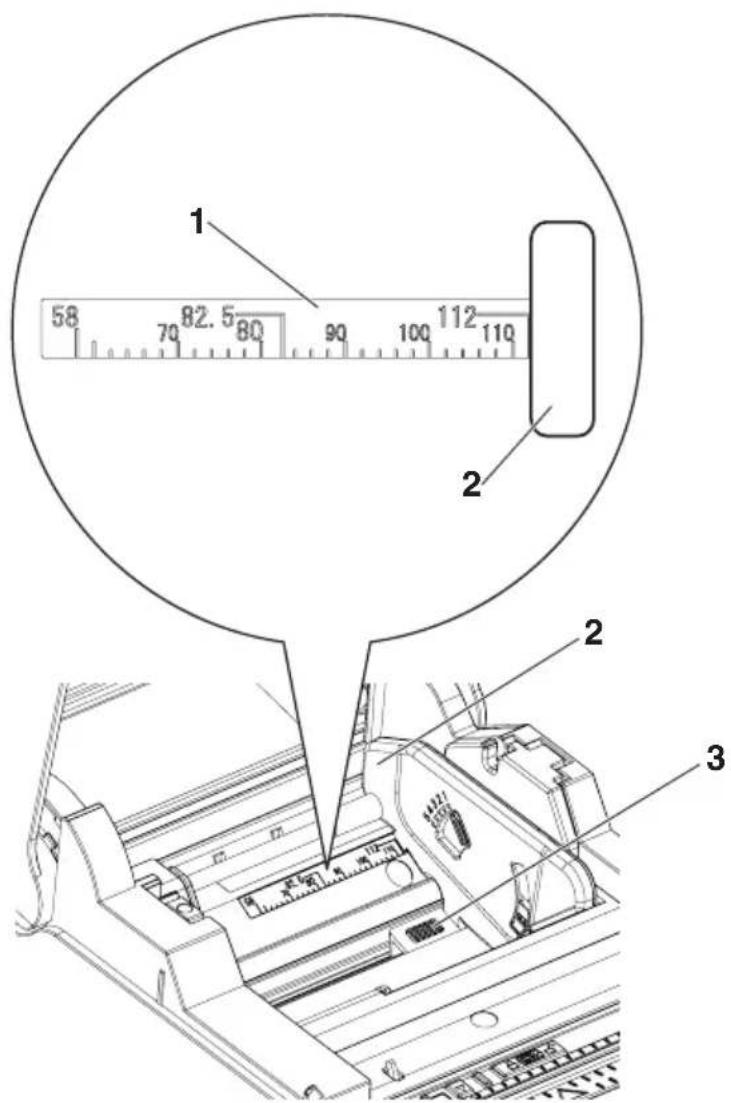
- Échelle de mesure de la largeur du papier (unité : mm)
- Séparateur de papier
- Bouton de réglage de la position du séparateur de papier

Attention
Veillez à ne pas toucher l'orifice de la lame du système de découverte automatique lorsque vous ouvrez le capot supérieur. La tête d'impression est très chaude immédiatement après l'impression. Veillez à ne pas la toucher avec vos mains. Ne touchez pas la tête d'impression à mains nues ou avec des objets métalliques. ■ Si du papier d'une petite largeur est utilisé pendant une longue période, utilisez l'imprimante uniquement avec du papier de cette largeur. Si du papier d'une largeur supérieure est utilisé après l'utilisation de papier d'une petite largeur pendant une longue période, l'entraînement du papier et l'impression risquent de ne pas être réalisés correctement. ■ Utilisez un rouleau de papier thermique d'une largeur d'au moins 80 mm. L'utilisation de papier d'une largeur inférieure à 80 mm n'est pas recommandée. - Ne déplacez pas le séparateur de papier si le bouton de réglage de la position du séparateur de papier n'est pas enfoncé. Cela pourrait entraîner des dommages. ■ Si le séparateur de papier n'est pas dans une position appropriée, le fonctionnement de l'imprimante et l'impression risquent d'être incorrects.
3.12 Chargement du papier
- Mettez l'appareil sous tension.
- Appuyez sur les boutons de déverrouillage du capot situés sur les côtés droit et gauche pour ouvrir le capot supérieur.
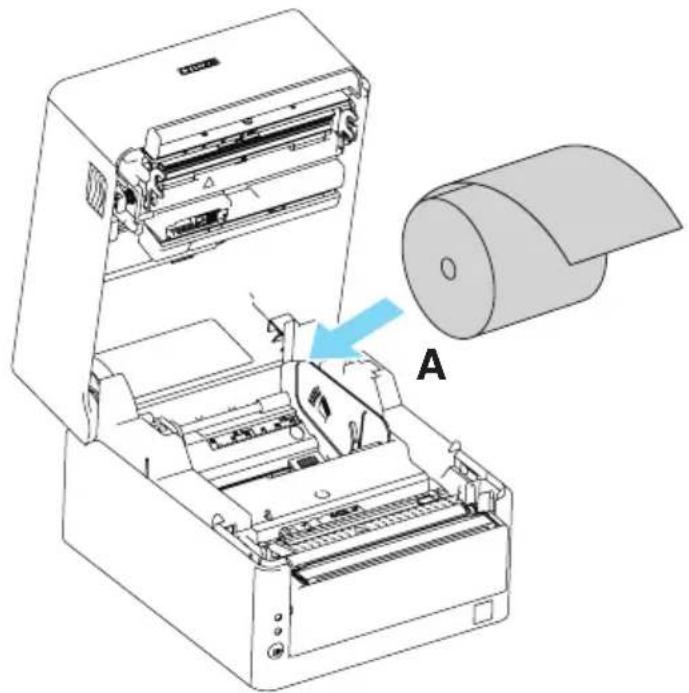
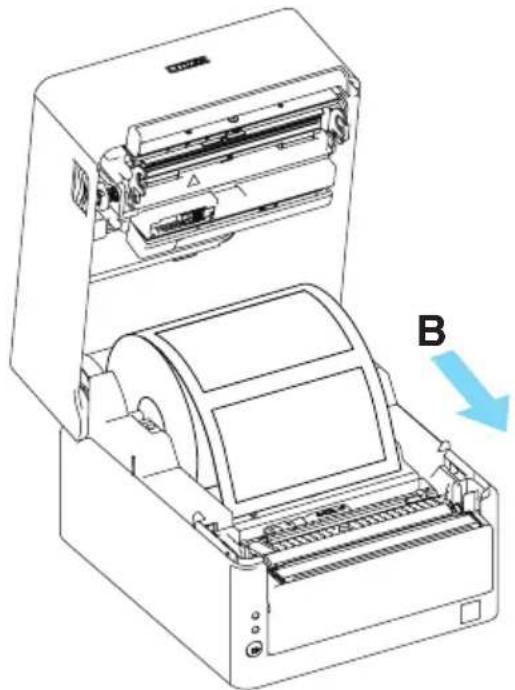
- Chargez le rouleau de papier en orientant le côté imprimable du papier vers l'extérieur comme indiqué par la flèche A et en le tendant bien.
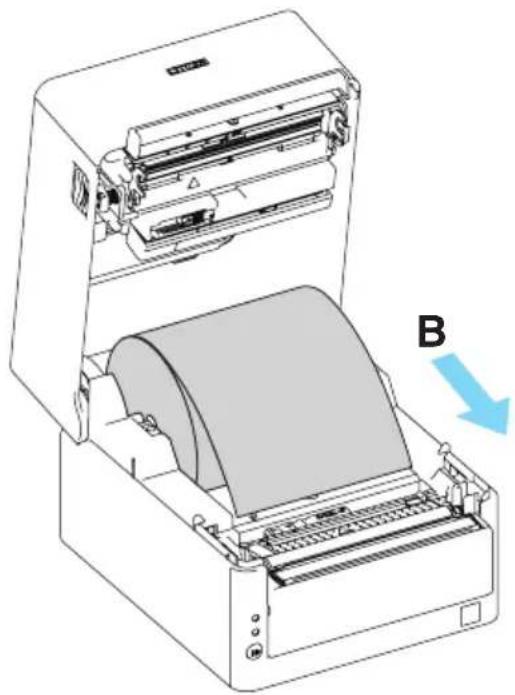
- Tirez quelques centimètres de papier bien droit vers l'extérieur dans la direction de la flèche B.
- Continu

- Support d'impression à étiquettes
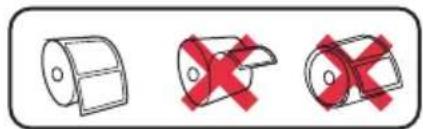
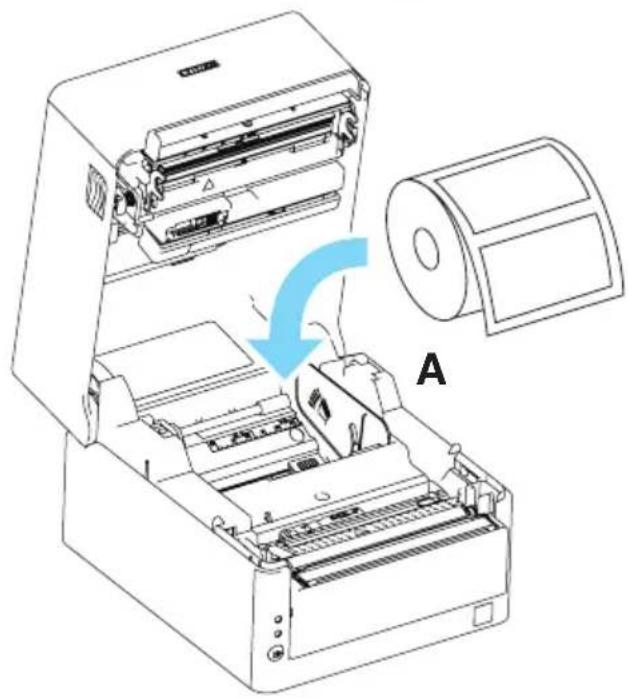
- Support d'impression à étiquettes (avec axe de support d'impression)
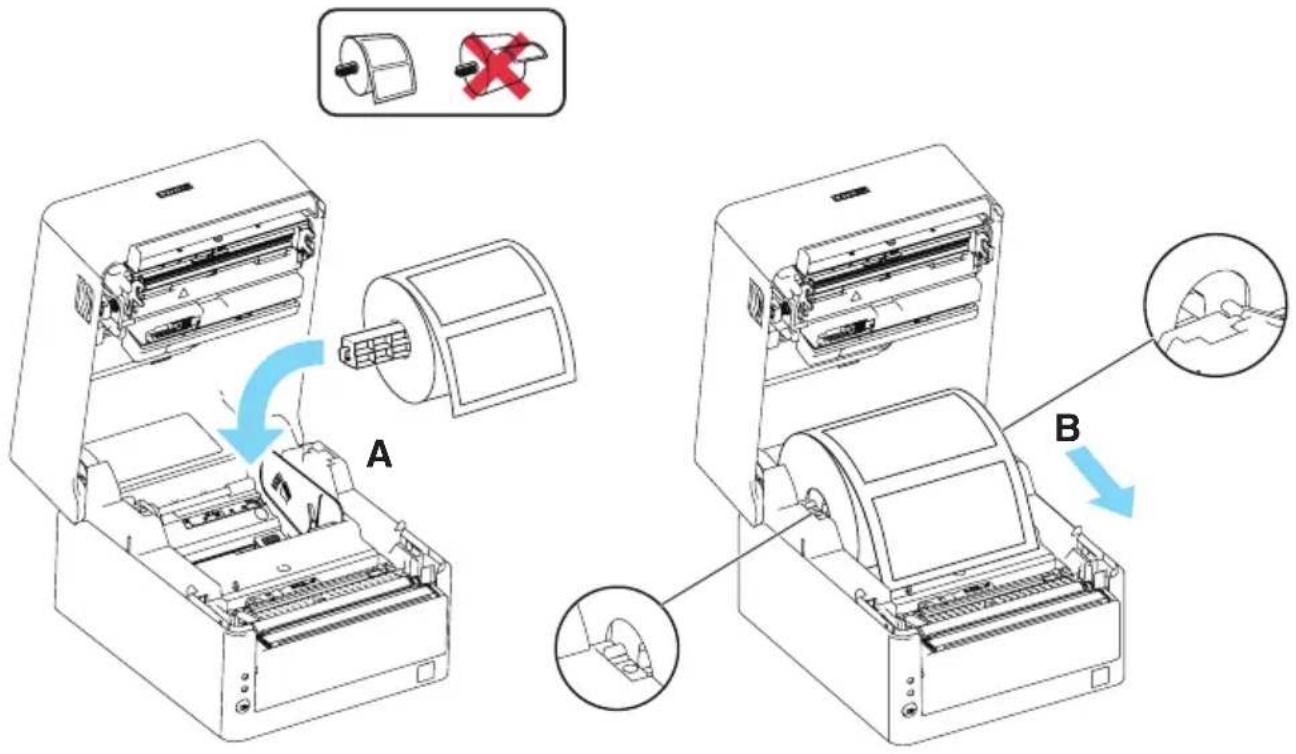

Attention
Veillez à ne pas toucher l'orifice de la lame du système de découverte automatique lorsque vous ouvrez le capot papier. La tête d'impression est très chaude immédiatement après l'impression. Veillez à ne pas la toucher avec vos mains. Ne touchez pas la tête d'impression à mains nues ou avec des objets métalliques. Utilisez les types de rouleaux de papier spécifiés. Vérifiez que le rouleau de papier est installé correctement. Si le papier est de biais et ne sort pas droit du capot papier, ouvrez ce dernier et remettez le papier droit. ■ Faites attention aux coupures de papier lors du chargement du papier.

Reportez-vous à PRECAUTIONS DE MANIPULATION DE L'IMPRIMANTE
- Vérifiez que le papier afflore le guide de support d'impression gauche, puis régalez la position du guide de support d'impression droit pour l'adapter à la largeur du papier. Installez le support d'impression en faisant dépasser son bord avant d'environ 10 mm à l'avant de l'imprimante.
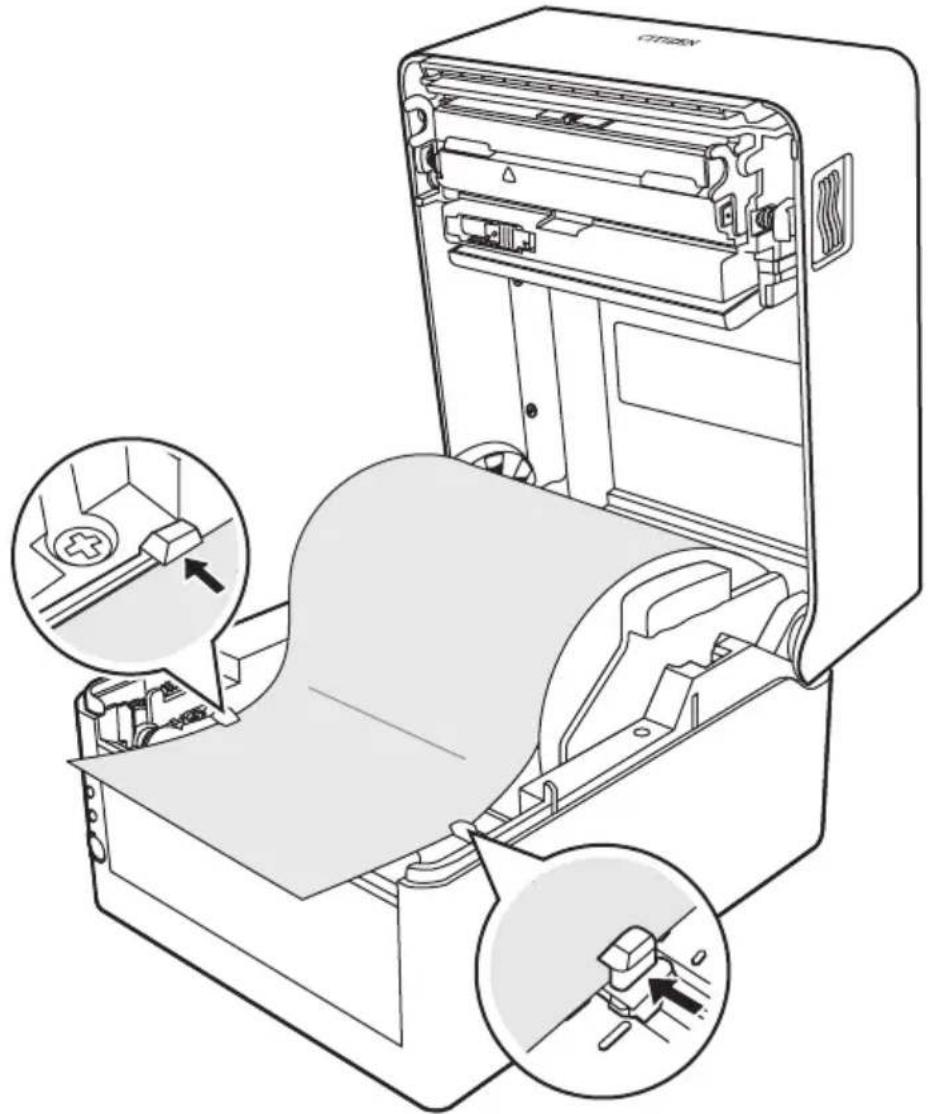

Attention
N'exercez aucune force pour pousser le guide de support d'impression mobile droit contre le papier, cela pourrait entraîner une alimentation incorrecte du papier et une impression de mauvaise qualité.
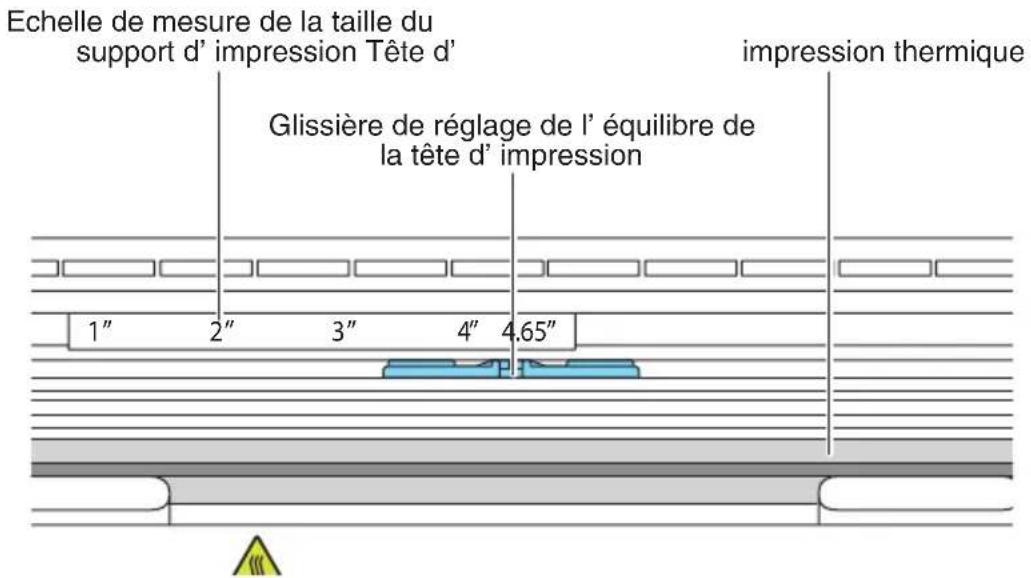
- Utilisez un outil pointu tel que la pointe d'un stylo pour faire glisser la glissière de réglage de l'équilibre de la tête d'impression située à côté de la tête thermique, à gauche ou à droite, le long de l'échelle de mesure de la taille du papier (en pouces), afin que la position de l'encoche de la glissière corresponde à la largeur du papier.

Attention
Utilisez cette imprimante en réglant la largeur sur au moins 2 pouces. - Réglez l’équilibre horizontal de la pression de la tête d’impression avec précaution afin de ne pas endommager la tête thermique. Des têtes thermiques endommagées entraîneraient une impression de mauvaise qualité, des bouchages papier et un dysfonctionnement. ■ Si du papier d’une largeur au moins égale à 80 mm est utilisé dans un environnement très chaud et humide, nous recommandons de régler cet équilibre dans une plage comprise entre 3,5" et 4,65".

Attention
Appuyez sur les boutons situés sur les côtés gauche et droit de la partie supérieure du capot supérieur et vérifiez que les crochets du capot de chaque côté se verrouillent correctement. Si le capot supérieur n'est pas correctement verrouillé, cela peut entraîner des erreurs d'impression, des bourrages papier et un dysfonctionnement.
3.13 Réglage de la position des capteurs de support d'impression
Cette section décrit la procédure de réglage des capteurs lors du chargement des supports d'impression. Des cellules de détection réfléchissante et transmissive peuvent être utilisées pour les capteurs de support d'impression.
Plage de réglage des capteurs de papier
L'illustration suivante présente la plage de réglage des capteurs de support d'impression.
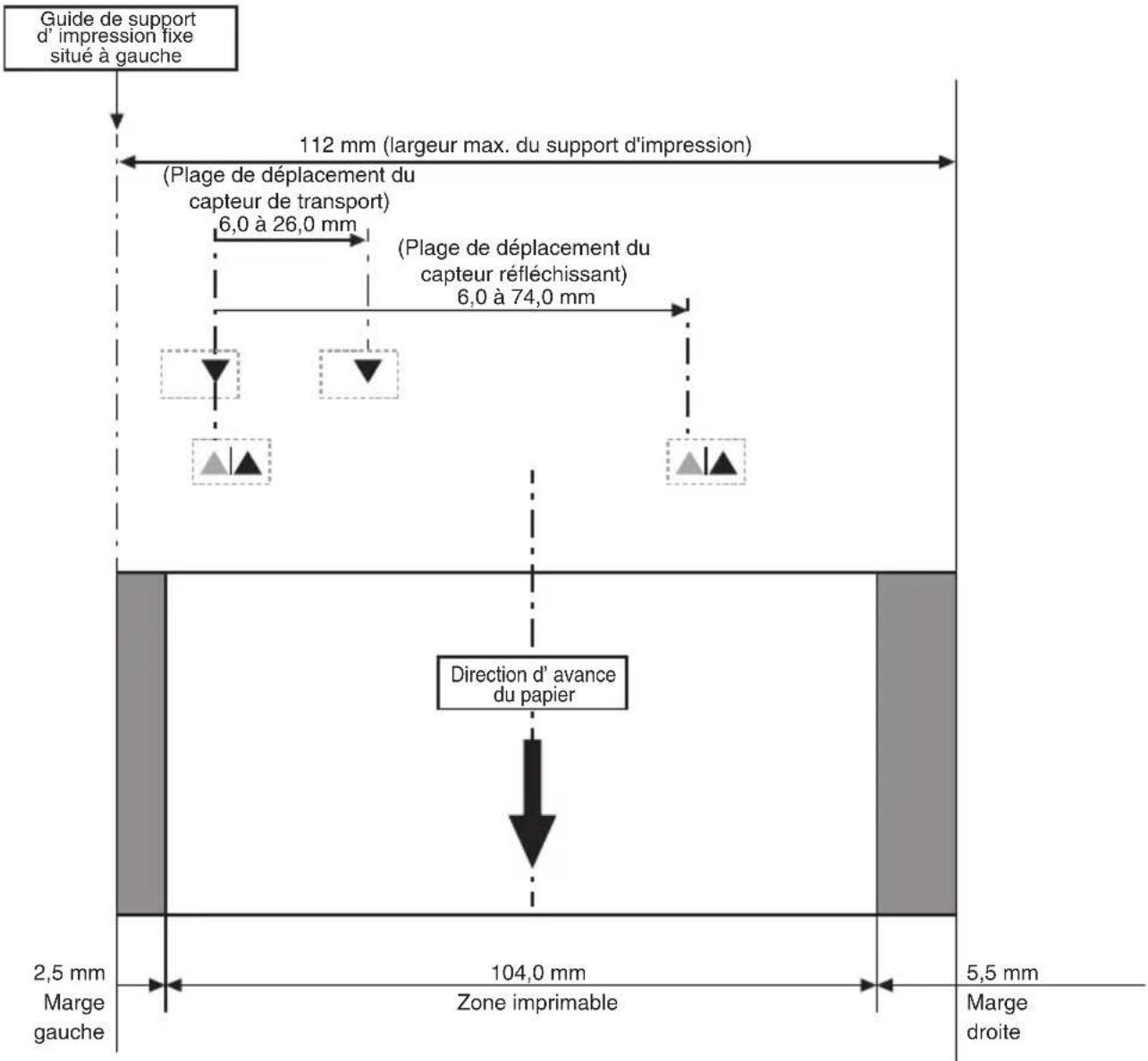
Réglage des capteurs transmissifs
- Réglez la position du capteur inférieur et du capteur supérieur en fonction de la largeur du support d'impression.
Déplacez le capteur inférieur et le capteur supérieur du même nombre de crans par rapport à la position du triangle (▲).
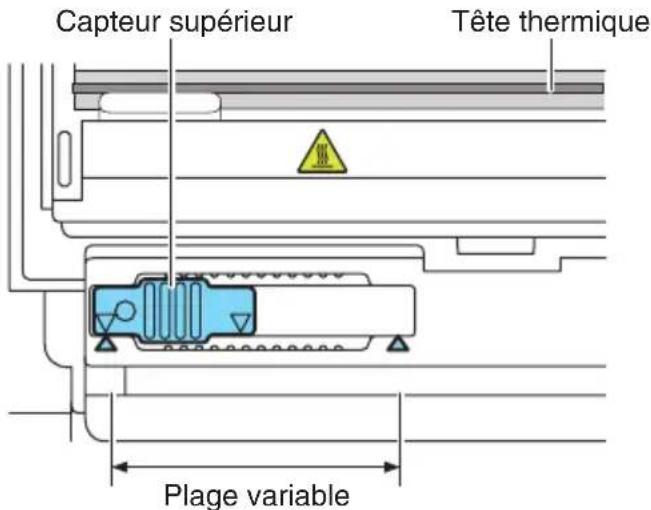
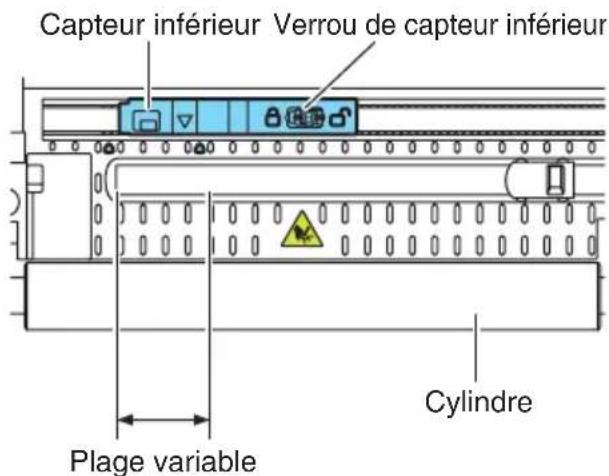
La plage de réglage horizontal du capteur inférieur et du capteur supérieur est de 10 crans entre les repères en forme de triangle (▲).
Utilisez un stylo ou un autre objet avec une pointe étroite pour déverrouiller le capteur inférieur, puis repositionnez-le.
Déverrouillez le capteur en place une fois que la nouvelle position a été définie.

Attention
- Le capteur inférieur et le capteur supérieur doivent être alignés l'un avec l'autre.
- Une tentative de déplacement du capteur alors qu'il est toujours verrouillé risque de l'endomager.
Réglage des capteurs réfléchissants
- Réglez le capteur inférieur sur une position dans laquelle le centre de la fenêtre du capteur est aligné sur le centre de la marque noire.
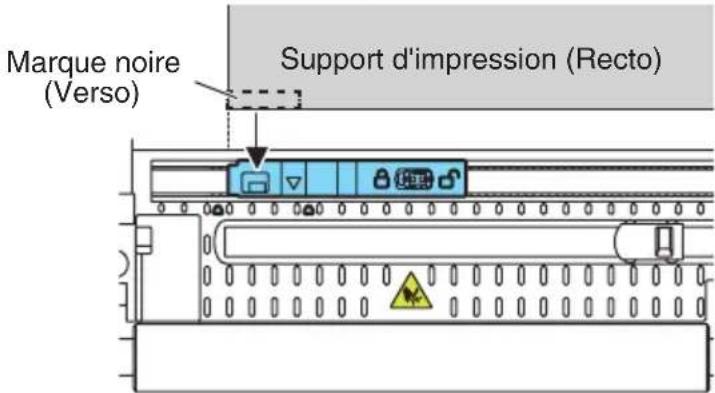
3.14 Sélection d'un type de papier
La sélection du type de papier est disponible avec la combinaison des commutateurs de mémoire SW4-4 et SW4-5 en utilisant le «Mode de sélection de commutateur de mémoire». En outre, la méthode suivante est disponible.
1. Introduisez le mode de sélection du type de papier.
1) Le capot supérieur étant ouvert, mettez l'imprimante sous tension tout en appuyant sur la touche FEED et en la maintenant enfonnée.
Le signal sonore retentit et la LED d'état clignote en vert.
2) Retirez brièvement libre doigt de la touche FEED, puis appuyez trois fois de suite sur la touche FEED.
La fermeture du capot supérieur entraîne ensuite l'émission de trois sons brefs par l'avertisseur sonore. Le type de papier sélectionné est indiqué par les LEDs d'état.
2. Choisissez le type de papier.
Appuyez sur la touche FEED pour faire correspondre le papier utilisé avec le type de papier indiqué par la LED d'état.
(Référez-vous au tableau ci-dessous.)
| Papier LED d' état | |
| Support d'impression à étiquettes Ver t | |
| Appuyez sur la touche ↓ | |
| Rouleau de papier thermique Ambre | |
| Appuyez sur la touche ↓ | |
| Papier marque noire Rouge | |
| Permet de revenir à la sélection du papier pour étiquettes. | |
3. Sauvegardez le type de papier sélectionné à l'imprimante.
Ouvrez le capot supérieur, puis fermez-le.
Le type de papier sélectionné est enregistré dans le commutateur de mémoire de l'imprimante comme indiqué dans le tableau ci-dessous. Le mode de réglage du type de papier est quitté et l'imprimante redémarre automatiquement.
| Type de papier | MSW | |
| 4-4 4-5 | ||
| Rouleau de papier thermique Rouleau de papier thermique - | Papier marque noire Papier marque noire/support d'impression à étiquettes | Détection des marques noires |
| Support d'impression à étiquettes Papier marque noire/support d'impression à étiquettes | Support d'impression à étiquettes | Détection de l'espace entre les étiquettes |
3.15 Étacconnage du capteur de papier
Étalonnez le capteur du papier pour se conformer au papier que vous utilisez avant d'utiliser du papier pour étiquettes ou du papier marque noire.
Avant d'exécuter ce mode, utilisez le mode de sélection du papier ou les réglages de MSW-4 et MSW4-5 pour définir le type de papier à utiliser.

Reportez-vous à 3.14 Sélection d'un type de papier

Reportez-vous à 5.3 Réglage manuel des commutateurs de mémoire
1. Passez au mode de réglage du capteur de papier.
1) Le capot supérieur étant ouvert, mettez l'imprimante sous tension tout en appuyant sur la touche FEED et en la maintenant enfoncée.
Le signal sonore retentit et la LED d'état clignote en vert.
2) Retirez brièvement libre de la touche FEED, puis appuyez quatre fois de suite sur la touche FEED.
La fermeture du capot supérieur entraîne ensuite l'émission de quatre sons brefs par l'avertisseur sonore.
2. Placez le papier à régler sur l'imprimante.
Réglage des positions des capteurs transmissifs et du support d'impression
- Alignez le capteur inférieur et le capteur supérieur l'un avec l'autre sur la même position.
- Décollez une étiquette et réglez le support d'impression de telle sorte que celui-ci le papier dorsal (papier cristal) atteigne le cylindre et le capteur de support d'impression.
Réglez le support d'impression représentant des marques noires de telle sorte qu'une marque noire ne recouvre pas le capteur de support d'impression.
Capot inférieur
Réglage des positions des capteurs réfléchissants et du support d'impression
- Réglez le capteur inférieur de telle sorte qu'il se trouve sous le papier.
- Réglez le support d'impression de telle sorte qu'il recouvre le cylindre et le capteur de support d'impression.
Réglez le support d'impression de telle sorte qu'une section sans marque noire recouvre le cylindre et le capteur de support d'impression.
Capteur inférieur
- Fermez ensuite le capot supérieur.
3. Réglez la sensibilité des capteurs de support d'impression et mesurez la longueur du papier.
Si vous appuyez sur la touche FEED, le signal sonore retentit une fois brièvement, l'étiquette est entraînée, et le réglage de la sensibilité des capteurs de support d'impression et la mesure de longueur du papier sont réalisés automatiquement, quel que soit le réglage de MSW4-1.
Le signal sonore retentit longuement une fois après la mesure de la longueur, puis l'imprimante redémarre automatiquement.
Le résultat de la mesure de la longueur est sauvegardé dans l'imprimante et conservé en mémoire même si l'imprimante est hors tension. Le résultat de la mesure de la longueur est imprimé dans une impression test.
Si le réglage de la sensibilité des capteurs de support d'impression ou la mesure de la longueur du papier échoue, le signal sonore retentit et une erreur de détection des marques noires/des espaces entre les étiquettes se produit.
Pour corriger l'erreur, vous devez mettre l'imprimante hors tension, charger le support d'impression qui a été défini et repasser en mode de réglage des capteurs de support d'impression.
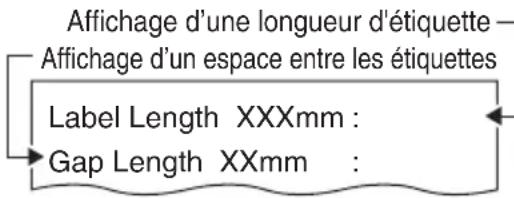
3.16 Précautions pour la création d'applications et les opérations pratiques
Si l'impression est effectuée immédiatement après avoir partiellement coupé et déchiré le papier, le haut de l'impression suivante risque d'être tordu.
Pour imprimer après la découverte, nous recommandons d'effectuer l'impression avec la première ligne vide.
Si vous utilisez une interface série dont la vitesse de transmission des données est lente, des trainées peuvent apparaître sur les impressions lors de l'impression de graphiques ou de texte avec un dégradé, qui nécessite de grandes quantités de données. Les interfaces USB peuvent être sensibles aux effets des interférences électromagnétiques provenant de l'hôte ou de l'environnement.
Dans ce cas, essayez d'utiliser un câble à noyaux en ferrite aux deux extrémités, qui sont très efficaces pour supprimer les interférences électromagnétiques.
3.17 Site de téléchargement de divers fichiers électroniques
Vous pouvez consulter les informations d'assistance et télécharger les derniers documents, pilotes, utilisaires, etc. à partir du site suivant.
http://www.citizen-systems.co.jp/support/download/printer/ct-s4500/
4.1 Nettoyage périodique
L'impression ne peut pas être réalisée normalement si la tête thermique, le rouleau d'alimentation papier (cylindre) ou la toile de protection des capteurs est sale, il convient de les nettoyer régulièrement (tous les deux ou trois mois).
- Mettez l'appareil hors tension.
- Tout en appuyant sur les boutons de déverrouillage du capot situés sur les deux côtés, ouvrez le capot supérieur.
- Si vous le faites juste après l'impression, laissez l'imprimante reposer pendant quelques minutes jusqu'à ce que la tête thermique ait refroidi.
- Utilisez un coton-tige trempé dans de l'alcool éthylique pour essuyer les surfaces chauffantes et les rouleaux d'entraînement de papier des têtes thermiques pour en éliminer la poussière de papier, etc.
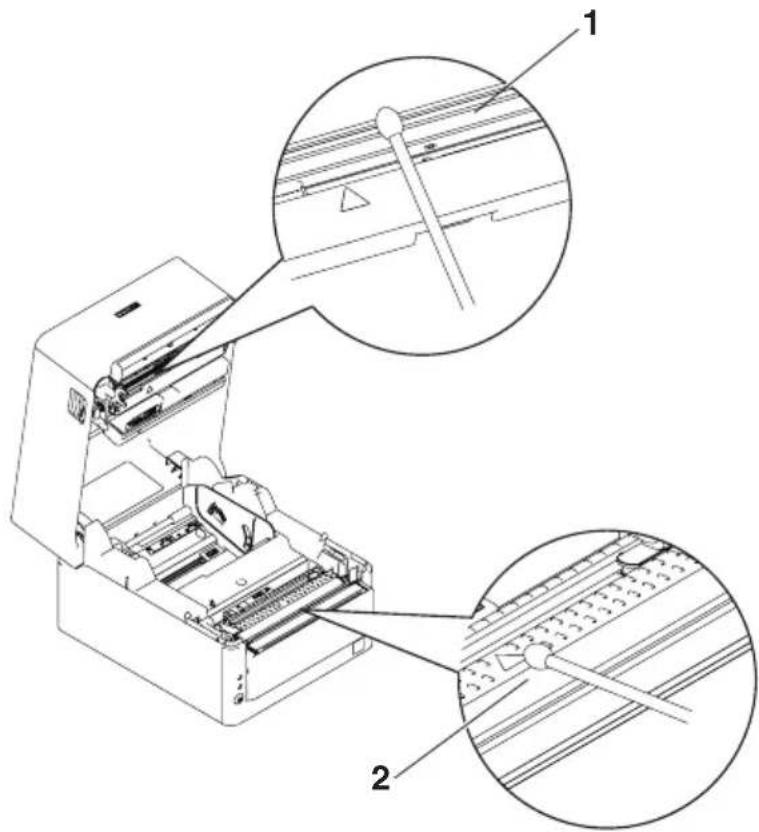
- Tete thermique
- Rouleau d'alimentation papier (cylindre)

Attention
La tête thermique est chaude juste après l'impression. Veillez à ne pas la toucher avec vos mains. Ne touchez pas à mains nues les surfaces chauffantes de la tête thermique et ne laissez pas les métaux entrer en contact avec elle.

Reportez-vous a PRECAUTIONS DE MANIPULATION DE L'IMPRIMANTE
4.2 Correction d'une erreur de découvert
Si le système de découvert automatique s'arrête en cours de fonctionnement avec la lame en position ouverte en raison de la déténnestation d'un corps étranger, d'un bourrage papier, etc., le voyant LED d'état clignote.
En cas d'erreur de découpe, résolvez l'erreur en procédant comme suit.
- Mettez l'appareil sous tension.
- Tout en appuyant sur le bouton de déverrouillage du capot, ouvrez le capot supérieur.
- Retirez le papier coincide, y compris tous les morceaux de papier. (Retirez également le rouleau de papier qui est chargé dans le support.)
- Chargez à nouveau le rouleau de papier et fermez le capot papier.

Attention
Veillez à ne pas toucher l'orifice de la lame du système de découverte automatique lorsque vous ouvrez le capot papier. La tête d'impression est très chaude immédiatement après l'impression. Veillez à ne pas la toucher avec vos mains. Ne touchez pas la tête d'impression à mains nues ou avec des objets métalliques.

Reportez-vous à PRECAUTIONS DE MANIPULATION DE L'IMPRIMANTE
4.3 Auto-test
Vous pouvez utiliser l'auto-test pour vérifier les problèmes de l'imprimante.
Exécution de l'auto-test
- Pendant que du papier est chargé, maintenez enfoncée la touche FEED et mettez l'imprimante sous tension.
- Maintenez enfoncée la touche FEED pendant une seconde jusqu'à ce que le signal sonore retentisse. Relâchez la touche pour démarrer l'auto-test. L'imprimante imprime son nom de modèle, la version, les réglages des commutateurs de mémoire et les polices intégrées.
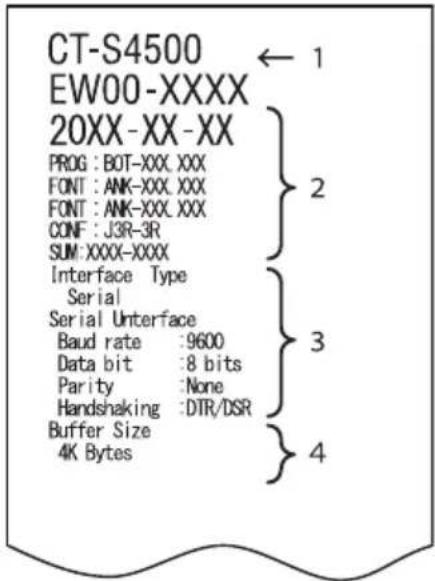
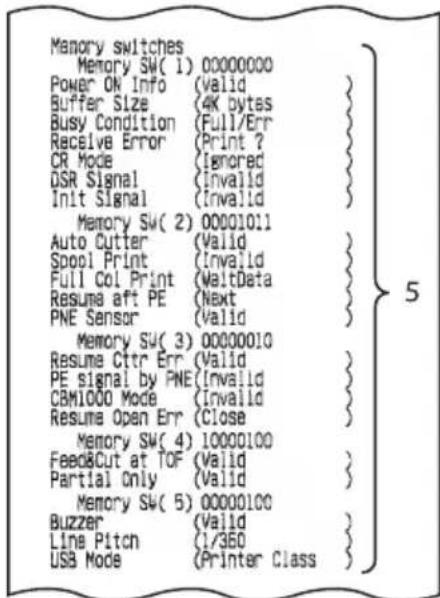
- Nom du type d'imprimante
- Version du micrologiciel
- Réglages de l'interface
- Taille de la mémoire tampon
- Réglages des commutateurs de mémoire
4.4 Impression d'un vidage hexadécimal
Imprimez les données reçues au format hexadecimal. Si des problèmes tels que des données manquantes ou des duplications de données se produisent, cette fonction permet de vérifier si l'imprimante reçoit ou non les données correctement.
Comment réaliser l'impression d'un vidage hexadecimal
- Chargez le papier.
- Le capot supérieur étant ouvert, mettez l'imprimante sous tension tout en appuyant sur la touche FEED et en la maintenant enfoncée, puis fermez le capot supérieur.
- L'imprimante imprime « HEX dump print mode » suivi des données reçues sous forme de nombres hexadécimaux et de certains caractères.
Comment arrêter l'impression d'un vidage hexadecimal
Procédez de l'une des manières suivantes pour arrêter l'impression.
- Appuyez sur la touche FEED trois fois de suite
- Mettez l'appareil hors tension
- Recevez une commande de réinitialisation d'une interface

Attention
S'il n'y a pas de caractère disponible correspondant aux données, «. » est imprimé à la place du caractère. Aucune commande ne fonctionne pendant l'impression d'un vidage hexadécimal. Si les données imprimées ne couvrent pas une ligne complète, appuyez sur la touche FEED pour faire avancer le papier.
Exemple d'impression HEX dump print mode
61 62 63 64 65 66 67 0A 0D 0D 0D 0D abcdefg....
DO DO DO
4.5 Indications d'erreur
- Fin de papier, fin de papier à partir
La fin du papier est détectée en deux étapes, fin de papier à venir et fin de papier. Pour la fin de papier à venir, la LED d'état s'allume en amber. Préparez le remplacement du papier.
Pour la fin de papier, la LED d'état s'allume en rouge et le signal sonore retentit.
Chargez un nouveau rouleau de papier. Le signal sonore peut ne pas retentir selon le réglage du commutateur de mémoire.
- Capot ouvert
Si le capot est ouvert, la LED d'état s'allume en rouge.
Le signal sonore peut retentir selon le réglage du commutateur de mémoire.
N'ouvre pas le capot pendant l'impression. Si le capot est ouvert accidentellement, la LED d'état clignote en rouge et le signal sonore retentit. Vérifiez le papier, tirez quelques centimètres de papier bien droit hors de l'imprimante et refermez le capot.
L'impression reprend. Une commande doit être envoyée pour reprendre l'impression selon le réglage du commutateur de mémoire.
- Erreur du système de découvert
Si le système de découvert automatique s'arrête en raison d'un bourrage papier, etc., la LED d'état clignote en rouge et le signal sonore retentit. Éliminez la cause et appuyez sur la touche FEED. Si le système de découvert automatique ne se déplace toujours pas et que le capot papier ne peut pas être ouvert, reportez-vous à « Correction d'une erreur de découvert »

Reportez-vous à 4.2 Correction d'une erreur de découvert
Tête d'impression chaude
Une impression dense, une impression en noir intense et une impression en continu dans un environnement à haute température augmentent la température de la tête d'impression. Lorsque la tête d'impression dépasse une certaine température, l'imprimante s'arrête d'imprimer et attend que la température de la tête d'impression diminue. La LED d'état clignote alors en rouge. L'impression reprend automatiquement une fois que la température a diminué.
L'affichage de l'état pour divers messages est indiqué ci-dessous.
| État Couleur LED | d' état | Signalsonore*1 | |
| Fin de papier proche Ambre | Allumé Non | ||
| Fin de papier Rouge Allumé Oui*2 | |||
| Capot ouvert*3 Rouge Allumé Non*2 | |||
| Capot ouvert II*4 Rouge | <|rotate_left|> | Non*2 | |
| Système dedécoupe verrouillé | Rouge | <|rotate_left|> | Oui |
| Erreur de basse tension Rouge | <|rotate_left|> | Non | |
| Erreur de haute tension | Rouge | <|rotate_left|> | Non |
| Erreur système Rouge | <|rotate_left|> | Non | |
| Erreur mémoire Rouge | <|rotate_left|> | Non | |
| Tête d'impressionchaude | Ambre | <|rotate_left|> | Non |
| Erreur de détention desmarques noires/espaces entrelesétiquettes | Rouge | <|rotate_left|> | Oui |
| Attente d'exécution d'une macro | Ambre | <|rotate_left|> | Non |
Remarques: 1: Le signal sonore retentit quand MSW5-1 (réglage du signal sonore) est réglé sur ON. 2: Le signal sonore peut être réglé pour retentir ou ne pas retentir avec MSW10-5 (événement de signal sonore). 3: Indiqué lorsqu'un capot est ouvert pendant la mise en veille. 4: Indiqué lorsqu'un capot est ouvert pendant la mise en veille.
4.6 Bourrages papier
Veillez à ne pas bloquer la sortie du papier et à éviter le bourrage papier autour de la sortie pendant l'impression.
Si le papier ne peut pas sortir de l'imprimante, il risque de s'enrouler autour du cylindre à l'intérieur de l'imprimante et de provoquer une erreur.
Si le papier s'enroule autour du cylindre, ouvre le capot papier et retirez le papier avec précaution.
4.7 Précautions relatives à l'impression avec des changements de vitesse d'impression
Lors de l'impression avec des changements de vitesse d'impression, des lignes blanches peuvent être imprimées ou le papier peut ne pas être alimenté en fonction des conditions d'impression. Pour éviter de tels problèmes, modifiez les réglages du commutateur de mémoire suivants.
- Activez MSW2-3 (mise en mémoire tampon).
- Augmentez la vitesse de transmission de MSW7-1 (vitesse de transmission en série).
- Changez MSW10-2 (vitesse d'impression) à un niveau inférieur.

Attention
En fonction de la vitesse de transmission de l'interface série, de la température ambiante, de la responsabilité des données d'impression et d'autres facteurs, la modification des réglages ci-dessus peut ne pas éliminer les problèmes.
5.1 Vues et dimensions externes
Modèle standard
(Unité : mm)
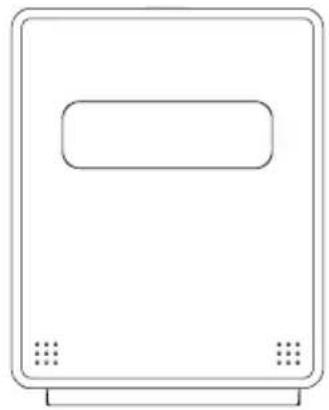
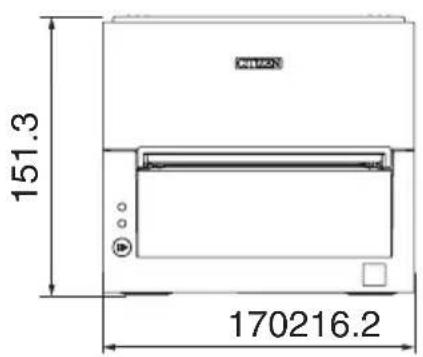
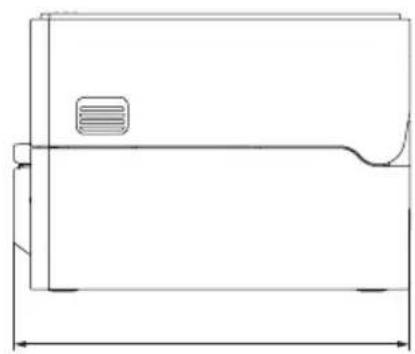
Modèle équipe d'un adaptateur secteur standard
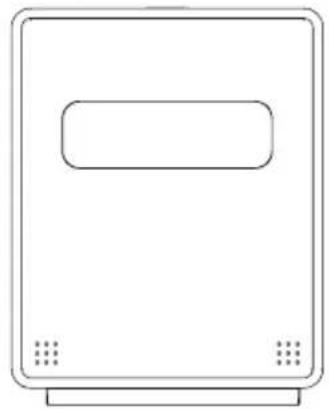
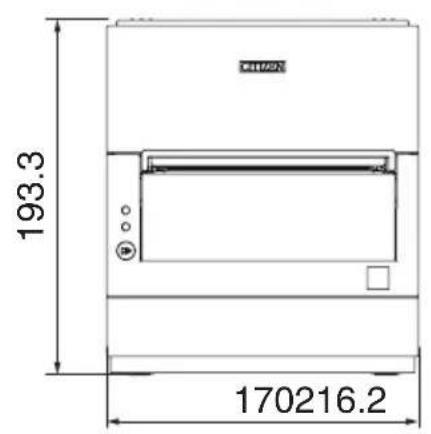
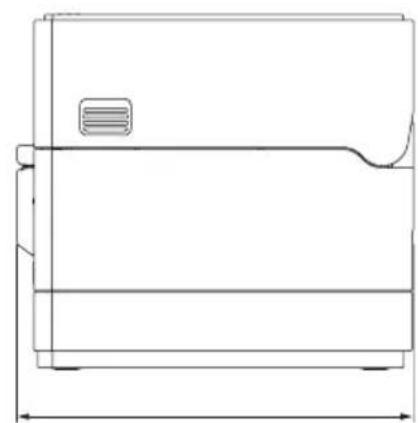
Modèle équipe d'une interface en option
Saillie à l'arrête de l'interface en option (P)
Série RS-232C: 1,5 mm
Ethernet, hôte USB Ethernet, et réseau LAN sans fil : 20 mm
Bluetooth et Bluetooth + hôte USB : 19 mm
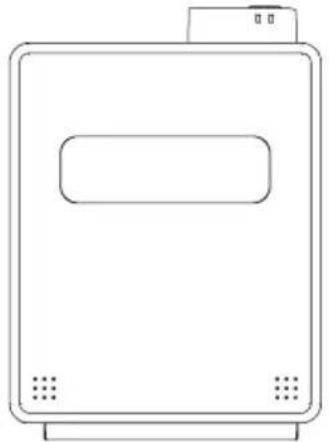
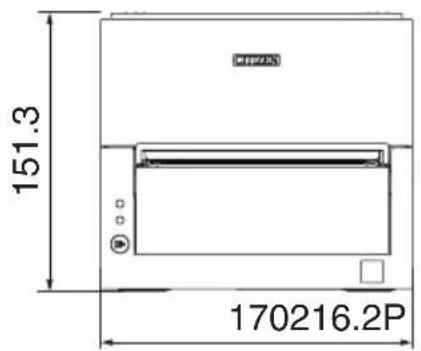
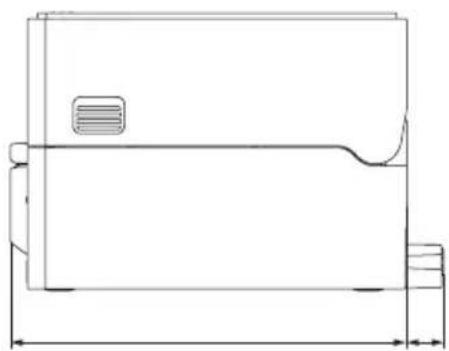
5.2 Papier d'impression
Utilisez le papier indiqué dans le tableau suivant ou un papier de qualité équivalente.
| Type de papier Nom | du produit |
| Rouseau de papier thermique recommandé | TF50KS-E de Nippon Paper PD150R, PD160R d'Oji Paper P220AE-1 de Mitsubishi Paper Mills |
| Rouseau de papier thermique pour étiquettes recommandé | HD75 de Nippon Paper 150LA-1P-ST de Ricoh |
(Unité : mm)
- Rouleau de papier thermique
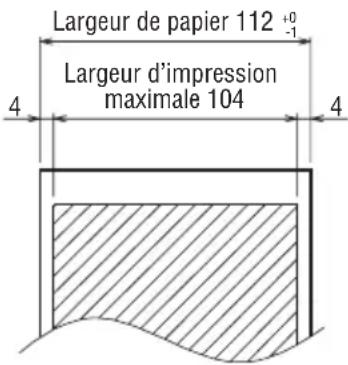
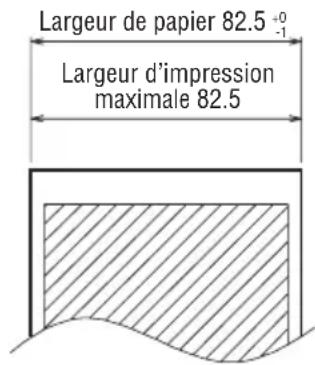
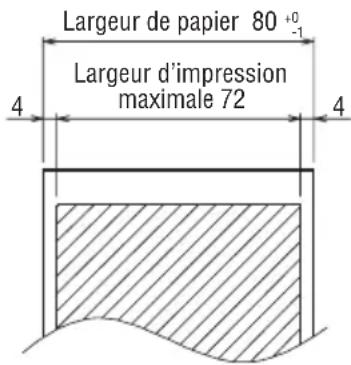
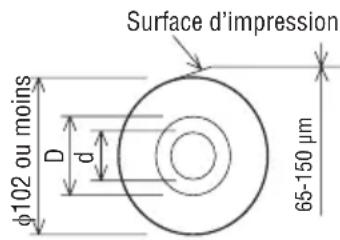
| Épaisseur du papier (μm) 65 à 85 85 à 150 | |
| Diamètre interieur du noyau d (mm) ɑ12 à 025,4 025,4 | |
| Diamètre extérieur du noyau D (mm) ɑ18 à 032 032 |

Attention
Utilisez un papier thermique qui est enroulé de la façon suivante :
Non froissé et bien serré sur le noyau. Non plié. Non collé au noyau. Enroulé avec la face imprimable vers l'extérieur.
Support d'impression étiquettes
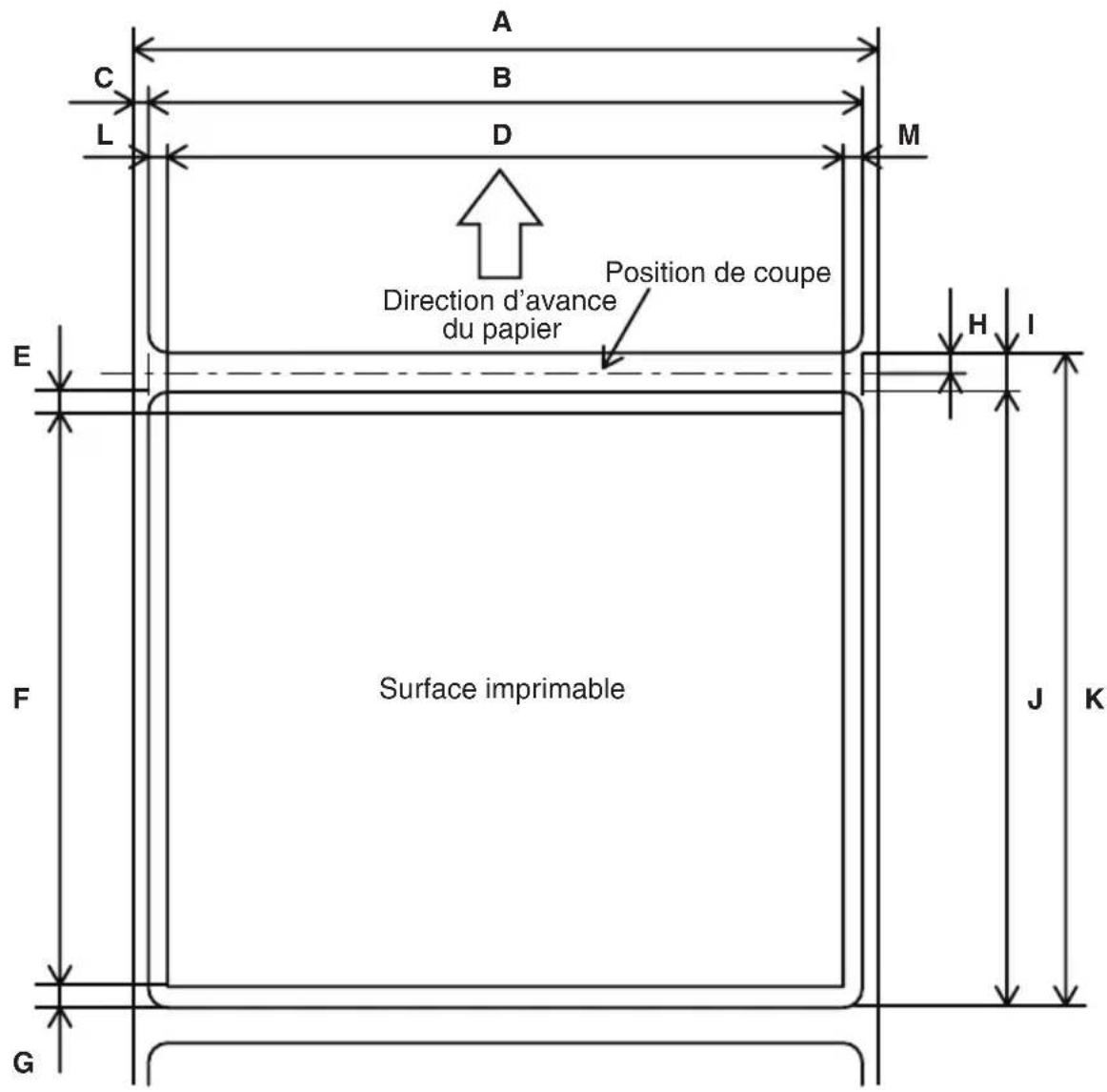
(Unité : mm)
| Marque Rubrique Dimensions | ||
| A Largeur d'étiquette siliconee 58 à 112 0/-1 | ||
| B Largeur d'étiquette 54 à 108±0,5 | ||
| C Bord gauche de l'étiquette 2±0,5 | ||
| D Largeur d'impression 45 à 104 | ||
| E Marge supérieure 2+2/-2 | ||
| F Longueur d'impression 21 à 296 | ||
| G Marge inférieure 2+2/-2 | ||
| H | Position de coupe entre les étiquettes | 2 ou plus |
| I Intervalle entre les étiquettes 4 à 30 | ||
| J | Longueur d'étiquette | 25 à 300 |
| K Pas d'étiquette | I+J | |
| L | Marge gauche | 2±1 |
| M Marge droite | 2±1 | |

Attention
Assurez-vous que la position de coupe se trouve entre les étiquettes.
Coupez le papier silicone.
Ne coupez pas le papier pour étiquettes (papier adhésif).
Réétalonnez toujours le capteur de papier chaque fois que vous changez de type de papier silicone pour étiquettes. N'utilisez pas toute la surface du support d'impression à étiquettes. Enroulez avec la face imprimable vers l'extérieur. Afin de ne pas gêner le processus de fin de rouleau de papier, ne collez pas le rouleau de papier au noyau.
De plus, ne pliez pas l'extrémité.
- Papier marque noir
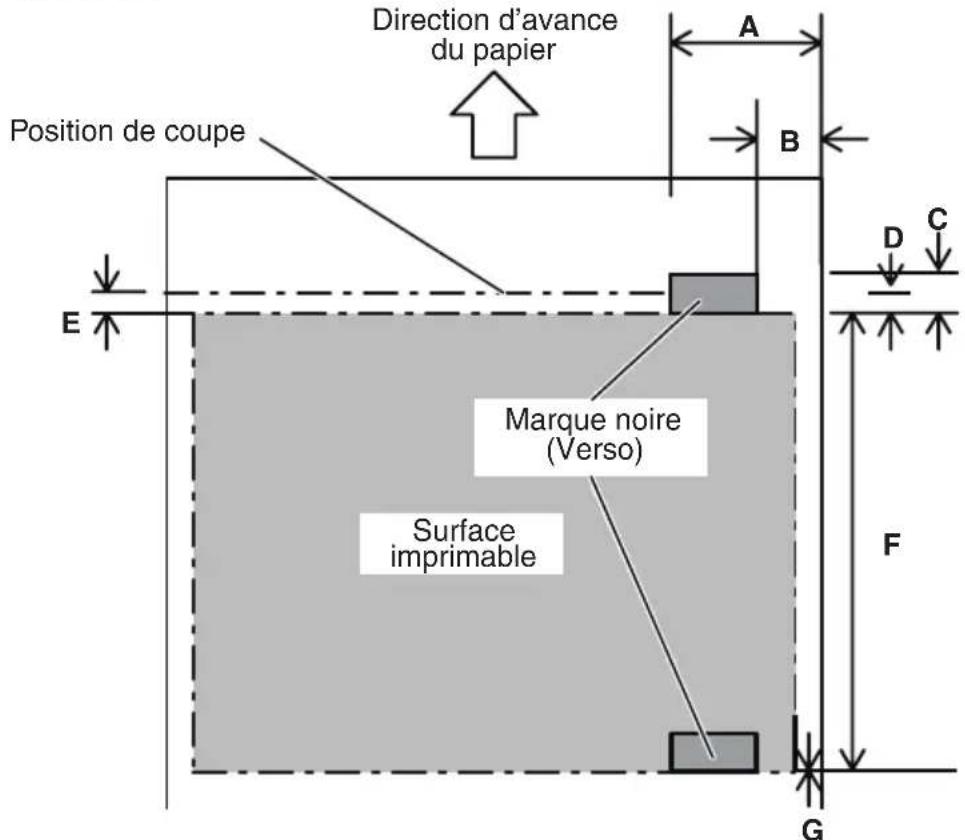
(Unité : mm)
| Marque Rubrique | Dimensions | ||
| Minimum Maximum | |||
| A | Bord gauche de la marque noire | 15 66,5 | |
| B | Bord droit de la marque noire | 0 51,5 | |
| A-B | Largeur des marques noires | 15 | - |
| C | Hauteur de la marque noire | 4 17,8 | |
| D | Position de coupe dans la marque noire | Centre en hauteur ±2 | |
| E Marge supérieure | 2+2/-2 | ||
| F Pas de la marque noire | 30 à 300 | ||
| G Marge inférieure | 0±1 | ||

Attention
La valeur PCS de la marque noire doit être d'au moins 0,90. - Concernant la précision d'alimentation avec détection de marque noire, tenez compte d'une erreur de ± 2mm par rapport à la position d'impression de référence ou d'une erreur maximum de -5% par rapport à la valeur définie pour la longueur d'impression. La surface d'impression est identique à celle indiquée dans l'illustration ci-dessus lorsque des marques noires sont utilisées.
Veillez à compter sur des marges égales.
L'imprimante effectuera un saut de page si les données d'impression sont en dehors de la surface d'impression.
Lors d'une pré-impression sur du papier marque noire, imprimez en dehors de la zone détectée par le capteur de marque noire.
5.3 Réglage manuel des commutateurs de mémoire
Les commutateurs de mémoire sont utilisés pour définir divers réglages de l'imprimante. Les commutateurs de mémoire peuvent être réglés manuellement ou par des utilisateurs ou des commandes. Cette section explique comment réaliser les réglages manuels.
Pour en savoir plus sur le réglage des commutateurs de mémoire, reportez-vous à la Référence des commandes.
Mode de réglage individuel
Réglez les commutateurs de mémoire individuellement.
Procédez aux réglages en vérifiant la fonction des commutateurs de mémoire et les réglages sur l'impression.
- Chargez le papier.
- Le capot supérieur étant ouvert, mettez l'imprimante sous tension tout en appuyant sur la touche FEED et en la maintenant enfonnée.
- Appuyez deux fois sur la touche FEED et fermez le capot papier.
L'imprimante entre en mode de réglage individuel des commutateurs du mémoire.
L'imprimante imprime « Memory SW (1) » et le réglage actuel, 0 (OFF) ou 1 (ON).
(Les réglages actuels des commutateurs de mémoire de 7 à 13 ne sont pas imprimés.)
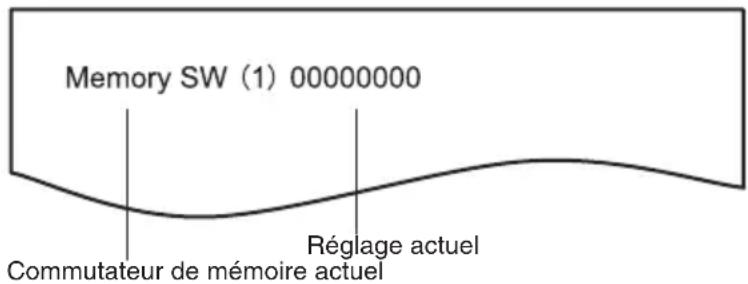
- Appuyez sur la touche FEED.
Chaque appui sur la touche FEED fait défiler la liste des commutateurs de mémoire dans l'ordre suivant : « Memory SW (1) » > « Memory SW (2) » >... « Memory SW (11) » ou « Memory SW (13) » > « Save To Memory » > « Memory SW (1) »
Appuyez sur la touche FEED jusqu'à ce que le numéro du commutateur de mémoire que vous souhaitez modifier soit imprimé.
- Appuyez sur la touche FEED pendant au moins deux secondes.
Un réglage pour le commutateur de mémoire est imprimé, dans l'ordre de défilement, à chaque appui sur la touche FEED pendant au moins deux secondes.
Appuyez sur la touche FEED pendant au moins deux secondes pour faire défiler la liste jusqu'à ce que la fonction du commutateur de mémoire que vous souhaitez modifier soit imprimée.
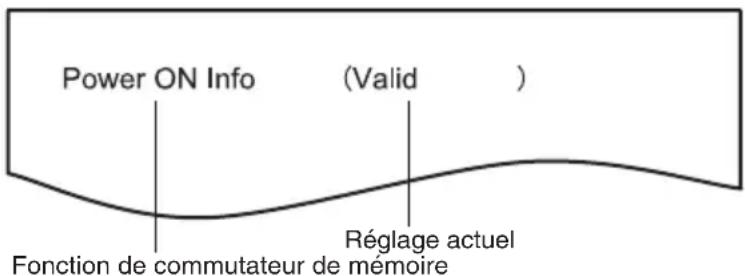
- Appuyez sur la touche FEED.
Un réglage est imprimé à chaque appui sur la touche FEED dans l'ordre de défillement.
Lorsque les réglages actuels sont imprimés, le voyant COVER LED s'allume.
Appuyez sur la touche FEED jusqu'à ce que le réglage désiré soit imprimé.
- Appuyez sur la touche FEED pendant au moins deux secondes.
Les réglages sélectionnés sont définis.
La fonction suivante du commutateur de mémoire et les réglages sont imprimés.
- Répétez les étapes de 5 à 7 pour changer différentes fonctions pour le nombre du
commutateur de mémoire actuel.
- Ouvrez le capot papier et fermez-le.
Les réglages du commutateur de mémoire modifiés sont imprimés.
- Répétez les étapes de 4 à 9 pour changer les fonctions pour un numéro de commutateur
changeur de mémoire différent.
- Appuyez sur la touche FEED jusqu'à ce que « Save To Memory » soit imprimé.
- Appuyez sur la touche FEED pendant au moins deux secondes.
Les réglages du commutateur de mémoire modifiés sont enregistrés et une liste de ces derniers est imprimée.
L'imprimante quitte le mode de réglage individuel lorsque l'impression est terminée.
Initialisation des commutateurs de mémoire
Réglez tous les commutateurs de mémoire aux réglages d'usine.
- Effectuez les étapes de 1 à 3 de la procédure pour entrer en mode de réglage individuel.
- Appuyez sur la touche FEED jusqu'à ce que « Save To Memory » soit imprimé.
- Ouvrez le capot papier.
- Appuyez sur la touche FEED pendant au moins deux secondes.
Tous les commutateurs de mémoire sont ramenés aux réglages d'usine.
- Fermez le capot papier.
La fonction de chaque commutateur de mémoire est indiquée dans le tableau suivant. (Les valeurs en gris correspondent aux réglages d'usine.)
1: Ces paramètres sont actifs uniquement lorsque le commutateur de mémoire MSW4-4 est réglé sur papier marque noire/papier pour étiquettes. 2: Si le commutateur de mémoire MSW2-2 est désactivé, l'opération de découvert n'est pas réalisée, quel que soit le réglage du commutateur MSW4-3. 3 : Lorsque le papier marque noire/papier pour étiquettes est utilisé (MSW4-4 est activé), le support d'impression est complètement coupé quel que soit le réglage de MSW4-8. En outre, si la longueur de l'étiquette à utiliser est de 37 mm maximum, l'alimentation et la découpe sont réalisées lors de la mise sous tension même si MSW4-2 est désactivé.
5.4 Sélection et réglage de l'opération de découvert
Procédez comme suit pour sélectionner et régler l'opération de découvert lorsqu'une commande de découvert est reçue.
Une permutation entre découverte partielle forcée et découverte complète forcée n'est possible qu'avec cette procédure.
Une permutation entre la découpe telle que commandée et une découpe partielle forcée (découpe complète forcée) n'est également possible qu'avec le commutateur de mémoire MSW4-8.
1. Passez en mode de sélection de l'opération de découpe.
- Chargez le support d'impression et ouvrez le capot supérieur.
Mettez l'imprimante sous tension tout en appuyant sur la touche FEED.
Le signal sonore retentit et la LED d'état clignote cette fois en vert.
- Appuyez une fois sur la touche FEED.
Lorsque vous fermez le capot supérieur, le signal sonore retentit brièvement une fois et l'imprimante passe en mode de sélection de l'opération de découpage.
2. Sélectionnez l'opération de découpe.
Appuyez sur la touche FEED pour sélectionner l'opération de découpe.
Les types d'opérations de découverte sont illustrés dans le tableau suivant. La LED d'état permet de vérifier l'opération de découverte.
| Opération de découpe LED d'état | Option de sélection de MSW4-8 correspondante |
| Découpe telle que commandeé Vert Désactivé | |
| Appuyez sur la touche ↓ | |
| Découpe partielle uniquement Ambre Activé (découpe partielleforcée) | |
| Appuyez sur la touche ↓ | |
| Découpe complète uniquement Rouge Activé (découpe complèteforcée) | |
| Appuyez sur la touche ↓ | |
| Revient à la découpe telle que commandeé (verte) |
3. Réglez l'opération de découverte sélectionnée.
Ouvrez, puis fermez le capot supérieur pour sauvegarder l'opération de découverte sélectionnée et quittez le mode de sélection de l'opération de découverte.
Une fois que le mode est quitté, l'imprimante redémarre automatiquement.

Attention
Si vous utilisez un rouleau de papier thermique pour étiquettes ou un rouleau de papier d'une épaisseur d'au moins 85 m, régalez l'opération de décolle sur un décolle complète forcée.
RS-232C en série : 1,5 mm
Ethernet, host Ethernet USB et LAN inalámbrica: 20 mm
Bluetooth et Bluetooth + USB host: 19 mm
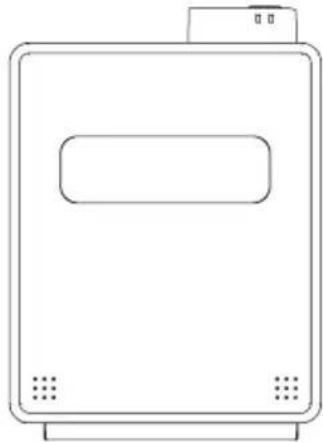
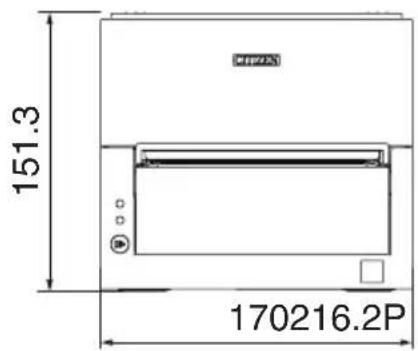
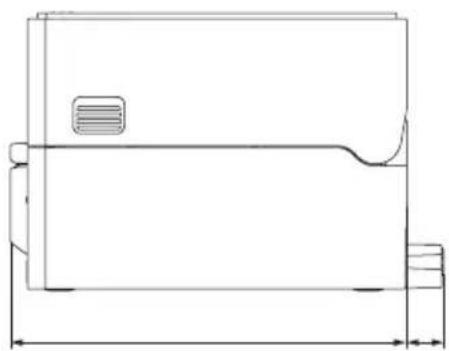

- Pour l'utilisateur canadien
- Precautions de securite... a respecter rigoureusement
- Attention
- Observez les précautions suivantes pour l'alimentation électrique et le cordon d'alimentation :
- Pour éviter tout risque de blessures et l'aggravation des dommages à l'imprimante, respectez les instructions suivantes :
- Entretien journalier
- Presentation générale 96
- Explication des composants de l'imprimante 101
- Installation 108
- DIVERS 152
- Presentation générale
- Fonctionnalités
- Déballage
- Classification des modèles
- Spécifications de base
- Remarques :
- Nom des composants
- Panneau de commande
- Connecteurs arrêté (exemple de l'interface série)
- Intérieur du capot supérieur
- Autres fonctions intégrées
- Modèle standard
- Modèles avec adaptateur secteur rangé
- Carte d'interface série
- Connexion du câble d'interface
- Interface USB
- État voyant
- Connecteur USB
- DEL d'état de bluetooth
- Opération de couplage
- Reconnexion automatique
- Activation et désactivation de la fonction de reconnexion automatique
- Carte d'interface de l'hôte USB bluetooth
- Connexion d'un appareil périphérique
- Connexion d'un périphérique USB
- Pour l'alimentation électrique
- Touche du panneau
- Port USB 2
- Détection des appareils bluetooth
- Configuration des réglages de couplage
- Touché de panneau de commande
- Exemple d'impression
- Ethernet (lan)/carte d'interface LAN sans fil
- Pour le contrôle d'un appareil périphérique
- Pour la communication avec un ordinateur hôte
- Pour la connexion d'un adaptateur LAN sans fil
- Fonctions DEL
- Gestionnaire web
- Démarrage du gestionnaire web
- Écran HOME
- Écran CONFIG
- Port d'alimentation électrique USB
- Connexion d'un périphérique mobile ou autre périphérique
- Branchement du tiroir-caisse
- Configuration des broches du connecteur
- Précautions d'installation de l'imprimante
- Réglage du capteur de fin de papier proche
- Séparateur de rouleau de papier
- Chargement du papier
- Réglage de la position des capteurs de support d'impression
- Plage de réglage des capteurs de papier
- Réglage des capteurs transmissifs
- Réglage des capteurs réfléchissants
- Sélection d'un type de papier
- Introduisez le mode de sélection du type de papier.
- Choisissez le type de papier.
- Sauvegardez le type de papier sélectionné à l'imprimante.
- Étacconnage du capteur de papier
- Passez au mode de réglage du capteur de papier.
- Placez le papier à régler sur l'imprimante.
- Réglage des positions des capteurs réfléchissants et du support d'impression
- Réglez la sensibilité des capteurs de support d'impression et mesurez la longueur du papier.
- Précautions pour la création d'applications et les opérations pratiques
- Site de téléchargement de divers fichiers électroniques
- Nettoyage périodique
- Correction d'une erreur de découvert
- Auto-test
- Exécution de l'auto-test
- Impression d'un vidage hexadécimal
- Comment réaliser l'impression d'un vidage hexadecimal
- Comment arrêter l'impression d'un vidage hexadecimal
- Indications d'erreur
- Bourrages papier
- Précautions relatives à l'impression avec des changements de vitesse d'impression
- Vues et dimensions externes
- Papier d'impression
- Réglage manuel des commutateurs de mémoire
- Mode de réglage individuel
- Initialisation des commutateurs de mémoire
- Sélection et réglage de l'opération de découvert
- Passez en mode de sélection de l'opération de découpe.
- Sélectionnez l'opération de découpe.
- Réglez l'opération de découverte sélectionnée.
Marque : CITIZEN
Modèle : CTS4500
Catégorie : Imprimante