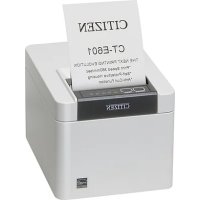
CTE601 - Stampante CITIZEN - Manuale utente e istruzioni gratuiti
Trova gratuitamente il manuale del dispositivo CTE601 CITIZEN in formato PDF.


| Tipo di prodotto | Stampante termica a linee |
| Marca | Citizen |
| Modello | CT-E601 |
| Dimensioni (L x P x A) | 125 x 165 x 108 mm |
| Peso | Circa 1,2 kg |
| Alimentazione | Alimentatore 24 V CC 2,1 A, ingresso 100-240 V CA 50/60 Hz |
| Metodo di stampa | Termica a linee |
| Velocità di stampa massima | 350 mm/s |
| Larghezza di stampa | 72 mm (576 punti) predefinita (regolabile) |
| Risoluzione | 203 dpi (8 punti/mm) |
| Larghezze carta supportate | 80 mm e 58 mm |
| Interfacce | RS-232C, USB 2.0, Bluetooth 3.0/4.2, Ethernet 100BASE-TX, LAN wireless IEEE 802.11a/b/g/n, Lightning (MFi) |
| Funzioni principali | Taglio automatico, sensore inceppamento carta, stampa Web/XML, risparmio energetico, 16 livelli di grigio, supporto codici a barre 2D |
| Manutenzione e pulizia | Pulire la testina di stampa e il cilindro con alcool etilico e un cotton fioc. Pulire la scocca con un panno morbido e asciutto. |
| Sicurezza | Non esporre a umidità, fiamme o urti. Scollegare prima della manutenzione. Non toccare la testina dopo la stampa. |
| Ricambi e riparabilità | Alimentatore (37AD5), separatore per carta 58 mm, copricavo. Riparazione da parte di un centro autorizzato Citizen Systems. |
| Informazioni generali | Manuale disponibile in più lingue. Conforme allo standard ENERGY STAR. Garanzia: contattare il rivenditore. |
Domande frequenti - CTE601 CITIZEN
Domande degli utenti su CTE601 CITIZEN
0 domanda su questo apparecchio. Rispondi a quelle che conosci o fai la tua.
Fai una nuova domanda su questo apparecchio
Scarica le istruzioni per il tuo Stampante in formato PDF gratuitamente! Trova il tuo manuale CTE601 - CITIZEN e riprendi in mano il tuo dispositivo elettronico. In questa pagina sono pubblicati tutti i documenti necessari per l'utilizzo del tuo dispositivo. CTE601 del marchio CITIZEN.
MANUALE UTENTE CTE601 CITIZEN
Se desiderate gettare via questo prodotto, non mescolatelo ai rifiuti generici di casa. Esiste un sistema di raccolta separato per i prodotti elettronici usati in conformità alla legislazione RAEE, valida solo all'interno dell'Unione Europea.

PRECAUZIONI GENERALI
- Prima di utilizzare questo prodotto, leggere attentamente il presente manuale. Dopo aver letto il manuale, conservarlo in un luogo sicuro e di facile accesso per l'utilizzo futuro.
- Le informazioni contenute in questo documento sono soggette a modifiche senza preavviso.
- Nessuna parte di questo documento può essere riprodotta o trasferita senza il consenso scritto di Citizen Systems.
- Si prega di tener presente che Citizen Systems non è responsabile di eventuali problemi causati da omissioni, errori di scrittura o di stampa presenti in questo manuale.
- Citizen Systems non è responsabile di nessun problema causato dall'utilizzo di accessori o prodotti di consumo non indicati in questo manuale.
- Salvo diversamente specificato nel presente manuale, non svolgere senza autorizzazione operazioni di manutenzione, smontaggio o riparazione del prodotto.
- Citizen Systems non è responsabile per qualsiasi tipo di danno riconducibile al funzionamento/trattamento non corretto dell'apparecchiatura o all'utilizzo in ambienti non adeguati, specificati in questo manuale.
- I dati della stampante sono principalmente destinati ad un utilizzo temporaneo e non vengono memorizzati per un lungo periodo o in modo permanente. Citizen Systems non è responsabile di eventuali danni o perdite di profitto derivanti dalla perdita di dati causata da incidenti, riparazioni, test o altro.
- Se si rilevano omissioni, errori o in caso di dubbi, contattare il proprio rivenditore Citizen Systems.
- Se si riscontrano pagine mancanti o inesattezze, contattare il proprio rivenditore Citizen Systems per la sostituzione.
L'uso dell'adesivo "Made for Apple" significa che un accessorio è stato progettato per essere collegato specificamente al prodotto o ai prodotti Apple indicati sull'adesivo ed è stato certificato dagli sviluppatori come conforme agli standard di performance Apple.
Apple non è responsabile per il funzionamento di tale dispositivo o per la sua conformità agli standard di sicurezza e normativi.
L'uso di questo accessorio con un prodotto Apple potrebbe influire negativamente sulle prestazioni wireless.
- EPSON ed ESC/POS sono marchi registrati di Seiko Epson Corporation.
- QR Code è un marchio registrato di DENSO WAVE INCORPORATED.
- Ethernet è un marchio registrato di Fuji Xerox Corporation.
- Bluetooth® è un marchio registrato di Bluetooth-SIG Inc.
● CITIZEN è un marchio registrato di Citizen Watch Co., Ltd. - Tutti gli altri marchi sono di proprietà dei rispettivi titolari.
- Citizen Systems utilizza i suddetti marchi con licenza dei rispettivi proprietari.
Copyright© CITIZEN SYSTEMS JAPAN CO., LTD. 2021
PRECAUZIONI DI SICUREZZA - DA OSSERVARE RIGORO- SAMENTE
Prima di utilizzare il prodotto per la prima volta, leggere attentamente le PRECAUZIONI DI SICUREZZA. L'uso improprio può causare incidenti (incendi, scosse elettriche o lesioni).
Per evitare il rischio di lesioni ad operatori e a terzi o danni ad oggetti, nel presente manuale vengono usati speciali simboli di avvertenza per indicare i punti importanti che richiedono una stretta osservanza.
- Dopo aver letto il presente manualeconservarlo in un luogo sicuro e di facile accesso per l'utilizzo futuro.
- Alcune descrizioni contenute nel manuale potrebbero non essere rilevanti per alcuni modelli di stampante.
Quanto segue è la descrizione del livello di rischio e di danno che potrebbe verificarsi se la stampante non viene usata correttamente, ignorando le istruzioni fornite dai simboli di avvertenza. Leggere attentamente queste informazioni.

AVVERTENZA
La mancata osservanza delle precauzioni indicate da questo simbolo potrebbe causare lesioni mortali o gravi.

ATTENZIONE
La mancata osservanza delle precauzioni indicate da questo simbolo potrebbe provocare lesioni personali o danni materiali.

Questo simbolo viene usato per richiamare l'attenzione su punti importanti.

Questo simbolo viene usato per richiamare l'attenzione sul pericolo di scosse elettriche o danni elettrostatici.

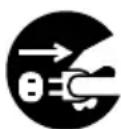
Questo simbolo indica la necessità di scollegare la stampante dalla presa a muro.

Questo simbolo viene usato per indicare che l'alimentazione deve essere collegata a terra.

Questo simbolo è utilizzato per indicare informazioni utili, quali procedure, istruzioni o altri dati simili.
PRECAUZIONI PER L'INSTALLAZIONE DELLA STAMPANTE

AVVERTENZA
■ Non utilizzare o custodire il prodotto in luoghi dove potrebbe essere esposto a:
* Fiamme o umidità.
* Luce solare diretta.
* Correnti d'aria calda o radiazioni provenienti da un apparecchio di riscaldamento.
* Aria salmastra o gas corrosivi.
* Ambiente mal ventilato.
* Reazioni chimiche di laboratorio.
* Olio, particelle di acciaio o polvere trasportati dall'aria.
* Elettricità statica o forti campi magnetici.
■ Nei suddetti ambienti vi è il rischio di danneggiare la stampante o causare guasti, surriscaldamenti, emissioni di fumo, incendi o scosse elettriche.
Adottare tutte le misure necessarie per evitare incendi e scosse elettriche.



Non lasciar cadere oggetti estranei e non versare liquidi all'interno della stampante. Inoltre, non depositare nessun oggetto sulla stampante.
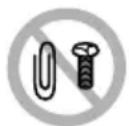
■ Non far cadere oggetti metallici come graffette, punti metallici o viti nella stampante.
■ Evitare di collocare vasi da fiori, tazze o oggetti contenenti acqua sulla stampante.
■ Attenzione a non versare caffè, bibite o qualsiasi altro tipo di liquido nella stampante.
■ Non spruzzare insetticidi o altre sostanze chimiche liquide sulla stampante.
La caduta accidentale di oggetti metallici all'interno della stampante può provocare malfunzionamenti, incendi o scosse elettriche.
In questo caso, spegnere immediatamente la stampante, scollegarla dalla presa elettrica e contattare il rivenditore locale Citizen Systems.


AVVERTENZA
■ Evitare di trattare la stampante come segue:
- Evitare che la stampante subisca urti violenti o forti sobbalzi (ad es. non salirvi sopra, farla cadere o urtarla).
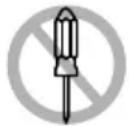
- Non tentare di smontare o modificare la stampante.
Le suddette operazioni rischiano di danneggiare la stampante o causare guasti, surriscaldamenti, emissioni di fumo, incendi o scosse elettriche. Adottare tutte le misure necessarie per evitare incendi e scosse elettriche.

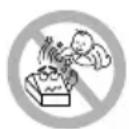
L'uso di questo dispositivo non è appropriato in presenza di bambini. Installare, custodire o utilizzare il dispositivo lontano dalla portata dei bambini.
- Gli apparecchi elettrici potrebbero provocare lesioni impreviste o incidenti se trattati o utilizzati non correttamente.
- Tenere il cavo di alimentazione e i cavi dei segnali fuori dalla portata dei bambini. Inoltre, ai bambini non deve essere consentito l'accesso alle parti interne della stampante.
- Il sacchetto di plastica che contiene la stampante deve essere tenuto lontano dalla portata dei bambini. Se indossato sul capo può provocare il soffocamento.

ATTENZIONE
Non utilizzare la stampante nelle seguenti condizioni:
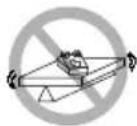
- Evitare luoghi soggetti a vibrazioni o instabilità.
- Evitare luoghi in cui la stampante non si trova perfettamente in piano.
◆ La stampante può cadere e provocare lesioni.
◆ La qualità di stampa può peggiorare.
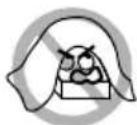
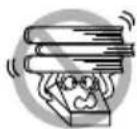
- Non ostruire le aperture di sfogo dell'aria.
- Non depositare nessun oggetto sulla stampante.
- Non coprire o avvolgere la stampante in un panno o una coperta.
In tal caso si accumulerebbe calore che potrebbe deformare l'alloggiamento o provocare un incendio.
- Non utilizzare la stampante vicino ad una radio o ad un televisore e non alimentarla dalla stessa presa utilizzata per questi apparecchi.
- Evitare di utilizzare la stampante collegata ad un cavo non protetto dai disturbi. (Per le interconnessioni, utilizzare cavi schermati o a doppino intrecciato e nuclei in ferrite o altri dispositivi antidisturbo.)
- Evitare di usare la stampante con un dispositivo che può causare forti disturbi.
La stampante potrebbe avere effetti negativi sulle trasmissioni radio o TV. In alcuni casi gli apparecchi elettrici potrebbero influenzare in modo negativo la stampante, causando errori nella trasmissione dei dati o malfunzionamenti.
- Se la stampante viene installata orientandola diversamente da quanto specificato.
◆ Possono verificarsi malfunzionamenti, guasti o scosse elettriche.
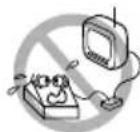

ATTENZIONE
■ Collegare la stampante a terra.
- Le dispersioni elettriche possono causare scosse.
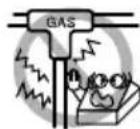
■ Non collegare la messa a terra della stampante ai seguenti punti:
* Tubazioni del gas
- Potrebbe verificarsi un'esplosione causata dal gas.
* Linee telefoniche
* Parafulmini
- In caso di fulmini, un forte picco di corrente potrebbe provocare incendi o scosse elettriche.
* Tubazioni dell'acqua
- Le tubazioni idrauliche in plastica non devono essere utilizzate per la messa a terra. (possono essere utilizzate solo quelle approvate dall'Acquedotto).
■ Prima di collegare/scollegare il cavo di terra alla/dalla stampante, staccare sempre la spina dalla presa elettrica.


PRECAUZIONI PER LA MANIPOLAZIONE DELLA STAMPANTE

AVVERTENZA
Osservare le seguenti precauzioni per l'alimentazione ed il cavo di alimentazione:
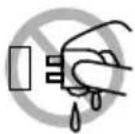
- Non collegare o scollegare il cavo di alimentazione con le mani bagnate.
- Utilizzare la stampante solo con la tensione e la frequenza di alimentazione specificate.
- Utilizzare esclusivamente l'alimentatore CA specifico per la stampante.
- Utilizzare esclusivamente il cavo di alimentazione in dotazione con la stampante. Non utilizzare mai il cavo con altri dispositivi.
- Assicurarsi che la presa di alimentazione alla quale è collegata la stampante abbia una potenza sufficiente.
- Non alimentare la stampante da una basetta di alimentazione o da una presa di corrente condivisa con altri apparecchi.
- Non collegare il cavo di alimentazione ad una presa elettrica se ci sono polvere o detriti sulla spina.
- Non utilizzare un cavo di alimentazione deformato o danneggiato.
- Non spostare la stampante mentre è accesa.
Se la stampante non viene maneggiata correttamente, possono verificarsi guasti, emissioni di fumo, incendi o scosse elettriche.
Un sovraccarico può provocare il surriscaldamento del cavo di alimentazione, che può eventualmente prendere fuoco o far scattare l'interruttore di sicurezza.
- Assicurarsi che non ci siano oggetti sul cavo di alimentazione. Non mettere la stampante in un luogo dove il cavo di alimentazione può essere calpestato.
- Non piegare, torcere o tirare con forza il cavo di alimentazione. Non spostare il prodotto se si riscontrano anomalie di questo tipo.
- Non cercare di modificare il cavo di alimentazione.
- Non posare il cavo di alimentazione vicino a un elemento riscaldante.
La mancata osservanza di queste precauzioni può danneggiare i conduttori o l'isolamento, con conseguenti dispersioni di corrente, scosse elettriche o guasti alla stampante.
Se il cavo di alimentazione è danneggiato, contattare il rivenditore Citizen Systems.
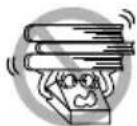
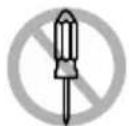
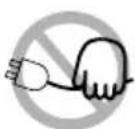
- Non lasciare oggetti intorno alla presa elettrica.
- Collegare la stampante ad una presa di alimentazione facilmente accessibile in caso di emergenza.




AVVERTENZA
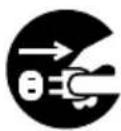
In caso di emergenza, staccare la spina per spegnere immediata- mente la stampante.
- Inserire la spina di alimentazione a fondo nella presa.
- Se la stampante non deve essere utilizzata per un lungo periodo, staccarla dalla presa elettrica.
- Per collegare o scollegare il cavo di alimentazione o il cavo del segnale, afferrare saldamente la spina e il connettore dopo avere scollegato la stampante e l'apparecchio ad essa collegato.

ATTENZIONE
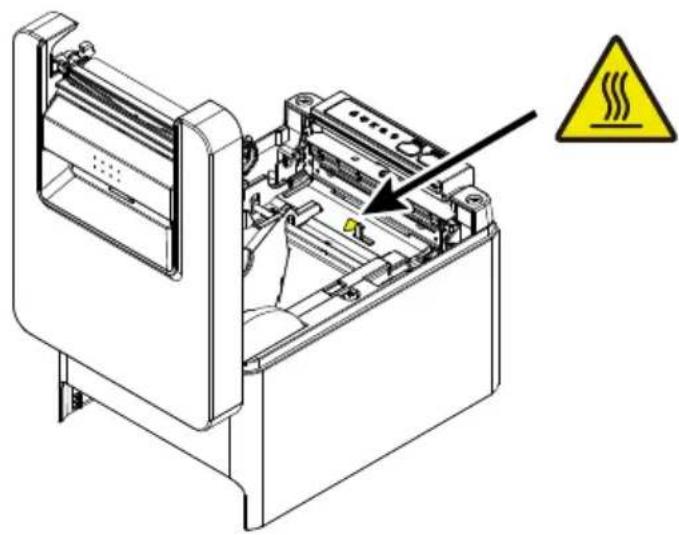
L'etichetta di avvertenza è posizionata come mostrato in figura. Prima di utilizzare la stampante, leggere attentamente le precauzioni per l'uso.
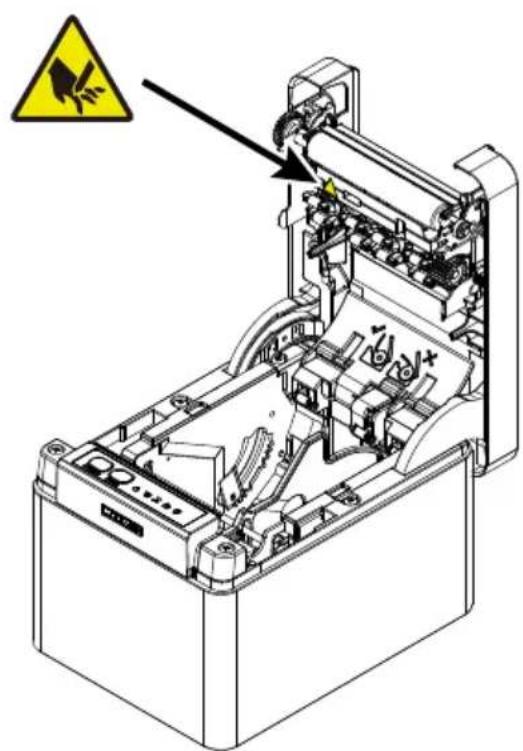
Queste etichette indicano che la testina di stampa può surriscaldarsi con conseguente pericolo di ustioni in caso di contatto; inoltre, se aprendo il coperchio carta si tocca la taglierina automatica, ciò può provocare tagli alle mani.
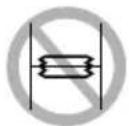
Non trasportare la stampante con il rotolo di carta inserito.
- Possono verificarsi guasti o danneggiamenti.
Per evitare malfunzionamenti o guasti, osservare quanto segue.
- Non aprire il coperchio carta durante la stampa.
- Evitare di azionare la stampante senza il rotolo di carta correttamente caricato.
- Evitare l'impiego di carta non conforme alle specifiche.
◆ La stampa potrebbe risultare di scarsa qualità.
- Evitare l'utilizzo di fogli di carta strappati o uniti con nastro adesivo in plastica.
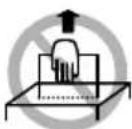
- Evitare l'estrazione forzata a mano di carta già inserita.
- Evitare l'utilizzo di uno strumento appuntito o affilato per azionare i pulsanti del pannello.
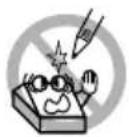

ATTENZIONE
■ Assicurarsi che i connettori dei cavi siano saldamente inseriti nelle relative prese.
- Un collegamento errato potrebbe danneggiare i circuiti elettronici interni o l'hardware del sistema host.

- Alla stampante deve essere collegato un solenoide di apertura cassetto compatibile con le specifiche indicate nel manuale.
- L'inosservanza di questa precauzione potrebbe causare malfunzionamenti o guasti.
Per evitare lesioni o danni alla stampante, osservare le seguenti istruzioni:
- Non toccare la superficie di stampa della testina termica.
- Non toccare le parti mobili (ad es. la taglierina, gli ingranaggi, le parti elettriche attive) quando la stampante è in uso.
- In caso di problemi, non cercare di riparare la stampante. Affidarla al servizio Citizen Systems per la riparazione.
- Prestare attenzione che i coperchi non pizzichino le mani o le dita.
- Attenzione ai bordi taglienti della stampante, che rischiano di causare lesioni o danni materiali.
L'inosservanza delle suddette precauzioni può causare scosse elettriche, ustioni o lesioni.

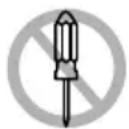
Se la stampante emette fumo, odori strani o rumori inconsueti durante la stampa, interrompere immediatamente la stampa in corso e scollegare la stampante dalla presa di alimentazione.

MANUTENZIONE QUOTIDIANA
Osservare le precauzioni seguenti per la manutenzione quotidiana.
- Prima di pulire la stampante, spegnerla sempre e staccarla dalla presa elettrica.
- Utilizzando un panno morbido e asciutto, rimuovere ogni traccia di sporco o polvere dalla superficie dell'alloggiamento.
Se è molto sporco, utilizzare uno strofinaccio imbevuto d'acqua e ben strizzato.
Non utilizzare mai solventi organici come diluenti per vernici, tricloroetilene, benzene, chetone, ecc. o panni trattati chimicamente.
- Per rimuovere la polvere di carta, utilizzare una spazzola morbida.

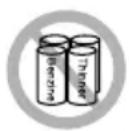

ATTENZIONE
Immediatamente dopo l'utilizzo, la testina termica rimane ad una temperatura pericolosamente elevata.
Lasciarla raffreddare prima di iniziare la manutenzione.
1. DESCRIZIONE GENERALE ...... 286
1.1 Caratteristiche 286
1.2 Rimozione dell'imballo 288
1.3 Classificazione dei modelli 289
1.4 Specifiche di base 289
2. SPIEGAZIONE DEI COMPONENTI DELLA STAMPANTE ..... 292
2.1 Aspetto esterno della stampante 292
2.2 All'interno del coperchio carta 295
2.3 Altre funzioni integrate 297
3. CONFIGURAZIONE 299
3.1 Collegamento del cavo di alimentazione CA 299
3.2 Scheda di interfaccia seriale 300
3.3 Interfaccia USB 301
3.4 Scheda d'interfaccia Bluetooth 302
3.5 Scheda di interfaccia host USB Bluetooth 306
3.6 Ethernet (LAN)/Scheda d'interfaccia Wireless LAN 314
3.7 Scheda di interfaccia host USB Lightning 322
3.8 Porta di alimentazione USB 328
3.9 Collegamento del cassetto-cassa 330
3.10 Precauzioni per l'installazione della stampante .... 332
3.11 Regolazione del sensore di quasi-fine carta 333
3.12 Caricamento della carta 334
3.13 Divisorio per rotolo carta di larghezza 58 mm 337
3.14 Montaggio del coperchio del cavo 339
3.15 Precauzioni per la creazione di applicazioni e funzioni pratiche 340
3.16 Sito per il download di file utili 340
4. MANUTENZIONE E ASSISTENZA 341
4.1 Pulizia periodica 341
4.2 Eliminazione degli errori della taglierina 343
4.3 Ripristino dopo un arresto stampa per inceppamento della car-
ta 343
4.4 Autodiagnosi 344
4.5 Stampa della copia del contenuto memoria esadecimale ..... 345
4.6 Indicazioni di errore 346
4.7 Inceppamenti carta 349
4.8 Precauzioni per l'esecuzione della stampa a velocità variabile 349
5. ALTRO 350
5.1 Viste e dimensioni esterne 350
5.2 Carta per la stampa 351
5.3 Impostazione manuale dei memory switch 353
1. DESCRIZIONE GENERALE
La serie di stampanti termiche a righe di punti CT-E601 è ideata per un'ampia gamma di terminali per dati, POS e cucine.
Le stampanti sono dotate di molteplici funzioni e possono essere utilizzate in numerose applicazioni.
1.1 Caratteristiche
- Stampa ad alta velocità fino a 350 mm/sec
- Corpo esterno in plastica agli ioni d'argento
- Design elegante
- Dimensioni compatte con l'altezza minima possibile
● Supporta carta di larghezza 80 mm e 58 mm - Taglierina ad alta velocità
Dotata di sensore di arresto stampa per inceppamento della carta
Dotata di una funzione di antiarricciamento carta
● Interfaccia USB inclusa come standard
Dotata di una porta di alimentazione USB standard
● Funzione di risparmio energetico (conforme ENERGY STAR) - Scheda d'interfaccia intercambiabile
- Funzione di stampa XML/Web inclusa (modello con LAN cablata o modello con LAN wireless)
- Funzione host USB inclusa per il controllo di periferiche (modello con LAN cablata, Bluetooth o modello con host USB Lightning)
- Il modello Lightning è in grado di trasmettere dati anche durante la ricarica rapida dei dispositivi Apple
- Lo stato e gli errori della stampante sono segnalati da cinque LED
- Interfaccia di estrazione cassetto incorporata
● Funzione di spegnimento sincronizzato USB - Scala di grigi a 16 livelli e stampa chiara
- Funzione di risparmio carta
● Supporto per i set di caratteri Kanji JIS X0213 di terzo e quarto livello -
Supporto per i set di caratteri cinesi (semplificato e tradizionale) e Hangul
● Supporto per la codifica UTF-8 tramite comandi -
Varie opzioni di personalizzazione mediante i memory switch
- I caratteri e i loghi creati dall'utente possono essere salvati in memoria
- Supporto per i codici a barre, compresi i codici a barre 2D
- Supporto per la comunicazione Bluetooth e USB (Lightning) certificato MFi Apple (modello Bluetooth, modello Lightning)
1.2 Rimozione dell'imballo
Accertarsi che la confezione della stampante contenga i seguenti articoli.
| NOME | QUAN-TITÀ | ILLUSTRAZIONE |
| Stampante 1 | 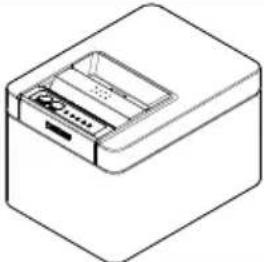 | |
| Alimentatore CA (37AD5) 1 | 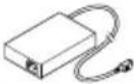 | |
| Cavo di alimentazione CA 1 | 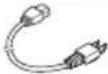 | |
| Guida d'avviamento rapido 2 |  |
1.3 Classificazione dei modelli
I numeri di modello indicano le caratteristiche della stampante in base al seguente sistema.

1: Nome modello
2: Interfaccia
RS: Seriale RS-232C+USB
ET: Ethernet+USB
HET: Ethernet (funzione host USB) + USB
BT: Bluetooth+USB
HBT: Bluetooth (funzione host USB)
WF: Wireless LAN+Ethernet+USB
LT: Lightning (funzione host USB) + USB
NN:USB
3: Mercato
U: Nord America
E: Europa
4: Colore dell'alloggiamento
WH: bianco puro
BK: nero
Contattare preventivamente Citizen Systems per combinazioni speciali, alcune delle quali potrebbero non essere disponibili.
1.4 Specifiche di base
| Voce | Caratteristiche |
| Modello CT-E601 | |
| Metodo di stampa Stampa | termica a righe di punti |
| Larghezze di stampa 72 mm | m/576 punti, 68,25 mm/546 punti, 64 mm/512 punti, 52,5 mm/420 punti, 48,75 mm/390 punti, 48 mm/384 punti, 45 mm/360 punti, impostazione di fabbrica 72 mm |
| Voce Caratteristiche | ||||
| Densità punti 8 × 8 punti/mm (203 dpi) | ||||
| Velocità di stampa 350 mm/sec (velocità massima, densità di stampa 100%, 2800 righe di punti/sec) | ||||
| Numero di colonne di stampa *1 | Font Numero | massimo di caratteri (co-lonne) / 80 mm | Numero massimo di caratteri (co-lonne) / 58 mm | Configurazione punti(punti) |
| Font A 48 35 12 × 24 | ||||
| Font B 64 46 9 × 24 | ||||
| Font C 72 52 8 × 16 | ||||
| Dimensione carattere *2 Font A: 1,50×3,00 mm, Font B: 1,13×3,00 mm, Font C: 1,00×2,00 mm | ||||
| Tipi di caratteri Caratteri allanumerici, caratteri internazionali,PC437/850/852/857/858/860/863/864/865/866, WPC1252, WPC1258, Katakana,ThaiCode 11/18 (1Pass/3Pass), TCVN-3, Kanji (JIS primo, secondo, terzo e quar-to livello), Kana, caratteri estesi, JIS X0213, GB18030, BIG5, KS Hangul, EUC Hangul | ||||
| Memoria utente 384 KB (ingradado di memorizzare caratteri e loghi definiti dall'utente) | ||||
| Tipi di codice a barre UPC-A/E, JAN(EAN) 13 cifre/8 cifre, ITF, CODE39, CODE128, CODABAR(NW-7), CODE93, PDF417, QR Code, GS1-DataBar | ||||
| Spaziatura | 4,25 mm (1/6 pollice) (variabile tramite comando) | |||
| Rotolo di carta | Carta in rotoli: 80 mm x max. ø83 mmSpessore carta: da 53 a 85 μm (diametro interno rotolo di carta 12 mm / diametro esterno 18 mm) | |||
| Interfaccia | Seriale (standard RS-232C), USB, Bluetooth + USB, LAN, LAN wireless + LAN, LAN (funzione host USB) (porta USB 2)), Bluetooth (funzione host USB) (porta USB 2)), Lightning (funzione host USB (porta USB 3)) | |||
| Ethernet | 100BASE-TX/10BASE-T | |||
| Wireless LAN | IEEE802.11n, IEEE802.11a, IEEE802.11g, IEEE802.11b | |||
| Bluetooth Versione: Bluetooth 3.0 + EDRProfilo: SPP (Serial Port Protocol), iAP (iPod Accessory Protocol)Classe di potenza: classe 2 | ||||
| Bluetooth (funzione host USB) | Versione: Bluetooth 4.2 + EDRProfilo: SPP (Serial Port Protocol), iAP2 (iPod Accessory Protocol)Classe di potenza: classe 2 | |||
| Porta di alimentazione USB | Max. 2.1 A | |||
| Estrazione del cassetto-cassa | Supporta 2 cassetti-cassa | |||
| Buffer in ingresso | 4 Kbyte/45 byte | |||
| Tensione di alimenta-zione | 24 V CC ±5% | |||
| Consumo di corrente Circa | 50 W (in stampa), circa 1 W (in modalità standby), circa 0,3 W (spenta) | |||
| Alimentatore CA(37AD5) | Tensione nominale di ingresso: da 100 a 240 V CA, 50/60 Hz, 150 VATensione nominale di uscita: 24 V CC, 2,1 A | |||
| Peso | Circa 1,2 kg | |||
| Dimensioni esterne | 125 (L) × 165 (P) × 108 (A) mm | |||
| Temperatura e umidità operative | Da 5 a 45 ©, da 10 a 90% UR (senza condensa) | |||
| Temperatura e umidità di immagazzinamento | Da -20 a 60 °C, da 10 a 90% UR (senza condensa) | |||
| Affidabilità | Durata della testina di stampa: 200 km, 200 milioni di impulsi (a temperatura e umidità ambiente, usando la carta e lo spessore consigliati). Durata della taglieri-na automatica: 2 milioni di tagli (3 pollici), 1,5 milione di tagli (2 pollici) (a tempera-tura e umidità ambiente, usando la carta e lo spessore consigliati) | |||
Voce Caratteristiche
Standard di sicurezza *3 UL, FCC Classe A, marcatura CE
Note:
*1 il numero di colonne stampabili può essere scelto con un memory switch (microinterruttore di memoria).
Il numero di colonne indicato in tabella si riferisce a modelli tipici. Il numero di colonne varia a seconda delle caratteristiche tecniche.
*2 i caratteri appaiono piccoli perché le dimensioni comprendono lo spazio vuoto che circonda ogni carattere.
*3 standard valido quando si utilizza l'alimentatore CA dedicato (37AD5).
2. SPIEGAZIONE DEI COMPONENTI DELLA STAMPANTE
2.1 Aspetto esterno della stampante
Denominazione dei componenti
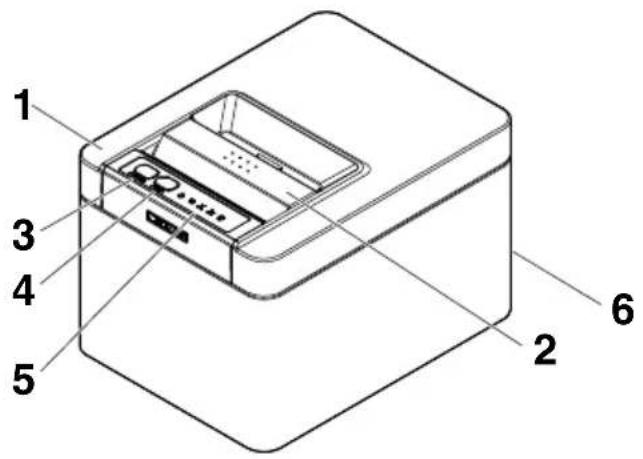
1: Coperchio carta
Aprire per caricare la carta.
Aprire anche per eliminare un errore della taglierina.

Consultare 4.2 Eliminazione degli errori della taglierina
2: Leva di apertura coperchio
Utilizzare la leva per aprire il coperchio carta.
3: Pulsante POWER
Tenere premuto per due o tre secondi per accendere o spegnere la stampante.
4: Pulsante FEED
Premere il pulsante per fare avanzare la carta.
In caso di errore della taglierina, premere il pulsante FEED con il coperchio carta chiuso dopo aver eliminato la causa di errore.
La stampante accede alla modalità per la configurazione dei memory switch e l'esecuzione dell'autodiagnosi.

Consultare 4.4 Autodiagnosi

Consultare 5.3 Impostazione manuale dei memory switch
5: Pannello di comando
6: Connettori posteriori
Pannello di comando
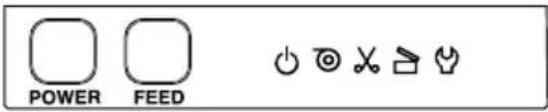
Il pannello di comando ha cinque LED e due tasti.
| Nome LED Colore Descrizione | |||
 | POWER LED Verde | Si illumina quando la stampante è accesa, si spegne quando la stampante non è più alimentata. | |
 | PAPER LED Verde | Si illumina o lampeggia se la carta è assente o esaurita.Può illuminarsi o lampeggiare quando sono rilevate altre anomali. | |
 | CUTTER LED Verde | Lampeggia quando si rileva un errore del dispositivo di taglio.Può illuminarsi o lampeggiare quando sono rilevate altre anomali. | |
| [XWCS] | COVER LED Verde | Si illumina o lampeggia se il coperchio carta è aperto.Può illuminarsi o lampeggiare quando sono rilevate altre anomali. | |
 | SERVICE LED Arandione | Lampeggia quando si rileva un errore irrecuperabile della stampante. | |

Consultare 4.6 Indicazioni di errore
Connettori posteriori (esempio di interfaccia seriale)
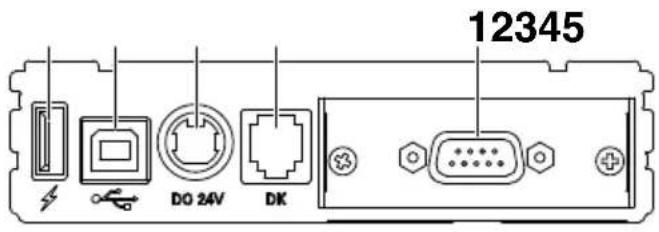
1: Connettore di interfaccia (seriale, USB, ecc.)
Collega il cavo di interfaccia.
2: Connettore di estrazione del cassetto-cassa
Collega il cavo proveniente dal cassetto-cassa.
3: Connettore di alimentazione
Collega il cavo dell'alimentatore CA.
4: Connettore USB
5: Porta di alimentazione USB
Alimenta un dispositivo USB.
2.2 All'interno del coperchio carta
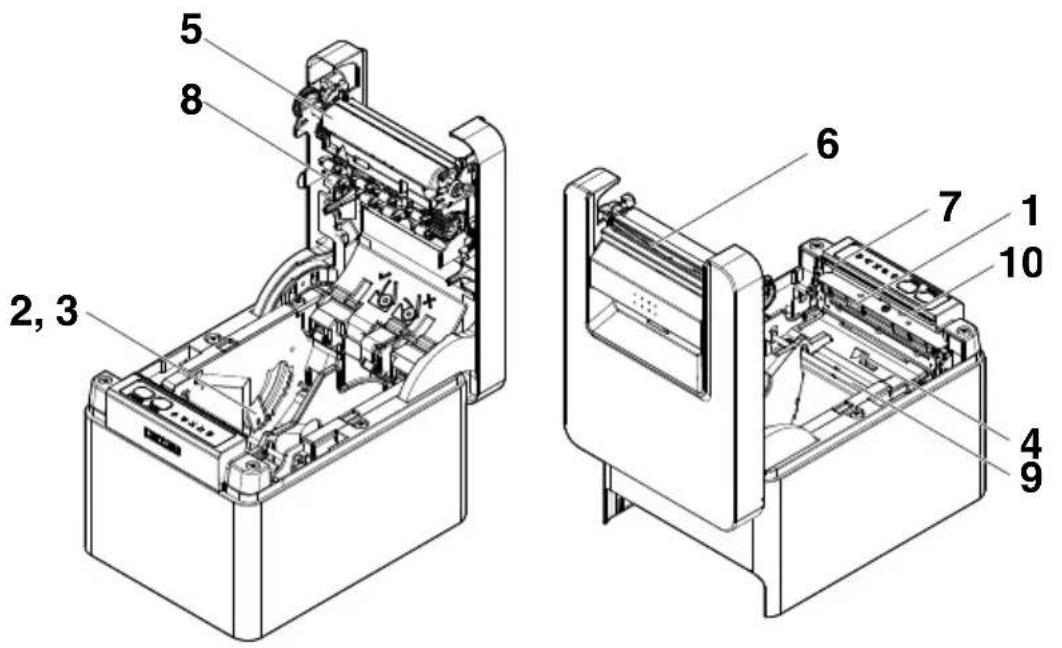
1: Testina di stampa (termica)
Stampa i caratteri e/o i dati grafici sulla carta (rotoli di carta).
2: Sensore di quasi-fine carta (PNE)
Rileva quando il rotolo di carta sta per terminare. Regolare la posizione del sensore per sapere quando esso rileva l'approssimarsi della fine della carta.
3: Pulsante per cambio sensore di quasi-fine carta
Cambiare la posizione del sensore di quasi-fine carta per confrontare la carta utilizzata.

Consultare 3.11 Regolazione del sensore di quasi-fine carta
4: Sensore di fine carta (PE)
Rileva l'esaurimento della carta. Quando il sensore rileva la mancanza di carta, la stampa si interrompe.
5: Piatto
Fa avanzare la carta.
Non rimuovere il piatto per operazioni diverse dalla manutenzione.
6: Taglierina automatica
Taglia la carta.

Consultare 5.3 Impostazione manuale dei memory switch
7: Taglio manuale
Per tagliare la carta manualmente alla fine della stampa.
8: Rullo antiarricciamento carta
Rullo per ridurre la curvatura della carta.
9: Ammortizzatore antiarricciamento carta
Ammortizzatore per ridurre la curvatura della carta.
10: Sensore inceppamento carta
Sensore che rileva l'inceppamento della carta e arresta la stampa.
Note
Il rullo e l'ammortizzatore antiarricciamento carta non raddrizzano completamente la carta.
2.3 Altre funzioni integrate
Cicalino
Suona quando si verificano errori o quando sono in corso operazioni o comandi.

Consultare 4.6 Indicazioni di errore
- Memoria utente
In questa memoria si possono salvare loghi e caratteri definiti dall'utente. I dati restano salvati in memoria anche se la stampante viene spenta. Per maggiori informazioni su come salvare i dati, vedere Riferimento Comandi.
- Memory switch
È possibile salvare le impostazioni di varie funzioni, che restano memorizzate anche se la stampante viene spenta.
- Spegnimento sincronizzato USB (se il memory switch MSW6-3 è impostato su ON)
Se la stampante è collegata a un PC tramite USB, la stampante entra in modalità di spegnimento sincronizzato USB dopo 3 secondi quando il PC viene spento o perde la connessione USB.
Questa modalità viene annullata alla riaccensione del PC o quando viene stabilita una connessione USB.
Note
■ Poiché POWER LED è spento in modalità di spegnimento sincronizzato USB, questa modalità non può essere distinta dal normale spegnimento.
Premendo il pulsante POWER durante la modalità di spegnimento sincronizzato USB, la stampante si accende normalmente.
- Funzioni di risparmio carta
È possibile utilizzare i memory switch da MSW8-3 a MSW8-4 per configurare le seguenti impostazioni di risparmio carta.
- Eliminazione margine superiore
La stampante fa arretrare la carta prima della stampa, riducendo lo spazio vuoto sul lato superiore.
Il valore di arretramento può essere specificato.
- Riduzione interlinea
Comprime automaticamente lo spazio tra le righe. È possibile specificare il rapporto di compressione.

ATTENZIONE
Rimuovere la carta tagliata parzialmente prima di eseguire l'arretramento per avviare la stampa. La carta tagliata potrebbe strapparsi alla stampa successiva, causando un problema.
- Spostamento laterale automatico (MSW8-6)
Questa funzione dissipa il calore generato frequentemente dalla stampa di una linea verticale o di altri elementi specifici che scaldano la testina.
Se non si ricevono dati entro 15 secondi dopo ogni taglio o stampa, la posizione di stampa viene spostata automaticamente di N* punti a destra. La posizione di stampa originale viene ripristinata allo spostamento successivo.
* N è il valore di impostazione di MSW8-6.
Note
Se il margine destro è troppo stretto, alcuni caratteri potrebbero risultare tagliati.
■ La funzione è disabitata per impostazione predefinita.
■ Per abilitarla, utilizzare MSW8-6 per specificare un valore di spostamento massimo appropriato.
3.1 Collegamento del cavo di alimentazione CA
- Spegnere la stampante.
- Collegare il connettore di alimentazione al connettore del cavo dell'alimentatore CA. Quindi, collegare il cavo di alimentazione CA all'ingresso CA e inserire la spina in una presa elettrica.
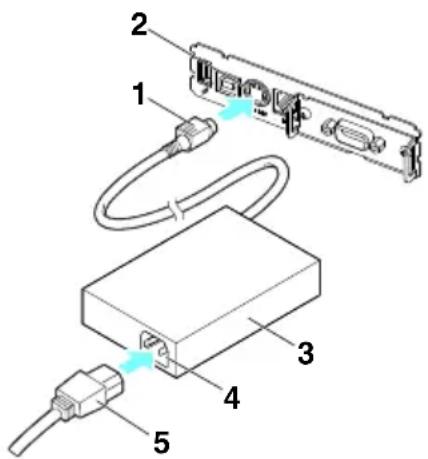
- Connettore del cavo
- Connettore di alimentazione
- Alimentatore CA
- Ingresso CA
- Cavo di alimentazione CA

ATTENZIONE
- Utilizzare esclusivamente l'alimentatore CA specificato.
■ Afferrare sempre il connettore del cavo dell'alimentatore CA per rimuoverlo o inserirlo. - Utilizzare una fonte di alimentazione CA che non stia già alimentando apparecchiature che producono disturbi elettromagnetici.
Non tirare il cavo di alimentazione CA per evitare di danneggiarlo con possibili rischi di incendi, scosse elettriche o danneggiamento dei fili.
Se si sta avvicinando un temporale, staccare il cavo di alimentazione CA dalla presa elettrica. Un fulmine può provocare incendi o scosse elettriche.
■ Tenere il cavo di alimentazione CA lontano da apparecchi riscaldanti. Il rivestimento del cavo di alimentazione CA potrebbe fondere, provocando incendi o scosse elettriche.
Se la stampante non deve essere utilizzata per un lungo periodo, staccare il cavo di alimentazione CA dalla presa elettrica.
■ Sistemare il cavo di alimentazione CA in modo che nessuno possa calpestarlo.
3.2 Scheda di interfaccia seriale
I dati possono essere scambiati mediante la comunicazione seriale.
Collegamento del cavo di interfaccia
-
Spegnere la stampante.
-
Verificare l'orientamento del cavo di interfaccia e collegarlo alla porta.
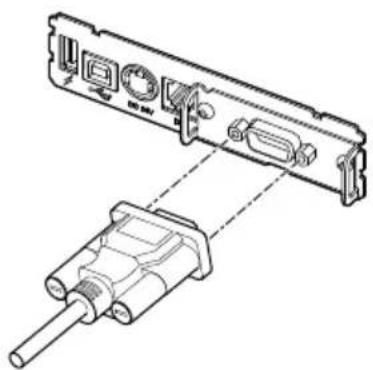
- Inserire saldamente il connettore nella porta interfaccia del computer host.

ATTENZIONE
■ Per scollegare il cavo, afferrarlo sempre dal connettore.
■ Sistemare il cavo di interfaccia in modo che nessuno possa calpestarlo.
Note
Non collegare più interfacce contemporaneamente.
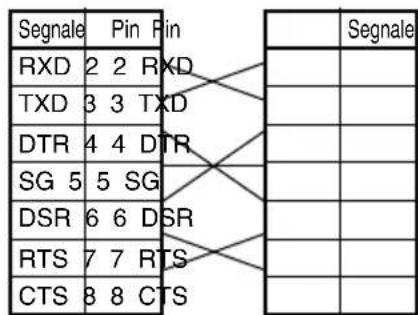
Utilizzare un cavo seriale con la seguente configurazione.
Cavo 9 pin (femmina) - 9 pin (femmina)
Stampante
3.3 Interfaccia USB
I dati possono essere scambiati mediante la comunicazione USB.
Caratteristiche
Standard Conforme alle specifiche USB 2.0
Velocità di comunicazione \$upporta il trasferimento a 12 Mbps (Full-Speed)
Collegamento del cavo di interfaccia
- Spegnere la stampante.
- Verificare l'orientamento del cavo di interfaccia e collegarlo alla porta.
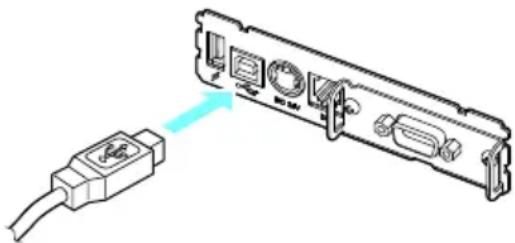
- Inserire saldamente il connettore nella porta interfaccia del computer host.

ATTENZIONE
■ Per scollegare il cavo, afferrarlo sempre dal connettore.
■ Sistemare il cavo di interfaccia in modo che nessuno possa calpestarlo.
■ Prestare attenzione a non inserire il cavo USB nel connettore di estrazione del cassetto-cassa.
Note
■ Non collegare più interfacce contemporaneamente.
■ Per collegare più di una stampante a un unico computer tramite USB, è necessario cambiare il numero di serie dell'interfaccia USB.
■ Alcuni modelli sono dotati di porta USB sul lato della scheda di interfaccia.
Su questi modelli, non collegare i cavi USB sia sul lato dell'unità principale della stampante che sul lato della scheda di interfaccia.
Se i cavi USB vengono collegati su entrambi i lati, la comunicazione del cavo collegato alla porta dell'unità principale avrà la priorità.
3.4 Scheda d'interfaccia Bluetooth
Denominazione dei componenti
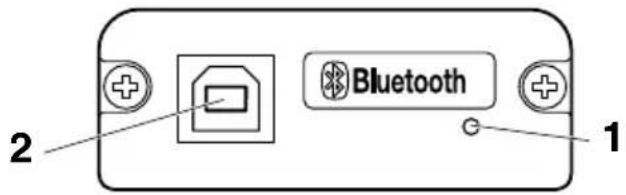
1. Stato LED
Lo stato di comunicazione/connessione/errore Bluetooth è indicato da questo LED.
2. Connettore USB
I dati possono essere scambiati mediante la comunicazione USB.
| Note |
| Quando si utilizza questa scheda di interfaccia come interfaccia USB, non collegare i cavi USB sia al lato dell’unità principale che al lato della scheda di interfaccia.Se i cavi USB vengono collegati a entrambi i lati, la comunicazione del cavo collegato al connet-tore dell’unità principale avrà la priorità. |
LED di stato Bluetooth
| Stato | Descrizione Stato LED | |
| Standby di rilevamento (individuabile) | Standby per rilevamento e collegamento |  |
| Standby di connessione (collegabile) | Standby per collegamento |  |
| Connessione iOS | Sessione dati non aperta |  |
| In comunicazione | iOS: sessione dati apertaAltro SO: collegamento stabilito e comunicazione in corso |  |
| Errore Errore o configura-zione delle impos-tazioni in corso | Spento | |
Operazione di sincronizzazione
Si devono svolgere le procedure riportate di seguito quando si stabilisce per la prima volta una connessione Bluetooth per la comunicazione di dati Bluetooth.
- Rilevare dispositivi Bluetooth
- Configurare impostazioni di sincronizzazione
1: Rilevare dispositivi Bluetooth
Confermare che il Bluetooth sia attivato sul PC host prima di effettuare la ricerca di dispositivi Bluetooth.
Questo prodotto apparirà come “CT-E601_XX” (XX corrisponde alle ultime 2 cifre dell'indirizzo unico BD) quando è rilevato.
Selezionare questo prodotto tra i dispositivi rilevati.
Nota: si possono ricercare dispositivi e modificare i nomi.
Se memory switch MSW13-5 è impostato su “Nessuna risposta” al rilevamento di dispositivi non apparirà nulla.
Si può commutare temporaneamente questa impostazione su rilevamento dispositivo (modalità rilevamento) aprendo il coperchio carta e tenendo premuto il pulsante FEED per due secondi. Si esce dalla modalità di rilevamento quando la connessione con il PC host è conclusa.
2: Configurare impostazioni di sincronizzazione
Di norma, selezionando la stampante durante il rilevamento dispositivo si passa direttamente alle impostazioni di sincronizzazione.
Note
Alcune configurazioni e modelli di PC host non passano direttamente alle impostazioni di sincronizzazione dopo aver selezionato la stampante durante il rilevamento dispositivo.
La procedura richiesta per configurare le impostazioni di sincronizzazione dipende dal fatto se SSP (secure simple pairing) è attivata sul PC host.
Se SSP è abilitata sul PC host, si può effettuare la sincronizzazione senza operazioni aggiuntive.
Se SSP è disabilitata sul PC host, verrà richiesta l'immissione di una chiave di accesso.
Digitare la chiave di accesso come descritto di seguito.
Chiave di accesso
Ultime quattro cifre dell'indirizzo stampato dall'autotest (Le lettere da A ad F sono maiuscole)
Esempio: se l'indirizzo è 01:23:45:67:89:AB la chiave di accesso è 89AB.
Se si eliminano le informazioni di sincronizzazione dal PC host senza eliminare le corrispondenti informazioni di sincronizzazione sulla stampante, la stampante potrebbe non mostrare se si rilevano di nuovo dispositivi con il PC host.
Per eliminare le informazioni di sincronizzazione della stampante, aprire il coperchio carta e tenere premuto il pulsante FEED per cinque secondi.
Eliminando le informazioni di sincronizzazione sulla stampante, questa entrerà in modalità di individuazione.
Ri-connessione automatica
In caso di comunicazione Bluetooth di dispositivo iOS, una connessione tra dispositivo iOS sincronizzato e stampante non è ripristinata automaticamente dopo essere stata interrotta. Tuttavia, se la ri-connessione automatica è attivata, la stampante tenta di riconnettersi al dispositivo iOS dopo che la comunicazione a due vie è stata abilitata e ripristina automaticamente la connessione.
Note
■ Questa funzione è abilitata all'uscita dalla fabbrica. (MSW13-6)
La ri-connessione automatica può richiedere del tempo per connettersi se l'host non è un dispositivo iOS.
■ Anche se il dispositivo iOS è il dispositivo interlocutore, le seguenti condizioni possono interferire con la funzione di connessione automatica.
- Se si desidera interrompere la comunicazione Bluetooth al termine della stampa
- Quando ci sono vari dispositivi iOS che stampano con la stessa stampante
In tali condizioni, disattivare la ri-connessione automatica.
Attivare e disattivare la ri-connessione automatica
Durante l'autodiagnosi premere 3 volte il pulsante FEED -> Riconmessione automatica = Valida
Durante l'autodiagnosi premere 4 volte il pulsante FEED -> Riconnessione automatica = Non valida
Alla fine dell'autotest verrà stampata la nuova impostazione come richiesta di riconnessione
automatica [Valid] o [Invalid].

Consultare 4.4 Autodiagnosi
3.5 Scheda di interfaccia host USB Bluetooth
Oltre al controllo della stampante tramite la comunicazione Bluetooth, le interfacce host USB Bluetooth possono controllare periferiche collegate tramite porta USB.
Collegamento di una periferica
- Spegnere la stampante.
- Collegare il cavo di una periferica a questa porta.
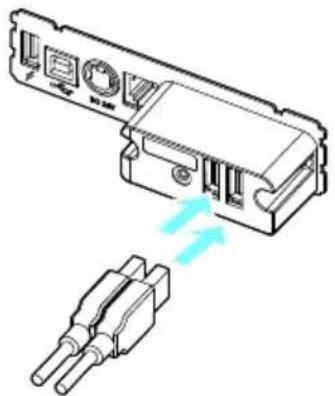
Non è possibile collegare una periferica se è collegata alla porta di alimentazione USB. Collegarla sempre alla porta USB della scheda di interfaccia.
Collegamento di un dispositivo USB
La funzione assegnata a ciascuna porta USB varia.
Collegare il dispositivo USB nella posizione corretta consultando la seguente figura.
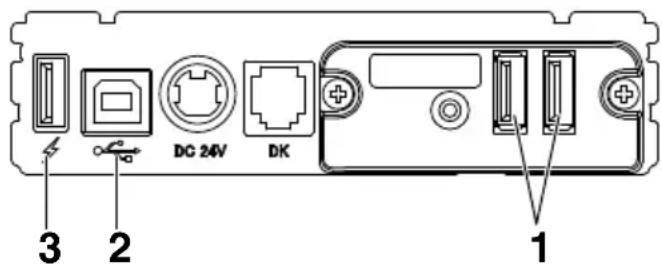
1: Per il controllo di una periferica
Collegare una periferica.
È possibile controllare la periferica collegata.
2: Per la comunicazione con il computer host
Collegare con un computer host.
La stampante e il computer host comunicheranno mediante USB.

Consultare 3.3 Interfaccia USB
3: Per l'alimentazione
Collegare un dispositivo mobile o un altro dispositivo USB.
È possibile alimentare un dispositivo USB collegato.
* Questa porta non supporta la comunicazione dati USB.

Consultare 3.8 Porta di alimentazione USB
Denominazione dei componenti
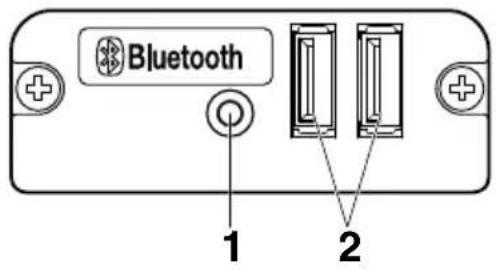
1: Pulsante del pannello
Controllare questa scheda di interfaccia.
2: Porta USB 2
Collegare una periferica.
Note
■ Collegare alla porta USB solo le periferiche specificate dalla nostra azienda.
■ Collegare/rimuovere le periferiche solo quando la stampante è spenta.
Operazione di sincronizzazione
Si devono svolgere le procedure riportate di seguito quando si stabilisce per la prima volta una connessione Bluetooth per la comunicazione di dati Bluetooth.
- Rilevare dispositivi Bluetooth
- Configurare impostazioni di sincronizzazione
1: Rilevare dispositivi Bluetooth
Confermare che il Bluetooth sia attivato sul PC host prima di effettuare la ricerca di dispositivi Bluetooth.
Questo prodotto apparirà come "CT-E601_XX" (XX corrisponde alle ultime 2 cifre dell'indirizzo unico BD) quando è rilevato.
Selezionare questo prodotto tra i dispositivi rilevati.
Nota: si possono ricercare dispositivi e modificare i nomi.
Se memory switch MSW13-5 è impostato su “Nessuna risposta” al rilevamento di dispositivi non apparirà nulla.
Con queste impostazioni, tenendo premuto il pulsante del pannello per almeno tre secondi e poi premendolo ancora due volte, il prodotto viene posto temporaneamente nello stato in cui potrà essere trovato nella ricerca dei dispositivi (modalità di ricerca).
La modalità di rilevamento si annulla quando il prodotto è collegato a un PC host.
2: Configurare impostazioni di sincronizzazione
Di norma, selezionando la stampante durante il rilevamento dispositivo si passa direttamente alle impostazioni di sincronizzazione.
Note
Alcune configurazioni e modelli di PC host non passano direttamente alle impostazioni di sincronizzazione dopo aver selezionato la stampante durante il rilevamento dispositivo.
La procedura richiesta per configurare le impostazioni di sincronizzazione dipende dal fatto se SSP (secure simple pairing) è attivata sul PC host.
Se SSP è abilitata sul PC host, si può effettuare la sincronizzazione senza operazioni aggiuntive.
Se SSP è disabilitata sul PC host, verrà richiesta l'immissione di una chiave di accesso.
Digitare la chiave di accesso come descritto di seguito.
Chiave di accesso
Ultime quattro cifre dell'indirizzo stampato dall'autotest (Le lettere da A ad F sono maiuscole)
Esempio: se l'indirizzo è 01:23:45:67:89:AB la chiave di accesso è 89AB.
Se si eliminano le informazioni di sincronizzazione dal PC host senza eliminare le corrispondenti informazioni di sincronizzazione sulla stampante, la stampante potrebbe non mostrare se si rilevano di nuovo dispositivi con il PC host.
Quando si eliminano le informazioni di accoppiamento, tenere premuto il pulsante del pannello per almeno tre secondi e, dopo che il cicalino suona, premerlo altre quattro volte.
Se l'operazione ha successo, viene stampato "Erase Bonded Device" (Elimina dispositivo collegato).
Eliminando le informazioni di sincronizzazione sulla stampante, questa entrerà in modalità di individuazione.
Ri-connessione automatica
In caso di comunicazione Bluetooth di dispositivo iOS, una connessione tra dispositivo iOS sincronizzato e stampante non è ripristinata automaticamente dopo essere stata interrotta. Tuttavia, se la ri-connessione automatica è attivata, la stampante tenta di riconnettersi al dispositivo iOS dopo che la comunicazione a due vie è stata abilitata e ripristina automaticamente la connessione.
Note
■ Questa funzione è abilitata all'uscita dalla fabbrica. (MSW13-6)
La ri-connessione automatica può richiedere del tempo per connettersi se l'host non è
un dispositivo iOS.
■ Anche se il dispositivo iOS è il dispositivo interlocutore, le seguenti condizioni possono interferire con la funzione di connessione automatica.
- Se si desidera interrompere la comunicazione Bluetooth al termine della stampa
- Quando ci sono vari dispositivi iOS che stampano con la stessa stampante
In tali condizioni, disattivare la ri-connessione automatica.
Attivare e disattivare la ri-connessione automatica
Durante l'autodiagnosi premere 3 volte il pulsante FEED -> Riconmessione automatica = Valida
Durante l'autodiagnosi premere 4 volte il pulsante FEED -> Riconmessione automatica = Non valida
Alla fine dell'autotest verrà stampata la nuova impostazione come richiesta di riconnessione
automatica [Valid] o [Invalid].

Consultare 4.4 Autodiagnosi
Funzionamento pulsante pannello
Utilizzare il pulsante del pannello sul retro della scheda Bluetooth per utilizzare questa scheda.
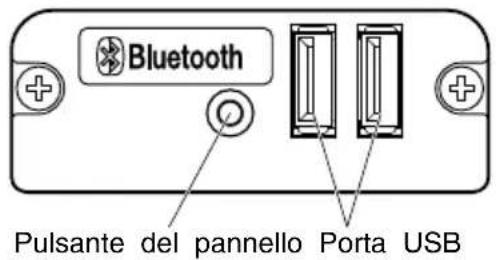
- Impostazioni di ricerca dispositivo BT (MSW13-5)
- Tenere premuto il pulsante del pannello per accendere la stampante.
- Premere il pulsante del pannello entro un secondo dall'avvio della stampante.
L'impostazione cambia in base al numero di volte che si preme il pulsante del pannello.
Due pressioni: rilevamento possibile
Tre pressioni: nessuna risposta
Dopo queste operazioni, la stampante si riavvia.
- Stampa dello stato della scheda di interfaccia
Dopo aver avviato la stampante, premendo una volta il pulsante del pannello viene stampato lo stato della scheda di interfaccia.
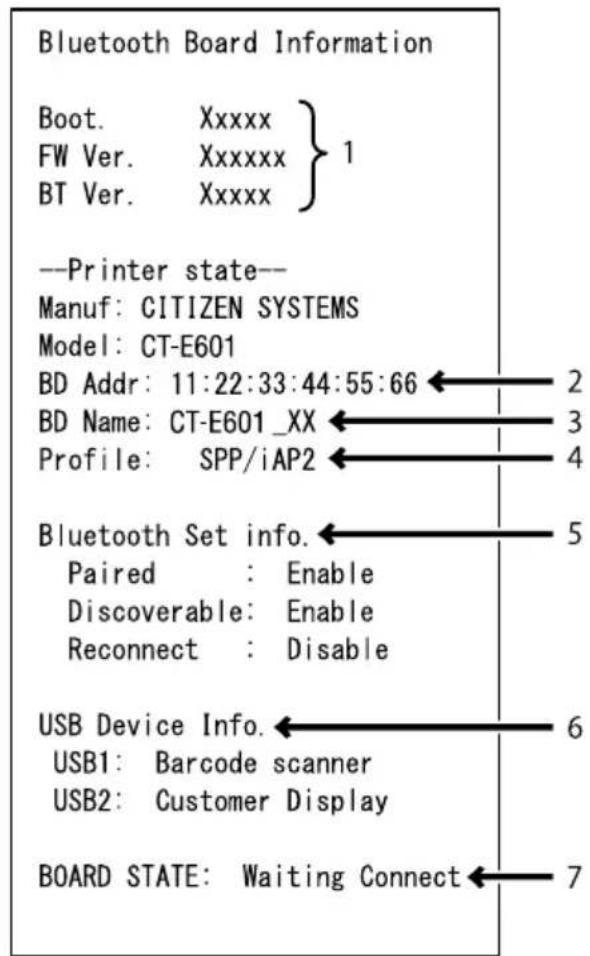
Esempio di stampa
- Versione del firmware della scheda
- Indirizzo del modulo Bluetooth utilizzato
- Nome Bluetooth
- Profilo di risposta nella trasmissione Bluetooth
- Stato di impostazione Bluetooth
- Nome del dispositivo USB collegato (in assenza di connessione viene visualizzato "No connection" (Nessuna connessione))
- Stato della scheda
3.6 Ethernet (LAN)/Scheda d'interfaccia Wireless LAN
Questa sezione fornisce una panoramica sulla scheda di interfaccia. Per i dettagli su questa scheda, comprese le spiegazioni sulla funzione host USB e sul supporto per periferiche XML, consultare il manuale separato.
Collegamento del cavo di interfaccia
- Spegnere la stampante.
- Verificare l'orientamento del cavo di interfaccia e collegarlo alla porta.
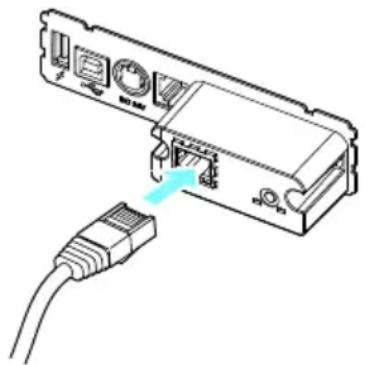
- Collegare l'altro connettore a un hub, un router o un dispositivo simile.

ATTENZIONE
■ Per scollegare il cavo, afferrarlo sempre dal connettore.
■ Sistemare il cavo di interfaccia in modo che nessuno possa calpestarlo.
■ Per collegare o scollegare il cavo LAN, tenere il connettore perpendicolare e diritto. Tenendo-lo inclinato, il connettore potrebbe non collegarsi correttamente.
Note
Non collegare più interfacce contemporaneamente.
Collegamento di una periferica
- Spegnere la stampante.
- Collegare il cavo di una periferica a questa porta.
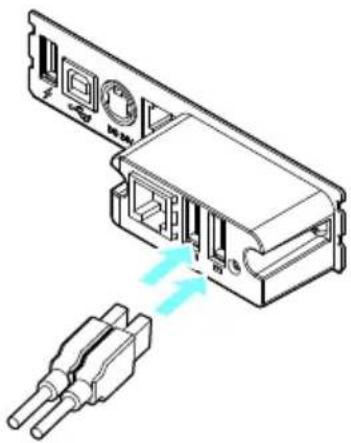
Non è possibile collegare una periferica se è collegata alla porta di alimentazione USB. Collegarla sempre alla porta USB della scheda di interfaccia.
Collegamento della scheda LAN wireless
- Spegnere la stampante.
- Collegare la scheda LAN wireless al connettore.
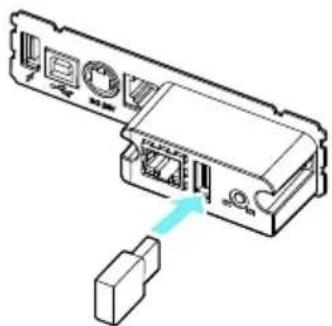
Non è possibile utilizzare la LAN wireless collegandola al connettore di alimentazione USB. Collegarla sempre al connettore USB della scheda di interfaccia.
Collegamento di un dispositivo USB
La funzione assegnata a ciascuna porta USB varia.
Collegare il dispositivo USB nella posizione corretta consultando la seguente figura.
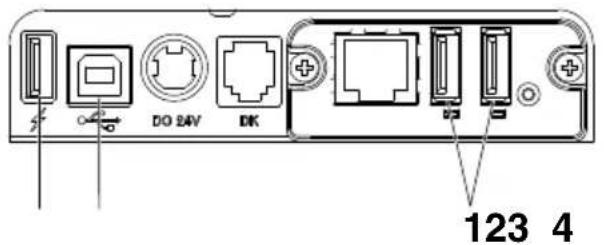
USB Ethernet
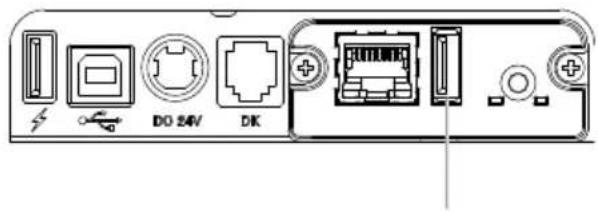
1: Per il controllo di periferiche e il collegamento della scheda LAN wireless
Collega le periferiche e la scheda LAN wireless.
È possibile collegarle alla porta USB destra o sinistra.
Anche quando è collegata una scheda LAN wireless, è possibile collegare periferiche alle porte disponibili.
2: Per la comunicazione con il computer host
Collegare con un computer host.
La stampante e il computer host comunicheranno mediante USB.

Consultare 3.3 Interfaccia USB
3: Per l'alimentazione
Collegare un dispositivo mobile o un altro dispositivo USB.
È possibile alimentare un dispositivo USB collegato.
* Questa porta non supporta la comunicazione dati USB.

Consultare 3.8 Porta di alimentazione USB
4: Per il collegamento a una scheda LAN wireless
Collegare una scheda LAN wireless.
La scheda LAN wireless è necessaria per eseguire la comunicazione tramite LAN wireless.
Funzionamento pulsante pannello
Le operazioni della scheda vengono eseguite tramite il pulsante del pannello situato nella parte posteriore della scheda LAN.
Pulsante del pannello Pulsante del pannello
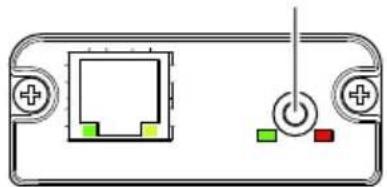
• Attivazione della connessione LAN
Accendere la stampante. La scheda inizierà a funzionare dopo circa 20 secondi.
- Stampa delle informazioni sulla configurazione LAN
Premere il pulsante pannello.
- Accesso alla modalità di impostazione
Tenere premuto il pulsante pannello. Un cicalino suonerà una volta per indicare che è avvenuto l'accesso alla modalità di impostazione.
- Si può utilizzare la modalità di impostazione per leggere le impostazioni di fabbrica.
- Se non viene eseguita alcuna operazione per 3 secondi nella modalità di configurazione, la modalità ritorna alla modalità normale.
- Ripristino delle impostazioni di fabbrica
Accedere alla modalità di impostazione scheda quindi tenere premuto il pulsante pannello. In tal modo la scheda ritorna ai valori predefiniti di fabbrica.
Note
La scheda si riavvia automaticamente al termine dell'operazione. Dopo l'azzeramento delle impostazioni, sarà necessario riconfigurare le impostazioni di rete.
Funzioni LED
Questa tabella spiega come interpretare le indicazioni LED.
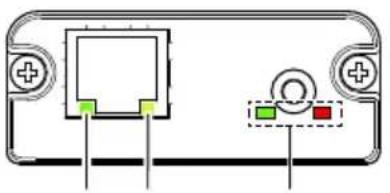
1: Velocità di trasmissione wireless LAN
| Velocità di trasmissione LED (verde) | |
| 100 Mbps Acceso | |
| 10 Mbps/Non connesso Spento | |
2: Stato di connessione/trasmissione wireless LAN
| Stato connessione LED (giallo) | |
| Connesso Acceso | |
| Non connesso | Spento |
| Trasmissione dati in corso | Lampeggiante |
3: Stato cablato/wireless LAN
| Stato connessione | LED (verde) | LED (rosso) | Descrizione | |
| Nessun collegamento stampante | Spento | — | La scheda non è collegata con una stampante. | |
| Collegamento stampante | Nessuna connessione di rete | Acceso | Spento | La scheda è collegata con una stampante. |
| Collegato tramite LAN cablata | Acceso Lampeggiante(ciclo da 1 secondi) | Ottenimento di indirizzo IP da server DHCP tramite LAN cablata. | ||
| Funzionamento LAN cablata | Acceso | Acceso | Il funzionamento della rete avviene tramite LAN cablata. | |
| Collegato tramite wireless LAN * | Lampeggiante(ciclo da 2 secondi) | Lampeggiante(ciclo da 1 secondi) | Ottenimento di indirizzo IP da server DHCP tramite wireless LAN. | |
| Funzionamento wireless LAN * | Lampeggiante(ciclo da 2 secondi) | Acceso | Il funzionamento della rete avviene tramite wireless LAN. | |
| Stato connessione LED | (verde) LED (rosso) Descrizione | |
| Errore risorsa Lampeggiante alternato (ciclo da 1 secondi) | La scheda non è in grado di funzionare normalmente. | |
| Errore sistema Lampeggiante alternato (ciclo da 0,2 secondi) | La scheda non è in grado di funzionare normalmente. | |
* Solo quando si utilizza una connessione wireless LAN
Web Manager
La scheda di interfaccia dispone di una funzione Amministratore Web che consente di collegarsi alla scheda tramite un browser web e modificare le impostazioni della scheda.
Avvio di Web Manager
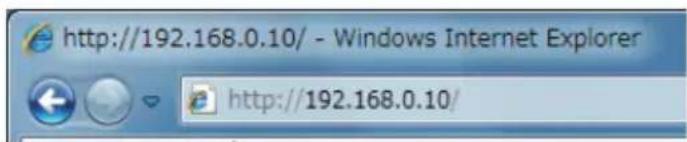
- Avviare un browser web.
- Nel campo indirizzo, immettere l'indirizzo IP della scheda e premere [Invio].
Schermata HOME
Si tratta della schermata principale di Web manager.
La seguente schermata è un esempio di connessione LAN.
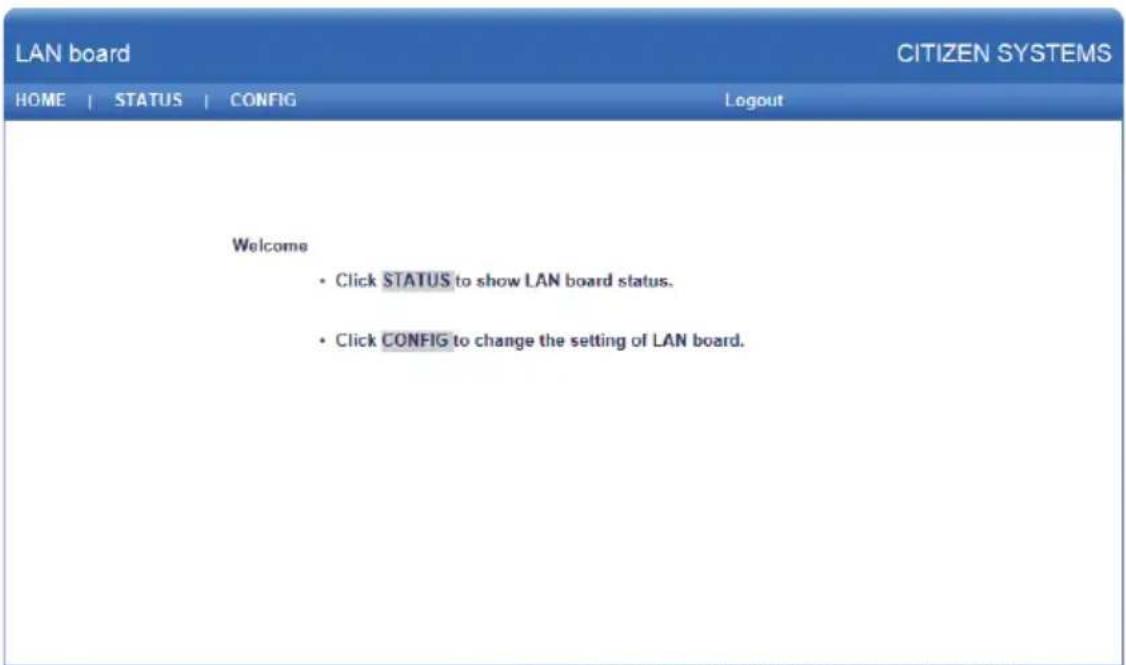
In questa schermata premere il pulsante [CONFIG].
Schermata CONFIG
Apparirà la finestra di dialogo per il login indicata di seguito. Eseguire l'accesso come amministratore e configurare le impostazioni della scheda di interfaccia.
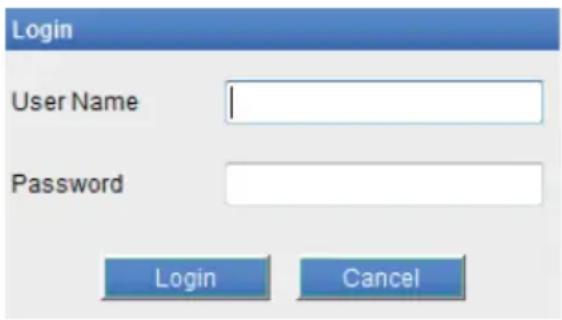
- User Name
Immettere il nome utente dell'amministratore della scheda. (Impostazione iniziale: admin)
- Password
Immettere la password utente dell'amministratore. (Impostazione iniziale: admin)
- Pulsante [Login]
Dopo aver immesso nome utente e password dell'amministratore, fare clic sul pulsante [Login]. In tal modo appare la schermata delle impostazioni.
Per maggiori dettagli circa le impostazioni fare riferimento al manuale separato.
3.7 Scheda di interfaccia host USB Lightning
Oltre al controllo della stampante tramite la comunicazione USB (Lightning), le interfacce host USB Lightning possono controllare periferiche collegate tramite porta USB. Per i prodotti Apple con connettore USB tipo C, come iPad Pro, è possibile utilizzare la stessa funzione utilizzando un cavo USB tipo A - tipo C.
Collegamento del cavo di interfaccia
- Spegnere la stampante.
- Verificare l'orientamento del cavo di interfaccia e collegarlo alla porta.
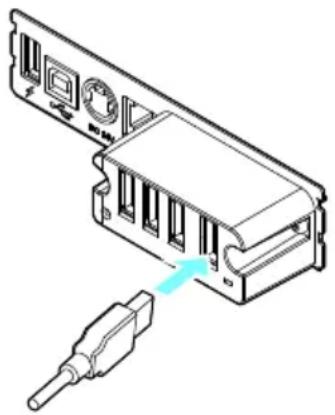
- Collegare l'altro connettore al connettore di interfaccia di un dispositivo Apple.

ATTENZIONE
■ Per scollegare il cavo, afferrarlo sempre dal connettore.
■ Sistemare il cavo di interfaccia in modo che nessuno possa calpestarlo.
■ Per collegare o scollegare il cavo LAN, tenere il connettore perpendicolare e diritto. Tenendo-lo inclinato, il connettore potrebbe non collegarsi correttamente.
Note
Non collegare più interfacce contemporaneamente.
Collegamento di una periferica
- Spegnere la stampante.
- Collegare il cavo di una periferica a questa porta.
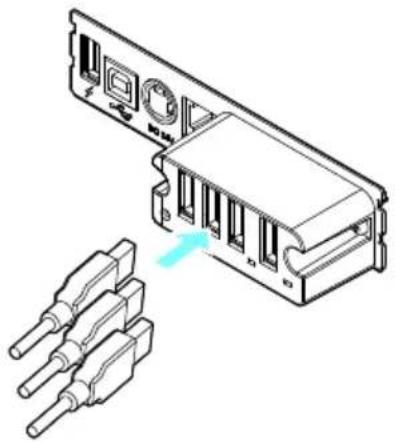
Non è possibile collegare una periferica se è collegata alla porta di alimentazione USB.
Collegarla sempre alla porta USB della scheda di interfaccia.
Collegamento di un dispositivo USB
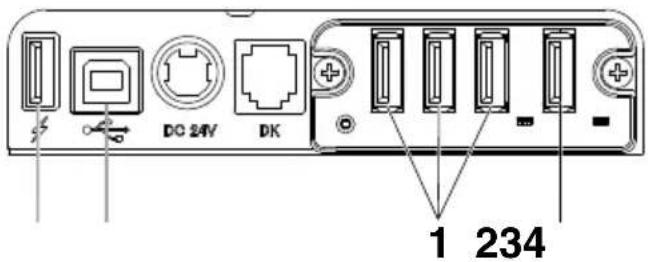
1: Per il controllo di una periferica
Collegare una periferica.
È possibile controllare la periferica collegata.
2: Per la connessione di dispositivi Apple
Collegare con un dispositivo Apple.
La stampante e il dispositivo Apple comunicheranno mediante il cavo Lightning.
È inoltre possibile eseguire la ricarica rapida del dispositivo Apple.
3: Per la comunicazione con il computer host
Collegare con un computer host.
La stampante e il computer host comunicheranno mediante USB.

Consultare 3.3 Interfaccia USB
4: Per l'alimentazione
Collegare un dispositivo mobile o un altro dispositivo USB.
È possibile alimentare un dispositivo USB collegato.
* Questa porta non supporta la comunicazione dati USB.
Il modello Lightning non dispone di una funzione di alimentazione.

Consultare 3.8 Porta di alimentazione USB
Denominazione dei componenti
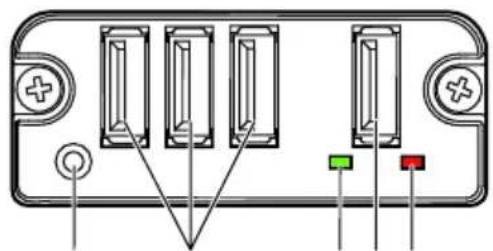
Controllare questa scheda di interfaccia.
2: Porta USB per il collegamento di periferiche (3 porte)
Collegare una periferica.
3: Porta USB per il collegamento di dispositivi Apple (1 porta)
Collegare un dispositivo Apple.
È possibile trasmettere dati anche durante la ricarica rapida dei dispositivi Apple.
4: LED verde
Questo LED indica lo stato della comunicazione con la stampante.
5: LED rosso
Questo LED indica lo stato della connessione con un dispositivo Apple.
Note
■ Collegare alla porta USB solo le periferiche specificate dalla nostra azienda.
■ Collegare/rimuovere le periferiche solo quando la stampante è spenta.
Il funzionamento di questa scheda inizierà circa 30 secondi dopo l'accensione.
- Utilizzare un cavo certificato MFi per il collegamento a un dispositivo Apple.
Funzionamento pulsante pannello
Utilizzare il pulsante del pannello nella parte posteriore della scheda Lightning per controllare questa scheda.
1: Stampa dello stato della scheda di interfaccia
Dopo aver avviato la stampante, premendo una volta il pulsante del pannello viene stampato lo stato della scheda di interfaccia.
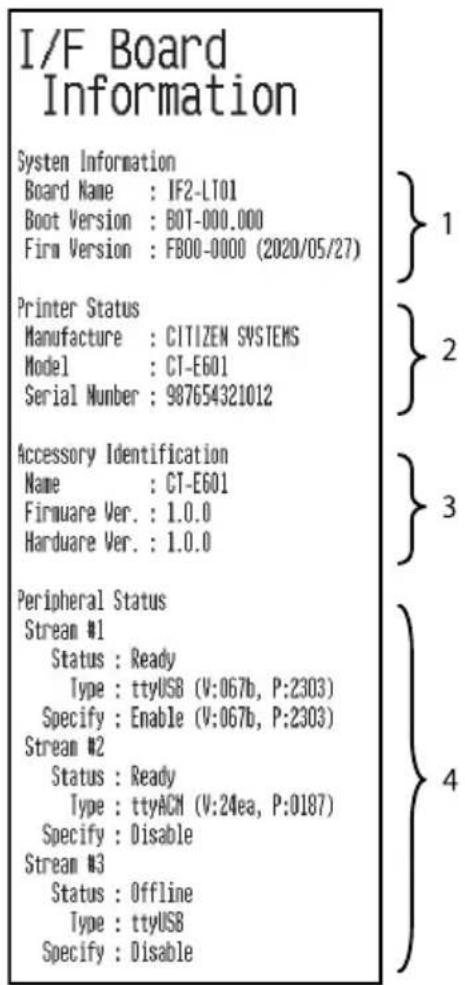
- Informazioni di sistema di questa scheda di interfaccia
- Informazioni sulla stampante collegata a questa scheda di interfaccia
- Informazioni di identificazione di questa scheda di interfaccia
- Informazioni sulla connessione della periferica
Funzioni LED
Questa tabella spiega come interpretare le indicazioni LED.
1: Stato della comunicazione con la stampante
| In comunicazione | LED (verde) |
| Non connessa Spento | |
| Connesso Acceso | |
| Comunicazione in corso Lampeggiante |
2: Stato della connessione con un dispositivo Apple
| In comunicazione | LED (rosso) |
| Non connessa Spento | |
| Connesso Acceso | |
| Errore di comunicazione Lampeggiante(ciclo da 1 secondi) | |
| Errore della scheda di interfaccia Lampeggiante(ciclo da 0,2 secondi) | |
3.8 Porta di alimentazione USB
È possibile alimentare (max. 2.1 A) un dispositivo mobile o un altro dispositivo USB collegando il cavo del dispositivo USB alla porta di alimentazione.
Collegamento di un dispositivo mobile o un altro dispositivo
-
Spegnere la stampante.
-
Collegare il cavo di un dispositivo mobile o di un altro dispositivo alla porta di alimentazione USB.
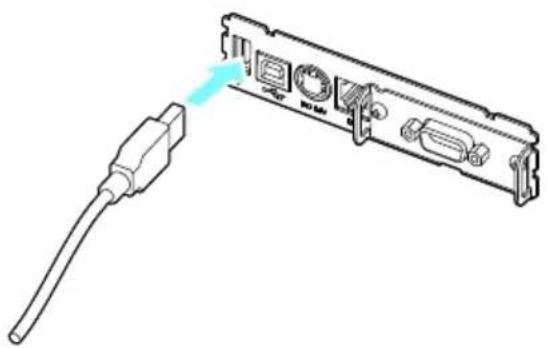
Collegamento di un dispositivo USB
La funzione assegnata a ciascuna porta USB varia.
Collegare il dispositivo USB nella posizione corretta consultando la seguente figura.
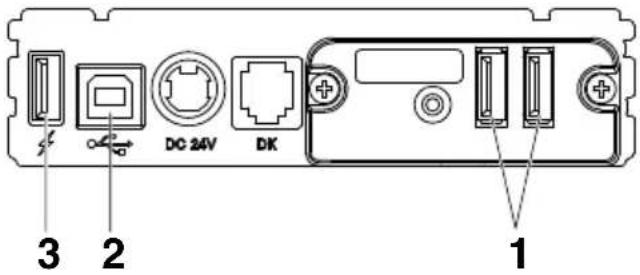
1: Per il controllo di una periferica
Collegare una periferica.
È possibile controllare la periferica collegata.
2: Per la comunicazione con il computer host
Collegare con un computer host.
La stampante e il computer host comunicheranno mediante USB.

Consultare 3.3 Interfaccia USB
3: Per l'alimentazione
Collegare un dispositivo mobile o un altro dispositivo USB.
È possibile alimentare un dispositivo USB collegato.
* Questa porta non supporta la comunicazione dati USB.

Consultare 3.8 Porta di alimentazione USB
Note
■ Questa porta non supporta la comunicazione dati USB.
A seconda del dispositivo USB da utilizzare, l'alimentazione potrebbe risultare impossibile. In questo caso, utilizzare l'alimentatore CA dedicato o il caricabatterie del dispositivo.
■ Con questo prodotto non è incluso un cavo USB per l'alimentazione.
Utilizzare un cavo USB disponibile in commercio o il cavo in dotazione con il dispositivo USB.
Il modello Lightning non dispone di una funzione di alimentazione.
3.9 Collegamento del cassetto-cassa
- Spegnere la stampante.
- Controllare l'orientamento del connettore del cavo di estrazione del cassetto-cassa e collegarlo alla presa corrispondente sul retro della stampante.
- Togliere la vite del filo di massa.
- Avvitare il filo di massa del cassetto-cassa al corpo della stampante.
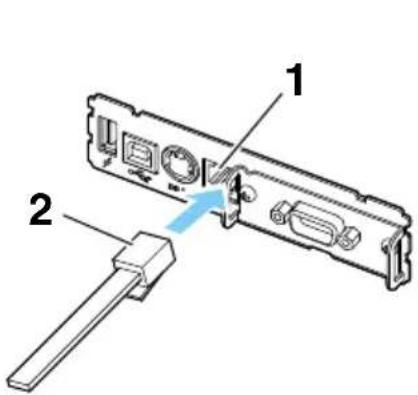
- Connettore di estrazione del cassetto-cassa
- Connettore del cavo di estrazione del cassetto-cassa
- Filo di massa
- Vite per filo di massa

ATTENZIONE
■ Collegare esclusivamente il cavo di estrazione del cassetto-cassa a questo connettore (non collegare una linea telefonica).
■ Per collegare o scollegare il cavo di estrazione del cassetto-cassa, tenere il connettore perpendicolare e diritto. Tenendolo inclinato, il connettore potrebbe non collegarsi correttamente.
Note
I segnali non possono essere inviati dal connettore di estrazione del cassetto-cassa durante la stampa.
(1) Configurazione dei pin del connettore
| N. Segnale Funzione | 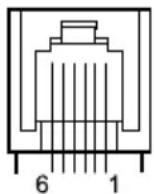 | |
| 1 FG Massa (Frame Ground) | ||
| 2 DRA WER1 Segnale di comando cassetto-cassa 1 | ||
| 3 DRS V Ingresso commutatore cassetto-cassa | ||
| 4 VDR Alimentazione elettrica di comando cassetto-cas-sa | ||
| 5 DRA WER2 Segnale di comando cassetto-cassa 2 | ||
| 6 GND Massa segnale (massa comune sui circuiti) | ||
* Connettore applicabile: RJ-11
(2) Caratteristiche elettriche
1) Tensione di comando: 24 V CC
2) Corrente di comando: Max. 1 A circa (non deve superare i 510 ms)
3) Segnale DRSW: Livelli segnale: "L" = da 0 a 0,5 V, "H" = da 3 a 5 V
(3) Segnale DRSW
È possibile verificarne lo stato tramite comandi.
(4) Circuito di comando
Connettore di estrazione del cassetto-cassa
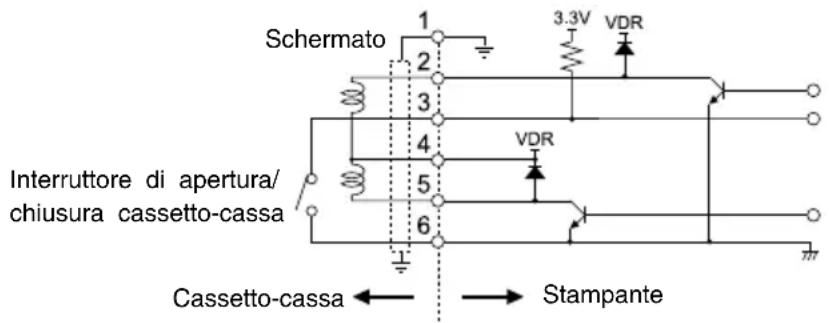

ATTENZIONE
■ I cassetti 1 e 2 non possono essere azionati contemporaneamente.
Il solenoide utilizzato per il cassetto-cassa deve essere a 24 Ω o superiore. La corrente non deve mai superare 1 A. Una corrente eccessiva potrebbe danneggiare o bruciare i circuiti.
3.10 Precauzioni per l'installazione della stam- pante
Il prodotto può essere utilizzato orizzontalmente o montato a parete. Non può essere utilizzato verticalmente.
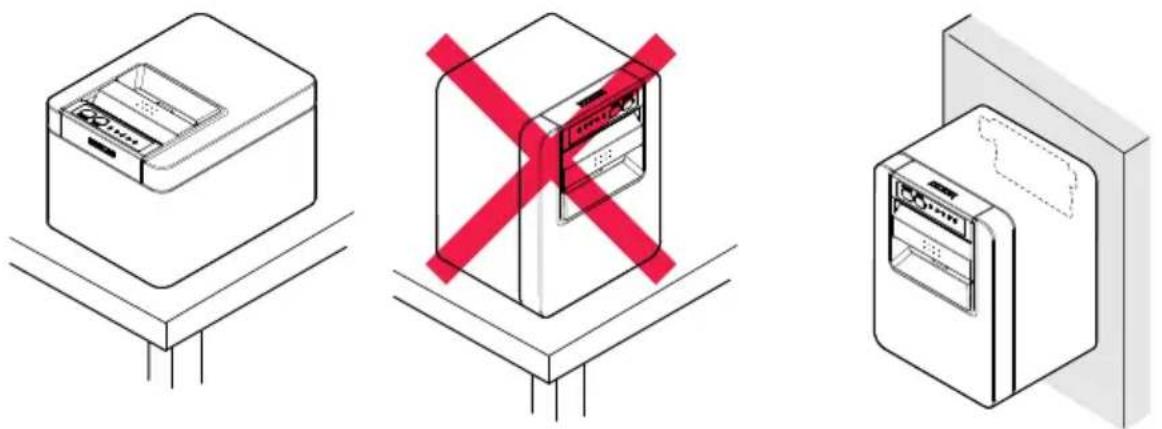
Posizione orizzontale Posizione verticale Montato a parete

ATTENZIONE
Non utilizzare la stampante nelle seguenti condizioni:
- Evitare luoghi soggetti a vibrazioni o instabilità.
● Punti molto sporchi o polverosi. - Evitare luoghi in cui la stampante non si trova perfettamente in piano.
◆ La stampante può cadere e provocare lesioni.
◆ La qualità di stampa può peggiorare.
- Orientamento diverso da quello prescritto.
◆ Possono verificarsi malfunzionamenti, guasti o scosse elettriche.
Precauzioni per installazioni orizzontali
- Non utilizzare l'impostazione di taglio totale. In caso contrario, la taglierina potrebbe incepparsi.
Precauzioni per installazioni a parete
- Regolare il sensore di quasi-fine carta.
Per il montaggio a parete
Se la stampante deve essere montata a parete, rivolgersi a un tecnico dell'assistenza per l'installazione.
Per maggiori informazioni, consultare il manuale del kit di montaggio a parete separato.
3.11 Regolazione del sensore di quasi-fine carta
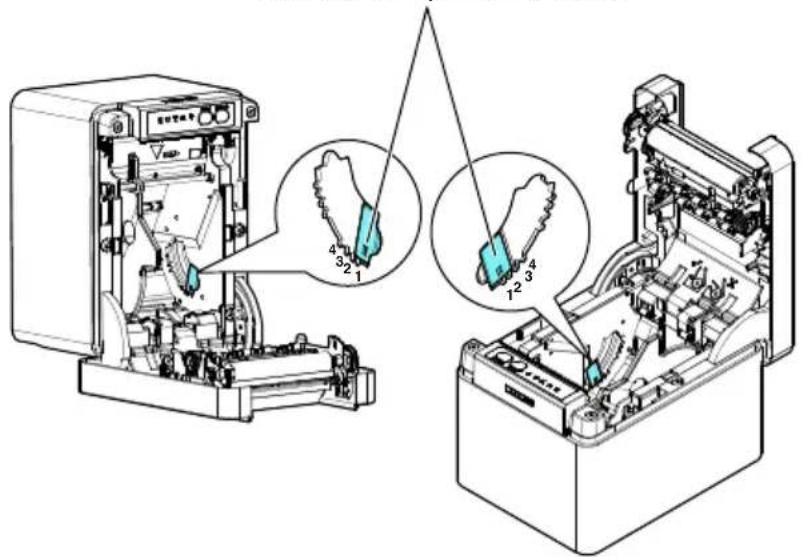
Cambiare l'impostazione del sensore di quasi-fine carta per regolare la posizione nella quale si rileva lo stato di quasi-fine carta.
- Premere delicatamente il sensore quasi fine carta con il dito.
- Tenere premuto il sensore quasi fine carta e spostarlo a sinistra e a destra. Le posizioni del sensore per i vari diametri di rotoli di carta utilizzati sono illustrate di seguito.
(Unità: mm)
| Posizione del sensore | Diametro esterno rotolo di carta quando è rilevato quasi fine carta | Diametro esterno/interno dell'anima del rotolo di carta |
| 1* Circa ø22 | 0 ø18/ø12 | |
| 2 Circa ø25 | 0 ø18/ø12 | |
| 3 Circa ø29 | 0 ø18/ø12 | |
| 4 Circa ø34 | 0 ø18/ø12 |
Note:
* La posizione del sensore all'uscita dalla fabbrica. Tuttavia, le impostazioni di fabbrica possono variare a seconda del mercato di destinazione.
Note
Il diametro del rotolo di carta che è rilevato corrisponde a una stima. Si possono verificare delle variazioni a seconda della carta.
Sensore di quasi-fine carta
3.12 Caricamento della carta
-
Accendere la stampante.
-
Tirare la leva di apertura del coperchio verso di sé per aprire il coperchio carta.
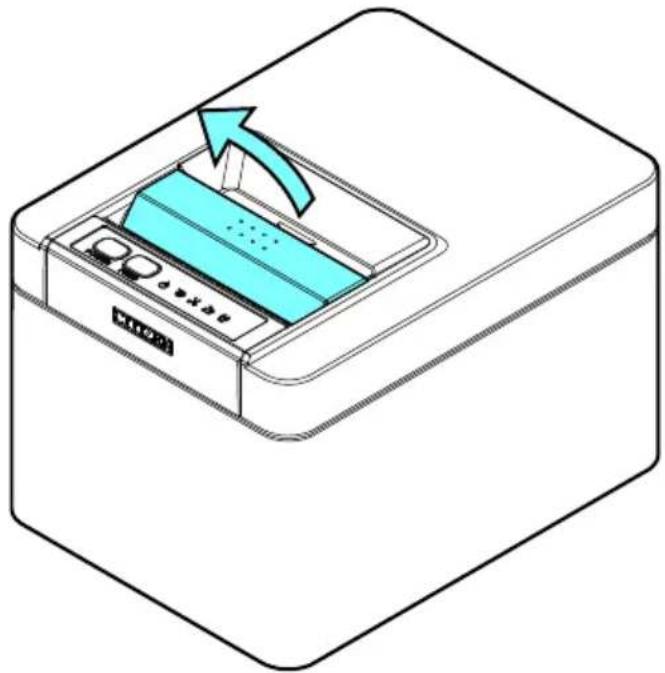
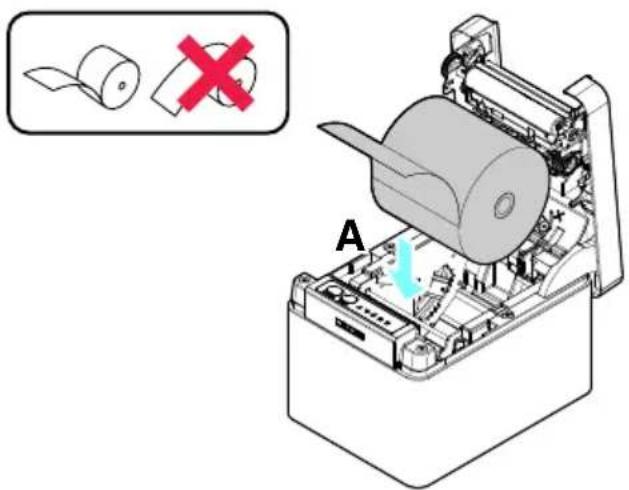
- Caricare il rotolo di carta in modo che il lato stampabile sia rivolto verso l'alto, come indicato dalla freccia A.
Posizionare il rotolo di carta in modo che passi sopra l'ammortizzatore antiarricciamento carta.
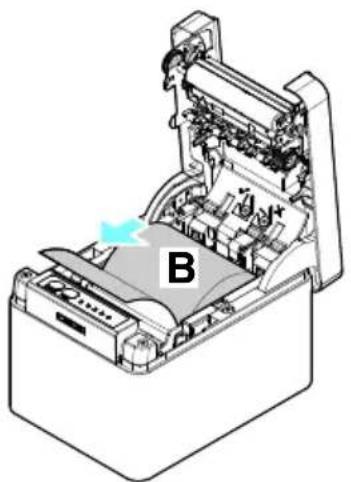
- Tenendola dritta, estrarre la carta di qualche centimetro nel senso indicato dalla freccia B.
- Chiudere il coperchio carta fino bloccarlo con uno scatto. La carta avanza e viene tagliata automaticamente (se è attiva l'impostazione di fabbrica).

ATTENZIONE
■ Aprendo il coperchio carta, prestare attenzione a non toccare l'ingresso della lama della taglierina automatica.
La testina di stampa è molto calda subito dopo la stampa. Prestare attenzione a non toccarla con le mani.
■ Non toccare mai la testina di stampa a mani nude o con oggetti metallici.
■ Quando si chiude il coperchio carta, prestare attenzione a non incastrare le dita.
■ Prestare attenzione ai tagli della carta durante il caricamento.
Note
- Utilizzare esclusivamente i rotoli di carta specificati.
■ Verificare che il rotolo di carta sia installato correttamente.
Se la carta è inclinata e non esce diritta dal coperchio carta, aprirlo e raddrizzarla.
Se si apre il coperchio per caricare la carta, estrarla sempre di qualche centimetro dalla stampante tenendola dritta.
■ Premere al centro del coperchio carta per chiuderlo saldamente.
Se se ne chiude solo uno, la stampa potrebbe risultare irregolare.

Consultare PRECAUZIONI PER LA MANIPOLAZIONE DELLA STAMPANTE
3.13 Divisorio per rotolo carta di larghezza 58 mm
- Spegnere la stampante.
- Tirare la leva di apertura del coperchio verso di sé per aprire il coperchio carta.
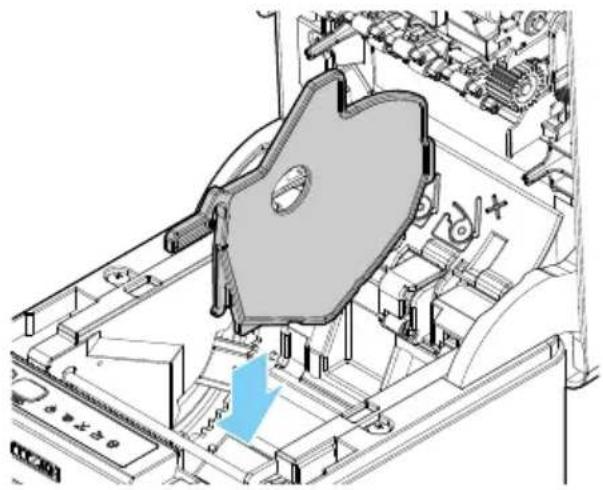
- Inserire il divisorio in dotazione nella scanalatura. Quando si utilizza un rotolo di carta di larghezza 80 mm, rimuovere il divisorio.
- Modificare la larghezza dell'area di stampa consultando "Impostazione manuale dei memory switch" alla Sezione 5.3.

Consultare 5.3 Impostazione manuale dei memory switch
■ Aprendo il coperchio carta, prestare attenzione a non toccare l'ingresso della lama della taglierina automatica.
La testina di stampa è molto calda subito dopo la stampa. Prestare attenzione a non toccarla con le mani.
■ Non toccare mai la testina di stampa a mani nude o con oggetti metallici.
Note
■ Quando si utilizzano supporti di larghezza 58 mm, montare sempre il divisorio.
■ Quando si utilizza carta di larghezza 58 mm, utilizzare la stampante esclusivamente per tale formato.
La stampante potrebbe non alimentare la carta o stampare correttamente se viene impostata la larghezza di 80 mm dopo aver utilizzato carta da 58 mm.

Consultare PRECAUZIONI PER LA MANIPOLAZIONE DELLA STAMPANTE
3.14 Montaggio del coperchio del cavo
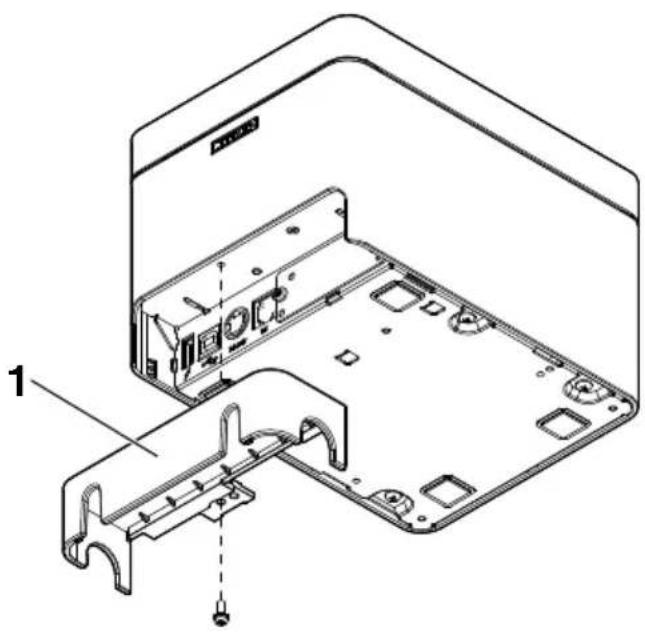
- Allineare le linguette della copertura del cavo con le scanalature sull'unità principale della stampante, quindi inserirle.
3.15 Precauzioni per la creazione di applicazioni e funzioni pratiche
Se la stampa avviene dopo il taglio parziale e lo strappo della carta, la parte alta della stampa successiva può risultare distorta.
Per la stampa dopo il taglio, si consiglia di stampare con la prima riga vuota.
Se si utilizza un'interfaccia seriale con bassa velocità di trasmissione dati, sulla stampa di grafici o testi graduati che richiedono una maggiore quantità di dati possono comparire strisce.
Le interfacce USB sono suscettibili agli effetti delle interferenze elettromagnetiche ambientali.
In tal caso, utilizzare un cavo con nuclei in ferrite su entrambe le estremità, molto efficace per eliminare le interferenze elettromagnetiche.
3.16 Sito per il download di file utili
Dal seguente sito è possibile visualizzare informazioni per l'assistenza e scaricare gli ultimi documenti, driver, utility, ecc.
4.1 Pulizia periodica
Manutenzione della superficie esterna della stampante
Dopo aver spento la stampante, indossare i guanti e strofinarla con un panno morbido o dell'ovatta.
Prima della manutenzione, scollegare sempre il cavo di alimentazione CA dalla presa elettrica.

ATTENZIONE
■ Un uso prolungato di detergenti può sbiancare l'alloggiamento esterno.
■ Prima di pulire la stampante con prodotti chimici approvati, provarli e consultare sempre la procedura consigliata dal produttore.
In presenza di fiamme, non pulire con etanolo, che è una sostanza estremamente infiammabile.
■ Distribuire i prodotti chimici sulla stampante con un panno morbido. Non spruzzarli o versarli direttamente sulla stampante.
■ Dopo la pulizia, rimuovere il disinfettante con un panno morbido e umido. Sulla stampante non devono rimanere gocce d'acqua.
Non bagnare o strofinare l'interno della stampante ed evitare che il disinfettante penetri all'interno. In caso contrario, il prodotto potrebbe guastarsi.
Pulizia della testina di stampa e del piatto
Se la testina di stampa, il piatto o altre parti della stampante sono sporchi, la stampante potrebbe non stampare nitidamente o potrebbero verificarsi malfunzionamenti. Si consiglia di pulire l'unità periodicamente (ogni due o tre mesi circa) utilizzando la seguente procedura.
- Spegnere la stampante.
Prima della manutenzione, scollegare sempre il cavo di alimentazione CA dalla presa elettrica. - Tirare la leva di apertura del coperchio verso di sé per aprire il coperchio carta.
- Attendere il raffreddamento della testina di stampa per qualche minuto.
- Passare un batuffolo di cotone inumidito con alcol etilico per eliminare lo sporco e la polvere presenti sulla testina di stampa e il piatto.
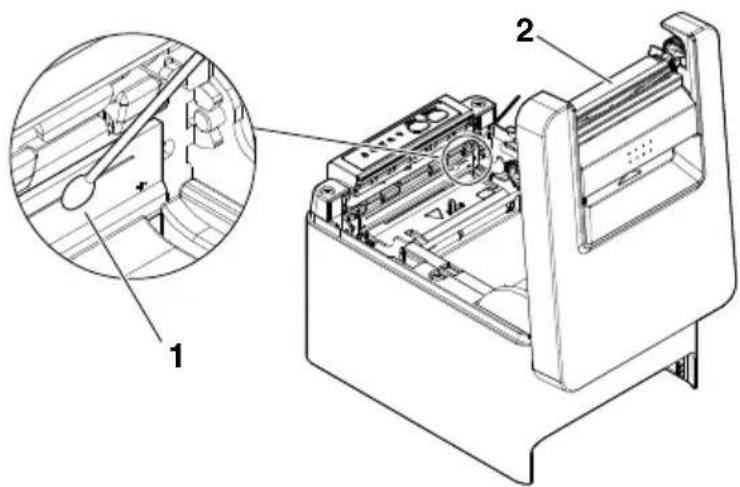
- Testina di stampa
- Piatto

ATTENZIONE
■ Aprendo il coperchio carta, prestare attenzione a non toccare l'ingresso della lama della taglierina automatica.
La testina di stampa è molto calda subito dopo la stampa. Prestare attenzione a non toccarla con le mani.
■ Non toccare mai la testina di stampa a mani nude o con oggetti metallici.

Consultare PRECAUZIONI PER LA MANIPOLAZIONE DELLA STAMPANTE
4.2 Eliminazione degli errori della taglierina
Se durante il taglio automatico la taglierina si arresta con la lama in posizione aperta a causa dell'ingresso di corpi estranei, inceppamenti, ecc., CUTTER LED lampeggia. Correggere gli errori della taglierina con la seguente procedura.
- Accendere la stampante.
- Tirare la leva di apertura del coperchio verso di sé per aprire il coperchio carta.
- Rimuovere la carta inceppata, compresi eventuali pezzi di carta strappati (togliere anche il rotolo di carta dal supporto).
- Ricaricare il rotolo di carta e chiudere il coperchio carta.

ATTENZIONE
■ Aprendo il coperchio carta, prestare attenzione a non toccare l'ingresso della lama della taglierina automatica.
La testina di stampa è molto calda subito dopo la stampa. Prestare attenzione a non toccarla con le mani.
■ Non toccare mai la testina di stampa a mani nude o con oggetti metallici.

Consultare PRECAUZIONI PER LA MANIPOLAZIONE DELLA STAMPANTE
4.3 Ripristino dopo un arresto stampa per incep- pamento della carta
Il sensore di inceppamento carta rileva un inceppamento all'uscita della carta e arresta la stampa.
Utilizzare il seguente metodo per ripristinare la stampante dopo un arresto stampa per inceppamento della carta.
- Rimuovere tutta la carta inceppata all'uscita.
- Se non è possibile rimuoverla, aprire il coperchio carta e rimuovere la carta.
- Caricare la carta, chiudere il coperchio carta e verificare che il PAPER LED sia spento.
4.4 Autodiagnosi
È possibile utilizzare l'autodiagnosi per rilevare eventuali problemi della stampante.
Esecuzione dell'autodiagnosi
- Con la carta caricata, tenere premuto il pulsante FEED e accendere la stampante.
- Tenere premuto il pulsante FEED per circa un secondo fino ad azionare il cicalino. Rilasciare il pulsante per avviare l'autodiagnosi. La stampante stampa il nome del modello, la versione, le impostazioni dei memory switch e i font incorporati.
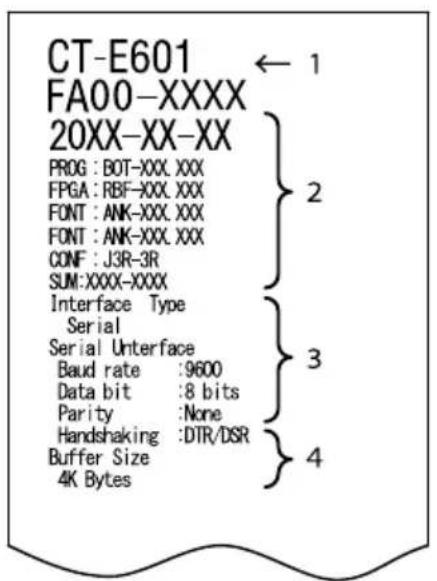
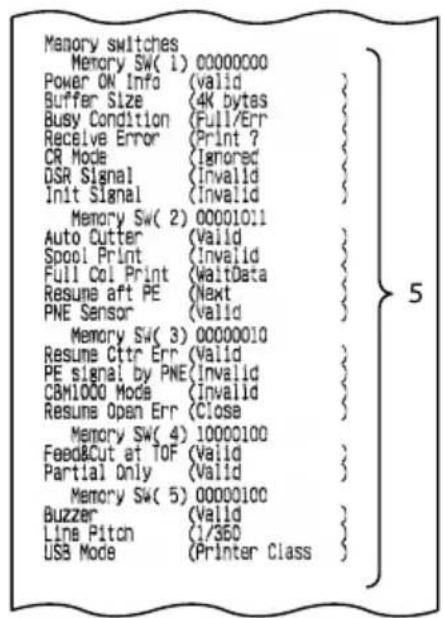
1: Nome e tipo stampante
2: Versione del firmware
3: Impostazioni interfaccia
4: Dimensione buffer
5: Impostazioni dei memory switch
4.5 Stampa della copia del contenuto memoria esadecimale
Stampa dei dati ricevuti in esadecimali. Se si riscontrano problemi come dati mancanti o duplicati, questa funzione permette di verificare la corretta ricezione dei dati sulla stampante.
Stampa della copia del contenuto memoria esadecimale
- Caricare la carta.
- Con il coperchio carta aperto, tenere premuto il pulsante FEED mentre si accende la stampante. Tenere premuto il pulsante FEED fino a quando POWER LED inizia a lamp-eggiare, quindi chiudere il coperchio carta.
- La stampante stampa “HEX dump print mode” (modalità di stampa della copia del contenuto memoria esadecimale), quindi stampa tutti i dati ricevuti sotto forma di numeri esadecimali e caratteri.
Arresto della stampa della copia del contenuto memoria esadecimale
Per arrestare la stampa, eseguire una delle seguenti operazioni.
- Premere tre volte il pulsante FEED
- Spegnere la stampante
- Ricevere un comando di reset da un'interfaccia
Note
La stampante stampa “.” se non trova un carattere corrispondente ai dati.
■ Nessun comando funziona durante la stampa della copia del contenuto memoria esadecimale.
Se i dati di stampa non riempiono una riga completa, premere il pulsante FEED per far avanzare la carta.
Esempio di stampa
HEX dump print mode
61 62 63 64 65 66 67 0A 0D 0D 0D 0D abcdefg.....
4.6 Indicazioni di errore
● Fine carta, quasi fine carta
La fine del rotolo di carta viene rilevato in due fasi: quasi-fine carta e fine carta. Se si rileva un quasi fine carta il PAPER LED lampeggia. Predisporre un rotolo di carta nuovo.
Se si rileva fine carta il PAPER LED lampeggia e il cicalino emette un suono.
Caricare un rotolo di carta nuovo. Le configurazioni dei memory switch possono essere utilizzate per disattivare il cicalino.
- Coperchio aperto
Se il coperchio è aperto, COVER LED si accende e il cicalino suona.
A seconda dell'impostazione del memory switch, il cicalino potrebbe non suonare.
Non aprire il coperchio durante la stampa. Se il coperchio viene aperto accidentalmente, COVER LED lampeggia. Controllare la carta, estrarla di qualche centimetro dalla stampante tenendola dritta e chiudere il coperchio. La stampa riprende. A seconda dell'impostazione del memory switch, per riprendere la stampa potrebbe essere necessario inviare un comando.
- Errore taglierina
Se la taglierina automatica non si può muovere per un inceppamento o per cause simili, il CUTTER LED lampeggia e il cicalino suona. Eliminare la causa del problema e premere il pulsante FEED. Se la taglierina automatica ancora non si sposta ed è impossibile aprire il coperchio carta, vedere “Eliminazione degli errori della taglierina”.

Consultare 4.2 Eliminazione degli errori della taglierina
- Arresto per inceppamento della carta
Quando si verifica un inceppamento all'uscita della carta, il PAPER LED lampeggia e la stampa si arresta.
Rimuovere la carta inceppata e caricare la carta.

Consultare 4.3 Ripristino dopo un arresto stampa per inceppamento
della carta
- Testina di stampa calda
Quando si stampano caratteri ad alta densità, immagini scure o si stampa per periodi prolungati in un ambiente caldo, la temperatura della testina di stampa aumenta. Se la temperatura della testina di stampa supera un limite prestabilito, la stampante cessa di funzionare ed aspetta fino a che la temperatura della testina di stampa si abbassa. Quando ciò si verifica, il PAPER LED, il CUTTER LED e il COVER LED lampeggiano. La stampa riprende automaticamente quando la testina di stampa si raffredda.
Di seguito vengono riportati i display di stato per vari messaggi.
| Stato POWER LED PAPER LED CUTTER | LED | COVER LED SERVICE LED | Cicalino *1 | |||
| Quasi-fine carta | Acceso Spento Spento Spento No | |||||
| Fine carta Acceso Spento Spento Spento Si*2 | ||||||
| Coperchio aperto*3 | Acceso Spento Spento Acceso Spento Si*2 | |||||
| Coperchio aperto II*4 | Acceso Spento Spento Spento Si*2 |  | ||||
| Dispositivo di taglio bloccato | Acceso Spento Spento Spento Si |  | ||||
| Arresto stampa per incep-pamento del-la carta | Acceso Spento Spento Spento No | |||||
| Errore di ten-sione bassa | Acceso Spento No |  | ||||
| Errore di ten-sione alta | Acceso Spento Spento Spento | No | 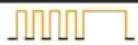 | |||
| Errore sistema | Acceso Spento Spento Spento | No | 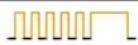 | |||
| Errore di memoria | Spento Spento Spento Spento | No | 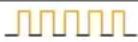 | |||
| Testina di stampa calda | Acceso Spento No | ☐☐☐☐ | ☐☐☐☐ | |||
| Attesa esecuzione macro |  | Spento Spento Spento Spento Spento No | ||||
| Ricezione dati |  | Spento Spento Spento Spento Spento No | ||||
Note:
*1 Il cicalino suona se si imposta MSW5-1 (impostazione cicalino) su ON.
*2 MSW10-5 (evento cicalino) può essere configurato per disattivare il cicalino.
*3 Indicato quando un coperchio è aperto in stand-by.
*4 Indicato quando viene aperto un coperchio durante la stampa.
4.7 Inceppamenti carta
Evitare ostruzioni dell'uscita della carta e inceppamenti nell'area circostante durante la stampa.
Se la carta non fuoriesce dalla stampante, si arrotola sul piatto interno e provoca un errore.
Se la carta si avvolge intorno al piatto, aprire il coperchio carta ed estrarla con cura.
4.8 Precauzioni per l'esecuzione della stampa a velocità variabile
Quando si esegue una stampa a velocità variabile, potrebbero comparire righe bianche o la carta potrebbe non avanzare, a seconda delle condizioni di stampa. Per prevenire questi problemi, cambiare le seguenti impostazioni dei memory switch.
- Abilitare MSW2-3 (buffering).
- Aumentare la velocità in baud di MSW7-1 (velocità in baud seriale).
- Impostare un livello più basso per MSW10-2 (velocità di stampa).
Note
A seconda della velocità di trasmissione dell'interfaccia seriale, della temperatura ambiente, della quantità di dati di stampa e altri fattori, la modifica delle suddette impostazioni potrebbe non eliminare i problemi.
5.1 Viste e dimensioni esterne
(Unità: mm)
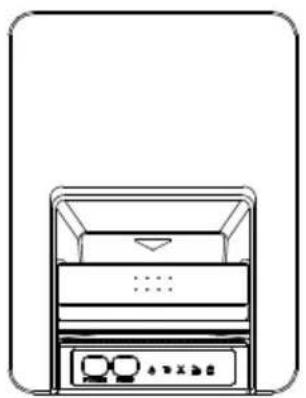
5.2 Carta per la stampa
Utilizzare la carta indicata nella tabella seguente o carta di qualità equivalente.
| Tipo di carta Nome del prodotto | |
| Rotolo di carta ter-mica consigliato | Nippon Paper TP50KR-2Y, TP50KJ-R, TL69KS-LH, TF50KS-E2DOji Paper PD150R, PD160R, PD160R-63Mitsubishi Paper Mills HP220AB-1, P220ABKoehler KT48-FA |
(Unità: mm)
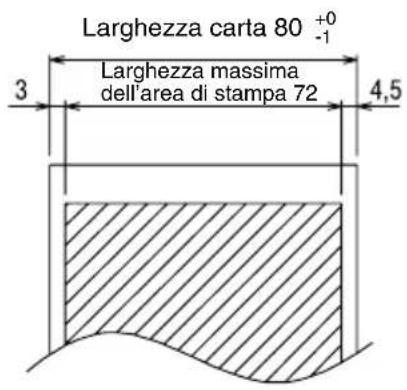
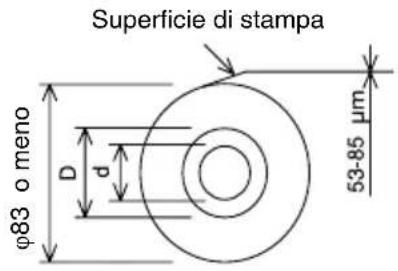
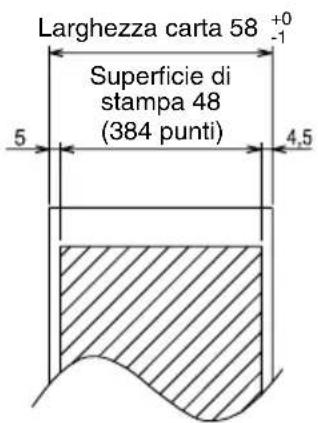
| Spessore della carta (μm) Da 53 a | 85 |
| Diametro interno dell'anima del rotolo d (mm) | 12 |
| Diametro esterno dell'anima del rotolo D (mm) | 18 |
Note
Utilizzare carta termica arrotolata come segue:
- Non corrugata e fissata strettamente all'anima del rotolo.
- Non piegata.
- Non incollata all'anima del rotolo.
- Arrotolata con il lato di stampa rivolto all'esterno.
5.3 Impostazione manuale dei memory switch
I memory switch sono utilizzati per configurare diverse impostazioni della stampante e possono essere impostati manualmente oppure tramite utility o comandi. Questa sezione spiega come eseguire le impostazioni manuali.
Per maggiori informazioni su come impostare i memory switch tramite comandi, vedere Riferimento Comandi.
Modalità Quick setting
Le impostazioni dei memory switch per costruttore, modello, larghezza carta e spaziatura carattere di una stampante sostitutiva possono essere impostate
contemporaneamente con le configurazioni ottimali.
Configurare confermando le opzioni selezionate sulla stampa.
- Caricare la carta.
- Con il coperchio carta aperto, tenere premuto il pulsante FEED e accendere la stampante.
- Premere il pulsante FEED tre volte e chiudere il coperchio carta.
La stampante accede alla modalità quick setting dei memory switch.
Vengono stampati l'opzione selezionabile "Model" e la selezione.
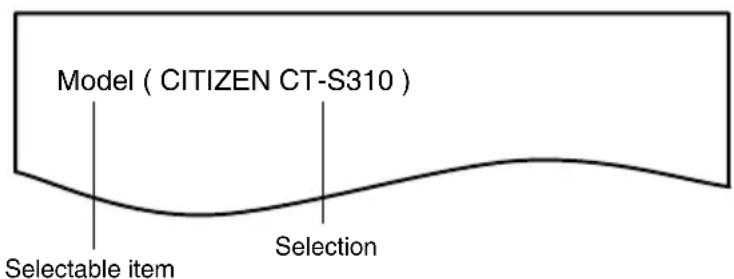
- Premere il pulsante FEED.
Viene stampata una selezione nell'ordine ciclico ogni qualvolta si preme il pulsante FEED.
Premere il pulsante FEED finché la selezione desiderata non viene stampata.
- Premere il pulsante FEED per almeno due secondi.
La selezione è impostata.
In caso di altra opzione selezionabile, questa verrà stampata insieme alla selezione.
- Ripetere i passaggi 4 e 5 per selezionare e impostare modello, larghezza carta, spaziatura carattere (solo EPSON T88).
Quando tutte le opzioni sono state impostate, viene stampato "Save To Memory".
7. Premere il pulsante FEED per almeno due secondi.
Le impostazioni modificate del memory switch vengono salvate e stampate su un elenco.
Al termine della stampa la stampante esce dalla modalità quick setting.
Opzione selezionata Impostazioni automatiche dei
| Manufacturer | Paper width | Character space | memory switch | |||
| MSW2-4 Full Col Print | MSW3-7 CBM1000 Mode | MSW8-1 Print Width | MSW6-2 Character Space | |||
| CITIZEN CT-S310 | 58 mm | WaitData Invalid 384 dots - | ||||
| 80 mm | WaitData Invalid 576 dots | |||||
| EPSON T88 | 58 mm | 0 dot WaitData Invalid 360 dots 0 dot | ||||
| 1 dot WaitData Invalid 390 dots 1 dot | ||||||
| 80 mm | 0 dot WaitData Invalid 512 dots 0 dot | |||||
| 1 dot WaitData Invalid 546 dots 1 dot | ||||||
| EPSON 203dpi | 80 mm | WaitData Invalid 576 dots 0 dot | ||||
| 58 mm | WaitData Invalid 420 dots - | |||||
Modalità di configurazione individuale
Configura i memory switch individualmente.
Eseguire la configurazione verificando la funzione e le impostazioni dei memory switch sulla stampa.
- Caricare la carta.
- Con il coperchio carta aperto, tenere premuto il pulsante FEED e accendere la stampante.
- Premere il pulsante FEED due volte e chiudere il coperchio carta.
La stampante accede alla modalità di configurazione individuale dei memory switch.
La stampante stampa "Memory SW (1)" e la configurazione attuale, 0 (off) o 1 (on).
(Le impostazioni correnti per i memory switch da 7 a 13 non vengono stampate).
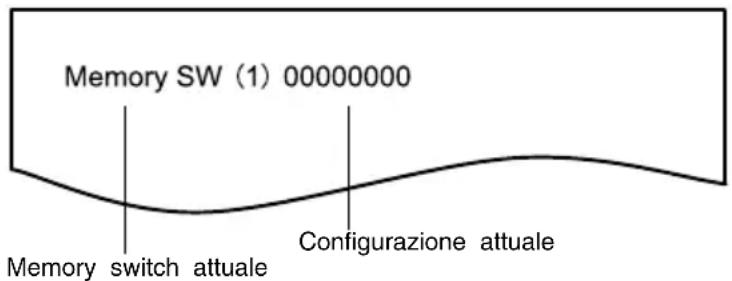
- Premere il pulsante FEED.
A ogni pressione del pulsante FEED, l'elenco dei memory switch scorre ciclicamente nel seguente ordine: "Memory SW (1)" > "Memory SW (2)" > ..."Memory SW (11)" o "Memory SW (13)" > "Save To Memory" > "Memory SW (1)".
Premere il pulsante FEED fino a quando viene stampato il numero del memory switch che si desidera modificare.
- Premere il pulsante FEED per almeno due secondi.
A ogni pressione del pulsante FEED per almeno due secondi, viene stampata l'impostazione del memory switch secondo l'ordine ciclico.
Premere il pulsante FEED per almeno due secondi per scorrere l'elenco fino a quando viene stampata la funzione del memory switch che si desidera modificare.
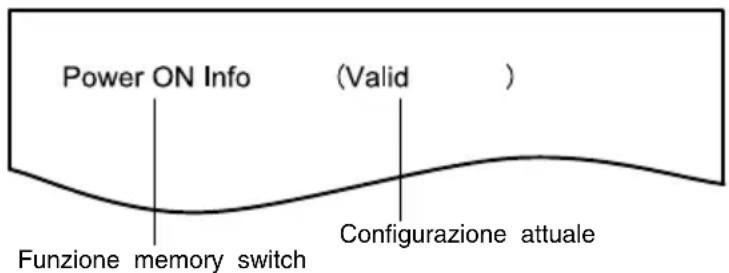
6. Premere il pulsante FEED.
A ogni pressione del pulsante FEED nell'ordine ciclico viene stampata un'impostazione.
Durante la stampa delle impostazioni correnti, COVER LED si accende.
Premere il pulsante FEED fino a quando viene stampata l'impostazione desiderata.
7. Premere il pulsante FEED per almeno due secondi.
Le impostazioni selezionate vengono applicate.
Quindi, vengono stampate la funzione e le impostazioni del memory switch successivo.
- Ripetere i passaggi da 5 a 7 per modificare le varie funzioni del numero corrente di memory switch.
- Aprire e chiudere il coperchio carta.
Vengono stampate le impostazioni del memory switch modificate.
- Ripetere i passaggi da 4 a 9 per modificare le funzioni di un numero diverso di memory switch.
- Premere il pulsante FEED fino a quando viene stampato "Save To Memory".
- Premere il pulsante FEED per almeno due secondi.
Le impostazioni modificate del memory switch vengono salvate e stampate su un elenco.
Al termine della stampa, la stampante esce dalla modalità di configurazione individuale.
Inizializzazione dei memory switch
Riporta tutti i memory switch ai valori predefiniti di fabbrica.
- Effettuare i passaggi da 1 a 3 della procedura per accedere alla modalità di configurazione individuale.
- Premere il pulsante FEED fino a quando viene stampato "Save To Memory".
- Aprire il coperchio carta.
- Premere il pulsante FEED per almeno due secondi.
Tutti i memory switch tornano ai valori predefiniti di fabbrica.
- Chiudere il coperchio carta.
La funzione di ciascun memory switch viene indicata nella tabella seguente (i valori ombreggiati corrispondono alle impostazioni di fabbrica).
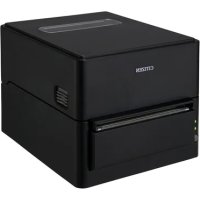
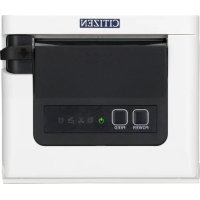
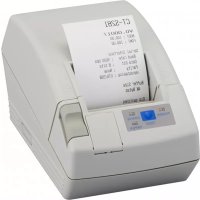
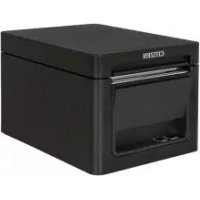
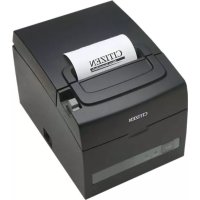
- PRECAUZIONI GENERALI
- PRECAUZIONI DI SICUREZZA - DA OSSERVARE RIGORO- SAMENTE
- AVVERTENZA
- ATTENZIONE
- PRECAUZIONI PER L'INSTALLAZIONE DELLA STAMPANTE
- ■ Evitare di trattare la stampante come segue:
- Le suddette operazioni rischiano di danneggiare la stampante o causare guasti, surriscaldamenti, emissioni di fumo, incendi o scosse elettriche. Adottare tutte le misure necessarie per evitare incendi e scosse elettriche.
- L'uso di questo dispositivo non è appropriato in presenza di bambini. Installare, custodire o utilizzare il dispositivo lontano dalla portata dei bambini.
- Non utilizzare la stampante nelle seguenti condizioni:
- ■ Collegare la stampante a terra.
- ■ Non collegare la messa a terra della stampante ai seguenti punti:
- ■ Prima di collegare/scollegare il cavo di terra alla/dalla stampante, staccare sempre la spina dalla presa elettrica.
- PRECAUZIONI PER LA MANIPOLAZIONE DELLA STAMPANTE
- Osservare le seguenti precauzioni per l'alimentazione ed il cavo di alimentazione:
- Per evitare lesioni o danni alla stampante, osservare le seguenti istruzioni:
- MANUTENZIONE QUOTIDIANA
- Osservare le precauzioni seguenti per la manutenzione quotidiana.
- DESCRIZIONE GENERALE ...... 286
- SPIEGAZIONE DEI COMPONENTI DELLA STAMPANTE ..... 292
- CONFIGURAZIONE 299
- MANUTENZIONE E ASSISTENZA 341
- ALTRO 350
- DESCRIZIONE GENERALE
- Caratteristiche
- Rimozione dell'imballo
- Classificazione dei modelli
- Specifiche di base
- Voce Caratteristiche
- Note:
- SPIEGAZIONE DEI COMPONENTI DELLA STAMPANTE
- Aspetto esterno della stampante
- Denominazione dei componenti
- Consultare 4.2 Eliminazione degli errori della taglierina
- Consultare 4.4 Autodiagnosi
- Consultare 5.3 Impostazione manuale dei memory switch
- Pannello di comando
- Connettori posteriori (esempio di interfaccia seriale)
- All'interno del coperchio carta
- Consultare 3.11 Regolazione del sensore di quasi-fine carta
- Note
- Altre funzioni integrate
- Cicalino
- - Memoria utente
- - Memory switch
- - Spegnimento sincronizzato USB (se il memory switch MSW6-3 è impostato su ON)
- - Funzioni di risparmio carta
- - Riduzione interlinea
- Collegamento del cavo di alimentazione CA
- Scheda di interfaccia seriale
- Collegamento del cavo di interfaccia
- Interfaccia USB
- Caratteristiche
- Scheda d'interfaccia Bluetooth
- Stato LED
- Connettore USB
- Operazione di sincronizzazione
- 1: Rilevare dispositivi Bluetooth
- 2: Configurare impostazioni di sincronizzazione
- Ri-connessione automatica
- Attivare e disattivare la ri-connessione automatica
- Scheda di interfaccia host USB Bluetooth
- Collegamento di una periferica
- Collegamento di un dispositivo USB
- Consultare 3.3 Interfaccia USB
- Consultare 3.8 Porta di alimentazione USB
- Funzionamento pulsante pannello
- Esempio di stampa
- Ethernet (LAN)/Scheda d'interfaccia Wireless LAN
- Collegamento della scheda LAN wireless
- Funzioni LED
- Web Manager
- Avvio di Web Manager
- Schermata HOME
- Schermata CONFIG
- Scheda di interfaccia host USB Lightning
- Porta di alimentazione USB
- Collegamento di un dispositivo mobile o un altro dispositivo
- Collegamento del cassetto-cassa
- Precauzioni per l'installazione della stam- pante
- Precauzioni per installazioni orizzontali
- Precauzioni per installazioni a parete
- Per il montaggio a parete
- Regolazione del sensore di quasi-fine carta
- Caricamento della carta
- Divisorio per rotolo carta di larghezza 58 mm
- Montaggio del coperchio del cavo
- Precauzioni per la creazione di applicazioni e funzioni pratiche
- Sito per il download di file utili
- Pulizia periodica
- Manutenzione della superficie esterna della stampante
- Pulizia della testina di stampa e del piatto
- Consultare PRECAUZIONI PER LA MANIPOLAZIONE DELLA STAMPANTE
- Eliminazione degli errori della taglierina
- Ripristino dopo un arresto stampa per incep- pamento della carta
- Autodiagnosi
- Esecuzione dell'autodiagnosi
- Stampa della copia del contenuto memoria esadecimale
- Stampa della copia del contenuto memoria esadecimale
- Arresto della stampa della copia del contenuto memoria esadecimale
- Indicazioni di errore
- ● Fine carta, quasi fine carta
- - Coperchio aperto
- - Errore taglierina
- - Arresto per inceppamento della carta
- Consultare 4.3 Ripristino dopo un arresto stampa per inceppamento
- - Testina di stampa calda
- Inceppamenti carta
- Precauzioni per l'esecuzione della stampa a velocità variabile
- Viste e dimensioni esterne
- Carta per la stampa
- Utilizzare carta termica arrotolata come segue:
- Impostazione manuale dei memory switch
- Modalità Quick setting
- Premere il pulsante FEED per almeno due secondi.
- Modalità di configurazione individuale
- Premere il pulsante FEED.
- Inizializzazione dei memory switch
Marca : CITIZEN
Modello : CTE601
Categoria : Stampante