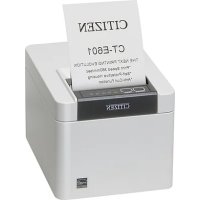
CTE601 - Impresora CITIZEN - Manual de uso y guía de instrucciones gratis
Encuentra gratis el manual del aparato CTE601 CITIZEN en formato PDF.


| Tipo de producto | Impresora térmica de línea |
| Marca | Citizen |
| Modelo | CT-E601 |
| Dimensiones (L × P × H) | 125 × 165 × 108 mm |
| Peso | Aproximadamente 1,2 kg |
| Alimentación | Adaptador de corriente 24 V CC 2,1 A, entrada 100-240 V CA 50/60 Hz |
| Método de impresión | Matricial térmica de línea |
| Velocidad máxima de impresión | 350 mm/s |
| Ancho de impresión | 72 mm (576 puntos) por defecto (ajustable) |
| Resolución | 203 ppp (8 puntos/mm) |
| Anchos de papel compatibles | 80 mm y 58 mm |
| Interfaces | RS-232C, USB 2.0, Bluetooth 3.0/4.2, Ethernet 100BASE-TX, LAN inalámbrica IEEE 802.11a/b/g/n, Lightning (MFi) |
| Funciones principales | Corte automático, sensor de atasco de papel, impresión Web/XML, ahorro de energía, 16 niveles de gris, soporte de códigos de barras 2D |
| Mantenimiento y limpieza | Limpie el cabezal de impresión y el cilindro con alcohol etílico y un hisopo de algodón. Limpie la carcasa con un paño suave y seco. |
| Seguridad | No exponer a la humedad, llamas o golpes. Desconectar antes del mantenimiento. No tocar el cabezal después de la impresión. |
| Piezas de repuesto y reparabilidad | Adaptador de corriente (37AD5), separador para papel de 58 mm, cubrecables. Reparación por un servicio autorizado de Citizen Systems. |
| Información general | Manual disponible en varios idiomas. Conforme a la norma ENERGY STAR. Garantía: contacte a su distribuidor. |
Preguntas frecuentes - CTE601 CITIZEN
Preguntas de los usuarios sobre CTE601 CITIZEN
0 pregunta sobre este aparato. Responde a las que conoces o haz la tuya.
Hacer una nueva pregunta sobre este aparato
Descarga las instrucciones para tu Impresora en formato PDF gratis! Encuentra tus instrucciones CTE601 - CITIZEN y toma tu dispositivo electrónico nuevamente en la mano. En esta página están publicados todos los documentos necesarios para el uso de su dispositivo. CTE601 de la marca CITIZEN.
MANUAL DE USUARIO CTE601 CITIZEN
Si desea deshacerse de este producto, no lo mezcle con residuos domésticos de carácter general. Existe un sistema de recogida selectiva de aparatos electrónicos usados, según establece la legislación prevista por la sobre residuos de aparatos eléctricos y electrónicos (RAEE), vigente únicamente en la Unión Europea.

- Antes de utilizar este producto, asegúrese de leer completamente este manual. Después de haber leído este manual, guárdelo en un lugar seguro al que pueda acceder fácilmente para poder consultarlo en el futuro.
- La información de este manual está sujeta a cambios sin previo aviso.
- La reproducción o transferencia parcial o total de este documento por cualquier medio está prohibida si no se dispone del permiso de Citizen Systems.
- Citizen Systems no se hace responsable de los resultados de impresión independientemente de la existencia de omisiones, errores o erratas en este manual.
- Citizen Systems no es responsable por cualquier problema causado como resultado del uso de partes opcionales o materiales de consumo no especificados en este manual.
- A menos que se explique en alguna parte en este manual, no intente mantener, desmontar o reparar este producto.
- Citizen Systems no es responsable por ningún daño atribuible a una operación/manejo incorrecto, o condiciones ambientales inadecuadas que no se especifiquen en este manual.
- Los datos son básicamente para uso temporal y no son almacenados durante un largo período de tiempo ni permanentemente. Citizen Systems no se hace responsable de los daños o lucro cesante que pudieran resultar de la pérdida de datos por accidentes, reparaciones, pruebas u otras causas.
- Si detecta alguna omisión o error o bien tiene alguna duda, póngase en contacto con su distribuidor de Citizen Systems.
- Si detecta que falta alguna página o que están incorrectamente ordenadas, póngase en contacto con su distribuidor de Citizen Systems para obtener un manual de reposición.
El uso de la insignia “Made for Apple” significa que un accesorio se ha diseñado para conectarse específicamente al producto o a los productos de Apple identificados en la insignia y que el desarrollador ha certificado que cumple con las normas de rendimiento de Apple.
Apple no se hace responsable del funcionamiento de este dispositivo ni de su conformidad con las normas de seguridad y regulatorias.
Tenga en cuenta que el uso de este accesorio con un producto de Apple puede afectar al rendimiento inalámbrico.
- EPSON y ESC/POS son marcas comerciales registradas de Seiko Epson Corporation.
- QR Code es una marca comercial registrada de DENSO WAVE INCORPORATED.
- Ethernet es una marca comercial registrada de Fuji Xerox Corporation.
- Bluetooth® es una marca registrada de Bluetooth-SIG Inc.
● CITIZEN es una marca comercial registrada de Citizen Watch Co., Ltd. - Todas las demás marcas comerciales son propiedad de sus respectivos propietarios.
- Citizen Systems emplea estas marcas comerciales de acuerdo con la licencia de los propietarios relevantes.
Copyright© CITIZEN SYSTEMS JAPAN CO., LTD. 2021
NORMAS DE SEGURIDAD ...QUE DEBEN SER SEGUIDAS ESTRICTAMENTE
Antes de utilizar este producto por primera vez, lea atentamente estas NORMAS DE SEGURIDAD. La manipulación incorrecta puede resultar en accidentes (incendio, descarga eléctrica o lesión).
Para evitar lesiones a los operadores, a terceros, o daños materiales, en este Manual de usuario se utilizan símbolos especiales de advertencia para indicar los puntos importantes que deben observarse estrictamente.
- Después de haber leído este manualguárdelo en un lugar seguro al que pueda acceder fácilmente para poder consultarlo en el futuro.
- Algunas de las descripciones de este manual podrían no ser relevantes para algunos modelos de impresoras.
A continuación se describe el grado de peligro y los daños que podrían producirse si la impresora no es utilizada de la forma correcta o si se ignoran las instrucciones indicadas por los símbolos de advertencia. Asegúrese de leer esta información atentamente.

ADVERTENCIA
Si no se cumplen las normas indicadas por este símbolo, se pueden producir lesiones mortales o graves.

PRECAUCIÓN
Si no se cumplen las precauciones indicadas con este símbolo, se pueden producir lesiones personales o daños materiales.

Este símbolo se utiliza para avisarle de puntos importantes.

Este símbolo se utiliza para avisarle del peligro de descargas eléctricas o daños electrostáticos.

Este símbolo indica que la impresora debe ser desconectada de la toma de corriente mural.

Este símbolo se utiliza para indicar que la fuente de alimentación debe conectarse a tierra.

Este símbolo se utiliza para indicar una información útil, tal como procedimientos, instrucciones y otros.
PRECAUCIONES DE INSTALACIÓN PARA LA IMPRESORA

ADVERTENCIA
■ No utilice ni guarde este producto en un lugar donde esté expuesto a:
* Llamas o aire húmedo.
* Luz solar directa.
* Aire caliente o calor procedente de un aparato de calefacción.
* Atmósfera salina o gases corrosivos.
* Lugar mal ventilado.
* Reacciones químicas en un laboratorio.
* Aceite, partículas de acero o polvo en el aire.
* Electricidad estática o campos magnéticos intensos.
En estos lugares se puede generar un riesgo de daños para la impresora, así como fallos en el producto, sobrecalentamiento, emisión de humos, incendios o descargas eléctricas.
También se pueden producir incendios o descargas eléctricas, por lo que deberán evitarse siempre.



No deje caer ningún objeto extraño ni derrame líquidos en el interior de la impresora. No ponga tampoco ningún objeto encima de la impresora.
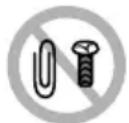
No deje caer ningún objeto metálico como, por ejemplo, clips sujetapa-peles, alfileres o tornillos en el interior de la impresora.
■ No coloque floreros, macetas o recipientes que contengan agua encima de la impresora.
No derrame café, bebidas o cualquier otro líquido en el interior de la impresora.
No rocíe insecticida ni ningún otro líquido químico encima de la impresora.
La caída accidental de un objeto extraño metálico en la impresora puede causar averías, un incendio o una descarga eléctrica.
Si ocurriese, apague inmediatamente la impresora, desenchúfela de la toma de corriente y llame a su distribuidor local de Citizen Systems.



ADVERTENCIA
■ No utilice la impresora en los siguientes casos:
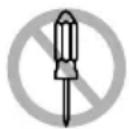
- No someta la impresora a fuertes impactos o sacudidas bruscas (por ejemplo, que sea pisoteada, se deje caer o reciba golpes).
- No intente nunca desmontar ni modificar la impresora.
■ Estas acciones pueden generar un riesgo de daños para la impresora, así como fallos en el producto, sobrecalentamiento, emisión de humos, incendios o descargas eléctricas.
También se pueden producir incendios o descargas eléctricas, por lo que deberán evitarse siempre.

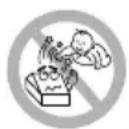
Este dispositivo no es adecuado para utilizarlo en lugares en que hayan niños presentes. Instale, utilice o guarde el dispositivo fuera del alcance de los niños.
- Los aparatos eléctricos pueden causar lesiones o accidentes inesperados si se manejan o utilizan incorrectamente.
- Mantenga el cable de alimentación y los cables de señales fuera del alcance de los niños. Tampoco debe permitirse que los niños tengan acceso a la parte interna de la impresora.
- La bolsa de plástico en la que se entrega la impresora deberá ser eliminada correctamente o guardarse fuera del alcance de los niños. Cubrirse la cabeza con ella puede causar asfixia.

PRECAUCIÓN
No utilice la impresora en las siguientes condiciones.
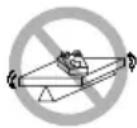
- Evite aquellos lugares inestables o sometidos a vibraciones.
- Evite aquellos lugares en los que la impresora no esté nivelada.
◆ La impresora podría caerse o provocar lesiones.
◆ La calidad de impresión podría deteriorarse.
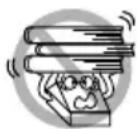
- No bloquee los orificios de ventilación de la impresora.
- No coloque ningún objeto encima de la impresora.
- No cubra o envuelva la impresora con un paño o una sábana.
◆ De hacerlo, podría dar lugar a la acumulación de calor y deformación de la carcasa, y provocar un incendio.
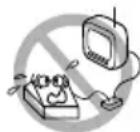
- No utilice la impresora cerca de una radio o un televisor, ni la conecte a la misma toma de corriente de dichos aparatos.
- Evite utilizar la impresora interconectada con un cable o cordón que no tenga protección contra ruido.
(Para las interconexiones, utilice un cable blindado o un cable de par trenzado y núcleos de ferrita, u otros dispositivos antirruido).
- Evite utilizar la impresora junto a un aparato que sea una fuente de ruido intenso.
La impresora puede causar un efecto adverso en las emisiones de radio y TV cercanas. También pueden haber casos en que los aparatos eléctricos cercanos afecten adversamente a la impresora, causando errores de datos o fallos de funcionamiento.
- Instalada con una orientación distinta a las especificadas.
- Puede resultar en funcionamiento erróneo, fallos o descargas eléctricas.

PRECAUCIÓN
■ Conecte la impresora a una toma de tierra.
- Las fugas eléctricas pueden ocasionar descargas eléctricas.
■ No conecte la toma a tierra de la impresora a ninguno de los puntos siguientes:
* Tuberías de gas
- Podría producirse una explosión de gas.
* Tierra de la línea telefónica
* Pararrayos
- Si cae un rayo, la sobrecorriente podría causar un incendio o una descarga eléctrica.
* Tuberías de agua
- Para hacer la conexión a tierra no deberán utilizarse tuberías de agua de plástico. (Podrán utilizarse las tuberías aprobadas por la compañía de abastecimiento de agua).
■ Antes de conectar o desconectar el cable de puesta a tierra a/de la impresora, desenchufe siempre la impresora de la toma de corriente eléctrica.
PRECAUCIONES PARA EL MANEJO DE LA IMPRE- SORA

ADVERTENCIA
Tenga en cuenta las precauciones siguientes para la fuente de alimentación y el cable de alimentación:
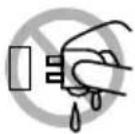
- No enchufe ni desenchufe el cable de alimentación con las manos mojadas.
- Utilice la impresora solamente con la tensión y la frecuencia especificada.
- Utilice solamente el adaptador de CA especificado con la impresora.
- Utilice solo el cable de alimentación que viene con la impresora y no utilice jamás el cable de alimentación suministrado con otro dispositivo.
- Asegúrese de que la toma de corriente a la que conecte la impresora tenga la capacidad suficiente.
- No conecte la impresora a una toma de corriente o un adaptador de alimentación compartidos con otros aparatos.
- No enchufe el cable de alimentación a una toma eléctrica si el enchufe tiene polvo u otro tipo de suciedad adherida.
- No utilice un cable de alimentación deformado o estropeado.
- No mueva la impresora mientras está encendida.
El manejo incorrecto de la impresora puede provocar fallos, emisión de humo, incendio o descarga eléctrica.
- Una sobrecarga puede hacer que el cable de alimentación se recaliente, se incendie o se dispare el disyuntor.
- No coloque nada encima del cable de alimentación. No coloque la impresora en un lugar donde el cable de alimentación pueda ser pisado.
- No doble, retuerce o estire el cable de alimentación excesivamente. Tampoco transporte el producto mientras se encuentre en este estado.
- No intente modificar el cable de alimentación si no es necesario.
- No coloque el cable de alimentación cerca de un aparato de calefacción.
Si no se observan estas precauciones, podrían romperse los cables o el aislamiento, lo que podría causar fugas y descargas eléctricas, o fallos en la impresora.
Si el cable de alimentación sufre daños, póngase en contacto con su distribuidor de Citizen Systems.
- No deje ningún objeto alrededor de la toma de corriente.
- Suministre alimentación eléctrica a la impresora desde una toma de corriente próxima, fácilmente accesible en caso de emergencia.


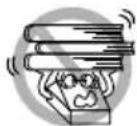

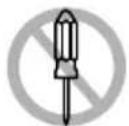
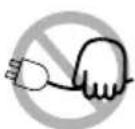
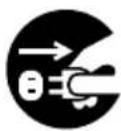

ADVERTENCIA
◆ En caso de emergencia, tire del enchufe para apagarla inmediata- mente.
- Inserte completamente el enchufe de alimentación en la toma de corriente.
- Si no se va a utilizar la impresora durante un período de tiempo prolongado, déjela desconectada de la toma de corriente eléctrica.
- Sostenga el enchufe y el conector cuando enchufe o desenchufe el cordón de alimentación o el cable de señales después de apagar la impresora y el aparato conectado a esta.

PRECAUCIÓN
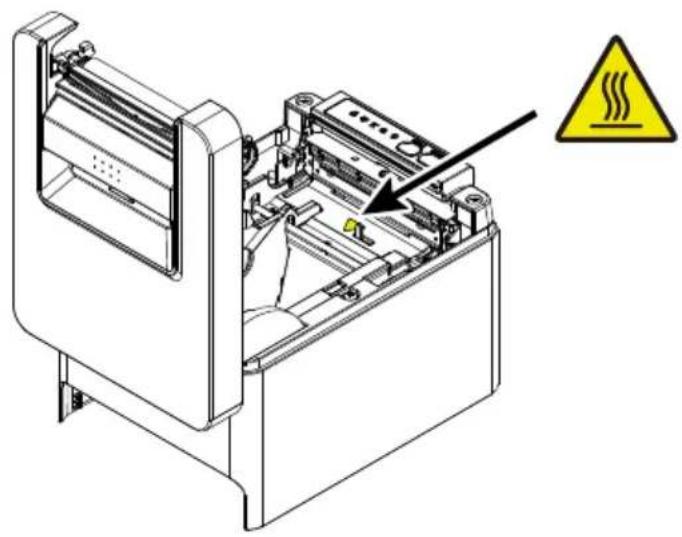
Hay una etiqueta de precaución colocada en la posición que se indica en la imagen siguiente. Antes de utilizar la impresora, lea atentamente las precauciones de uso.
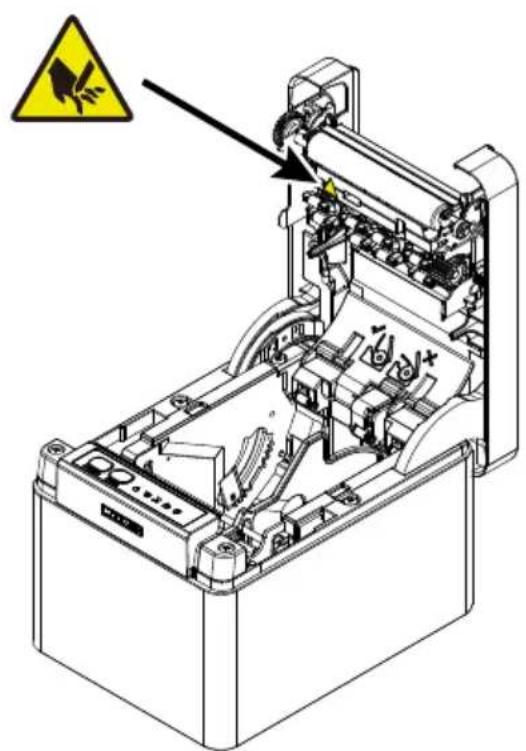
Estas etiquetas indican que el cabezal se calienta; de modo que si se toca, se pueden producir quemaduras, y si se toca la cizalla automática al abrir la tapa del papel, se pueden producir cortes en las manos.
No transporte esta impresora con el rollo de papel en el interior.
- Podrían producirse fallos o daños en la impresora.
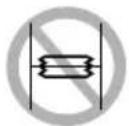
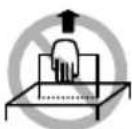
Para evitar fallos de funcionamiento tenga en cuenta lo siguiente:
- No abra la tapa del papel mientras se está imprimiendo.
- Evite utilizar la impresora sin estar correctamente cargado el papel.
- Evite utilizar papel que no cumpla con las especificaciones.
◆ Puede resultar en una calidad de impresión inadecuada.
- No utilice papel roto o empalmado con cinta adhesiva de plástico.
- Evite tirar con la mano del papel que ya está cargado.
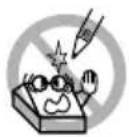
- No utilice objetos puntiagudos para pulsar los botones.

PRECAUCIÓN
■ Asegúrese de insertar firmemente las clavijas del enchufe en las tomas correspondientes.
- Una mala conexión puede dañar los componentes electrónicos internos o el hardware del ordenador al que está conectada.

- Utilice solamente la impresora con los dispositivos que tienen las especificaciones de solenoide descritas para el conector de interfaz del cajón portamonedas.
- Si no se tiene en cuenta esta precaución se pueden producir fallos de funcionamiento de la impresora.
Para impedir lesiones y fallos de funcionamiento tenga en cuenta lo siguiente:
- No toque la superficie de impresión de la cabeza térmica.
- No toque las piezas móviles (como, por ejemplo, la cizalla del papel, los engrañajes o las piezas eléctricas con corriente) mientras la impresora está en funcionamiento.
- En el caso de problemas no intente reparar la impresora. Solicite la reparación al centro de servicio de Citizen Systems.
- Tenga cuidado para no pillarse las manos o los dedos con las tapas de la impresora.
- Tenga cuidado con los bordes afilados de la impresora. Procure que no se produzcan lesiones personales o daños materiales.
◆ Se puede producir descarga eléctrica, quemadura o lesión.
Si la impresora emite humos u olores o ruidos extraños al imprimir, cancele inmediatamente la sesión de impresión en curso y desenchúfela de la toma de corriente.

MANTENIMIENTO DIARIO
Tome las precauciones siguientes para el mantenimiento diario:
- Cuando vaya a limpiar la impresora, apáguela y desconéctela siempre de la toma de corriente.
- Con un paño suave y seco, elimine la suciedad y el polvo de la superficie de la carcasa.
Si está muy sucia, límpiela con un paño de cocina humedecido con agua y bien escurrido.
No utilice nunca disolventes orgánicos tales como diluyente, tricloroetileno, bencina, cetona, etc., ni paños tratados químicamente.
- Para retirar el polvo de papel, utilice una escobilla suave.



PRECAUCIÓN
La cabeza térmica estará muy caliente inmediatamente después de imprimir. Deje que se enfríe antes de iniciar las tareas de mantenimiento.
1.1 Características 375
1.2 Desembalaje 377
1.3 Clasificación del modelo 378
1.4 Especificaciones generales 378
2. EXPLICACION DE LAS PARTES DE LA IMPRESORA ..... 381
2.1 Aspecto de la Impresora 381
2.2 Interior de la tapa del papel 384
2.3 Otras funciones integradas .... 386
3. INSTALACIÓN 388
3.1 Conexión del cable de alimentación de CA 388
3.2 Placa de interfaz serie 390
3.3 Interfaz USB 391
3.4 Placa de interfaz Bluetooth 392
3.5 Placa de interfaz del host USB Bluetooth 396
3.6 Ethernet (LAN)/Placa de interfaz de LAN inalámbrica 404
3.7 Placa de interfaz de host USB Lightning 412
3.8 Puerto de alimentación USB 418
3.9 Conexión del cajón portamonedas 420
3.10 Precauciones para la instalación de la impresora 422
3.11 Ajuste del sensor de papel casi agotado 423
3.12 Carga del papel 424
3.13 Separador de papel en rollo de 58 mm de anchura 427
3.14 Fijación de la tapa de los cables 429
3.15 Precauciones para la creación de aplicaciones y operaciones prácticas 430
3.16 Sitio de descarga de varios archivos electrónicos .... 430
4. MANTENIMIENTO Y LOCALIZACION DE AVERIAS ..... 431
4.1 Limpieza periódica 431
4.2 Subsanar un error de cizalla 433
4.3 Cancelación de la detención de impresión causada por un atasco de papel 433
4.4 Autotest 435
4.5 Impresión de volcado hexadecimal 436
4.6 Indicaciones de error 437
4.7 Atascos de papel 440
4.8 Precauciones al realizar impresiones en las que cambia la velocidad de impresión 440
5. OTROS 441
5.1 Vistas externas y dimensiones 441
5.2 Papel de Impresión 442
5.3 Ajuste manual de los interruptores de memoria 444
La impresora térmica por líneas serie CT-E601 ha sido diseñada para utilizarse con una amplia gama de equipos terminales, tales como terminales de datos, POS y de cocina. Estas impresoras incorporan numerosas funciones, por lo que se pueden utilizar en una amplia variedad de aplicaciones.
1.1 Características
- Impresión a alta velocidad posible de hasta 350 mm/s
- Para el exterior se utiliza plástico con mezcla de iones de plata
- Diseño moderno
- Tamaño compacto con la altura más baja posible
- Soporte de anchuras de papel de 80 mm y 58 mm
- Empleo de cizalla de alta velocidad
- Incluye sensor de detención de impresión por atasco de papel
- Incluye función de alisado de papel
- Se incluye una interfaz USB de serie
- Equipada con un puerto de alimentación USB estándar
- Función de ahorro de energía (compatible con ENERGY STAR)
- Placa de interfaz intercambiable
- Función de impresión XML/Web incluida (modelo de LAN por cable o LAN inalámbrica)
- Función de host USB con capacidad para controlar los dispositivos periféricos incluidos (modelo de LAN por cable, Bluetooth o host USB Lightning)
- El modelo Lightning puede transmitir datos incluso durante la carga rápida de los dispositivos de Apple
- Indicación de estado y errores de la impresora mediante cinco pilotos LED
- Interfaz de cajón portamonedas integrada
- Disponibilidad de función de apagado por USB
- 16 niveles de escala de grises e impresión nítida
- Disponibilidad de funciones de ahorro de papel
- Compatible con los juegos de caracteres JIS X0213 Kanji de tercer y cuarto nivel
-
Compatible con los juegos de caracteres de chino simplificado y tradicional y el juego de caracteres Hangul
-
Compatibilidad con UTF-8 mediante comandos
- Posibilidad de varias personalizaciones mediante los interruptores de memoria
- Los caracteres y los logotipos creados por el usuario y se pueden guardar en la memoria de usuario
- Compatible con códigos de barras, incluidos los códigos de barras 2D
- Compatibilidad con comunicación Bluetooth y USB (Lightning) con certificación Apple MFi (modelo Bluetooth y modelo Lightning)
1.2 Desembalaje
Compruebe que los artículos siguientes se incluyen con la impresora.
| NOMBRE | CANTI-DAD | ILUSTRACIÓN |
| Impresora 1 | 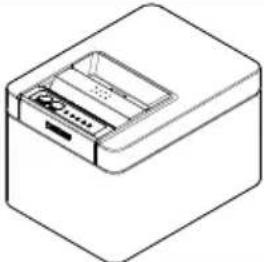 | |
| Adaptador de CA (37AD5) 1 | 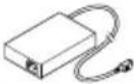 | |
| Cable de alimentación de CA 1 | 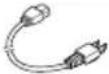 | |
| Guía de arranque rápido 2 | 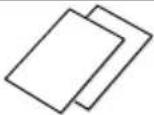 |
1.3 Clasificación del modelo
Los números de modelo indican funciones de la impresora según el sistema siguiente.

1: Nombre de modelo
2: Interfaz
RS: Serie RS-232C+USB
ET: Ethernet+USB
HET: Ethernet (función de host USB) + USB
BT: Bluetooth+USB
HBT: Bluetooth (función de host USB)
WF: LAN inalámbrica+Ethernet+USB
LT: Lightning (función de host USB) + USB
NN:USB
3: Mercado
U: Norteamérica
E: Europa
4: Color de la carcasa
WH: Blanco puro
BK: Negro
Póngase en contacto con nosotros por adelantado para combinaciones especiales, de las cuales algunas pueden no estar disponibles.
1.4 Especificaciones generales
| Elemento | Especificaciones | |||
| Modelo CT-E601 | ||||
| Método de impresión Método de impresión térmica por líneas de puntos | ||||
| Anchuras de impresión 72 mm/576 puntos, 68,25 mm/546 puntos, 64 mm/512 puntos, 52,5 mm/420 puntos, 48,75 mm/390 puntos, 48 mm/384 puntos, 45 mm/360 puntos, predeterminado de fábrica 72 mm | ||||
| Densidad de punto 8 × 8 puntos/mm (203 ppp) | ||||
| Elemento Especificaciones | ||||
| Velocidad de impresión 350 mm/s (velocidad máxima, nivel de densidad de impresión 100%, 2800 líneas de puntos/s) | ||||
| Número de columnas de impresión *1 | Fuente Número máximo de caracteres (columnas) / 80 mm | Número máximo de caracteres (columnas) / 58 mm | Configuración de punto (puntos) | |
| Fuente A 48 35 12 x 24 | ||||
| Fuente B 64 46 9 x 24 | ||||
| Fuente C 72 52 8 x 16 | ||||
| Tamaño de caracteres *2 Fuente A:1,50 x 3,00 mm, Fuente B:1,13 x 3,00 mm, Fuente C:1,00 x 2,00 mm | ||||
| Tipo de caracteres Caracteres alfanuméricos, caracteres internacionales,PC437/850/852/857/858/860/863/864/865/866, WPC1252, WPC1258, katakana,Thai código 11/18 (1Pass/3Pass), TCVN-3, Kanji (JIS primer, segundo, tercer y cuarto nivel), Kana, caracteres extendidos, JIS X0213, GB18030, BIG5, KSHangul, EUC Hangul | ||||
| Memoria de usuario 384 KB (puede guardar logotipos y caracteres definidos por el usuario) | ||||
| Tipos de códigos de barras | UPC-A/E, JAN (EAN) 13 dígitos/8 dígitos, ITF, CODE39, CODE128, CODABAR (NW-7), CODE93, PDF417, Código QR, GS1-DataBar | |||
| Separación entre líneas 4,25 mm (1/6 pulgada) (modifiable mediante comandos) | ||||
| Rollo de papel Papel en rollo: 80 mm x máx. ø83 mmGrosor del papel: 53 a 85 μm (diámetro interior del rollo de papel: 12 mm / diámetro exterior: 18 mm) | ||||
| Interfaz | Serie (estándar RS-232C), USB, Bluetooth + USB, LAN, LAN inalámbrica + LAN, LAN (función de host USB) (puerto USB 2)), Bluetooth (función de host USB) (puerto USB 2)), Lightning (función de host USB (puerto USB 3)) | |||
| Ethernet | 100BASE-TX/10BASE-T | |||
| LAN inalámbrica | IEEE802.11n, IEEE802.11a, IEEE802.11g, IEEE802.11b | |||
| Bluetooth Versión: Bluetooth 3.0 + EDRPerfil: SPP (Serial Port Protocol), iAP (iPod Accessory Protocol)Clase de potencia: Clase 2 | ||||
| Bluetooth (función de host USB) | Versión: Bluetooth 4.2 + EDRPerfil: SPP (Serial Port Protocol), iAP2 (iPod Accessory Protocol)Clase de potencia: Clase 2 | |||
| Puerto de alimentación USB | Máx. 2,1 A | |||
| Cajón portamonedas | Admite 2 cajones portamonedas | |||
| Búfer de entrada | 4 K bytes/45 bytes | |||
| Tensión de alimentación | CC 24 V ±5% | |||
| Consumo de energía | Aprox. 50 W (al imprimir), aprox. 1 W (en modo de espera), aprox. 0,3 W (con la alimentación apagada) | |||
| Adaptador de CA (37AD5) | Entrada nominal: 100 a 240 V CA, 50/60 Hz, 150 VASalida nominal: CC 24 V, 2,1 A | |||
| Peso | Aproximadamente 1,2 kg | |||
| Dimensiones externas | 125 (An) x 165 (Pr) x 108 (Al) mm | |||
| Temperatura y humedad de funcionamiento | 5 a 45 °C, 10 a 90% HR (sin condensación) | |||
| Temperatura y humedad de almacenamiento | -20 a 60 °C, 10 a 90% HR (sin condensación) | |||
| Elemento Especificaciones | |
| Fiabilidad Vida útil del cabezal de impresión: 200 km, 200 millones de impactos (temperatura ambiente, humedad ambiente, papel recomendado específico, grosor de papel específico), vida útil de la cizalla automática: 2 millones de cortes (3 pulgadas), 1,5 millón de cortes (2 pulgadas) (temperatura ambiente, humedad ambiente, papel recomendado específico, grosor de papel específico) | |
| Normas de seguridad *3 UL, FCC Clase A, Marca CE |
Notas:
*1 El número de columnas que se puede imprimir se selecciona mediante un interruptor de memoria.
Los números de columnas que se indican en esta tabla hacen referencia a los modelos típicos. El número de columnas varía según las especificaciones.
*2 Los caracteres aparecen pequeños puesto que las dimensiones incluyen una zona en blanco alrededor de cada carácter.
*3 Esta norma se aplica cuando se utiliza nuestro adaptador de CA (37AD5).
2. EXPLICACION DE LAS PARTES DE LA IMPRESORA
2.1 Aspecto de la Impresora
Nombre de las piezas
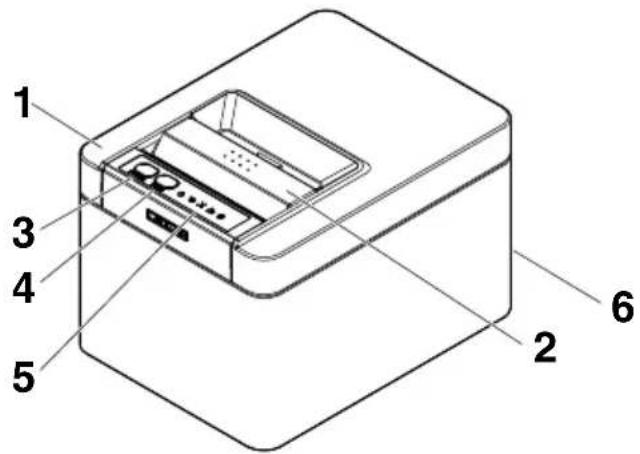
1: Tapa del papel
Ábrala para cargar el papel.
Ábrala también para subsanar un error de cizalla.

Consulte 4.2 Subsanar un error de cizalla
2: Palanca de apertura de la tapa
Use esta palanca para abrir la tapa del papel.
3: Botón POWER
Mantenga pulsado este botón durante dos o tres segundos para conectar o desconectar la alimentación.
4: Botón FEED
Pulse este botón para alimentar papel.
En caso de un error de la cizalla, pulse el botón FEED con la tapa del papel cerrada después de solucionar el problema.
La impresora entra en el modo de configuración de los interruptores de memoria y de ejecución del autotest.

Consulte 4.4 Autotest

Consulte 5.3 Ajuste manual de los interruptores de memoria
5: Panel de operaciones
6: Conectores traseros
Panel de operaciones
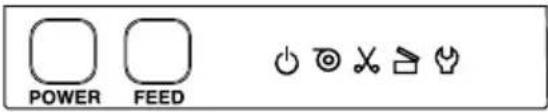
El panel de operaciones cuenta con cinco pilotos LED y dos botones.
| Nombre de LED Color Descripción | |||
| POWER LED Verde | Se ilumina cuando se conecta la alimentación, y se apaga cuando se desconecta la alimentación. | ||
| PAPER LED Verde | Se ilumina o parpadea cuando se detecta que no hay papel ose está agotando.También puede iluminarse o parpadear cuando sedetectanotras anomalías. | ||
| CUTTER LED Verde | Parpadea cuando se detecta un error de la cizalla.También puede iluminarse o parpadear cuando sedetectanotras anomalías. | ||
| COVER LED Verde | Se ilumina o parpadea cuando se detecta que la tapadel papelestá abierta.También puede iluminarse o parpadear cuando sedetectanotras anomalías. | ||
| SERVICE LED Naranja | Parpadea cuando se detecta una anomalía irrecuper-able de laimpresora. | ||

Consulte 4.6 Indicaciones de error
Conectores traseros (ejemplo de interfaz serie)
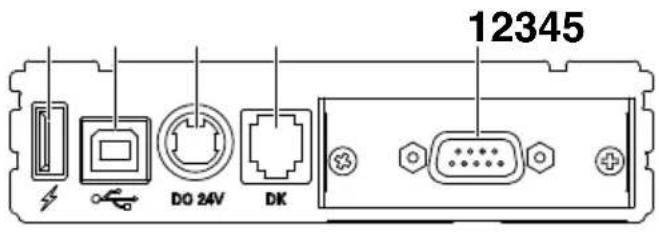
1: Conector de interfaz (serie, USB, etc.)
Conecta el cable de interfaz.
2: Conector del cajón portamonedas
Conecta el cable del cajón portamonedas.
3: Conector de alimentación
Conecta el cable adaptador de CA.
4: Conector USB
5: Puerto de alimentación USB
Suministra energía a un dispositivo USB.
2.2 Interior de la tapa del papel
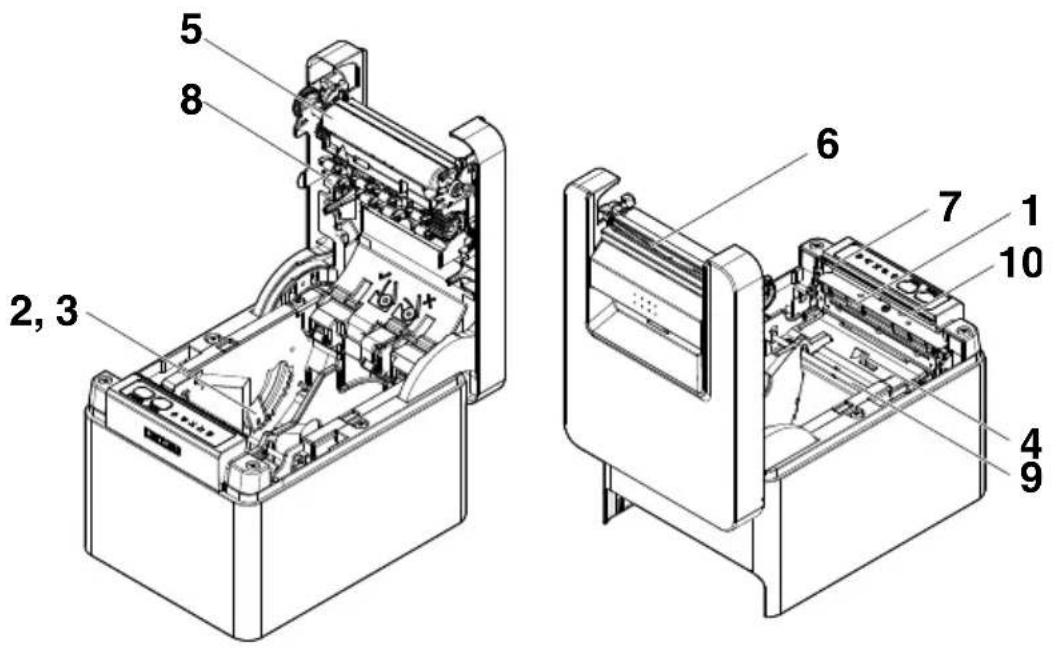
1: Cabezal de impresión (térmico)
Imprime datos de caracteres y gráficos en papel (rollos de papel).
2: Sensor de papel casi agotado (PNE)
Detecta cuando el rollo de papel está casi agotado. Ajuste la posición del sensor para determinar cuando detecta que queda poco hasta el final del rollo de papel.
3: Botón para cambiar el sensor de papel casi agotado
Cambie la posición del sensor de papel casi agotado para adaptarla al papel que esté utilizando.

Consulte 3.11 Ajuste del sensor de papel casi agotado
4: Sensor de papel agotado (PE)
Detecta cuando no queda papel. La impresión se detiene cuando este sensor de- tecta que no hay papel.
5: Rodillo
Hace avanzar el papel.
No retire el rodillo, excepto en casos de mantenimiento.
6: Cizalla automática
Corta el papel.

Consulte 5.3 Ajuste manual de los interruptores de memoria
7: Cizalla manual
Para cortar el papel manualmente cuando finaliza la impresión.
8: Rodillo de alisado de papel
Rodillo para reducir la deformación del papel.
9: Amortiguador de alisado de papel
Amortiguador para reducir la deformación del papel.
10: Sensor de atascos de papel
Sensor para detectar atascos de papel y detener la impresión.
Notas
El rodillo de alisado y el amortiguador de alisado no enderezan el papel completamente.
2.3 Otras funciones integradas
- Zumbador
Suena cuando se produce un error o cuando se realizan operaciones o se dan comandos.

Consulte 4.6 Indicaciones de error
- Memoria de usuario
En esta memoria se pueden guardar datos de caracteres o logotipos definidos por el usuario. Dichos datos quedan almacenados en la memoria aunque se apague la impresora. Para obtener información sobre cómo guardar datos, consulte la Referencia de comandos.
- Interruptor de memoria
La configuración de varios tipos de funciones se puede guardar en la memoria. Dicha configuración queda almacenada en la memoria aunque se apague la impresora.
- Apagado por USB (cuando MSW6-3 del interruptor de memoria está ajustado en ON)
Si la impresora está conectada a un PC por USB, la impresora entra en el estado de apagado por USB tras 3 segundos cuando el PC se apaga o se pierde la conexión USB.
Este modo se cancela cuando se conecta de nuevo el PC o cuando se establece una conexión USB.
Notas
Dado que el POWER LED se apaga cuando se establece el estado de apagado por USB, no se puede identificar desde el apagado de la alimentación.
■ Al pulsar el botón POWER mientras se está en el estado de apagado por USB se enciende la alimentación normalmente.
- Funciones de ahorro de papel
Se pueden utilizar los interruptores de memoria MSW8-3 a MSW8-4 para configurar los ajustes siguientes, lo que permite ahorrar papel.
- Eliminación de margen superior
La impresora invierte el avance de papel antes de la impresión, lo que hace que se reduzca el espacio en blanco en el margen superior del papel.
Se puede especificar la distancia de avance inverso.
- Reducción del espacio entre líneas
Se comprime automáticamente la distancia del avance entre líneas. Se puede especificar la relación de compresión.

PRECAUCIÓN
Retire el papel cortado parcialmente antes de realizar el avance inverso para comenzar la impresión.
El papel cortado puede arrancarse en el próximo proceso de impresión, lo que puede causar problemas.
- Desplazamiento lateral automático (MSW8-6)
Esta función disipa la carga térmica durante la generación frecuente de calor mediante una línea guiada en vertical u otro elemento específico de calentamiento del cabezal.
Si no se reciben datos en el transcurso de 15 segundos después de cada corte o impresión, la posición de impresión se desliza automáticamente N* puntos hacia la derecha. Se vuelve a la posición de impresión original en el próximo cronometraje de deslizamiento.
* N es el valor de ajuste de MSW8-6.
Notas
■ Si el margen derecho es demasiado estrecho, ello puede tener como resultado que se corten algunos caracteres de impresión.
■ Esta función se deshabilita bajo los ajustes iniciales.
Para habilitar esta función, utilice MSW8-6 para especificar un valor apropiado para la cantidad de deslizamiento máximo.
3. INSTALACIÓN
3.1 Conexión del cable de alimentación de CA
- Desconecte la alimentación.
- Conecte el conector de alimentación al conector de cable del adaptador de CA. A continuación, conecte el cable de alimentación de CA a la toma de CA e inserte el enchufe a una toma de corriente eléctrica.
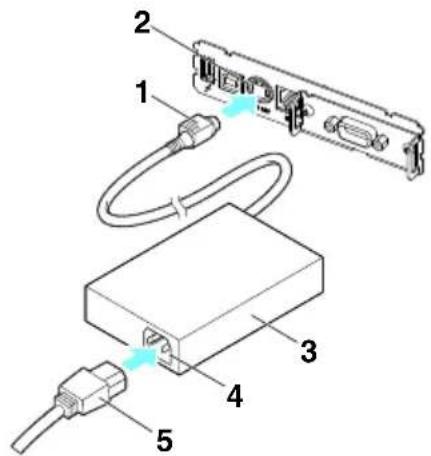
- Conector de cable
- Conector de alimentación
- Adaptador de CA
- Toma de CA
- Cable de alimentación de CA

PRECAUCIÓN
■ Utilice solamente el adaptador de CA especificado.
■ Sujete siempre el conector de cable del adaptador de CA por el conector cuando lo retire o lo inserte.
■ Utilice una fuente de alimentación de CA que no alimente a su vez a equipos que generen ruido electromagnético.
■ Si tira del cable de alimentación de CA, podría dañarlo, producir un incendio, una descarga eléctrica o la rotura de un hilo del cable.
- Cuando se aproxime una tormenta eléctrica, desenchufe el cable de alimentación de CA de la toma de corriente eléctrica. Un rayo podría ocasionar un incendio o una descarga eléctrica.
■ Mantenga el cable de alimentación de CA alejado de los aparatos generadores de calor. El aislamiento del cable de alimentación de CA podría derretirse y ocasionar un incendio o una descarga eléctrica.
Si no se va a utilizar la impresora durante un periodo prolongado de tiempo, desenchufe el cable de alimentación de CA de la toma de corriente eléctrica.
■ Sitúe el cable de alimentación de CA de forma que nadie se tropiece con él.
3.2 Placa de interfaz serie
Los datos pueden intercambiarse mediante comunicación serie.
Conexión del cable de interfaz
-
Desconecte la alimentación.
-
Confirme la orientación del cable de interfaz y conéctelo al puerto.
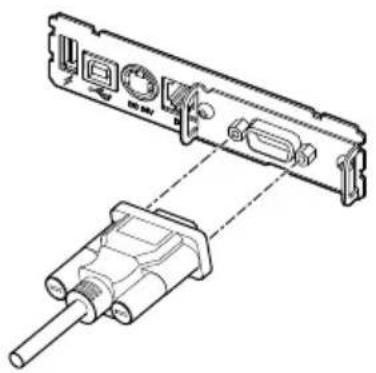
- Inserte el otro conector firmemente en la interfaz de datos del ordenador host.

PRECAUCIÓN
■ Cuando desconecte el cable, sujételo siempre por el conector.
■ Sitúe el cable de interfaz de forma que nadie se tropiece con él.
Notas
No conecte varias interfaces simultáneamente.
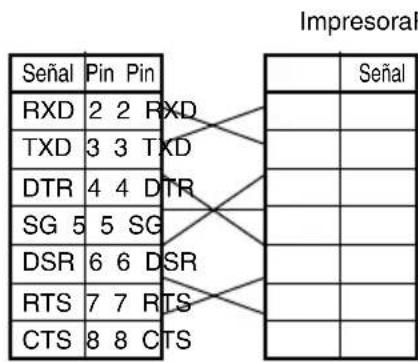
Utilice un cable de interfaz serie con el siguiente esquema de conexiones.
Cable de 9 pines (hembra) - 9 pines (hembra)
3.3 Interfaz USB
Los datos pueden intercambiarse mediante comunicación USB.
Especificaciones
| Estándar Compatible con la especificación USB 2.0 |
| Velocidad de comunicación Compatible con la transferencia de 12 Mbps (Velocidad completa) |
Conexión del cable de interfaz
- Desconecte la alimentación.
- Confirme la orientación del cable de interfaz y conéctelo al puerto.
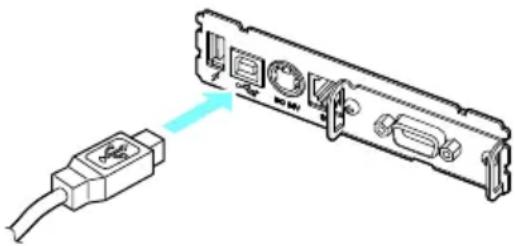
- Inserte el otro conector firmemente en la interfaz de datos del ordenador host.

PRECAUCIÓN
■ Cuando desconecte el cable, sujételo siempre por el conector.
■ Sitúe el cable de interfaz de forma que nadie se tropiece con él.
■ Tenga cuidado de no insertar el cable USB en el conector del cajón portamonedas.
Notas
■ No conecte varias interfaces simultáneamente.
Para conectar más de una impresora a un solo ordenador a través de USB, debe cambiar el número de serie de la interfaz USB.
■ Hay modelos con un puerto USB en el lado de la placa de interfaz.
Con ese modelo, no conecte los cables USB tanto al lado de la unidad principal de la impresora como al lado de la placa de interfaz.
Si los cables USB se conectan a ambos lados, se dará prioridad a la comunicación del cable conectado al puerto del lado de la unidad principal.
3.4 Placa de interfaz Bluetooth
Nombre de las piezas
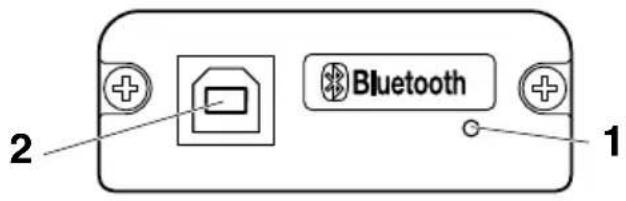
1. Estado LED
Este LED indica el estado de comunicación/conexión/error de Bluetooth.
2. Conector USB
Los datos pueden intercambiarse mediante comunicación USB.
Notas
Cuando utilice esta placa de interfaz como interfaz USB, no conecte los cables USB al lado de la unidad principal y también al lado de la placa de la interfaz.
Si los cables USB se conectan a ambos lados, se dará prioridad a la comunicación del cable conectado al conector del lado de la unidad principal.
LED de estado Bluetooth
| Estado | Descripción Estado del LED | |
| Detección en espera(Detectable) | A la espera de detección y conexión |  |
| Conexión en espera(Conectable) | A la espera de conexión |  |
| Conexión iOS Sesión | de datos no abierta |  |
| Comunicando iOS: sesión de datos abiertaOtro OS: conexión establecida y comunicación en curso |  | |
| Error Error o ajustes en proceso de configuración | No iluminado | |
Operación de emparejamiento
Para realizar una comunicación de datos vía Bluetooth debe realizar las operaciones siguientes la primera vez que establece una conexión Bluetooth.
- Detectar dispositivos Bluetooth
- Configurar los ajustes de emparejamiento
1: Detección de dispositivos Bluetooth
Antes de realizar la búsqueda de dispositivos Bluetooth, compruebe que la función Bluetooth está activada en el PC host.
Este producto aparecerá como "CT-E601_XX" (XX corresponde a los 2 últimos dígitos de la dirección BD única) cuando se detecte.
Seleccione este producto entre los dispositivos detectados.
Nota: puede buscar dispositivos y modificar sus nombres.
Cuando el interruptor de memoria MSW13-5 está ajustado en "No Response", la detección de dispositivos no mostrará nada.
Puede ajustar este valor temporalmente en detección de dispositivo (modo de detección)
abriendo la tapa del papel y pulsando prolongadamente el botón FEED durante dos
segundos. El modo de detección se abandona cuando finaliza la conexión con el PC host.
2: Configuración de los ajustes de emparejamiento
Normalmente, cuando se selecciona la impresora durante la detección de dispositivos, se pasa directamente a los ajustes de emparejamiento.
Notas
Es posible que con algunas configuraciones y modelos de PC no se pase directamente a los ajustes de emparejamiento una vez seleccionada la impresora durante la detección de dispositivos.
La operación necesaria para configurar los ajustes de emparejamiento depende de si SSP (emparejamiento sencillo seguro) está activado en el PC host.
Si SSP está activado en el PC host, el emparejamiento se puede realizar sin más operaciones.
Si SSP está desactivado en el PC host, se le pedirá que introduzca una clave de acceso.
Introduzca la clave de acceso como se indica a continuación.
Clave de acceso
Últimos cuatro dígitos de la dirección impresa en el autodiagnóstico (Las letras de la A a la F son en mayúsculas)
Ejemplo: si la dirección es 01:23:45:67:89:AB, la clave de acceso es 89AB.
Si elimina los datos de emparejamiento del PC host sin eliminar los datos de emparejamiento correspondientes en la impresora, es posible que la impresora no aparezca la próxima vez que realice una detección de dispositivos con el PC host.
Para eliminar los datos de emparejamiento de la impresora, abra la tapa del papel y pulse prolongadamente el botón FEED durante cinco segundos.
Al eliminar los datos de emparejamiento de la impresora, ésta pasa a modo detectable.
Reconexión automática
Con la comunicación Bluetooth de dispositivos iOS, la conexión entre un dispositivo iOS y la impresora no se restablece automáticamente después que se haya perdido.
Sin embargo, si la reconexión automática está activada, la impresora intenta conectarse de nuevo a un dispositivo iOS cuando se activa la comunicación bidireccional y restablece la comunicación de forma automática.
Notas
■ Esta función está activada al salir de fábrica. (MSW13-6)
La reconexión automática puede tardar algún tiempo si el host no es un dispositivo iOS.
■ Aunque el dispositivo asociado sea un dispositivo iOS, las circunstancias siguientes pueden interferir con la función de reconexión automática.
- Cuando desea que la comunicación Bluetooth se corte una vez finalizada la impresión
- Cuando hay varios dispositivos iOS imprimiriendo en la misma impresora
En dichas circunstancias, desactive la reconexión automática.
Activación y desactivación de la reconexión automática
Durante el autotest, pulse el botón FEED 3 veces -> Reconexión automática = Válida
Durante el autotest, pulse el botón FEED 4 veces -> Reconexión automática = No válida
Al final del autodiagnóstico, la configuración nueva se imprimirá como Reconexión
automática [Valid] o [Invalid].

Consulte 4.4 Autotest
3.5 Placa de interfaz del host USB Bluetooth
Además del control de la impresora mediante comunicación Bluetooth, las interfaces de host USB Bluetooth pueden controlar dispositivos periféricos conectados a través de un puerto USB.
Conexión de un dispositivo periférico
- Desconecte la alimentación.
- Conecte el cable de un dispositivo periférico a este puerto.
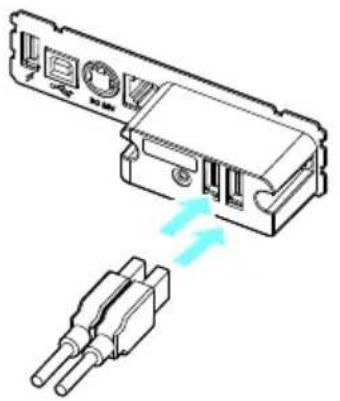
Un dispositivo periférico no se puede controlar si está conectado al puerto de alimentación USB.
Asegúrese de conectarlo al puerto USB de la placa de interfaz.
Conexión de un dispositivo USB
La función asignada a cada puerto USB es diferente.
Conecte el dispositivo USB que se va a conectar al lugar correcto en referencia a la siguiente figura.
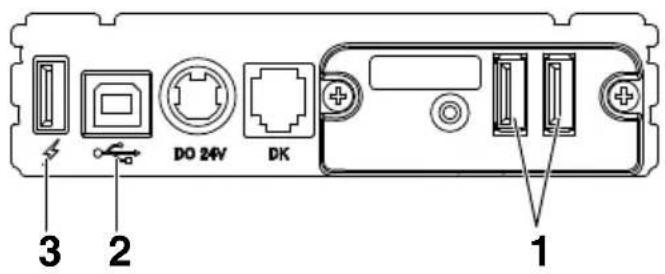
1: Para el control de periféricos
Conecte un dispositivo periférico.
Se puede controlar el dispositivo periférico conectado.
2: Para la comunicación con el ordenador host
Conéctese con un ordenador host.
La impresora y el ordenador host se comunicarán a través de USB.

Consulte 3.3 Interfaz USB
3: Para la alimentación
Conecte un dispositivo móvil u otro dispositivo USB.
La alimentación se puede suministrar a un dispositivo USB conectado.
* Este puerto no es compatible con la comunicación de datos USB.

Consulte 3.8 Puerto de alimentación USB
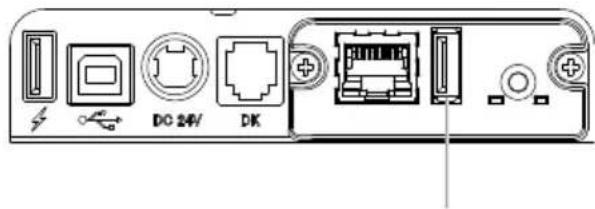
Nombre de las piezas
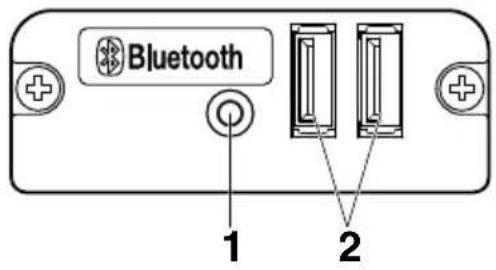
1: Botón del panel
Controle esta placa de interfaz.
2: Puerto USB 2
Conecte un dispositivo periférico.
Notas
- Conecte al puerto USB únicamente los dispositivos periféricos especificados por nuestra compañía.
■ Conecte y desconecte los dispositivos periféricos únicamente cuando la impresora esté apagada.
Operación de emparejamiento
Para realizar una comunicación de datos vía Bluetooth debe realizar las operaciones siguientes la primera vez que establece una conexión Bluetooth.
- Detectar dispositivos Bluetooth
- Configurar los ajustes de emparejamiento
1: Detección de dispositivos Bluetooth
Antes de realizar la búsqueda de dispositivos Bluetooth, compruebe que la función Bluetooth está activada en el PC host.
Este producto aparecerá como "CT-E601_XX" (XX corresponde a los 2 últimos dígitos de la dirección BD única) cuando se detecte.
Seleccione este producto entre los dispositivos detectados.
Nota: puede buscar dispositivos y modificar sus nombres.
Cuando el interruptor de memoria MSW13-5 está ajustado en "No Response", la detección de dispositivos no mostrará nada.
Con estos ajustes, si mantiene pulsado el botón del panel durante al menos tres segundos y luego lo pulsa dos veces más, el producto se coloca temporalmente en un estado en el que se encontrará durante la búsqueda de dispositivos (modo de detección).
El modo de detección se cancela cuando el producto se conecta a un PC host.
2: Configuración de los ajustes de emparejamiento
Normalmente, cuando se selecciona la impresora durante la detección de dispositivos, se pasa directamente a los ajustes de emparejamiento.
Notas
Es posible que con algunas configuraciones y modelos de PC no se pase directamente a los ajustes de emparejamiento una vez seleccionada la impresora durante la detección de dispositivos.
La operación necesaria para configurar los ajustes de emparejamiento depende de si SSP (emparejamiento sencillo seguro) está activado en el PC host.
Si SSP está activado en el PC host, el emparejamiento se puede realizar sin más operaciones.
Si SSP está desactivado en el PC host, se le pedirá que introduzca una clave de acceso.
Introduzca la clave de acceso como se indica a continuación.
Clave de acceso
Últimos cuatro dígitos de la dirección impresa en el autodiagnóstico (Las letras de la A a la F son en mayúsculas)
Ejemplo: si la dirección es 01:23:45:67:89:AB, la clave de acceso es 89AB.
Si elimina los datos de emparejamiento del PC host sin eliminar los datos de emparejamiento correspondientes en la impresora, es posible que la impresora no aparezca la próxima vez que realice una detección de dispositivos con el PC host.
Cuando elimine la información de emparejamiento, pulse y mantenga pulsado el botón del panel durante al menos tres segundos y, cuando suene el zumbador, púlselo cuatro veces más.
Si tiene éxito, se imprime "Erase Bonded Device" (Borrar dispositivo vinculado).
Al eliminar los datos de emparejamiento de la impresora, ésta pasa a modo detectable.
Reconexión automática
Con la comunicación Bluetooth de dispositivos iOS, la conexión entre un dispositivo iOS y la impresora no se restablece automáticamente después que se haya perdido.
Sin embargo, si la reconexión automática está activada, la impresora intenta conectarse de nuevo a un dispositivo iOS cuando se activa la comunicación bidireccional y restablece la comunicación de forma automática.
Notas
■ Esta función está activada al salir de fábrica. (MSW13-6)
La reconexión automática puede tardar algún tiempo si el host no es un dispositivo iOS.
Aunque el dispositivo asociado sea un dispositivo iOS, las circunstancias siguientes pueden interferir con la función de reconexión automática.
- Cuando desea que la comunicación Bluetooth se corte una vez finalizada la impresión
- Cuando hay varios dispositivos iOS imprimiriendo en la misma impresora
En dichas circunstancias, desactive la reconexión automática.
Activación y desactivación de la reconexión automática
Durante el autotest, pulse el botón FEED 3 veces -> Reconexión automática = Válida Durante el autotest, pulse el botón FEED 4 veces -> Reconexión automática = No válida
Al final del autodiagnóstico, la configuración nueva se imprimirá como Reconexión automática [Valid] o [Invalid].

Consulte 4.4 Autotest
Funcionamiento del botón del panel
Utilice el botón del panel en la parte posterior de la placa Bluetooth para controlar esta placa.
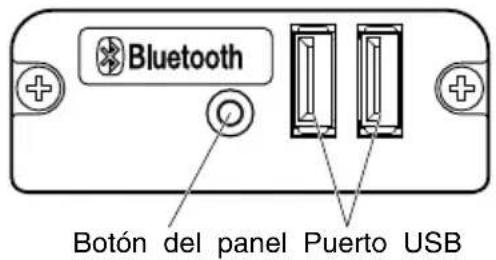
- Ajustes de búsqueda de dispositivos BT (MSW13-5)
- Pulse y mantenga pulsado el botón del panel para encender la impresora.
- Pulse el botón del panel antes de que transcurra un segundo tras encender la impresora.
Este ajuste cambia de acuerdo con el número de veces que pulsa el botón del panel.
Dos pulsaciones: Detección posible
Tres pulsaciones: Sin respuesta
Tras estas operaciones se reinicia la impresora.
- Imprimir el estado de la placa de interfaz
Tras iniciar la impresora, al pulsar una vez el botón del panel se imprime el estado de la placa de interfaz.
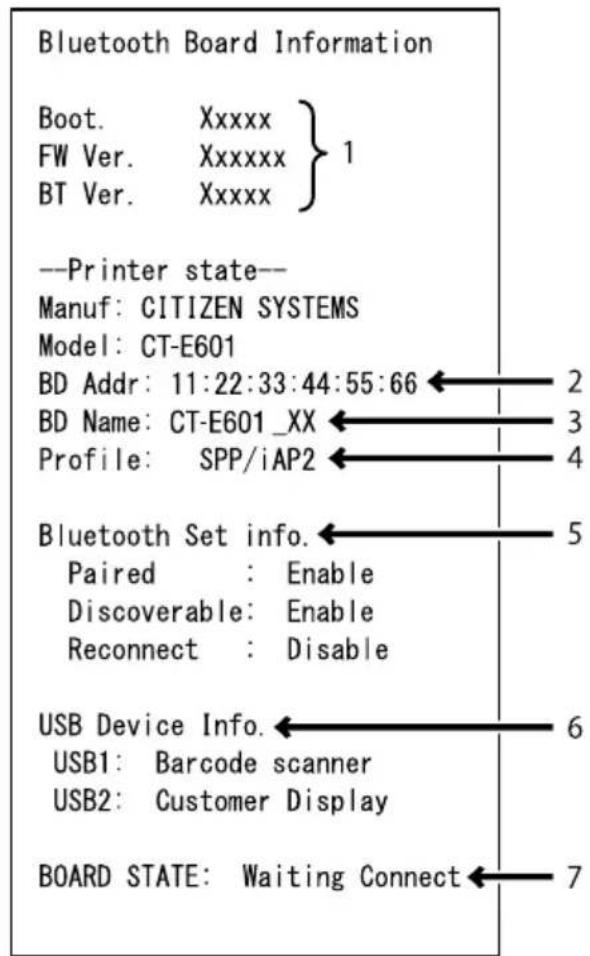
Ejemplo de impresión
- Versión de firmware de la placa
- Dirección del módulo equipado con Bluetooth
- Nombre de Bluetooth
- Perfil de respuesta en la transmisión Bluetooth
- Estado de ajuste de Bluetooth
- Nombre del dispositivo USB conectado (se muestra "No connection" (Sin conexión) cuando no hay ninguna conexión)
- Estado de la placa
3.6 Ethernet (LAN)/Placa de interfaz de LAN inalámbrica
En esta sección se ofrece una descripción general de la placa de interfaz. Para obtener más información sobre esta placa, incluidas las explicaciones sobre la función de host USB y la compatibilidad con dispositivos periféricos XML, consulte el manual por separado.
Conexión del cable de interfaz
- Desconecte la alimentación.
- Confirme la orientación del cable de interfaz y conéctelo al puerto.
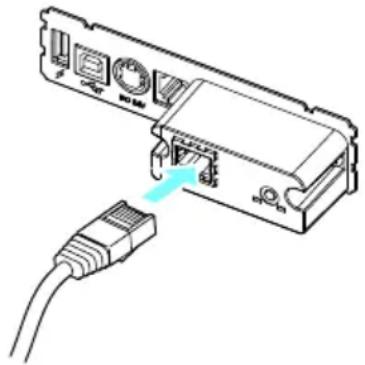
- Conecte el otro conector a un concentrador, router o dispositivo similar.

PRECAUCIÓN
■ Cuando desconecte el cable, sujételo siempre por el conector.
■ Sitúe el cable de interfaz de forma que nadie se tropiece con él.
■ Sujete el conector del cable LAN recto y perpendicular cuando lo conecte y lo desconecte. Si lo sujeta ladeado, podría producirse un fallo de conexión en el conector.
Notas
No conecte varias interfaces simultáneamente.
Conexión de un dispositivo periférico
-
Desconecte la alimentación.
-
Conecte el cable de un dispositivo periférico a este puerto.
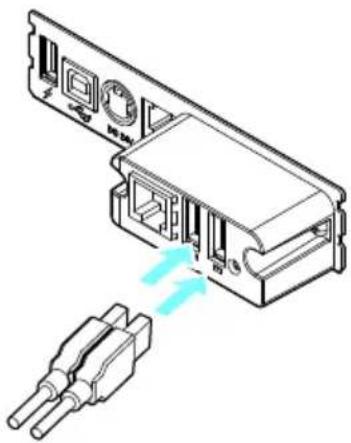
Un dispositivo periférico no se puede controlar si está conectado al puerto de alimentación USB.
Asegúrese de conectarlo al puerto USB de la placa de interfaz.
Conexión del adaptador de LAN inalámbrica
-
Desconecte la alimentación.
-
Conecte el adaptador de LAN inalámbrica al conector.
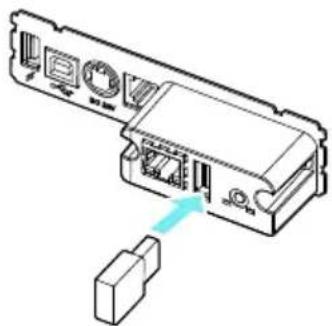
La LAN inalámbrica no se puede utilizar si se conecta al conector de alimentación USB.
Asegúrese de conectarlo al conector USB de la placa de interfaz.
Conexión de un dispositivo USB
La función asignada a cada puerto USB es diferente.
Conecte el dispositivo USB que se va a conectar al lugar correcto en referencia a la siguiente figura.
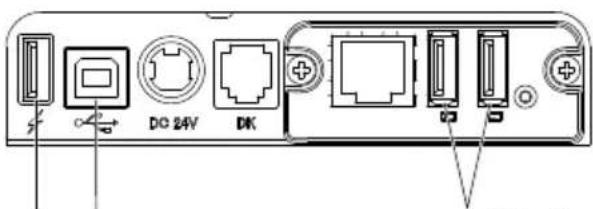
123 4
Ethernet/LAN inalámbrica
Modelo de host USB
1: Para el control de los dispositivos periféricos y la conexión del adaptador de LAN inalámbrica
Permite conectar los dispositivos periféricos y el adaptador de LAN inalámbrica.
Puede conectarse al puerto USB izquierdo o al derecho.
Incluso cuando hay un adaptador de LAN inalámbrica conectado, se pueden conectar dispositivos periféricos a los puertos disponibles.
2: Para la comunicación con el ordenador host
Conéctese con un ordenador host.
La impresora y el ordenador host se comunicarán a través de USB.

Consulte 3.3 Interfaz USB
3: Para la alimentación
Conecte un dispositivo móvil u otro dispositivo USB.
La alimentación se puede suministrar a un dispositivo USB conectado.
* Este puerto no es compatible con la comunicación de datos USB.

Consulte 3.8 Puerto de alimentación USB
4: Para conexión de adaptador de LAN inalámbrica
Conecte un adaptador de LAN inalámbrica.
Es necesario conectar un adaptador de LAN inalámbrica para poder establecer la comunicación por LAN inalámbrica.
Funcionamiento del botón del panel
Las operaciones de la placa se realizan mediante el botón del panel en la parte posterior de la placa de LAN.
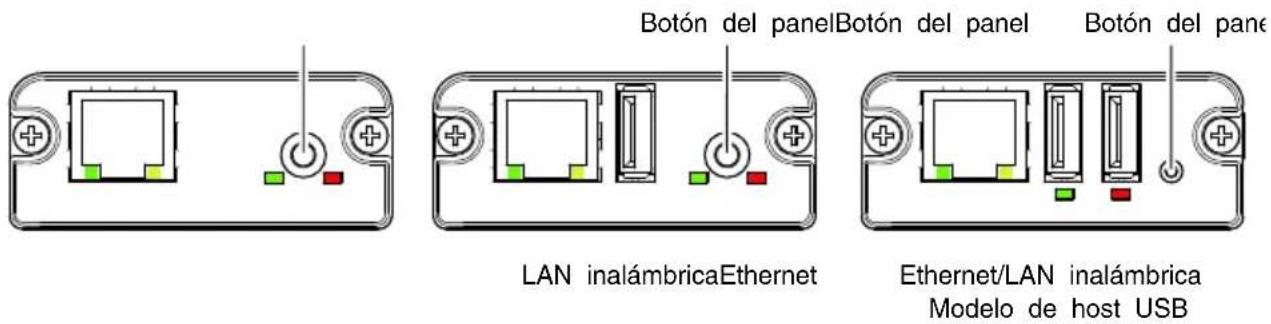
- Habilitación de la conexión LAN
Encienda la impresora. La placa empezará a funcionar al cabo de unos 20 segundos.
- Impresión de la información de la configuración de LAN
Pulse el botón del panel.
- Entrar en el modo de configuración
Pulse prolongadamente el botón del panel. Sonará un zumbador una vez para indicar que ha entrado en el modo de configuración.
- Puede utilizar el modo de configuración para leer los ajustes de fábrica.
- Si no se realiza ninguna operación durante 3 segundos en el modo de configuración, el modo vuelve al modo normal.
- Restablecimiento de los ajustes de fábrica
Entre en el modo de configuración de la placa y pulse prolongadamente el botón del panel. Se restablecerán los ajustes de fábrica de la placa.
Notas
La placa se reiniciará automáticamente una vez realizada esta operación. Tras borrar la configuración, deberá volver a configurar los ajustes de red.
Funciones de los LED
En las tablas siguientes se describe cómo interpretar las indicaciones de los LED.
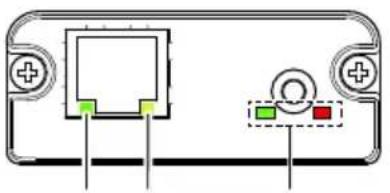
1: Velocidad de transmisión de LAN con cable
| Velocidad de transmisión | LED (verde) |
| 100 Mbps Iluminado | |
| 10 Mbps/No conectada | No iluminado |
2: Estado de conexión/transmisión de LAN con cable
| Estado de la conexión LED (amarillo) | |
| Conectada Iluminado | |
| No conectada No iluminado | |
| Transmisión de datos en curso | Parpadeante |
3: Estado de la LAN con cable /inalámbrica
| Estado de la conexión | LED (verde) | LED (rojo) | Descripción | |
| No hay ninguna impresora conectada | No iluminado | — | La placa no está conectada a una impresora. | |
| Conexión de impresora | No hay conexión de red | Iluminado | No iluminado | La placa está conectada a una impresora. |
| Conectada mediante LAN con cable | Iluminado | Parpadeante (ciclo de 1 segundo) | Obteniendo dirección IP del servidor DHCP a través de LAN con cable. | |
| Funcionamiento a través de LAN con cable | Iluminado | Iluminado | Funcionamiento en red en curso a través de LAN con cable. | |
| Conectada mediante LAN inalámbrica * | Parpadeante (ciclo de 2 segundo) | Parpadeante (ciclo de 1 segundo) | Conectando a un punto de acceso u obteniendo dirección IP del servidor DHCP a través de LAN inalámbrica. | |
| Funcionamiento a través de LAN inalámbrica * | Parpadeante (ciclo de 2 segundo) | Iluminado | Funcionamiento en red en curso a través de LAN inalámbrica. | |
| Error de recurso | Parpadeo alternado (ciclo de 1 segundo) | La placa no puede funcionar con normalidad. | ||
| Estado de la conexión LED (verde) LED (rojo) Descripción | ||
| Error de sistema Parpadeo alternado (ciclo de 0,2 segundo) | La placa no puede funcionar con normalidad. | |
* Solamente cuando se utilice la LAN inalámbrica
Administrador Web
La placa de interfaz tiene una función de Administrador Web que se puede usar para conectar con la placa mediante un navegador Web y cambiar la configuración de la pla- ca.
Inicio del Administrador Web
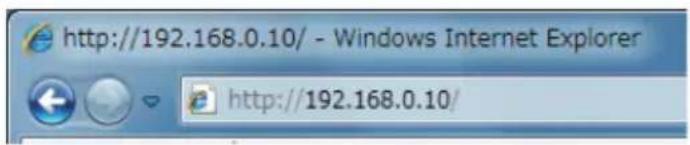
- Abra un navegador Web.
- En el campo de dirección, escriba la dirección IP de la plaza y luego pulse [Intro].
Pantalla HOME
Ésta es la pantalla de inicio del administrador Web.
La siguiente pantalla es un ejemplo de LAN inalámbrica.
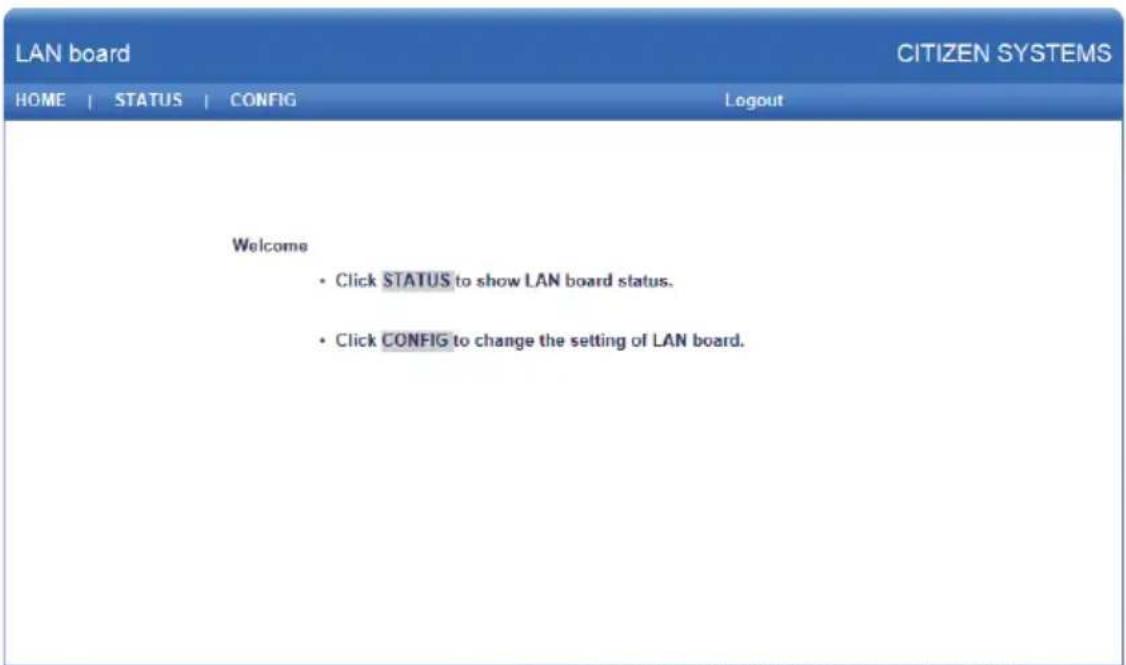
Pulse aquí el botón [CONFIG].
Pantalla CONFIG
Mostrará el cuadro de diálogo de Inicio de sesión que aparece a continuación. Inicie sesión como administrador y, a continuación, configure los ajustes de la placa de interfaz.
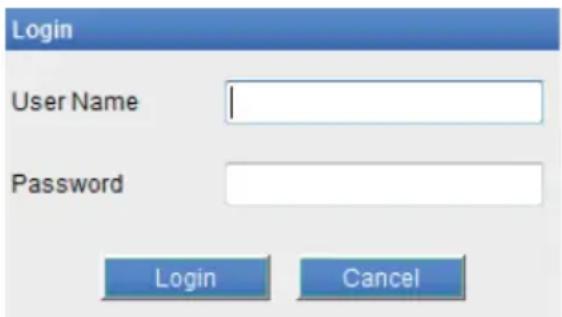
- User Name
Escriba un nombre de usuario administrador de la placa. (Valor inicial: admin) - Password
Escriba la contraseña del usuario administrador de la placa. (Valor inicial: admin) - Botón [Login]
Una vez escrito el nombre y la contraseña de un usuario administrador, haga clic en el botón [Login]. Aparecerá la pantalla de ajustes.
Para obtener más información acerca de los ajustes, consulte el manual por separado.
3.7 Placa de interfaz de host USB Lightning
Además del control de la impresora mediante comunicación USB (Lightning), las interfaces de host USB Lightning pueden controlar dispositivos periféricos conectados a través de un puerto USB.
Para los productos de Apple con un conector USB Tipo-C, como el iPad Pro, es posible utilizar la misma función mediante el uso de un cable USB Tipo-A - Tipo-C.
Conexión del cable de interfaz
- Desconecte la alimentación.
- Confirme la orientación del cable de interfaz y conéctelo al puerto.
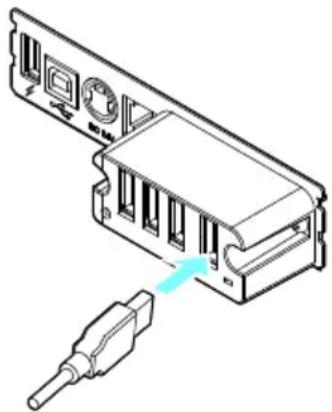
- Conecte el otro conector al conector de interfaz de un dispositivo de Apple.

PRECAUCIÓN
■ Cuando desconecte el cable, sujételo siempre por el conector.
■ Sitúe el cable de interfaz de forma que nadie se tropiece con él.
■ Sujete el conector del cable LAN recto y perpendicular cuando lo conecte y lo desconecte.
Si lo sujeta ladeado, podría producirse un fallo de conexión en el conector.
Notas
No conecte varias interfaces simultáneamente.
Conexión de un dispositivo periférico
- Desconecte la alimentación.
- Conecte el cable de un dispositivo periférico a este puerto.
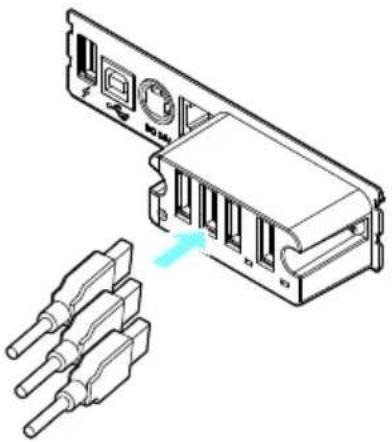
Un dispositivo periférico no se puede controlar si está conectado al puerto de alimentación USB.
Asegúrese de conectarlo al puerto USB de la placa de interfaz.
Conexión de un dispositivo USB
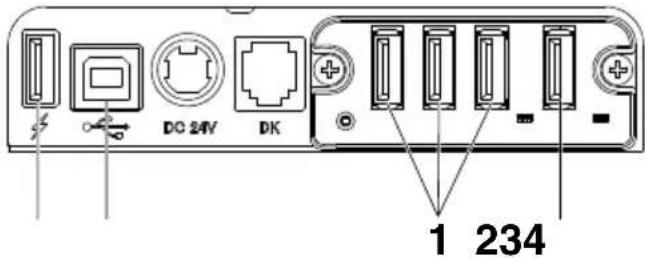
1: Para el control de periféricos
Conecte un dispositivo periférico.
Se puede controlar el dispositivo periférico conectado.
2: Para la conexión de un dispositivo de Apple
Conecte con un dispositivo de Apple.
La impresora y el dispositivo de Apple se comunicarán mediante el cable Lightning.
También se puede realizar la carga rápida del dispositivo de Apple.
3: Para la comunicación con el ordenador host
Conéctese con un ordenador host.
La impresora y el ordenador host se comunicarán a través de USB.

Consulte 3.3 Interfaz USB
4: Para la alimentación
Conecte un dispositivo móvil u otro dispositivo USB.
La alimentación se puede suministrar a un dispositivo USB conectado.
* Este puerto no es compatible con la comunicación de datos USB.
El modelo Lightning no tiene una función de suministro de alimentación.

Consulte 3.8 Puerto de alimentación USB
Nombre de las piezas
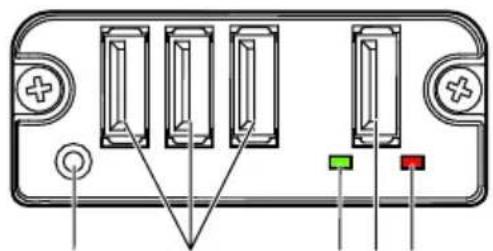
Controle esta placa de interfaz.
2: Puerto USB para la conexión de un dispositivo periférico (3 puertos)
Conecte un dispositivo periférico.
3: Puerto USB para la conexión de un dispositivo de Apple (1 puerto)
Conecte un dispositivo de Apple.
Se pueden transmitir datos incluso durante la carga rápida de los dispositivos de Apple.
4: LED verde
Este LED indica el estado de la comunicación con la impresora.
5: LED rojo
Este LED indica el estado de la conexión con un dispositivo de Apple.
Notas
■ Conecte al puerto USB únicamente los dispositivos periféricos especificados por nuestra compañía.
■ Conecte y desconecte los dispositivos periféricos únicamente cuando la impresora esté apagada.
■ Esta placa comenzará a funcionar unos 30 segundos después de conectar la alimentación.
■ Utilice un cable con certificación MFi para la conexión con un dispositivo de Apple.
Funcionamiento del botón del panel
Utilice el botón del panel en la parte posterior de la placa Lightning para controlar esta placa.
1: Imprimir el estado de la placa de interfaz
Tras iniciar la impresora, al pulsar una vez el botón del panel se imprime el estado de la placa de interfaz.
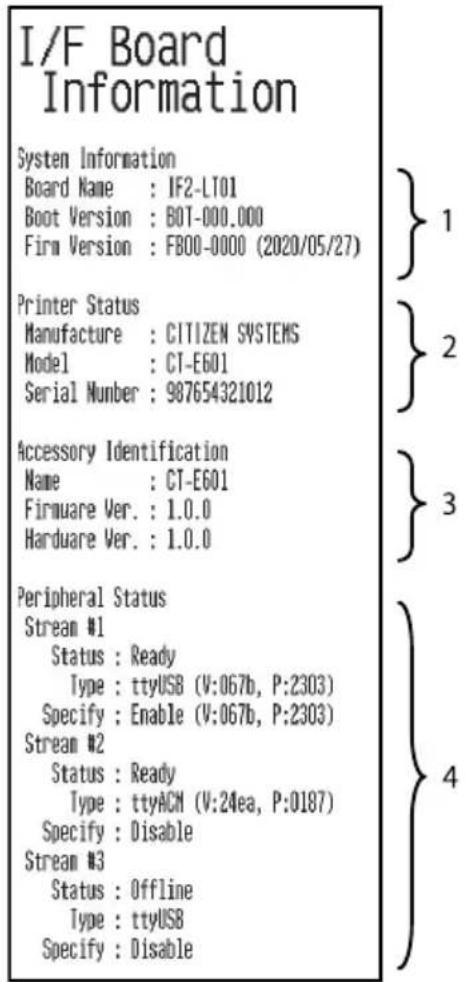
- Información del sistema de esta placa de interfaz
- Información de la impresora conectada a esta placa de interfaz
- Información de identificación de esta placa de interfaz
- Información de conexión del dispositivo periférico
Funciones de los LED
En las tablas siguientes se describe cómo interpretar las indicaciones de los LED.
1: Estado de la comunicación con la impresora
| Comunicando LED | (verde) |
| No conectada No iluminado | |
| Conectada Iluminado | |
| Comunicación en curso Parpadeante | |
2: Estado de la conexión con un dispositivo de Apple
| Comunicando LED (rojo) | |
| No conectada No iluminado | |
| Conectada Iluminado | |
| Error de la comunicación Parpadeante(ciclo de 1 segundo) | |
| Error de la placa de interfaz Parpadeante(ciclo de 0,2 segundo) | |
3.8 Puerto de alimentación USB
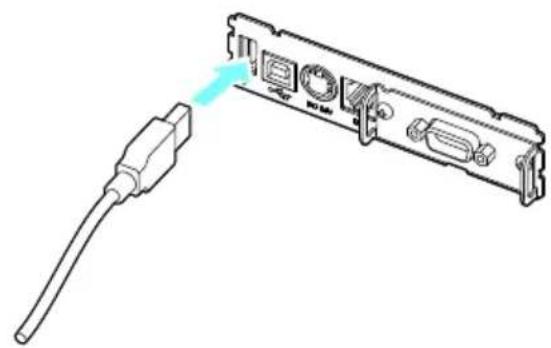
La alimentación (máx. 2,1 A) se puede suministrar a un dispositivo móvil u otro dispositivo USB conectando el cable del dispositivo USB al puerto de alimentación.
Conexión de un dispositivo móvil u otro dispositivo
- Desconecte la alimentación.
- Conecte el cable de un dispositivo móvil u otro dispositivo al puerto de alimentación USB.
Conexión de un dispositivo USB
La función asignada a cada puerto USB es diferente.
Conecte el dispositivo USB que se va a conectar al lugar correcto en referencia a la siguiente figura.
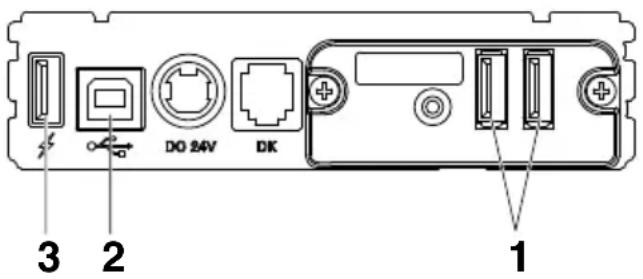
1: Para el control de periféricos
Conecte un dispositivo periférico.
Se puede controlar el dispositivo periférico conectado.
2: Para la comunicación con el ordenador host
Conéctese con un ordenador host.
La impresora y el ordenador host se comunicarán a través de USB.

Consulte 3.3 Interfaz USB
3: Para la alimentación
Conecte un dispositivo móvil u otro dispositivo USB.
La alimentación se puede suministrar a un dispositivo USB conectado.
* Este puerto no es compatible con la comunicación de datos USB.

Consulte 3.8 Puerto de alimentación USB
Notas
■ Este puerto no es compatible con la comunicación de datos USB.
Es posible que no se pueda suministrar energía dependiendo del dispositivo USB que se vaya a utilizar.
En este caso, utilice el adaptador de CA o el cargador de baterías del dispositivo.
■ Este producto no incluye un cable USB para la alimentación eléctrica.
Utilice un cable USB disponible en el mercado o el que se suministra con el dispositivo USB.
■ El modelo Lightning no tiene una función de suministro de alimentación.
3.9 Conexión del cajón portamonedas
- Desconecte la alimentación.
-
Compruebe la orientación del conector del cable del cajón portamonedas y conéctelo al conector del cajón portamonedas en la parte trasera de la impresora.
-
Extraiga el tornillo del cable de puesta a tierra.
-
Atornille el cable de puesta a tierra del cajón portamonedas al cuerpo de la impresora.
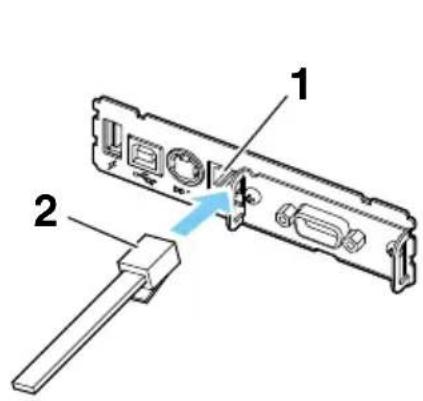
- Conector del cajón portamonedas
- Conector del cable del cajón portamonedas
- Cable de puesta a tierra
- Tornillo del cable de puesta a tierra

PRECAUCIÓN
- Conecte únicamente el conector del cable del cajón portamonedas a este conector. (No conecte un cable de línea telefónica).
■ Sujete el conector del cable del cajón recto y perpendicular cuando lo conecte y lo desconecte. Si lo sujeta ladeado, podría producirse un fallo de conexión en el conector.
Notas
Las señales no pueden salir por el conector del cajón portamonedas mientras se está imprimiendo.
(1) Configuración de pines del conector
| N.° Señal Función | 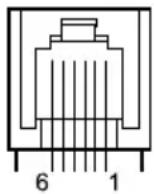 | |
| 1 FG Tierra del chasis | ||
| 2 DRAVER1 Señal de activación del cajón portamonedas 1 | ||
| 3 DRSW Entrada del interruptor del cajón portamonedas | ||
| 4 VDR Alimentación de activación del cajón portamone-das | ||
| 5 DRAWER2 Señal de activación del cajón portamonedas 2 | ||
| 6 GND Puesta a tierra de señales (puesta a tierra común en circuitos) | ||
(2) Características eléctricas
1) Tensión de activación: 24 V CC
2) Corriente de activación: 1 A máx. aprox. (no más de 510 ms.)
3) Señal DRSW: Niveles de señales: "L" = 0 a 0,5 V, "H" = 3 a 5 V
(3) Señal DRSW
El estado puede ser probado mediante comandos.
(4) Circuito de activación
Conector del cajón portamonedas
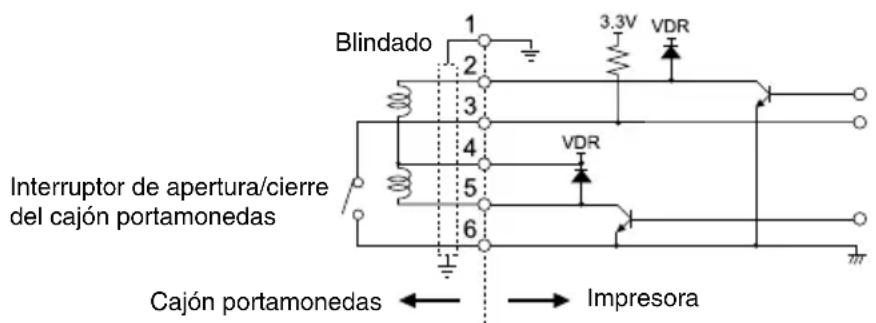

PRECAUCIÓN
■ Los cajones portamonedas 1 y 2 no se pueden operar al mismo tiempo.
El solenoide que se utilice para el cajón portamonedas debe ser de 24 Ω o más. La corriente eléctrica no debe ser de más de 1 A. Una corriente excesiva podría dañar o quemar los circuitos.
3.10 Precauciones para la instalación de la impresora
Este producto se puede utilizar horizontalmente o montado en la pared. No se puede utilizar verticalmente.
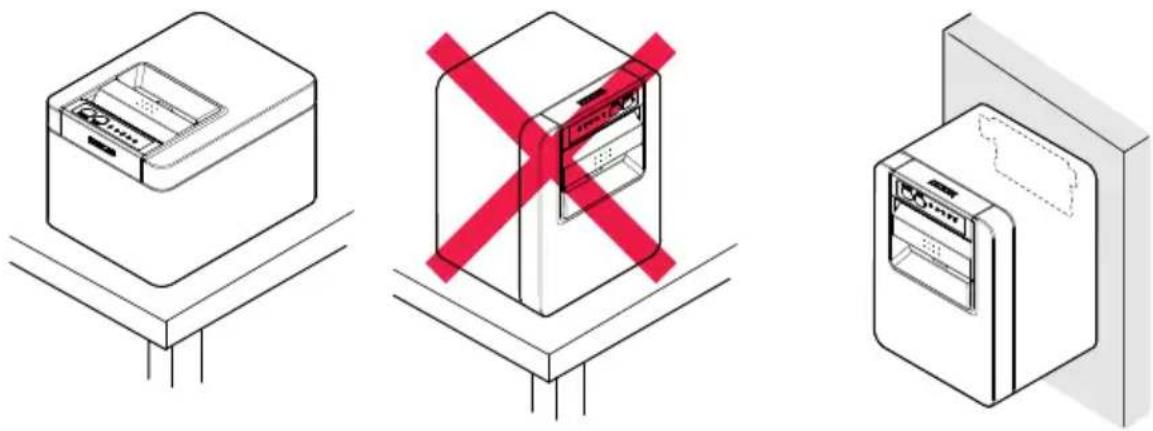
Posición horizontal Posición vertical Montado en la pared

PRECAUCIÓN
No utilice la impresora en las siguientes condiciones.
- Evite aquellos lugares inestables o sometidos a vibraciones.
- Lugares muy sucios o polvorientos.
- Evite aquellos lugares en los que la impresora no esté nivelada.
◆ La impresora podría caerse o provocar lesiones.
◆ La calidad de impresión podría deteriorarse.
- Orientada de forma distinta a la especificada.
◆ Puede resultar en funcionamiento erróneo, fallos o descargas eléctricas.
Precauciones para las instalaciones horizontales
- No utilice el ajuste de corte completo. De lo contrario, se podría atascar la cizalla.
Precauciones para las instalaciones murales
- Ajuste el sensor de papel casi agotado.
Para montaje en pared
Si la impresora se va a montar en la pared, pida a una persona de servicio que la in- stale.
Para más información, consulte el manual aparte del kit de montaje en pared.
3.11 Ajuste del sensor de papel casi agotado
Modifique la configuración del sensor de papel casi agotado para ajustar la posición en la que se detectará que se está agotando el papel.
- Presione con cuidado el sensor de papel casi agotado con el dedo.
- Mantenga el sensor de papel casi agotado presionado mientras lo mueve hacia a la derecha y la izquierda. A continuación se muestran las posiciones del sensor según el diámetro del rollo de papel utilizado.
(Unidad: mm)
| Posición del sensor | Diámetro externo del rollo de papel cuando se detecta papel casi agotado | Diámetro externo/interno del tubo del rollo de papel utilizado |
| 1* ø22,0 aproximadamente ø18/ø12 | ||
| 2 ø25,0 aproximadamente ø18/ø12 | ||
| 3 ø29,0 aproximadamente ø18/ø12 | ||
| 4 ø34,0 aproximadamente ø18/ø12 |
Notas:
* Posición del sensor al salir de fábrica. No obstante, los ajustes de fábrica varían según el mercado de destino.
Notas
El diámetro del rollo de papel detectado es estimativo. Pueden haber algunas variaciones según el papel.
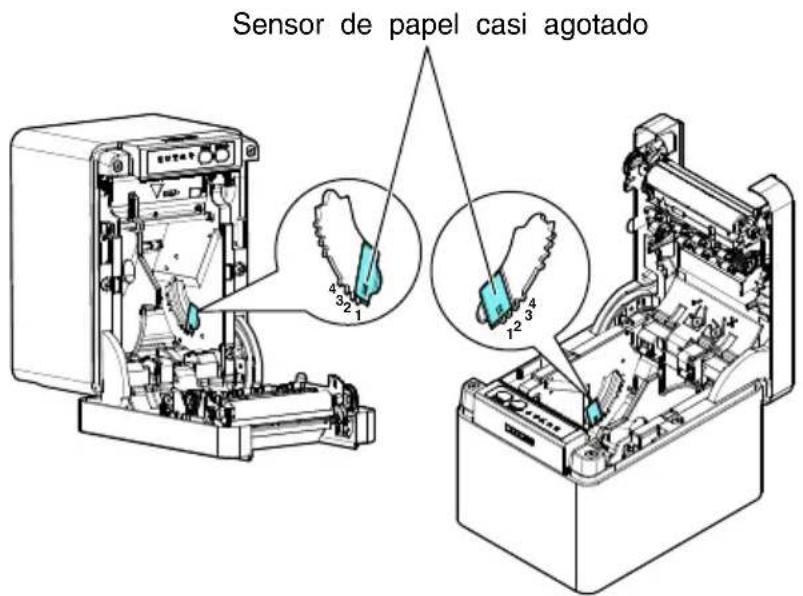
3.12 Carga del papel
- Conecte la alimentación.
- Tire de la palanca de apertura de la tapa hacia usted para abrir la tapa del papel.
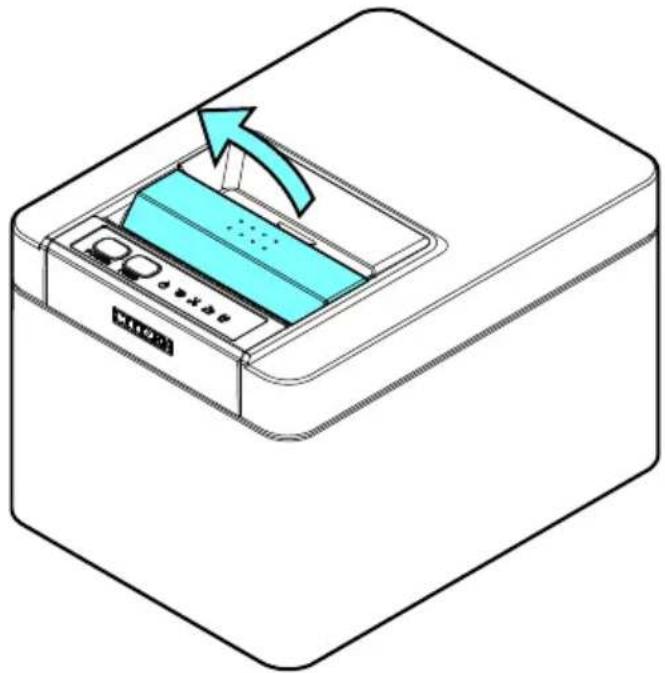
- Cargue el rollo de papel con la cara de impresión hacia arriba, como indica la flecha A.
Coloque el rollo de papel de manera que pase por encima del amortiguador de alisado de papel.
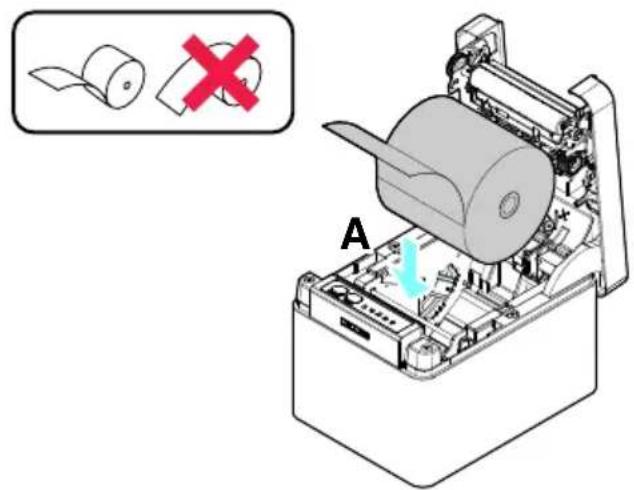
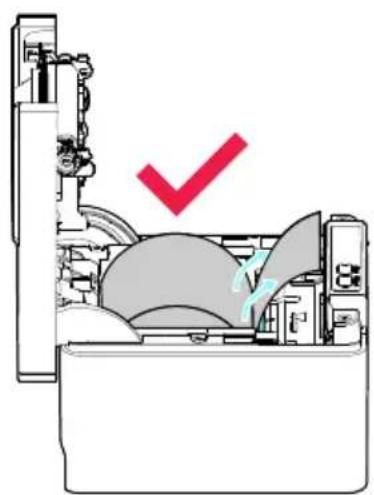
- Saque unos centímetros de papel hacia fuera siguiendo la dirección de la flecha B.
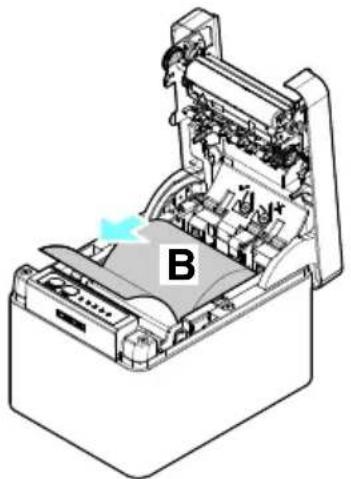
- Cierre la tapa del papel hasta que encaje en su sitio. El papel se alimenta y se corta automáticamente (según la configuración de fábrica).

PRECAUCIÓN
■ Al abrir la tapa del papel tenga cuidado de no tocar la entrada de la hoja de la cizalla automática.
El cabezal de impresión está muy caliente justamente después de imprimir. Tenga cuidado de no tocarlo con las manos.
■ No toque el cabezal de impresión directamente con las manos o con un objeto metálico.
■ Al cerrar la tapa del papel, procure no pillarse los dedos.
■ Tenga cuidado de no cortarse con el papel mientras lo carga.
Notas
■ Utilice siempre los tipos de rollo de papel especificados.
■ Compruebe que el rollo de papel está colocado correctamente.
■ Si el papel está torcido y no sale recto por la tapa del papel, abra la tapa y enderece el papel.
■ Saque unos centímetros de papel afuera de la impresora cuando abra la tapa del papel mientras se carga papel.
■ Haga presión sobre el centro de la tapa del papel para cerrarla de forma segura.
Si solo se cierra uno de los lados, puede producirse una impresión irregular.

Consulte PRECAUCIONES PARA EL MANEJO DE LA IMPRESORA
3.13 Separador de papel en rollo de 58 mm de anchura
- Desconecte la alimentación.
- Tire de la palanca de apertura de la tapa hacia usted para abrir la tapa del papel.
- Monte el separador suministrado en la ranura. Si utiliza el papel en rollo de 80 mm de anchura, retire el separador.
- Para cambiar el ancho del área de impresión, consulte "Ajuste manual de los interruptores de memoria" en el apartado 5.3.

Consulte 5.3 Ajuste manual de los interruptores de memoria
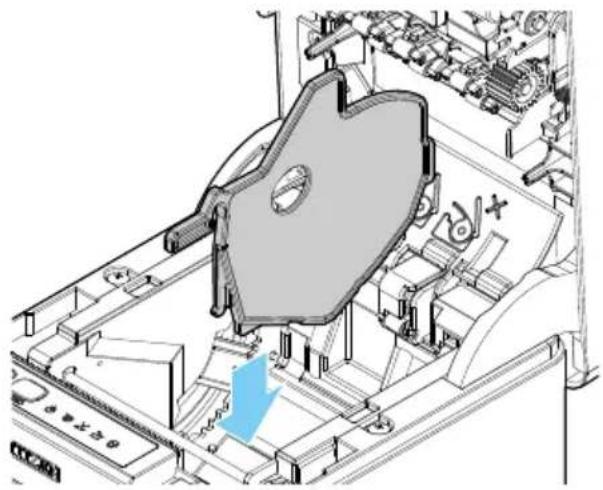
■ Al abrir la tapa del papel tenga cuidado de no tocar la entrada de la hoja de la cizalla automática.
El cabezal de impresión está muy caliente justamente después de imprimir. Tenga cuidado de no tocarlo con las manos.
No toque el cabezal de impresión directamente con las manos o con un objeto metálico.
Notas
■ Cuando utilice material de 58 mm de ancho, asegúrese de montar la partición.
■ Si se utiliza papel de 58 mm de ancho, utilice la impresora como impresora específica para este tamaño de papel.
La impresora puede no alimentar o imprimir papel correctamente o si se cambia a papel de 80 mm de ancho y se utiliza papel de 58 mm de ancho.

Consulte PRECAUCIONES PARA EL MANEJO DE LA IMPRESORA
3.14 Fijación de la tapa de los cables
- Alinee las garras de la tapa del cable con las ranuras de la unidad principal de la impresora e insértelas.
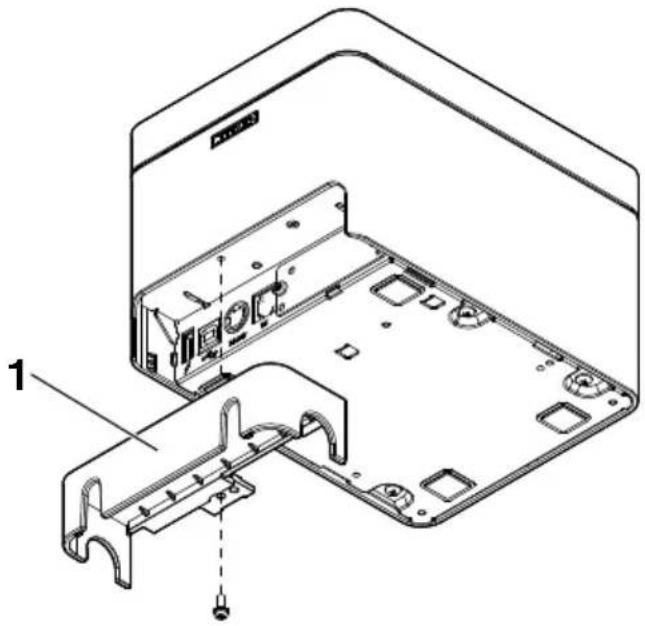
3.15 Precauciones para la creación de aplicaciones y operaciones prácticas
Si la impresión se realiza inmediatamente después del corte parcial y la rotura del papel, es posible que la parte superior de la impresión siguiente quede distorsionada.
Para la impresión tras el corte, recomendamos imprimir con la primera línea vacía.
Si utiliza una interfaz serie con una velocidad de transmisión de datos lenta, puede que aparezcan bandas blancas en las impresiones cuando se impriman gráficos o texto con degradado, que requieren grandes cantidades de datos.
Las interfaces USB pueden verse afectadas por los efectos de interferencias electro-magnéticas procedentes del host o ambientales.
Si fuera el caso, procure utilizar un cable con núcleos de ferrita en ambos extremos, ya que son muy eficaces eliminando las interferencias electromagnéticas (EMI).
3.16 Sitio de descarga de varios archivos electrónicos
Puede consultar información de asistencia y descargar los documentos, controladores, utilidades, etc. del siguiente sitio.
4. MANTENIMIENTO Y LOCALIZACION DE AVERIAS
4.1 Limpieza periódica
Cómo cuidar la superficie exterior de la impresora
Después de apagar la impresora, póngase guantes y utilice un paño suave o un algo-dón absorbente para limpiarla.
En ese momento, asegúrese de desenchufar el cable de alimentación de CA de la toma de corriente.

PRECAUCIÓN
■ El uso prolongado de productos de limpieza puede provocar el blanqueamiento de la carca-sa exterior.
- Cuando limpie con productos químicos autorizados, pruébelos previamente y siempre consulte el procedimiento recomendado por el fabricante.
■ No limpie con etanol donde haya fuego, ya que el etanol es extremadamente inflamable.
■ Utilice un paño suave cuando extienda productos químicos sobre la impresora. No pulverizar ni verter directamente sobre la impresora.
- Elimine el desinfectante con un paño suave y húmedo después del procedimiento de limpieza. No deben quedar gotas de agua en la impresora.
No empape ni limpie el interior de la impresora, ni deje que penetre desinfectante en el interior. Puede producirse un fallo en el producto.
Cómo limpiar el cabezal de impresión y el rodillo
Si el cabezal de impresión, el rodillo u otras partes de la impresora están sucias, es posible que la impresora no imprima limpiamente o que se produzca un mal funcionamiento. Se recomienda limpiar la unidad periódicamente (aproximadamente cada dos a tres meses) según el siguiente procedimiento.
- Desconecte la alimentación.
En ese momento, asegúrese de desenchufar el cable de alimentación de CA de la toma de corriente.
-
Tire de la palanca de apertura de la tapa hacia usted para abrir la tapa del papel.
-
Espere unos minutos hasta que se haya enfriado el cabezal de impresión.
-
Utilice un bastón de algodón humedecido en alcohol etílico para limpiar la suciedad y el polvo que pueda haberse acumulado en el cabezal de impresión o en el rodillo.
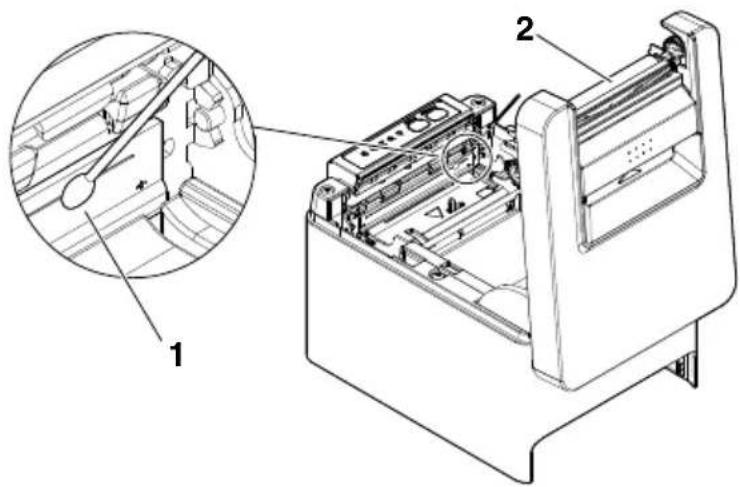
-
Cabezal de impresión
-
Rodillo

PRECAUCIÓN
■ Al abrir la tapa del papel tenga cuidado de no tocar la entrada de la hoja de la cizalla automática.
■ El cabezal de impresión está muy caliente justamente después de imprimir. Tenga cuidado de no tocarlo con las manos.
■ No toque el cabezal de impresión directamente con las manos o con un objeto metálico.

Consulte PRECAUCIONES PARA EL MANEJO DE LA IMPRESORA
4.2 Subsanar un error de cizalla
Si la cizalla automática se detiene durante la operación de corte automático con la hoja de la cizalla automática en la posición abierta debido a la introducción de objetos extraños, atascos de papel, etc., el piloto CUTTER LED parpadea.
Si se produce un error de cizalla, subsánelo mediante el procedimiento siguiente.
- Conecte la alimentación.
- Tire de la palanca de apertura de la tapa hacia usted para abrir la tapa del papel.
- Retire el papel atascado incluido cualquier residuo del mismo. (Retire también el rollo de papel que haya en el portarrollo).
- Vuelva a colocar el rollo de papel y cierre la tapa del papel.

PRECAUCIÓN
■ Al abrir la tapa del papel tenga cuidado de no tocar la entrada de la hoja de la cizalla automática.
■ El cabezal de impresión está muy caliente justamente después de imprimir. Tenga cuidado de no tocarlo con las manos.
No toque el cabezal de impresión directamente con las manos o con un objeto metálico.

Consulte PRECAUCIONES PARA EL MANEJO DE LA IMPRESORA
4.3 Cancelación de la detención de impresión causada por un atasco de papel
El sensor de atascos de papel detecta un atasco en la salida del papel y detiene la impresión.
Utilice el siguiente método para cancelar una detención de impresión causada por un atasco de papel.
- Retire el papel que se haya quedado atascado en la salida del papel.
-
Si no se puede retirar, abra la tapa del papel y retire el papel.
-
Cargue el papel, cierre la tapa del papel y asegúrese de que el PAPER LED esté apagado.
4.4 Autotest
Puede utilizar el autotest para comprobar problemas de la impresora.
Realización de una operación de autotest
- Mientras se carga papel, mantenga pulsado el botón FEED y encienda la impresora.
- Mantenga pulsado el botón FEED durante un segundo aproximadamente hasta que suena el zumbador. Suelte el botón para iniciar el autotest. La impresora imprime el nombre de modelo, la versión, la configuración de los interruptores de memoria y la lista de fuentes incorporadas.
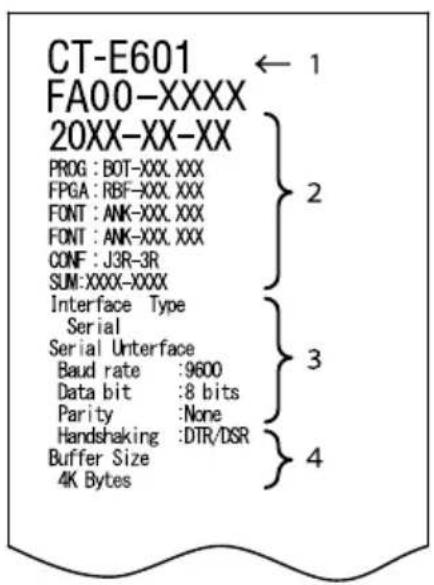
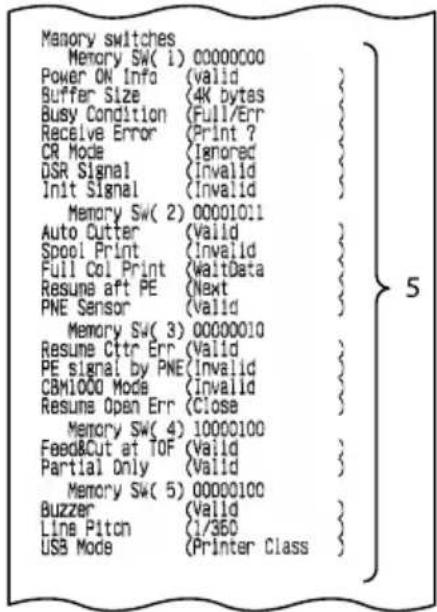
1: Nombre de modelo de la impresora
2: Versión de firmware
3: Ajustes de la interfaz
4: Tamaño del búfer
5: Ajustes de los interruptores de memoria
4.5 Impresión de volcado hexadecimal
Los datos recibidos se imprimen en hexadecimal. Si se produjeran problemas como la pérdida o la duplicación de datos, etc., con esta función podrá verificar si la impresora está recibiendo los datos correctamente.
Cómo realizar la impresión de volcado hexadecimal
- Coloque el papel.
- Con la tapa del papel abierta, mantenga pulsado el botón FEED mientras enciende la impresora. Mantenga la pulsación del botón FEED mientras comienza a parpadear el POWER LED, y a continuación, cierre la tapa del papel.
- La impresora imprimirá "HEX dump print mode" seguido de los datos recibidos impresos en números hexadecimales y algunos caracteres.
Cómo detener la impresión de volcado hexadecimal
Siga uno de estos pasos para detener la impresión.
- Pulse el botón FEED tres veces seguidas
- Desconecte la alimentación
- Reciba un comando de reinicialización a través de una interfaz
Notas
- La impresora imprime “.” si no existen caracteres correspondientes a los datos.
■ Durante la impresión de volcado hexadecimal no funciona ningún comando.
■ Si los datos de impresión no ocupan una línea completa, pulse el botón FEED para hacer avanzar el papel.
Ejemplo de impresión
HEX dump print mode
61 62 63 64 65 66 67 0A 0D 0D 0D 0D abcdefg.....
4.6 Indicaciones de error
- Papel agotado, papel casi agotado
El final del rollo de papel se detecta en dos etapas, papel casi agotado y papel agotado.
Cuando se detecta que el papel está casi agotado, el piloto PAPER LED parpadea.
Prepare un rollo de papel nuevo.
Cuando se detecta que el papel se ha agotado, el piloto PAPER LED se ilumina y suena el zumbador. Coloque un rollo de papel nuevo. La configuración de los interruptores de memoria se puede utilizar para desactivar el zumbador.
- Tapa abierta
Cuando se abre la tapa, el COVER LED se ilumina y suena el zumbador.
Es posible que el zumbador no suene en función del ajuste de los interruptores de memoria.
No abra la tapa mientras se está imprimiendo. Si se abre la tapa accidentalmente, parpadea el COVER LED. Compruebe el papel, tire de él recto hacia fuera de la impresora un par de centímetros y cierre la tapa. La impresión se reanuda. Se debe enviar un comando para reiniciar la impresora según la configuración de los interruptores de memoria.
- Error de cizalla
Si la cizalla automática no se puede mover a causa de un atasco de papel o por otro motivo, CUTTER LED parpadea y suena el zumbador. Elimine la causa del problema y pulse el botón FEED. Si la cizalla automática sigue sin moverse y la tapa del papel no se abre, consulte “Subsanar un error de cizalla”.

Consulte 4.2 Subsanar un error de cizalla
- Detención de la impresión por atasco de papel
Cuando se produce un atasco de papel en la salida del mismo, el indicador PAPER LED parpadea y la impresión se detiene.
Retire el papel atascado y cargue el papel.

Consulte 4.3 Cancelación de la detención de impresión causada por un
atasco de papel
- Cabezal de impresión caliente
Cuando se imprimen caracteres densos, imágenes oscuras o durante mucho tiempo en un ambiente caluroso, la temperatura del cabezal de impresión aumenta. Si el cabezal de impresión sobrepasa una temperatura especificada, la impresora deja de imprimir y espera hasta que se enfríe el cabezal de impresión. Cuando esto sucede, los pilotos PAPER LED, CUTTER LED y COVER LED parpadean. La impresión se reanuda automáticamente cuando se haya enfriado el cabezal de impresión.
La pantalla de estado para varios mensajes se muestra a continuación.
| Estado POWER LED PAPER LED CUTTER | LED | COVER LED SERVICE LED | Zumbador *1 | ||
| Papel casi agotado | Iluminado No | iluminado No ilu | minado No iluminado No | ||
| Papel agota-do | Iluminado Ilu | minado No iluminado | no iluminado No iluminado S | *2 | |
| Tapa abier-ta*3 | Iluminado No | iluminado No ilu | minado Iluminado No iluminado S | *2 | |
| Tapa abierta II*4 | Iluminado No | iluminado No ilu | minado No iluminado S | *2 | |
| Cizalla blo-queada | Iluminado No | iluminado No ilu | minado No iluminado S | ||
| Detención de la impresión por atasco de papel | Iluminado No | iluminado No ilu | minado No iluminado No | ||
| Error de ten-sión baja | Iluminado No | iluminado No | |||
| Error de ten-sión alta | Iluminado No | iluminado No ilu | minado No iluminado No | ||
| Error de siste-ma | Iluminado No | iluminado No ilu | minado No iluminado No | ||
| Error de la memoria | No iluminado No | iluminado No iluminado No | iluminado No iluminado No | ||
| Cabezal de impresión cal-iente | Iluminado No | iluminado No | |||
| Espera de ejecución de macro | No iluminado No | iluminado No iluminado No iluminado No | |||
| Recepción de datos | No iluminado No | iluminado No iluminado No iluminado No | |||
Notas:
*1 El zumbador suena cuando MSW5-1 (ajuste del zumbador) está ajustado en ON.
*2 El MSW10-5 (caso de zumbador) se puede configurar para desactivar el zumbador.
*3 Aparece cuando hay una tapa abierta estando en modo de espera.
*4 Se indica cuando se abre una tapa durante la impresión.
4.7 Atascos de papel
Procure que no se obstruya la salida de papel y se produzcan atascos alrededor de la salida al imprimir.
Si el papel no puede salir de la impresora, puede enrollarse en el rodillo dentro de la impresora y provocar un error.
Si el papel se enrolla alrededor del rodillo, abra la tapa del papel y con cuidado tire del papel para sacarlo.
4.8 Precauciones al realizar impresiones en las que cambia la velocidad de impresión
Cuando se realiza una impresión en la que cambia la velocidad de impresión, se pueden imprimir líneas en blanco o el papel puede no alimentarse en función de las condiciones de impresión. Para evitar estos problemas, cambie los siguientes ajustes de los interruptores de memoria.
- Habilite MSW2-3 (guardar en búfer).
- Aumente la velocidad en baudios de MSW7-1 (velocidad en baudios serie).
- Cambie el MSW10-2 (velocidad de impresión) a un nivel inferior.
Notas
Dependiendo de la velocidad de transmisión de la interfaz serie, la temperatura ambiente, el volumen de datos de impresión y otros factores, el hecho de cambiar los ajustes puede no eliminar los problemas.
5.1 Vistas externas y dimensiones
(Unidad: mm)
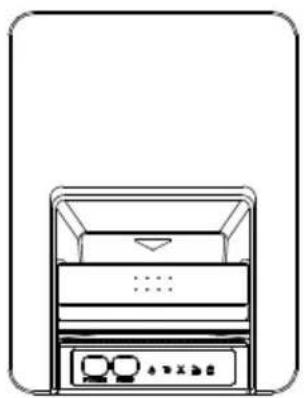
5.2 Papel de Impresión
Utilice el papel que se muestra en la tabla siguiente o papel de calidad equivalente.
| Tipo de papel Nombre del producto | |
| Papel térmico en rollo recomendado | Nippon Paper TP50KR-2Y, TP50KJ-R, TL69KS-LH, TF50KS-E2DOji Paper PD150R, PD160R, PD160R-63Mitsubishi Paper Mills HP220AB-1, P220ABKoehler KT48-FA |
(Unidad: mm)
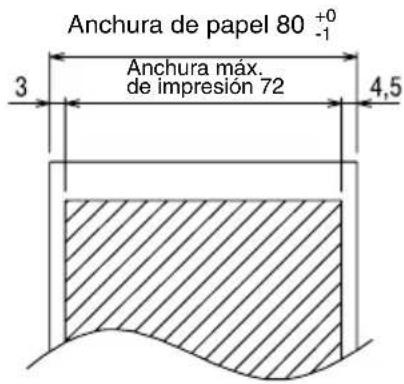
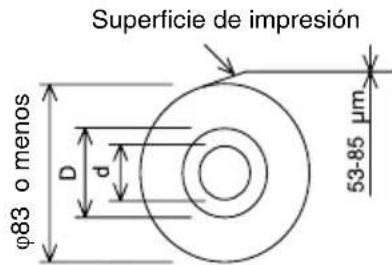
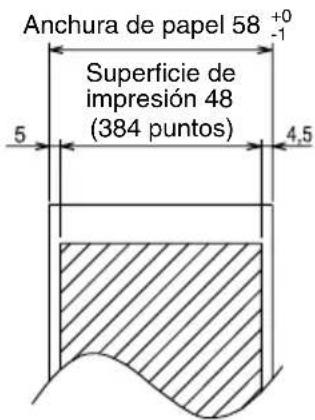
| Grosor del papel (μm) 53 a 85 | |
| Diámetro interno del tubo central d (mm) | ø12 |
| Diámetro externo del tubo central D (mm) | ø18 |
Notas
Utilice papel térmico que haya sido enrollado de la siguiente forma:
- Sin arrugar, apretado firmemente al tubo central.
- Sin doblar.
- Sin pegar al tubo central.
- Enrollado con la cara de impresión hacia fuera.
5.3 Ajuste manual de los interruptores de memoria
Los interruptores de memoria se utilizan para configurar distintos parámetros de la impresora. Los interruptores de memoria se pueden configurar manualmente o mediante comandos. En esta sección se explica cómo realizar la configuración manual.
Para obtener información sobre cómo configurar los interruptores de memoria mediante comandos, consulte la Referencia de comandos.
Modo de configuración rápida
Los ajustes de los interruptores de memoria correspondientes al fabricante de una impresora de sustitución, el modelo, el ancho de papel y la separación entre caracteres se pueden configurar a la vez en sus valores óptimos.
Configure los ajustes mientras confirma los elementos seleccionados en el informe impreso.
- Coloque el papel.
-
Con papel cargado, mantenga pulsado el botón FEED mientras enciende la impresora.
-
Pulse el botón FEED tres veces y cierre la tapa del papel.
La impresora entra en el modo de configuración rápida de los interruptores de memoria.
Se imprime el elemento seleccionable "Model" y la selección.
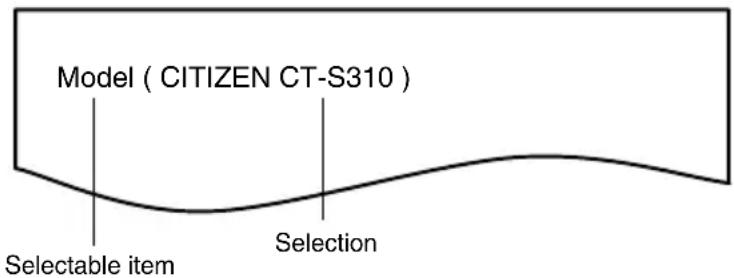
4. Pulse el botón FEED.
Cada vez que se pulsa el botón FEED, se imprime una selección en orden a lo largo del ciclo. Pulse el botón FEED hasta que se imprima la selección deseada.
5. Pulse el botón FEED durante al menos dos segundos.
La selección queda ajustada.
Si existe otro elemento seleccionable, éste y la selección se imprimen.
- Repita los pasos 4 y 5 para seleccionar y ajustar el modelo de la impresora, el ancho de papel, la separación entre caracteres (sólo EPSON T88).
Una vez ajustados todos los elementos, se imprime "Save To Memory".
- Pulse el botón FEED durante al menos dos segundos.
Se guardan los ajustes modificados de los interruptores de memoria y se imprime una lista de dichos ajustes.
Una vez finalizada la impresión, la impresora sale del modo de configuración rápida.
Elemento seleccionado Configuración automática de los
| Manufacturer | Paper width | Character space | interruptores de memoria | |||
| MSW2-4 Full Col Print | MSW3-7 CBM1000 Mode | MSW8-1 Print Width | MSW6-2 Character Space | |||
| CITIZEN CT-S310 | 58 mm | WaitData Invalid 384 dots - WaitData Invalid 576 dots - | ||||
| 80 mm | ||||||
| EPSON T88 | 58 mm | 0 dot WaitData Invalid 380 dots 0 dot | dots 0 dot | |||
| 1 dot WaitData Invalid 390 dots 1 dot | ||||||
| 80 mm | 0 dot WaitData Invalid 512 dots 0 dot | dots 0 dot | ||||
| 1 dot WaitData Invalid 546 dots 1 dot | ||||||
| EPSON 203dpi | 80 mm | WaitData Invalid 576 dots 0 dot | ||||
| 58 mm | WaitData Invalid 420 dots - | |||||
Modo de configuración individual
Ajuste los interruptores de memoria uno a uno.
Configure los ajustes mientras confirma la función del interruptor de memoria y los ajustes del informe impreso.
- Coloque el papel.
- Con papel cargado, mantenga pulsado el botón FEED mientras enciende la impresora.
- Pulse el botón FEED dos veces y cierre la tapa del papel.
La impresora entra en el modo de configuración individual de los interruptores de memoria.
La impresora imprime "Memory SW (1)" y el ajuste actual, 0 (off) o 1 (on).
(La configuración actual de los interruptores 7 al 13 no se imprime).
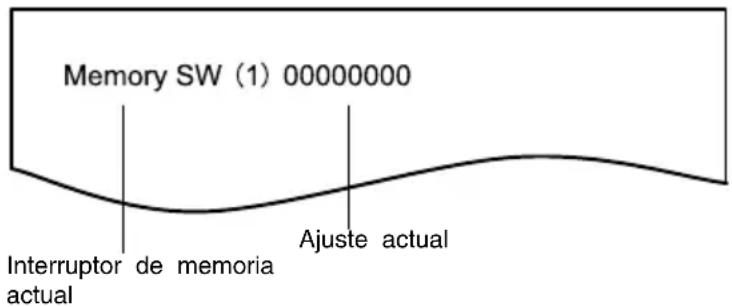
- Pulse el botón FEED.
Cada pulsación del botón FEED va pasando a través de la lista de interruptores de memoria en el orden siguiente: "Memory SW (1)" > "Memory SW (2)" > ..."Memory SW (11)" o "Memory SW (13)" > "Save To Memory" > "Memory SW (1)".
Pulse el botón FEED hasta que se imprima el número del interruptor de memoria que desee modificar.
- Pulse el botón FEED durante al menos dos segundos.
Cada vez que se pulsa el botón FEED durante al menos dos segundos, se imprime un ajuste del interruptor de memoria a lo largo del ciclo.
Pulse el botón FEED durante al menos dos segundos para avanzar por la lista hasta que se imprima la función del interruptor de memoria que desee modificar.
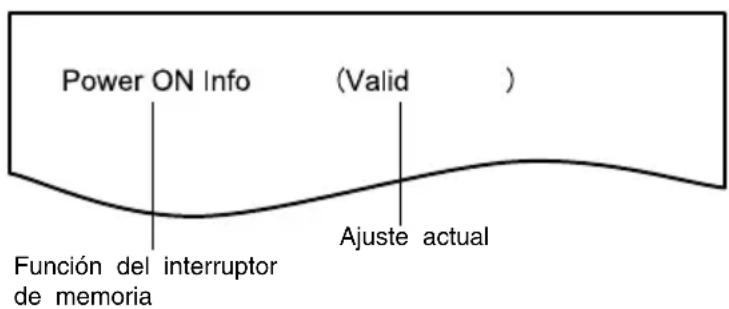
6. Pulse el botón FEED.
Se imprime un ajuste cada vez que se pulsa el botón FEED en orden a lo largo del ciclo.
Cuando se imprime la configuración actual, se ilumina el piloto COVER LED.
Pulse el botón FEED hasta que se imprima el ajuste deseado.
7. Pulse el botón FEED durante al menos dos segundos.
Los ajustes seleccionados quedan ajustados.
Se imprimen los ajustes y la función del interruptor de memoria siguiente.
-
Repita los pasos 5 al 7 para modificar diversas funciones del número de interruptor de memoria actual.
-
Abra la tapa del papel y ciérrela.
Se imprimen los ajustes modificados del interruptor de memoria.
-
Repita los pasos 4 al 9 para modificar las funciones de otro número de interruptor de memoria.
-
Pulse el botón FEED hasta que se imprima "Save To Memory".
-
Pulse el botón FEED durante al menos dos segundos.
Se guardan los ajustes modificados de los interruptores de memoria y se imprime una lista de dichos ajustes.
Una vez finalizada la impresión, la impresora sale del modo de configuración individual.
Inicialización de los interruptores de memoria
Recupere la configuración de fábrica de todos los interruptores de memoria.
-
Realice los pasos 1 al 3 del procedimiento para entrar en el modo de configuración individual.
-
Pulse el botón FEED hasta que se imprima "Save To Memory".
-
Abra la tapa del papel.
-
Pulse el botón FEED durante al menos dos segundos.
Todos los interruptores de memoria recuperan su configuración de fábrica.
- Cierre la tapa del papel.
En la siguiente tabla se muestra la función de cada interruptor de memoria. (Los valores sombreados son ajustes de fábrica).
| N.° de interruptor | Función OFF ON | ||
| MSW1-1 Power ON Info Valid Not Send | |||
| N.° de interruptor Función OFF ON | |||
| MSW1-2 Buffer Size 4K bytes 45 bytes | |||
| MSW1-3 Busy Condition Full/Err Full | |||
| MSW1-4 Receive Error Print“?” No Print | |||
| MSW1-5 CR Mode Ignored LF | |||
| MSW1-6 Reserved Fixed — | |||
| MSW1-7 | DSR Signal | Invalid | Valid |
| MSW1-8 | INIT Signal Invalid | Valid | |
| MSW2-1 Reserved — | Fixed | ||
| MSW2-2 | Auto Cutter | Invalid | Valid |
| MSW2-3 | Spool Print Invalid | Valid | |
| MSW2-4 | Full Col Print | LineFeed | WaitData |
| MSW2-5 | Resume aft PE Next | Top | |
| MSW2-6 | Reserved Fixed — | ||
| MSW2-7 | Reserved Fixed — | ||
| MSW2-8 | PNE Sensor Valid | Invalid | |
| MSW3-1 | Resume Ctr Err Valid | Invalid | |
| MSW3-2 | PE signal by PNE Valid | Invalid | |
| MSW3-3 | Reserved Fixed — | ||
| MSW3-4 | Reserved Fixed — | ||
| MSW3-5 | Reserved Fixed — | ||
| MSW3-6 | Reserved Fixed — | ||
| MSW3-7 | CBM1000 Mode | Invalid | Valid |
| MSW3-8 | Resume Open Err | Close | Command |
| MSW4-1 | Reserved Fixed — | ||
| MSW4-2 | Reserved Fixed — | ||
| MSW4-3 | Feed&Cut at TOF | Invalid | Valid |
| MSW4-4 | Reserved Fixed — | ||
| MSW4-5 | Reserved Fixed — | ||
| MSW4-6 | Reserved Fixed — | ||
| MSW4-7 | Reserved Fixed — | ||
| MSW4-8 | Partial Only | Invalid | Valid |
| MSW5-1 | Buzzer | Valid | Invalid |
| MSW5-2 | Line Pitch | 1/360 | 1/406 |
| MSW5-3 | USB Mode | Virtual COM | Printer Class |
| MSW5-4 | Reserved Fixed — | ||
| MSW5-5 | Reserved Fixed — | ||
| MSW5-6 | Reserved Fixed — | ||
| MSW5-7 | Reserved Fixed — | ||
| MSW5-8 | Reserved Fixed — | ||
| MSW6-1 | Act. For Driver | Invalid | Valid |
| MSW6-2 | Character Space | Invalid | Valid |
| MSW6-3 | USB Power Save Mode | Invalid | Valid |
| MSW6-4 | Reserved Fixed — | ||
| MSW6-5 | Reserved Fixed — | ||
| MSW6-6 | Reserved Fixed — | ||
| MSW6-7 | USB Power@PW-OFF | Invalid | Valid |
| MSW6-8 | Power ON trigger | Power switch ON | AC power input |
| N.° de inter-ruptor | Función Initial setting | Setting value | |
| MSW7-1 Baud Rate 9600 bps 1200 bps, 2400 bps, 4800 bps, 9600 bps, 19200 bps, 38400 bps, 57600 bps, 115200 bps | |||
| MSW7-2 Data Length 8bits 7bits, 8bits | |||
| MSW7-3 Stop Bit 1bit 1bit, 2bits | |||
| MSW7-4 Parity NONE NONE, ODD, EVEN | |||
| MSW7-5 Flow Control DTR/DSR DTR/DSR, XON/XOFF | |||
| MSW7-6 | DMA Control | Valid | Valid, Invalid |
| MSW7-7 | VCom Protocol | PC Setting | PC Setting, DTR/DSR, XON/XOFF |
| MSW8-1 Print Width 576 dots | 576 dots, 546 dots | 512 dots, 420 dots, 390 dots, 384 dots, 360 dots | |
| MSW8-3 | Top Margin | 12 mm | 2 mm, 3 mm, 4 mm, 5 mm, 6 mm, 7 mm, 8 mm, 9 mm, 10 mm, 11 mm, 12 mm |
| MSW8-4 | Line Gap Reduce | Invalid | Invalid, 3/4, 2/3, 1/2, 1/3, 1/4, 1/5, ALL |
| MSW8-5 | Reduced Char V/H | 100% / 100% | 100% / 100%, 75% / 100%, 50% / 100%, 100% / 75%, 75% / 75%, 50% / 75% |
| MSW8-6 | Auto Side Shift | Invalid | Invalid, 1 dot, 2 dots, 3 dots, 4 dots, 5 dots, 6 dots, 7 dots |
| MSW9-1 | Code Page | PC437 | PC 437, Katakana, PC 850, PC 858, PC 860, PC 863, PC 865, PC 852, PC 866, PC 857, WPC1252, Space page, PC 864, ThaiCode11 1Pass, ThaiCode11 3Pass, ThaiCode18 1Pass, ThaiCode18 3Pass, TCVN-3, WPC1258 |
| MSW9-2 | Int'Char Set | U.S.A | USA, France, Germany, England, Denmark, Sweden, Italy, Spain, Japan, Norway, Denmark 2, Spain 2, Latin America, Korea, Croatia, China, Vietnam |
| MSW9-4 Kanji code Invalid Disabled, JIS (Japan), SJIS: CP932 (Japan), SJIS: X0213 (Japan), GB18030 (China), KS Hangul (South Korea), EUC Hangul (South Korea), BIG5-HKSCS | |||
| MSW10-1 | Print Density | 100 % | 70 %, 75 %, 80 %, 85 %, 90 %, 95 %, 100 %, 105 %, 110 %, 115 %, 120 %, 125 %, 130 %, 135 %, 140 % |
| MSW10-2 | Print Speed | Level 9 | Level 1, Level 2, Level 3, Level 4, Level 5, Level 6, Level 7, Level 8, Level 9 |
| MSW10-4 | Old Command Invalid Invalid, CBM1, CBM2 | ||
| MSW10-5 Buzzer Event Not By C.Open | All Event/Error, Not by C.Open, Not by C.Open/PE | ||
| MSW10-6 | Buzzer Sound | Tone 2 | Tone 1, Tone 2, Tone 3, Tone 4 |
| MSW13-1 | Security/Target | Low/All | Low/All, Mid/All, Mid/Paired only, Hi/All, Hi/Paired only |
| MSW13-5 BT Device Scan Discoverable No Response, Discoverable | |||
| MSW13-6 Auto Reconnect Valid Invalid, Valid | |||
CITIZEN SYSTEMS AMERICA CORPORATION
363 Van Ness Way, Suite 404 Torrance, CA 90501. USA
Tel: (310) 781-1460 Fax:(310) 781-9152
http://www.citizen-systems.com
CITIZEN SYSTEMS EUROPE GmbH
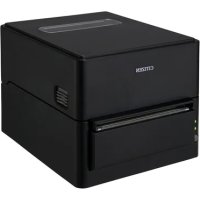
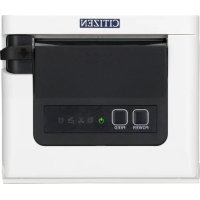
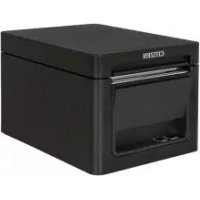
- NORMAS DE SEGURIDAD ...QUE DEBEN SER SEGUIDAS ESTRICTAMENTE
- ADVERTENCIA
- PRECAUCIÓN
- PRECAUCIONES DE INSTALACIÓN PARA LA IMPRESORA
- No utilice la impresora en las siguientes condiciones.
- PRECAUCIONES PARA EL MANEJO DE LA IMPRE- SORA
- Para impedir lesiones y fallos de funcionamiento tenga en cuenta lo siguiente:
- MANTENIMIENTO DIARIO
- Tome las precauciones siguientes para el mantenimiento diario:
- EXPLICACION DE LAS PARTES DE LA IMPRESORA ..... 381
- INSTALACIÓN 388
- MANTENIMIENTO Y LOCALIZACION DE AVERIAS ..... 431
- OTROS 441
- Características
- Desembalaje
- Clasificación del modelo
- Especificaciones generales
- EXPLICACION DE LAS PARTES DE LA IMPRESORA
- Aspecto de la Impresora
- Nombre de las piezas
- Consulte 4.2 Subsanar un error de cizalla
- Consulte 4.4 Autotest
- Consulte 5.3 Ajuste manual de los interruptores de memoria
- Panel de operaciones
- Conectores traseros (ejemplo de interfaz serie)
- Interior de la tapa del papel
- Consulte 3.11 Ajuste del sensor de papel casi agotado
- Notas
- Otras funciones integradas
- - Zumbador
- Consulte 4.6 Indicaciones de error
- - Memoria de usuario
- - Interruptor de memoria
- - Apagado por USB (cuando MSW6-3 del interruptor de memoria está ajustado en ON)
- - Funciones de ahorro de papel
- INSTALACIÓN
- Conexión del cable de alimentación de CA
- Placa de interfaz serie
- Conexión del cable de interfaz
- Interfaz USB
- Especificaciones
- Placa de interfaz Bluetooth
- Estado LED
- Conector USB
- Operación de emparejamiento
- 1: Detección de dispositivos Bluetooth
- 2: Configuración de los ajustes de emparejamiento
- Clave de acceso
- Reconexión automática
- Activación y desactivación de la reconexión automática
- Placa de interfaz del host USB Bluetooth
- Conexión de un dispositivo periférico
- Conexión de un dispositivo USB
- Funcionamiento del botón del panel
- Ejemplo de impresión
- Ethernet (LAN)/Placa de interfaz de LAN inalámbrica
- Conexión del adaptador de LAN inalámbrica
- Funciones de los LED
- Administrador Web
- Inicio del Administrador Web
- Pantalla HOME
- Pantalla CONFIG
- Placa de interfaz de host USB Lightning
- Consulte 3.3 Interfaz USB
- Consulte 3.8 Puerto de alimentación USB
- Puerto de alimentación USB
- Conexión de un dispositivo móvil u otro dispositivo
- Conexión del cajón portamonedas
- Precauciones para la instalación de la impresora
- Precauciones para las instalaciones horizontales
- Precauciones para las instalaciones murales
- Para montaje en pared
- Ajuste del sensor de papel casi agotado
- Notas:
- Carga del papel
- Separador de papel en rollo de 58 mm de anchura
- Fijación de la tapa de los cables
- Precauciones para la creación de aplicaciones y operaciones prácticas
- Sitio de descarga de varios archivos electrónicos
- MANTENIMIENTO Y LOCALIZACION DE AVERIAS
- Limpieza periódica
- Cómo cuidar la superficie exterior de la impresora
- Cómo limpiar el cabezal de impresión y el rodillo
- Subsanar un error de cizalla
- Cancelación de la detención de impresión causada por un atasco de papel
- Autotest
- Realización de una operación de autotest
- Impresión de volcado hexadecimal
- Cómo realizar la impresión de volcado hexadecimal
- Cómo detener la impresión de volcado hexadecimal
- Indicaciones de error
- Consulte 4.3 Cancelación de la detención de impresión causada por un
- atasco de papel
- - Cabezal de impresión caliente
- Atascos de papel
- Precauciones al realizar impresiones en las que cambia la velocidad de impresión
- Vistas externas y dimensiones
- Papel de Impresión
- Utilice papel térmico que haya sido enrollado de la siguiente forma:
- Ajuste manual de los interruptores de memoria
- Modo de configuración rápida
- Pulse el botón FEED.
- Pulse el botón FEED durante al menos dos segundos.
- Modo de configuración individual
- Pulse el botón FEED.
- Pulse el botón FEED durante al menos dos segundos.
- Inicialización de los interruptores de memoria
- CITIZEN SYSTEMS AMERICA CORPORATION
- CITIZEN SYSTEMS EUROPE GmbH
Marca : CITIZEN
Modelo : CTE601
Categoría : Impresora