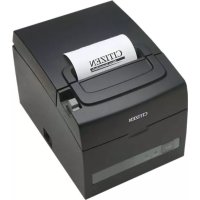
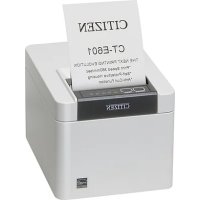
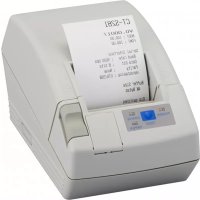
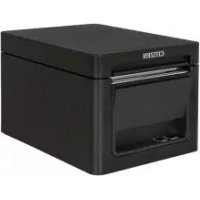
CTS310II - Impresora CITIZEN - Manual de uso y guía de instrucciones gratis
Encuentra gratis el manual del aparato CTS310II CITIZEN en formato PDF.



| Tipo de producto | Impresora térmica para punto de venta |
| Marca | Citizen |
| Modelo | CTS310II |
| Método de impresión | Matricial térmica por línea |
| Velocidad de impresión | Hasta 160 mm/s (1280 líneas de puntos/s) |
| Resolución | 203 ppp (8 puntos/mm) |
| Ancho de papel | 80 mm o 58 mm (rollo diámetro máx. 83 mm) |
| Ancho de impresión | 72 mm / 576 puntos (80 mm); 48 mm / 384 puntos (58 mm) |
| Número de columnas | Fuente A: 48 (80 mm) / 35 (58 mm) |
| Corte | Automático (2 millones de ciclos) + manual |
| Interfaz | USB + Serie RS-232C |
| Cajón de monedas | 2 salidas de control |
| Alimentación | 100-240 V CA, 50/60 Hz, 150 VA |
| Consumo | Aprox. 32 W (impresión), 0,6 W (ahorro de energía) |
| Dimensiones (An × Pr × Al) | 140 × 195 × 132 mm |
| Peso | Aprox. 1,8 kg |
| Temperatura de funcionamiento | 5 °C a 45 °C |
| Memoria de usuario | 384 KB (logotipos y caracteres personalizados) |
| Códigos de barras compatibles | UPC-A/E, EAN-13/8, Code39, Code128, PDF417, Código QR, GS1-DataBar |
| Funciones de ahorro | Modo ahorrador de energía, reducción de margen e interlineado |
| Mantenimiento | Limpieza del cabezal y del rodillo con alcohol isopropílico |
| Seguridad | Conexión a tierra obligatoria, no abrir la cubierta durante la impresión |
| Vida útil del cabezal | 150 km o 300 millones de impulsos |
Preguntas frecuentes - CTS310II CITIZEN
Preguntas de los usuarios sobre CTS310II CITIZEN
0 pregunta sobre este aparato. Responde a las que conoces o haz la tuya.
Hacer una nueva pregunta sobre este aparato
Descarga las instrucciones para tu Impresora en formato PDF gratis! Encuentra tus instrucciones CTS310II - CITIZEN y toma tu dispositivo electrónico nuevamente en la mano. En esta página están publicados todos los documentos necesarios para el uso de su dispositivo. CTS310II de la marca CITIZEN.
MANUAL DE USUARIO CTS310II CITIZEN
Si desea deshacerse de este producto, no lo mezcle con residuos domésticos de carácter general. Existe un sistema de recogida selectiva de aparatos electrónicos usados, según establece la legislación prevista por la Directiva 2002/96/CE sobre residuos de aparatos eléctricos y electrónicos (RAEE), vigente únicamente en la Unión Europea.
It
CITIZEN es una marca registrada de Citizen Holdings Co., Japón
CITIZEN es una marca registrada de Citizen Holdings Co., Japón
CITIZEN es una marca registrada de Citizen Holdings Co., Japón
CITIZEN es una marca registrada de Citizen Holdings Co., Japón
- Antes de utilizar este producto, asegúrese de leer completamente este manual. Después de leer este manual, guárdelo en un lugar seguro y de fácil acceso para consultas futuras.
- La información de este manual está sujeta a cambios sin previo aviso.
- La reproducción o transferencia parcial o total de este documento por cualquier medio está prohibida si no se dispone del permiso de Citizen Systems.
- Citizen Systems no se hace responsable de los resultados de impresión la existencia de omisiones, errores o erratas en este manual.
- Citizen Systems no es responsable por cualquier problema causado como resultado del uso de partes opcionales o materiales de consumo no especificados en este manual.
- A menos que se explique en alguna parte en este manual, no intente desmontar o reparar este producto.
- Citizen Systems no es responsable por ningún daño atribuible a una operación/manejo incorrecto, o condiciones ambientales inadecuadas que no se especifiquen en este manual.
- Los datos son básicamente para uso temporal y no son almacenados durante un largo período de tiempo ni permanentemente. Citizen Systems no se hace responsable de los daños o lucro cesante que pudieran resultar de la pérdida de datos por accidentes, reparaciones, pruebas u otras causas.
- Si detecta alguna omisión o error o bien tiene alguna duda, póngase en contacto con su concesionario Citizen Systems.
- Si detecta que falta alguna página o que están incorrectamente ordenadas, póngase en contacto con su concesionario Citizen Systems para obtener un manual de reposición.
* TZ30-M01 es el nombre de modelo impreso en la placa de características de la CT-S310II.
CITIZEN es una marca registrada de Citizen Holdings Co., Japón
Antes de utilizar este producto por primera vez, lea atentamente estas NORMAS DE SEGURIDAD. La manipulación incorrecta puede resultar en accidentes (incendio, choque eléctrico o lesión). Para evitar lesiones a los operadores, a terceros, o daños materiales, en este Manual de Usuario se utilizan símbolos especiales de advertencia para indicar los puntos importantes que deben observarse estrictamente.
- Después de haber leído este manual, guárdelo en un lugar seguro al que pueda acceder fácilmente para poder consultarlo en el futuro.
- Algunas de las descripciones de este manual podrían no ser relevantes para algunos modelos de impresoras.
A continuación se describe el grado de peligro y los daños que podrían producirse si la impresora no es utilizada de la forma correcta o si se ignoran las instrucciones indicadas por los símbolos de advertencia.

ADVERTENCIA
Si no se cumplen las normas indicadas por este símbolo se pueden producir lesiones mortales o graves.

PRECAUCION
Si no se cumplen las precauciones indicadas con este símbolo, se pueden producir lesiones personales o daños materiales.

Este símbolo se utiliza para avisarle de puntos importantes.

Este símbolo se utiliza para avisarle del peligro de descargas eléctricas o daños electrostáticos.

Este símbolo indica que la impresora debe ser desconectada de la toma de corriente.

Este símbolo se utiliza para indicar que la fuente de alimentación debe conectarse a tierra.

Este símbolo se utiliza para indicar una información útil, tal como procedimientos, instrucciones y otros.

Este símbolo se utiliza para indicar acciones prohibidas.
| PRECAUCIONES DE INSTALACIÓN PARA LA IMPRESORA | |
 ADVERTENCIA ADVERTENCIA | |
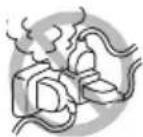
| ■ No utilice ni guarde este producto en un lugar donde esté expuesto a:* Llamas o aire húmedo.* Luz solar directa.* Aire caliente o calor procedente de un aparato de calefacción.* Atmósfera salina o gases corrosivos.* Lugar mal ventilado.* Reacciones químicas en un laboratorio.* Aceite, partículas de acero o polvo en el aire.* Electricidad estática o campos magnéticos intensos.Si no se observan estas advertencias se puede producir un fallo en la impresora, recalentamiento, emisión de humo, incendio o descarga eléctrica. |    |
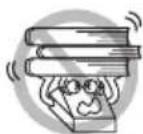
| ■ No deje caer ningún objeto extraño ni derrame líquidos en el interior de la impresora. No ponga tampoco ningún objeto encima de la impresora.■ No deje caer ningún objeto metálico como, por ejemplo, clips sujetapapeles, alfileres o tornillos en el interior de la impresora.■ No coloque floreros, macetas o recipientes que contengan agua encima de la impresora.■ No derrame café, bebidas o cualquier otro líquido en el interior de la impresora.■ No rocíe insecticida ni ningún otro líquido químico encima de la impresora.La caída accidental de un objeto extraño metálico en la impresora puede causar averías, un incendio o una descarga eléctrica. Si ocurriese, apague inmediatamente la impresora, desenchúfela de la toma de corriente y llame a su concesionario Citizen Systems local. | 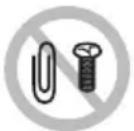   |
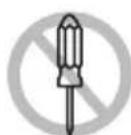
| No utilice la impresora en los siguientes casos:■ No someta la impresora a fuertes impactos o sacudidas bruscas (por ejemplo, que sea pisoteada, se deje caer o reciba golpes).■ No intente nunca desmontar ni modificar la impresora.El manejo incorrecto de la impresora puede ser la causa de que ésta falle, se recaliente, emita humo, se produzca un incendio o una descarga eléctrica. | 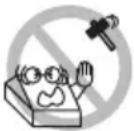 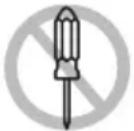 |
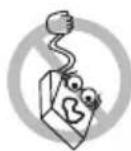
| ■ Instale, utilice o guarde la impresora fuera del alcance de los niños.Los aparatos eléctricos pueden causar lesiones o accidentes inesperados si se manejan o utilizan incorrectamente.Mantenga el cable de alimentación y los cables de señales fuera del alcance de los niños. Tampoco debe permitirse que los niños tengan acceso a la parte interna de la impresora.La bolsa de plástico en la que se entrega la impresora deberá ser eliminada correctamente o guardarse fuera del alcance de los niños. Cubrirse la cabeza con ella puede causar asfixia. |  |

PRECAUCION
No utilice la impresora en las siguientes condiciones.
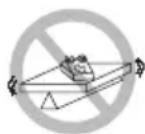
■ Evite aquellos lugares inestables o sometidos a vibraciones.
■ Evite aquellos lugares en los que la impresora no esté nivelada.
- La impresora podría caerse o causar lesiones.
- La calidad de impresión podría deteriorarse.
■ No bloquee los orificios de ventilación de la impresora.
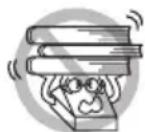
■ No coloque ningún objeto encima de la impresora.
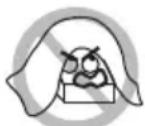
■ No cubra o envuelva la impresora con un paño o una sábana.
- De hacerlo, podría dar lugar a la acumulación de calor y deformación de la carcasa, y provocar un incendio.
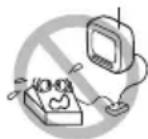
No utilice la impresora cerca de una radio o un televisor, ni la conecte a la misma toma de corriente de dichos aparatos.
■ Evite utilizar la impresora interconectada con un cable o cordón que no tenga protección contra ruido. (Para las interconexiones, utilice un cable blindado o un cable de par trenzado y núcleos de ferrita, u otros dispositivos antirruido.)
■ Evite utilizar la impresora junto a un aparato que sea una fuente de ruido intenso.
- La impresora puede causar un efecto adverso en las emisiones de radio y TV cercadas. También pueden haber casos en que los aparatos eléctricos cercanos afecten adversamente a la impresora, causando errores de datos o fallos de funcionamiento.
■ Instalada con una orientación distinta a las especificadas.
- Puede resultar en funcionamiento erróneo, falla o choque eléctrico.
■ Conecte la impresora a una toma de tierra.
- Las fugas eléctricas pueden ocasionar descargas eléctricas.
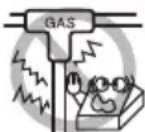
■ No conecte la toma a tierra de la impresora a ninguno de los puntos siguientes:
* Tuberías de gas
- Podría producirse una explosión de gas.
* Tierra de la línea telefónica
* Pararrayos
- Si cae un rayo, la sobrecorriente podría causar un incendio o una descarga eléctrica.
* Tuberías de agua
- Para hacer la conexión a tierra no deberán utilizarse tuberías de agua de plástico. (Podrán utilizarse las tuberías aprobadas por la compañía de Abastecimiento de Agua.)
■ Antes de conectar o desconectar el cable de puesta a tierra a/de la impresora, desenchufe siempre la impresora de la toma de corriente eléctrica.



PRECAUCIONES PARA EL MANEJO DE LA IMPRESORA

ADVERTENCIA
Tenga en cuenta las precauciones siguientes para la fuente de alimentación y el cable de alimentación:
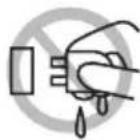
No enchufe ni desenchufe el cable de alimentación con las manos mojadas.
■ Utilice la impresora solamente con la tensión y la frecuencia especificada.
■ Asegúrese de que la toma de corriente a la que conecte la impresora tenga la capacidad suficiente.
■ No conecte la impresora a una toma de corriente compartida con otros aparatos.
No enchufe el cable de alimentación a una toma eléctrica si el enchufe tiene polvo u otro tipo de suciedad adherida.
■ No utilice un cable de alimentación deformado o estropeado.
■ No mueva la impresora mientras está encendida.
- El manejo incorrecto de la impresora puede provocar fallos, emisión de humo, incendio o descarga eléctrica.
- Una sobrecarga puede hacer que el cable de alimentación se recaliente, se incendie o se dispare el disyuntor.
No coloque nada encima del cable de alimentación. No coloque la impresora en un lugar donde el cable de alimentación pueda ser pisado.
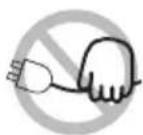
■ No utilice ni traslade la impresora con su cable de alimentación doblado, retorcido o estirado.
■ No intente modificar el cable de alimentación si no es necesario.
■ No coloque el cable de alimentación cerca de un aparato de calefacción.
- Si no se observan estas precauciones, podrían romperse los cables o el aislamiento, lo que podría causar fugas y descargas eléctricas, o fallos en la impresora. Si el cable de alimentación sufre daños, entre en contacto con su concesionario Citizen Systems.
■ No deje ningún objeto alrededor de la toma de corriente.
■ Suministre alimentación eléctrica a la impresora desde una toma mural próxima, fácilmente accesible en caso de emergencia.
- En caso de emergencia, tire del enchufe para apagarla inmediatamente.
- Inserte completamente el enchufe de alimentación en la toma de corriente.
■ Si no se va a utilizar la impresora durante un período de tiempo prolongado, déjela desconectada de la toma de corriente eléctrica.
■ Sostenga el enchufe y el conector cuando enchufe o desenchufe el cordón de alimentación o cable de señales después de apagar la impresora y el aparato conectado a ésta.


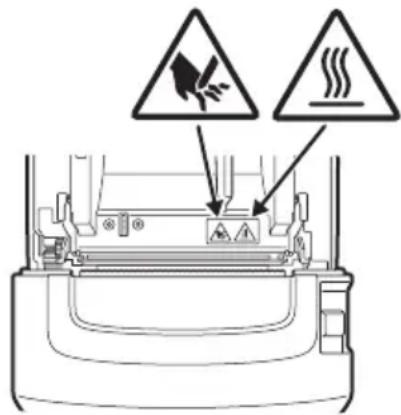
PRECAUCION
Hay una etiqueta de precaución colocada en la posición que se indica en la imagen siguiente. Antes de utilizar la impresora, lea atentamente las precauciones de uso.
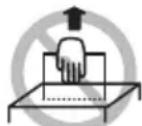
■ No transporte esta impresora con el rollo de papel en el interior.
- Podrían producirse fallos o daños en la impresora.
Para evitar fallos de funcionamiento tenga en cuenta lo siguiente:
■ No abra la tapa del papel mientras se está imprimiendo.
■ Evite utilizar la impresora sin estar correctamente cargado el papel.
■ Evite utilizar papel que no cumpla con las especificaciones.
- Puede resultar en una calidad de impresión inadecuada.
■ No utilice papel roto o empalmado con cinta adhesiva de plástico.
■ Evite tirar con la mano del papel que ya está cargado.
■ No utilice objetos puntiagudos para pulsar los botones.
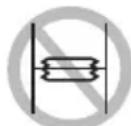

Asegúrese de insertar firmemente las clavijas del enchufe en las tomas correspondientes.
- Una mala conexión puede dañar los componentes electrónicos internos o el hardware del ordenador al que está conectada.
■ Utilice solamente la impresora con los dispositivos que tienen las especificaciones de solenoide descritas para el conector de interfaz del cajón portamonedas.
- Si no se tiene en cuenta esta precaución se pueden producir fallos de funcionamiento de la impresora.


PRECAUCION
Para impedir lesiones y fallos de funcionamiento tenga en cuenta lo siguiente:
■ Mientras la tapa del papel está abierta, procure no tocar la cizalla manual situada en la ranura de expulsión del papel.
■ No toque la superficie de impresión de la cabeza térmica.
No toque las piezas móviles (como, por ejemplo, la cizalla del papel, los engranajes o las piezas eléctricas con corriente) mientras la impresora está en funcionamiento.
En el caso de problemas no intente reparar la impresora. Solicite la reparación al centro de servicio de Citizen Systems.
■ Tenga cuidado para no pillarse las manos o los dedos con las tapas de la impresora.
■ Tenga cuidado con los bordes afilados de la impresora. Procure que no se produzcan lesiones personales o daños materiales.
- Se puede producir descarga eléctrica, quemadura o lesión.
Si la impresora emite humos u olores o ruidos extraños al imprimir, cancele inmediatamente la sesión de impresión en curso y desenchúfela de la toma de corriente.


MANTENIMIENTO DIARIO
Tome las precauciones siguientes para el mantenimiento diario:
■ Cuando vaya a limpiar la impresora, apáguela y desconéctela siempre de la toma de corriente.
■ Utilice un paño suave y seco para limpiar la superficie de la caja de la impresora.
Para las manchas difíciles de retirar, utilice un paño suave humedecido ligeramente en agua.
Nunca utilice disolventes orgánicos de limpieza tal como alcohol, diluyente de pintura, tricloroetileno, bencina o cetona. Nunca utilice una paño de limpieza procesado químicamente.
■ Para retirar el polvo de papel, utilice una escobilla suave.


PRECAUCION
- La cabeza térmica estará muy caliente inmediatamente después de imprimir. Deje que se enfríe antes de iniciar las tareas de mantenimiento.
1. NOCIONES GENERALES....9
1.1 Características....9
1.2 Desembalaje.... 10
1.3 Clasificación del modelo 10
1.4 Especificaciones generales .... 11
2. EXPLICACION DE LAS PARTES DE LA IMPRESORA .....12
2.1 Aspecto de la Impresora 12
2.2 Interior de la tapa del papel 15
2.3 Otras funciones integradas.... 16
3. INSTALACIÓN ....18
3.1 Conexión del cable de alimentación de CA.... 18
3.2 Conexión de los cables de interfaz.... 19
3.3 Conexión del cajón portamonedas 20
3.4 Precauciones para la instalación de la impresora 22
3.5 Separador para rollo de papel de 58 mm de ancho ..... 23
3.6 Ajustes de la función Impresión de larga duración (LLP) ..... 24
3.7 Carga del papel 25
3.8 Colocación de la tapa del interruptor de alimentación ..... 26
3.9 Instalación del controlador y las utilidades.... 26
4. MANTENIMIENTO Y LOCALIZACIÓN DE AVERIAS......27
4.1 Limpieza periódica.... 27
4.2 Desbloqueo de la cizalla (1) 28
4.3 Desbloqueo de la cizalla (2) 29
4.4 Autotest 30
4.5 Impresión de volcado hexadecimal 31
4.6 Mensajes de error.... 32
4.7 Precauciones de uso para la interfaz serie 33
5. OTROS ....34
5.1 Vistas externas y dimensiones 34
5.2 Papel de Impresión.... 35
5.3 Ajuste manual de los interruptores de memoria 36
1. NOCIONES GENERALES
La impresora térmica por líneas serie CT-S310II ha sido diseñada para utilizarse con una amplia gama de equipos terminales, tales como terminales de datos, POS y de cocina.
Estas impresoras incorporan numerosas funciones, por lo que se pueden utilizar en una amplia variedad de aplicaciones.
1.1 Características
- Impresión a alta velocidad (160 mm/s)
- Diseño compacto (tamaño máximo del rollo de papel: 83 mm)
- Con la fuente de alimentación integrada ya no tendrá que preocuparse de cableados complejos
- Puede utilizar un rollo de papel de 80 mm o 58 mm de ancho
- Incorpora la función Impresión de larga duración (LLP) que prolonga la vida útil del cabezal
- Incorpora una cizalla rápida y silenciosa
- Atascos de la cizalla fáciles de eliminar
- Indicación de estado y errores de la impresora mediante pilotos LED y zumbador
- Dos interfaces (USB, serie)
- Interfaz de cajón portamonedas integrada
- Dos tipos de funciones de ahorro de energía (conforme a la normativa ENERGY STAR)
- Tres tipos de ajustes de ahorro de papel
- Admite impresión de códigos de barras y códigos de barras 2D como GS1-DataBar
- Guarda logotipos y caracteres definidos por el usuario en la memoria de usuario
● Personalizable mediante interruptores de memoria - Incluye software con controladores y utilidades
- Paquete integral para empezar de inmediato
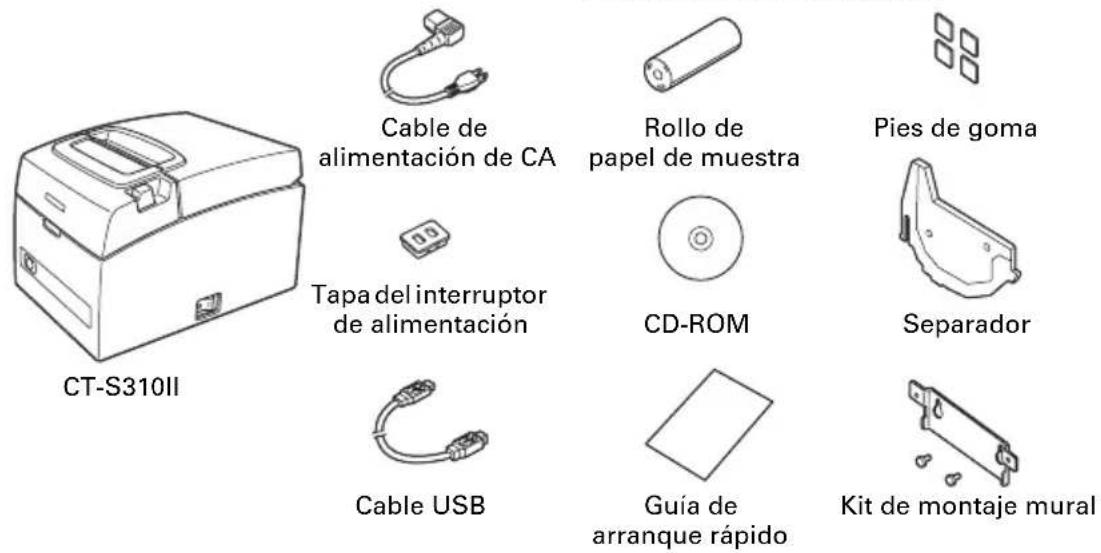
1.2 Desembalaje
Compruebe que los artículos siguientes se incluyen con la impresora.
- Impresora: 1
● Cable de alimentación de CA: 1
● Tapa del interruptor de alimentación: 1 - Cable USB 1
- Rollo de papel de muestra: 1 rollo
-
CD-ROM: 1
-
Guía de arranque rápido: 1
- Pies de goma: 4
- Separator: 1
- Kit de montaje mural: 1
Nota:
*: Sólo las de tipo con interfaz USB En los mercados designados
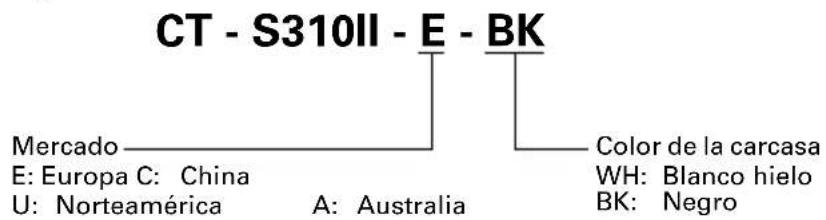
1.3 Clasificación del modelo
Los números de modelo indican funciones de la impresora según el sistema de clasificación siguiente.
1.4 Especificaciones generales
| Elemento Especificaciones | ||||
| Modelo CT-S310II | ||||
| Método de impresión | Método de impresión térmica por líneas de puntos | |||
| Anchura de impresión *1 | 72 mm/576 puntos, 64 mm/512 puntos, 52,5 mm/420 puntos, 48 mm/384 puntos, 45 mm/360 puntos, 48,75 mm/390 puntos, 68,25 mm/546 puntos | |||
| Densidad de punto 8 × 8 puntos/mm (203 ppp) | ||||
| Velocidad de impresión | 160 mm/s (impresión más rápida, densidad de impresión del 100%), 1280 líneas de puntos/s | |||
| Número de columnas de impresión *2 | — | Número máximo de caracteres (columnas) | Configuración de punto (puntos) | |
| Anchura de papelFuente | 80 mm 58 mm | |||
| Fuente A 48 35 12 × 24 | ||||
| Fuente B 64 46 9 × 24 | ||||
| Fuente C 72 52 8 × 16 | ||||
| Tamaño de caracteres *3 | Fuente A: 1,50 × 3,00 mmFuente B: 1,13 × 3,00 mmFuente C: 1,00 × 2,00 mm | |||
| Tipos de caracteres | Alfanuméricos, internacionales, PC437/850/852/857/858/860/863/864/865/866/WPC1252/katakana/Thai código 18 | |||
| Memoria de usuario | 384 KB (puede guardar logotipos y caracteres definidos por el usuario) | |||
| Tipos de códigos de barras | UPC-A/E, JAN (EAN) 13/8 columnas, ITF, CODE39, CODE128,CODABAR (NW-7), CODE93, PDF417, Código QR, GS1-DataBar | |||
| Separación entre líneas | 4,25 mm (1/6 pulgada) (modifiable mediante comandos) | |||
| Rollo de papel | Rollo de papel: 80_-1^+0 mm/ 58_-1^+0 mm × máximo φ83 mmGrosor del papel: 65-75 μm (diámetro del tubo central: interno 12 mm/externo 18 mm)75-85 μm (diámetro del tubo central: interno 25,4 mm/externo 32 mm) | |||
| Interfaz | USB, Serie (cumple con RS-232C) | |||
| Cajón portamonedas | Admite 2 cajones portamonedas | |||
| Tamaño del búfer | 4 k bytes/45 bytes | |||
| Consumo | 32 W aproximadamente (impresión normal), 0,6 W (modo de ahorro eléctrico), 0,18 W (modo de ahorro eléctrico USB) | |||
| Fuente de alimentación | Entrada nominal: 100 a 240 V CA, 50/60 Hz, 150 VA | |||
| Peso 1,8 kg aprox. | ||||
| Dimensiones externas | 140 (An) × 195 (Pr) × 132 (Al) mm | |||
| Temperatura y humedad de funcionamiento | 5 a 45°C, 10 a 90% HR (sin condensación) | |||
| Temperatura y humedad de almacenamiento | -20 a 60°C, 10 a 90% HR (sin condensación) | |||
| Fiabilidad | Vida útil del cabezal de impresión: 150 km, 300 millones de impactos (a temperatura/humedad normales, con el papel y el grosor de papel recomendados)Vida útil de la cizalla automática: 2 millones de cortes (a temperatura/humedad normales, con el papel y el grosor de papel recomendados) | |||
| Normas de seguridad | UL, C-UL, FCC Class A, TÜV-Bauart, CE Marking | |||
Notas:
*1: Cuando la anchura de papel es de 80 o 58 mm.
*2: El número de columnas que se puede imprimir se selecciona mediante un interruptor de memoria. El número de columnas que se indica en esta tabla hace referencia a los modelos típicos. El número de columnas varía según las especificaciones.
*3: Los caracteres aparecen pequeños puesto que las dimensiones incluyen una zona en blanco alrededor de cada carácter.
2. EXPLICACION DE LAS PARTES DE LA IMPRESORA
2.1 Aspecto de la Impresora
Nombre de las piezas
Tapa del papel
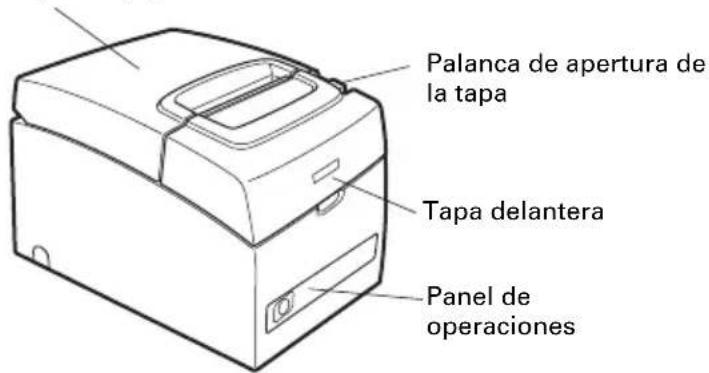
(Vista frontal) (Vista trasera)
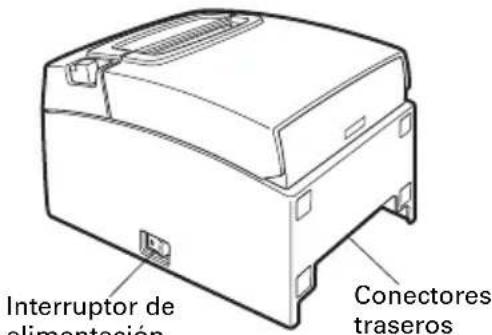
Interruptor de alimentación
- Tapa del papel Ábrala para cargar el papel.
- Palanca de apertura de la tapa Use esta palanca para abrir la tapa del papel.
- Tapa delantera Abra y cierre esta tapa para desbloquear la cizalla.

Consulte 4.3 Desbloqueo de la cizalla (2)
- Interruptor de alimentación Pulse este Interruptor para conectar o desconectar la alimentación.
Panel de operaciones
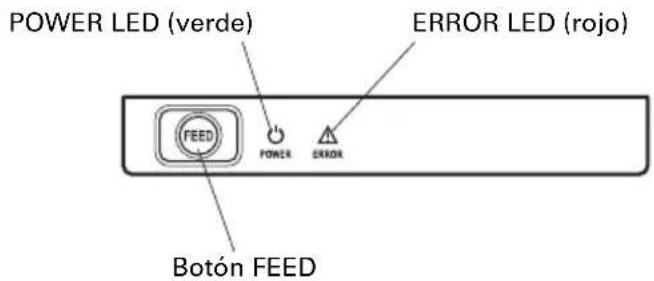
● POWER LED (verde)
Se ilumina cuando se conecta la alimentación, y se apaga cuando se desconecta la alimentación.
Parpadea cuando se reciben datos o se ha producido un error de memoria. El piloto se atenúa cuando entra en modo de ahorro de energía y el brillo oscila lentamente.
- ERROR LED (rojo)
Parpadea si el cabezal de impresión está caliente, la tapa del papel está abierta o se bloquea la cizalla, etc.
- Botón FEED
Pulse este botón para alimentar papel.
En caso de bloqueo de la cizalla, solucione el problema, cierre la tapa del papel y, a continuación, pulse el botón FEED.
La impresora entra en el modo de configuración de los interruptores de memoria y de ejecución del autotest.

Consulte 4.4 Autotest

Consulte 4.6 Mensajes de error

Consulte 5.3 Ajuste manual de los interruptores de memoria
Conectores traseros
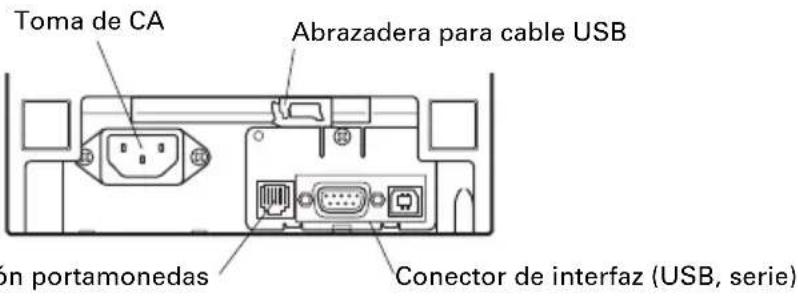
- Conector de interfaz (USB, serie) Conecta el cable de interfaz (USB, serie).
- Conector del cajón portamonedas Conecta el cable del cajón portamonedas.
- Toma de CA Conecta el cable de alimentación CA.
- Abrazadera para cable USB Sujeta el cable USB en posición para evitar que sufra tirones.
2.2 Interior de la tapa del papel
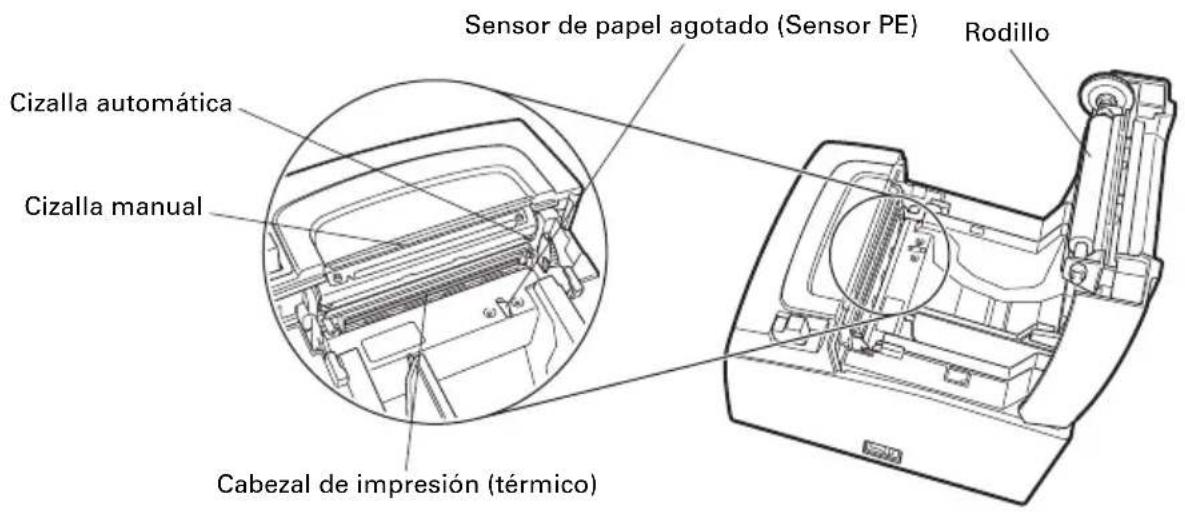
- Rodillo
Hace avanzar el papel. - Cizalla manual
Para cortar el papel de forma manual.
• Cizalla automática
Para cortar el papel de forma automática.

Consulte 5.3 Ajuste manual de los interruptores de memoria
● Cabezal de impresión (térmico)
Imprime datos de caracteres y gráficos en papel (rollos de papel).
- Sensor de papel agotado (sensor PE)
Detecto cuando no queda papel. La impresión se detiene cuando este sensor detecta que no hay papel.
2.3 Otras funciones integradas
- Zumbador
Suena cuando se produce un error o cuando se realizan operaciones o se dan comandos.

Consulte 4.6 Mensajes de error
- Memoria de usuario
En esta memoria se pueden guardar datos de caracteres o logotipos definidos por el usuario. Dichos datos quedan almacenados en la memoria aunque se apague la impresora. Para obtener información sobre cómo guardar datos, consulte la Referencia de comandos.
- Interruptores de memoria
La configuración de varios tipos de funciones se puede guardar en la memoria. Dicha configuración queda almacenada en la memoria aunque se apague la impresora.
- Funciones de ahorro eléctrico
- Modo de ahorro eléctrico
Entra en el modo de ahorro eléctrico para reducir el consumo de energía al cabo de un periodo determinado de tiempo desde que finaliza la impresión. Sale del modo de ahorro eléctrico cuando se pulsa la tecla FEED o se reciben datos de impresión.
En el modo de ahorro eléctrico el brillo del piloto POWER LED oscila lentamente de forma sucesiva.
- Modo de ahorro eléctrico USB (si el interruptor de memoria MSW6-3 está habilitado)
La impresora entra en el modo de ahorro eléctrico cuando se apaga el ordenador.
Cuando se enciende el PC, la impresora sale de este modo.
El piloto POWER LED se atenúa en el modo de ahorro eléctrico USB.

PRECAUCIÓN
■ Si se desconecta la alimentación en el modo de ahorro eléctrico USB, la impresora no sale del modo inmediatamente después de conectarse la alimentación. Este modo se abandona al cabo de un minuto y medio desde que se conecta la alimentación.
■ La impresora entra en este modo aunque exista un error.
■ La impresora no entra en este modo cuando la transmisión se realiza a través de la interfaz serie.
- Funciones de ahorro de papel
Para ahorrar papel, puede ajustar las funciones siguientes configurando los interruptores de memoria MSW8-3 a 8-5.
- Eliminar el margen superior
La impresora invierte el avance de papel al iniciar la impresión para eliminar el margen superior del papel.
Ajuste la distancia de avance inverso.
- Reducción del espacio entre líneas
La distancia entre líneas se reduce automáticamente durante el avance de línea. Seleccione el porcentaje de reducción.
- Reducción del texto Vertical/horizontal
Se reduce el tamaño.
Ajuste una combinación de proporciones de reducción vertical y horizontal.

PRECAUCIÓN
- Cuando se utiliza la función "Eliminar margen superior", el papel impreso cortado parcialmente debe retirarse tras su impresión. Si el papel parcialmente cortado se retrae (avance inverso), podría producirse un atasco de papel y ocasionar una avería.
■ Deben tomarse las precauciones siguientes con el "Modo de reducción del texto". - El texto de tamaño reducido es más difícil de leer que el texto normal.
- Con la reducción horizontal, el rango de impresión también se reduce, por lo que el número de líneas no varía. Debe tener cuidado con el rango de impresión cuando utilice papel estrecho.
- No se pueden utilizar códigos de barras. Es posible que los códigos de barra no resulten legibles si se imprimen.
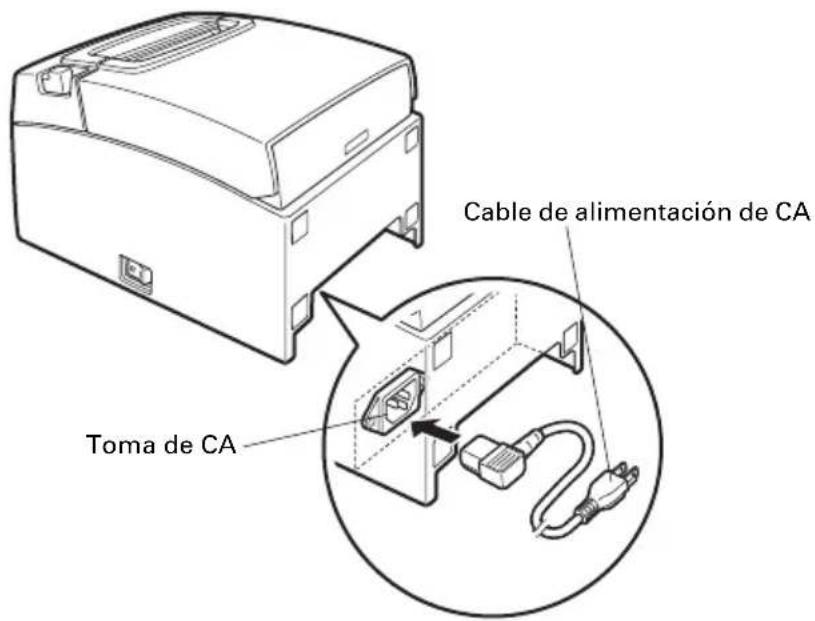
3.1 Conexión del cable de alimentación de CA
- Desconecte la alimentación.
- Conecte el cable de alimentación de CA a la toma de CA e inserte el enchufe a una toma de corriente eléctrica.

PRECAUCIÓN
■ Utilice una fuente de alimentación de CA que no alimente a su vez a equipos que generen ruido electromagnético.
■ Si tira del cable de alimentación de CA, podría dañarlo, producir un incendio, una descarga eléctrica o la rotura de un hilo del cable.
Asegúrese de que el cable de alimentación de AC está completamente insertado de forma que no se salga mientras la impresora está en funcionamiento.
- Cuando se aproxime una tormenta eléctrica, desenchufe el cable de alimentación de CA de la toma de corriente eléctrica. Un rayo podría ocasionar un incendio o una descarga eléctrica.
■ Mantenga el cable de alimentación de CA alejado de los aparatos generadores de calor. El aislamiento del cable de alimentación de CA podría derretirse y ocasionar un incendio o una descarga eléctrica.
■ Si no se va a utilizar la impresora durante un periodo prolongado de tiempo, desenchufe el cable de alimentación de CA de la toma de corriente eléctrica.
■ Sitúe el cable de alimentación de CA de forma que nadie se tropiece con él.
3.2 Conexión de los cables de interfaz
- Desconecte la alimentación.
- Oriente cable de interfaz correctamente e insértelo en el conector de interfaz.
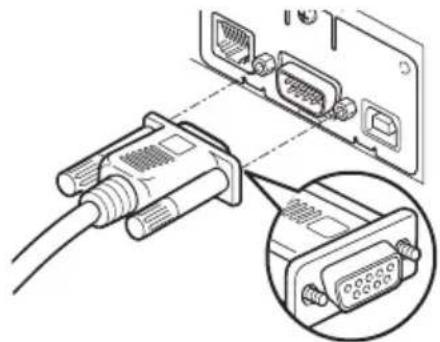
■ Cuando desconecte el cable, sujételo siempre por el conector.
■ Tenga cuidado de no insertar el cable de interfaz USB en el conector del cajón portamonedas.
Para conectar más de una impresora a un sólo ordenador a través de una interfaz USB, debe cambiar el número de serie de la interfaz USB.
Utilice un cable de interfaz serie con el siguiente esquema de conexiones.
Cable de 9 pines (hembra) - 9 pines (hembra)
PC Impresora
| Señal | Pin Fin | Señal | |
| RXD 2 | 2 RXD | ||
| TXD 3 | 3 TXD | ||
| DTR 4 | 4 DTR | ||
| SG 5 | 5 SG | ||
| DSR 6 | 6 DSR | ||
| RTS 7 | 7 RTS | ||
| CTS 8 | 8 CTS |

PRECAUCIÓN
Sitúe el cable de interfaz de forma que nadie se tropiece con él.
3.3 Conexión del cajón portamonedas
- Desconecte la alimentación.
- Compruebe la orientación del conector del cable del cajón portamonedas y conéctelo al conector del cajón portamonedas en la parte trasera de la impresora.
- Extraiga el tornillo del cable de puesta a tierra.
- Atornille el cable de puesta a tierra del cajón portamonedas al cuerpo de la impresora.
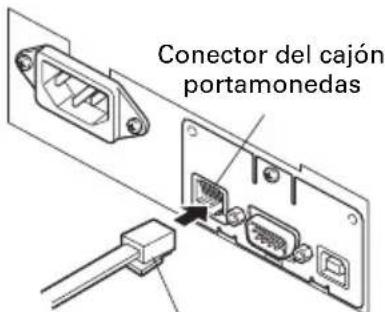
Conector del cable del cajón portamonedas
Cable de puesta a tierra
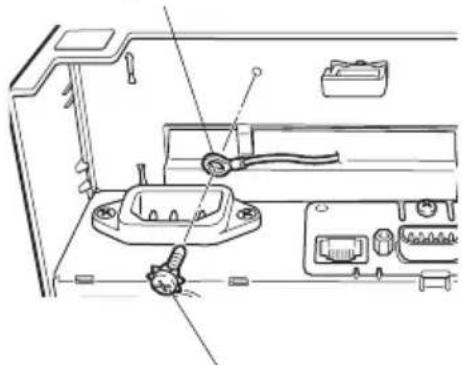
Tornillo del cable de puesta a tierra

PRECAUCIÓN
■ Conecte únicamente el conector del cable del cajón portamonedas al conector del cajón portamonedas. (No conecte un cable de línea telefónica.)
■ Las señales no pueden salir por el conector del cajón portamonedas mientras se está imprimiendo.
■ Sujete el conector del cable del cajón recto y perpendicular cuando lo conecte y lo desconecte. Si lo sujeta ladeado, podría producirse un fallo de conexión en el conector.
(1) Configuración de contactos del conector
| N° Señal Función | 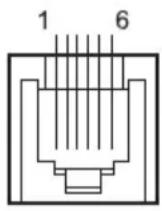 | |||
| 1 FG Tierra del chasis Conector utilizado: | ||||
| 2 DRAWER1 Señal de activación del cajón portamonedas 1 | ||||
| 3 DRSW Entrada del interruptor del cajón portamonedas | ||||
| 4 VDR Alimentación de activación del cajón portamonedas | ||||
| 5 DRAWER2 Señal de activación del cajón portamonedas 2 | ||||
| 6 GND Puesta a tierra de señales (puesta a tierra común en circuitos) | ||||
TM5RJ3-66 (Hirose) o equivalente Conector aplicable: TM3P-66P (Hirose) o equivalente
(2) Características eléctricas
1) Tensión de activación: 24 V CC
2) Corriente de activación: 1 A máx. aprox. (no más de 510 ms.)
3) Señal DRSW: Niveles de señales: "L" = 0 a 0,8 V, "H" = 2 a 3,3 V
(3) Señal DRSW
El estado de la señal DRSW puede ser probado con el comando DLE+EOT, GS+a o GS+r.
(4) Circuito de activación
Conector del cajón portamonedas
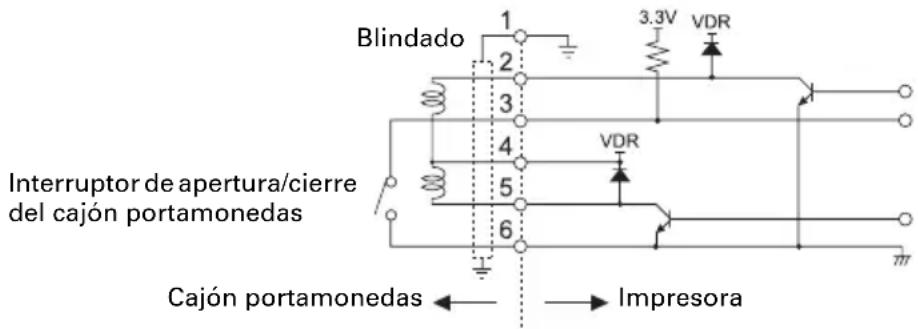

PRECAUCIÓN
■ Los cajones portamonedas 1 y 2 no se pueden al mismo tiempo.
■ El solenoide que se utilice para el cajón portamonedas debe ser de 24 Ω o más. La corriente eléctrica no debe ser de más de 1 A. Una corriente excesiva podría dañar o quemar los circuitos.
3.4 Precauciones para la instalación de la impresora
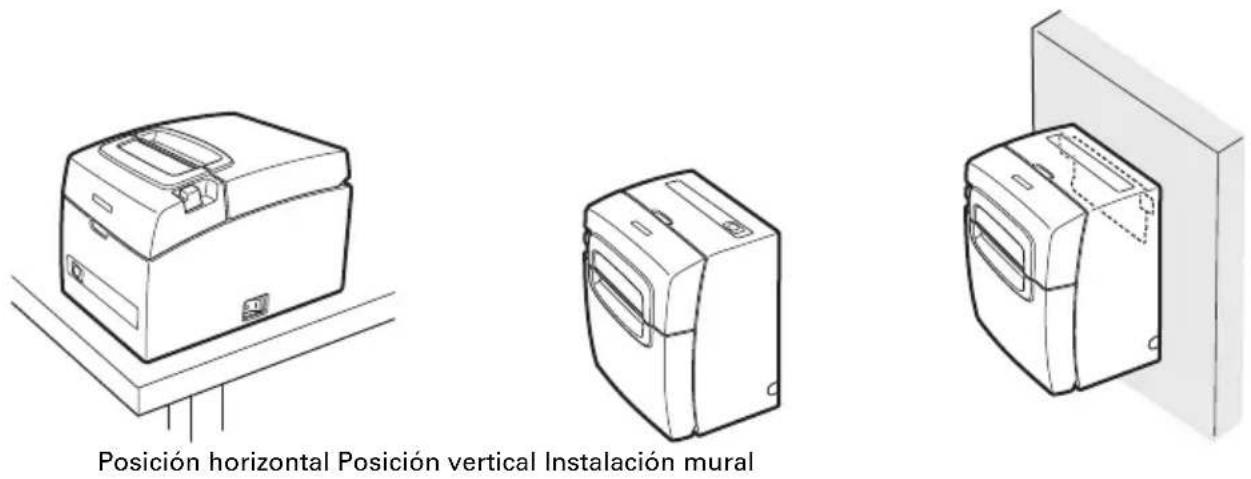
La impresora se puede utilizar en posición horizontal, vertical o instalada en una pared.

PRECAUCIÓN
No utilice la impresora en las siguientes condiciones.
■ Lugares inestables o sometidos a vibraciones.
■ Lugares muy sucios o polvorientos.
■ Lugares en los que la impresora no esté nivelada.
- La impresora podría caerse o provocar lesiones.
- La calidad de impresión podría deteriorarse.
■ Orientada de forma distinta a la especificada.
- La impresora podría funcionar incorrectamente, resultar dañada u ocasionar una descarga eléctrica.
Precauciones para las instalaciones horizontales
■ No ajuste el corte en corte completo. De hacerlo, podría ocasionar atascos en la cizalla.
Instalación vertical
Utilice los pies de goma suministrados si instala la impresora en posición vertical. Coloque los pies de goma en las cuatro huellas cuadradas situadas en la parte trasera de la impresora.
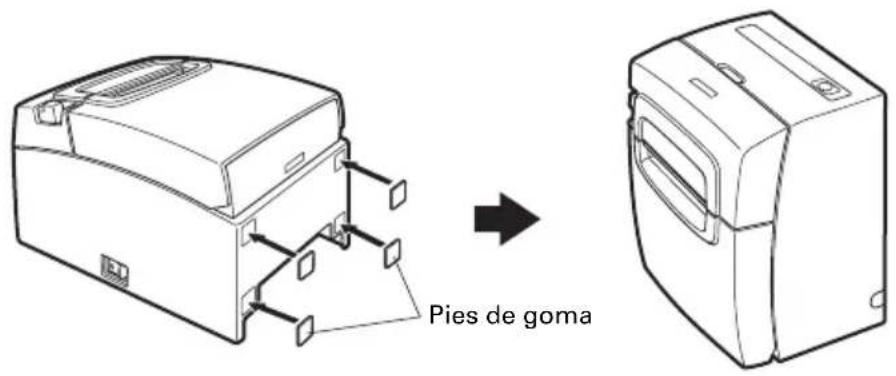
Instalación mural
Solicite a un técnico cualificado que realice la instalación mural de la impresora. Para obtener más información sobre alguna de las opciones, consulte el manual.
3.5 Separador para rollo de papel de 58 mm de ancho
- Desconecte la alimentación.
- Tire de la palanca de apertura de la tapa hacia delante y abra la tapa.
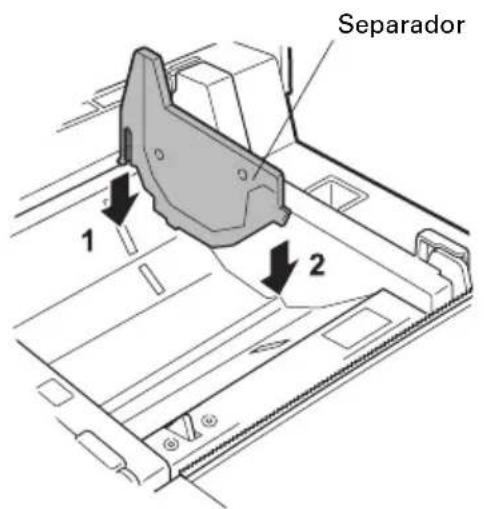
- Coloque el separador suministrado en la ranura correspondiente al tamaño del rollo de papel que vaya a utilizar. No obstante, si va a utilizar un rollo de papel de 80 mm de ancho, retire el separador.
- Consulte "5.3 Ajuste manual de los interruptores de memoria" para cambiar el ancho del área de impresión.

Consulte 5.3 Ajuste manual de los interruptores de memoria
3.6 Ajustes de la función Impresión de larga duración (LLP)
Se ha prolongado la vida útil del cabezal de impresión reduciendo la presión de contacto con el papel.
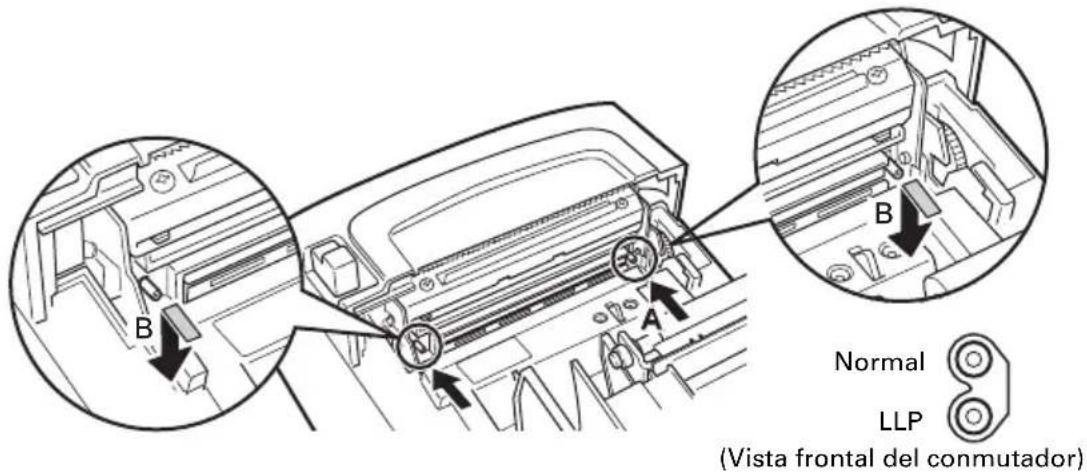
La Impresión de larga duración (LLP) se habilita cambiando las posiciones de los conmutadores situados en el interior de la tapa del papel.
- Desconecte la alimentación.
- Tire de la palanca de apertura de la tapa hacia delante y abra la tapa del papel.
- Utilice un destornillador u otro objeto puntiagudo para presionar los conmutadores a ambos lados en la dirección de las flechas A y bájelos en la dirección de las flechas B.
Baje los conmutadores de los lados derecho e izquierdo uno a uno de la posición normal a la posición LLP.
- Cierre la tapa del papel hasta que encaje en su sitio de forma segura.

PRECAUCIÓN
■ Tenga cuidado para no tocar la abertura de la cizalla automática mientras la tapa del papel está abierta.
■ El cabezal de impresión está caliente justamente después de imprimir. No lo toque.
■ No toque el cabezal de impresión directamente con las manos o con un objeto metálico.
■ Tanto los interruptores de la derecha como los de la izquierda deben estar ajustados en la misma posición.
La impresión puede resultar más tenue cuando se habilita este ajuste. Según sea necesario, incremente la densidad de impresión o utilice un papel que ofrezca un buen desarrollo de color.
3.7 Carga del papel
- Conecte la alimentación.
- Tirez le levier d'ouverture du capot vers l'avant et ouvrez le capot papier.
- Cargue el rollo de papel con la cara de impresión hacia abajo, como indica la flecha A.
- Saque unos centímetros de papel hacia fuera siguiendo la dirección de la flecha B.
- Cierre la tapa del papel hasta que encaje en su sitio. El papel se alimenta y se corta automáticamente (según la configuración de fábrica).

Consulte 5.3 Ajuste manual de los interruptores de memoria
■ Utilice siempre los tipos de rollo de papel especificados.
■ Compruebe que el rollo de papel está colocado correctamente.
■ Si el papel está torcido y no sale recto por la tapa del papel, abra la tapa y enderece el papel.
■ Saque unos centímetros de papel afuera de la impresora cuando abra la tapa del papel con papel cargado.
■ Haga presión sobre el centro de la tapa del papel para cerrarla de forma segura.
■ Tenga cuidado para no cortarse con el papel mientras lo carga.
No toque el cabezal de impresión, la cizalla manual o la cizalla automática cuando la tapa del papel esté abierta. De hacerlo, podría sufrir quemaduras o cortes.
■ Tire del papel en la dirección de la flecha B cuando lo corte manualmente.
■ No abra la tapa del papel mientras se está imprimiendo.
3.8 Colocación de la tapa del interruptor de alimentación
Coloque esta tapa para impedir el uso del interruptor de alimentación.
- Presione la tapa del interruptor de alimentación hasta encajarla completamente en el compartimento del interruptor de alimentación.
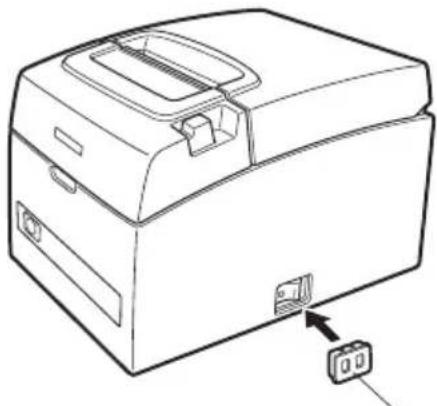
Tapa del interruptor de alimentación
Inserte un destornillador u otro objeto puntiagudo en las ranuras de la tapa del interruptor de alimentación para extraerla.
3.9 Instalación del controlador y las utilidades
El controlador y las utilidades se encuentran en el CD-ROM suministrado con el paquete.
Instálelos según sea necesario.
La descripción de la instalación del controlador, sus funciones y uso se encuentran en el CD-ROM.
También puede descargar los archivos más recientes desde los siguientes sitios Web.
http://www.citizen-systems.co.jp/english/support/download/printer/driver/
4. MANTENIMIENTO Y LOCALIZACION DE AVERIAS
4.1 Limpieza periódica
Un cabezal de impresión o rodillo sucio puede reducir la calidad de impresión u ocasionar fallos de funcionamiento. Recomendamos limpiar la impresora de forma regular (cada 2 ó 3 meses) como se indica a continuación.
- Desconecte la alimentación.
- Tire de la palanca de apertura de la tapa hacia delante y abra la tapa.
- Espere unos minutos hasta que se haya enfriado el cabezal de impresión.
- Utilice un bastón de algodón humedecido en alcohol etílico para limpiar la suciedad y el polvo que pueda haberse acumulado en el cabezal de impresión o en el rodillo.
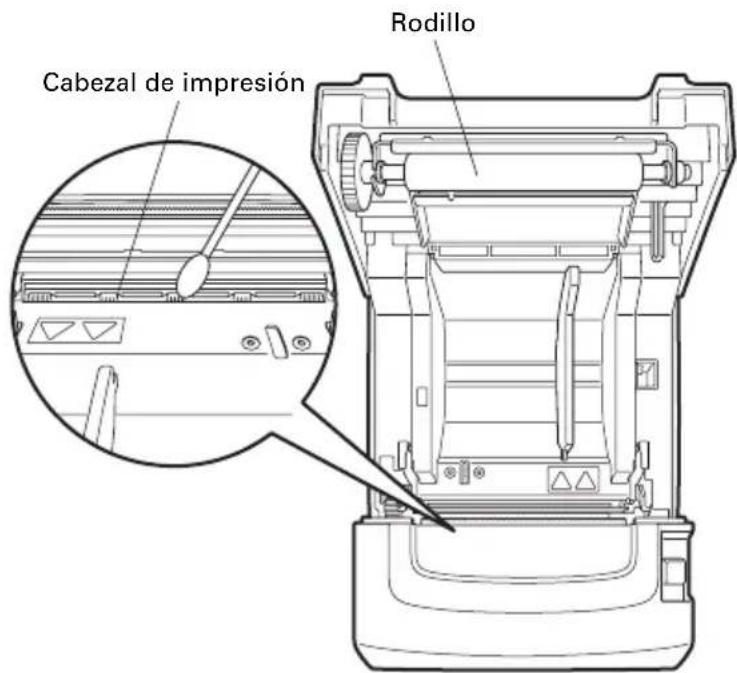

PRECAUCIÓN
■ El cabezal de impresión está caliente justamente después de imprimir. No lo toque.
■ No toque el cabezal de impresión con las manos desnudas o con un objeto metálico.
4.2 Desbloqueo de la cizalla (1)
El piloto ERROR LED parpadea y la cuchilla de la cizalla automática permanece en posición extendida porque hay un objeto extraño o un atasco de papel que la obstruye.

Si el piloto ERROR LED parpadea, desbloquee la cizalla como se indica a continuación.
- Conecte la alimentación.
- Tire de la palanca de apertura de la tapa hacia delante y abra la tapa.
- Retire el papel atascado incluido cualquier residuo del mismo. (Retire también el rollo de papel que haya en el portarrollo.)
- Vuelva a colocar el rollo de papel y cierre la tapa del papel.

PRECAUCIÓN
■ El cabezal de impresión está caliente justamente después de imprimir. No lo toque.
■ No toque el cabezal de impresión con las manos desnudas o con un objeto metálico.
Si, una vez realizado el procedimiento indicado en "Desbloqueo de la cizalla (1)" y posteriormente abierta la tapa del papel, la cuchilla de la cizalla automática está extendida, realice el procedimiento que se indica en "Desbloqueo de la cizalla (2)".

Consulte 4.3 Desbloqueo de la cizalla (2)
4.3 Desbloqueo de la cizalla (2)
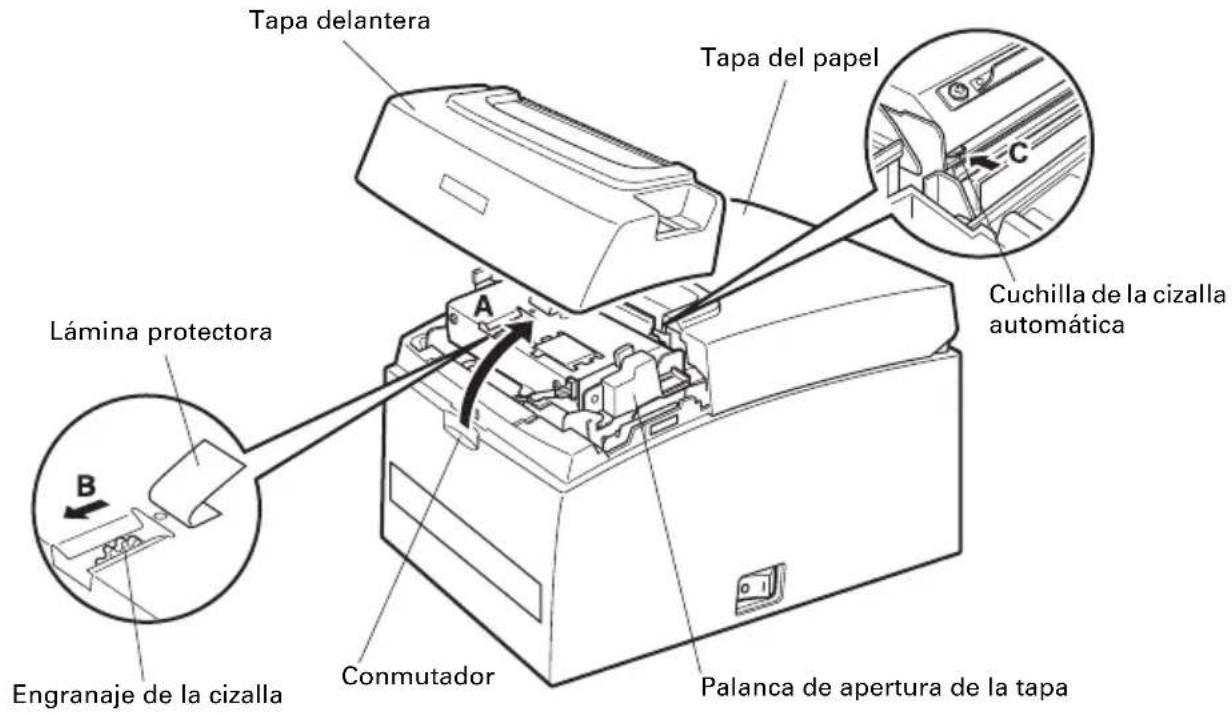
La tapa del papel ha sido diseñada para abrirse si se bloquea la cizalla, presionando la palanca de apertura de la tapa. Si la cuchilla de la cizalla automática está extendida, siga el procedimiento que se indica a continuación para desbloquear la cizalla.
- Desconecte la alimentación.
- Abra la tapa delantera en la dirección de la flecha A.
- Levante la lámina protectora y gire el engranaje de la cizalla en la dirección de la flecha B para retornar la cizalla automática a una posición que permita abrir la tapa del papel.
Gire el engranaje de la cizalla hasta que la cuchilla de la cizalla automática se retraiga en la dirección de la flecha C. Si la cuchilla de la cizalla automática no se mueve al girar el engranaje de la cizalla en la dirección de la flecha B, gírelo en la dirección contraria.
- Tire de la palanca de apertura de la tapa hacia delante y abra la tapa.
- Retire el objeto que haya ocasionado el bloqueo de la cizalla.
- Cierre la tapa delantera.
- Coloque un rollo de papel y cierre la tapa del papel.
- Conecte la alimentación.
Compruebe que el piloto POWER LED se ilumina.

PRECAUCIÓN
■ Asegúrese de desconectar la alimentación.
■ Tenga cuidado para no tocar la cizalla manual mientras la tapa delantera está abierta.
■ Tenga cuidado para no tocar la abertura de la cizalla automática mientras la tapa del papel está abierta.
■ El cabezal de impresión está caliente justamente después de imprimir. No lo toque.
■ No toque el cabezal de impresión con las manos desnudas o con un objeto metálico.
■ Si el procedimiento anterior no retrae la cizalla automática, póngase en contacto con su distribuidor Citizen Systems.
4.4 Autotest
Con papel cargado, pulse prolongadamente el botón FEED mientras enciende la impresora. Mantenga pulsado el botón FEED durante un segundo y suéltelo para iniciar el autotest. La impresora imprime el nombre de modelo, la versión, la configuración de los interruptores de memoria y la lista de fuentes incorporadas.
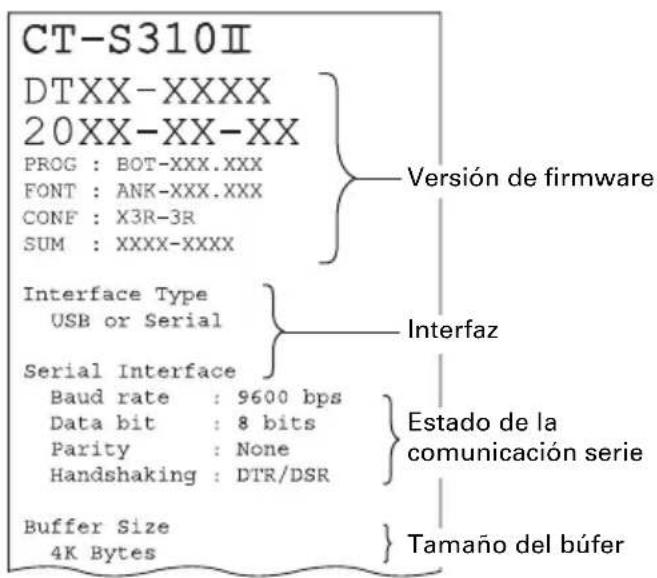
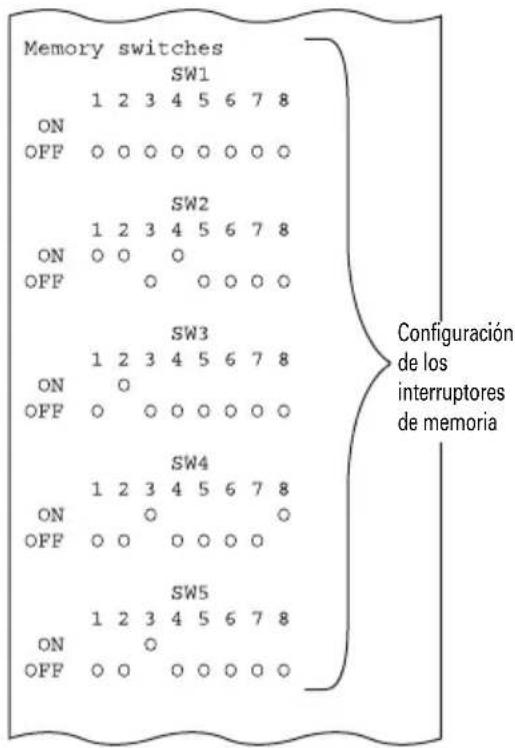
Los datos recibidos se imprimen en hexadecimal. Si se produjeran problemas como la pérdida o la duplicación de datos, etc., con esta función podrá verificar si la impresora está recibiendo los datos correctamente.
Cómo realizar la impresión de volcado hexadecimal
- Coloque el papel.
- Con la tapa del papel abierta, pulse prolongadamente el botón FEED mientras enciende la impresora y, a continuación, cierre la tapa del papel.
- La impresora imprime "HEX dump print mode" seguido de los datos recibidos impresos en números hexadecimales y algunos caracteres.
Cómo detener la impresión de volcado hexadecimal
Siga uno de estos pasos para detener la impresión.
- Pulse el botón FEED tres veces seguidas.
- Desconecte la alimentación.
- Reciba un comando de inicialización a través de una interfaz.

PRECAUCIÓN
■ La impresora imprime “.” si no existen caracteres correspondientes a los datos.
■ Durante la impresión de volcado hexadecimal no funciona ningún comando.
■ Si los datos de impresión no ocupan una línea completa, pulse el botón FEED para hacer avanzar el papel.
Ejemplo de impresión
HEX dump print mode
61 62 63 64 65 66 67 0A 0D 0D 0D 0D abcdefg.....
0D 0D 0D .....
4.6 Mensajes de error
- Papel agotado
Cuando se detecta el final del rollo de papel, el piloto ERROR LED se ilumina. Coloque un rollo de papel nuevo.
- Tapa del papel abierta
Cuando la tapa del papel está abierta, el piloto ERROR LED se ilumina. Si abre la tapa del papel mientras se está imprimiendo, el piloto ERROR LED parpadea. Compruebe el papel y saque siempre unos centímetros de papel hacia fuera de la impresora antes de cerrar la tapa del papel. La impresión se reanuda. Puede que sea necesario enviar un comando para reanudar la impresión según la configuración de los interruptores de memoria.
- Cizalla bloqueada
Si la cizalla automática no se puede mover debido a un atasco de papel o a otro motivo, el piloto ERROR LED parpadea. Elimine la causa del problema y pulse el botón FEED. Si la cizalla automática sigue sin funcionar y la tapa del papel no se abre, consulte "4.3 Desbloqueo de la cizalla (2)".

Consulte 4.3 Desbloqueo de la cizalla (2)
- Error del cabezal de impresión
Cuando se imprimen caracteres densos, imágenes oscuras o durante mucho tiempo en un ambiente caluroso, la temperatura del cabezal de impresión aumenta. Si el cabezal de impresión sobrepasa una temperatura especificada, la impresora deja de imprimir y espera hasta que se enfríe el cabezal de impresión. Cuando esto sucede, el piloto ERROR LED parpadea. La impresión se reanuda automáticamente cuando se haya enfriado el cabezal de impresión.
A continuación se muestra la pantalla de estado de distintos errores.
| Estado | POWER LED(verde) | ERROR LED(rojo) | Zumbador *3 |
| Papel agotado Se ilumina Se ilumina Sí | |||
| Tapa del papel abierta o tapa delantera abierta*1 | Se ilumina Se ilumina No | ||
| Tapa del papel abierta o tapa delantera abierta*2 | Se ilumina Sí | 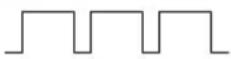 | |
| Cizalla bloqueada Se ilumina Sí | 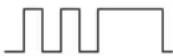 | ||
| Error de la memoria — Sí | 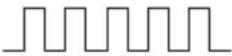 | ||
| Error del cabezal de impresión | Se ilumina Sí | 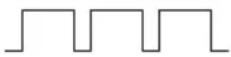 | |
| Error de tensión baja Se ilumina Sí | 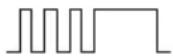 | ||
| Error de tensión alta Se ilumina Sí | 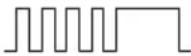 | ||
| Esperando ejecución de macro | Se ilumina — | ||
| Modo de ahorro eléctrico | — | — |
Notas:
*1: Si la tapa del papel o la tapa delantera está abierta en espera.
*2: Si la tapa del papel o la tapa delantera está abierta al imprimir o introducir el papel.
*3: El zumbador suena cuando MSW5-1 (ajuste del zumbador) está ajustado en ON. No obstante, las condiciones en las que suena el zumbador varían según los ajustes de MSW6-1 y MSW10-6.
4.7 Precauciones de uso para la interfaz serie
Pueden aparecer bandas blancas en el papel impreso o puede que el papel no se cargue según las condiciones de impresión cuando utilice una interfaz serie. Para evitar esta situación, modifique la configuración de los interruptores de memoria como se indica a continuación.
- Aumente la velocidad de transmisión del MSW7-1 (puerto serie).
- Disminuya el nivel del MSW10-2 (velocidad de impresión).

PRECAUCIÓN
La velocidad de transmisión de la interfaz serie, la temperatura ambiente, el volumen de datos de impresión y demás condiciones de impresión pueden ocasionar estos problemas aun después de haber realizado estos ajustes.
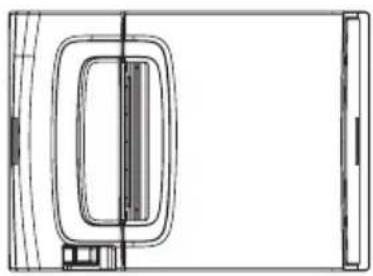
5.1 Vistas externas y dimensiones
(Unidad: mm)
5.2 Papel de Impresión
Utilice el papel que se muestra en la tabla siguiente o papel de calidad equivalente.
| Tipo de papel Nombre del producto | |
| Papel térmico en rollo recomendado | TF50KS-E2D, TF50KS-E o TF60KS-E de Nippon PaperPD150R o PD160R de Ohji PaperPA220AG, HP220A, HP220AB-1, F230AA o P220AB de Mitsubishi Paper |
(Unidad: mm)
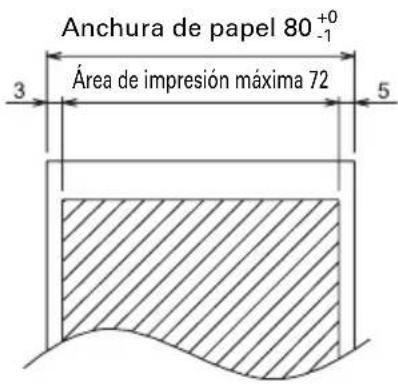
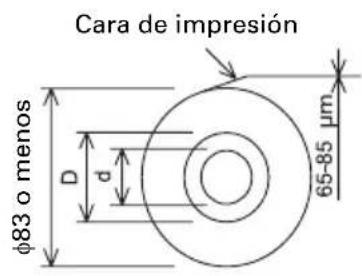
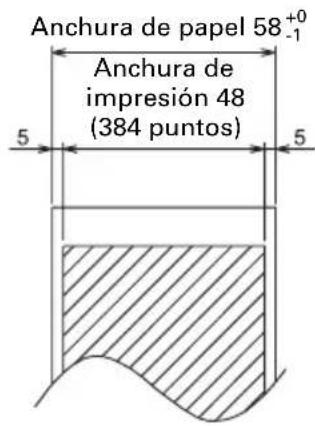
| Grosor del papel (μm) | 65-75 75-85 |
| Diámetro interno del tubo central d (mm) | 12 25,4 |
| Diámetro externo del tubo central D (mm) | 18 32 |

PRECAUCIÓN
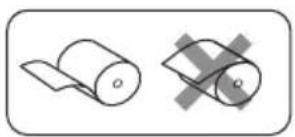
Utilice papel térmico que haya sido enrollado de la siguiente forma:
■ Sin arrugar, apretado firmemente al tubo central.
■ Sin doblar.
■ Sin pegar al tubo central.
■ Enrollado con la cara de impresión hacia fuera.
5.3 Ajuste manual de los interruptores de memoria
Los interruptores de memoria se utilizan para configurar distintos parámetros de la impresora. Los interruptores de memoria se pueden configurar manualmente (con la mano directamente en la impresora) o mediante comandos. En esta sección se explica cómo realizar la configuración manual.
Para obtener información sobre cómo configurar los interruptores de memoria mediante comandos, consulte la Referencia de comandos.
Modo de configuración rápida
Los ajustes de los interruptores de memoria correspondientes al fabricante de una impresora de sustitución, el modelo, el ancho de papel y la separación entre caracteres se pueden configurar a la vez en sus valores óptimos.
Configure los ajustes mientras confirma los elementos seleccionados en el informe impreso.
- Coloque el papel.
- Con la tapa del papel abierta, pulse prolongadamente el botón FEED mientras enciende la impresora.
- Pulse el botón FEED tres veces y cierre la tapa del papel.
La impresora entra en el modo de configuración rápida de los interruptores de memoria.
Se imprime el elemento seleccionable "Modelo" y la selección.
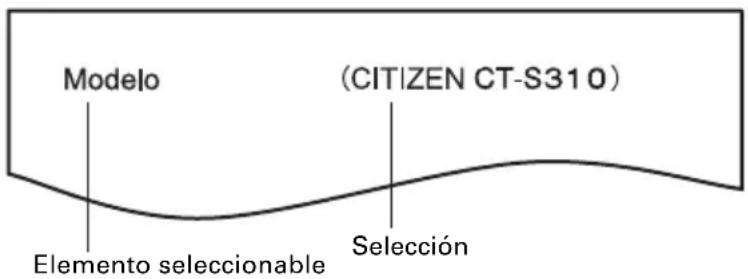
- Pulse el botón FEED.
Cada vez que se pulsa el botón FEED, se imprime una selección en orden a lo largo del ciclo.
Pulse el botón FEED hasta que se imprima la selección deseada.
- Pulse el botón FEED durante al menos dos segundos.
La selección queda ajustada.
Si existe otro elemento seleccionable, éste y la selección se imprimen.
- Repita los pasos 4 y 5 para seleccionar y ajustar el modelo de la impresora, el ancho de papel, la separación entre caracteres.
Una vez ajustados todos los elementos, se imprime "Save To Memory".
- Pulse el botón FEED durante al menos dos segundos.
Se guardan los ajustes modificados de los interruptores de memoria y se imprime una lista de dichos ajustes.
Una vez finalizada la impresión, la impresora sale del modo de configuración rápida.
Elemento seleccionado Configuración automática de los interruptores de memoria
| Model | Paper width | Character space |
| CITIZEN CT-S310 58 mm | WaitData Invalid 384 dots | |
| 80 mm | WaitData Invalid 360 dots | |
| EPSON T88* 58 mm Invalid WaitData Invalid Data Invalid 512 data Invalid 576 dots | ||
| Valid | ||
| 80 mm | Invalid Data Invalid Data Invalid 420 dots | |
| Valid | ||
| EPSON 203dpi* | 58 mm | WaitData Invalid Data Invalid 420 dots |
| 80 mm | WaitData Invalid Data Invalid 576 dots | |
Nota:
*: EPSON es una marca comercial registrada de Seiko Epson Corporation.
Modo de configuración individual
Ajuste los interruptores de memoria uno a uno.
Configure los ajustes mientras confirma la función del interruptor de memoria y los ajustes del informe impreso.
- Coloque el papel.
- Con la tapa del papel abierta, pulse prolongadamente el botón FEED mientras enciende la impresora.
- Pulse el botón FEED dos veces y cierre la tapa del papel.
La impresora entra en el modo se configuración individual de los interruptores de memoria.
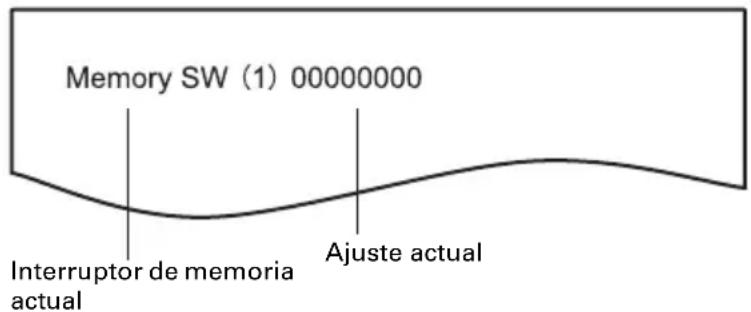
La impresora imprime "Memory SW (1)" y el ajuste actual, 0 (off) o 1 (on).
(La configuración actual de los interruptores 7 al 10 no se imprime.)
- Pulse el botón FEED.
La lista de interruptores de memoria va pasando en orden de "Memory SW (1)" → "Memory SW (2)" → ... "Memory SW (10)" → "Save To Memory" → "Memory SW (1)" → cada vez que se pulsa el botón FEED.
Pulse el botón FEED hasta que se imprima el número del interruptor de memoria que desee modificar.
5. Pulse el botón FEED durante al menos dos segundos.
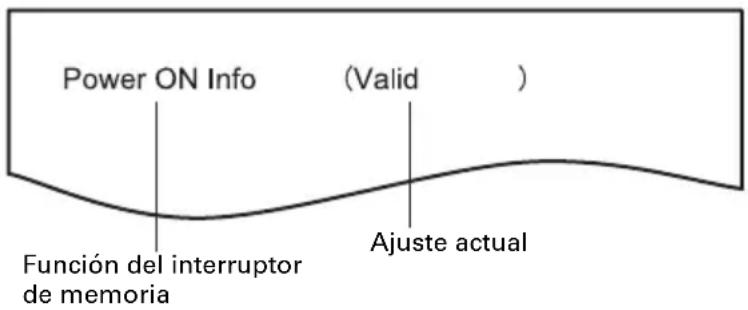
Cada vez que se pulsa el botón FEED durante al menos dos segundos, se imprime un ajuste del interruptor de memoria a lo largo del ciclo.
Pulse el botón FEED durante al menos dos segundos para avanzar por la lista hasta que se imprima la función del interruptor de memoria que desee modificar.
6. Pulse el botón FEED.
Cada vez que se pulsa el botón FEED en orden a lo largo del ciclo, se imprime un ajuste.
Cuando se imprime la configuración actual, el piloto ERROR LED se ilumina.
Pulse el botón FEED hasta que se imprima el ajuste deseado.
7. Pulse el botón FEED durante al menos dos segundos.
Los ajustes seleccionados quedan ajustados.
Se imprimen los ajustes y la función del interruptor de memoria siguiente.
8. Repita los pasos 5 al 7 para modificar diversas funciones del número de interruptor de memoria actual.
9. Abra la tapa del papel y ciérrela.
Se imprimen los ajustes modificados del interruptor de memoria.
10. Repita los pasos 4 al 9 para modificar las funciones de otro número de interruptor de memoria.
11. Pulse el botón FEED hasta que se imprima "Save To Memory".
12. Pulse el botón FEED durante al menos dos segundos.
Se guardan los ajustes modificados de los interruptores de memoria y se imprime una lista de dichos ajustes.
Una vez finalizada la impresión, la impresora sale del modo de configuración individual.
Inicialización de los interruptores de memoria
Recupere la configuración de fábrica de todos los interruptores de memoria.
- Realice los pasos 1 al 3 del procedimiento para entrar en el modo de configuración individual.
- Pulse el botón FEED hasta que se imprima "Save To Memory".
- Abra la tapa del papel.
- Pulse el botón FEED durante al menos dos segundos.
Todos los interruptores de memoria recuperan su configuración de fábrica.
- Cierre la tapa del papel.
En la siguiente tabla se muestra la función de cada interruptor de memoria. (Los valores sombreados son ajustes de fábrica.)
Notas: Precauciones sobre la configuración de los interruptores de memoria
*1: MSW2-3
Si el espaciado se amplia porque el avance de impresión se para durante el proceso de impresión debido a la lentitud en la transferencia de los datos de impresión, es posible que aparezca una raya blanca en el primer punto en que se paró. Es posible evitar la raya blanca habilitando MSW2-3 para mejorar así la calidad de impresión. No obstante, se tardará un poco más en empezar a imprimir.
*2: MSW8-5
Si se ha seleccionado reducir el tamaño de los caracteres horizontalmente, el rango de impresión y la distancia entre línea también se reducen. Cuando imprima en papel estrecho, cree datos de impresión de forma que el área de impresión no se extienda más allá del borde del papel.
- It
- ADVERTENCIA
- PRECAUCION
- PRECAUCIONES PARA EL MANEJO DE LA IMPRESORA
- MANTENIMIENTO DIARIO
- NOCIONES GENERALES....9
- EXPLICACION DE LAS PARTES DE LA IMPRESORA .....12
- INSTALACIÓN ....18
- MANTENIMIENTO Y LOCALIZACIÓN DE AVERIAS......27
- OTROS ....34
- NOCIONES GENERALES
- Características
- Desembalaje
- Clasificación del modelo
- Especificaciones generales
- EXPLICACION DE LAS PARTES DE LA IMPRESORA
- Aspecto de la Impresora
- Nombre de las piezas
- Panel de operaciones
- Conectores traseros
- Interior de la tapa del papel
- Consulte 5.3 Ajuste manual de los interruptores de memoria
- Otras funciones integradas
- - Zumbador
- - Memoria de usuario
- - Interruptores de memoria
- - Funciones de ahorro eléctrico
- - Modo de ahorro eléctrico
- - Modo de ahorro eléctrico USB (si el interruptor de memoria MSW6-3 está habilitado)
- PRECAUCIÓN
- Conexión del cable de alimentación de CA
- Conexión de los cables de interfaz
- Conexión del cajón portamonedas
- Configuración de contactos del conector
- Características eléctricas
- Señal DRSW
- Circuito de activación
- Precauciones para la instalación de la impresora
- Instalación vertical
- Instalación mural
- Separador para rollo de papel de 58 mm de ancho
- Ajustes de la función Impresión de larga duración (LLP)
- Carga del papel
- Colocación de la tapa del interruptor de alimentación
- Instalación del controlador y las utilidades
- MANTENIMIENTO Y LOCALIZACION DE AVERIAS
- Limpieza periódica
- Desbloqueo de la cizalla (1)
- Desbloqueo de la cizalla (2)
- Autotest
- Cómo realizar la impresión de volcado hexadecimal
- Cómo detener la impresión de volcado hexadecimal
- Mensajes de error
- - Papel agotado
- - Tapa del papel abierta
- - Cizalla bloqueada
- - Error del cabezal de impresión
- Precauciones de uso para la interfaz serie
- Vistas externas y dimensiones
- Papel de Impresión
- Ajuste manual de los interruptores de memoria
- Modo de configuración rápida
- Modo de configuración individual
- Pulse el botón FEED durante al menos dos segundos.
- Pulse el botón FEED.
- Pulse el botón FEED durante al menos dos segundos.
- Repita los pasos 5 al 7 para modificar diversas funciones del número de interruptor de memoria actual.
- Abra la tapa del papel y ciérrela.
- Repita los pasos 4 al 9 para modificar las funciones de otro número de interruptor de memoria.
- Pulse el botón FEED hasta que se imprima "Save To Memory".
- Pulse el botón FEED durante al menos dos segundos.
- Inicialización de los interruptores de memoria
Marca : CITIZEN
Modelo : CTS310II
Categoría : Impresora