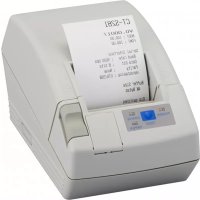
CTS281L - Impresora CITIZEN - Manual de uso y guía de instrucciones gratis
Encuentra gratis el manual del aparato CTS281L CITIZEN en formato PDF.


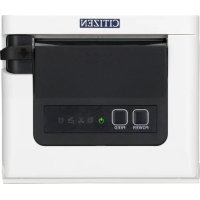
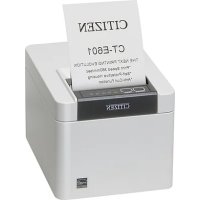
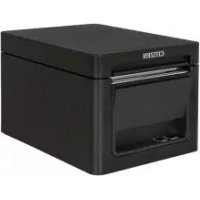
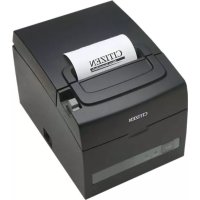
| Tipo de producto | Impresora térmica de línea compacta |
| Marca y modelo | Citizen CTS281L |
| Dimensiones (L × P × H) | 106 × 180 × 105 mm |
| Peso | Aproximadamente 630 g |
| Alimentación | Adaptador de corriente 100-240 V CA, 50/60 Hz, salida 8,5 V CC 2,5 A |
| Método de impresión | Térmica por puntos en línea, 203 ppp |
| Ancho de impresión | 48 mm / 384 puntos |
| Velocidad de impresión | Hasta 80 mm/s (60 mm/s en modo etiqueta) |
| Interfaces | Serie (RS-232C) y USB |
| Funciones principales | Corte automático (completo/parcial), impresión bicolor, códigos de barras (incl. QR Code), logotipos y caracteres personalizados, montaje en pared |
| Tipos de papel admitidos | Papel térmico (58 mm × φ83 mm), papel etiqueta (58 mm × φ80 mm), papel Blackmark |
| Temperatura de funcionamiento | 5 a 40 °C, 10 a 85% HR (sin condensación) |
| Mantenimiento y limpieza | Limpiar el cabezal de impresión con un hisopo empapado en etanol después de aproximadamente 1 mes de uso estándar, o 10 000 hojas en etiqueta. No usar ningún disolvente orgánico. |
| Seguridad | No exponer a la humedad, llamas, golpes. Desconectar antes del mantenimiento. No tocar el cabezal caliente después de imprimir. Usar solo el adaptador especificado. |
| Piezas de repuesto y reparabilidad | No desmontar ni reparar uno mismo. Contactar a Citizen Systems o a un distribuidor autorizado para cualquier intervención. |
| Información general | Impresora POS de escritorio, uso horizontal o mural. Memoria de usuario 256 KB. Consumo: reposo ~2 W, impresión ~18 W (máx 26 W). |
Preguntas frecuentes - CTS281L CITIZEN
- Si el LED PAPEL está encendido, no hay papel.
- Si el LED ERROR parpadea rápidamente, puede ser un sobrecalentamiento del cabezal: espere a que se enfríe.
- Si parpadea lentamente, error de bloqueo del cortador. En ese caso, apague, abra la tapa del engranaje del cortador y gire el engranaje para liberar la cuchilla.
Preguntas de los usuarios sobre CTS281L CITIZEN
0 pregunta sobre este aparato. Responde a las que conoces o haz la tuya.
Hacer una nueva pregunta sobre este aparato
Descarga las instrucciones para tu Impresora en formato PDF gratis! Encuentra tus instrucciones CTS281L - CITIZEN y toma tu dispositivo electrónico nuevamente en la mano. En esta página están publicados todos los documentos necesarios para el uso de su dispositivo. CTS281L de la marca CITIZEN.
MANUAL DE USUARIO CTS281L CITIZEN
CITIZEN es una marca registrada de Citizen Holdings Co., Japón
CITIZEN es una marca registrada de Citizen Holdings Co., Japón
CITIZEN is registered trade mark of CITIZEN WATCH CO., LTD., Japan CITIZEN es una marca registrada de CITIZEN WATCH CO., LTD., Japón
- Antes de utilizar este producto, asegúrese de leer completamente este manual. Después de leer este manual, guárdelo en un lugar seguro y de fácil acceso para consultas futuras.
- La información de este manual está sujeta a cambios sin previo aviso.
- La reproducción o transferencia parcial o total de este documento por cualquier medio está prohibida si no se dispone del permiso de Citizen Systems.
- Citizen Systems no es responsable de los resultados de impresión debidos a la pérdida o erratas en la impresión en este manual.
- Citizen Systems no es responsable por cualquier problema causado como resultado del uso de partes opcionales o materiales de consumo no especificados en este manual.
- A menos que se explique en alguna parte en este manual, no intente desmontar o reparar este producto.
- Citizen Systems no es responsable por ningún daño atribuible a una operación/manejo incorrecto, o condiciones ambientales inadecuadas que no se especifiquen en este manual.
- Los datos son básicamente para uso temporal y no son almacenados durante un largo período de tiempo ni permanentemente. Tenga en cuenta que Citizen Systems no se hará responsable por daños o pérdida de beneficios debido a la pérdida de datos causada por accidentes, reparaciones, pruebas u otras causas.
- En caso de falta de información, error, o para cualquier pregunta relativa al uso de la impresora, no dude en ponerse en contacto con su concesionario Citizen Systems.
- En caso de encontrar página(s) en orden incorrecto o faltantes, no dude en ponerse en contacto con su concesionario Citizen Systems para su reemplazo.
INDICE
- NOCIONES GENERALES....7
- EXPLICACION DE LAS PARTES DE LA IMPRESORA ..... 10
- PREPARACION ....13
- MANTENIMIENTO Y LOCALIZACION DE AVERIAS .....21
- OTROS ....26
NORMAS DE SEGURIDAD ... QUE DEBEN SER SEGUIDAS ESTRICTAMENTE
Antes de utilizar este producto por primera vez, lea atentamente estas NORMAS DE SEGURIDAD. La manipulación incorrecta puede resultar en accidentes (incendio, choque eléctrico o lesión). Para evitar lesiones a los operadores, a terceros, o daños materiales, en este Manual de Usuario se utilizan símbolos especiales de advertencia para indicar los puntos importantes que deben observarse estrictamente.
- Después de haber leído este manual, guárdelo en un lugar seguro al que pueda acceder fácilmente para poder consultarlo en el futuro.
- Algunas de las descripciones de este manual podrían no ser relevantes para algunos modelos de impresoras.
A continuación se describe el grado de peligro y los daños que podrían producirse si la impresora no es utilizada de la forma correcta o si se ignoran las instrucciones indicadas por los símbolos de advertencia.

AVERTISSEMENT
Si no se cumplen las normas indicadas por este símbolo se pueden producir lesiones mortales o graves.

PRECAUCION
Si no se cumplen las precauciones indicadas por este símbolo se pueden producir lesiones o daños en propiedades.

Este símbolo se utiliza para avisarle de puntos importantes.

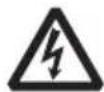
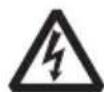
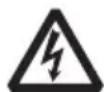
Este símbolo se utiliza para avisarle del peligro de descargas eléctricas o daños electrostáticos.

Este símbolo indica que la impresora debe ser desconectada de la toma de corriente.

Este símbolo se utiliza para indicar una información útil, tal como procedimientos, instrucciones y otros.

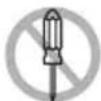
Este símbolo se utiliza para indicar acciones prohibidas.

ADVERTENCIA
■ No utilice ni guarde este producto en un lugar donde esté expuesto a:
* Llamas o aire húmedo
* Luz solar directa
* Aire caliente o calor procedente de un aparato de calefacción
* Atmósfera salina o gases corrosivos
* Lugar mal ventilado
* Reacciones químicas en un laboratorio
* Aceite, partículas de acero o polvo en el aire
* Electricidad estática o campos magnéticos intensos
- Si no se observan estas advertencias se puede producir un fallo en la impresora, recalentamiento, emisión de humo, incendio o descarga eléctrica.


No deje caer ningún objeto extraño ni derrame líquidos en el interior de la impresora. No ponga tampoco ningún objeto encima de la impresora.
No deje caer ningún objeto metálico como, por ejemplo, un clip para papel, alfiler o tornillo en el interior de la impresora.
■ No ponga un florero, pote o taza que tenga agua encima de la impresora.
■ No derrame café, bebidas o cualquier otro líquido en el interior de la impresora.
■ No rocíe insecticida ni ningún otro líquido químico encima de la impresora.
- Un objeto metálico, que caiga por accidente en el interior de la impresora, puede causar averías, un incendio o una descarga eléctrica. Si ocurriese, apague inmediatamente la impresora, desenchúfela de la toma de corriente y llame a su concesionario Citizen Systems local.


No utilice la impresora en los siguientes casos:
No exponga la impresora a golpes fuertes o sacudidas bruscas (por ejemplo, no la pisotee, deje caer o golpee con un elemento duro).
■ No intente nunca desmontar ni modificar la impresora.
- El manejo incorrecto de la impresora puede ser la causa de que ésta falle, se recaliente, emita humo, se produzca un incendio o una descarga eléctrica.
■ Instale, utilice o guarde la impresora fuera del alcance de los niños.
- Los aparatos eléctricos pueden causar lesiones o accidentes inesperados si se manejan o utilizan incorrectamente.
- Mantenga el cable de alimentación y los cables de señales fuera del alcance de los niños. Tampoco debe permitirse que los niños tengan acceso a la parte interna de la impresora.
- La bolsa de plástico en la que se entrega la impresora deberá ser eliminada correctamente o guardarse fuera del alcance de los niños. Cubrirse la cabeza con ella puede causar asfixia.


ADVERTENCIA
Tenga en cuenta las precauciones siguientes para la fuente de alimentación y el cable de alimentación:
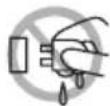
■ No enchufe ni desenchufe el cable de alimentación con las manos mojadas.
■ Utilice la impresora solamente con la tensión y la frecuencia especificada.
■ Utilice solamente el adaptador de CA especificado con la impresora.
Asegúrese de que la toma de corriente a la que conecte la impresora tenga la capacidad suficiente.
■ No conecte la impresora a una toma de corriente compartida con otros aparatos.
■ No enchufe el cable de alimentación en una toma de corriente cuando el enchufe tenga polvo u otras cosas adheridas.
■ No utilice un cable de alimentación deformado o estropeado.
■ No mueva la impresora mientras está con energía aplicada.
- El manejo incorrecto de la impresora puede ser la causa de que ésta falle, emita humo, se produzca un incendio o una descarga eléctrica.
- Una sobrecarga puede ser la causa de que el cable de alimentación se recaliente o el disyuntor se dispare.
No coloque nada encima del cable de alimentación. No coloque la impresora donde el cable de alimentación pueda ser pisado.
No utilice ni traslade la impresora con su cable de alimentación doblado, retorcido o estirado.
■ No intente modificar el cable de alimentación si no es necesario.
■ No coloque el cable de alimentación cerca de un aparato de calefacción.
- Si no se toman estas precauciones podrán romperse los cables o el aislamiento, lo que podría causar fugas, descargas eléctricas, o falla de la impresora. Si el cable de alimentación sufre daños, entre en contacto con su concesionario Citizen Systems.
■ No deje cosas alrededor de la toma de corriente.
■ Suministre alimentación eléctrica a la impresora desde una toma de pared conveniente, fácilmente accesible en el caso de una emergencia.
- La impresora tal vez no se apague inmediatamente en un caso de emergencia.
■ Inserte completamente el enchufe de alimentación en la toma de corriente.
■ Si la impresora no va a ser utilizada durante un largo período de tiempo, déjela desconectada de su toma de corriente.
■ Sostenga el enchufe y el conector cuando enchufe o desenchufe el cordón de alimentación o cable de señales después de apagar la impresora y el aparato conectado a ésta.






PRECAUCION
No utilice la impresora en las siguientes condiciones.
■ Una posición sujeta a vibración o una posición inestable.
■ Una posición con el equipo inclinado.
- De lo contrario la caída puede causar lesiones.
- Puede ocurrir impresión con calidad deficiente.
■ Una posición en que los orificios de ventilación de la impresora estén bloqueados por una pared cercada u otro equipo.
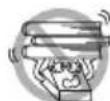
■ Una posición en que haya algún objeto encima de la impresora
■ Una posición donde la impresora esté cubierta o envuelta con algún tipo de tela o sábana.
- T enga cuidado con la acumulación de calor en el interior que podría causar un incendio o deformar la caja del aparato.
■ Evite utilizar la impresora cerca de una radio o de un televisor, evite también conectarla a la misma toma de corriente de estos aparatos.
■ Evite utilizar la impresora interconectada con un cable o cordón que no tenga protección contra ruido. (Para las interconexiones, utilice un cable blindado o un cable de par trenzado y núcleos de ferrita, u otros dispositivos antirruido.)
■ Evite utilizar la impresora junto a un aparato que sea una fuente de ruido intenso.
- La impresora puede causar un efecto adverso en las emisiones de radio y TV cercadas. También pueden haber casos en que los aparatos eléctricos cercanos afecten adversamente a la impresora, causando errores de datos o fallos de funcionamiento.
■ Una posición en que el equipo es instalado verticalmente o lateralmente.
- Puede resultar en funcionamiento erróneo, falla o choque eléctrico.
■ Utilice la impresora conectada correctamente a tierra.
- Si ocurre una fuga se puede producir una descarga eléctrica.
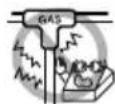
■ No conecte el punto de conexión a masa de la impresora a ninguno de los puntos siguientes:
* Tubería de gas
- Podría producirse una explosión de gas
* Tierra de la línea telefónica
* Pararrayos
- Si cae un rayo, la sobrecorriente podría causar un incendio o una descarga eléctrica.
* Tuberías de agua
- Para hacer la conexión a tierra no deberán utilizarse tuberías de agua de plástico. (Podrán utilizarse las tuberías aprobadas por la compañía de Abastecimiento de Agua.)
■ Antes de conectar o desconectar el cable de puesta a tierra a/de la impresora, desenchufe siempre la impresora de la toma de corriente.
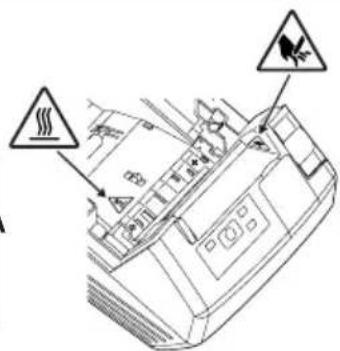
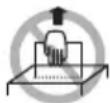
Hay una etiqueta de precaución adherida en la posición mostrada en la figura siguiente. Lea cuidadosamente las precauciones de utilización antes de utilizar la impresora.
ESTAS ETIQUETAS INDICAN EL RIESGO DE CUALQUIER LESIÓN DEBIDO A "ALTA TEMPERATURA" DE LA CABEZA DE IMPRESIÓN Y "BORDE DE DIENTE DE SIERRA" DE LA CORTADORA MANUAL.
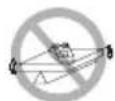
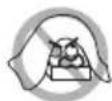
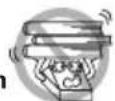
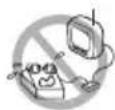


■ No transporte esta impresora con el rollo de papel en el interior.
- Puede ocurrir falla o daños.
Para evitar fallos de funcionamiento tenga en cuenta lo siguiente:
■ Evite utilizar la impresora sin estar correctamente cargado el papel.
■ Evite utilizar papel que no cumpla con las especificaciones.
- Puede resultar en una calidad de impresión inadecuada.
■ Evite utilizar piezas de papel roto o empalmado con cinta adhesiva de plástico.
■ Evite tirar con la mano del papel que ya está cargado.
■ Evite la entrada torcida del papel en la impresora.
- El papel se puede atascar. Para soltarlo, consulte "Extracción del papel atascado" en este manual.
■ Evite utilizar un objeto puntiagudo para pulsar las teclas del panel.
■ Asegúrese de insertar firmemente el enchufe en su receptáculo correspondiente.
- Una mala conexión puede dañar los componentes electrónicos internos o el hardware del ordenador al que está conectada.
■ Utilice solamente la impresora con los dispositivos que tienen las especificaciones de solenoide descritas para el conector de interfaz del cajón portamonedas.
- S i no se tiene en cuenta esta precaución se pueden producir fallos de funcionamiento de la impresora.
Para impedir lesiones y fallos de funcionamiento tenga en cuenta lo siguiente:
■ No toque la superficie de impresión de la cabeza térmica.
No toque ninguna de las piezas móviles (por ejemplo, el cortador de papel, los engranajes o las piezas eléctricas con corriente) mientras la impresora está funcionando.
En el caso de problemas no intente reparar la impresora. Solicite la reparación al centro de servicio de Citizen Systems.
■ Tenga cuidado para que la cubierta de la impresora no prenda sus manos o dedos.
■ Tenga cuidado con los bordes agudos de la impresora. Evite lesiones o daños a la propiedad.
- Se puede producir descarga eléctrica, quemadura o lesión.
Si la impresora emite humo, olor extraño o ruidos poco corrientes al imprimir, anule inmediatamente la sesión de impresión actual y desenchufe la impresora de la toma de corriente.




MANTENIMIENTO DIARIO
Tome las precauciones siguientes para el mantenimiento diario:
■ Cuando limpie la impresora, apáguela y desconéctela siempre de la toma de corriente.
■ Utilice un paño suave y seco para limpiar la superficie de la caja de la impresora.
Para las manchas difíciles de retirar, utilice un paño suave humedecido ligeramente en agua.
■ Nunca utilice disolventes orgánicos de limpieza tal como alcohol, diluyente de pintura, tricloroetileno, bencina o cetona. Nunca utilice una paño de limpieza procesado químicamente.
■ Para retirar el polvo de papel, utilice una escobilla suave.
■ Cuando se transporta la impresora, quítele el rollo de papel.

PRECAUCION
- La cabeza térmica estará muy caliente inmediatamente después de imprimir. Deje que ésta se enfríe antes de iniciar el trabajo de mantenimiento.


1. NOCIONES GENERALES
La CT-S281 es una impresora por líneas, térmica, diseñada para ser utilizada con una amplia gama de equipos terminales, incluyendo terminales de datos, terminales POS y terminales de hostelería.
Con una amplia gama de funciones se puede utilizar en un gran número de aplicaciones.
1.1 Características
- Diseño compacto.
- La impresora permite instalación horizontal o en la pared.
- Mecanismo de corte automático suministrado como unidad estándar (corte completo/corte parcial).
- Mecanismo de descenso de papel que facilita su manipulación y la limpieza del cabezal.
- Mecanismo de impresora altamente confiable.
- Impresión de alta velocidad a 80 mm/s (60 mm/s en el modo de impresión de etiqueta).
- Alta velocidad de impresión de gráficos.
- La clase de impresora y COM virtual pueden ser seleccionados para la puerta USB.
- Una variedad de funciones pueden ser seleccionadas con el conmutador de memoria.
- Registro de caracteres y logotipos definidos por el usuario en la memoria flash.
- Soporta la impresión de código de barras y código de barras 2D.
- Impresión en 2 colores soportada.
- Puede usar un rollo de papel de espesor máximo de 100 µm.
- Los papeles de etiqueta y Blackmark son utilizables opcionalmente (Impresión de etiqueta).
1.2 Desembalaje
Cuando desembale la impresora, confirme que disponga de lo siguiente:
- Impresora: 1
● Adaptador de CA: 1
● Cable de alimentación de CA:
1
● Rollo de papel de muestra: 1 roll
● Abrazadera de cable USB (modelo de interfaz USB): 1 - Panel de operación (para montaje en pared): 1
● Guía de arranque rápido: 1
CD-ROM: 1
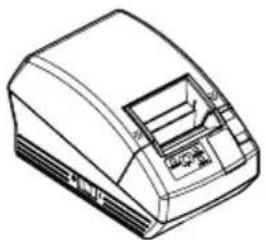
Impresora
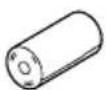
Rollo de papel de muestra **
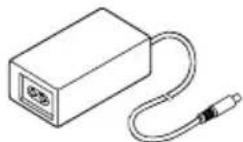
Adaptador de CA
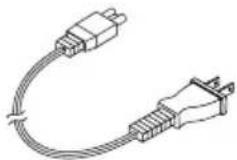
Cable de alimentación
de CA *
CD-ROM
Guía de arranque
rápido

Abrazadera de cable USB (modelo de interfaz USB)
Panel de operación (para montaje en pared)
* El enchufe del cordón de alimentación de C.A. variará dependiendo del destino del país.
** En caso del modo de etiqueta, se usa papel de etiqueta para el rollo de papel de muestra.
1.3 Clasificación del Modelo
Los modelos de impresora se clasifican de acuerdo al método de designación siguiente:
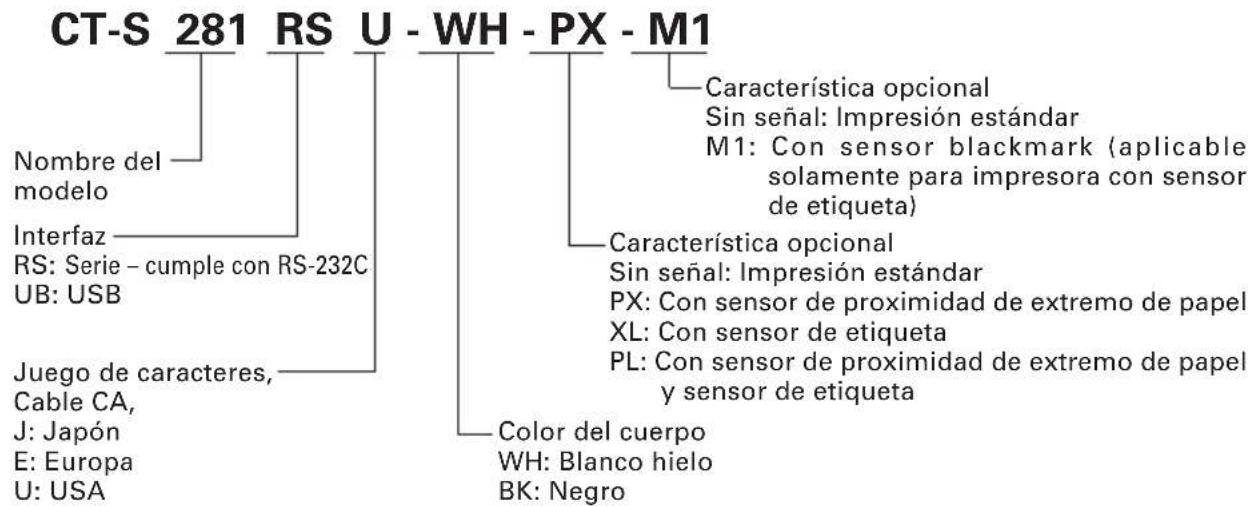
| Elemento Especificaciones | ||
| Modelo CT-S281RSU CT-S281RSE | CT-S281UBU CT-S281UBE | |
| Método de impresión Método de | impresión térmica de líneas formadas por puntos | |
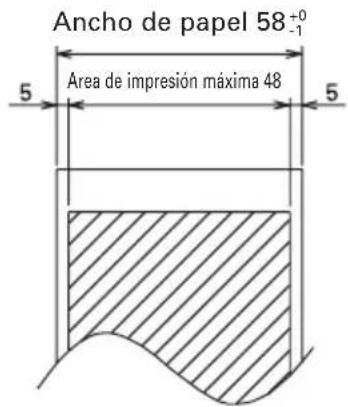
| Anchura de impresión 48 mm/384 puntos | ||
| Densidad de puntos | 8 (horizontal) × 8 (vertical) puntos/mm(203 dpi) | |
| Velocidad de impresión | 80 mm/s (El más rápido, densidad de impresión: Nivel estándar),60 mm/s en impresión de etiqueta | |
| Número de columnas de impresión Fuente B: 42 columnas; 9 × 24 puntosFuente C: 48 columnas; 8 × 16 puntos | ||
| Tamaño de caracteres | Fuente A: 1,50 × 3,00 mmFuente B: 1,13 × 3,00 mmFuente C: 1,00 × 2,00 mm | |
| Tipo de caracteres Alfanumérico, | internacional, PC437/850/852/857/858/860/863/864/865/866/WPC1252/Katakana/Tailandés código 18 | |
| Memoria del usuario 256 KB (caracteres definidos por el usuario y logotipos que pueden ser registrados) | ||
| Tipos de códigos de barras UPC- | A/E, JAN (EAN) 13/8 columnas, ITF, CODE 39, CODE 128,CODABAR, CODE 93, PDF417, QR Code | |
| Espaciado entre líneas 4,23 mm | (1/6 de pulgada) ajustable mediante comando | |
| Rollo de papel | Rollo de papel térmico: 58 mm × φ83 mm,Papel de etiqueta: 58 mm × φ80 mmEspesor de papel: 0,065 a 0,075 mm | |
| Interfaz | Serie (cumple con RS-232C), USB | |
| Memoria buffer | 4k bytes/45 bytes | |
| Tensión de alimentación | DC 8,5 V ±5% | |
| Consumo | En espera: Aprox. 2 W, Impresión: Aprox. 18 W (Aprox. 26 W máx.) | |
| Adaptador de CA | Entrada nominal: CA 100 a 240 V, 50/60 HzSalida nominal: DC 8,5 V, 2,5A | |
| Peso | Aproximadamente 630 g | |
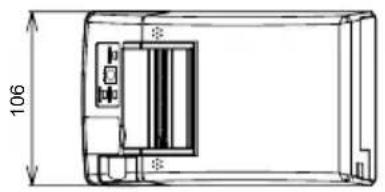
| Dimensiones externas | 106 (An) × 180 (L) × 105 (Al) mm | |
| Temperatura y humedad de funcionamiento | 5 a 40°C, 10 a 85% (Sin condensación) | |
| Temperatura y humedad para almacenamiento | -20 a 60°C, 10 a 90% (Sin condensación) | |
| Fiabilidad | Duración del cabezal de impresión: 150 km, 1 × 10⁸ impulsos(A temperatura/humedad normal usando el papel recomendado)Duración del cortador automático: 2.000.000 de cortes(A temperatura/humedad normal usando el papel recomendado) | |
| Normas de seguridad * | UL, C-UL, FCC Class B | TUV, GS, CE marking |
*: Representa las normas de seguridad adquiridas cuando se usan adaptadores fabricados por CITIZEN SYSTEMS (serie 28AD).
2. EXPLICACION DE LAS PARTES DE LA IMPRESORA
2.1 Apariencia de la Impresora
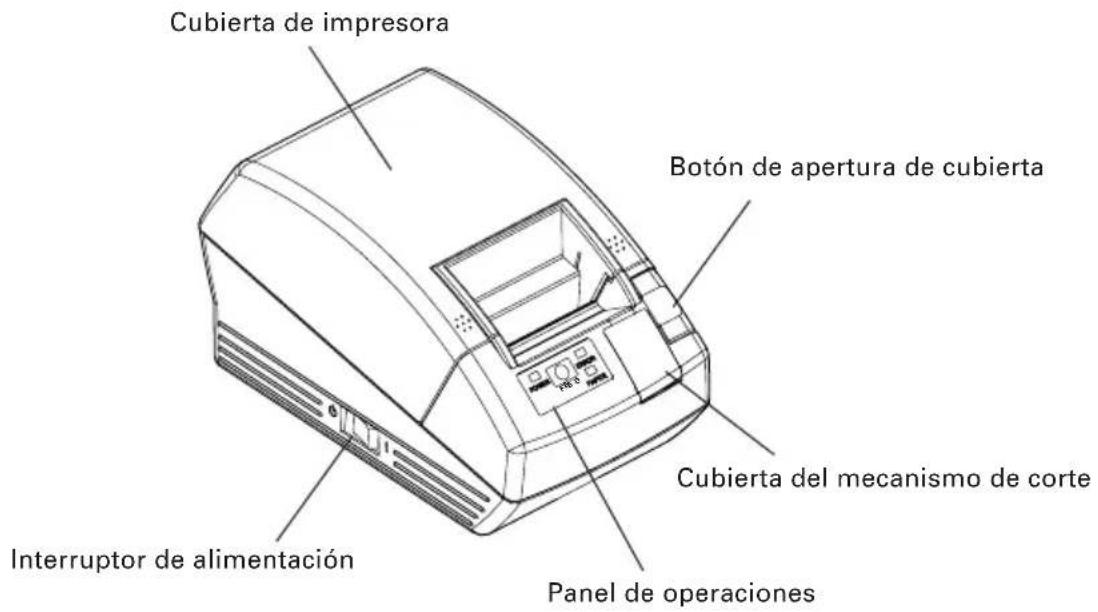
- Cubierta de impresora El papel es cargado debajo de esta cubierta.
- Botón de apertura de cubierta Para colocar o reemplazar el papel, abra la cubierta de la impresora levantando el botón de apertura de cubierta.
- Interruptor de alimentación Este interruptor enciende/apaga la impresora.
- Cubierta del mecanismo de corte Para liberar el seguro de corte, abra esta cubierta y rote el mecanismo de corte.
Panel de Operaciones
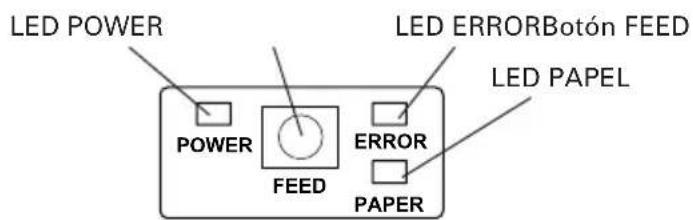
● LED POWER
Se ilumina cuando la energía de la impresora está aplicada y se apaga cuando se desconecta la energía de la impresora. Puede parpadear o encenderse de un modo especial o en el caso de una falla.
- Botón FEED
Una presión de este botón hace que el papel sea alimentado una línea. Al presionar el botón continuamente, el papel se alimenta continuamente.
- LED ERRORE
Se ilumina o parpadea cuando falta papel o en caso de falla. La longitud del intervalo de parpadeo representa el tipo de error.
● LED PAPEL
Se ilumina cuando no hay papel, o queda poco papel con el sensor opcional PNE.
Conectores Traseros
Tipo de interfaz USBTipo de interfaz serial
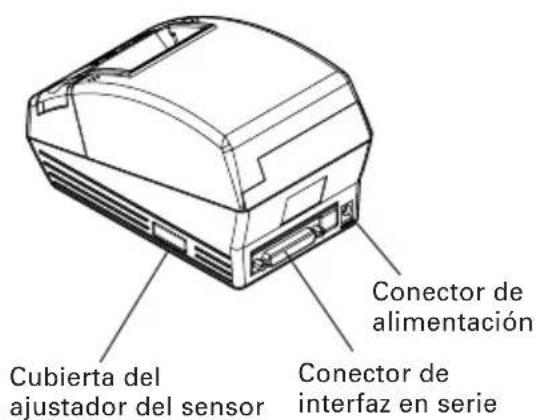
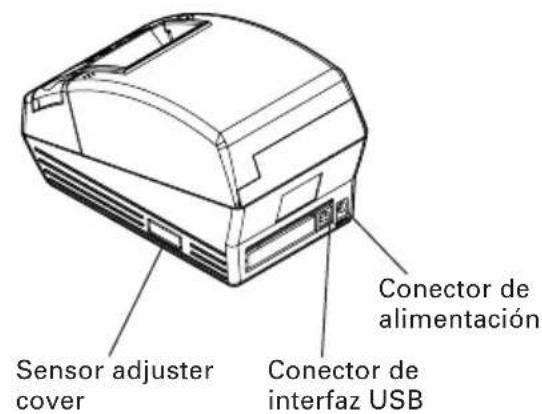
- Conector de alimentación
Se conecta al cable del adaptador de CA.
● Conector de interfaz USB Conecte al cable de interfaz USB.
● Conector de interfaz en serie Conecte al cable de interfaz serial. - Cubierta del ajustador del sensor Cuando se ajusta el papel del sensor, extraiga esta cubierta.
2.2 Interior de la Cubierta de la Impresora
Rodillo de alimentación de papel
Sensor de proximidad de fin de papel
Cortador automático
Cortador manual
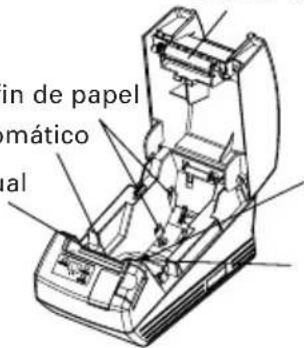
Sensor de fin de papel
Cabezal (térmico) de impresión
- Cortador automático
Corta el papel con un comando al fin de la impresión. El método de corte puede ser corte parcial o corte total. "Parcial solamente" se ajusta al valor de fábrica válido del conmutador de memoria 4-8, de manera que el comando de corte completo se ejecutará como operación de corte parcial.
● Cortador manual
Corta el papel a mano.
Para cortar la página impresa, tire cuidadosamente del papel desde el borde del papel, en un ángulo tal que el papel contacte firmemente con el cortador manual. La dirección inapropiada de tiro puede resultar en un mal corte o en una entrega excesiva de papel. En algunos casos, los caracteres pueden resultar distorsionados en la primera impresión después que se corta el papel.
- Sensor de proximidad de fin de papel (Opción de fábrica)
Detecta la proximidad del fin del papel. El diámetro externo del resto del rollo de papel variará dependiendo de la posición de la palanca del sensor de proximidad de fin del papel.
● Sensor de fin de papel
Detiene la impresión cuando este sensor detecta el fin de papel.
● Cabezal (térmico) de impresión
Imprime datos de caracteres y/o gráficos en un papel térmico.
- Rodillo de alimentación de papel
Alimenta papel como parte del mecanismo de impresión.
2.3 Otras funciones incorporadas
● Memoria del usuario
Permite el registro de los caracteres definidos por el usuario y los datos del logotipo en una memoria no volátil. Los datos registrados permanecen incluso después que la impresora se apague.
● Conmutador de memoria
El ajuste de varios tipos de funciones puede ser registrado en la memoria no volátil. El ajuste registrado es válido incluso si la impresora se apaga. Además, el ajuste del conmutador de memoria puede ser cambiado mediante operación manual.
3. PREPARACION
3.1 Conexión del Adaptador de CA y del Cable de Alimentación de CA
- Desconecte la alimentación de la impresora.
- Conecte el conector de cable del adaptador de CA al conector de energía de la parte trasera de la impresora.
- Conecte el cable de alimentación de CA en la entrada del adaptador de CA e inserte el enchufe del cable de alimentación de CA en una toma de corriente adecuada.
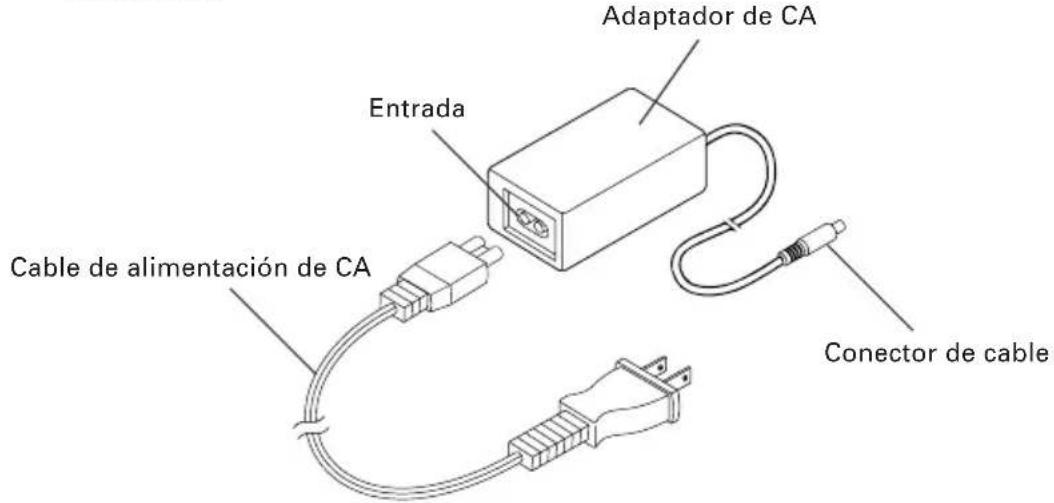

¡PRECAUCION!
- Use solamente el adaptador de CA especificado con la impresora.
- Cuando desconecte un cable, no tire de él, tire siempre del enchufe.
- Mantenga siempre la fuente de alimentación de CA distante de otros equipos que generan ruido.
- No tire del cable de alimentación, ya que podría producirse un incendio, una descarga eléctrica, o la interrupción de la alimentación.
- En caso de tormenta, desenchufe el cable de alimentación de CA de la toma de corriente. Podría producirse un incendio o una descarga eléctrica.
- Mantenga el cable de alimentación distante de aparatos generadores de calor. De lo contrario el blindaje del cable de alimentación puede fundirse y producir un incendio o una descarga eléctrica.
- Si la impresora no va a ser utilizada durante un largo periodo de tiempo, déjela desconectada de la alimentación.
- Tienda el cable de manera que no se enrede en la pierna, u otra parte del cuerpo.
3.2 Conexión de los Cables de Interfaz
Desconecte la impresora y desenchufe el conector de alimentación. Luego siga el procedimiento para la conexión del cable de interfaz.
Oriente correctamente el terminal del cable de interfaz e inserte en el conector de interfaz.
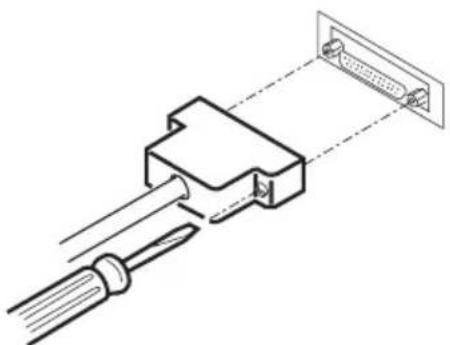
- Cuando desconecte el cable, sujételo siempre por el conector.
- Tienda el cable de manera que no se enrede en la pierna, u otra parte del cuerpo.
Para el cable de interfaz serie, utilice uno con la siguiente configuración.
Cable de 9 pins - 25 pins
PC
Impresora
| Señal Pin | Pin Señal | |||
| RXD 2 | 2 | TXD | ||
| TXD 3 | 3 | RXD | ||
| DTR 4 | 6 DSR | |||
| SG | 5 | 7 | SG | |
| DSR 6 | 20 DTR | |||
3.3 Instalación de la Impresora
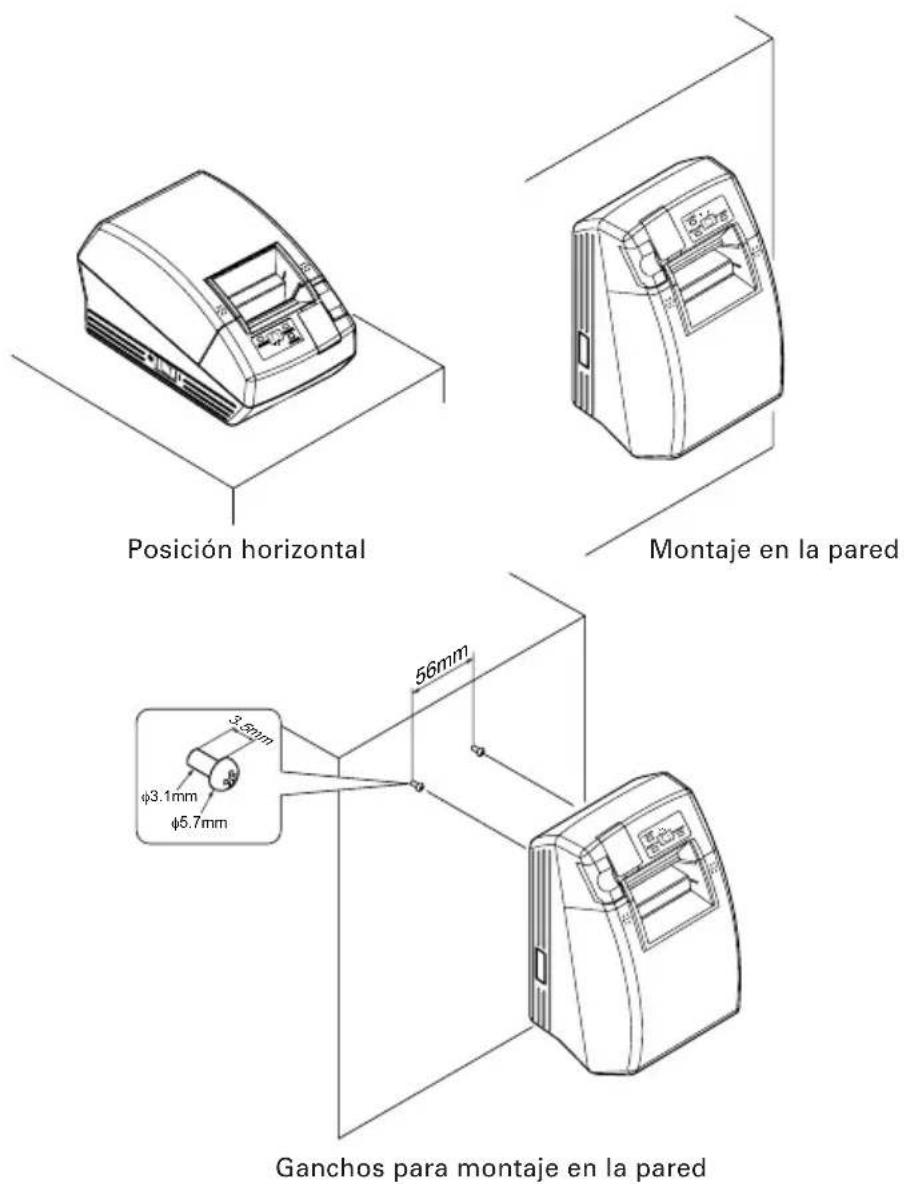
La impresora puede ser instalada horizontalmente o montada verticalmente en la pared.
En el momento del envío, la impresora está ajustada para instalación horizontal.
Para instalarla en la pared, se requieren los siguientes ajustes.
Para el montaje en la pared, ponga el panel de operación de accesorios en el panel original para leer la impresión en el panel fácilmente.

¡PRECAUCION!
- No se incluyen tornillos para montaje en la pared. Verifique la estructura y resistencia de la pared (tablero de yeso o algo más fuerte) y prepare dos tornillos apropiados (tornillos para madera de cabeza redonda, de 3,1 , 16 mm o más). Y fije la impresora apretando los tornillos de acuerdo con las dimensiones especificadas.
3.4 Ajuste de los DIP-Switches (Sólo el tipo de interfaz en serie)
El DIP-switch se provee solamente para la especificación de interfaz en serie. El DIP-switch está localizado en la parte inferior del portapapel. Para ajustar el DIP-switch, abra la cubierta de papel y retire el papel.
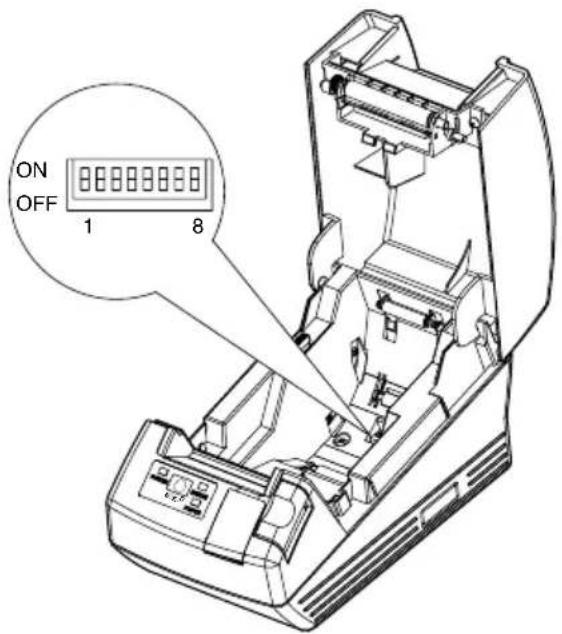
| No. de Ajuste Conmutador | Función Inicial | ON | OFF | |
| 1 | Método de ajuste de los parámetros de comunicación | Ajuste vía DIP-switch Ajuste de memoria ON interna | ||
| 2 | Establecimiento de conexión | XON/XOFF DTR/DSR OFF | ||
| 3 Longitud de bits 7 bits 8 bits OFF | ||||
| 4 | Verificación de paridad Con paridad Sin paridad OFF | |||
| 5 Selección de paridad Par | Impar | OFF | ||
| 6 | Selección de velocidad de transmisión en baudios | Consulte la tabla abajo. | OFF | |
| 7 | ON | |||
| 8 | Reservado | - | Fijo | OFF |
Selección de velocidad de transmisión en baudios
| Velocidad de Transmisión en Baudios (bps) | No. de Conmutador | |
| 6 | 7 | |
| 2400 | OFF | OFF |
| 4800 | ON | OFF |
| 9600 | OFF | ON |
| 19200 | ON | ON |
También se puede seleccionar 1200 bps y 38400 bps vía comando o el conmutador de memoria. 9600 bps es el ajuste de fábrica.
3.5 Ajuste del Sensor de Proximidad de Fin de Papel
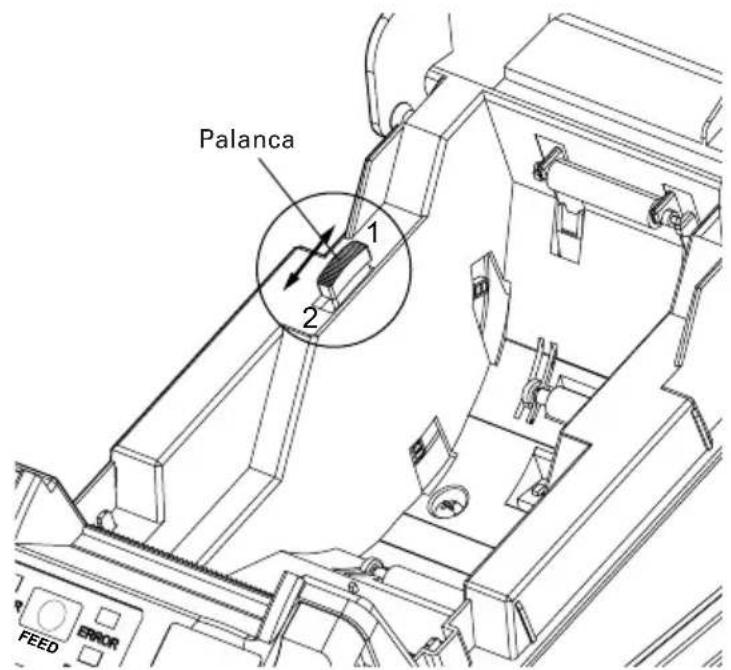
Mueva la palanca del sensor de proximidad de fin de papel hacia adelante o hacia atrás. La posición a ser ajustada varía de acuerdo con el rollo de papel como se muestra en la siguiente tabla.
(Unidad: mm)
| Posición de la Palanca | Diámetro Externo del Resto del Rollo de Papel |
| 1 φ24 | |
| 2 φ34 |

¡PRECAUCION!
- El remanente de papel (diámetro externo del rollo) difiere según el tipo de rollo de papel utilizado.
- El diámetro externo del rollo de papel es solamente para referencia.
- En el estado montado en la pared, usted no puede usar el sensor de proximidad de fin de papel.
- No es utilizable para un rollo de papel de etiquetas.
3.6 Selección del tipo de papel
La selección del tipo de papel está disponible mediante la combinación de los conmutadores de memoria SW4-4 y SW4-5 de los usados en el “modo de selección de conmutador de memoria”. Además, se dispone del siguiente procedimiento.
1. Ingrese al modo de selección del tipo de papel.
1) Abra la cubierta de la impresora y remueva el papel. Presionando y sosteniendo el botón FEED (alimentación), encienda la alimentación eléctrica de la impresora. El LED POWER (encendido) comienza a parpadear.
2) Libere el botón FEED (alimentación) y luego cierre la cubierta de la impresora. El tipo de papel actualmente ajustado es indicado mediante el LED en el panel de operación.
2. Seleccione el tipo de papel
Presione el botón FEED (alimentación) para hacer coincidir el tipo de papel cargado con las indicaciones LED en la tabla de abajo. (Refiérase a la tabla de abajo.)
| Etiqueta↓Rollo de papel térmico↓Papel “Black Mark” | LED POWER (encendido) | LED ERROR |
| Verde encendido (OFF) | ||
| (OFF) Rojo encendido | ||
| Verde encendido Rojo encendido |
*El PAPEL ENGAÑÓ los giros.
3. Almacene el tipo de papel seleccionado en la impresora.
Abra y cierre la cubierta de la impresora. Mediante esta operación, el tipo de papel seleccionado se almacena en la memoria de la impresora y el modo de selección del tipo de papel se termina.
A partir de aquí, "P.Length Set" del "memory switch" 4-1 se vuelve "Command".
Cuando se cierra la cubierta de la impresora durante el ajuste de papel "Black Mark" o el papel de etiqueta en la impresora, la longitud del papel se mide, y el resultado será impreso.
* Si el error de detección de papel se produce en la medición de la longitud de papel, la impresora entra automáticamente en el modo de ajuste del sensor de papel. Ajuste el sensor de acuerdo con "3-7 Ajuste del sensor de papel".
3.7 Ajuste del sensor de papel
Antes de usar el papel "Black Mark" (papel BM) o de etiqueta, ajuste el sensor de papel. Primero, extraiga la cubierta del ajustador de sensor localizado en el lado opuesto del interruptor desde la impresora.
Como se muestra en la Figura 1, el LED indicador de nivel, el ajustador de sensor Black Mark y el ajustador de sensor de papel de etiqueta se localizan aquí en este orden desde la izquierda. Ajústelos mediante el siguiente procedimiento.
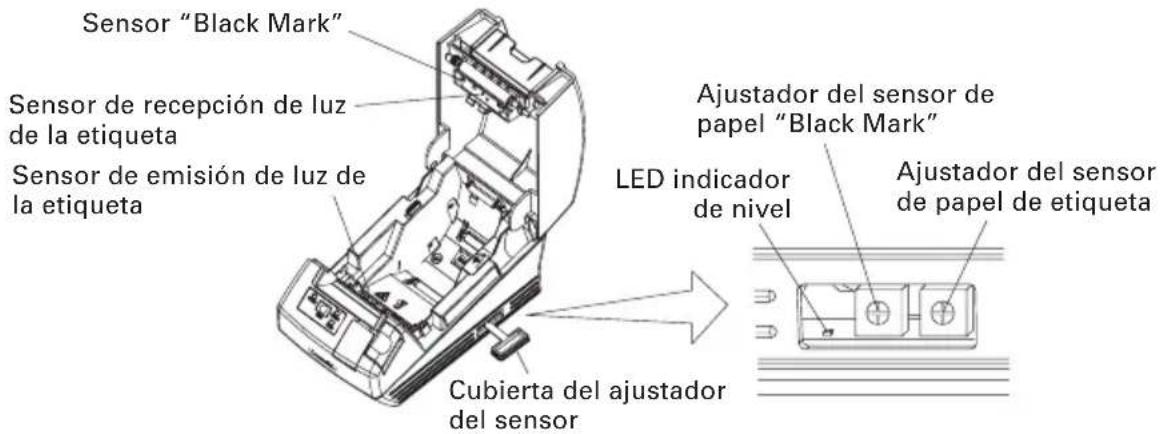
Figura 1
1. Ingrese al modo de ajuste del sensor de papel.
Abra la cubierta de la impresora, remueva el papel, y luego ajuste el interruptor de alimentación de la impresora a ON (encendido). Luego, cierre la cubierta de la impresora mientras presiona el botón FEED (alimentación). Luego, el LED ERROR empieza a parpadear, el LED POWER se apaga, y el LED PAPER se enciende.
2. Ajuste el papel a ser ajustado a la impresora.
Esta impresora tiene tres tipos de sensores de papel incorporados.
En caso de la etiqueta, ajustela de manera que la etiqueta esté posicionada sobre el sensor de recepción de luz de la etiqueta y el sensor de emisión de luz de la etiqueta. En el caso del papel "Black Mark", ajustelo de manera que la porción imprimible (aparte de la "Black Mark") sea posicionada en el sensor "Black Mark". En este caso, el cierre de la cubierta de la impresora causa que el LED ERROR parpadee y los LEDs POWER y PAPER se apaguen.
3. Ajuste del sensor de papel
Usando un desatornillador de paleta angosta o Phillips, gire el ajustador en el sentido de los punteros del reloj para permitir que el LED se apague. Luego, gire lentamente el ajustador en el sentido contrario de los punteros del reloj para ajustar el LED que se va a encender. Girar excesivamente el ajustador resulta en el parpadeo del LED. En este caso, retorne el ajustador para permitir que el LED se encienda.

Giro del ajustador en el sentido
contrario de los punteros del reloj
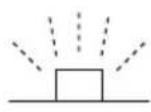
Pestañeando

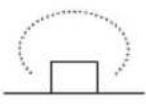
Se enciende OFF

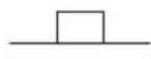
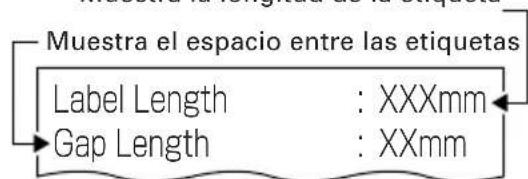
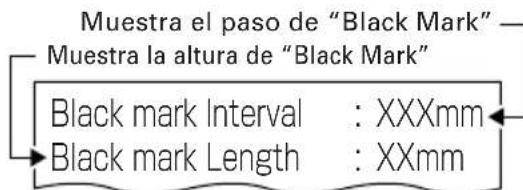
4. Efectúe la operación de medición de papel
Cuando se presiona el botón FEED (alimentación), la etiqueta se alimenta y se efectúa la medición del papel. Si el botón FEED (alimentación) se presiona durante la medición de papel, el resultado será impreso de la manera siguiente, y se inicializará el conmutador de memoria de la impresora.
* E I resultado de la medición es un valor de referencia.
Muestra la longitud de la etiqueta
3.8 Papel de etiqueta de corte pleno
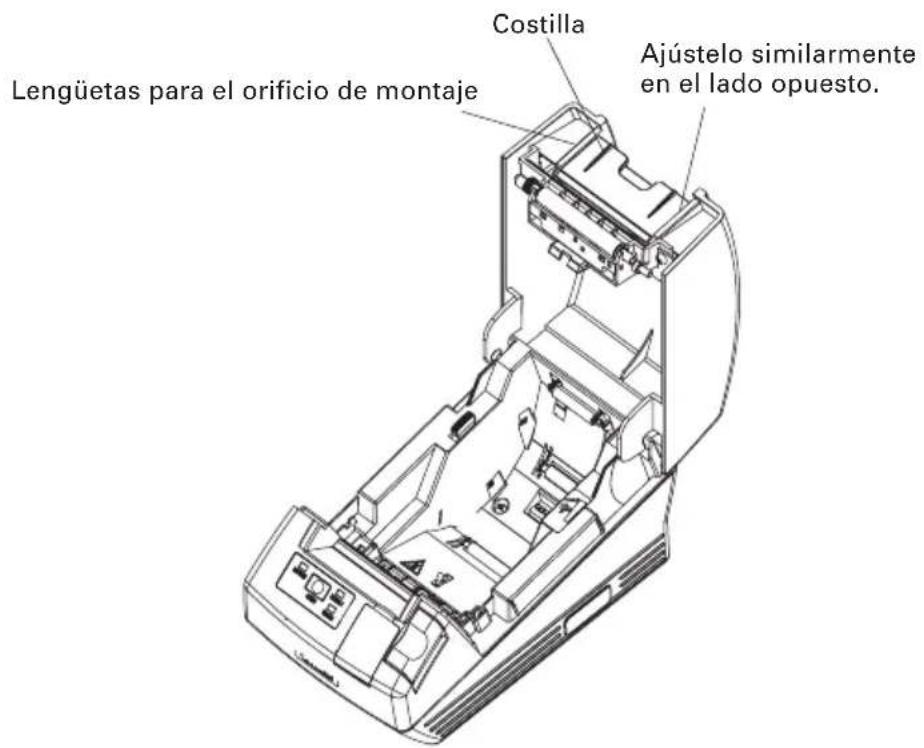
Cuando se efectúa el corte pleno del papel de etiqueta con la impresora instalada horizontalmente. Asegúrese que la placa guía esté montada en la salida de papel de la cubierta de la impresora.
(Esta placa guía fue ajustada a la impresora al momento de embarque desde la fábrica.)
La placa guía evita que el papel cortado caiga a la impresora.

¡PRECAUCION!
- Si se acumulan aproximadamente 10 hojas de papel cortado en la salida de papel, remueva el papel.
- Si se acumulan 10 ó más hojas de papel, se podría producir un atascamiento de papel.
● Montaje y desmontaje de la placa guía
- Montaje
Con la cubierta de la impresora mantenida abierta, inserte las lengüetas de la placa guía a uno de los orificios de montaje (el orificio derecho o izquierdo) localizado en el interior de la parte delantera de la cubierta. Ajuste la placa guía con su costilla apuntando hacia usted.
Luego, con la ondulación de la placa guía hacia usted, inserte las lengüetas en los orificios de montaje en el lado opuesto de la cubierta.
- Desmontaje
Con la cubierta de la impresora mantenida abierta, tire de la parte central de la placa guía hacia usted para remover la placa guía.
4. MANTENIMIENTO Y LOCALIZACION DE AVERIAS
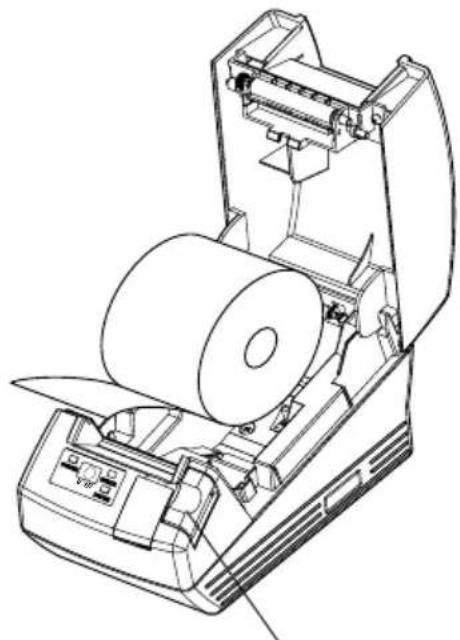
4.1 Colocación/Cambio del Rollo de Papel
- Presione el botón de apertura de la cubierta.
- Abra la cubierta de papel.
- Inserte un rollo de papel con su área de impresión hacia abajo como se muestra en la figura y tire del extremo del papel en sentido recto algunos centímetros hacia fuera de la impresora.
- Cierre la cubierta de la impresora hasta que se escuche un sonido de clic.
Botón de apertura de la cubierta

ADVERTENCIA
- Cuando abra la cubierta de papel, tenga cuidado de no tocar el cabezal de impresión o la cuchilla del cortador. De lo contrario, podría quemarse o sufrir una lesión en la mano.

¡PRECAUCION!
- Utilice siempre los tipos especificados de rollos de papel.
- Confirme que el rollo de papel está colocado correctamente.
- Cuando el papel se curve y no se extienda en forma recta debajo de la cubierta, abra la cubierta y ajuste el papel correctamente.
- Cuando cierre la cubierta, presione ambos lados frontales marcados o el centro de la cubierta para cerrarla firmemente.
- Cuando se ajuste el papel, ponga atención para no sufrir heridas en los dedos por el borde del papel.
- Cuando se instala el rollo de papel de etiquetas en la impresora, asegúrese que no haya partes irregulares en el lado de papel del rollo. Si lado del rollo de papel no está uniforme, ajustelo uniformemente.
4.2 Extracción del Papel Atascado
- Desconecte la alimentación de la impresora.
- Abra la cubierta de la impresora. Si la cuchilla del cortador permanece protuberante con el papel atascado, no abra a la fuerza la cubierta de la impresora. Refiriéndose a la sección 4.4, restaure la cuchilla a la posición normal y luego abra la cubierta.
- Retire el papel atascado incluyendo cualquier residuo de papel restante. (Retire también el rollo de papel del portapapel.)
- Encienda la impresora. El mecanismo del cortador automático se inicializa y se cancela la alarma.

¡PRECAUCION!
- El cabezal de impresión se calienta inmediatamente después de imprimir. No lo toque con las manos. No toque el elemento calefactor del cabezal con las manos desnudas ni tampoco con un objeto metálico.
4.3 Limpieza del Cabezal de Impresión
- Desconecte la alimentación de la impresora.
- Abra la cubierta de papel.
- Espere por varios minutos y luego limpie el polvo o similares de la superficie del elemento de calentamiento de la cabeza usando un palillo con una mota de algodón humedecida con etanol.
- La limpieza de la cabeza debe ser efectuada una vez al mes para el papel estándar. En caso de papel de etiqueta, limpie la cabeza aproximadamente una vez cada 10.000 hojas, ya que el adhesivo puede adherirse a la cabeza.

¡PRECAUCION!
- El cabezal de impresión está caliente inmediatamente después de imprimir. No lo toque con las manos. No toque el elemento calefactor del cabezal con las manos desnudas ni tampoco con un objeto metálico.
4.4 Cuando no se puede abrir la cubierta de la impresora
Se puede producir un error de seguro del cortador con el cortador automático debido a dejar caer objetos extraños, atascamiento de papel, etc. Si la cuchilla del cortador permanece protuberante con error de seguro del cortador, la cubierta de la impresora no se abre.
El cortador automático también puede ser restaurado a la posición inicial encendiendo la impresora nuevamente o presionando el botón FEED, cuando la memoria SW3-1 se ajusta a OFF (desactivado).
Si el error de seguro del cortador no puede ser recuperado mediante el método anterior, libere el seguro del cortador mediante el siguiente procedimiento.
- Apague la impresora.
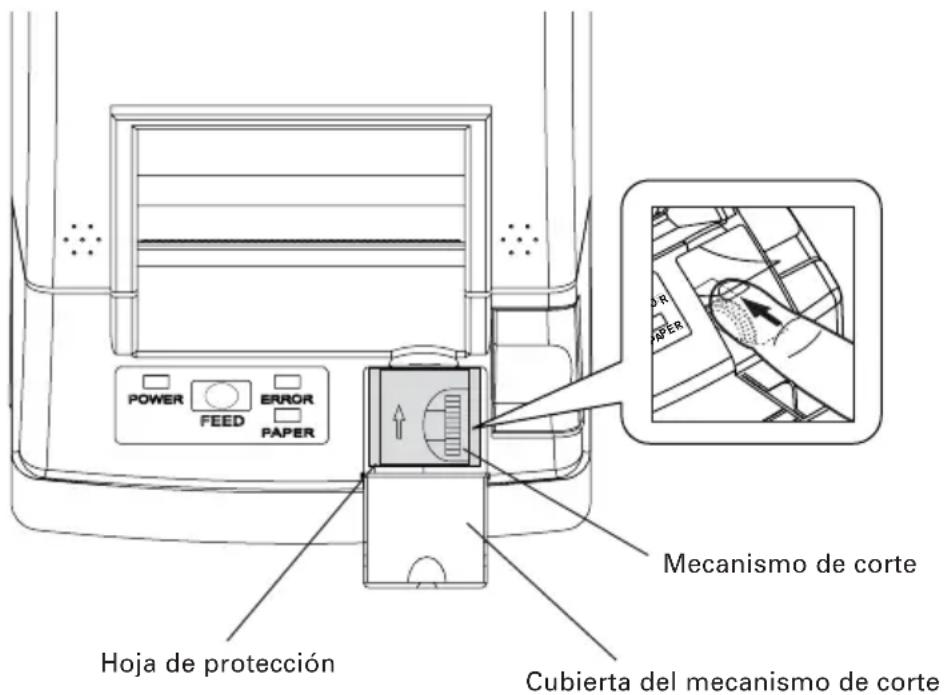
- Si se produce el error de seguro del cortador, la cubierta de la impresora se mantiene sin abrir. Para abrir la cubierta, abra la cubierta del mecanismo de corte en la parte delantera de la impresora, gire el mecanismo de corte bajo la hoja de protección en la dirección de la flecha, y retorne la cuchilla móvil a la posición inicial. (Retorne la cuchilla móvil a la posición donde la cubierta de la impresora se pueda abrir.)
- Abra la cubierta de la impresora y remueva la causa de activación del seguro del cortador.
- Ponga el papel correctamente, cierre la cubierta de la impresora, y enciéndala. (Verifique para asegurarse que el LED ERROR se apaga.)

¡PRECAUCION!
- No toque el cabezal de la impresora con la mano inmediatamente después de la impresión, ya que ésta permanece a alta temperatura.
- No toque la superficie del elemento de calentamiento del cabezal de impresión con la mano desnuda ni con metales.
- No toque la cuchilla del cortador.
4.5 Autotest
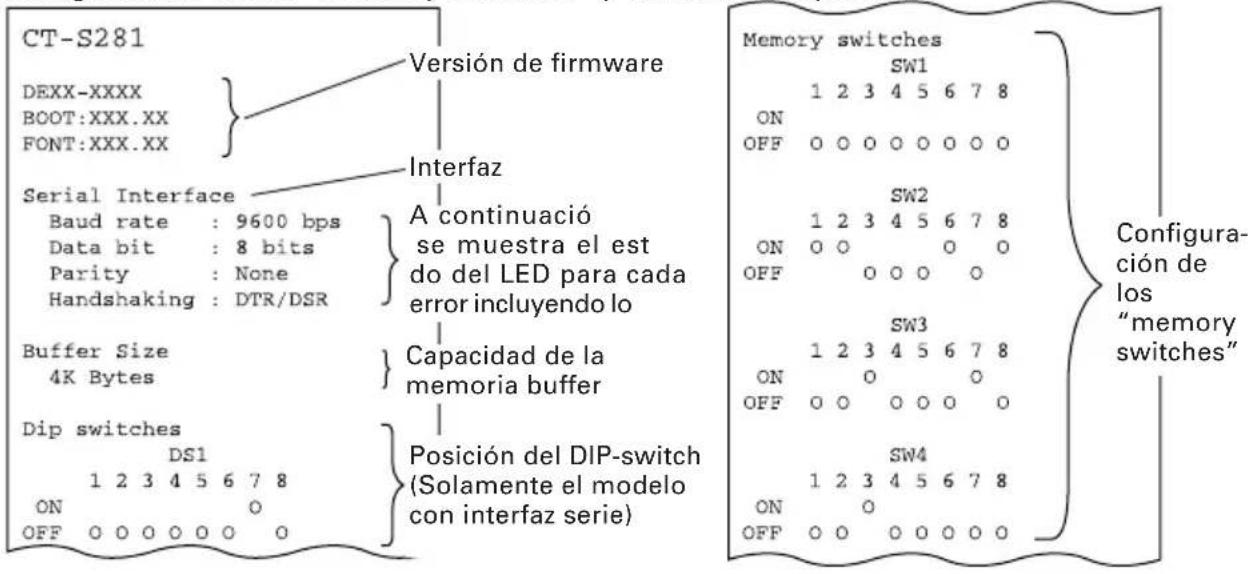
Inserte papel en la impresora. Mantenido presionado el botón FEED, conecte la alimentación de la impresora, mantenga presionado el botón FEED durante aproximadamente 1 segundo, y luego suéltelo. La impresora empieza la autoimpresión. La impresora imprime el nombre de modelo, versión, posición del botón FEED, configuración de los "memory switches" y fuentes incorporadas.
4.6 Impresión de Volcado Hexadecimal
Esta función es para imprimir todos los datos recibidos en números hexadecimales. Si ocurriesen problemas como datos perdidos, duplicación de datos, etc., esta función permite verificar si la impresora está recibiendo los datos correctamente.
Coloque papel en la impresora y mantenga la cubierta de papel abierta. Con el botón FEED mantenido presionado, conecte la alimentación de la impresora y luego cierre la cubierta de la impresora. La impresora imprime "HEX dump print mode" seguido por los datos recibidos impresos en números hexadecimales y algunos caracteres.

¡PRECAUCION!
- La impresora imprime “.” si no existen caracteres correspondientes a los datos.
- Durante el volcado hexadecimal, no se activarán las funciones excepto algunos comandos.
- Si los datos impresos no cubren una línea, presione el botón FEED para imprimir la línea completa.
Cuando usted presiona el botón FEED tres veces consecutivamente, o desconecta la alimentación de la impresora, o la impresora recibe una señal de reposición del interfaz, se termina la impresión de volcado hexadecimal.
Ejemplo de impresión
| HEX | DUMP | MODE | |||||||||
| 1B | 21 | 00 | 1B | 20 | 04 | 41 | 42 | 43 | 44 | . ! . . | .ABCD |
| 45 | 46 | 47 | 48 | 49 | 4A | 4B | 4C | 4D | 4E | EFGHIJKLMN | |
| 4F | 50 | 0D | 0A | 31 | 32 | 33 | 0D | 0A | OP..123.. | ||
4.7 Indicación de Error
● Fin del papel
La falta de papel se detecta en dos pasos: fin de papel y proximidad de fin de papel (opción de fábrica). Hace que se encienda el LED PAPEL. Si se detecta el fin del papel, cargue con papel.
● Error de cubierta abierta
Cuando se abre la cubierta de la impresora, se detecta que está abierta y el LED ERROR se enciende.
Durante la impresión, no abra la cubierta de papel. Si accidentalmente abre la cubierta de papel, el LED ERROR parpadea. Confirme la existencia de papel y cierre la cubierta. La impresión se reanuda automáticamente.
- Error de sobrecalentamiento de cabeza
Cuando usted imprime caracteres densos o imágenes oscuras, la temperatura de la cabeza se eleva. Si la temperatura de la cabeza excede un nivel especificado, la impresora detiene la operación de impresión y espera hasta que la temperatura de la cabeza disminuya. Durante la espera, el LED ERROR parpadea. Cuando la temperatura de la cabeza disminuye, la impresión se reanuda automáticamente.
- Error de seguro del cortador
Si la cuchilla del cortador deja de operar debido a atasco de papel o algo parecido, el LED ERROR parpadea. Elimine la causa del problema y pulse el pulsador FEED. Si la hoja aun no se mueve y la cubierta de la impresora no puede ser abierta, refiérase a la sección 4.4.
- Espera por la etiqueta de corte
Si se selecciona “cortador inhabilitado”, el papel de etiqueta es eyectado por el comando GS FF (impresión y eyección de papel blackmark/papel de etiqueta) y la impresora está esperando por papel de etiqueta de corte. (La impresora está a la espera de corte mediante la cortadora manual o el pelado de la etiqueta.)
Si se presiona FEED SW, la impresora retorna a la posición de comienzo de la impresión y se retorna al estado normal. Cuando se ajusta MSW3-7=OFF, si no se presiona FEED SW por más de 3 segundos (por defecto), la impresora efectúa la misma operación que si se presiona FEED SW.
- Error de detección de papel blackmark/etiqueta
Si el papel blackmark/etiqueta no puede ser detectado, o se usa papel no estándar, se produce un error de detección de papel blackmark/etiqueta.
En este caso, efectúe el ajuste del sensor en el modo de ajuste del sensor. Si el ajuste no es exitoso, independientemente del uso de papel estándar, se sospecha que el sensor está fallado (degradado), o que hay un error similar. Contacte a nuestro agente de servicio.
A continuación se muestra el estado del LED para cada error incluyendo los anteriores.
| Estado LED PO | WER LED ERROR LED PAPEL | |
| Fin de papel Se enciende | Se enciende Se enciende | |
| Proximidad de fin de papel | Se enciende Apagado Se enciende | |
| Error de cubierta abierta | Se enciende Se enciende Apagado | |
| Error de cubierta abierta *1 | Se enciende Apagado | |
| Error de seguro del Se cortador | enciende Apagado | |
| Error de sobrecalentamiento de cabeza | Se enciende Apagado | |
| Error de comprobación de memoria | Apagado Apagado | |
| Error de tensión baja Se enciende Apagado | ||
| Error de tensión alta Se enciende Apagado | ||
| Espera de ejecución Se enciende Apagado de macro *2 | ||
| Espera por la Apagado etiqueta de corte | Se enciende | |
| Error de detección de papel blackmark/etiqueta | Se enciende Apagado | |
*1: Cuando la impresora está imprimiendo.
*2: EI LED ERROR puede parpadear incluso durante la ejecución de la función macro.
5. OTROS
5.1 Vistas Externas y Dimensiones
Los “memory switches” pueden ser ajustados manualmente o vía comando. Para el ajuste manual, consulte la siguiente página.
En la siguiente tabla se muestra la función de cada "memory switch". (Los caracteres blancos sobre fondo negro son ajustes de fábrica.)
*1: Cuando el ajuste de la longitud de papel se asigna como un comando, use el comando (GS1) cuando especifique el tendido de papel. Si no hay especificación, la longitud de papel se ajusta al valor por defecto. Esto es válido solamente cuando se selecciona papel Blackmark/papel de etiqueta con el "memory switch" 4-4.
*2: Esto es válido solamente cuando se selecciona papel Blackmark/papel de etiqueta con el "memory switch" 4-4.
*3: No se produce la operación de corte cuando el cortador está inhabilitado con el "memory switch" 2-2.
Cuando se selecciona el rollo de papel térmico, la operación de corte se produce después que el papel se alimenta aproximadamente 24 mm.
Cuando se selecciona el papel Blackmark/papel de etiqueta, la operación de corte se produce después que el papel se alimenta a la parte superior de la próxima posición de impresión.
*4: El ajuste de selección de papel al momento del embarque depende del modelo.
Estándar: OFF (rollo de papel térmico) Etiqueta: ON (Papel Blackmark/Papel de etiqueta)
*5: Esto es válido solamente cuando se selecciona papel Blackmark/papel de etiqueta con el "memory switch" 4-4. El ajuste de fábrica para la detección de posición de papel está sujeto al modelo.
Estándar : OFF (Detección de blackmark) Etiqueta: ON (Detección de etiqueta)
*6: MSW4-6/4-7 funciona solamente cuando papel blackmark/papel de etiqueta es seleccionado por MSW4-4.
*7: Inválido cuando se selecciona papel Blackmark/papel de etiqueta con el "memory switch" 4-4. (Sólo para corte completo.)
*8: El ajuste del conmutador de memoria SW7-x es válido solamente cuando el conmutador DIP No. 1 está apagado (OFF).
*9: Esto es válido solamente cuando se selecciona papel Blackmark/papel de etiqueta con el "memory switch" 4-4 y se selecciona Etiqueta con el "memory switch" 4-5.
Ajuste Manual de los "Memory Switches" (Memory SW)
El memory switch puede ser seleccionado, cambiado, o escrito por la combinación de tres acciones: presionando el botón FEED, Manteniendo presionado el botón FEED, y abriendo y cerrando la cubierta de la impresora.
- Entrar en el modo de ajuste de los "memory switches"
Coloque papel en la impresora y mantenga la cubierta de la impresora abierta. Con el botón FEED mantenido presionado, conecte la alimentación de la impresora, y luego pulse dos veces el botón FEED. Cierre la cubierta. Si los ajustes actuales del “memory switch” etc, se imprimen, la impresora está ahora en el modo de ajuste de los “memory switches”.
Memory SW (1) 00000000
0: Estado OFF
1: Estado ON
- Selección del "memory switch"
Cuando se presiona brevemente el botón FEED (dentro de 2 segundos) ocurre la impresión en el orden de "Memory SW1" → "Memory SW2" → "Memory SW3" → ...... "Memory SW10" → "Save To Memory" → "Memory SW1" →...... repetidamente. Al llegar al memory switch que desea cambiar, mantenga presionado el botón FEED (por más de 2 segundos). El ajuste de conmutador de memoria reservada se saltará y no se imprime.
- Selección de las opciones de cada "memory switch"
Existen 2-16 opciones de ajuste para cada switch. Manteniendo presionado el botón FEED por un tiempo prolongado, la impresora pasa a la siguiente opción e imprime el ajuste actual de la opción. Repita el pulsado prolongado hasta llegar a la opción en que desea cambiar.
Power ON Info (Valid)
Los puntos con LED ERROR encendido son los valores actualmente seleccionados.
- Cambio de ajuste
Cuando la opción que desea cambiar se imprime, presione brevemente el botón FEED. Se imprime el valor de ajuste cambiado. (Cuando el cambio del valor de ajuste se repite, se recupera el valor de ajuste original). Cuando pulsa el botón FEED por un tiempo prolongado, el valor de ajuste es aceptado y luego la impresora pasa a la siguiente opción de ajuste.
- Retorno al modo de selección de "memory switch"
Al completar el ajuste del contenido deseado, abra la cubierta de papel y luego ciérrela. Esto permite que la impresora imprima el valor del “memory switch” cambiado.
- Grabación del ajuste y salida del modo de ajuste de "memory switch"
Presione brevemente el botón FEED para pasar a "Write/Factory Setting". Luego mantenga presionado el botón FEED. La impresora imprime el contenido del nuevo ajuste y sale del modo de ajuste del "memory switch" para retornar al estado de espera normal.
* Si no se hace la grabación del ajuste, el ajuste cambiado no será habilitado.
- Inicialización del "memory switch"
Cuando desea retornar el ajuste del "memory switch" al estado inicial, vaya a "Write/Factory Setting" del procedimiento anterior. Aquí, abra la cubierta de la impresora y mantenga presionado el botón FEED hasta que suene el zumbador. Esto permite que la impresora retorne al estado inicial.
* T odos los ajustes de los "memory switches" retornan a los valores de ajuste de fábrica.
5.3 Papel de Impresión
a) Papel térmico
Utilice el papel de impresión mostrado en la siguiente tabla o papel con calidad equivalente.
| Tipo de Papel Nombre | del Producto |
| Rollo de papel térmico TF50KS-E2D, TF77KS-EY de Nippon Paper recomendado PD160R de Ohji Paper | F230AA, PB670 (2-color) de Mitsubishi Paper |
(Unidad: mm)
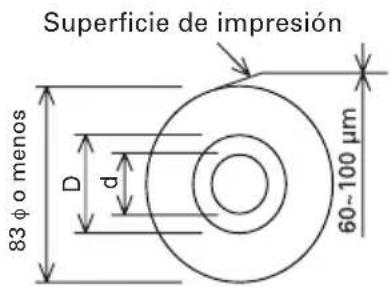
| Espesura de pape t (μm) d D | ||
| 60μm≤t≤75μm | φ12 | φ18 |
| 75μm<t≤100μm | φ25.4 | φ32 |
¡PRECAUCION!
NO utilice el siguiente tipo de rollo de papel.
- Papel con pliegues.
● Papel con esquinas dobladas.
● Papel adherido al núcleo. - Rollo de papel curvado (lado de impresión hacia dentro).
Cuando se usa "papel de etiqueta" con la CT-S281XL/OL, refiérase a lo siguiente. Use el papel siguiente u otro papel equivalente.
| Tipo de Papel Nombre del Producto | |
| Papel de etiqueta HD75 de Nippon Papertérmica recomendado 150HBW de Ricoh |
b) Papel de etiqueta
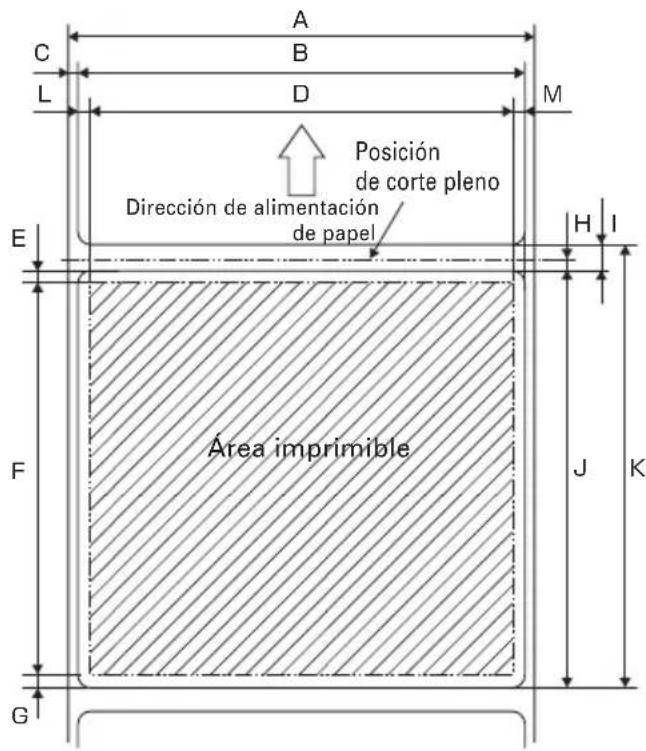
Unit: mm
| Marca | Ítem Dimensiones | |
| A | Ancho del recubrimiento | 58 _-1^0 |
| B Ancho de la etiqueta 54 + 0.5 | 5 | — |
| C | Borde izquierdo de la etiqueta | 2 ± 0.5 |
| D Ancho de impresión 48 | ||
| E Margen superior 2 + 1 | — | |
| F Longitud de impresión 21 a | 156 + 1 | — |
| G Margen inferior 2 + 1 | — | |
| H Posición de corte entre las etiquetas | 2 | ó más |
| I | Espacio entre las etiquetas | 5 ± 1 |
| J Longitud de la etiqueta | 25 | a 160 |
| K Paso de la etiqueta | I+J | |
| L Margen izquierdo | 3 | + 1_ |
| M | Margen derecho 3 + 1 | — |

¡PRECAUCION!
- No use una hoja de papel de etiqueta completa.
- Use el papel de etiqueta con fuerza de pelado de más de 200 mN/50 mm entre las hojas de etiqueta y de recubrimiento. Usando papel de etiqueta con menor fuerza de pelado puede resultar en el atascamiento del papel.
- En algunos casos, el adhesivo puede quedar entre los papeles de etiqueta o en el borde de la etiqueta. La fijación de adhesivo en la vía de papel, tal como la cabeza de impresión, etc. puede resultar en atascamiento de papel. Al producirse atascamiento de papel, verifique por adhesivo fijado. Extraiga el adhesivo fijado usando un paño humedecido con etanol.
- Cuando la longitud de la etiqueta es menos de 30 mm y el cortador se ajusta para estar inhabilitado, alimente el área no etiquetada a la posición de corte manual y luego a la primera posición de impresión usando el comando GS FF puede causar que el papel de etiqueta alimente 1 ó 2 hojas sin impresión.
- Observe las condiciones de vida y almacenamiento del papel de etiqueta cuando lo use.
c) Papel "Black Mark" (papel BM)
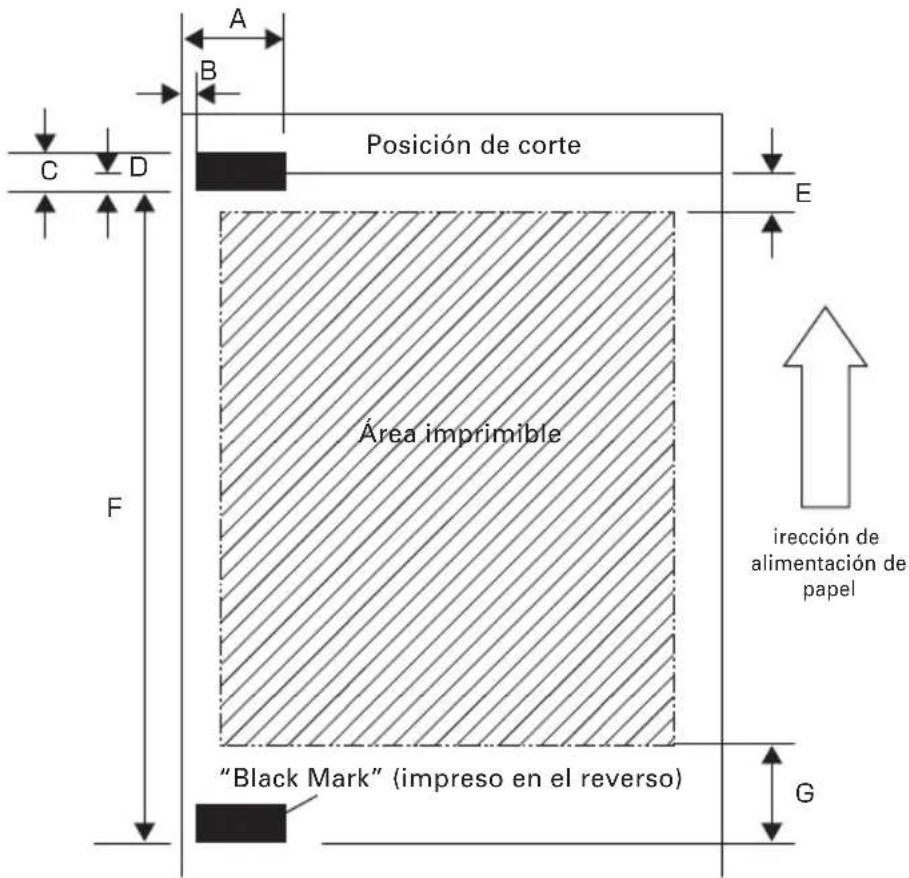
Unit: mm
| Marca Item Dimensiones | |
| A Borde derecho de “Black Mark” 15 ó más | |
| B Borde izquierdo de “Black Mark” 0 a 1.5 | |
| C Altura de “Black Mark” 5 | |
| D Posición de corte en “Black Mark” 2.5 | |
| E Margen superior 7 + 1 | |
| F Paso de “Black Mark” 30 a 300 | |
| G Margen inferior 7 + 1 |

¡PRECAUCION!
1) El valor PCS de "Black Mark" debe ser de 0,9 o más.
2) Cuando se usa el papel "Black Mark", considere un margen de ±2 mm para la posición de impresión contra la posición estándar y ±5 mm para la longitud de impresión.
3) Refiérase al dibujo anterior para el área imprimible y que tenga los márgenes suficientes especificados en las marcas E y G. Si el tamaño de los datos de impresión está fuera del área imprimible, la impresora debería saltarse a la próxima página.
4) Cuando use papel pre-impreso, considere la diagramación del papel.
WEEE MARK
En
Si desea deshacerse de este producto, no lo mezcle con residuos domésticos de carácter general. Existe un sistema de recogida selectiva de aparatos electrónicos usados, según establece la legislación prevista por la Directiva 2002/96/CE sobre residuos de aparatos eléctricos y electrónicos (RAEE), vigente únicamente en la Unión Europea.
It
- INDICE
- NORMAS DE SEGURIDAD ... QUE DEBEN SER SEGUIDAS ESTRICTAMENTE
- AVERTISSEMENT
- PRECAUCION
- ADVERTENCIA
- MANTENIMIENTO DIARIO
- NOCIONES GENERALES
- Características
- Desembalaje
- Clasificación del Modelo
- EXPLICACION DE LAS PARTES DE LA IMPRESORA
- Apariencia de la Impresora
- Panel de Operaciones
- ● LED POWER
- - Botón FEED
- - LED ERRORE
- ● LED PAPEL
- Conectores Traseros
- Interior de la Cubierta de la Impresora
- Otras funciones incorporadas
- PREPARACION
- Conexión del Adaptador de CA y del Cable de Alimentación de CA
- ¡PRECAUCION!
- Conexión de los Cables de Interfaz
- Instalación de la Impresora
- Ajuste de los DIP-Switches (Sólo el tipo de interfaz en serie)
- Ajuste del Sensor de Proximidad de Fin de Papel
- Selección del tipo de papel
- Ingrese al modo de selección del tipo de papel.
- Seleccione el tipo de papel
- Almacene el tipo de papel seleccionado en la impresora.
- Ajuste del sensor de papel
- Ingrese al modo de ajuste del sensor de papel.
- Ajuste el papel a ser ajustado a la impresora.
- Ajuste del sensor de papel
- Efectúe la operación de medición de papel
- Papel de etiqueta de corte pleno
- ● Montaje y desmontaje de la placa guía
- - Montaje
- - Desmontaje
- MANTENIMIENTO Y LOCALIZACION DE AVERIAS
- Colocación/Cambio del Rollo de Papel
- Extracción del Papel Atascado
- Limpieza del Cabezal de Impresión
- Cuando no se puede abrir la cubierta de la impresora
- Autotest
- Impresión de Volcado Hexadecimal
- Ejemplo de impresión
- Indicación de Error
- ● Fin del papel
- ● Error de cubierta abierta
- - Error de sobrecalentamiento de cabeza
- - Error de seguro del cortador
- - Espera por la etiqueta de corte
- - Error de detección de papel blackmark/etiqueta
- OTROS
- Vistas Externas y Dimensiones
- Ajuste Manual de los "Memory Switches" (Memory SW)
- Papel de Impresión
- a) Papel térmico
- WEEE MARK
- En
- It
Marca : CITIZEN
Modelo : CTS281L
Categoría : Impresora