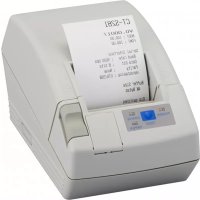
CTS281L - Drucker CITIZEN - Kostenlose Bedienungsanleitung
Finden Sie kostenlos die Bedienungsanleitung des Geräts CTS281L CITIZEN als PDF.


| Produkttyp | Kompakte Thermodirektdrucker |
| Marke und Modell | Citizen CTS281L |
| Abmessungen (L x B x H) | 106 x 180 x 105 mm |
| Gewicht | Ca. 630 g |
| Stromversorgung | Netzadapter 100-240 V AC, 50/60 Hz, Ausgang 8,5 V DC 2,5 A |
| Druckverfahren | Thermodirekt-Zeilendruck, 203 dpi |
| Druckbreite | 48 mm / 384 Punkte |
| Druckgeschwindigkeit | Bis zu 80 mm/s (60 mm/s im Etikettenmodus) |
| Schnittstellen | Seriell (RS-232C) und USB |
| Hauptfunktionen | Automatischer Schneid (vollstandig/teilweise), Zweifarbendruck, Barcodes (inkl. QR-Code), Logos und benutzerdefinierte Zeichen, Wandmontage |
| Unterstutzte Papierarten | Thermopapier (58 mm x xd83 mm), Etikettenpapier (58 mm x xd80 mm), Blackmark-Papier |
| Betriebstemperatur | 5 bis 40 Grad C, 10 bis 85% RH (ohne Kondensation) |
| Wartung und Reinigung | Reinigen Sie den Druckkopf mit einem in Ethanol getrankten Wattestabchen nach etwa 1 Monat Normalbetrieb oder 10.000 Etiketten. Keine organischen Losungsmittel verwenden. |
| Sicherheit | Nicht Feuchtigkeit, Flammen oder Stossen aussetzen. Vor der Wartung Netzstecker ziehen. Nicht den heissen Druckkopf nach dem Druck beruhren. Nur den angegebenen Adapter verwenden. |
| Ersatzteile und Reparierbarkeit | Nicht selbst zerlegen oder reparieren. Wenden Sie sich fur Eingriffe an Citizen Systems oder einen autorisierten Handler. |
| Allgemeine Informationen | Desktop-POS-Drucker, horizontale oder Wandmontage. Benutzerspeicher 256 KB. Stromverbrauch: Standby ~2 W, Druck ~18 W (max. 26 W). |
Häufig gestellte Fragen - CTS281L CITIZEN
- Wenn die PAPIER-LED leuchtet, ist kein Papier mehr vorhanden.
- Wenn die FEHLER-LED schnell blinkt, kann dies auf eine Uberhitzung des Kopfes hindeuten: warten Sie die Abkuhlung ab.
- Wenn sie langsam blinkt, liegt ein Schneidblockierungsfehler vor. Schalten Sie in diesem Fall aus, offnen Sie die Schneidmechanikabdeckung und drehen Sie das Zahnrad, um das Messer freizugeben.
Benutzerfragen zu CTS281L CITIZEN
0 Frage zu diesem Gerät. Beantworten Sie die, die Sie kennen, oder stellen Sie Ihre eigene.
Eine neue Frage zu diesem Gerät stellen
Laden Sie die Anleitung für Ihr Drucker kostenlos im PDF-Format! Finden Sie Ihr Handbuch CTS281L - CITIZEN und nehmen Sie Ihr elektronisches Gerät wieder in die Hand. Auf dieser Seite sind alle Dokumente veröffentlicht, die für die Verwendung Ihres Geräts notwendig sind. CTS281L von der Marke CITIZEN.
BEDIENUNGSANLEITUNG CTS281L CITIZEN
Die Steckdose zum Anschluß dieses Druckers muß nahe dem Gerät angebracht und leicht zugänglich sein.
For Uses in Canada
ALLGEMEINE VORSICHTSMASSNAHMEN
- Lesen Sie sich das vorliegende Benutzerhandbuch sorgfältig durch, bevor Sie das Gerät verwenden. Verwahren Sie es danach an einem sicheren, leicht zugänglichen Ort, um bei Bedarf darauf zurückgreifen zu können.
- Der Hersteller behält sich vor, die hierin enthaltenen Informationen ohne vorherige Ankündigung zu ändern.
- Jegliche Reproduktion und Weitergabe von Teilen oder der Gesamtheit des Dokuments ohne vorherige Genehmigung von Citizen Systems ist untersagt.
- Beachten Sie, dass Citizen Systems jede Haftung für Folgen aus dem Betrieb des Geräts unabhängig von im vorliegenden Handbuch enthaltenen Auslassungen, Fehlern oder Druckfehlern ausschließt.
- Beachten Sie, dass Citizen Systems keine Haftung für jegliche Störungen übernimmt, die infolge der Verwendung von in diesem Handbuch nicht autorisierten Zubehörteilen oder Verbrauchsmaterialien entstehen.
- Mit Ausnahme der in diesem Handbuch genannten Fälle darf das Gerät nicht selbst gewartet, zerlegt oder repariert werden.
- Beachten Sie, dass Citizen Systems keine Haftung für jegliche Störungen übernimmt, die infolge von unsachgemäßer Verwendung oder nicht geeigneter Betriebsumgebungen auftreten, auch wenn in diesem Handbuch nicht darauf hingewiesen wird.
- Daten sind im Allgemeinen für temporären Gebrauch und gespeichert nicht während eines ausgedehnten Zeitabschnitts oder dauerhaft. Beachten Sie, dass Citizen Systems keine Haftung für jegliche Schäden oder entgangene Verluste übernimmt, die aus Datenverlusten infolge von unvorgesehenen Ereignissen, Reparaturen, Tests oder sonstig entstehen.
- Wenn Ihnen fehlende Informationen, Fehler oder Unklarheiten auffallen, wenden Sie sich an Ihren Citizen Systems-Händler.
- Wenn Ihnen fehlende Seiten oder sonstige Mängel auffallen, wenden Sie sich zwecks Ersatz an Ihren Citizen Systems-Händler.
Authorisierte Repräsentanz in Europa: Citizen Systems Europe GmbH
Mettinger Strasse 11
D-73728, Esslingen
Germany
Maschinenlärminformations-Verordnung – 3.GPSGV, 06.01.2004:
Der höchste Schalldruckpegel beträgt 60 dB(A) oder weniger gemäß EN ISO 7779
INHALTSVERZEICHNIS
- ALLGEMEINE ÜBERSICHT ...... 7
- ERLÄUTERUNG DER DRUCKERKOMPONENTEN 10
- VORBEREITUNG ......13
- WARTUNG UND FEHLERBEHEBUNG .....21
- SONSTIGES ......26
SICHERHEITSMASSNAHMEN ... DIE SIE STRIKT EINHALTEN MÜSSEN
Lesen Sie sich vor der erstmaligen Verwendung des Produkts die SICHERHEITSMASSNAHMEN sorgfältig durch.
Falsche Handhabung kann zu Unfällen führen (Brände, elektrische Schläge oder Verletzungen). Um Verletzungen von Benutzern und Dritten sowie materielle Schäden zu vermeiden, werden im Handbuch spezielle Warnsymbole verwendet, die auf wichtige Informationen hinweisen.
- Bewahren Sie das Handbuch danach an einem sicheren, leicht zugänglichen Ort auf, um bei Bedarf darauf zurückgreifen zu können.
- Einige der im Handbuch enthaltenen Beschreibungen sind möglicherweise für Ihr Druckermodell nicht von Bedeutung.
Nachstehend wird der Grad der Gefahren und Schäden beschrieben, die bei unsachgemäßem Betrieb des Druckers oder Nichtbeachtung der durch die Warnsymbole gekennzeichneten Hinweise entstehen können.

WARNHINWEIS
Bei Nichtbeachtung derartig gekennzeichneter Informationen kann es zu schweren oder tödlichen Verletzungen kommen.

VORSICHT
Bei Nichtbeachtung derartig gekennzeichneter Informationen kann es zu Verletzungen oder materiellen Schäden kommen.

Dieses Symbol wird verwendet, um Sie auf wichtige Informationen aufmerksam zu machen.

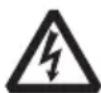
Dieses Symbol weist auf Gefahren durch elektrische Schläge und mögliche Schäden durch statische Elektrizität hin.

Dieses Symbol weist darauf hin, dass der Netzstecker des Geräts zu ziehen ist.

Dieses Symbol wird verwendet, um nützliche Informationen, wie Verfahren oder Anweisungen zur Benutzung hervorzuheben.

Dieses Symbol dient zur Warnung vor unzulässigen Eingriffen.

WARNHINWEIS
■ Verwenden und lagern Sie das Gerät nicht an Orten, an denen es folgenden Einflüssen ausgesetzt ist:
* Flammen oder hohe Luftfeuchtigkeit.
* Direkte Sonneneinstrahlung.
* Heißluftströme oder Abwärme von Heizgeräten.
* Salzige Luft oder korrosive Gase.
* Unzureichende Belüftung.
* Chemische Reaktionen in Laboren.
* Ölnebel, Stahlpartikel oder Staub.
* Statische Elektrizität oder starke Magnetfelder.
• Die Nichtbeachtung dieser Warnhinweise kann zu Ausfällen des Druckers, Überhitzung sowie Rauch, Feuer oder elektrischen Schlägen führen.
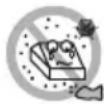


■ Keine Gegenstände in den Drucker einführen. Keine Flüssigkeiten in den Drucker spritzen. Keine Gegenstände auf dem Drucker ablegen.
■ Keine Metallgegenstände wie Büroklammern, Heftklammern oder Schrauben in den Drucker fallen lassen.
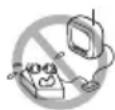
■ Keine Blumenvasen, Töpfe oder Tassen mit Flüssigkeiten auf dem Drucker abstellen.
■ Darauf achten, dass keine Getränke oder sonstigen Flüssigkeiten in den Drucker geraten.
■ Keine Insektenvertilgungsmittel oder sonstige Chemikalien auf den Drucker sprühen.
- Wenn Fremdgegenstände aus Metall in den Drucker geraten, kann es zum Ausfall des Druckers, Bränden oder elektrischen Schäden kommen. In derartigen Fällen ist der Drucker sofort abzuschalten und vom Netz zu trennen. Wenden Sie sich an Ihren örtlichen Citizen Systems-Händler.
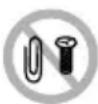


Gehen Sie stets sachgemäß mit dem Drucker um:
■ Den Drucker keinen Stößen oder Schlägen aussetzen (z.B. Tritte, Schütteln, Stöße mit harten Gegenständen).
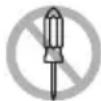
■ Den Drucker nicht demontieren oder sonstig modifizieren.
- Bei nicht sachgemäßem Umgang kann es zum Ausfall des Druckers, Überhitzung sowie Brand- und Rauchentwicklung oder elektrischen Schlägen kommen.
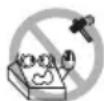
■ Platzieren, verwenden und lagern Sie den Drucker außerhalb der Reichweite von Kindern.
- V on elektrischen Geräten können bei unsachgemäßer Handhabung oder Verwendung Unfall- und Verletzungsrisiken ausgehen.
- Achten Sie darauf, dass sich das Netzkabel und die Signalkabel außerhalb der Reichweite von Kindern befinden. Der Drucker ist so aufzustellen, dass Kinder keinen Zugang zum Geräteinnern erlangen können.
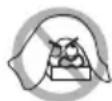
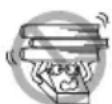
• Die Kunststoffhülle, in der sich der Drucker bei der Lieferung befindet, ist ordnungsgemäß zu entsorgen oder außerhalb der Reichweite von Kindern aufzubewahren. Wenn die Hülle über den Kopf gezogen wird, besteht Erstickungsgefahr.


WARNHINWEIS
Beachten Sie die nachstehenden Vorsichtsmaßnahmen zur Stromversorgung und zum Netzkabel:
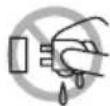
■ Den Netzstecker nicht mit feuchten Händen anschließen oder ziehen.
■ Betreiben Sie den Drucker ausschließlich mit der angegebenen Netzspannung und -frequenz.
■ Verwenden Sie für den Drucker ausschließlich das angegebene externe Netzteil.
■ Stellen Sie sicher, dass die Netzsteckdose, an die der Drucker angeschlossen ist, eine ausreichende Belastbarkeit aufweist.
■ Verwenden Sie zur Stromversorgung keine Anschlussleisten oder Mehrfachsteckdosen, an die gleichzeitig auch andere Geräte angeschlossen sind
■ Säubern Sie den Netzstecker vor dem Anschließen an die Netzsteckdose von Staub und anderen Ablagerungen.
■ Verwenden Sie keine verformten oder beschädigten Netzkabel.
■ Bewegen Sie den Drucker nicht in eingeschaltetem Zustand.
- Bei nicht sachgemäßem Umgang kann es zum Ausfall des Druckers, Brand- und Rauchentwicklung oder elektrischen Schlägen kommen.
- Bei Überlastung kann sich das Netzkabel überhitzen und in Brand geraten oder der Schutzschalter ausgelöst werden.
■ Stellen Sie keine Gegenstände auf das Netzkabel. Stellen Sie den Drucker so auf, dass nicht auf das Netzkabel getreten wird.
Achten Sie darauf, dass das Netzkabel beim Benutzen und Transportieren des Druckers nicht verbogen oder verdreht und keinem Zug ausgesetzt wird.
■ Versuchen Sie nicht, das Netzkabel zu modifizieren.
■ Verlegen Sie das Netzkabel nicht in der Nähe von Heizgeräten.
• Die Nichtbeachtung dieser Vorsichtsmaßnahmen kann Drahtbrüche oder Beschädigungen der Isolierung zur Folge haben, wodurch die Gefahr von Kriechströmen, elektrischen Schlägenoder Beschädigungen des Druckers besteht. Wenn das Netzkabel beschädigt wurde, wenden Sie sich bitte an Ihren Citizen-Systems-Händler.
■ Stellen Sie sicher, dass der Zugang zur belegten Steckdose nicht durch abgestellte Gegenstände behindert wird.
■ Versorgen Sie den Drucker über eine günstig platzierte Steckdose, die im Notfall problemlos zugänglich ist.
- In Notfällen wird der Drucker möglicherweise nicht sofort abgeschaltet.
■ Stecken Sie den Netzstecker ordnungsgemäß in die Steckdose.
■ Ziehen Sie bei längerer Nichtbenutzung des Geräts den Netzstecker aus der Steckdose.
■ Nach dem Abschalten des Druckers und des daran angeschlossenen Geräts beim Trennen des Netzkabels oder der Signalleitung den Stecker und den Anschluss greifen.







VORSICHT
Unter folgenden Bedingungen darf der Drucker nicht verwendet werden:
■ An Orten mit Vibrationen oder bei instabiler Aufstellung.
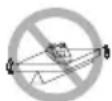
■ Bei geneigter Aufstellung.
- Andernfalls könnte der Drucker herunterfallen und Verletzungen verursachen.
- Mögliche Beeinträchtigung der Druckqualität.
■ Wenn die Belüftungslöcher des Druckers durch Wände oder andere Geräte blockiert werden.
■ wenn sich Gegenstände auf dem Drucker befinden, oder
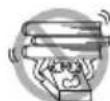
■ wenn der Drucker durch Kleidung oder Tücher zugedeckt ist.
- Achten Sie darauf, dass es im Inneren des Geräts nicht zu Überhitzungen kommt, infolge derer es zu Bränden oder Verformungen des Gehäuses kommen kann.
■ Stellen Sie den Drucker nicht in der Nähe von Rundfunk- oder Fernsehempfängern auf und versorgen Sie ihn nicht zusammen mit derartigen Geräten aus derselben Steckdose.
■ Vermeiden Sie es, den Drucker über nicht abgeschirmte Kabel oder Leitungen zu betreiben. (Verwenden Sie für die Signalleitungen abgeschirmte Kabel oder verdrillte Doppelkabel mit Ferritkernen oder andere Abschirmverfahren.)
Benutzen Sie den Drucker nicht zusammen mit Geräten, die starke Störstrahlung abgeben.
- Der Drucker kann den Radio- oder Fernsehempfang in der Umgebung beeinträchtigen. Es besteht auch die Möglichkeit, dass benachbarte elektrische Geräte den Drucker beeinflussen und dadurch Datenfehler oder Funktionsstörungen auftreten.
■ Bei senkrechter oder seitlich gekippter Aufstellung.
- Andernfalls besteht die Gefahr von Fehlfunktionen, Ausfällen oder Stromschlag.
■ Erden Sie den Drucker vor der Benutzung in geeigneter Weise.
- Bei Auftreten von Kriechströmen besteht Stromschlaggefahr.
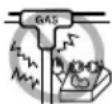
■ Schließen Sie den Erdungsleiter des Druckers nicht an folgende Gegenstände an:
* Gasleitungen
- Andernfalls besteht die Gefahr von Gasexplosionen.
* Erdungen von Telefonleitungen
* Blitzableiter
- Andernfalls besteht bei Blitzeinschlägen durch Spannungsspitzen Brand- oder Stromschlaggefahr.
* Wasserleitungen
- Wasserleitungen aus Kunststoff sind zur Erdung nicht geeignet (sofern keine Zustimmung der zuständigen Wasserwerke vorliegt).
■ Vor Anschließen oder Trennen des Druckererdungsleiters stets den Netzstecker des Geräts ziehen.

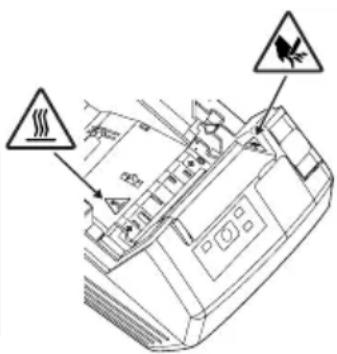
Das Vorsicht-Symbol befindet sich an der in der untenstehenden Zeichnung gezeigten Position. Lesen Sie sich die
Vorsichtsmaßnahmen sorgfältig durch, bevor Sie den Drucker in Betrieb nehmen.
DIESE ZEICHEN WEISEN AUF VERLETZUNGSGEFAHREN DURCH DIE „HOHE TEMPERATUR“ DES DRUCKKOPFES UND DIE „SÄGEZAHNKANTE“ DER MANUELLEN SCHNITTVORRICHTUNG HIN.
 VORSICHT VORSICHT | |
| ■ Transportieren Sie diesen Drucker nicht mit eingesetzter Papierrolle.· Sonst besteht die Gefahr von Druckerversagen oder Schäden. | |
| Beachten Sie die folgenden Hinweise, um Fehlfunktionen zu vermeiden.■ Den Drucker nicht mit nicht ordnungsgemäß eingesetzter Papierrolle verwenden. ■ Kein Papier verwenden, dass nicht den Spezifikationen entspricht.· Mögliche Beeinträchtigung der Druckqualität.■ Kein eingerissenes oder mit Klebestreifen zusammengefügtes Papier verwenden.■ Nicht mit der Hand gewaltsam am bereits eingesetzten Papier ziehen.■ Das Papier nicht gewaltsam in den Drucker pressen.· P apierstau möglich. Informationen zur Fehlerbehebung finden Sie im Abschnitt „Beseitigen von Papierstaus“ in diesem Handbuch.■ Die Tasten im Bedienungsfeld nicht mit scharfen oder spitzen Objekten betätigen. |  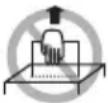 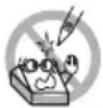 |
| ■ Stellen Sie sicher, dass die Kabel ordnungsgemäß mit den Anschlüssen verbunden sind.· Bei Querschaltung kann es zu Beschädigungen der Druckerelektronik oder der Hardware des Host-Systems kommen.■ Schließen Sie den Drucker mit Geldlade-Kickout-Funktion ausschließlich an Geräte an, die ein Solenoid mit für die Geldlade-Kickout-Buchse geeigneten technischen Daten besitzen.· Bei Nichtbeachtung dieser Vorsichtsmaßnahme können Funktionsfehler und Störungen auftreten. |  |
| Beachten Sie die folgenden Hinweise, um bei Ausfällen des Geräts Verletzungen und Beschädigungen zu vermeiden.■ Die Druckoberfläche des Thermokopfes nicht berühren.■ Berühren Sie während des Druckerbetriebs keine beweglichen Teile im Inneren des Druckers (z.B. Papierschneider, Zahnräder und aktivierte elektrische Bauteile).■ Versuchen Sie nicht, den Drucker bei etwaigen Problemen selbst zu reparieren. Verständigen Sie den Citizen Systems-Kundendienst.■ Achten Sie darauf, sich nicht an der Druckerabdeckung die Hand oder Finger einzuklemmen.■ Achten Sie darauf, sich nicht an scharfen Kanten im Drucker zu verletzen und daran keine anderen Gegenstände zu beschädigen.· Hier besteht Stromschlag-, Verbrennungs- und Verletzungsgefahr. |   |
 TÄGLICHE WARTUNG TÄGLICHE WARTUNG | |
Beachten Sie bei der täglichen Wartung die folgenden Vorsichtsmaßnahmen:■ Vor dem Reinigen ist der Drucker stets auszuschalten und der Netzstecker zu ziehen.■ Zum Abwischen des Oberfläche des Druckergehäuses ein weiches, trockenes Tuch verwenden.■ Hartnäckige Verschmutzungen mit einem weichen Tuch entfernen, das leicht mit Wasser befeuchtet wurde.■ Verwenden Sie keine flüchtigen organischen Lösungsmittel wie Alkohol, Terpentin oder Benzol. Verwenden Sie keine chemisch behandelten Reinigungstücher■ Zum Entfernen von Papierstaub einen weichen Pinsel verwenden.■ Zum Transport des Druckers ist die Papierrolle aus dem Drucker zu nehmen. VORSICHT• Unmittelbar nach dem Drucken ist der Thermokopf sehr heiß, sodass Verbrennungsgefahr besteht. Warten Sie vor Wartungsarbeiten ab, dass der Thermokopf abgekühlt ist. VORSICHT• Unmittelbar nach dem Drucken ist der Thermokopf sehr heiß, sodass Verbrennungsgefahr besteht. Warten Sie vor Wartungsarbeiten ab, dass der Thermokopf abgekühlt ist. |   |
1. ALLGEMEINE ÜBERSICHT
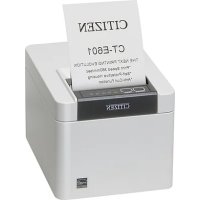
Das Modell CT-S281 ist ein kompakter Thermo-Zeilendrucker, der sich für verschiedene Terminallösungen eignet, darunter Daten-, POS- und Küchen-Terminals.
Aufgrund seiner umfassenden Funktionen kann das Gerät mit einer Vielzahl von Anwendungen kombiniert werden.
1.1 Funktionen
● Kompakte Formgebung.
● Horizontale oder Wandmontage möglich.
- Automatische Schnittvorrichtung als Standardausstattung (Vollschnitt/Teilschnitt).
- Drop-in-Konstruktion zur Vereinfachung der Papierzufuhr und der Reinigung des Thermokopfes.
- Hochzuverlässiger Druckermechanismus.
● Hochgeschwindigkeitsdruck mit 80 mm/s (60 mm/s im Etikettendruck-Modus).
● Hohe Grafikdruckgeschwindigkeit.
- Druckerklasse und Virtual COM können für den USB-Port gewählt werden.
●Zahlreiche Funktionen über Speicher-Switches abrufbar.
- Erfassung benutzerdefinierter Zeichen und Logos im Flash-Speicher.
● Strichcode- u. 2D-Strichcode-Druck wird unterstützt.
● 2-Farb-Druck ist unterstützt.
- Kann Papierrollen mit einer maximalen Stärke von 100 μ verwenden.
- Etiketten- und Black-Mark-Papier sind als Option verwendbar (Etikettendruck).
1.2 Auspacken
Vergewissern Sie sich beim Auspacken des Druckers, dass alle nachstehend aufgeführten Teile vorhanden sind:
● Drucker: 1
● Netztei : 1
● Netzkabel: 1
● Probe-Papierrolle: 1 roll
- USB-Kabelklemme (Modell mit USB-Schnittstelle): 1
● Bedienungsfeld (für Wandmontage): 1
● Kurzanleitung: 1
- CD-ROM: 1
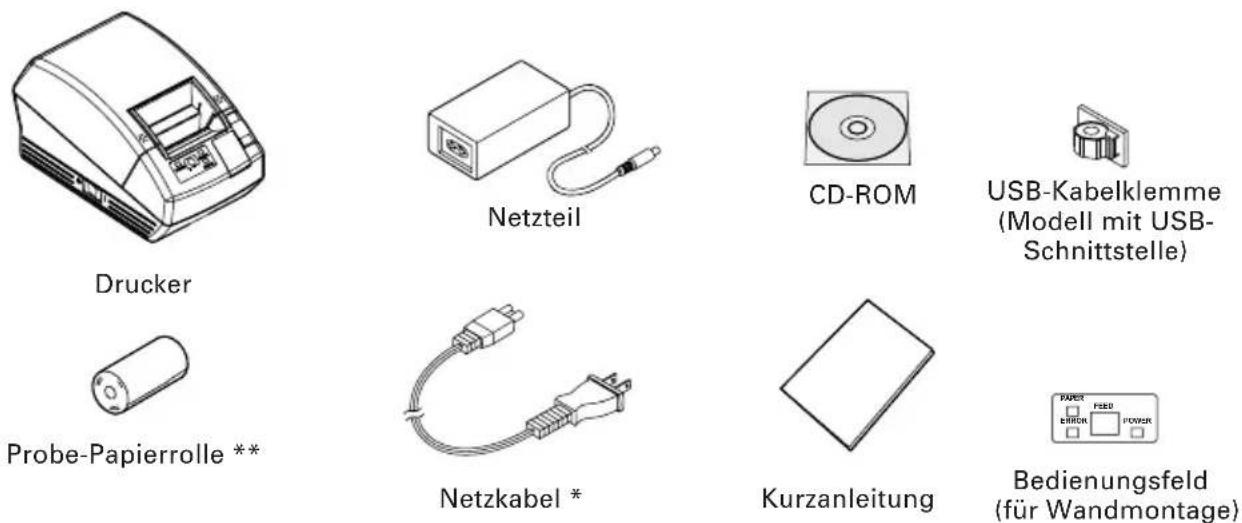
* Der Netzstecker ist je nach Region unterschiedlich ausgelegt.
** Beim Etikettenmodell wird Etikettenpapier für die Probe-Papierrolle verwendet.
1.3 Modellklassifizierung
Die Modellbezeichnungen der Druckermodelle sind nach folgendem Schema aufgebaut:
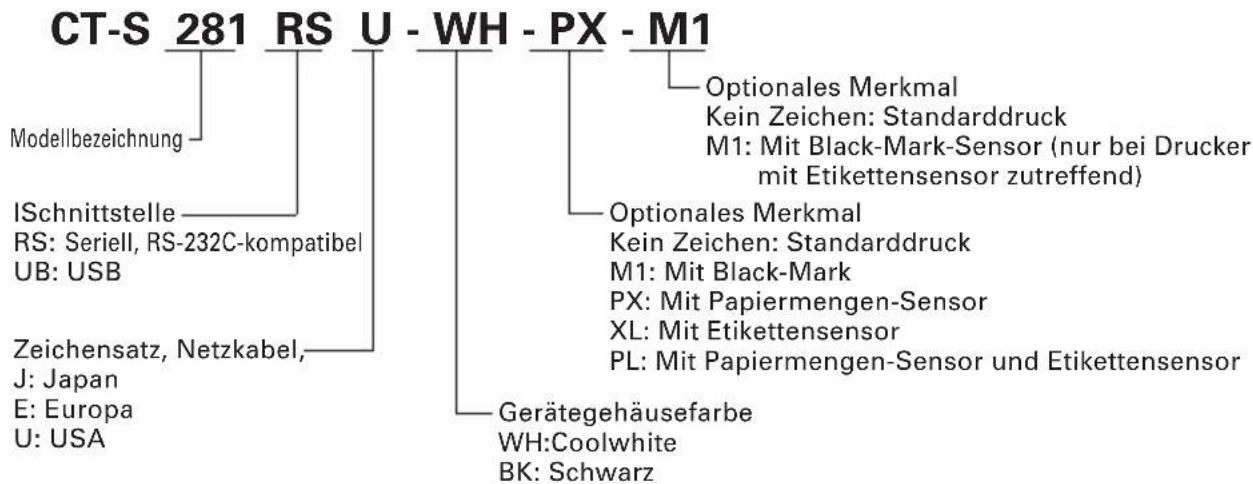
flowchart
graph TD
    A["CT-S 281 RS U-WH-PX-M1"] --> B["Modellbezeichnung"]
    A --> C["Optionales Merkmal\nKein Zeichen: Standarddruck\nM1: Mit Black-Mark-Sensor (nur bei Drucker mit Etikettensensor zutreffend)"]
    A --> D["Optionales Merkmal\nKein Zeichen: Standarddruck\nM1: Mit Black-Mark\nPX: Mit Papiermengen-Sensor\nXL: Mit Etikettensensor\nPL: Mit Papiermengen-Sensor und Etikettensensor"]
    A --> E["Gerätegehäusefarbe\nWH:Coolwhite\nBK: Schwarz"]
    F["ISchnittstelle\nRS: Seriell, RS-232C-kompatibel\nUB: USB"] --> A
    G["Zeichensatz, Netzkabel,\nJ: Japan\nE: Europa\nU: USA"] --> A
1.4 Grundlegende technische Daten
| Gegenstand Technische Daten | ||
| Modell CT-S281RSU CT-S281RSE | CT-S281UBU CT-S281UBE | |
| Druckverfahren Thermo direkt | ||
| Druckbreite 48 mm/384 Punkte | ||
| Punktdichte | 8 (horizontale) × 8 (vertikale) Punkte/mm (203 dpi) | |
| Druckgeschwindigkeit 80 mm/s (schnellste, Druckdichte: Standardniveau),60 mm/s bei Etikettendruck | ||
| Anzahl Druckspalten | Schrift A: 32 Spalten; 12 × 24 Punkte horizontale und vertikaleSchrift B: 42 Spalten; 9 × 24 PunkteSchrift C: 48 Spalten; 8 × 16 Punkte | |
| Zeichengröße Schrift A: 1,50 × 3,00 mmSchrift B: 1,13 × 3,00 mmSchrift C: 1,00 × 2,00 mm | ||
| Zeichentyp | Alphanumerische Zeichen, internationale Zeichen, Codepage PC437/850/852/857/858/860/863/864/865/866/WPC1252/Katakana/Thai-Code 18 | |
| Benutzerspeicher 256 KB (Benutz erdefinierte Zeichen und Logos können registriert werden) | ||
| Barcode Typen UPC-A/E, JAN (EAN) 13/8-Spalten, ITF, CODE 39, CODE 128,CODABAR, CODE 93, PDF417, QR Code | ||
| Zeilenabstand 4,23 mm (1/6 Zoll) | einstellbar mit Befehl | |
| Papierrolle | Thermopapierrolle: 58 mm × φ83 mm,Etikettenpapier: 58 mm × φ80 mmPapierstärke: 0.06 bis 0.1 mm | |
| Schnittstellen | Seriell, (RS-232C-kompatibel), USB | |
| Eingangspufferspeicher | 4k bytes/45 bytes | |
| Versorgungsspannung | 8,5 V Gleichstrom ±5% | |
| Leistungsaufnahme | Standby: Ca. 2 W, Druck: Ca. 18 W (Ca. 26 W max.) | |
| Netzteil | Nenneingang: AC 100 bis 240 V, 50/60 HzNennausgang: DC 8,5 V, 2,5A | |
| Gewicht | Ca. 630 g | |
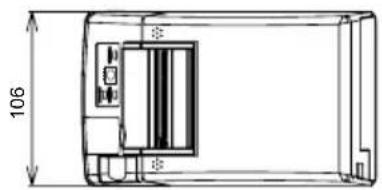
| Äußere Abmessungen | 106 (B) × 180 (T) × 105 (H) mm | |
| Betriebstemperatur und Feuchtigkeit | 5 bis 40°C, 10 bis 85 % relative Luftfeuchtigkeit (kondensationsfrei) | |
| Lagertemperatur und Feuchtigkeit | -20 bis 60°C, 10 bis 90 % relative Luftfeuchtigkeit (kondensationsfrei) | |
| Zuverlässigkeit | Lebensdauer Druckkopf: 50 km, 1 × 10⁸ Impulse(normale Temperatur/Luftfeuchtigkeit, empfohlenes Papier)Lebensdauer autom. Papierschneider: 1.000.000 Schneidvorgänge(normale Temperatur/Luftfeuchtigkeit, empfohlenes Papier) | |
| Sicherheitsstandard * | UL, C-UL, FCC Class B | TUV, GS, CE marking |
*: Erfüllte Sicherheitsnormen bei Verwendung der von CITIZEN SYSTEMS hergestellten externen Netzteile (Serie 28AD).
2. ERLÄUTERUNG DER DRUCKERKOMPONENTEN
2.1 Ansicht des Druckers
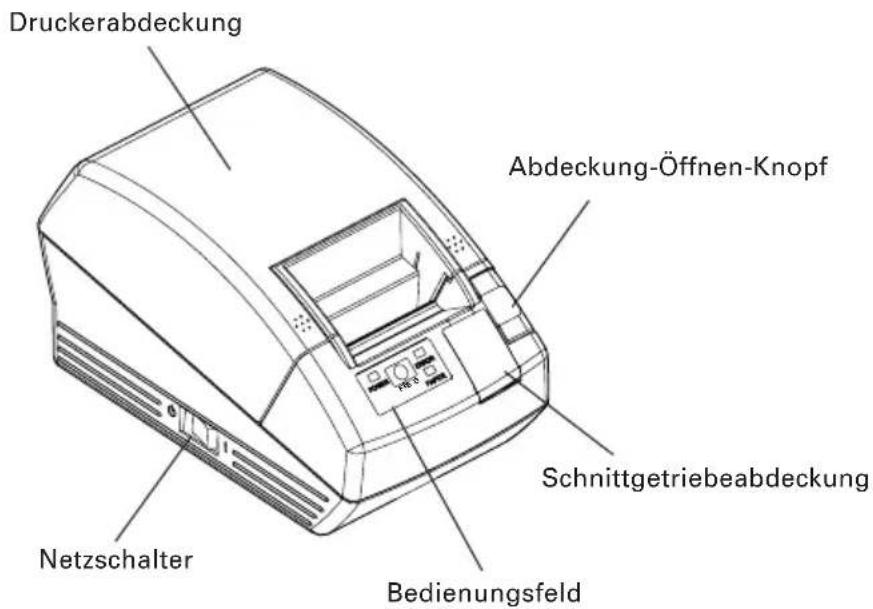
● Druckerabdeckung
Unter dieser Abdeckung ist das Papier eingelegt.
- Abdeckung-Öffnen-Knopf
Ziehen Sie den Abdeckung-Öffnen-Knopf hoch, um Papier nachzufüllen oder auszutauschen.
- Netzschalter
Dieser Schalter dient zum An- und Ausschalten des Geräts.
- Schnittgetriebeabdeckung
Zum Freigeben der Schnittvorrichtungsblockierung öffnen Sie diese Abdeckung und drehen das Schnittgetriebe.
Bedienungsfeld
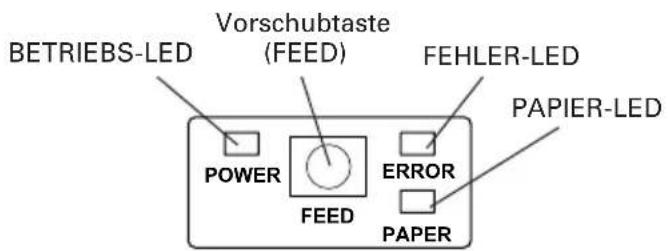
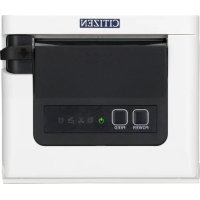
● Betriebs-LED (POWER)
Leuchtet, wenn der Drucker eingeschaltet ist. Wenn der Drucker ausgeschaltet wird, geht die Lampe aus. Die serielle Schnittstellenleiste umfasst einen DIP-Schalter.
● Vorschubtaste (FEED)
Wenn Sie diese Taste betätigen, wird das Papier um eine Zeile vorgeschoben. Wenn Sie diese Taste gedrückt halten, wird das Papier kontinuierlich vorgeschoben.
FEHLER-LED
Leuchtet oder blinkt, wenn kein Papier vorhanden ist oder ein Fehler aufgetreten ist.
Das Blinkintervall stellt den Fehlertyp dar.
● PAPIER-LED
Leuchtet auf, wenn das Papier verbraucht ist oder mit der optionale PNE-Sensor Papiermangel erkennt.
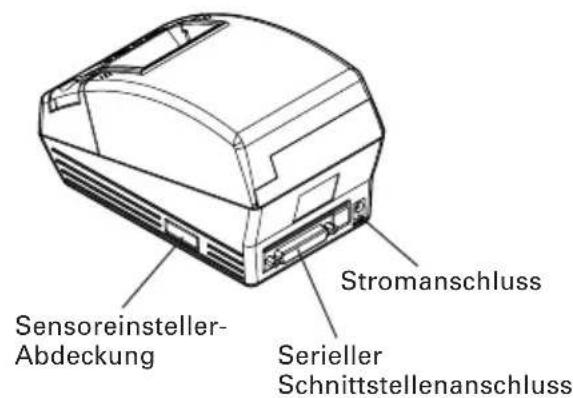
Rückwärtige Anschlüsse
Typ mit serieller Schnittstelle
Typ mit USB-Schnittstelle
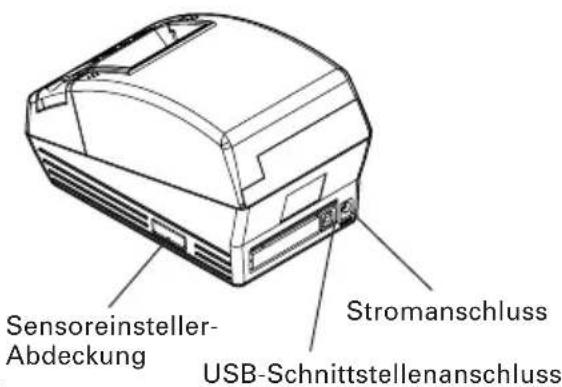
- Netzanschluss
Zum Anschließen des Kabels vom Netzteil.
- USB-Schnittstellenanschluss
Anschluss für das USB-Schnittstellenkabel.
- Serieller Schnittstellenanschluss
Anschluss für das serielle Schnittstellenkabel.
● Sensoreinsteller-Abdeckung
Beim Einstellen des Papiermengensensors diese Abdeckung abnehmen.
2.2 Druckerinnenseite
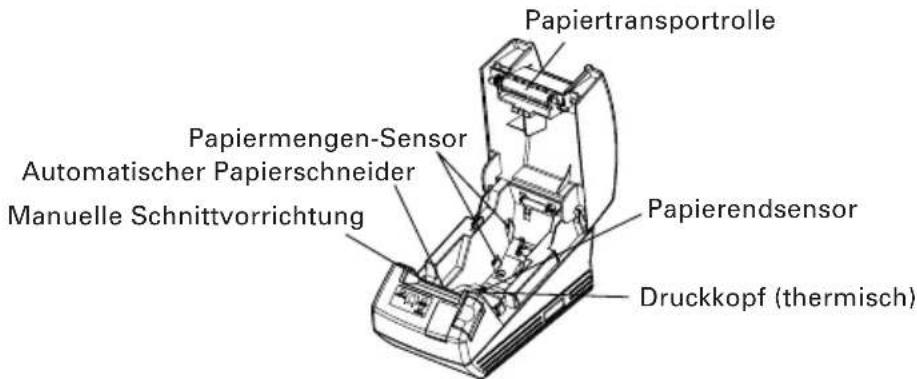
● Automatischer Papierschneider
Schneidet bei Aktivierung des entsprechenden Befehls das Papier nach dem Ausdruck. Sie können das Schnittverfahren festlegen (Vollschnitt/Teilschnitt). „Partial Only“ (nur teilweise) ist durch den Vorgabe-Speicherswitch 4-8 auf gültig gestellt, so dass der Vollschnitt-Befehl als Teilschnittvorgang ausgeführt wird.
● Manuelle Schnittvorrichtung
Zum Abreißen des Papiers mit der Hand.
Zum Abschneiden des bedruckten Papiers ziehen Sie das Papier an der Papierkante in einem Winkel, so dass das Papier fest die manuelle Schnittvorrichtung berührt. Falsche Zugrichtung kann zu schlechtem Schneiden oder zu starkem Abwickeln von Papier führen. In manchen Fällen können Zeichen beim ersten Drucken nach dem Abschneiden des Papiers zerstört werden.
● Papiermengen-Sensor (Werkseitige Option)
Erkennt den Papiermangel-Zustand. Der Außendurchmesser des Papierrollenrests ist je nach Position des Papiermengensensor-Hebels unterschiedlich.
● Papierendsensor
Wenn dieser Sensor das Papierende erkennt, wird der Ausdruck beendet.
● Druckkopf (thermisch)
Druckt Zeichen und/oder Grafikdaten auf Thermalpapier.
● Papiertransportrolle
Teil der Druckermechanik für den Papiereinzug
2.3 Weitere integrierte Funktionen
●Benutzerspeicher
Ermöglicht die Speicherung benutzerdefinierter Zeichen und Logos im Festspeicher. Die darin gespeicherten Daten bleiben erhalten, wenn der Drucker ausgeschaltet wird.
● Speicher-Switch
Im Festspeicher können die Einstellungen für zahlreiche verschiedene Funktionen gespeichert werden. Die Einstellungen bleiben erhalten, wenn der Drucker ausgeschaltet wird. Die Einstellungen für die Speicher-Switches können auch manuell angepasst werden.
3. VORBEREITUNG
3.1 Anschließen des Netzteils und Netzkabels
- Schalten Sie den Drucker aus.
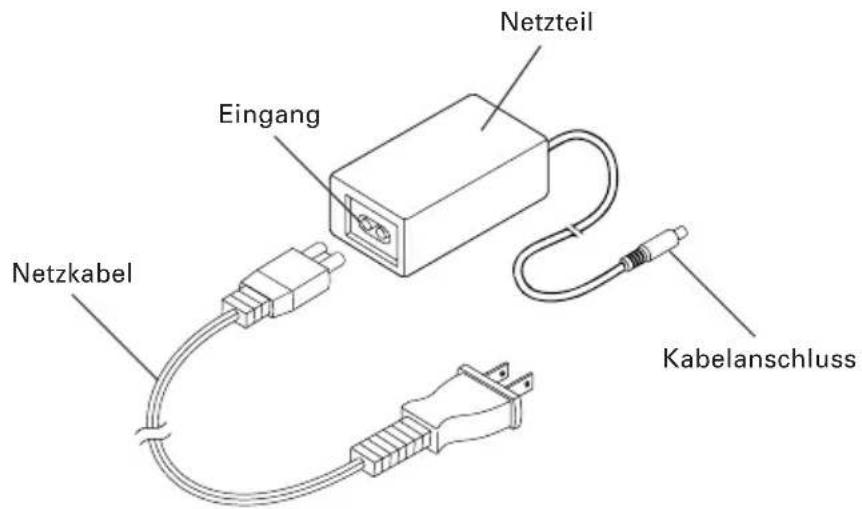
- Stecken Sie den Netzteil-Kabelsteckers in den Stromeingang an der Rückseite des Druckers
- Schließen Sie das Netzkabel an den Netzeingang des Netzteils und den Netzstecker des Netzkabels an eine geeignete Steckdose an.

VORSICHT!
● Verwenden Sie für den Drucker ausschließlich das angegebene externe Netzteil.
- Ziehen Sie beim Abziehen von Kabeln nicht am Kabel selbst, sondern stets am Stecker.
- Das Netzteil darf sich nicht in der Nähe von Geräten befinden, die starke Störstrahlung abgeben.
- Ziehen Sie nicht am Stromkabel. Andernfalls kann es zur Unterbrechung der Stromversorgung sowie Stromschlag- und Brandgefahr kommen.
- Ziehen Sie bei Gewitter das Netzkabel aus der Steckdose. Andernfalls besteht Brand- und Stromschlaggefahr.
- Verlegen Sie das Stromkabel nicht in der Nähe von Heizgeräten. Andernfalls kann die Isolierung des Netzkabels beschädigt werden, wodurch Brand- und Stromschlaggefahr entsteht.
- Ziehen Sie bei anhaltender Nichtbenutzung des Geräts den Netzstecker aus der Steckdose.
● Verlegen Sie das Kabel nicht so, dass man darüber stolpern kann usw.
3.2 Anschließen der Schnittstellenkabel
Schalten Sie den Drucker aus und ziehen Sie den Netzstecker ab. Schließen Sie anschließend das Schnittstellenkabel an.
Richten Sie das Ende des Schnittstellenkabels ordnungsgemäß aus, und verbinden Sie es mit dem Schnittstellenanschluss.
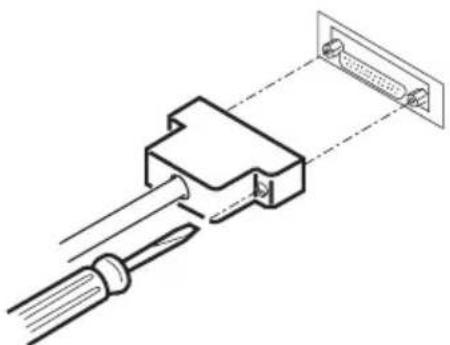
Serielle Schnittstelle
USB-Kabelklemme
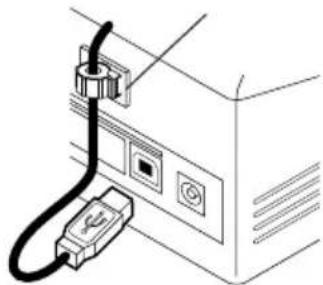
- Beim Abziehen des Kabels stets den Stecker greifen.
- Verlegen Sie das Kabel nicht so, dass man darüber stolpern kann usw.
Für das Schnittstellenkabel sind folgende Anschlusstypen erforderlich:
9-Pin - 25-Pin-Kabel
PC
Drucker
| Signal Pin | Pin Signal | |||
| RXD 2 | 2 TXD | |||
| TXD 3 | 3 RXD | |||
| DTR 4 | 6 DSR | |||
| SG | 5 | 7 | SG | |
| DSR 6 | 20 DTR | |||
3.3 Aufstellen des Druckers
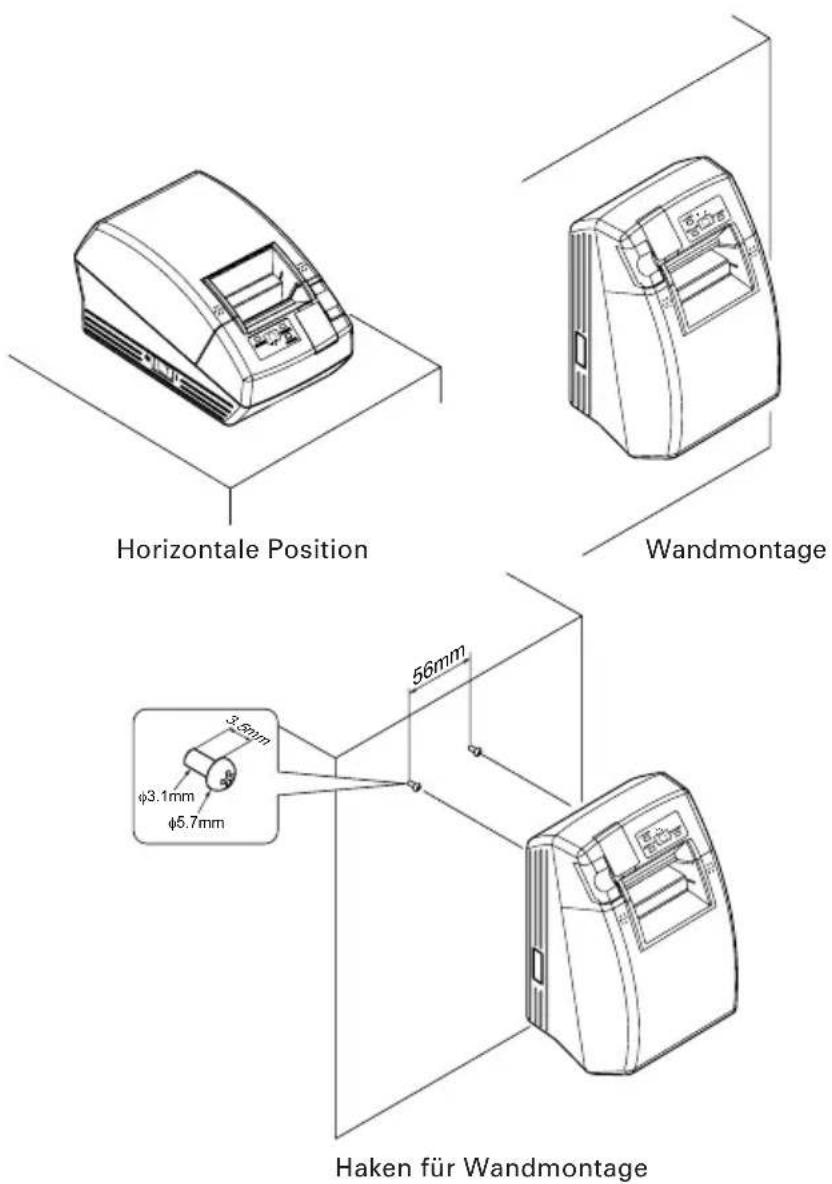
Der Drucker kann horizontal oder an der Wand montiert werden.
Bei Lieferung ist der Drucker standardmäßig für die horizontale Installation vorbereitet. Zum Anbringen des Druckers an der Wand setzen Sie das Zubehör-Bedienungsfeld auf das ursprüngliche.
Zur Wandmontage setzen Sie das Zubehör-Bedienungsfeld auf das Originalfeld, um die Prints problemlos auf dem Panel zu lesen.

VORSICHT!
- Schrauben für Wandmontage werden nicht mitgeliefert. Prüfen Sie die Struktur und Stärke der Wand (Gipsplatten oder stärker), und legen Sie zwei geeignete Schrauben bereit (Rundkopf-Holzschrauben mit 3.1 , 16 mm oder mehr). Befestigen Sie dann den Drucker durch Festziehen der Schrauben entsprechend den vorgeschriebenen Abmessungen.
3.4 Einstellen der DIP-Schalter (Nur Typ mit serieller Schnittstelle)
DIP-Schalter sind nur für Ausführung mit serieller Schnittstelle vorhanden. Die DIP-Schalter befinden sich unten am Papierhalter. Zur richtigen Einstellung der DIP-Schalter öffnen Sie die Papierabdeckung und entfernen das Papier.
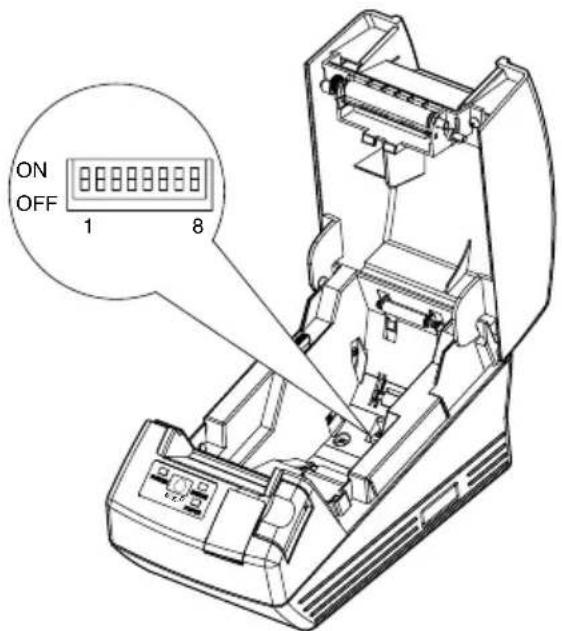
| Schalter position instellung | Funktion AN AUS | Standarde | ||
| 1 | Wählt die Einstellung für je nach der DIP-die Schnittstelle aus Schalter-Einstellung | InterneSpeichereinstellung | AN | |
| 2 Handshake XON/XOFF DTR/DSR AUS | ||||
| 3 Bitlänge 7 Bits 8 Bits AUS | ||||
| 4 Paritätsprüfung Mit Parität Ohne | AUS | |||
| 5 | Paritätsauswahl | Gerade Parität | Ungerade Parität | AUS |
| 6 | Auswahl der Baudrate | Siehe untenstehende Tabelle | AUS | |
| 7 | AN | |||
| 8 | Reserviert | - | Fest | AUS |
Auswählen der Baudrate
| Baudrate (Bit/s) | Schalterposition | |
| 6 | 7 | |
| 2400 | AUS | AUS |
| 4800 | AN | AUS |
| 9600 | AUS | AN |
| 19200 | AN | AN |
1200 Bit/s und 38400 Bit/s können auch über Befehl oder mit dem Speicherswitch aktiviert werden. 9600 Bit/s ist die werkseitige Einstellung.
3.5 Einstellen des Papiermengensensors
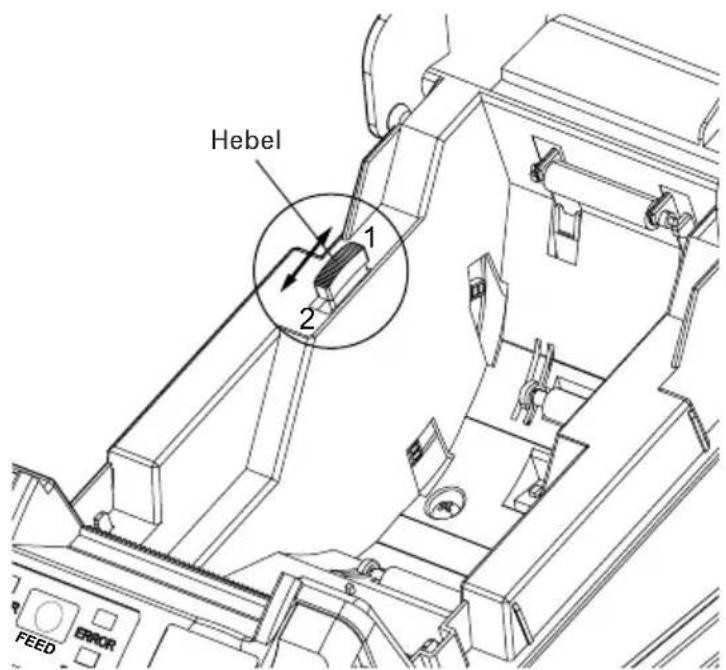
Bewegen Sie den Papiermengensensor-Hebel nach vorne und hinten. Die Einstellposition ist je nach der Papierrolle unterschiedlich, wie in der folgenden Tabelle gezeigt.
(Einheit: mm)
| Hebelposition Hinweis auf Außendurchmesser der Papierrolle | |
| 1 φ24 | |
| 2 φ34 | |

VORSICHT!
- Die angegebene Restpapiermenge (Außendurchmesser der Papierrolle) dient nur als ungefähre Orientierungshilfe, da die tatsächlichen Maße je nach verwendeter Papierrolle abweichen können.
- Der Außendurchmesser der Papierrolle dient lediglich als Referenz.
- Im wandmontierten Zustand können Sie nicht den Papiermengensensor verwenden.
- Nicht anwendbar für eine Etikettenpapierrolle.
3.6 Wählen des Papiertyps
Die Papiertyp-Wahl steht durch die Kombination der Speicher-Switches SW4-4 und SW4-5 zur Verfügung, in dem der "Speicher-Switch-Wahlmodus" verwendet wird. Außerdem steht das folgende Verfahren zur Verfügung.
1. Schalten Sie auf den Modus Papiertyp wählen.
1) Öffnen Sie die Druckerabdeckung und entnehmen Sie das Papier. Schalten Sie den Drucker ein, während Sie die Vorschubtaste (FEED) gedrückt halten. Die BETRIEBS-LED beginnt zu blinken.
2) Lassen Sie die Vorschubtaste (FEED) los und schließen Sie die Druckerabdeckung. Der aktuell eingestellte Papiertyp wird durch die LED am Bedienungsfeld angezeigt.
2. Wählen Sie den Papiertyp.
Betätigen Sie die Vorschubtaste (FEED), um den eingelegten Papiertyp an die LED-Anzeigen in der untenstehenden Tabelle anzupassen. (Siehe untenstehende Tabelle.)
| EtikettThermopapierrolleBlack-Mark-Papier | BETRIEBS-LED FEHLER-LED |
| Leuchtet grün (AUS) | |
| (AUS) Leuchtet rot | |
| Leuchtet grün Leuchtet rot |
*Das PAPIER LED dreht sich darauf.
3. Speichern Sie den gewählten Papiertyp im Drucker.
Öffnen und schließen Sie die Druckerabdeckung. Durch diesen Vorgang wird der gewählte Papiertyp im Druckerspeicher gespeichert, und der Papier-Wählen-Modus wird aufgehoben.
Anschließend wird "Papierlängen-Einstellung" von Speicherswitch 4-1 zum "Command".
Beim Schließen der Druckerabdeckung, während Black-Mark-Papier ist oder Etikettenpapier im Drucker eingelegt ist, wird die Papierlänge gemessen und das Ergebnis ausgedruckt.
* Wenn ein Papiererkennungsfehler bei der Messung der Papierlänge auftritt, schaltet der Drucker automatisch auf den Papiersensor-Einstellen-Modus. Stellen Sie den Sensor entsprechend "3-7 Einstellen des Papiersensors" ein.
3.7 Einstellen des Papiersensors
Bevor Black-Mark-Papier (BM-Papier) oder Etikettenpapier verwendet wird, stellen Sie den Papiersensor ein. Nehmen Sie zuerst die Sensoreinsteller-Abdeckung an der dem Netzschalter des Druckers entgegegengesetzten Seite ab.
Wie in Abbildung 1 gezeigt, sind die Pegelanzeige-LED, Black-Mark-Sensoreinsteller und Etikettenpapier-Sensoreinsteller hier in dieser Reihenfolge von links angeordnet. Stellen Sie diese Teile auf folgende Weise ein.
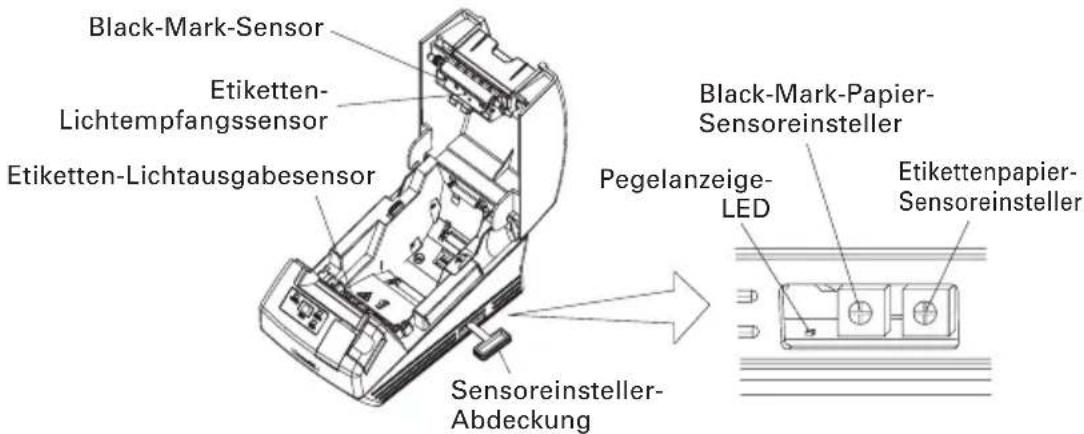
Abbildung 1
1. Schalten Sie auf den Modus Papiersensor einstellen.
Öffnen Sie die Druckerabdeckung, entnehmen Sie das Papier und stellen Sie den Drucker-Netzschalter auf Ein. Schließen Sie dann die Druckerabdeckung, während Sie die Vorschubtaste (FEED) gedrückt halten. Dann beginnt die FEHLER-LED zu blinken, die BETRIEBS-LED erlischt, und die PAPIER-LED leuchtet auf.
2. Setzen Sie einzustellendes Papier in den Drucker.
Der Drucker verfügt über drei eingebaute Papiersensortypen.
Bei Etiketten stellen Sie so ein, dass das Etikett auf dem Etiketten-Lichtempfangssensor und dem Etiketten-Lichtausgabesensor positioniert ist. Bei Black-Mark-Papier nehmen Sie die Einstellung so vor, dass der bedruckbare Teil (andere als die Black-Mark) auf dem Black-Mark-Sensor liegt. In diesem Fall wird durch Schließen der Druckerabdeckung bewirkt, dass die FEHLER-LED blinkt und die BETRIEBS-LED sowie die PAPIER-LED erlöschen.
3. Stellen Sie Papiersensor ein.
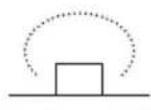
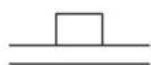
Drehen Sie mit einem schmalen Schlitz- oder Kreuzschlitzschraubendreher den Einsteller im Uhrzeigersinn, damit die LED erlischt. Drehen Sie dann langsam den Einsteller gegen den Uhrzeigersinn, um die LED auf Leuchten zu stellen. Wenn der Einsteller zu stark gedreht wird, blinkt die LED. In diesem Fall stellen Sie den Einsteller zurück, damit die LED wieder leuchtet.

Drehen des Einstellers
gegen den Uhrzeigersinn
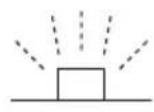
Das Blinken Leuchtet AUS


4. Führen Sie den Papiermessvorgang aus
Wenn die Vorschubtaste (FEED) gedrückt wird, wird das Etikett zugefü und die Papiermessung ausgeführt. Wenn die Vorschubtaste (FEED) während der Papiermessung gedrückt wird, wird das Ergebnis wie folgt ausgedruckt, und der Speicher-Switch des Druckers wird initialisiert.
* Das Messergebnis ist ein Bezugswert.
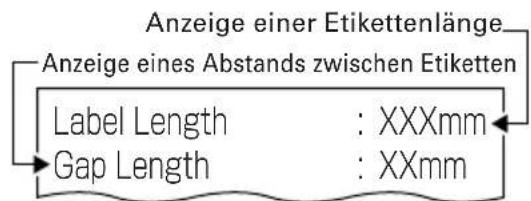
< Beispiel des Etikettenmessergebnisses >
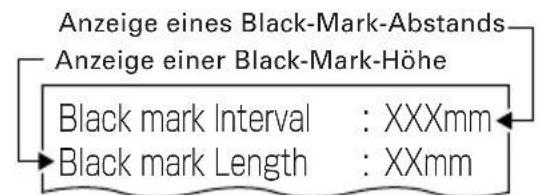
< Beispiel eines Black-Mark-Papier-Messergebnisses >
3.8 Volles Abschneiden von Etikettenpapier
Wenn volles Abschneiden des Etikettenpapiers mit horizontal aufgestelltem Drucker ausgeführt wird. Stellen Sie sicher, dass die Führungsplatte auf dem Papierauslauf der Druckerabdeckung angebracht ist.
(Diese Führungsplatte ist werkseitig bei Auslieferung am Drucker angebracht.) Die Führungsplatte verhindert, dass Papier in den Drucker rutscht.

VORSICHT!
- Wenn etwa 10 Blatt Papier auf dem Papierauslauf angesammelt sind, entfernen Sie das Papier.
- Bei Stapeln von 10 oder mehr Blatt kann Papierstau auftreten.
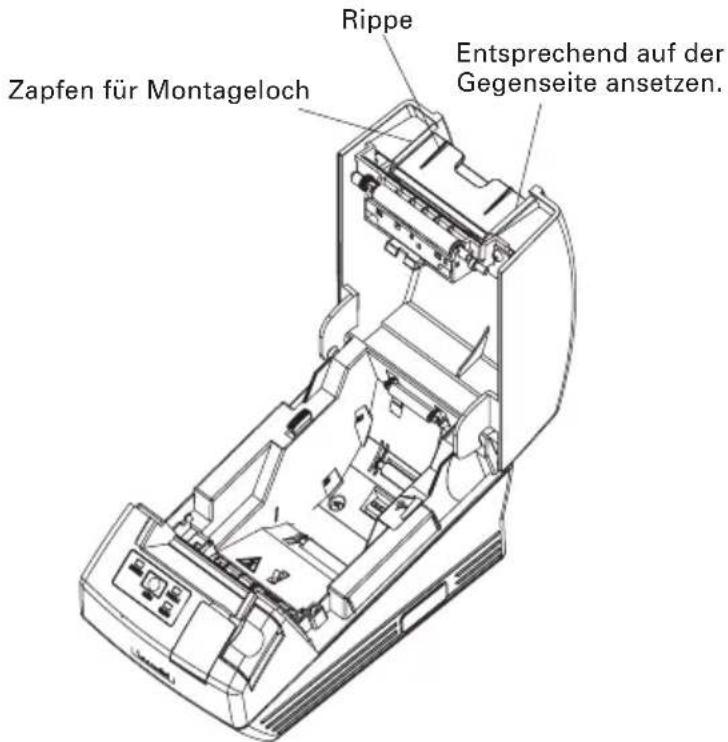
●Anbringen und Abnehmen der Führungsplatte
- Montage
Während die Druckerabdeckung offen gelassen wird, setzen Sie die Zapfen der Führungsplatte in eines der beiden Montagelöcher (entweder links oder rechts) innen an der Abdeckungsvorderseite ein. Setzen Sie die Führungsplatte mit der Rippe nach vorne weisend ein.
Wenn die Führungsplatte zu Ihnen hin gebogen ist, setzen Sie die Zapfen in die Montagelöcher an der entgegengesetzten Seite der Abdeckung ein.
• Abnehmen
Während die Druckerabdeckung offen gelassen wird, ziehen Sie den Mittenteil der Führungsplatte zu ihnen hin, um die Führungsplatte abzunehmen.
4. WARTUNG UND FEHLERBEHEBUNG
4.1 Einsetzen/Auswechseln von Papierrollen
- Drücken Sie den Abdeckung-Öffnen-Knopf nach unten.
- Drucken Sie die Deckelentriegelung und offnen die Papierabdeckung.
- Setzen Sie eine Papierrolle wie in der Abbildung dargestellt mit dem Druckbereich nach oben in das Gerät ein und ziehen Sie das Papierende einige cm aus dem Druckergehäuse heraus.
- Schließen Sie die Druckerabdeckung, bis sie hörbar einrastet.
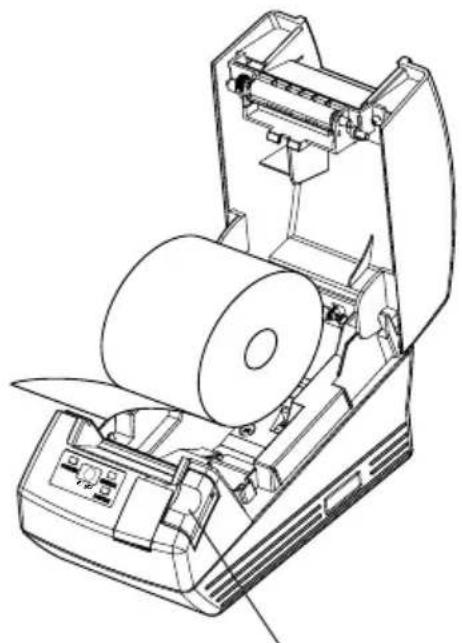
Abdeckung-Öffnen-Knopf

WARNHINWEIS
- Achten Sie darauf, bei geöffneter Papierabdeckung nicht den Druckkopf oder das Papiermesser zu berühren. Andernfalls könnten Sie sich die Hände verbrennen oder sonstig verletzen.

VORSICHT!
● Verwenden Sie ausschließlich die angegebenen Papierrollentypen.
- Stellen Sie sicher, dass die Einstellung dem Papierrollentyp entspricht.
- Wenn das Papier schräg abläuft und nicht gerade unter der Abdeckung hervorragt, öffnen Sie die Abdeckung, und richten Sie das Papier ordnungsgemäß aus.
- Drücken Sie leicht auf beide markierten Seiten oder auf die Mitte der Abdeckung, um sie fest zu verschließen.
- Beim Einsetzen des Papiers achten Sie darauf, nicht die Finger an den Papierkanten zu schneiden.
- Beim Einsetzen einer Etikettenpapierrolle in den Drucker stellen Sie sicher, dass kein unebener Teil auf der Rollenpapierseite vorhanden ist. Wenn die Rollenpapierseite uneben ist, setzen Sie sie eben ein.
4.2 Beseitigen von Papierstaus
- Schalten Sie den Drucker aus.
- Öffnen Sie die Papierabdeckung. Wenn das Papiermesser durch den Papierstau blockiert ist, versuchen Sie NICHT, die Druckerabdeckung gewaltsam zu öffnen. Beachten Sie die Hinweise in Abschnitt 4.4, setzen Sie das Messer auf die normale Position zurück, und öffnen Sie anschließend die Abdeckung.
- Entfernen Sie das gestaute Papier einschließlich aller verbleibenden Papierschnipsel. (Entnehmen Sie dazu die Papierrolle aus der Halterung.)
- Schalten Sie den Drucker ein. Daraufhin wird der automatische Schnittmechanismus initialisiert; der Alarm wird deaktiviert.

VORSICHT!
- Unmittelbar nach dem Drucken ist der Druckkopf noch sehr heiß. Vermeiden Sie es, den Druckkopf mit der Hand zu berühren. Berühren Sie das Heizelement des Druckkopfes nicht mit bloßen Händen oder mit Metallgegenständen.
4.3 Reinigen des Druckkopfes
- Schalten Sie den Drucker aus.
- Öffnen Sie die Papierabdeckung.
- Warten Sie einige Minuten und wischen dann den Staub usw. von der Oberfläche des Heizelements auf dem Druckkopf mit einem mit Äthanol getränkten Wattetupfer ab.
- Die Kopfreinigung soll bei Normalpapier etwa einmal im Monat vorgenommen werden. Bei Etikettenpapier reinigen Sie den Kopf etwa einmal alle 10.000 Blatt, da sich Kopf Klebemittel ansammeln kann.

VORSICHT!
- Unmittelbar nach dem Drucken ist der Druckkopf noch sehr heiß. Vermeiden Sie es, den Druckkopf mit der Hand zu berühren. Berühren Sie das Heizelement des Druckkopfes nicht mit bloßen Händen oder mit Metallgegenständen.
4.4 Vorgehensweise, wenn sich die Druckerabdeckung nicht öffnen lässt
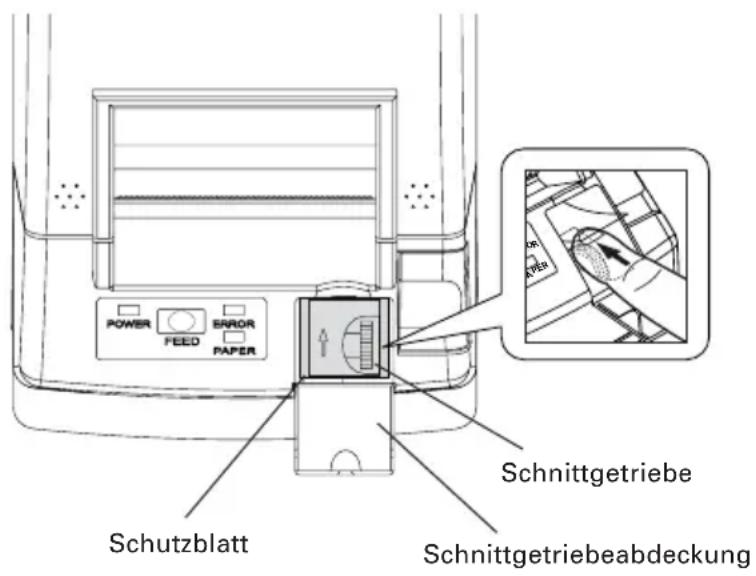
Ein Schnittvorrichtung-Blockierungsfehler kann bei der automatischen Schnittvorrichtung durch Eindringen von Fremdkörpern, Papierstau usw. auftreten. Wenn das Papiermesser bei Schnittvorrichtungsfehler weiter heraussteht, lässt sich die Druckerabdeckung nicht öffnen.
Die automatische Schnittvorrichtung kann auch auf Anfangsposition zurückgestellt werden, indem Sie den Drucker erneut einschalten oder die Vorschubtaste (FEED) drücken, während der Speicherswitch SW3-1 auf OFF gestellt ist.
Wenn der Schnittvorrichtungsfehler auf die obige Weise nicht behoben werden kann, heben Sie die Schnittvorrichtungsblockierung durch folgendes Verfahren auf.
- Schalten Sie den Drucker aus.
- Wenn ein Schnittvorrichtungsfehler auftritt, wird die Druckarabdeckung ungeöffnet gehalten. Zum Öffnen der Abdeckung öffnen Sie die Schnittgetriebeabdeckung an der Vorderseite des Druckers, drehen das Schnittgetriebe unter der Schutzfolie in Pfeilrichtung und führen das bewegliche Messer in Ausgangsposition zurück. (Bringen Sie das bewegliche Messer in die Position zurück, wo sich die Druckerabdeckung öffnen lässt.)
- Öffnen Sie die Druckerabdeckung und entfernen Sie die Ursache der Schnittvorrichtungsblockierung.
- Setzen Sie das Papier richtig ein, schließen Sie die Druckerabdeckung und schalten Sie den Drucker ein.(Prüfen Sie, ob die FEHLER-LED erlischt.)

VORSICHT!
- Berühren Sie nicht den Druckkopf mit der Hand kurz nach dem Drucken, da er immer noch sehr heiß ist.
- Berühren Sie nicht die Oberfläche des Heizelements des Druckkopfes mit bloßen Händen oder Metall.
● Berühren Sie nicht das Messer der Schnittvorrichtung.
4.5 Statusausdruck
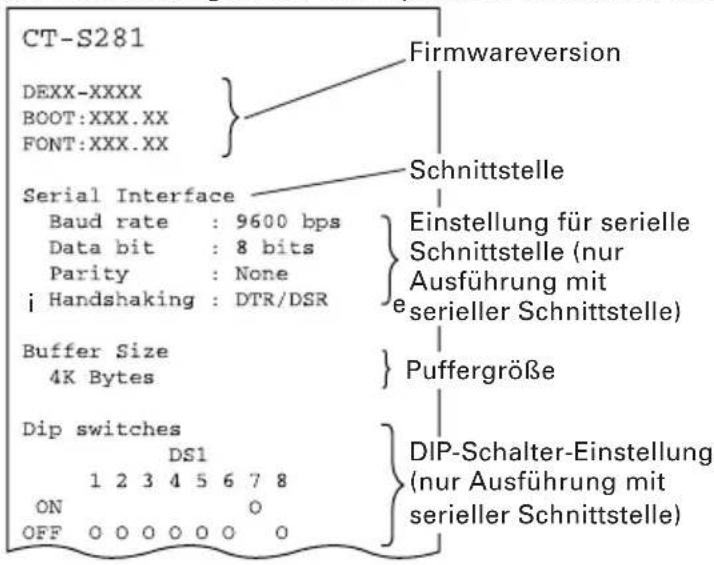
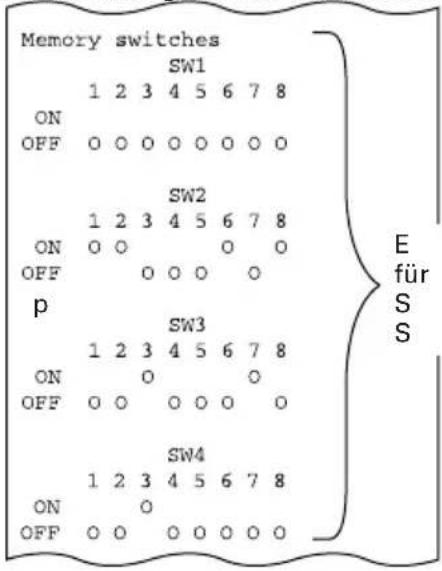
Legen Sie Papier in den Drucker ein. Schalten Sie den Drucker bei gedrückt gehaltener Vorschubtaste (FEED) ein. Halten Sie die Taste für ca. eine Sekunde gedrückt, und lösen Sie sie anschließend. Der Drucker druckt eine Reihe von Statusdaten aus: die Modellbezeichnung, Version, die Einstellung des DIP-Schalters, die Einstellungen für die Speicher-Switches sowie die integrierten Schriften.
4.6 Hexdump-Druckverfahren
Mit Hilfe dieser Funktion können alle empfangenen Daten in Hexadezimalzeichen ausgedruckt werden. Wenn Probleme mit fehlenden oder duplizierten Daten usw. auftreten, können Sie mit dieser Funktion überprüfen, ob der Drucker die Daten korrekt empfängt.
Führen Sie Papier in den Drucker ein und lassen Sie die Papierabdeckung geöffnet. Schalten Sie den Drucker bei gedrückter Vorschubtaste (FEED) ein, und schließen Sie die Druckerabdeckung. Der Drucker druckt die Zeichenfolge „HEX dump print mode“, die empfangenen Daten in Hexadezimalzeichen sowie einige weitere Zeichen aus.

VORSICHT!
- Wenn für einzelne Daten keine Zeichen verfügbar sind, wird für diese als Platzhalter „ . “ gedruckt.
- Beim Hexdump-Druckverfahren sind mit Ausnahme weniger Befehle die meisten Funktionen nicht verfügbar.
- Wenn die empfangenen Daten keine ganze Zeile ausfüllen, betätigen Sie zum Drucken der Zeile einmalig die Vorschubtaste (FEED).
Der Hexdump-Modus wird beendet, wenn Sie den Drucker ausschalten, drei Mal aufeinanderfolgend die Vorschubtaste (FEED) drücken oder der Drucker nach Ende des Hexdumps über die Schnittstelle ein Rücksetzsignal empfängt.
Beispielausdruck
| HEX | DUMP | MODE | |||||||||
| 1B | 21 | 00 | 1B | 20 | 04 | 41 | 42 | 43 | 44 | . ! . . | .ABCD |
| 45 | 46 | 47 | 48 | 49 | 4A | 4B | 4C | 4D | 4E | EFGHIJKLMN | |
| 4F | 50 | 0D | 0A | 31 | 32 | 33 | 0D | 0A | OP..123.. | ||
4.7 Fehleranzeige
● Papierende
Die Papiermengenanzeige arbeitet in zwei Schritten: Papierende und wenig Papier (werkseitige Option). In beiden Fällen beginnt die Papier-LED (PAPER) zu leuchten. Wenn das Papierende erkannt wird, müssen Sie die Papierrolle ersetzen.
● Abdeckung-offen-Fehler
Wenn die Druckerabdeckung geöffnet wird, wird offene Druckerabdeckung erkannt und die FEHLER-LED leuchtet auf.
Während des Druckvorgangs darf die Papierabdeckung nicht geöffnet werden. Wenn Sie die Abdeckung irrtümlich öffnen, beginnt die FEHLER-LED zu blinken. Vergewissern Sie sich, das ausreichend Papier vorhanden ist, und schließen Sie die Abdeckung. Der Druckvorgang wird automatisch fortgesetzt.
● Druckkopf-überhitzt-Fehler
Wenn Sie dichte Zeichensätze oder dunkle Bilder drucken, steigt die Temperatur des Druckkopfes an. Wenn eine bestimmte Temperatur überstiegen wird, unterbricht das Gerät den Druckvorgang, bis der Druckkopf ausreichend abgekühlt ist. Während des Wartens blinkt die FEHLER-LED. Wenn die Temperatur des Druckkopfes ausreichend abgesunken ist, wird der Druckvorgang automatisch fortgesetzt.
● Messer-blockiert-Fehler
Wenn der Papierschneider aufgrund von Papierstaus usw. blockiert wird, beginnt die Fehler-LED zu blinken. Beseitigen Sie die Fehlerursache, und betätigen Sie anschließend die Vorschubtaste (FEED). Wenn das Messer blockiert bleibt und die Abdeckung sich nicht wie oben beschrieben öffnen lässt, befolgen Sie die Hinweise zum Öffnen der Papierabdeckung in Abschnitt 4.4.
● Warten auf Etiketten-Abschneiden
Wenn deaktivierte Schnittvorrichtung gewählt ist, wird das Etikettenpapier mit dem Befehl GS FF (Black-Mark-Papier/Etikettenpapier drucken und ausgeben) ausgegeben, und der Drucker wartet auf das Schneiden von Etikettenpapier. (Der Drucker wartet auf Schneiden mit manueller Schnittvorrichtung oder Abziehen des Etiketts.)
Wenn die Vorschubtaste (FEED) gedrückt wird, schaltet der Drucker auf Druckstartposition zurück und wird auf Normalzustand zurückgesetzt. Wenn MSW3-7=AUS eingestellt ist, führt der Drucker, wenn Vorschubtaste (FEED) nicht länger als 3 Sekunden (Standard) gedrückt wird, den gleichen Vorgang aus, als wenn die Vorschubtaste (FEED) gedrückt wird.
● Black-Mark-/Etikettenpapier-Erkennungsfehler
Wenn eine Schwarzmarkierung nicht erkannt werden kann oder wenn nicht standardmäßiges Papier verwendet wird, tritt ein Black-Mark-/Etikettenpapier-Erkennungsfehler auf.
In diesem Fall führen Sie die Sensoreinstellung im Papiersensor-Einstellmodus aus. Wenn die Einstellung ungeachtet der Verwendung von Normalpapier nicht erfolgreich ist, wird ein fehlerhafter (abgenutzter) o.ä. vermutet. Wenden Sie sich an Ihre Kundendienstvertretung.
Der Status der LED für jeden Fehler, einschließlich dem obigen, wird unten gezeigt.
| Status BETRIE | BS-LED FEHLER-LED PAPIER-LED | ||
| Papierende Leuchtet Leuchtet Leuchtet | |||
| Wenig Papier Leuchtet | Ausschalten Leuchtet | ||
| Abdeckung-offen-Fehler | Leuchtet Leuchtet Ausschalten | ||
| Abdeckung-offen-Leuchtet AusschaltenFehler *1 |  | ||
| Messer-blockiert-Fehler | Leuchtet Ausschalten |  | |
| Druckkopf-überhitzt-Fehlert | Leuchtet Ausschalten |  | |
| Speicherprüffehler Ausschalten Ausschalten | |||
| Unterspannung Leuchtet Ausschalten |  | ||
| Überspannung Leuchtet Ausschalten |  | ||
| Makroausführung *2 Leuchtet Ausschalten |  | ||
| Warten auf AusschaltenEtiketten-Abschneiden |  | ||
| Black-Mark-/Etikettenpapier-Erkennungsfehler | Leuchtet Ausschalten | ||
*1: Während des Druckvorgangs.
*2: Beim Ausführen von Makros beginnt die FEHLER-LED möglicherweise zu blinken.
5. SONSTIGES
5.1 Äußere Ansicht und Abmessungen
5.2 Manuelle Einstellung von Speicher-Switches
Die Speicher-Switches können sowohl manuell als auch über Befehle eingestellt werden. Informationen zur manuellen Belegung finden Sie auf der nächsten Seite. Nachstehend finden Sie eine Darstellung der einzelnen Speicher-Switches. (Die Weiß-auf-Schwarz gedruckter Einträge geben die Werkseinstellungen an.)
*1: Wenn die Papierlängeneinstellung als Befehl zugewiesen ist, verwenden Sie den Befehl (GS1) bei der Eingabe des Papier-Layouts. Wenn keine Spezifikation vorhanden ist, ist die Papierlänge auf Standardwert eingestellt. Dies ist nur gültig, wenn Black-Mark-Papier/Etikettenpapier mit dem Speicherswitch 4-4 eingestellt ist.
*2: Nur gültig, wenn Black-Mark-Papier/Etikettenpapier mit dem Speicherswitch 4-4 eingestellt ist.
*3: Keni Schneidvorgang tritt auf, wenn die Schnittvorrichtung mit dem Speicherswitch 2-2 deaktiviert ist. Wenn Thermopapierrolle gewählt ist, tritt der Schneidvorgang auf, nachdem Papier um ca. 24 mm vorgeschoben wurde.
Wenn Black-Mark-Papier/Etikettenpapier gewählt ist, tritt der Schneidvorgang auf, nachdem Papier zum Anfang der nächsten Druckposition vorgeschoben wurde.
*4: Die werkseitige Papierwahleinstellung ist je nach Modell unterschiedlich.
Standard: OFF (Thermopapierrolle) Etikett: ON (Black-Mark-Papier/Etikettenpapier)
*5: Nur gültig, wenn Black-Mark-Papier/Etikettenpapier mit dem Speicherswitch 4-4 eingestellt ist. Werkseitige Einstellung der Papierpositionserkennung ist je nach Modell unterschiedlich. Standard: AUS (Black-Mark-Erkennung) Etikett: EIN (Etikettenerkennung)
*6: MSW4-6/4-7 fungiert nur, wenn Black-Mark-Papier/Etikettenpapier mit MSW4-4 eingestellt ist.
*7: Ungültig, wenn Black-Mark-Papier/Etikettenpapier mit dem Speicherswitch 4-4 eingestellt ist. (Nur für Vollschnitt)
*8: Die Einstellung von Speicherswitch SW7-x ist nur gültig, wenn der DIP-Schalter Nr. 1 auf AUS gestellt ist.
*9: Nur gültig, wenn Black-Mark-Papier/Etikettenpapier mit dem Speicherswitch 4-4 eingestellt ist, und Etiketten mit dem Speicherswitch 4-5 gewählt sind.
Manuelle Einstellung von Speicher-Switches (Speicher-SW)
Um Speicher-Switches auszuwählen, anzupassen oder zu schreiben, führen Sie folgende drei Schritte aus: Drücken Sie die Vorschubtaste (FEED) und halten Sie sie gedrückt, und öffnen oder schließen Sie die Druckerabdeckung.
- Aktivieren des Einstellmodus für Speicher-Switches.
Führen Sie Papier in den Drucker ein und lassen Sie die Papierabdeckung geöffnet. Schalten Sie den Drucker bei gedrückter Vorschubtaste (FEED), und drücken Sie anschließend zweimal auf die Vorschubtaste (FEED). Schließen Sie die Abdeckung. Wenn der Drucker daraufhin die aktuellen Einstellungen der Speicher-Switches usw. ausdruckt, wurde der Einstellmodus erfolgreich aktiviert.
Memory SW (1) 00000000
0: Status AUS
1: Status AN
- Auswählen von Speicher-Switches
Wenn die Vorschubtaste (FEED) kurz nacheinander gedrückt wird (innerhalb von 2 Sekunden), werden die Daten wiederholt in der Reihenfolge "Memory SW1" → "Memory SW2" → "Memory SW3" → ..... "Memory SW10" → "Save To Memory" → "Memory SW1" → ..... rausgedruckt. Wenn der gewünschte Speicher-Switch erreicht ist, betätigen Sie die Vorschubtaste (FEED) und halten Sie sie für mehr als 2 Sekunden gedrückt. Die reservierte Speicherswitch-Einstellung wird übersprungen und nicht gedruckt.
- Auswählen aller Switch-Elemente
2-16 Elemente sind für die Einstellung in jedem Switch vorhanden. Wenn Sie die Vorschubtaste (FEED) betätigen und länger gedrückt halten, wechselt der Drucker zum nächsten Element und druckt dessen aktuelle Einstellungen aus. Wiederholen Sie den Vorgang solange, bis das Element, dessen Einstellungen Sie ändern möchten, erreicht ist.
Power ON Info (Valid)
Punkte mit leuchtender FEHLER-LED sind die aktuell gewählten Einstellwerte.
- Anpassen von Einstellungen
Wenn das zu Andern gewünschte Element gedruckt ist, drücken Sie kurz die Vorschubtaste (FEED). Der geänderte Wert wird ausgedruckt. (Wenn der Bereich von Einstellwerten wiederholt wird, wird der Originalwert wieder hergestellt.) Wenn Sie die Vorschubtaste (FEED) gedrückt halten, wird der Wert der Einstellung übernommen und der Drucker geht zum nächsten Element über.
- Zurückkehren zum Einstellmodus für Speicher-Switches
Wenn Sie die gewünschten Einstellungen vorgenommen haben, öffnen Sie die Papierabdeckung, und schließen Sie sie anschließend wieder. Daraufhin werden die geänderten Einstellungen für den Speicher-Switch wirksam.
- Speichern der Einstellung und verlassen des Einstellmodus für Speicher-Switches Betätigen Sie kurz die Vorschubtaste (FEED), um zum Eintrag "Save To Memory" zu gelangen. Drücken Sie anschließend die Vorschubtaste (FEED), und halten Sie sie gedrückt. Der Drucker druckt die neue Einstellung aus und verlässt den Einstellmodus für Speicher-Switches, um in den normalen Ruhemodus überzugehen.
* Damit die geänderte Einstellung wirksam wird, müssen Sie sie speichern.
- Initialisieren des Speicher-Switches
Wenn Sie einen Speicher-Switch auf die Standardeinstellungen zurücksetzen möchten, gehen Sie wie zuvor beschrieben zum Eintrag "Save ToMemory". Öffnen Sie anschließend die Papierabdeckung und betätigen Sie die Vorschubtaste (FEED), bis der Signalton ertönt. Daraufhin wird der Drucker auf die Standardeinstellungen zurückgesetzt.
* Alle Speicher-Switches werden auf die Werkseinstellungen zurückgesetzt.
5.3 Druckpapier
a) Thermalpapier
Verwenden Sie die in der nachstehenden Tabelle genannten Papiertypen oder Papier gleichwertiger Qualität.
| Papiertyp Produktbezeichnung | |
| Empfohlene TF50KS-E2D, TF77KS-EY von Nippon PaperThermopapierrolle PD160R von Ohji PaperF230AA, PB670 (2-color) von Mitsubishi Paper |
(Einheit: mm)
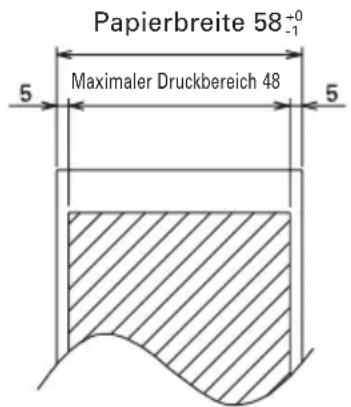
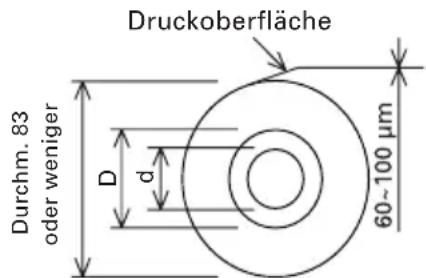
| Papierdicke t (μm) d D | ||
| 60μm≤t≤75μm | φ12 | φ18 |
| 75μm<t≤100μm | φ25.4 | φ32 |

VORSICHT!
Verwenden Sie NICHT die folgende Art von Papierrolle.
● Gefaltetes Papier.
● Papier mit umgebogenen Ecken.
- Rollen, bei denen das Papier am Kern angeklebt ist.
● Umgekehrt gewickelte Papierrolle (Druckseite innen).
Wenn "Etikettenpapier" mit CT-S281XL/OL, verwendet wird, siehe Folgendes. Verwenden Sie das folgende Papier oder gleichwertiges:
| Papiertyp Produktbezeichnung | |
| Empfohlenes HD75 von Nippon PaperThermoetikettenpapier 150 HBW von Ricoh |
b) Etikettenpapier
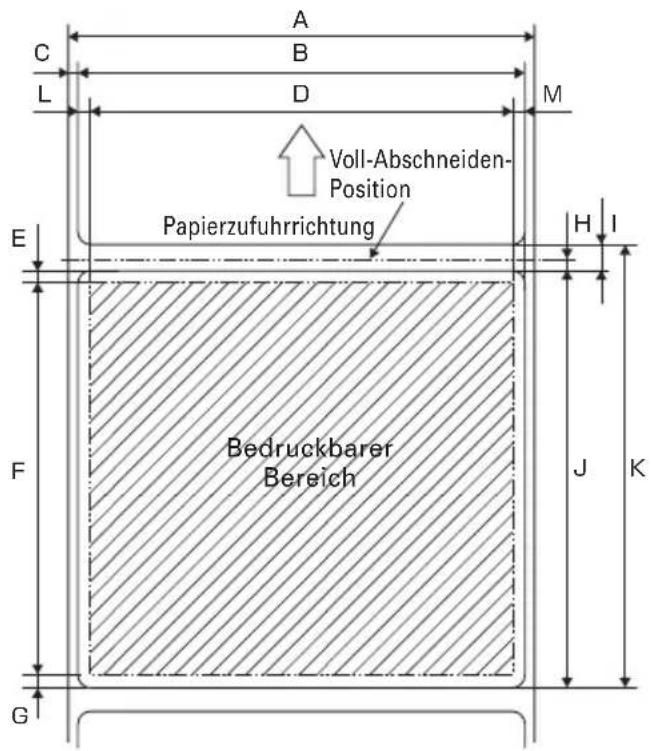
Unit: mm
| Markierung | Artikel Abmessungen | |
| A | Schutzfolienbreite | 58_-1^0 |
| B Etikettenbreite | 54 ± 0.5 | |
| C | L inke Etikettenkante 2 | +0.5 |
| D Druckbreite 48 | ||
| E Oberer Rand 2 + 1 | _ | |
| F Drucklänge | 21 | bis 156 + 1 _ |
| G | Unterer Rand | 2 ± 1 |
| H | Abschneidposition zwischen Etiketten | 2 oder mehr |
| I | Abstand zwischen Etiketten | 5 ± 1 |
| J Etikettenlänge | 25 | bis 160 |
| K | E tikettenabstand | I+J |
| L Linker Rand | 3 | +1_ |
| M | Rechter Rand | 3 ± 1 |

VORSICHT!
● Verwenden Sie nicht Ganzblatt-Etikettenpapier.
● Verwenden Sie Etikettenpapier mit einer Abziehkraft 200 mN/50mm zwischen Etikett und Träger. Durch Verwendung von Papier mit geringer Abziehkraft kann Papierstau verursacht werden.
- In manchen Fällen kann Klebestoff zwischen Etikettenpapieren oder am Rand von Etiketten vorhanden sein. Eindringen von Klebstoff in den Papierpfad wie etwa auf dem Druckkopf usw. kann zu Papierstau führen. Wenn Papierstau auftritt, prüfen Sie ob möglicherweise Klebstoff anhaftet. Entfernen Sie den anhaftenden Klebstoff mit einem mit Äthanol befeuchteten Lappen.
- Wenn die Etikettenlänge weniger als 30 mm beträgt und die Schnittvorrichtung deaktiviert ist, kann Zuführen des etikettenfreien Bereichs bis zur manuellen Schnittposition und dann bis zu der ersten Druckposition it dem GS FF Befehl dazu führen, dass ein oder zwei Blatt Etikettenpapier ohne Druck zugeführt werden.
- Beachten Sie die Lebensdauer und Lagerbedingungen von Etikettenpapier bei der Verwendung von Etikettenpapier.
c) Black-Mark-Papier (BM-Papier)
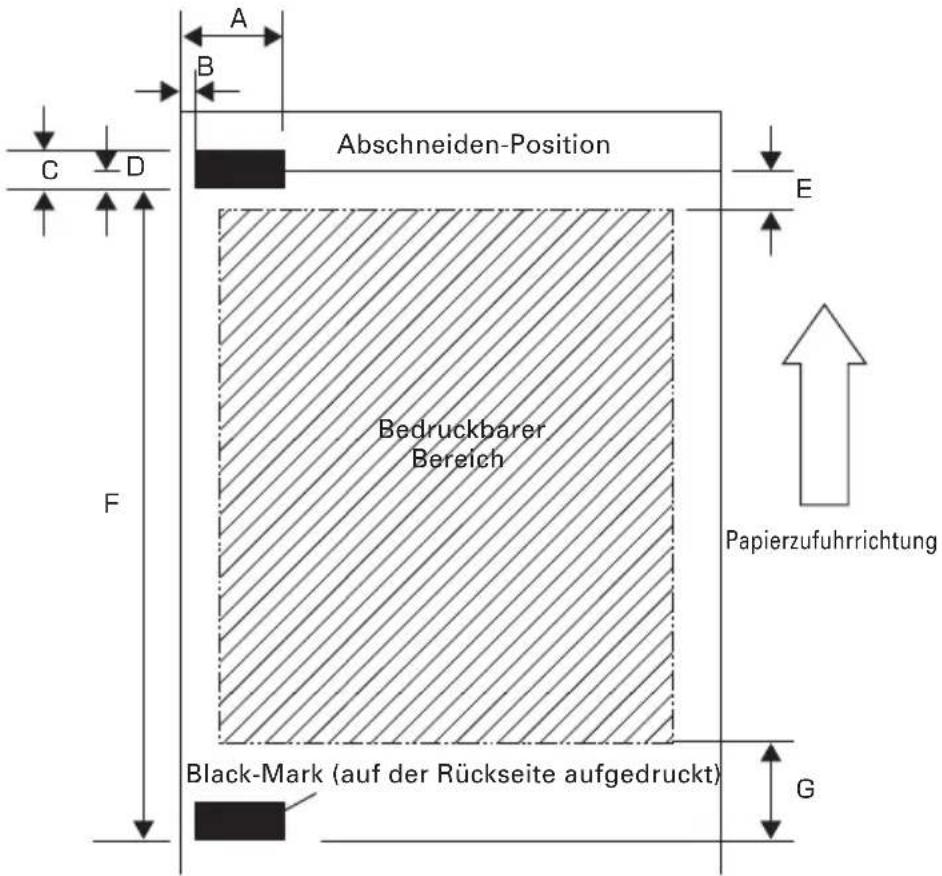
Unit: mm
| Markierung | Artikel Abmessungen | |
| A Rechter Rand der Black-Mark 15 oder mehr | ||
| B Linker Rand der Black-Mark 0 bis 1.5 | ||
| C Black-Mark-Höhe 5 | ||
| D Abschneidposition in Black-Mark 2.5 | ||
| E Oberer Rand 7 + 1 | - | |
| F Black-Mark-Abstand 30 bis 165 | ||
| G Unterer Rand 7 + 1 | - | |

VORSICHT!
1) Der PCS-Wert der Black-Mark muss 0,9 oder mehr betragen.
2) Bei Verwendung des Black-Mark-Papiers beachten Sie den Rand von +/- 2 mm für die Druckposition gegen die Standardposition und +/- 5 mm für die Drucklänge.
3) Siehe obige Zeichnung für den Druckbereich und sorgen Sie für ausreichende Ränder wie in den Darstellungen E und G gezeigt. Wenn die Druckdatengröße außerhalb des bedruckbaren Bereichs ist, soll der Drucker zur nächsten Seite springen.
4) Bei Verwendung von vorbedrucktem Papier beachten Sie das Layout des Papiers.
ITALIANO
Wenn Sie dieses Produkt entsorgen wollen, dann tun Sie dies bitte nicht zusammen mit dem Haushaltsmüll. Es gibt im Rahmen der WEEE-Direktive innerhalb der Europäischen Union (Direktive 2002/96/EC) gesetzliche Bestimmungen für separate Sammelsysteme für gebrauchte elektronische Geräte und Produkte.
Fr

- For Uses in Canada
- ALLGEMEINE VORSICHTSMASSNAHMEN
- INHALTSVERZEICHNIS
- SICHERHEITSMASSNAHMEN ... DIE SIE STRIKT EINHALTEN MÜSSEN
- WARNHINWEIS
- VORSICHT
- ALLGEMEINE ÜBERSICHT
- Funktionen
- Auspacken
- Modellklassifizierung
- Grundlegende technische Daten
- ERLÄUTERUNG DER DRUCKERKOMPONENTEN
- Ansicht des Druckers
- Bedienungsfeld
- Rückwärtige Anschlüsse
- Druckerinnenseite
- Weitere integrierte Funktionen
- VORBEREITUNG
- Anschließen des Netzteils und Netzkabels
- VORSICHT!
- Anschließen der Schnittstellenkabel
- Aufstellen des Druckers
- Einstellen der DIP-Schalter (Nur Typ mit serieller Schnittstelle)
- Einstellen des Papiermengensensors
- Wählen des Papiertyps
- Schalten Sie auf den Modus Papiertyp wählen.
- Wählen Sie den Papiertyp.
- Speichern Sie den gewählten Papiertyp im Drucker.
- Einstellen des Papiersensors
- Schalten Sie auf den Modus Papiersensor einstellen.
- Setzen Sie einzustellendes Papier in den Drucker.
- Stellen Sie Papiersensor ein.
- Führen Sie den Papiermessvorgang aus
- Volles Abschneiden von Etikettenpapier
- ●Anbringen und Abnehmen der Führungsplatte
- - Montage
- • Abnehmen
- WARTUNG UND FEHLERBEHEBUNG
- Einsetzen/Auswechseln von Papierrollen
- Beseitigen von Papierstaus
- Reinigen des Druckkopfes
- Vorgehensweise, wenn sich die Druckerabdeckung nicht öffnen lässt
- Statusausdruck
- Hexdump-Druckverfahren
- Fehleranzeige
- ● Papierende
- ● Abdeckung-offen-Fehler
- ● Druckkopf-überhitzt-Fehler
- ● Messer-blockiert-Fehler
- ● Warten auf Etiketten-Abschneiden
- ● Black-Mark-/Etikettenpapier-Erkennungsfehler
- SONSTIGES
- Äußere Ansicht und Abmessungen
- Manuelle Einstellung von Speicher-Switches
- Manuelle Einstellung von Speicher-Switches (Speicher-SW)
- Druckpapier
- ITALIANO
- Fr
Marke : CITIZEN
Modell : CTS281L
Kategorie : Drucker