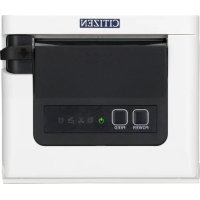
CTS751 - Drucker CITIZEN - Kostenlose Bedienungsanleitung
Finden Sie kostenlos die Bedienungsanleitung des Geräts CTS751 CITIZEN als PDF.


| Produkttyp | Thermodrucker (Zeilenmodus) |
| Druckverfahren | Thermischer Zeilenmatrixdruck |
| Maximale Druckgeschwindigkeit | 350 mm/s (2800 Punktzeilen/s) |
| Druckauflösung | 203 dpi (8 × 8 Punkte/mm) |
| Unterstützte Papierbreiten | 80 mm und 58 mm (mit Trenner) |
| Abmessungen (B × T × H) | 125 × 165 × 108 mm |
| Gewicht | Ca. 1,3 kg |
| Stromversorgung | Netzadapter 37AD5: Eingang 100-240 V AC, 50/60 Hz, Ausgang 24 V DC, 2,1 A |
| Stromverbrauch | Ca. 50 W (Durchschnitt), 2 W (Standby), 0,2 W (aus über USB) |
| Verfügbare Schnittstellen | USB, RS-232C, Ethernet, Bluetooth, WLAN je nach Modell |
| Schneidesystem | Automatischer Hochgeschwindigkeitsschnitt |
| Sensoren | Papierende, Papierfastende, Gehäuse geöffnet, Schneidefehler |
| Benutzerspeicher | 384 KB (Speicher für Logos und benutzerdefinierte Zeichen) |
| Barcode-Typen | UPC-A/E, JAN, ITF, CODE39, CODE128, CODABAR, CODE93, PDF417, QR-Code, GS1-DataBar |
| Lebensdauer des Druckkopfes | 200 km oder 200 Millionen Impulse |
| Lebensdauer des Schneidesystems | 2 Millionen Schnitte (80 mm Papier) / 1,5 Millionen (58 mm Papier) |
| Betriebsbedingungen | 5 bis 45 °C, 10 bis 90 % RH (nicht kondensierend) |
| Empfohlene Wartung | Regelmäßige Reinigung des Thermokopfes und der Walze mit Ethylalkohol alle 2-3 Monate |
| Sicherheitshinweise | Nicht Feuchtigkeit, Hitze oder Staub aussetzen; nur den angegebenen Adapter verwenden; nicht öffnen |
| Reparierbarkeit | Wenden Sie sich an Ihren Citizen Systems Händler; nicht selbst reparieren |
| Mitgeliefertes Zubehör | Netzadapter, Netzkabel, Trenner, USB-Kabel, Kabelabdeckung, Musterrolle, Schnellstartanleitung |
| Normen und Zertifizierungen | UL, C-UL, FCC Klasse A, CE-Kennzeichnung, CAN ICES-3(A)/NMB-3(A) |
Häufig gestellte Fragen - CTS751 CITIZEN
Benutzerfragen zu CTS751 CITIZEN
0 Frage zu diesem Gerät. Beantworten Sie die, die Sie kennen, oder stellen Sie Ihre eigene.
Eine neue Frage zu diesem Gerät stellen
Laden Sie die Anleitung für Ihr Drucker kostenlos im PDF-Format! Finden Sie Ihr Handbuch CTS751 - CITIZEN und nehmen Sie Ihr elektronisches Gerät wieder in die Hand. Auf dieser Seite sind alle Dokumente veröffentlicht, die für die Verwendung Ihres Geräts notwendig sind. CTS751 von der Marke CITIZEN.
BEDIENUNGSANLEITUNG CTS751 CITIZEN
Die Steckdose zum Anschluß dieses Druckers muß nahe dem Gerät angebracht und leicht zugänglich sein.
For Uses in Canada
ALLGEMEINE VORSICHTSMASSNAHMEN
- Lesen Sie sich das vorliegende Benutzerhandbuch sorgfältig durch, bevor Sie das Gerät verwenden. Bewahren Sie das Handbuch danach an einem sicheren, leicht zugänglichen Ort auf, um bei Bedarf darauf zurückgreifen zu können.
- Der Hersteller behält sich vor, die hierin enthaltenen Informationen ohne vorherige Ankündigung zu ändern.
- Jegliche Reproduktion und Weitergabe von Teilen oder der Gesamtheit des Dokuments ohne vorherige Genehmigung von Citizen Systems ist untersagt.
- Beachten Sie, dass Citizen Systems jegliche Haftung für Folgen aus dem Betrieb des Geräts unabhängig von im vorliegenden Handbuch enthaltenen Auslassungen, Fehlern oder Druckfehlern ausschließt.
- Beachten Sie, dass Citizen Systems keine Haftung für jegliche Störungen übernimmt, die infolge der Verwendung von in diesem Handbuch nicht autorisierten Zubehörteilen oder Verbrauchsmaterialien entstehen.
- Mit Ausnahme der in diesem Handbuch genannten Fälle darf das Gerät nicht selbst gewartet, zerlegt oder repariert werden.
- Beachten Sie, dass Citizen Systems keine Haftung für jegliche Störungen übernimmt, die infolge von unsachgemäßer Verwendung oder nicht geeigneter Betriebsumgebungen auftreten, auch wenn in diesem Handbuch nicht darauf hingewiesen wird.
- Daten sind im Allgemeinen für einen temporären Gebrauch vorgesehen und werden nicht über einen ausgedehnten Zeitabschnitt oder dauerhaft gespeichert. Beachten Sie, dass Citizen Systems jegliche Haftung für Schäden oder entgangene Verluste ausschließt, die aus Datenverlusten infolge von unvorhergesehenen Ereignissen, Reparaturen, Tests oder sonstigen Umständen entstehen.
- Wenn Ihnen Auslassungen oder Fehler auffallen oder Sie Fragen haben, wenden Sie sich an Ihren Citizen Systems-Händler.
- Wenn Ihnen fehlende oder falsch sortierte Seiten auffallen, wenden Sie sich zwecks Ersatz an Ihren Citizen Systems-Händler.
Die Kennzeichnungen „Made for iPod“, „Made for iPhone“ und „Made for iPad“ bedeuten, dass ein elektronisches Zubehörteil spezifisch zum Anschluss an iPod, iPhone oder iPad konstruiert wurde und entsprechend vom Entwickler als die Leistungsstandards von Apple erfüllend zertifiziert wurde. Apple übernimmt keine Verantwortung für die richtige Funktion dieses Geräts oder seine Erfüllung von Sicherheits- oder anderen Vorschriften.
Bitte beachten Sie, dass der Gebrauch dieses Zubehörteils in Verbindung mit einem iPod, iPhone oder iPad die drahtlose Leistung beeinträchtigen kann.
- iPad, iPhone und iPod touch sind in den USA und anderen Ländern eingetragene Marken von Apple Inc. iPad Air und iPad mini sind Marken von Apple Inc.
- EPSON und ESC/POS sind eingetragene Marken der Seiko Epson Corporation.
- QR Code ist eine eingetragene Marke der DENSO WAVE INCORPORATED.
- Ethernet ist eine eingetragene Marke der Fuji Xerox Corporation.
- Bluetooth® ist eine eingetragene Marke der Bluetooth-SIG Inc.
● CITIZEN ist eine eingetragene Marke der Citizen Watch Co., Ltd. - Alle anderen Marken sind das Eigentum ihrer jeweiligen Inhaber.
- Citizen Systems verwendet diese Marken gemäß den Lizenzen der entsprechenden Inhaber.
Copyright© CITIZEN SYSTEMS JAPAN CO., LTD. 2019
SICHERHEITSMASSNAHMEN...DIE SIE STRIKT EINHALTEN MÜSSEN
Lesen Sie sich vor der erstmaligen Verwendung des Produkts die SICHERHEITS-MASSNAHMEN sorgfältig durch. Falsche Handhabung kann zu Unfällen führen (Brände, elektrische Schläge oder Verletzungen).
Um Verletzungen von Benutzern und Dritten sowie materielle Schäden zu vermeiden, werden im Handbuch spezielle Warnsymbole verwendet, die auf wichtige Informationen hinweisen.
- Bewahren Sie das Handbuch danach an einem sicheren, leicht zugänglichen Ort auf, um bei Bedarf darauf zurückgreifen zu können.
- Einige der im Handbuch enthaltenen Beschreibungen sind möglicherweise für Ihr Druckermodell nicht von Bedeutung.
Nachstehend wird der Grad der Gefahren und Schäden beschrieben, die bei unsachgemäßem Betrieb des Druckers oder Nichtbeachtung der durch die Warnsymbole gekennzeichneten Hinweise entstehen können. Lesen Sie diese Informationen unbedingt sorgfältig.

WARNUNG
Bei Nichtbeachtung derartig gekennzeichneter Informationen kann es zu schweren oder tödlichen Verletzungen kommen.

VORSICHT
Die Nichtbeachtung von mit diesem Symbol gekennzeichneten Informationen kann zu Verletzungen oder materiellen Schäden führen.

Dieses Symbol wird verwendet, um Sie auf wichtige Informationen aufmerksam zu machen.

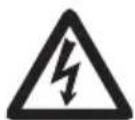
Dieses Symbol weist auf Gefahren durch elektrische Schläge und mögliche Schäden durch statische Elektrizität hin.

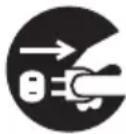
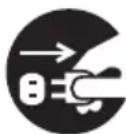
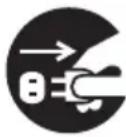
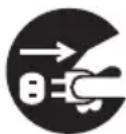
Dieses Symbol weist darauf hin, dass der Netzstecker des Geräts zu ziehen ist.

Dieses Symbol weist darauf hin, dass die Spannungsversorgung geerdet sein muss.

Dieses Symbol wird verwendet, um nützliche Informationen, wie Verfahren oder Anweisungen zur Benutzung hervorzuheben.

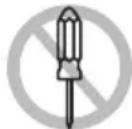
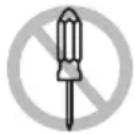
Dieses Symbol dient zur Warnung vor unzulässigen Eingriffen.
VORSICHTSMASSNAHMEN BEIM AUFSTEL- LEN DES DRUCKERS

WARNUNG
Verwenden und lagern Sie das Gerät nicht an Orten, an denen es folgenden Einflüssen ausgesetzt ist:
* Flammen oder hohe Luftfeuchtigkeit.
* Direkte Sonneneinstrahlung.
* Heißluftströme oder Abwärme von Heizgeräten.
* Salzige Luft oder korrosive Gase.
* Unzureichende Belüftung.
* Chemische Reaktionen in Laboren.
* Ölnebel, Stahlpartikel oder Staub.
* Statische Elektrizität oder starke Magnetfelder.
- An diesen Orten besteht die Gefahr einer Druckerbeschädigung sowie eines Ausfalls des Druckers, Überhitzung sowie Rauch, Feuer oder elektrischen Schlägen.
Dort kann es zudem zu Feuer oder elektrischen Schlägen kommen, weshalb diese Orte immer zu vermeiden sind.

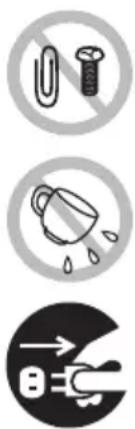
■ Keine Gegenstände in den Drucker einführen. Keine Flüssigkeiten in den Drucker spritzen. Keine Gegenstände auf dem Drucker ablegen.
■ Lassen Sie keine Metallgegenstände wie Büroklammern, Heftklammern oder Schrauben in den Drucker fallen.
■ Stellen Sie keine Blumenvasen, Töpfe oder sonstige Behälter mit Flüssigkeiten auf dem Drucker ab.
■ Achten Sie darauf, dass keine Getränke oder sonstigen Flüssigkeiten in den Drucker geraten.
■ Keine Insektenvertilgungsmittel oder sonstige Chemikalien auf den Drucker sprühen.
- Wenn metallische Fremdkörper in den Drucker fallen, kann dies einen Ausfall des Druckers, Feuer oder Stromschläge verursachen. In derartigen Fällen ist der Drucker sofort abzuschalten und vom Netz zu trennen. Wenden Sie sich an Ihren örtlichen Citizen Systems-Händler.
Gehen Sie stets sachgemäß mit dem Drucker um:
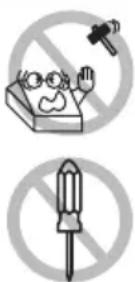
■ Setzen Sie den Drucker keinen heftigen Stößen oder starken Erschütterungen aus (z. B. durch Darauftreten, Fallenlassen oder Schlageinwirkungen).
■ Den Drucker nicht demontieren oder sonstig modifizieren.
- Bei diesen Aktionen besteht die Gefahr einer Druckerbeschädigung sowie eines Ausfalls des Druckers, Überhitzung sowie Rauch, Feuer oder elektrischen Schlägen.
Sie können zudem Feuer oder Stromschläge verursachen und sind daher immer zu vermeiden.
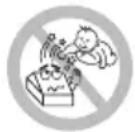
■ Dieses Gerät ist nicht zur Nutzung in der Präsenz von Kindern geeignet. Installieren, lagern oder nutzen Sie dieses Gerät außerhalb der Reichweite von Kindern.
- Von elektrischen Geräten können bei unsachgemäßer Handhabung oder Verwendung Unfall- und Verletzungsrisiken ausgehen.
- Achten Sie darauf, dass sich das Netzkabel und die Signalkabel außerhalb der Reichweite von Kindern befinden. Der Drucker ist so aufzustellen, dass Kinder keinen Zugang zum Geräteinnern erlangen können.
- Die Kunststoffhülle, in der sich der Drucker bei der Lieferung befindet, ist ordnungsgemäß zu entsorgen oder außerhalb der Reichweite von Kindern aufzubewahren. Wenn die Hülle über den Kopf gezogen wird, besteht Erstickungsgefahr.

VORSICHT
Unter folgenden Bedingungen darf der Drucker nicht verwendet werden:
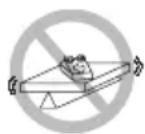
■ Standorte, die Vibrationen ausgesetzt oder instabil sind.
■ Standorte, an denen keine ebene Aufstellung des Druckers möglich ist:
- Der Drucker kann herunterfallen und Verletzungen verursachen.
• Die Druckqualität kann sich verschlechtern.
■ Die Belüftungsöffnungen des Druckers nicht abdecken.
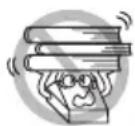
■ Keine Gegenstände auf den Drucker stellen oder legen.
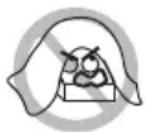
■ Den Drucker nicht mit Tüchern oder Decken abdecken oder einhüllen.
- Der entstehende Wärmestau könnte Gehäuseverformungen verursachen oder einen Brand entstehen lassen.
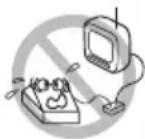
■ Stellen Sie den Drucker nicht in der Nähe von Rundfunk- oder Fernsehempfängern auf und schließen Sie ihn nicht an dieselbe Netzsteckdose an wie diese Geräte.
■ Vermeiden Sie es, den Drucker über nicht abgeschirmte Kabel oder Leitungen zu betreiben.
(Verwenden Sie für die Signalleitungen abgeschirmte Kabel oder verdrillte Doppelkabel mit Ferritkernen oder andere Abschirmverfahren.)
■ Benutzen Sie den Drucker nicht zusammen mit Geräten, die starke Störstrahlung abgeben.
- Der Drucker kann den Radio- oder Fernsehempfang in der Umgebung beeinträchtigen. Es besteht auch die Möglichkeit, dass benachbarte elektrische Geräte den Drucker beeinflussen und dadurch Datenfehler oder Funktionsstörungen auftreten.
■ Installation in einer anderen Ausrichtung als vorgeschrieben.
- Andernfalls besteht die Gefahr von Fehlfunktionen, Ausfällen oder Stromschlag.
■ Der Drucker muss mit einem Erdungsanschluss verbunden werden.
- Erdschlüsse können elektrische Schläge verursachen.
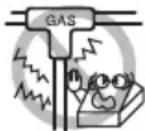
■ Schließen Sie die Erdung des Druckers nicht an folgende Gegenstände an:
- Andernfalls besteht die Gefahr von Gasexplosionen.
* Gasleitungen
* Erdungen von Telefonleitungen
* Blitzableiter
- Andernfalls besteht bei Blitzeinschlägen durch Spannungsspitzen Brand- oder Stromschlaggefahr.
* Wasserleitungen - Wasserleitungen aus Kunststoff sind zur Erdung nicht geeignet. (sofern keine Zustimmung der zuständigen Wasserwerke vorliegt).
■ Ziehen Sie vor dem Anschließen oder Trennen des Drucker-Erdungsleiters stets den Netzstecker des Geräts.


VORSICHTSMASSNAHMEN BEI DER HANDHABUNG DES DRUCKERS

WARNUNG
Beachten Sie die nachstehenden Vorsichtsmaßnahmen zur Stromversorgung und zum Netzkabel:
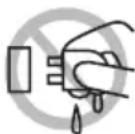
■ Den Netzstecker nicht mit feuchten Händen anschließen oder ziehen.
■ Betreiben Sie den Drucker ausschließlich mit der angegebenen Netzspannung und -frequenz.
■ Verwenden Sie für den Drucker ausschließlich das angegebene externe Netzteil.
■ Verwenden Sie ausschließlich das mit dem Drucker mitgelieferte Netzkabel und niemals das Netzkabel eines anderen Geräts.
■ Stellen Sie sicher, dass die Netzsteckdose, an die der Drucker angeschlossen ist, eine ausreichende Belastbarkeit aufweist.
■ Verwenden Sie zur Stromversorgung keine Anschlussleisten oder Mehrfachsteckdosen, an die gleichzeitig auch andere Geräte angeschlossen sind.
■ Säubern Sie den Netzstecker vor dem Anschließen an eine Steckdose von Staub und anderen Ablagerungen.
■ Verwenden Sie keine verformten oder beschädigten Netzkabel.
■ Bewegen Sie den Drucker nicht in eingeschaltetem Zustand.
- Eine unsachgemäße Handhabung kann zum Ausfall des Druckers, zu Brand- und Rauchentwicklung oder elektrischen Schlägen führen.
- Bei Überlastung kann sich das Netzkabel überhitzen und in Brand geraten oder der Schutzschalter ausgelöst werden.
■ Stellen Sie keine Gegenstände auf das Netzkabel. Stellen Sie den Drucker so auf, dass nicht auf das Netzkabel getreten wird.
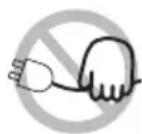
Das Netzkabel darf nicht übermäßig verbogen, gedreht oder daran gezogen werden. Tragen Sie das Produkt zudem nicht, wenn es sich in einem solchen Zustand befindet.
■ Versuchen Sie nicht, das Netzkabel zu modifizieren.
■ Bringen Sie das Netzkabel nicht in die Nähe von Heizgeräten.
- Die Nichtbeachtung dieser Vorsichtsmaßnahmen kann Aderbrüche oder Beschädigungen der Isolierung zur Folge haben, wodurch die Gefahr von Kriechströmen, elektrischen Schlägen oder Fehlfunktionen des Druckers besteht.
Wenn das Netzkabel beschädigt wurde, wenden Sie sich bitte an Ihren Citizen-Systems-Händler.
■ Achten Sie darauf, dass der Zugang zu der verwendeten Steckdose nicht durch abgestellte Gegenstände behindert wird.
■ Versorgen Sie den Drucker über eine günstig platzierte Steckdose, die im Notfall schnell erreichbar ist.
- Ziehen Sie in einem Notfall zur schnellen Abschaltung den Netzstecker.
■ Stecken Sie den Netzstecker ordnungsgemäß in die Steckdose.
■ Ziehen Sie bei längerer Nichtbenutzung des Druckers den Netzstecker aus der Steckdose.
■ Nach dem Abschalten des Druckers und des daran angeschlossenen Geräts beim Trennen des Netzkabels oder der Signalleitung den Stecker und den Anschluss greifen.




VORSICHT
Der Warnaufkleber befindet sich an der in der unten stehenden Zeichnung gezeigten Position. Lesen Sie die Vorsichtsmaßnahmen sorgfältig durch, bevor Sie den Drucker in Betrieb nehmen.
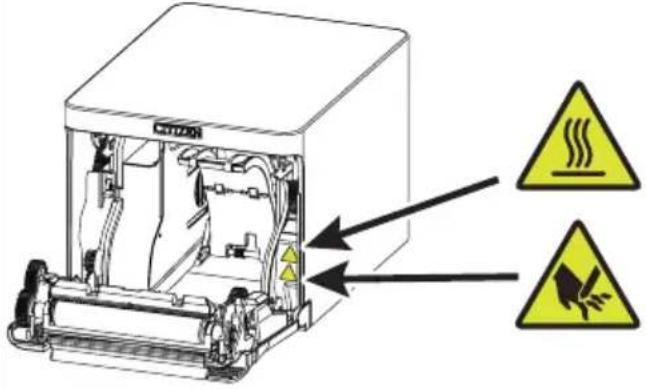
Diese Aufkleber weisen darauf hin, dass der Druckkopf heiß wird und beim Berühren Verbrennungen verursachen kann. Zudem besteht die Gefahr von Schnittverletzungen an den Händen, wenn der automatische Papierschneider beim Öffnen der Papierabdeckung berührt wird.
Transportieren Sie diesen Drucker nicht mit eingesetzter Papierrolle.
- Es besteht die Gefahr von Fehlfunktionen oder Schäden am Drucker.
Beachten Sie die folgenden Hinweise, um Fehlfunktionen zu vermeiden.
■ Die Papierabdeckung darf während des Druckens nicht geöffnet werden.
■ Den Drucker nicht mit nicht ordnungsgemäß eingesetzter Papierrolle verwenden.
■ Kein Papier verwenden, dass nicht den Spezifikationen entspricht.
- Mögliche Beeinträchtigung der Druckqualität.
■ Verwenden Sie kein eingerissenes oder mit Klebestreifen zusammengefügtes Papier.
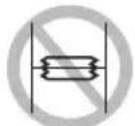
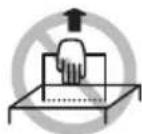
■ Nicht mit der Hand gewaltsam am bereits eingesetzten Papier ziehen.
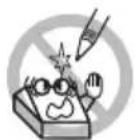
■ Betätigen Sie die Tasten des Bedienungsfelds nicht mit spitzen Gegenständen.
Achten Sie darauf, dass die Kabelstecker fest in die zugehörigen Buchsen eingesteckt sind.
- Bei Querschaltung kann es zu Beschädigungen der Druckerelektronik oder der Hardware des Host-Systems kommen.
Schließen Sie den Drucker mit Geldlade-Kickout-Funktion ausschließlich an Geräte an, die ein Solenoid mit für die Geldlade-Kickout-Buchse geeigneten technischen Daten besitzen.
- Bei Nichtbeachtung dieser Vorsichtsmaßnahme können Funktionsfehler und Störungen auftreten.
Beachten Sie die folgenden Hinweise, um bei Ausfällen des Geräts Verletzungen und Beschädigungen zu vermeiden:
■ Die Druckoberfläche des Thermokopfes nicht berühren.
■ Berühren Sie während des Druckerbetriebs keine beweglichen Teile im Inneren des Druckers (z. B. Papierschneider, Zahnräder und aktive elektrische Bauteile).
■ Versuchen Sie nicht, den Drucker bei etwaigen Problemen selbst zu reparieren. Verständigen Sie den Citizen Systems-Kundendienst.
■ Achten Sie darauf, sich an der Druckerabdeckung nicht die Hände oder Finger einzuklemmen.
■ Achten Sie auf die scharfen Kanten am Drucker. Sie können Verletzungen verursachen oder andere Gegenstände beschädigen.
- Hier besteht Stromschlag-, Verbrennungs- und Verletzungsgefahr.
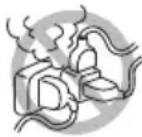
Falls beim Drucken Rauch, ungewöhnliche Gerüche oder Geräusche entstehen, brechen Sie den Druckvorgang sofort ab und ziehen Sie den Netzstecker aus der Steckdose.
① TÄGLICHE WARTUNG
Beachten Sie bei der täglichen Wartung die folgenden Vorsichtsmaßnahmen:
■ Vor dem Reinigen schalten Sie stets den Drucker aus und ziehen Sie den Netzstecker.
■ Zum Abwischen der Oberfläche des Druckergehäuses ein weiches, trockenes Tuch verwenden.
Hartnäckige Verschmutzungen mit einem weichen Tuch entfernen, das leicht mit Wasser befeuchtet wurde.
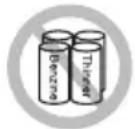
Verwenden Sie keine organischen Lösungsmittel wie Alkohol, Verdünner, Trichlorethen, Benzol oder Keton. Verwenden Sie keine chemisch behandelten Reinigungstücher.
■ Zum Entfernen von Papierstaub einen weichen Pinsel verwenden.
VORSICHT
Unmittelbar nach dem Drucken ist der Thermokopf sehr heiß, sodass Verbrennungsgefahr besteht.
Warten Sie vor der Durchführung von Wartungsarbeiten ab, bis der Thermokopf abgekühlt ist.
INHALTSVERZEICHNIS
1. ALLGEMEINE ÜBERSICHT 145
1.1 Funktionen....145
1.2 Auspacken....146
1.3 Modellklassifizierung 147
1.4 Grundlegende technische Daten....147
2. ERLÄUTERUNG DER DRUCKERKOMPONENTEN......149
2.1 Ansicht des Druckers....149
2.2 Unter der Papierabdeckung....151
2.3 Weitere integrierte Funktionen ....152
3. EINRICHTUNG......154
3.1 Anschließen des Netzkabels....154
3.2 Serielle Schnittstellenkarte....155
3.3 USB-Schnittstelle 156
3.4 Bluetooth-Schnittstellenkarte 157
3.5 Bluetooth-USB-Host-Schnittstellenkarte 160
3.6 Ethernet (LAN)/WLAN-Schnittstellenkarte 166
3.7 USB-Stromanschluss 172
3.8 Anschließen der Geldlade 174
3.9 Hinweise zum Installieren des Druckers....176
3.10 Einstellen des Papiermengen-Sensors ....177
3.11 Einlegen von Papier 178
3.12 Trennvorrichtung für 58 mm breite Papierrollen....180
3.13 Anbringen der Kabelabdeckung....181
3.14 Vorsichtshinweise für die Erstellung von Anwendungen und praktische Nutzung....182
3.15 Download-Website für verschiedene elektronische Dateien .....182
4. WARTUNG UND FEHLERBEHEBUNG....183
4.1 Regelmäßige Reinigung....183
4.2 Beheben eines Cutterfehlers....184
4.3 Selbsttest....185
4.4 Hexdump-Ausdruck 186
4.5 Fehleranzeige....187
4.6 Papierstau 189
4.7 Vorsichtshinweise beim Drucken mit sich ändernder Druckgeschwindigkeit....189
5. SONSTIGES....190
5.1 Außere Ansicht und Abmessungen.... 190
5.2 Druckpapier....191
5.3 Manuelle Einstellung von Speicherschaltern....192
1. ALLGEMEINE ÜBERSICHT
Die Modelle CT-S751 sind Thermo-Zeilendrucker, die sich für verschiedene Terminallösungen eignen, darunter Daten-, POS- und Küchenterminals.
Diese Geräte besitzen umfassende Funktionen und können in einer Vielzahl von Anwendungsbereichen eingesetzt werden.
1.1 Funktionen
- Hochgeschwindigkeitsdruck bis zu 350 mm/s möglich
- Stilvolles Design
- Kompakte Größe mit geringstmöglicher Höhe
- Die Papierausgabe an der Vorderseite ermöglicht eine Verwendung des Geräts bei eingeschränkter Höhe
- Tropfwassergeschützt nach IPX1*
- Unterstützt eine Papierbreite von 80 mm und 58 mm
● Hochgeschwindigkeits-Papierschneider - USB-Schnittstelle im Lieferumfang enthalten
- Mit einer Standard-USB-Stromanschluss ausgerüstet
- Austauschbare Schnittstellenkarte
- XML/Web-Druckfunktion im Lieferumfang enthalten (verkabeltes oder drahtloses LAN-Modell)
- USB-Hostfunktion für die Steuerung von Peripheriegeräten im Lieferumfang enthalten (verkabeltes LAN oder Bluetooth-USB-Host-Modell)
● Fünf LEDs zur Druckerstatus- und Fehleranzeige - Eingebaute Geldlade-Kickout-Schnittstelle
- USB-verknüpfte Ausschaltfunktion verfügbar
● 16-stufige Graustufen und klarer Druck
● Papiersparfunktion verfügbar - Unterstützung für die dritte und vierte Ebene der Kanji-Zeichensätze JIS X0213
- Unterstützung für vereinfachte und traditionelle chinesische Zeichensätze und Hangul-Zeichensätze
- Unterstützung für UTF-8-Befehle
- Verschiedene individuelle Einstellungen über die Speicherschalter möglich
- Vom Benutzer definierte Sonderzeichen und Logos können im Benutzerspeicher gespeichert werden
- Unterstützung für Barcodes einschließlich 2D-Barcodes
- Unterstützung für Apple MFi-zertifizierte Bluetooth-Kommunikation (Bluetooth-Modell)
*: Dieses Produkt wurde auf senkrecht fallende Wassertropfen getestet und bestätigt, dass diese keine Störungen verursachen; das Produkt ist jedoch nicht vollständig tropfwassergeschützt.
1.2 Auspacken
Vergewissern Sie sich beim Auspacken des Druckers, dass alle nachstehend aufgeführten Komponenten vorhanden sind:
| NAME MENGE ABBILDUNG | ||
| Drucker 1 | 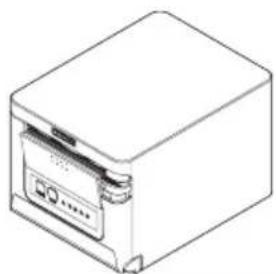 | |
| Netzteil (37AD5) 1 | 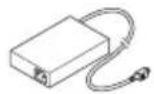 | |
| Netzkabel 1 | 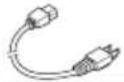 | |
| Trennvorrichtung 1 | 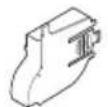 | |
| Kabelklemme *1 1 |  | |
| USB-Kabel in L-Form *2 1 | 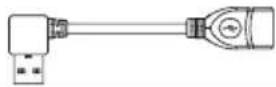 | |
| Kabelabdeckung 1 | 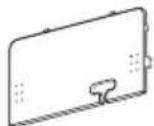 | |
| Probe-Papierrolle 1 Rolle | 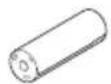 | |
| Kurzanleitung 2 |  |
*1: Beim RS-Modell im Lieferumfang enthalten
*2: Im Lieferumfang der HBT-Modell enthalten
1.3 Modellklassifizierung
Die Modellbezeichnungen geben die Funktionsausstattung der Druckermodelle nach dem folgenden Schema an:

- Modellname
- Schnittstelle
RS: Seriell, RS-232C+USB
ET: Ethernet+USB
HET: Ethernet (USB-Host-Funktion) + USB
BT: Bluetooth+USB
HBT: Bluetooth (USB-Host-Funktion)
WF: WLAN+Ethernet+USB
NN: USB
- Markt
U: Nordamerika
E: Europa
I: Indien
- Gehäusefarbe
WH: Reines Weiß
BK: Schwarz
Einige Kombination sind eventuell nicht verfügbar. Wenden Sie sich vorab an uns.
1.4 Grundlegende technische Daten
| Merkmal Technische Daten | ||||
| Modell CT-S751 | ||||
| Druckverfahren Thermo-Zeilenpunktdruck | ||||
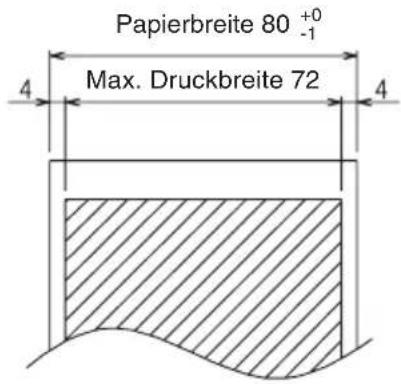
| Druckbreite 72 mm/576 Punkte, 68,25 mm/546 Punkte, 64 mm/512 Punkte, 52,5 mm/420 Punkte, 48,75 m/390 Punkte, 48 mm/384 Punkte, 45 mm/360 Punkte, Werkseinstellung: 72 mm | ||||
| Punktdichte 8 × 8 Punkte/mm (203 dpi) | ||||
| Druckgeschwindigkeit | 350 mm/s (max. Geschwindigkeit, Druckdichte 100 %, 2800 Punktzeilen/s) | |||
| Anzahl Druckspalten *1 | Schrift Maximale Anzahl der Zeichen (Spalten) / 80 mm | Maximale Anzahl der Zeichen (Spalten) / 58 mm | Punktkonfiguration (Punkte) | |
| Schrift A | 48 | 35 | 12 × 24 | |
| Schrift B | 64 | 46 | 9 × 24 | |
| Schrift C | 72 | 52 | 8 × 16 | |
| Merkmal Technische Daten | |
| Zeichengröße *2 Schrift A: 1,50 × 3,00 mm, Schrift B: 1,13 × 3,00 mm, Schrift C: 1,00 × 2,00 mm | |
| Zeichentyp Alphanum | erische Zeichen, internationale Zeichen, PC437/850/852/857/858/860/863/864/865/866, WPC1252, WPC1258, Katakana, ThaiCode 11/18 (1Pass/3Pass), TCVN-3, Kanji (JIS erste, zweite, dritte und vierte Ebene), Kana, erweiterte Zeichen, JIS X0213, GB18030, BIG5, KS Hangul, EUC Hangul |
| Benutzerspeicher 384 | KB (zum Speichern von benutzerdefinierten Zeichen und Logos) |
| Strichcode-Typen UPC | C-A/E, JAN (EAN) 13 Ziffern/8 Ziffern, ITF, CODE39, CODE128, CODABAR (NW-7), CODE93, PDF417, QR Code, GS1-DataBar |
| Zeilenabstand 4,25 mm | (1/6 Zoll) (per Befehl veränderbar) |
| Papierrolle Papierrolle | 80 mm x max. ø83 mmPapierstärke: 53 bis 85 μm (Kernrohr-Durchmesser: innen 12 mm / außen 18 mm) |
| Schnittstelle Seriell (RS-232C-Standard), USB, Bluetooth+USB, LAN, WLAN+LAN, LAN (USB-Host-Funktion) (USB 2-Anschluss)), Bluetooth (USB-Host-Funktion) (USB 2-Anschluss)) | |
| Ethernet 100BASE-TX/10BASE-T | |
| WLAN IEEE802.11n, | IEEE802.11a, IEEE802.11g, IEEE802.11b |
| Bluetooth Version: Bluetooth 3.0 + EDRProfil: SPP (Serial Port Protocol), iAP (iPod Accessory Protocol)Leistungsklasse: Klasse2 | |
| USB-Stroman-schluss | Max. 2,1 A |
| Geldla-de-Kickout-Funktion | 2 Fächer werden unterstützt |
| Eingangspuffer 4 kByte / 45 Byte | |
| Versorgungsspan-nung | 24 V Gleichspannung ±5 % |
| Leistungsaufnahme | Etwa 50 W (Durchschnitt), max. 2 W (Standby), max. 0,2 W (ausgeschaltete USB-ver-knüpfter Stromversorgung) |
| Netzteil (37AD5) | Nenneingangsspannung: 100 bis 240 V Wechselstrom, 50/60 Hz, 150 VANennausgangsspannung: 24 V Gleichstrom, 2,1 A |
| Gewicht | Ca. 1,3 kg |
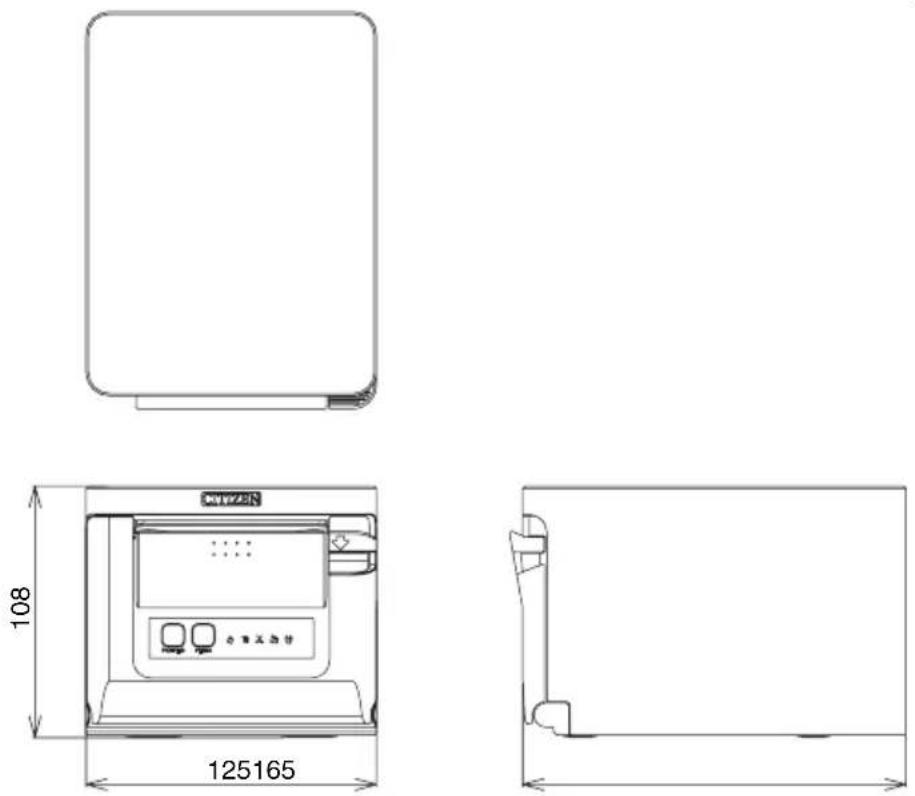
| Äußere Abmessun-gen | 125 (B) × 165 (T) × 108 (H) mm |
| Betriebstemperatur und Luftfeuchtigkeit | 5 bis 45 °C, 10 bis 90 % relative Luftfeuchtigkeit (nicht kondensierend) |
| Lagertemperatur und Luftfeuchtigkeit | -20 bis 60 °C, 10 bis 90 % relative Luftfeuchtigkeit (nicht kondensierend) |
| Zuverlässigkeit | Lebensdauer Druckkopf: 200 km, 200 Millionen Impulse (Raumtemperatur/-luftfeuchtig-keit, empfohlene Papiersorte und -stärke), Lebensdauer automatischer Papierschneider: 2 Millionen Schnitte (3-Zoll), 1,5 Million Schnitte (2-Zoll) (Raumtemperatur/-luftfeuchtig-keit, empfohlene Papiersorte und -stärke) |
| Sicherheitsstan-dard *3 | UL, C-UL, FCC Klasse A, CE-Kennzeichnung |
Hinweise:
*1: Die Anzahl der druckbaren Spalten wird per Speicherschalter eingestellt. Die Spaltenangaben in dieser Tabelle beziehen sich auf ein typisches Modell. Die Anzahl der druckbaren Spalten ist je nach Druckerspezifikation unterschiedlich.
*2: Da die angegebene Zeichengröße jeweils einen Leerbereich beinhaltet, der das Zeichen umgibt, sieht das tatsächliche Zeichen kleiner aus.
*3: Dieser Standard gilt bei der Verwendung unseres Netzteils (37AD5).
2. ERLÄUTERUNG DER DRUCKERKOMPONENTEN
2.1 Ansicht des Druckers
Bezeichnungen der Komponenten
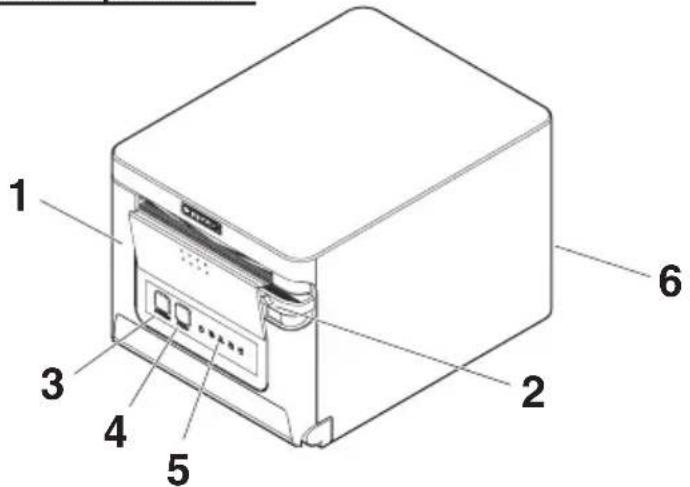
- Papierabdeckung
Wird zum Einlegen von Papier geöffnet.
Wird ebenfalls zum Beheben von Fehlern des Papierschneiders geöffnet.
* Die Papierabdeckung wird nicht für manuelle Schneidvorgänge verwendet.

Siehe 4.2 Beheben eines Cutterfehlers
- Abdeckung-Öffnen-Hebel
Damit wird die Papierabdeckung geöffnet.
- POWER-Taste
Für zwei oder drei Sekunden gedrückt halten, um das Gerät ein- oder auszuschalten.
- FEED-Taste
Drücken Sie diese Taste, um den Papiervorschub zu betätigen.
Drücken Sie bei einem Fehler des Papierschneiders nach dem Beheben der Ursache bei geschlossener Papierabdeckung auf die FEED-Taste.
Der Drucker wechselt in den Modus zum Einstellen der Speicherschalter und führt einen Selbsttest aus.

Siehe 4.3 Selbsttest

Siehe 5.3 Manuelle Einstellung von Speicherschaltern
-
Bedienungsfeld
-
Rückwärtige Anschlüsse
Bedienungsfeld
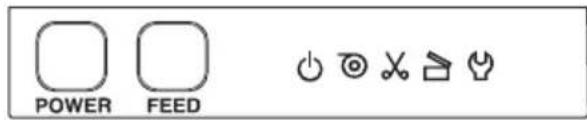
Das Bedienungsfeld verfügt über fünf LED-Anzeigen und zwei Tasten.
| Name der LED Farbe Beschreibung | |||
 | POWER LED Grün | Leuchtet bei eingeschalteter Versorgungsspannung und erlischt bei ausgeschalteter Spannung. | |
 | PAPER LED Grün | Leuchtet oder blinkt, wenn kein Papier eingelegt ist oder der Papiervorrat zur Neige geht.Leuchtet oder blinkt ebenfalls, wenn andere Störungen erkannt werden. | |
 | CUTTER LED Grün | Leuchtet bei einem erkannten Schneidefehler.Leuchtet oder blinkt ebenfalls, wenn andere Störungen erkannt werden. | |
 | COVER LED Grün | Leuchtet oder blinkt, wenn die Papierabdeckung geöffnet ist.Leuchtet oder blinkt ebenfalls, wenn andere Störungen erkannt werden. | |
| SERVICE LED Orange | Blinkt, wenn eine nicht behebbare Druckerstörung erkannt wird. | ||

Siehe 4.5 Fehleranzeige
Rückseitige Anschlüsse (Beispiel einer seriellen Schnittstelle)
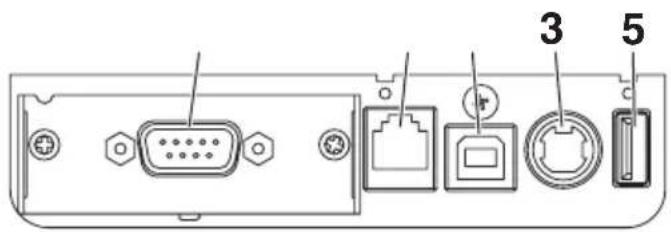
- Schnittstellenbuchse (seriell, USB etc.) Anschluss für das Schnittstellenkabel.
- Geldlade-Kickout-Buchse Zum Anschließen des Geldlade-Kabels.
- Netzteil-Anschlussbuchse Zum Anschließen des Netzteilkabels.
- USB-Buchse
- USB-Stromanschluss Versorgen Sie ein USB-Gerät mit Strom.
2.2 Unter der Papierabdeckung
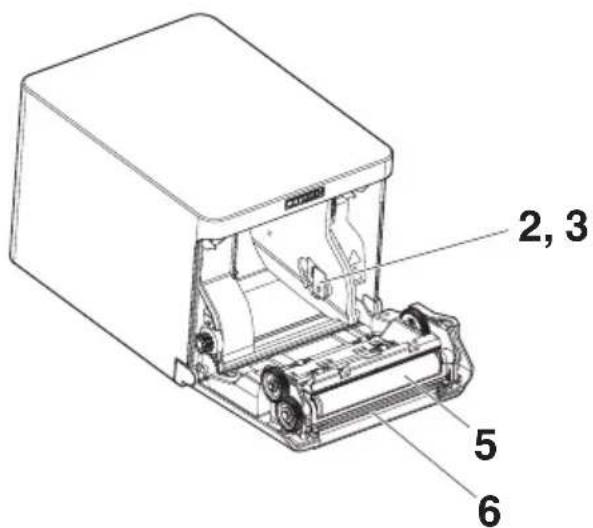
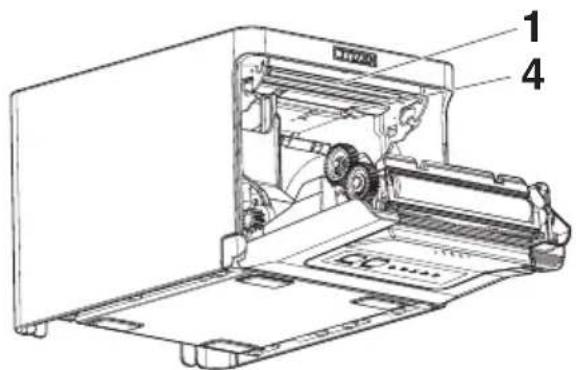
- Druckkopf (thermisch)
Druckt alphanumerische Zeichen und Grafikdaten auf Papier (Papierrollen). - Papiermengen-Sensor (PNE)
Erkennt, dass der Papiervorrat auf der Rolle zur Neige geht. Durch Anpassen der Sensorposition können Sie festlegen, wann das baldige Ende des Papiervorrats gemeldet werden soll. - Einstellknopf für Papiermengen-Sensor
Passen Sie die Einstellung des Papiermengen-Sensors an die Stärke der verwendeten Papiersorte an.

Siehe 3.10 Einstellen des Papiermengen-Sensors
- Papierende-Sensor (PE)
Erkennt es, wenn sich kein Papier im Drucker befindet. Der Druckvorgang wird abgebrochen, wenn dieser Sensor meldet, dass kein Papier mehr vorhanden ist.
- Förderwalze
Bewirkt den Papiervorschub.
Die Förderwalze darf nur ausgebaut werden, wenn dies zu Wartungszwecken erforderlich ist.
- Automatischer Papierschneider
Schneidet das Papier.

Siehe 5.3 Manuelle Einstellung von Speicherschaltern
2.3 Weitere integrierte Funktionen
- Signaltongeber
Erzeugt einen Signalton, wenn Fehler auftreten oder wenn Funktionen oder Befehle ausgeführt werden.

Siehe 4.5 Fehleranzeige
- Benutzerspeicher
In diesem Speicher können Sie benutzerdefinierte Logo- und Schriftzeichendaten speichern. Die Daten bleiben in diesem Speicher erhalten, auch wenn der Drucker ausgeschaltet wird. Hinweise zum Speichern von Daten finden Sie in der Befehlsreferenz.
- Speicherschalter
Die Einstellungen für verschiedene Arten von Funktionen können im Speicher gespeichert werden. Die Einstellungen bleiben im Speicher erhalten, auch wenn der Drucker ausgeschaltet wird.
- USB-verknüpfte Ausschaltfunktion (wenn der Speicherschalter MSW6-3 auf ON gesetzt ist)
Wenn der Drucker über USB mit einem PC verbunden ist, wird drei Sekunden nach Ausschalten des PCs oder Trennen der USB-Verbindung die USB-verknüpfte Stromversorgung ausgeschaltet.
Dieser Modus wird abgebrochen, wenn der PC erneut eingeschaltet wird oder wenn eine USB-Verbindung hergestellt wird.

VORSICHT
■ Die POWER LED leuchtet bei ausgeschalteter USB-verknüpfter Stromversorgung nicht, wo-durch sich der Betriebsstatus nicht ablesen lässt.
■ Durch Drücken auf die POWER-Taste während der Betriebsstatus aufgrund der USB-Verknüpfung ausgeschaltet ist, schaltet sich das Gerät wie gewohnt ein.
● Papiersparfunktionen
Die Speicherschalter MSW8-3 bis MSW8-4 können für die Konfiguration der unten stehenden Einstellungen verwendet werden, was Papier spart.
- Reduktion des oberen Rands
Der Drucker zieht das Papier vor dem Drucken erneut ein, um den leeren Bereich am oberen Papierrand zu reduzieren.
Die Länge dieses Bereichs kann festgelegt werden.
- Reduzierung des Zeilenabstands
Der Abstand zwischen den Zeilen wird automatisch komprimiert. Das Komprimierungsverhältnis kann festgelegt werden.

VORSICHT
Entfernen Sie das teilweise geschnittene Papier, bevor Sie das Papier vor dem Drucken erneut einziehen.
Das geschnittene Papier könnte während des nächsten Vorgangs abreißen und eventuell ein Problem verursachen.
● Auto Side Shift (MSW8-6)
Mithilfe dieser Funktion wird die Wärme spezieller Druckkopfkomponenten abgeführt, die durch bestimmte häufige Vorgänge wie das Drucken vertikaler Linien usw. entsteht, und dadurch der Verschleiß der Wärmeelemente verhindert.
Wenn innerhalb von 15 Sekunden nach dem Schneiden oder Drucken keine Daten empfangen werden, wird die Druckposition automatisch um N* Punkte nach rechts verschoben. Beim nächsten Verschiebungsvorgang kehrt der Druckkopf in die ursprüngliche Druckposition zurück.
*N ist der Einstellwert von MSW8-6.

VORSICHT
■ Wenn der rechte Rand zu schmal ist, werden eventuell einige gedruckten Zeichen abgeschnitten.
■ Diese Funktion ist standardmäßig deaktiviert.
■ Um diese Funktion zu aktivieren, legen Sie mit MSW8-6 einen geeigneten Höchstwert für das Verschieben von Punkten fest.
3. EINRICHTUNG
3.1 Anschließen des Netzkabels
-
Schalten Sie das Gerät aus.
-
Verbinden Sie den Stecker des Netzteils mit der Netzteil-Anschlussbuchse des Druckers.
Verbinden Sie nun das Netzkabel mit dem Netzeingang, und schließen Sie den Netzstecker an eine Steckdose an.
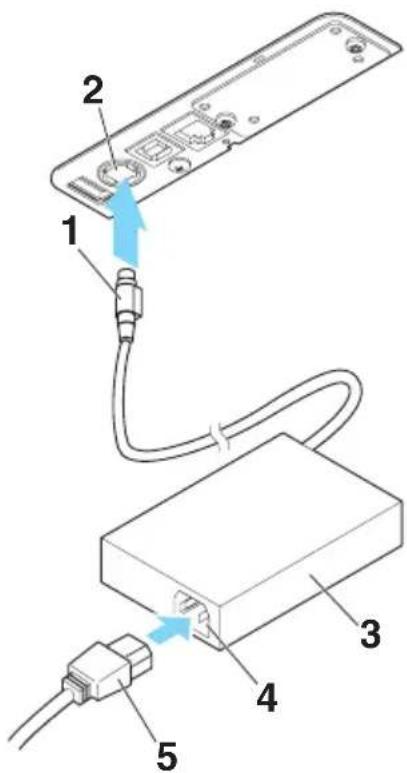
- Kabelstecker
- Netzteil-Anschlussbuchse
- Netzteil
- Netzeingang
- Netzkabel

VORSICHT
■ Verwenden Sie ausschließlich das angegebene externe Netzteil.
■ Fassen Sie das Netzteil-Anschlusskabel beim Abziehen oder Anschließen stets direkt am Stecker an.
■ Verwenden Sie keinen Versorgungsstromkreis, der gleichzeitig Geräte speist, die elektromagnetische Störungen erzeugen.
■ Ziehen am Netzkabel kann eine Beschädigung des Kabels, Feuer, Stromschläge oder Brüche der Leitungsadern verursachen.
■ Ziehen Sie bei aufziehendem Gewitter das Netzkabel aus der Steckdose. Blitzeinschläge können Brände oder Stromschläge verursachen.
■ Verlegen Sie das Netzkabel nicht in der Nähe von Heizgeräten. Die Isolation des Netzkabels kann schmelzen und so einen Brand oder Stromschlag verursachen.
■ Wenn der Drucker längere Zeit nicht genutzt wird, trennen Sie das Netzkabel von der Steck-dose.
■ Verlegen Sie das Netzkabel so, dass niemand darauf tritt.
3.2 Serielle Schnittstellenkarte
Die Daten können über eine serielle Verbindung ausgetauscht werden.
Anschließen des Schnittstellenkabels
- Schalten Sie das Gerät aus.
- Überprüfen Sie die Ausrichtung des Schnittstellenkabels und verbinden Sie es mit dem Anschluss.
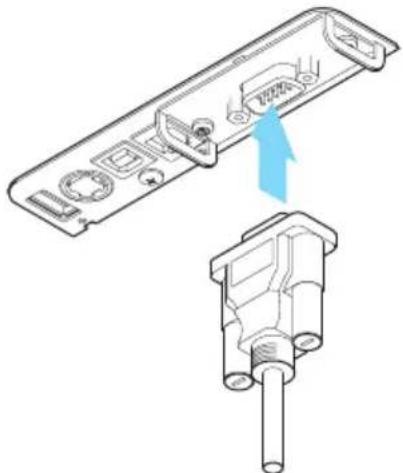
- Stecken Sie den anderen Stecker fest in den Schnittstellenanschluss des Host-Computers.

VORSICHT
■ Fassen Sie das Kabel beim Abziehen stets direkt am Stecker an.
■ Verlegen Sie das Schnittstellenkabel so, dass niemand darauf tritt.
■ Schließen Sie nicht mehrere Schnittstellen gleichzeitig an.
Verwenden Sie ein serielles Kabel mit der unten gezeigten Pinbelegung.
9-Pin-(Buchse)-auf-9-Pin-(Buchse)-Kabel
DruckerPC
| SignalPinSignal | |||||
| RXD | 2 | 2 | R | XD | |
| TXD | 3 | 3 | TXD | ||
| DTR | 4 | 4 | DTR | ||
| SG | 5 | 5 | SG | ||
| DSR | 6 | 6 | DSR | ||
| RTS | 7 | 7 | R | TS | |
| CTS | 8 | 8 | C | TS | |
3.3 USB-Schnittstelle
Die Daten können über eine USB-Verbindung ausgetauscht werden.
Technische Daten
| Standard Für die USB 2.0-Spezifikation geeignet | |
| Übertragungsgeschwindigkeit U | Unterstützt eine Übertragung mit 12 Mbit/s (maximale Geschwindigkeit) |
Anschließen des Schnittstellenkabels
- Schalten Sie das Gerät aus.
- Überprüfen Sie die Ausrichtung des Schnittstellenkabels und verbinden Sie es mit dem Anschluss.
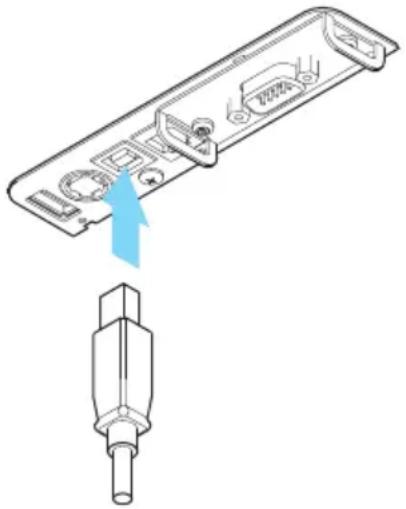
- Stecken Sie den anderen Stecker fest in den Schnittstellenanschluss des Host-Computers.

VORSICHT
■ Fassen Sie das Kabel beim Abziehen stets direkt am Stecker an.
■ Verlegen Sie das Schnittstellenkabel so, dass niemand darauf tritt.
■ Schließen Sie nicht mehrere Schnittstellen gleichzeitig an.
■ Achten Sie darauf, dass das USB-Kabel nicht an die Geldlade-Kickout-Buchse angeschlossen wird.
■ Wenn Sie mehrere Drucker per USB an einen einzelnen Computer anschließen möchten, müssen Sie eine USB-Schnittstelle mit anderer Seriennummer verwenden.
- Es gibt Modelle mit einem USB-Anschluss auf der Schnittstellenkartenseite.
Wenn Sie ein solches Modell verwenden, schließen Sie die USB-Kabel nicht gleichzeitig an die Drucker-Hauptgeräteseite und Schnittstellenkartenseite an.
Wenn USB-Kabel an beide Seiten angeschlossen sind, wird der Kommunikation des Kabels am Anschluss an der Hauptgeräteseite Priorität eingeräumt.
3.4 Bluetooth-Schnittstellenkarte
Bezeichnungen der Komponenten
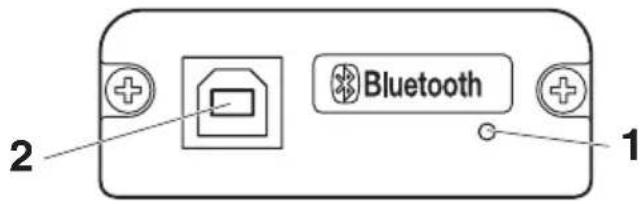
1. Status LED
Der Status für die Bluetooth-Kommunikation/Verbindung/Fehler wird von dieser LED angezeigt.
2. USB-Buchse
Die Daten können über eine USB-Verbindung ausgetauscht werden.

VORSICHT
Wenn Sie diese Schnittstellenkarte als USB-Schnittstelle verwenden, schließen Sie die USB-Kabel nicht gleichzeitig an die Hauptgeräteseite und Schnittstellenkartenseite an. Wenn USB-Kabel an beide Seiten angeschlossen sind, wird der Kommunikation des Kabels an der Hauptgeräteseite Priorität eingeräumt.
Bluetooth-Status-LED
| Status Beschreibung LED-Status | ||
| Erkennungs-Standby(sichtbar) | Erkennungs- und Verbindungsbereitschaft |  |
| Verbindungs-Standby(verbindbar) | Verbindungsbereitschaft |  |
| iOSVerbindung | Keine Datenübertragung |  |
| Kommunikationläuft | iOS: Daten werden übertragenAnderes Betriebs-system:Verbindung ist hergestellt und Datenwerden übertragen |  |
| Fehler Fehler oder Einstellungen werden gerade konfiguriert | Leuchtet nicht | |
Kopplung
Wenn zum ersten Mal eine Bluetooth-Verbindung für die Bluetooth-Datenübertragung hergestellt wird, müssen die folgenden Schritte ausgeführt werden.
- Bluetooth-Geräte erkennen
-
Kopplungseinstellungen konfigurieren
-
Erkennen der Bluetooth-Geräte
Überprüfen Sie zuerst, dass Bluetooth auf dem Host-PC aktiviert ist, bevor Sie nach
Bluetooth-Geräten suchen.
Das Produkt wird nach der Erkennung als „CT-S751_XX“ angezeigt. (XX sind die letzten 2 Ziffern der eindeutigen BD-Adresse.)
Wählen Sie dieses Produkt aus den erkannten Geräten aus.
Hinweis: Sie können nach Geräten suchen und die Namen ändern.
Wenn der Speicherschalter MSW13-5 auf „Nicht reagieren“ gesetzt ist, wird bei der Geräteerkennung nichts angezeigt.
Die Einstellung kann vorübergehend auf Geräteerkennung (Erkennungsmodus) gesetzt werden,
indem die Papierabdeckung geöffnet und die FEED-Taste für zwei Sekunden gedrückt gehalten wird.
Der Erkennungsmodus wird verlassen, nachdem die Verbindung mit dem Host-PC getrennt wird.
- Konfigurieren der Kopplungseinstellungen
Normalerweise wird nach der Auswahl des Druckers während der Geräteerkennung sofort mit den Kopplungseinstellungen fortgefahren.

VORSICHT
Einige Host-PC-Konfigurationen und Modelle wechseln eventuell nicht direkt zu den Kopplungseinstellungen, nachdem der Drucker während der Geräteerkennung ausgewählt wurde.
Je nachdem, ob SSP (Secure Simple Pairing) auf dem Host-PC aktiviert ist, sind unterschiedliche Vorgänge für die Konfiguration der Kopplungseinstellungen erforderlich.
Ist SSP auf dem Host-PC aktiviert, kann eine Kopplung ohne zusätzliche Vorgänge vorgenommen werden.
Ist SSP auf dem Host-PC deaktiviert, werden Sie zur Eingabe eines Hauptschlüssels aufgefordert.
Geben Sie den Hauptschlüssel wie nachfolgend erläutert ein.
Hauptschlüssel
die letzten vier Ziffern des Selbsttest-Ausdrucks (Bei den Buchstaben A bis F handelt es sich um Großbuchstaben.)
Beispiel: Bei der Adresse 01:23:45:67:89:AB ist der Hauptschlüssel 89AB.
Wenn Sie die Kopplungsinformationen vom Host-PC löschen, ohne die entsprechenden
Kopplungsinformationen auf dem Drucker zu löschen, wird der Drucker eventuell nicht angezeigt, wenn erneut eine Geräteerkennung mit dem Host-PC durchgeführt wird.
Um die Druckerkopplungsinformationen zu löschen, öffnen Sie die Papierabdeckung und halten Sie die FEED-Taste für fünf Sekunden gedrückt.
Durch Löschen der Kopplungsinformationen auf dem Drucker wird dieser in den Entdeckungsmodus geschaltet.
Automatische Verbindungswiederherstellung
Bei einer Bluetooth-Kommunikation mit einem iOS-Gerät wird eine Verbindung zwischen
einem gekoppelten iOS-Gerät und dem Drucker nach einem Verbindungsausfall nicht automatisch wiederhergestellt. Wenn jedoch die automatische
Verbindungswiederherstellung aktiviert ist, versucht der Drucker eine erneute
Verbindung mit dem iOS-Gerät herzustellen. Wenn eine bidirektionale Kommunikation aktiviert ist, wird die Verbindung automatisch wiederhergestellt.

VORSICHT
Diese Funktion ist bei Auslieferung ab Werk aktiviert. (MSW13-6)
Eine automatische Verbindungswiederherstellung kann etwas dauern, wenn es sich beim Host nicht um ein iOS-Gerät handelt.
■ Selbst wenn es sich beim zu koppelnden Gerät um ein iOS-Gerät handelt, können die nachfolgenden Bedingungen die Funktion automatische Verbindungswiederherstellung beeinträchtigen:
- Wenn die Bluetooth-Verbindung nach Abschluss des Druckvorgangs getrennt werden soll
- Wenn mehrere iOS-Geräte auf dem gleichen Drucker drucken
Deaktivieren Sie in diesen Fällen die automatische Verbindungsherstellung.
Automatische Verbindungswiederherstellung aktivieren/deaktivieren
Drücken Sie während des Selbsttests 3 Mal auf die FEED-Taste -> Automatische Verbindungswiederherstellung = gültig
Drücken Sie während des Selbsttests 4 Mal auf die FEED-Taste -> Automatische Verbindungswiederherstellung = ungültig
Am Ende des Selbsttests wird aufgelistet, ob die neue Einstellung Automatische Verbindungswiederherstellung auf [Valid] oder [Invalid] eingestellt ist.

Siehe 4.3 Selbsttest
3.5 Bluetooth-USB-Host-Schnittstellenkarte
Zusätzlich zur Druckersteuerung über eine Bluetooth-Verbindung können über Bluetooth USB-Host-Schnittstellen Peripheriegeräte, die über den USB-Anschluss angeschlossen sind, gesteuert werden.
Anschließen eines Peripheriegeräts
- Schalten Sie das Gerät aus.
- Verbinden Sie das Kabel eines Peripheriegeräts mit diesem Anschluss.
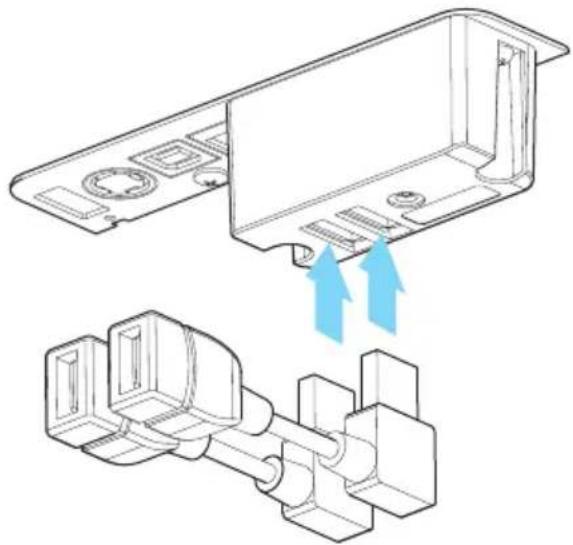
Ein Peripheriegerät kann nicht gesteuert werden, wenn es mit dem USB-Stromanschluss verbunden ist.
Stellen Sie sicher, dass Sie es an den USB-Anschluss der Schnittstellenkarte anschließen.
Anschließen eines USB-Geräts
Die Funktion, die jedem USB-Anschluss zugewiesen wurde, ist unterschiedlich. Schließen Sie das USB-Gerät, das Sie verbinden möchten, an der richtigen Stelle an und orientieren Sie sich dabei an der folgenden Abbildung.
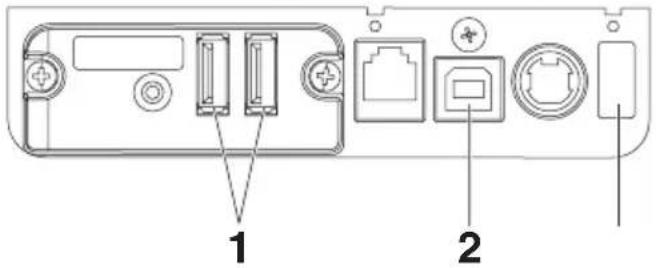
1. Für die Steuerung eines Peripheriegeräts
Schließen Sie ein Peripheriegerät an.
Das angeschlossene Peripheriegerät kann gesteuert werden.
2. Für die Host-Computer-Verbindung
Stellen Sie eine Verbindung zu einem Host-Computer her.
Der Drucker und der Host-Computer kommunizieren über USB.

Siehe 3.3 USB-Schnittstelle
3. Für die Stromversorgung
Schließen Sie ein Mobilgerät oder ein anderes USB-Gerät an.
Ein angeschlossenes USB-Gerät kann mit Strom versorgt werden.
* Dieser Anschluss unterstützt keine USB-Datenkommunikation.

Siehe 3.7 USB-Stromanschluss
Bezeichnungen der Komponenten
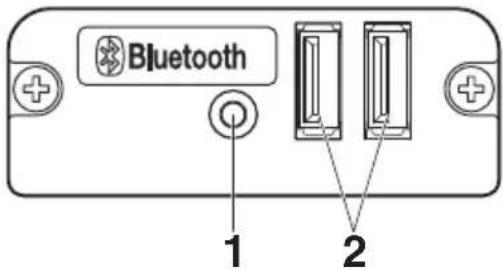
1. Bedienfeldtaste
Diese Schnittstellenkarte steuern.
2. USB 2-Anschluss
Ein Peripheriegerät anschließen.

VORSICHT
■ Schließen Sie nur Peripheriegeräte an, die von unserem Unternehmen für den USB-Anschluss spezifiziert wurden.
■ Peripheriegeräte dürfen nur eingesteckt/entfernt werden, wenn der Drucker ausgeschaltet ist.
Kopplung
Wenn zum ersten Mal eine Bluetooth-Verbindung für die Bluetooth-Datenübertragung hergestellt wird, müssen die folgenden Schritte ausgeführt werden.
- Bluetooth-Geräte erkennen
- Kopplungseinstellungen konfigurieren
1. Erkennen der Bluetooth-Geräte
Überprüfen Sie zuerst, dass Bluetooth auf dem Host-PC aktiviert ist, bevor Sie nach
Bluetooth-Geräten suchen.
Das Produkt wird nach der Erkennung als „CT-S751_XX“ angezeigt. (XX sind die letzten 2 Ziffern der eindeutigen BD-Adresse.)
Wählen Sie dieses Produkt aus den erkannten Geräten aus.
Hinweis: Sie können nach Geräten suchen und die Namen ändern.
Wenn der Speicherschalter MSW13-5 auf „Nicht reagieren“ gesetzt ist, wird bei der Geräteerkennung nichts angezeigt.
Indem Sie die Bedienfeldtaste mit diesen Einstellungen mindestens drei Sekunden lang gedrückt halten und danach noch zwei Mal drücken, wird das Gerät temporär in einen Zustand versetzt, in dem es in der Gerätesuche angezeigt wird (Entdeckungsmodus).
Der Entdeckungsmodus wird abgebrochen, wenn das Gerät mit einem Host-PC verbunden ist.
2. Konfigurieren der Kopplungseinstellungen
Normalerweise wird nach der Auswahl des Druckers während der Geräteerkennung sofort mit den Kopplungseinstellungen fortgefahren.

VORSICHT
Einige Host-PC-Konfigurationen und Modelle wechseln eventuell nicht direkt zu den Kopplungseinstellungen, nachdem der Drucker während der Geräteerkennung ausgewählt wurde.
Je nachdem, ob SSP (Secure Simple Pairing) auf dem Host-PC aktiviert ist, sind unterschiedliche Vorgänge für die Konfiguration der Kopplungseinstellungen erforderlich.
Ist SSP auf dem Host-PC aktiviert, kann eine Kopplung ohne zusätzliche Vorgänge vorgenommen werden.
Ist SSP auf dem Host-PC deaktiviert, werden Sie zur Eingabe eines Hauptschlüssels aufgefordert.
Geben Sie den Hauptschlüssel wie nachfolgend erläutert ein.
Hauptschlüssel
die letzten vier Ziffern des Selbsttest-Ausdrucks (Bei den Buchstaben A bis F handelt es sich um Großbuchstaben.)
Beispiel: Bei der Adresse 01:23:45:67:89:AB ist der Hauptschlüssel 89AB.
Wenn Sie die Kopplungsinformationen vom Host-PC löschen, ohne die entsprechenden Kopplungsinformationen auf dem Drucker zu löschen, wird der Drucker eventuell nicht angezeigt, wenn erneut eine Geräteerkennung mit dem Host-PC durchgeführt wird.
Halten Sie beim Löschen der Kopplungsinformationen die Bedienfeldtaste mindestens drei Sekunden lang gedrückt und drücken Sie diese noch vier Mal, nachdem der Signalton ausgegeben wurde.
Nach erfolgreichem Abschluss wird „Verbundenes Gerät löschen“ ausgedruckt.
Durch Löschen der Kopplungsinformationen auf dem Drucker wird dieser in den Entdeckungsmodus geschaltet.
Automatische Verbindungswiederherstellung
Bei einer Bluetooth-Kommunikation mit einem iOS-Gerät wird eine Verbindung zwischen einem gekoppelten iOS-Gerät und dem Drucker nach einem Verbindungsausfall nicht automatisch wiederhergestellt. Wenn jedoch die automatische
Verbindungswiederherstellung aktiviert ist, versucht der Drucker eine erneute
Verbindung mit dem iOS-Gerät herzustellen. Wenn eine bidirektionale Kommunikation aktiviert ist, wird die Verbindung automatisch wiederhergestellt.

VORSICHT
Diese Funktion ist bei Auslieferung ab Werk aktiviert. (MSW13-6)
Eine automatische Verbindungswiederherstellung kann etwas dauern, wenn es sich beim Host nicht um ein iOS-Gerät handelt.
■ Selbst wenn es sich beim zu koppelnden Gerät um ein iOS-Gerät handelt, können die nachfolgenden Bedingungen die Funktion automatische Verbindungswiederherstellung beeinträchtigen:
- Wenn die Bluetooth-Verbindung nach Abschluss des Druckvorgangs getrennt werden soll
- Wenn mehrere iOS-Geräte auf dem gleichen Drucker drucken
Deaktivieren Sie in diesen Fällen die automatische Verbindungsherstellung.
Automatische Verbindungswiederherstellung aktivieren/deaktivieren
Drücken Sie während des Selbsttests 3 Mal auf die FEED-Taste -> Automatische Verbindungswiederherstellung = gültig
Drücken Sie während des Selbsttests 4 Mal auf die FEED-Taste -> Automatische Verbindungswiederherstellung = ungültig
Am Ende des Selbsttests wird aufgelistet, ob die neue Einstellung Automatische Verbindungswiederherstellung auf [Valid] oder [Invalid] eingestellt ist.

Siehe 4.3 Selbsttest
Bedienung der Bedienfeldtaste
Die Bluetooth-Karte wird über die Bedienfeldtaste an der Rückseite bedient.
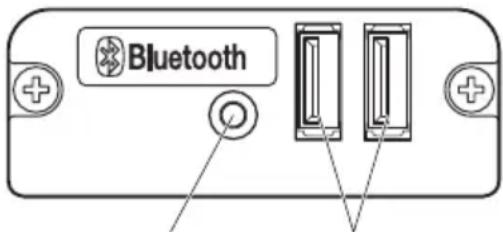
BedienfeldtasteUSB-Anschluss
- Einstellungen für die BT-Gerätesuche (MSW13-5)
- Halten Sie die Bedienfeldtaste gedrückt, um den Drucker einzuschalten.
- Drücken Sie die Bedienfeldtaste innerhalb einer Sekunde nach dem Start des Druckers.
Die Einstellung ändert sich, je nachdem, wie oft Sie die Bedienfeldtaste drucken.
Zwei Mal drücken: Entdeckung möglich
Drei Mal drücken: Keine Reaktion
Nach diesen Vorgängen startet der Drucker erneut.
- Status der Schnittstellenkarte drucken
Drücken Sie nach dem Start des Druckers die Bedienfeldtaste ein Mal, um den Status der Schnittstellenkarte zu drucken.
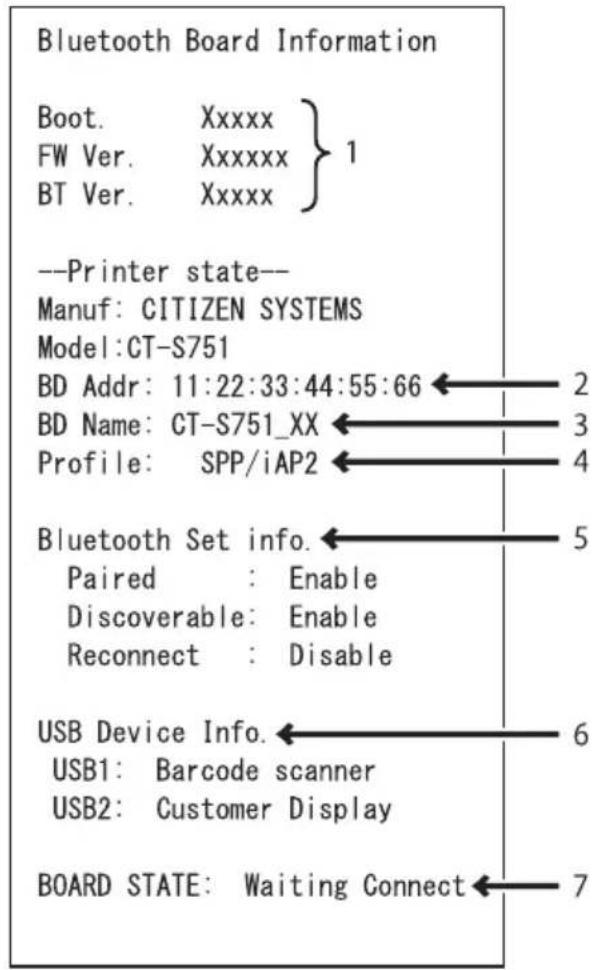
Beispielausdruck
- Karten-Firmware-Version
- Adresse des bestückten Bluetooth-Moduls
- Bluetooth-Name
- Reaktionsprofil der Bluetooth-Übertragung
- Bluetooth-Einstellungsstatus
-
Karten-Status
-
Name des angeschlossenen USB-Geräts („Keine Verbindung“ wird angezeigt, wenn keine Verbindung hergestellt wurde)
3.6 Ethernet (LAN)/WLAN-Schnittstellenkarte
Dieser Abschnitt gibt einen Überblick über die Schnittstellenkarte. Weitere Informationen zu dieser Karte und Erklärungen zur USB-Host-Funktion und XML-Peripheriegerät-Unterstützung finden Sie in einem separaten Handbuch.
Anschließen des Schnittstellenkabels
- Schalten Sie das Gerät aus.
- Überprüfen Sie die Ausrichtung des Schnittstellenkabels und verbinden Sie es mit dem Anschluss.
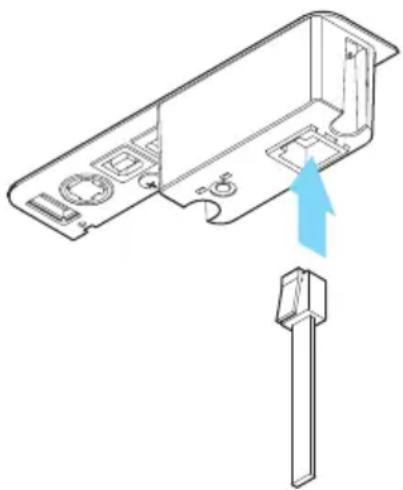
- Schließen Sie den anderen Stecker an einen Hub, Router oder ähnliches Gerät an.

VORSICHT
■ Fassen Sie das Kabel beim Abziehen stets direkt am Stecker an.
■ Verlegen Sie das Schnittstellenkabel so, dass niemand darauf tritt.
■ Schließen Sie nicht mehrere Schnittstellen gleichzeitig an.
■ Halten Sie den Stecker des LAN-Kabels beim Einstecken und Abziehen senkrecht und gerade. Verkanten des Steckers kann zu Anschlussfehlern führen.
Anschließen eines Peripheriegeräts
- Schalten Sie das Gerät aus.
- Verbinden Sie das Kabel eines Peripheriegeräts mit diesem Anschluss.
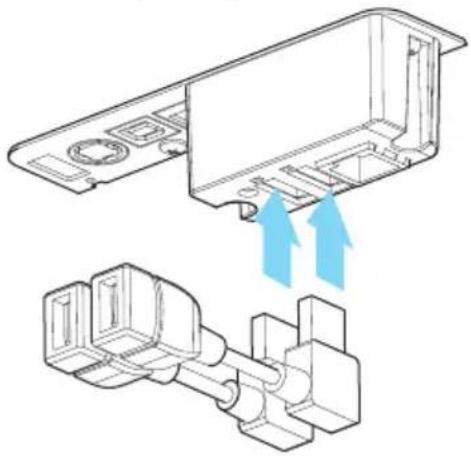
Ein Peripheriegerät kann nicht gesteuert werden, wenn es mit dem USB-Stromanschluss verbunden ist.
Stellen Sie sicher, dass Sie es an den USB-Anschluss der Schnittstellenkarte anschließen.
Anschließen eines USB-Geräts
Die Funktion, die jedem USB-Anschluss zugewiesen wurde, ist unterschiedlich. Schließen Sie das USB-Gerät, das Sie verbinden möchten, an der richtigen Stelle an und orientieren Sie sich dabei an der folgenden Abbildung.
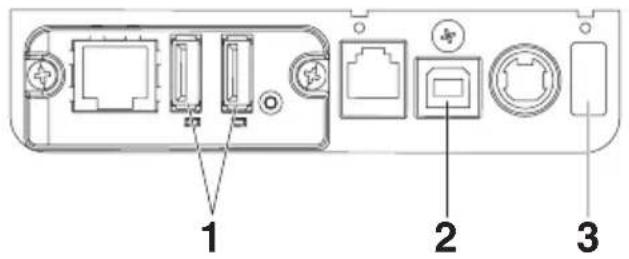
Ethernet USB-Host-Modell
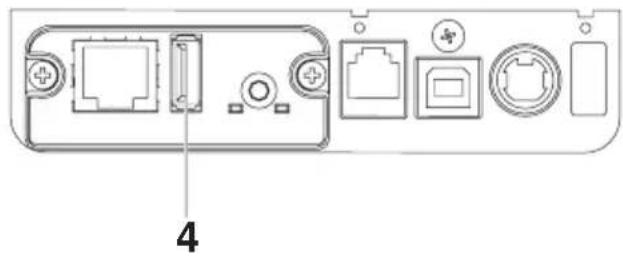
WLAN
- Für die Steuerung eines Peripheriegeräts
Schließen Sie ein Peripheriegerät an.
Das angeschlossene Peripheriegerät kann gesteuert werden.
- Für die Host-Computer-Verbindung
Stellen Sie eine Verbindung zu einem Host-Computer her.
Der Drucker und der Host-Computer kommunizieren über USB.

Siehe 3.3 USB-Schnittstelle
3. Für die Stromversorgung
Schließen Sie ein Mobilgerät oder ein anderes USB-Gerät an.
Ein angeschlossenes USB-Gerät kann mit Strom versorgt werden.
* Dieser Anschluss unterstützt keine USB-Datenkommunikation.

Siehe 3.7 USB-Stromanschluss
4. Für die WLAN-Adapter-Verbindung
Schließen Sie einen WLAN-Adapter an.
Bedienung der Bedienfeldtaste
Die LAN-Schnittstellenkarte wird über die Bedienfeldtaste an der Rückseite bedient.
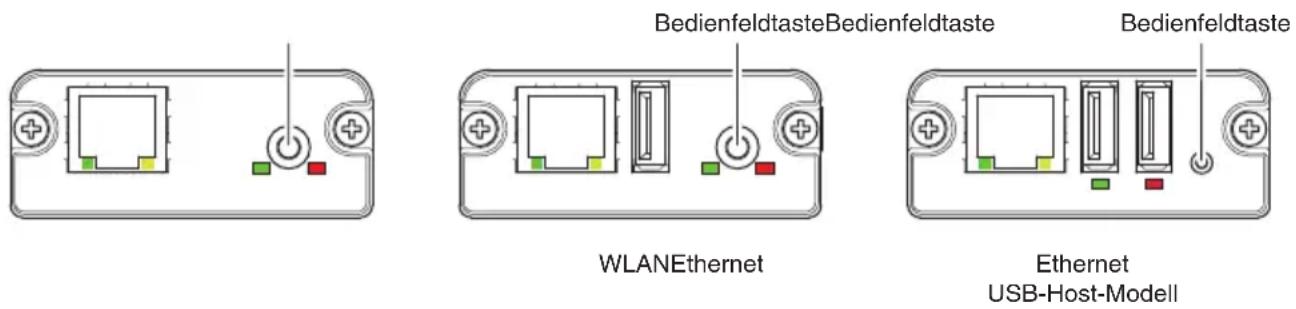
- Aktivieren einer LAN-Verbindung
Schalten Sie den Drucker ein. Die Schnittstellenkarte nimmt etwa 20 Sekunden später den Betrieb auf.
- Drucken von LAN-Setupinformationen
Drücken Sie auf die Bedienfeldtaste.
- Aufrufen des Einstellungsmodus
Halten Sie die Bedienfeldtaste gedrückt. Es wird ein Signalton* ausgegeben, der darauf verweist, dass in den Einstellungsmodus gewechselt wurde.
- Im Einstellungsmodus können die Werkseinstellungen angezeigt werden.
- Wenn 3 Sekunden lang keine Bedienung im Konfigurationsmodus erfolgt, wird der Modus auf den normalen Modus zurückgesetzt.
- Zurücksetzen der Werkseinstellungen
Wechseln Sie in den Schnittstellenkarten-Einstellungsmodus und halten Sie dann die Bedienfeldtaste gedrückt. Damit wird die Schnittstellenkarte auf ihre Werkseinstellungen zurückgesetzt.

VORSICHT
Die Schnittstellenkarte wird nach Abschluss des Vorgangs neu gestartet. Nach dem Löschen der Einstellungen müssen die Netzwerkeinstellungen erneut konfiguriert werden.
LED-Funktionen
Die nachfolgende Tabelle erläutert die Bedeutung der LED-Anzeigen.
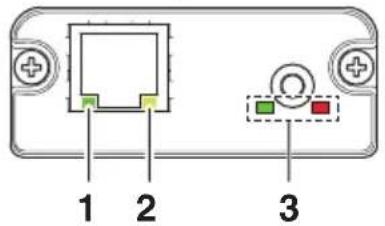
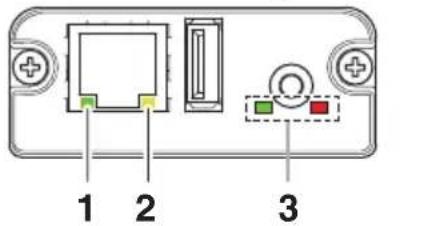
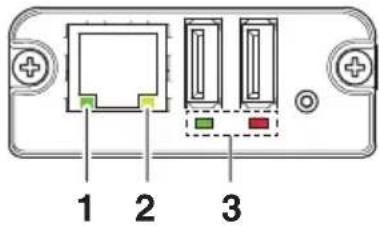
WLANEthernet Ethernet
USB-Host-Modell
- WLAN-Übertragungsgeschwindigkeit
| Übertragungsgeschwindigkeit | LED (grün) |
| 100 Mbit/s Leuchtet | |
| 10 Mbit/s / Nicht verbunden | Leuchtet nicht |
- WLAN-Verbindung/-Übertragungsstatus
| Verbindungsstatus LED (gelb) | |
| Verbunden Leuchtet | |
| Nicht verbunden Leuchtet nicht | |
| Daten werden übertragen Blinkt | |
- Status verkabeltes LAN/WLAN
| Verbindungsstatus | LED (grün) | LED (rot) | Beschreibung | |
| Keine Druckerverbindung | Leuchtet nicht | — | Die Schnittstellenkarte ist nicht mit dem Drucker verbunden. | |
| Drucker-verbindung | Keine Netzwerkverbindung | Leuchtet | Leuchtet nicht | Die Schnittstellenkarte ist mit dem Drucker verbunden. |
| Über verdrahtetes LAN verbunden | Leuchtet | Blinkt (1-Sekunden-Intervall) | Es wird eine IP-Adresse vom DHCPServer über ein verdrahtetes LAN bezogen. | |
| Verdrahteter LAN-Betrieb | Leuchtet | Leuchtet | Es ist ein Netzwerkbetrieb über ein verdrahtetes LAN hergestellt. | |
| Über WLAN verbunden * | Blinkt (2-Sekunden-Intervall) | Blinkt (1-Sekunden-Intervall) | Es wird eine Verbindung über einen Zugriffspunkt hergestellt oder es wird eine IP-Adresse vom DHCP-Server über ein WLAN bezogen. | |
| WLAN-Betrieb * | Blinkt (2-Sekunden-Intervall) | Leuchtet | Es ist ein Netzwerkbetrieb über ein WLAN hergestellt. | |
| Ressourcenfehler | Blinkt (1-Sekunden-Intervall) | Die Schnittstellenkarte funktioniert nicht ordnungsgemäß. | ||
| Systemfehler Blinkt (0,2-Sekunden-Intervall) Die Schnittstellenkarte funktioniert nicht ordnungsgemäß. | ||||
*: Nur bei Verwendung von WLAN
Web-Manager
Die Schnittstellenkarte verfügt über eine Web-Manager-Funktion, mit deren Hilfe über einen Webbrowser eine Verbindung mit der Schnittstellenkarte hergestellt werden kann und die Einstellungen der Schnittstellenkarte geändert werden können.
Starten des Web-Managers
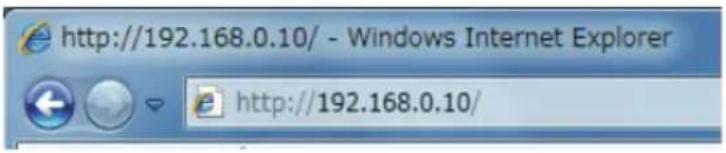
- Öffnen Sie einen Webbrowser.
- Geben Sie in die Adressleiste die IP-Adresse der Schnittstellenkarte ein, und drücken Sie dann auf [Enter].
HOME-Bildschirm
Dies ist der Startbildschirm des Web-Managers.
Der folgende Bildschirm ist ein Beispiel für WLAN.
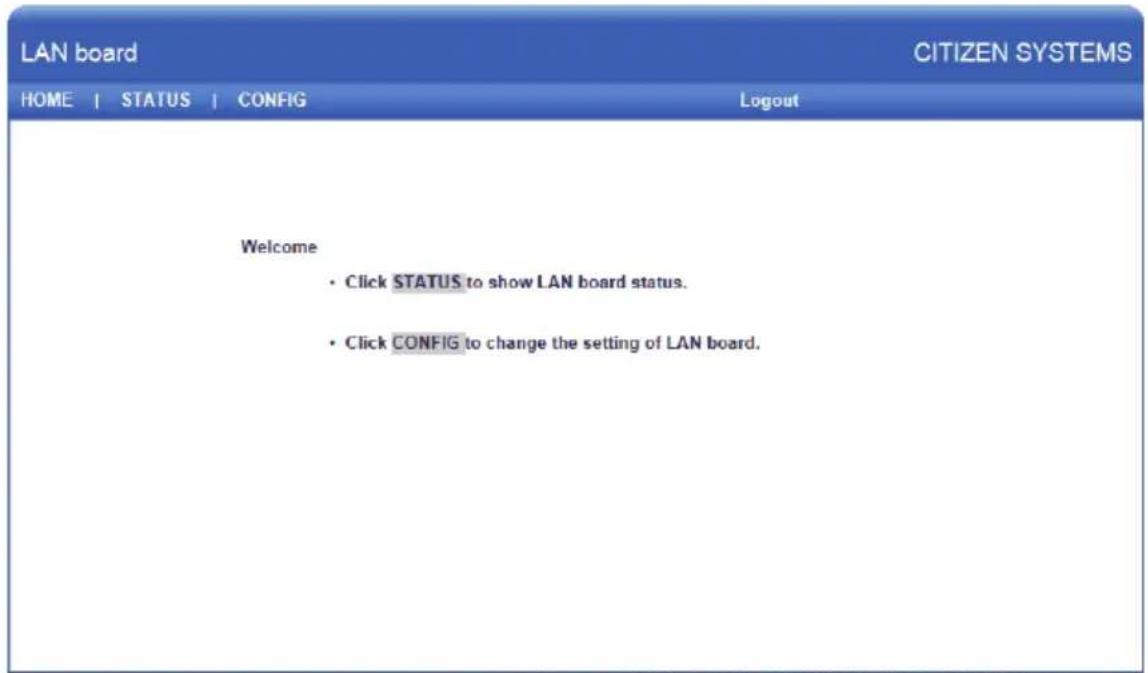
Drücken Sie hier auf [CONFIG].
CONFIG-Bildschirm
Damit wird das unten abgebildete Login-Dialogfeld angezeigt. Melden Sie sich als Administrator an und konfigurieren Sie dann die Einstellungen der Schnittstellenkarte.
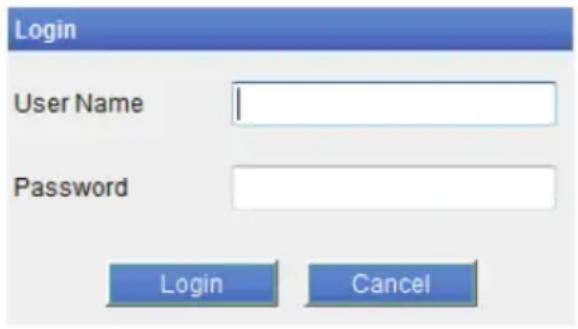
- User Name Geben Sie den Administrator-Benutzernamen ein. (Voreinstellung: admin)
- Password Geben Sie das Administrator-Kennwort ein. (Voreinstellung: admin)
- [Login]-Schaltfläche Klicken Sie nach der Eingabe des Administrator-Benutzernamens und -kennworts auf die [Login]-Schaltfläche. Damit wird der Einstellungsbildschirm angezeigt. Weitere Einzelheiten zu den Einstellungen entnehmen Sie der separaten Anleitung.
3.7 USB-Stromanschluss
Ein Mobilgerät oder ein anderes USB-Gerät kann mit Strom (max. 2,1 A) versorgt werden, indem das Kabel des USB-Geräts mit dem Stromanschluss verbunden wird.
Anschließen eines Mobilgeräts oder anderen Geräts
- Schalten Sie das Gerät aus.
- Schließen Sie das Kabel eines Mobilgeräts oder eines anderen Geräts an den USB-Stromanschluss an.
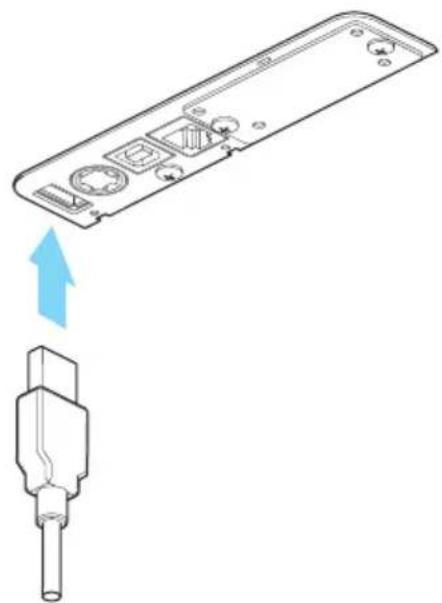
Anschließen eines USB-Geräts
Die Funktion, die jedem USB-Anschluss zugewiesen wurde, ist unterschiedlich. Schließen Sie das USB-Gerät, das Sie verbinden möchten, an der richtigen Stelle an und orientieren Sie sich dabei an der folgenden Abbildung.
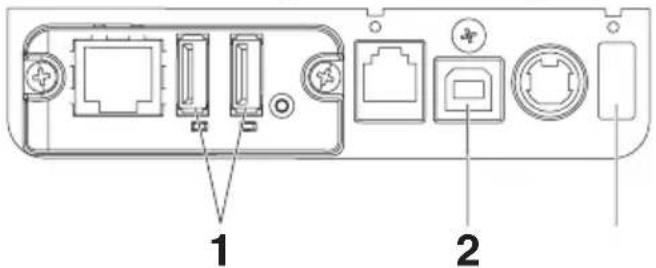
- Für die Steuerung eines Peripheriegeräts
Schließen Sie ein Peripheriegerät an.
Das angeschlossene Peripheriegerät kann gesteuert werden.
- Für die Host-Computer-Verbindung
Stellen Sie eine Verbindung zu einem Host-Computer her.
Der Drucker und der Host-Computer kommunizieren über USB.

Siehe 3.3 USB-Schnittstelle
3. Für die Stromversorgung
Schließen Sie ein Mobilgerät oder ein anderes USB-Gerät an. Ein angeschlossenes USB-Gerät kann mit Strom versorgt werden. * Dieser Anschluss unterstützt keine USB-Datenkommunikation.

Siehe 3.7 USB-Stromanschluss

VORSICHT
■ Dieser Anschluss unterstützt keine USB-Datenkommunikation.
■ Je nach verwendetem USB-Gerät kann das Gerät ggf. nicht mit Strom versorgt werden. Verwenden Sie in diesem Fall das spezielle Netzteil des Geräts oder ein Akku-Ladegerät.
■ Ein USB-Kabel für die Stromversorgung ist nicht im Lieferumfang dieses Produkts enthalten. Verwenden Sie ein im Handel erhältliches USB-Kabel oder das Kabel, das bei Ihrem USB-Gerät beilag.
3.8 Anschließen der Geldlade
- Schalten Sie das Gerät aus.
- Achten Sie auf die richtige Ausrichtung des Geldlade-Kickout-Kabelsteckers und stecken Sie ihn in die Geldlade-Kickout-Buchse an der Rückseite des Druckers.
- Entfernen Sie die Schraube für die Erdungsleitung.
- Schrauben Sie die Erdungsleitung der Geldlade am Druckergehäuse fest.
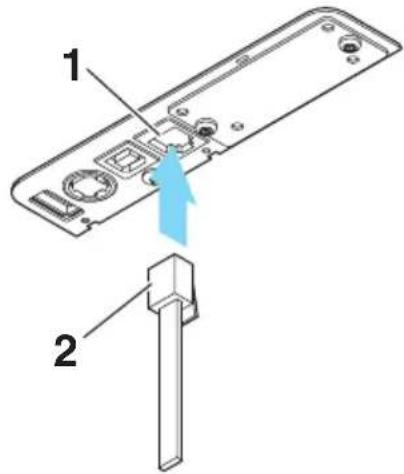
- Geldlade-Kickout-Buchse
- Geldlade-Kickout-Kabelstecker
- Erdungsleitung
- Schraube für Erdungsleitung

VORSICHT
■ Schließen Sie ausschließlich das Geldlade-Kickout-Kabel an die Geldlade-Kickout-Buchse an. (Schließen Sie kein Telefonkabel an.)
■ Während des Druckvorgangs können keine Signale über die Geldlade-Kickout-Buchse ausgegeben werden.
■ Halten Sie den Stecker des Geldlade-Kickout-Kabels beim Einstecken und Abziehen senkrecht und gerade. Verkanten des Steckers kann zu Anschlussfehlern führen.
(1) Pinbelegung der Buchse
| Nr. | Signal Funktion | 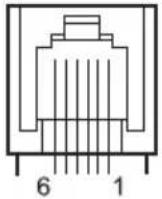 | |
| 1 FG | Gehäusemasse | ||
| 2 DRAWER1 Steuersignal Geldlade 1 | |||
| 3 DRSW Geldlade-Schaltereingang | |||
| 4 VDR Stromversorgung für Geldladeantrieb | |||
| 5 DRAWER2 Steuersignal Geldlade 2 | |||
| 6 GND Signalmasse (gemeinsames Massepotenzial der Stromkreise) | |||
Benötigter Stecker: RJ-11
(2) Elektrische Eigenschaften
1) Antriebsspannung: 24 V Gleichstrom
2) Antriebsstrom: Ca. 1 A max. (maximale Dauer 510 ms)
3) DRSW-Signal: Signalpegel: „L“ = 0 bis 0,5 V, „H“ = 3 bis 5 V
(3) DRSW-Signal
Der Status kann per Befehlssteuerung getestet werden.
(4) Antriebsstromkreis
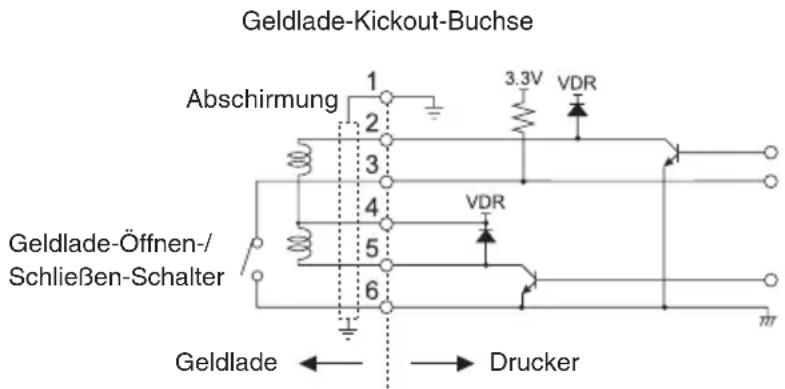

VORSICHT
■ Die Geldladen 1 und 2 können nicht gleichzeitig verwendet werden.
■ Für die Geldlade ist ein Solenoid mit mindestens 24 Ω zu verwenden. Die Stromstärke darf 1 A nicht überschreiten. Eine zu hohe Stromstärke könnte zu Beschädigungen oder zum Durchbrennen der Stromkreise führen.
3.9 Hinweise zum Installieren des Druckers
Der Drucker darf nur horizontal aufgestellt werden. Er kann nicht vertikal aufgestellt oder an einer Wand befestigt werden.
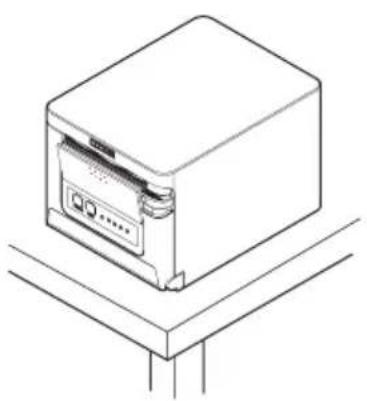
Horizontale Ausrichtung Vertikale Ausrichtung

VORSICHT
Unter folgenden Bedingungen darf der Drucker nicht verwendet werden:
■ Standorte, die Vibrationen ausgesetzt oder instabil sind
■ Stark verschmutzte oder sehr staubhaltige Standorte.
■ Standorte, an denen keine ebene Aufstellung des Druckers möglich ist.
- Der Drucker kann herunterfallen und Verletzungen verursachen.
• Die Druckqualität kann sich verschlechtern.
■ Andere Ausrichtung als vorgeschrieben.
- Andernfalls besteht die Gefahr von Fehlfunktionen, Ausfällen oder Stromschlag.
3.10 Einstellen des Papiermengen-Sensors
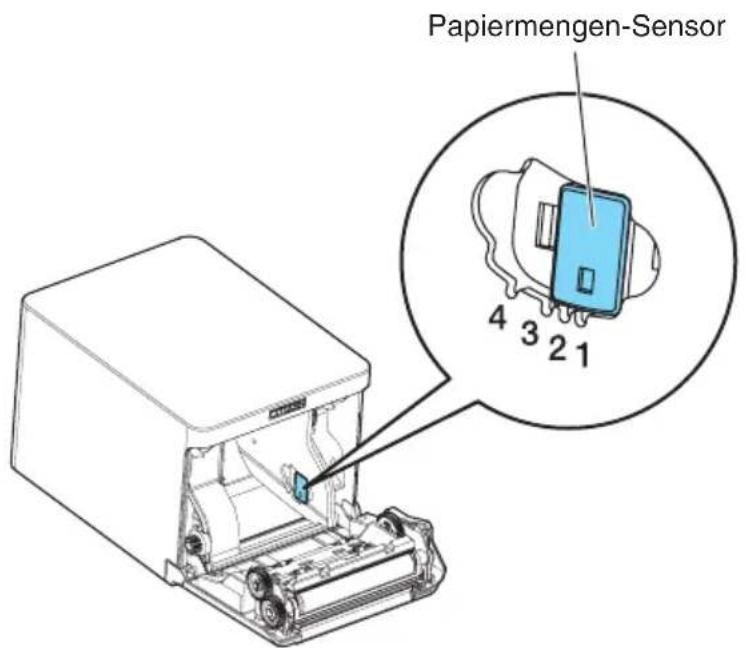
Ändern Sie die Einstellung des Papiermengen-Sensors, um festzulegen, bei welcher Position ein zur Neige gehender Papiervorrat erkannt werden soll.
- Drücken Sie mit dem Finger leicht auf den Papiermengen-Sensor.
- Halten Sie den Papiermengen-Sensor gedrückt, während Sie ihn nach links oder rechts verschieben. In der folgenden Tabelle sind die jeweils geeigneten Sensorpositionen für die verschiedenen Papierrollendurchmesser aufgeführt.
(Einheit: mm)
| Sensorposition Außendurchmesser der Papierrolle, wenn der Papiervorrat zur Neige geht | Außen-/Innenkerndurchmesser der verwendeten Papierrolle | |
| 1* Ca. ø22,0 | ø18/ø12 | |
| 2 Ca. ø25,0 | ø18/ø12 | |
| 3 Ca. ø29,0 | ø18/ø12 | |
| 4 Ca. ø34,0 | ø18/ø12 | |
Hinweise:
*Sensorposition bei Auslieferung ab Werk. Die werksseitigen Voreinstellungen sind allerdings je nach Zielmarkt unterschiedlich.

VORSICHT
Der erkannte Papierrollendurchmesser ist nur ein geschätzter Wert. Je nach Papiersorte sind gewisse Abweichungen möglich.
3.11 Einlegen von Papier
- Schalten Sie das Gerät ein.
- Drücken Sie den Öffnungshebel für die Abdeckung nach unten, um die Papier-Abdeckung zu öffnen.
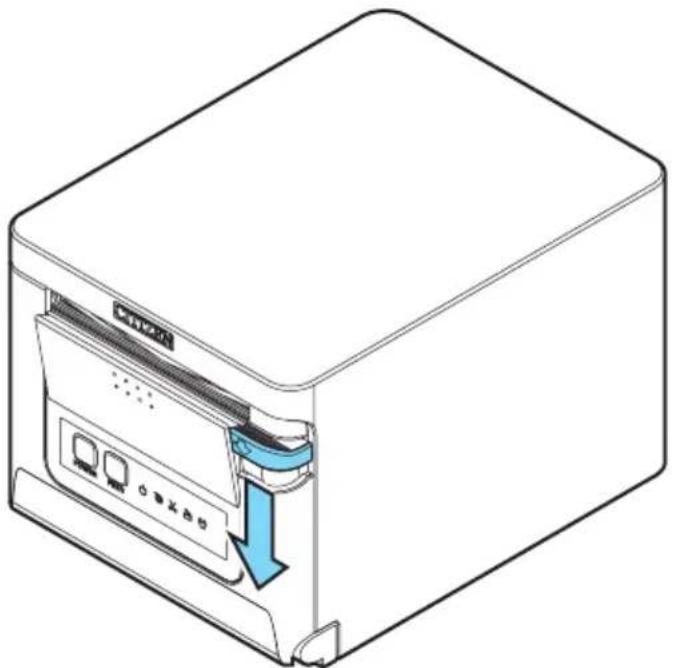
Wenn Sie den Hebel nach unten drücken, achten Sie darauf, dass Sie Ihre Finger nicht in der Lücke unter der Unterseite des Hebels einklemmen.
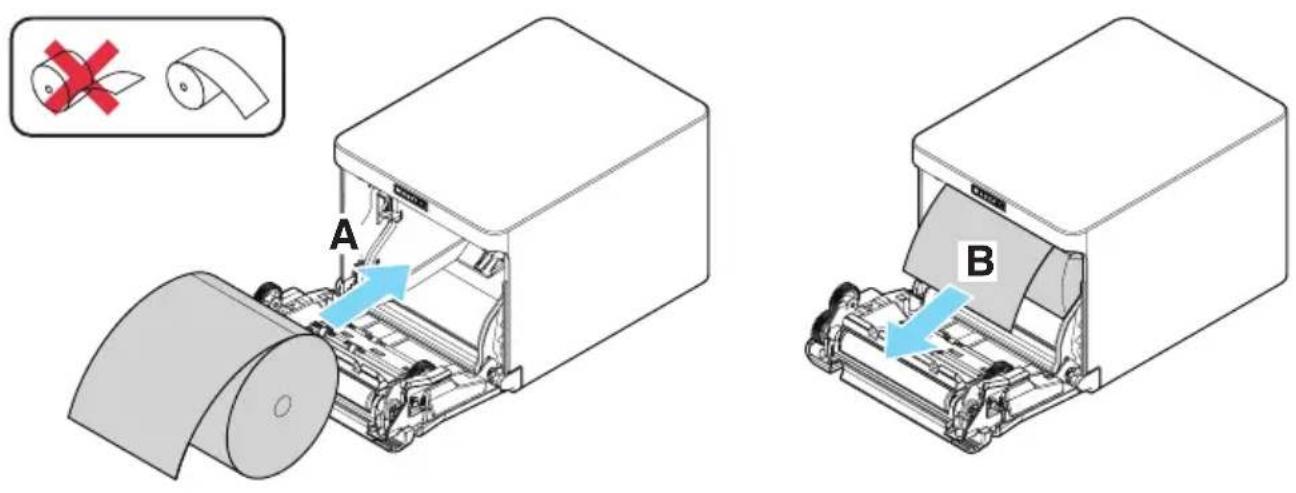
- Legen Sie die Papierrolle so ein, dass die zu bedruckende Papierseite nach oben zeigt (Pfeil A).
- Ziehen Sie das Papier einige Zentimeter weit geradlinig in Richtung von Pfeil B.
- Schließen Sie die Papierabdeckung und lassen Sie sie hörbar einrasten. Das Papier wird automatisch vorgeschoben und abgeschnitten (Werkseinstellung).

VORSICHT
■ Achten Sie beim Öffnen der Papierabdeckung darauf, nicht den Zugang zur Klinge des automatischen Papierschneiders zu berühren.
■ Unmittelbar nach dem Drucken ist der Druckkopf noch sehr heiß. Achten Sie darauf, ihn nicht mit Ihren Händen zu berühren.
■ Vermeiden Sie es, den Druckkopf mit bloßen Händen oder Metallgegenständen zu berühren.
■ Verwenden Sie ausschließlich die angegebenen Papierrollentypen.
■ Stellen Sie sicher, dass die Einstellung dem Papierrollentyp entspricht.
■ Wenn das Papier schräg läuft und nicht gerade aus der Papierabdeckung geschoben wird, öffnen Sie diese und richten Sie das Papier gerade aus.
■ Ziehen Sie stets einige Zentimeter Papier geradlinig aus dem Drucker, wenn Sie die Papierabdeckung öffnen, während Papier eingelegt ist.
■ Drücken Sie auf die Mitte der Papierabdeckung, um sie sicher zu schließen.
■ Achten Sie darauf, sich beim Einlegen des Papiers nicht an den Papierkanten zu schneiden.

Siehe VORSICHTSMASSNAHMEN BEI DER HANDHABUNG DES DRUCKERS
3.12 Trennvorrichtung für 58 mm breite Papierrollen
-
Schalten Sie das Gerät aus.
-
Drücken Sie den Öffnungshebel für die Abdeckung nach unten, um die Papier-Abdeckung zu öffnen.
-
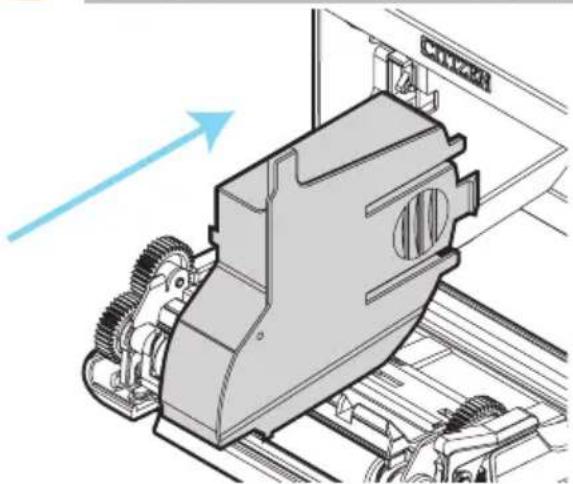
Setzen Sie die mitgelieferte Trennvorrichtung in die Aussparung. Entfernen Sie die Trennvorrichtung bei der Verwendung 80 mm breiter Papierrollen.
-
Ändern Sie die Breite des Druckbereichs unter Bezugnahme des Abschnitts 5.3 „Manuelle Einstellung von Speicherschaltern“.

Siehe 5.3 Manuelle Einstellung von Speicherschaltern
■ Wenn Sie Medien mit 58-mm Breite verwenden, sollten Sie unbedingt die Trennvorrichtung anbringen.
■ Achten Sie beim Öffnen der Papierabdeckung darauf, nicht den Zugang zur Klinge des automatischen Papierschneiders zu berühren.
■ Unmittelbar nach dem Drucken ist der Druckkopf noch sehr heiß. Achten Sie darauf, ihn nicht mit Ihren Händen zu berühren.
■ Vermeiden Sie es, den Druckkopf mit bloßen Händen oder Metallgegenständen zu berühren.
■ Verwenden Sie den Drucker bei der Nutzung von 58 mm breitem Papier immer als ausschließlichen Drucker für dieses Papierformat.
Die Papierzufuhr oder der Druckvorgang funktioniert eventuell nicht ordnungsgemäß, wenn nach der Nutzung von 58 mm breitem Papier zu 80 mm breitem Papier gewechselt wird.

Siehe VORSICHTSMASSNAHMEN BEI DER HANDHABUNG DES DRUCKERS
3.13 Anbringen der Kabelabdeckung
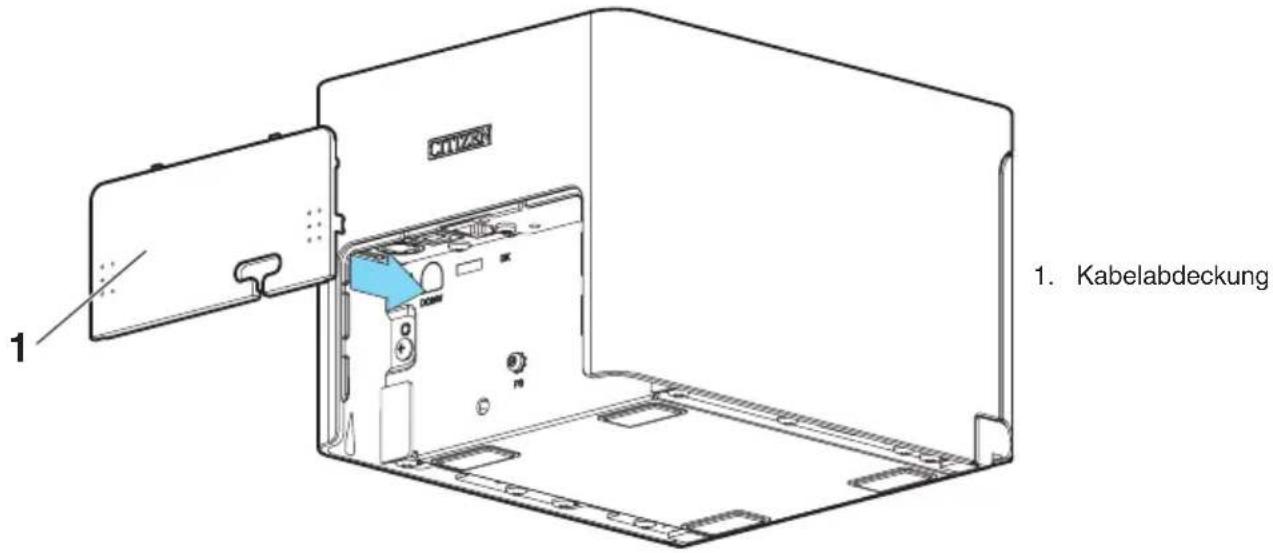
- Richten Sie die Krallen der Kabelabdeckung an den Vertiefungen des Drucker-Hauptgeräts aus und stecken Sie diese hinein.
3.14 Vorsichtshinweise für die Erstellung von Anwendungen und praktische Nutzung
Erfolgt ein Druckvorgang direkt nach einem Teilschnitt und Abriss des Papiers, kann der Anfang des nächsten Ausdrucks eventuell verzerrt sein.
Wir empfehlen, nach dem Schneiden einen Papiervorschub um eine Zeile vorzunehmen, bevor der nächste Ausdruck erfolgt.
Bei der Verwendung einer seriellen Schnittstelle mit langsamer Datenübertragungsgeschwindigkeit können beim Drucken von Grafiken oder abgestuftem Text, die große Datenmengen erfordern, auf dem Ausdruck eventuell Streifen erscheinen.
USB-Schnittstellen sind eventuell anfällig für elektromagnetische Funkstörungen des Hosts oder der Umgebung.
Verwenden Sie in diesem Fall ein Kabel mit Ferritkernen an beiden Enden, das elektromagnetische Störungen sehr effektiv beseitigt.
3.15 Download-Website für verschiedene elektronische Dateien
Auf der folgenden Website erhalten Sie weitere Support-Informationen und können die neuesten Dokumente, Treiber, Utilities usw. herunterladen.
http://www.citizen-systems.co.jp/support/download/printer/ct-s751/
4. WARTUNG UND FEHLERBEHEBUNG
4.1 Regelmäßige Reinigung
Verschmutzungen am Druckkopf und auf der Förderwalze können zur Beeinträchtigung der Druckqualität führen und Funktionsstörungen bewirken. Wir empfehlen eine regelmäßige Reinigung des Druckers (alle 2 bis 3 Monate) gemäß der folgenden Anleitung.
- Schalten Sie das Gerät aus.
- Drücken Sie den Öffnungshebel für die Abdeckung nach unten, um die Papier-Abdeckung zu öffnen.
- Lassen Sie den Druckkopf einige Minuten abkühlen.
- Befeuchten Sie ein Wattestäbchen mit Ethylalkohol und wischen Sie alle Schmutz- und Staubablagerungen vom Druckkopf und von der Förderwalze ab.
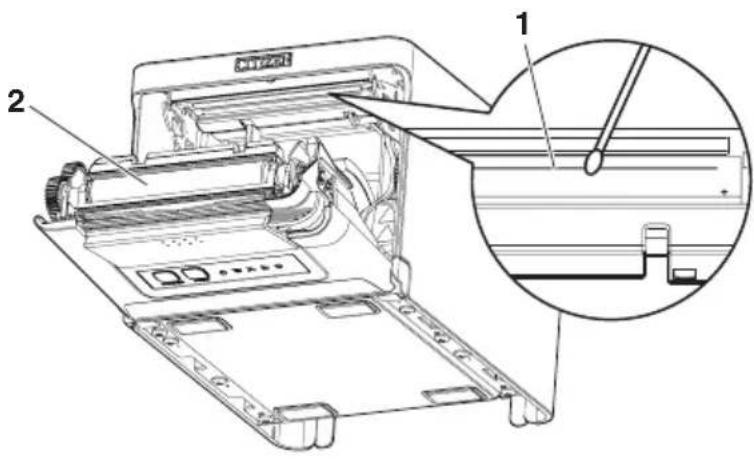
- Druckkopf
- Förderwalze

VORSICHT
■ Achten Sie beim Öffnen der Papierabdeckung darauf, nicht den Zugang zur Klinge des automatischen Papierschneiders zu berühren.
■ Unmittelbar nach dem Drucken ist der Druckkopf noch sehr heiß. Achten Sie darauf, ihn nicht mit Ihren Händen zu berühren.
■ Vermeiden Sie es, den Druckkopf mit bloßen Händen oder Metallgegenständen zu berühren.

Siehe VORSICHTSMASSNAHMEN BEI DER HANDHABUNG DES DRUCKERS
4.2 Beheben eines Cutterfehlers
Die CUTTER LED blinkt, wenn die Klinge des automatischen Papierschneiders während des automatischen Schneidevorgangs aufgrund einer Blockierung durch eingedrungene Fremdkörper, Papierstau usw. ausgefahren bleibt.
Wenn ein Cutterfehler auftritt, muss dieser wie folgt behoben werden.
- Schalten Sie das Gerät ein.
- Drücken Sie den Öffnungshebel für die Abdeckung nach unten, um die Papier-Abdeckung zu öffnen.
- Entfernen Sie das gestaute Papier sowie etwaige Papierfetzen. (Entnehmen Sie auch die in den Halter eingesetzte Papierrolle.)
- Setzen Sie die Papierrolle wieder ein, und schließen Sie die Papierabdeckung.

VORSICHT
■ Achten Sie beim Öffnen der Papierabdeckung darauf, nicht den Zugang zur Klinge des automatischen Papierschneiders zu berühren.
■ Unmittelbar nach dem Drucken ist der Druckkopf noch sehr heiß. Achten Sie darauf, ihn nicht mit Ihren Händen zu berühren.
■ Vermeiden Sie es, den Druckkopf mit bloßen Händen oder Metallgegenständen zu berühren.

Siehe VORSICHTSMASSNAHMEN BEI DER HANDHABUNG DES DRUCKERS
4.3 Selbsttest
Mithilfe des Selbsttests kann nach Druckerproblemen gesucht werden.
Durchführen eines Selbsttests
- Vergewissern Sie sich, dass Papier eingelegt ist. Drücken und halten Sie die FEED-Taste gedrückt, und schalten Sie gleichzeitig das Gerät ein.
- Halten Sie die FEED-Taste für etwa eine Sekunde gedrückt, bis der Signalton ertönt. Lassen Sie die Taste los, um den Selbsttest zu starten. Der Drucker druckt seine Modellbezeichnung und Version, die Speicherschalter-Einstellungen sowie eine Liste der eingebauten Schriftarten.
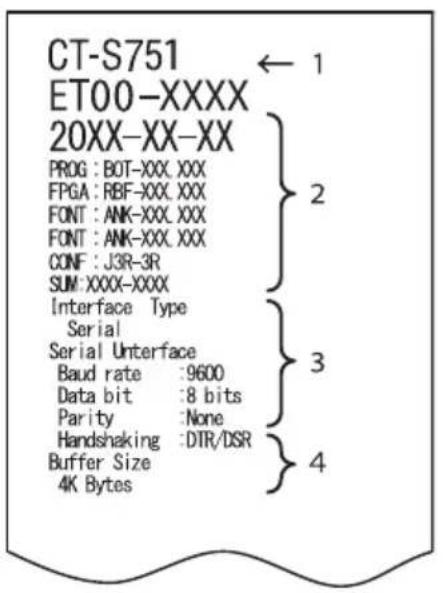
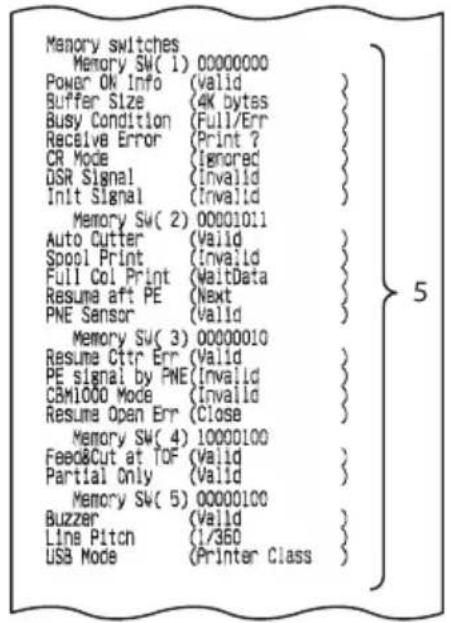
- Name des Druckertyps
- Firmwareversion
- Schnittstelleneinstellungen
- Puffergröße
- Speicherschalter-Einstellungen
4.4 Hexdump-Ausdruck
Die empfangenen Daten werden hexadezimal ausgedruckt. Wenn Probleme wie fehlende oder duplizierte Daten auftreten, können Sie mit dieser Funktion überprüfen, ob der Drucker die Daten korrekt empfängt.
Erstellen eines Hexdump-Ausdrucks
- Legen Sie Papier ein.
- Halten Sie bei geöffneter Papierabdeckung die FEED-Taste gedrückt und schalten Sie gleichzeitig das Gerät ein. Halten Sie die FEED-Taste so lange gedrückt, bis die POW-ER LED zu blinken beginnt, und schließen Sie dann die Papierabdeckung.
- Der Drucker druckt die Zeichenfolge „HEX dump print mode“, die empfangenen Daten in Form von Hexadezimalzeichen sowie einige weitere Zeichen aus.
Abbrechen eines Hexdump-Ausdrucks
Der Druckvorgang kann auf eine der folgenden Arten abgebrochen werden.
● Die FEED-Taste dreimal nacheinander drücken.
● Schalten Sie das Gerät aus.
- Über eine der Schnittstellen trifft ein Reset-Befehl ein.

VORSICHT
■ Wenn für einzelne Daten keine Zeichen verfügbar sind, wird für diese als Platzhalter „“ gedruckt.
■ Während der Erstellung eines Hexdump-Ausdrucks stehen keine Befehlsfunktionen zur Verfügung.
■ Wenn die empfangenen Daten keine ganze Zeile ausfüllen, betätigen Sie die FEED-Taste, um einen Papiervorschub auszulösen.
Beispielausdruck
HEX dump print mode
61 62 63 64 65 66 67 0A 0D 0D 0D 0D abcdefg.....
.....DO DO DO
4.5 Fehleranzeige
● Papierende, wenig Papier
Die Papierende-Erkennung arbeitet in zwei Stufen: wenig Papier und Papierende. Die PAPER LED blinkt, wenn der Papiervorrat zur Neige geht. Bereiten Sie eine neue Papierrolle vor.
Wenn kein Papier mehr vorhanden ist, leuchtet die PAPER LED und ein Signalton ertönt. Setzen Sie eine neue Papierrolle ein. Mithilfe der Speicherschalter-Einstellungen kann der Signalton deaktiviert werden.
- Abdeckung offen
Wenn die Abdeckung geöffnet ist, leuchtet die COVER LED-Anzeige und ein Signalton ertönt.
Je nach Einstellung des Speicherschalters wird eventuell kein Signalton ausgegeben.
Die Abdeckung darf während des Druckens nicht geöffnet werden. Wenn die Abdeckung unbeabsichtigt geöffnet wird, blinkt die COVER LED. Überprüfen Sie das Papier und ziehen Sie einige Zentimeter geradlinig aus dem Drucker heraus, bevor Sie die Abdeckung wieder schließen. Der Druckvorgang wird fortgesetzt.
Bei entsprechender Speicherschalter-Einstellung kann es erforderlich sein, einen Befehl zum Fortsetzen des Druckvorgangs zu senden.
- Cutterfehler
Wenn sich der automatische Papierschneider aufgrund eines Papierstaus oder aus anderen Gründen nicht bewegen kann, leuchtet die CUTTER LED und ein Signalton ertönt. Beseitigen Sie die Fehlerursache, und betätigen Sie anschließend die FEED-Taste. Wenn sich der automatische Papierschneider anschließend noch immer nicht bewegt und sich die Papierabdeckung nicht öffnen lässt, siehe Abschnitt „Beheben eines Cutterfehlers“.

Siehe 4.2 Beheben eines Cutterfehlers
- Druckkopf zu heiß
Wenn Sie Text mit engem Zeichenabstand oder Grafiken mit hohem Schwarzanteil drucken oder der Druckvorgang in einer warmen Umgebung lange Zeit andauert, erhöht sich die Druckkopftemperatur. Wenn dabei ein bestimmter Temperaturwert überschritten wird, unterbricht der Drucker den Druckvorgang und wartet, bis der Druckkopf abgekühlt ist. In diesem Fall blinken die PAPER LED-, CUTTER LED- UND COVER LED. Der Druckvorgang wird automatisch fortgesetzt, sobald der Druckkopf abgekühlt ist.
In der folgenden Tabelle werden verschiedene Statusanzeigen dargestellt und erläutert.
| Status PAPER | LED CUTTER | LED COVER LED | SERVICE LED Signalton*1 | |
| Wenig Papier |  | Leuchtet nicht Leuchtet nicht Leuchtet nicht Ja*2 | ||
| Papierende Leuchtet | Leuchtet nicht Leuchtet nicht Leuchtet nicht Ja*2 | |||
| Abdeckung geöffnet*3 | Leuchtet nicht Leuchtet nicht Leuchtet nicht Ja*2 | |||
| Abdeckung geöffnet II*4 | Leuchtet nicht Leuchtet nicht |  | Leuchtet nicht Ja*2 | |
| Papierschneider blockiert | Leuchtet nicht |  | Leuchtet nicht Leuchtet nicht Ja | |
| Unterspannungsfehler |  |  | Leuchtet nicht Nein | |
| Überspannungsfehler | Leuchtet nicht Leuchtet nicht Leuchtet nicht | 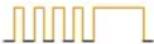 | Nein | |
| Systemfehler Leuchtet nicht Leuchtet nicht | 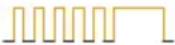 | Nein | ||
| Speicherfehler | Leuchtet nicht Leuchtet nicht Leuchtet nicht |  | Nein | |
| Druckkopf zu heiß |  |  |  | Leuchtet nicht Nein |
Hinweise:
*1: Signalton ertönt, wenn MSW5-1 (Signalton-Einstellung) auf ON gesetzt ist.
*2: Durch das Einstellen von MSW10-5 (Ausgabe des Signaltons) kann der Signalton deaktiviert werden.
*3: Wird angezeigt, wenn eine Abdeckung im Standby geöffnet wird.
*4: Wird angezeigt, wenn eine Abdeckung im Standby geöffnet wird.
4.6 Papierstau
Achten Sie darauf, dass während des Druckvorgangs der Papierausgang nicht blockiert wird und keine Papierstaus um den Ausgabebereich auftreten.
Wenn das Papier nicht ausgegeben werden kann, rollt es sich eventuell auf der Förderwalze im Druckerinneren auf und kann einen Fehler verursachen.
Wenn sich das Papier um die Förderwalze wickelt, öffnen Sie die Papierabdeckung und ziehen Sie es vorsichtig heraus.
4.7 Vorsichtshinweise beim Drucken mit sich ändernder Druckgeschwindigkeit
Beim Drucken mit sich ändernder Druckgeschwindigkeit werden eventuell weiße Linien gedruckt oder das Papier wird je nach Druckbedingungen womöglich nicht vorgeschoben. Um diesen Problemen vorzubeugen, ändern Sie die folgenden Speicherschalter-einstellungen.
- Aktivieren Sie MSW2-3 (Pufferung).
- Erhöhen Sie die Baudrate von MSW7-1 (serielle Baudrate).
- Ändern Sie MSW10-2 (Druckgeschwindigkeit) auf ein niedrigeres Niveau.

VORSICHT
Je nach der Übertragungsgeschwindigkeit der seriellen Schnittstelle, der Umgebungstemperatur, der Druckdatenmenge und anderer Faktoren wird das Ändern der obigen Einstellungen die Probleme nicht beheben.
5. SONSTIGES
5.1 Äußere Ansicht und Abmessungen
(Einheit: mm)
5.2 Druckpapier
Verwenden Sie die in der nachstehenden Tabelle genannten Papiertypen oder Papier gleichwertiger Qualität.
| Papiertyp Produktbezeichnung | |
| Empfohlenes Thermo-Rollenpapier | Nippon Paper TP50KR-2Y, TP50KJ-R, TL69KS-LHOji Paper PD150R, PD160R, PD160R-63Mitsubishi Paper Mills HP220AB-1, P220ABKoehler KT48-FA |
(Einheit: mm)
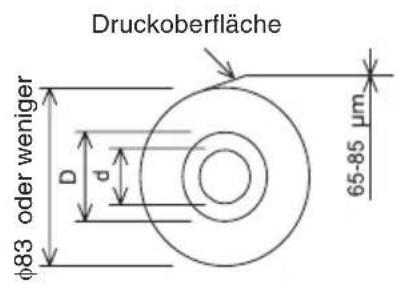
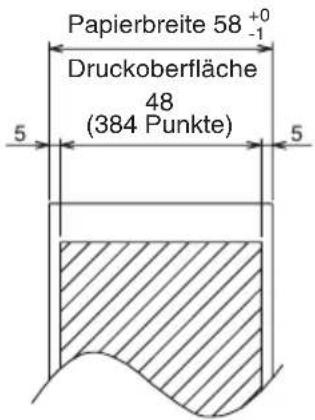
| Papierdicke (μm) 53 bis 85 | |
| Kerninnendurchmesser d (mm) ø12 | |
| Kernaußendurchmesser D (mm) ø18 | |

VORSICHT
Das verwendete Thermopapier muss wie folgt aufgerollt sein:
■ Ohne Knicke und Falten, eng auf den Kern gewickelt.
■ Nicht gefaltet.
■ Nicht auf den Kern aufgeklebt.
■ Mit der bedruckbaren Seite nach außen gewickelt.
5.3 Manuelle Einstellung von Speicherschaltern
Mit den Speicherschaltern können verschiedene Einstellungen für den Drucker festgelegt werden. Die Speicherschalter können manuell oder mithilfe von Dienstprogrammen oder Befehlen eingestellt werden. In diesem Abschnitt wird die Durchführung der manuellen Einstellungen erläutert.
Informationen zum Einstellen der Speicherschalter über Befehle entnehmen Sie bitte der Befehlsreferenz.
Schnelleinstellungsmodus
Die Speicherschalter für Hersteller, Modell, Papierbreite und Zeichenabstand eines Ersatzdruckers können gleichzeitig auf die optimalen Einstellungen gesetzt werden. Kontrollieren Sie, während Sie die Einstellungen vornehmen, die jeweils gewählten Optionen im Ausdruck.
- Legen Sie Papier ein.
- Drücken und halten Sie die FEED-Taste bei geöffneter Papierabdeckung gedrückt, und schalten Sie gleichzeitig das Gerät ein.
- Drücken Sie dreimal die FEED-Taste, und schließen Sie die Papierabdeckung.
Der Drucker wechselt in den Speicherschalter-Schnelleinstellungsmodus.
Die wählbare Option „Model“ und die entsprechende Auswahl werden gedruckt.
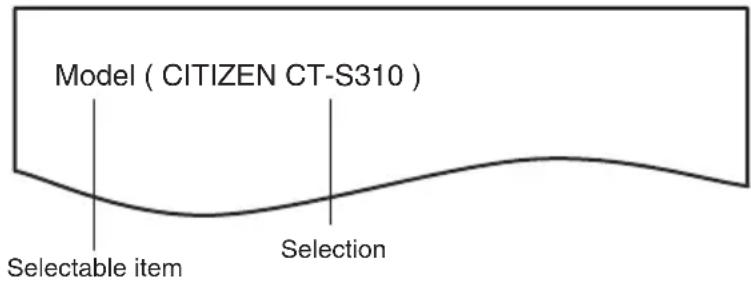
- Drücken Sie auf die FEED-Taste.
Bei jedem Druck auf die FEED-Taste wird in zyklischer Reihenfolge eine Auswahl gedruckt.
Drücken Sie die FEED-Taste, bis die gewünschte Auswahl gedruckt wird.
- Drücken Sie die FEED-Taste mindestens zwei Sekunden lang.
Die Auswahl wird festgelegt.
Falls eine andere wählbare Option vorhanden ist, wird sie zusammen mit der Auswahl gedruckt.
- Wiederholen Sie die Schritte 4 und 5, um Druckermodell, Papierbreite und Zeichenabstand auszuwählen und festzulegen (nur bei EPSON T88).
Wenn alle Optionen festgelegt sind, wird „Save To Memory“ gedruckt.
- Drücken Sie die FEED-Taste mindestens zwei Sekunden lang.
Die geänderten Speicherschalter-Einstellungen werden gespeichert und eine Liste davon gedruckt.
Der Drucker verlässt den Schnelleinstellungs-Modus, wenn der Druck abgeschlossen ist.
Gewählte Option
Automatische Einstellung der Speicherschalter
| Manufacturer | Paper width | Character space | MSW2-4 Full Col Print | MSW3-7 CBM1000 Mode | MSW8-1 Print Width | MSW6-2 Character Space |
| CITIZEN CT-S310 | 58 mm - WaitData Invalid 384 dots | - | ||||
| 80 mm - WaitData Invalid 576 dots | - | |||||
| EPSON T88 | 58 mm | 0 dot WaitData Invalid 360 dots 0 | dot | |||
| 1 dot WaitData Invalid 390 dots 1 | dot | |||||
| 80 mm | 0 dot WaitData Invalid 512 dots 0 | dot | ||||
| 1 dot WaitData Invalid 546 dots 1 | dot | |||||
| EPSON 203dpi | 80 mm - WaitData Invalid 576 dots | 0 dot | ||||
| 58 mm - WaitData Invalid 420 dots | - | |||||
Individueller Einstellungsmodus
Stellen Sie die Speicherschalter individuell ein.
Nehmen Sie die Einstellungen vor, während Sie die Speicherschalterfunktion und die Einstellungen auf dem Ausdruck prüfen.
- Legen Sie Papier ein.
- Drücken und halten Sie die FEED-Taste bei geöffneter Papierabdeckung gedrückt, und schalten Sie gleichzeitig das Gerät ein.
- Drücken Sie zwei Mal auf die FEED-Taste, und schließen Sie die Papierabdeckung.
Der Drucker wechselt in den Modus zum individuellen Einstellen der Speicherschalter.
Der Drucker druckt „Memory SW (1)“ und die aktuelle Einstellung sowie 0 (aus) oder 1 (ein).
(Die aktuellen Einstellungen für die Speicherschalter 7 bis 13 werden nicht gedruckt.)
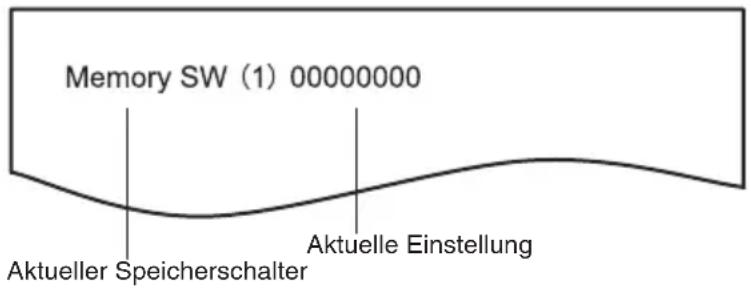
- Drücken Sie auf die FEED-Taste.
Mit jedem Betätigen der FEED-Taste wird durch die Liste der Speicherschalter in folgender Reihenfolge gewechselt: „Memory SW (1)“ > „Memory SW (2)“ > ...„Memory SW (11)“ oder „Memory SW (13)“ > „Save To Memory“ > „Memory SW (1)“.
Drücken Sie so lange auf die FEED-Taste, bis die Nummer des zu ändernden Speicherschalters gedruckt wird.
- Drücken Sie die FEED-Taste mindestens zwei Sekunden lang.
Die Einstellung für den Speicherschalter, der durch Drücken auf die FEED-Taste für mindestens zwei Sekunden während des Blätterns durch den Zyklus aufgerufen wird, wird gedruckt. Drücken Sie für mindestens zwei Sekunden auf die FEED-Taste, um durch die Liste zu blättern, bis die Funktion des zu ändernden Speicherschalters gedruckt wird.
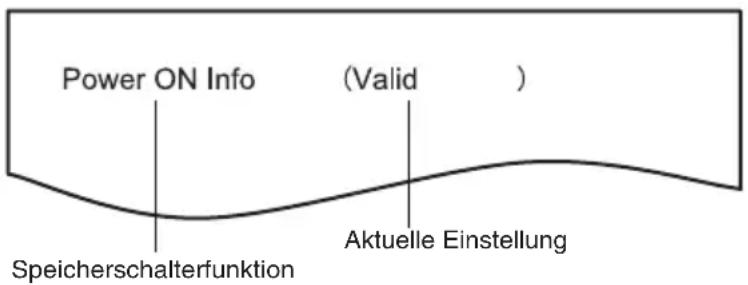
- Drücken Sie auf die FEED-Taste.
Mit jedem Betätigen der FEED-Taste wird eine Einstellung gedruckt entsprechend der Reihenfolge des Zyklus.
Beim Drucken der aktuellen Einstellungen leuchtet die COVER LED.
Drücken Sie so lange auf die FEED-Taste, bis die gewünschte Einstellung gedruckt wird.
- Drücken Sie die FEED-Taste mindestens zwei Sekunden lang.
Die ausgewählten Einstellungen werden konfiguriert.
Die nächste Speicherschalterfunktion und deren Einstellungen werden gedruckt.
- Wiederholen Sie die Schritte 5 bis 7, um die verschiedenen Funktionen für die aktuelle Speicherschalternummer zu ändern.
- Öffnen und schließen Sie die Papierabdeckung.
Die geänderten Speicherschaltereinstellungen werden gedruckt.
- Wiederholen Sie die Schritte 4 bis 9, um die Funktionen einer anderen Speicherschalternummer zu ändern.
- Drücken Sie so lange auf die FEED-Taste, bis „Save To Memory“ gedruckt wird.
- Drücken Sie die FEED-Taste mindestens zwei Sekunden lang.
Die geänderten Speicherschalter-Einstellungen werden gespeichert und eine Liste davon gedruckt.
Der Drucker beendet den individuellen Einstellungsmodus nach dem Abschluss des Druckvorgangs.
Zurücksetzen der Speicherschalter
Stellt alle Speicherschalter auf die werksseitigen Voreinstellungen zurück.
- Führen Sie die Schritte 1 bis 3 wie zum Aufrufen des individuellen Einstellungsmodus aus.
- Drücken Sie so lange auf die FEED-Taste, bis „Save To Memory“ gedruckt wird.
- Öffnen Sie die Papierabdeckung.
- Drücken Sie die FEED-Taste mindestens zwei Sekunden lang.
Alle Speicherschalter werden auf die werksseitigen Voreinstellungen zurückgesetzt. - Schließen Sie die Papierabdeckung.
Nachstehend finden Sie eine Darstellung der einzelnen Speicherschalter. (Die werksseitigen Einstellungen sind schattiert dargestellt.)
| Schalter-Nr. Funktion OFF ON | |||
| MSW1-1 Power ON Info Valid Not Send | |||
| MSW1-2 Buffer Size 4K bytes 45 bytes | |||
| MSW1-3 Busy Condition Full/Err Full | |||
| MSW1-4 Receive Error Print“?” | No Print | ||
| MSW1-5 | CR Mode Ignored | LF | |
| MSW1-6 | Reserved | Fixed — | |
| MSW1-7 | DSR Signal | Invalid | Valid |
| MSW1-8 | INIT Signal | Invalid | Valid |
| MSW2-1 | Reserved | — | Fixed |
| MSW2-2 | Auto Cutter | Invalid | Valid |
| MSW2-3 | Spool Print Invalid | Valid | |
| MSW2-4 | Full Col Print LineFeed | WaitData | |
| MSW2-5 Resume aft PE Next | Top | ||
| MSW2-6 | Reserved | Fixed — | |
| MSW2-7 | Reserved | Fixed — | |
| MSW2-8 PNE Sensor Valid | Invalid | ||
| MSW3-1 | Resume Ctr Err Valid | Invalid | |
| MSW3-2 | PE signal by PNE | Valid | Invalid |
| MSW3-3 | Reserved | Fixed — | |
| MSW3-4 | Reserved | Fixed — | |
| MSW3-5 | Reserved | Fixed — | |
| MSW3-6 | Reserved | Fixed — | |
| MSW3-7 | CBM1000 Mode | Invalid | Valid |
| MSW3-8 | Resume Open Err Close | Command | |
| MSW4-1 | Reserved | Fixed — | |
| MSW4-2 | Reserved | Fixed — | |
| MSW4-3 | Feed&Cut at TOF Invalid | Valid | |
| MSW4-4 | Reserved | Fixed — | |
| MSW4-5 | Reserved | Fixed — | |
| MSW4-6 | Reserved | Fixed — | |
| MSW4-7 | Reserved | Fixed — | |
| MSW4-8 | Partial Only | Invalid | Valid |
| MSW5-1 Buzzer Valid Invalid | |||
| MSW5-2 Line Pitch 1/360 1/406 | |||
| MSW5-3 USB Mode Virtual COM Printer Class | |||
| MSW5-4 Reserved | Fixed — | ||
| MSW5-5 Reserved | Fixed — | ||
| MSW5-6 Reserved | Fixed — | ||
| MSW5-7 Reserved | Fixed — | ||
| MSW5-8 Reserved | Fixed — | ||
| MSW6-1 | Act. For Driver | Invalid Valid | |
| MSW6-2 | Character Space Invalid | Valid | |
| MSW6-3 | USB Power Save | Invalid | Valid |
| MSW6-4 Reserved | Fixed — | ||
| MSW6-5 Reserved | Fixed — | ||
| MSW6-6 Reserved | Fixed — | ||
| MSW6-7 | USB Power@PW-OFF | Invalid | Valid |
| MSW6-8 | Power ON trigger | Power switch ON | AC power input |
| Schalter-Nr. | Funktion | Voreinstel-lung | Einstellwert |
| MSW7-1 | Baud Rate | 9600 bps | 1200 bps, 2400 bps, 4800 bps, 9600 bps, 19200 bps, 38400 bps, 57600 bps, 115200 bps |
| MSW7-2 | Data Length | 8bits | 7bits, 8bits |
| MSW7-3 | Stop Bit | 1bit | 1bit, 2bits |
| MSW7-4 | Parity | NONE | NONE, ODD, EVEN |
| MSW7-5 | Flow Control | DTR/DSR | DTR/DSR, XON/XOFF |
| MSW7-6 | DMA Control | Valid | Valid, Invalid |
| MSW7-7 | VCom Protocol | PC Setting | PC Setting, DTR/DSR, XON/XOFF |
| MSW8-1 | Print Width | 576 dots | 576 dots, 546 dots, 512 dots, 420 dots, 390 dots, 384 dots, 360 dots |
| MSW8-3 | Top Margin | 11mm | 2mm, 3mm, 4mm, 5mm, 6mm, 7mm, 8mm, 9mm, 10mm, 11mm |
| MSW8-4 | Line Gap Reduce | Invalid | Invalid, 3/4, 2/3, 1/2, 1/3, 1/4, 1/5, ALL |
| MSW8-5 | Reduced Char V/H | 100% / 100% | 100% / 100%, 75% / 100%, 50% / 100%, 100% / 75%, 75% / 75%, 50% / 75% |
| MSW8-6 | Auto Side Shift | Invalid | Invalid, 1 dot, 2 dots, 3 dots, 4 dots, 5 dots, 6 dots, 7 dots |
| Schalter-Nr. | Funktion Voreinstel-lung | Einstellwert | |
| MSW9-1 Code | Page PC437 PC 437, Katakana, PC | 850, PC 858, PC 860, PC 863,PC 865, PC 852, PC 866, PC 857, WPC1252, Spacepage, PC 864, ThaiCode11 1Pass, ThaiCode113Pass, ThaiCode18 1Pass, ThaiCode18 3Pass,TCVN-3, WPC1258 | |
| MSW9-2 Int' | Char Set U.S.A USA, France, Germany | England, Denmark, Sweden,Italy, Spain, Japan, Norway, Denmark 2, Spain 2, LatinAmerica, Korea, Croatia, China, Vietnam | |
| MSW9-4 Kanji code | Invalid Disabled, JIS (Japan), S | JIS: CP932 (Japan), SJIS:X0213 (Japan), GB18030 (China), KS Hangul (SouthKorea), EUC Hangul (South Korea), BIG5-HKSCS | |
| MSW10-1 Print | Density 100 % | 70 %, 75 %, 80 %, 85 %, 90 %, 95 %, 100 %, 105 %,110 %, 115 %, 120 %, 125 %, 130 %, 135 %, 140 % | |
| MSW10-2 | Print Speed | Level 9 | Level 1, Level 2, Level 3, Level 4, Level 5, Level 6,Level 7, Level 8, Level 9 |
| MSW10-4 | Old Command Invalid Invalid, CBM1, CBM2 | ||
| MSW10-5 | Buzzer Event Not By C.Open | All Event/Error, Not by C.Open, Not by C.Open/PE | |
| MSW10-6 | Buzzer Sound Tone 2 Tone 1, Tone 2, Tone 3, Tone 4 | ||
| MSW13-1 | Security/Target | Low/All | Low/All, Mid/All, Mid/Paired only, Hi/All, Hi/Paired only |
| MSW13-5 | BT Device Scan | Discoverable | No Response, Discoverable |
| MSW13-6 | Auto Reconnect | Valid | Invalid, Valid |
ITALIANO
Otto-Hirsch-Brücken 17

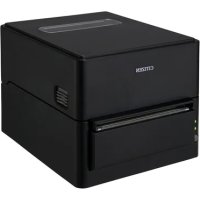
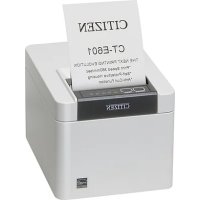
- For Uses in Canada
- ALLGEMEINE VORSICHTSMASSNAHMEN
- SICHERHEITSMASSNAHMEN...DIE SIE STRIKT EINHALTEN MÜSSEN
- WARNUNG
- VORSICHT
- VORSICHTSMASSNAHMEN BEIM AUFSTEL- LEN DES DRUCKERS
- Verwenden und lagern Sie das Gerät nicht an Orten, an denen es folgenden Einflüssen ausgesetzt ist:
- Gehen Sie stets sachgemäß mit dem Drucker um:
- VORSICHTSMASSNAHMEN BEI DER HANDHABUNG DES DRUCKERS
- Beachten Sie die nachstehenden Vorsichtsmaßnahmen zur Stromversorgung und zum Netzkabel:
- Transportieren Sie diesen Drucker nicht mit eingesetzter Papierrolle.
- Beachten Sie die folgenden Hinweise, um Fehlfunktionen zu vermeiden.
- Achten Sie darauf, dass die Kabelstecker fest in die zugehörigen Buchsen eingesteckt sind.
- Beachten Sie die folgenden Hinweise, um bei Ausfällen des Geräts Verletzungen und Beschädigungen zu vermeiden:
- ① TÄGLICHE WARTUNG
- INHALTSVERZEICHNIS
- ALLGEMEINE ÜBERSICHT 145
- ERLÄUTERUNG DER DRUCKERKOMPONENTEN......149
- EINRICHTUNG......154
- WARTUNG UND FEHLERBEHEBUNG....183
- SONSTIGES....190
- ALLGEMEINE ÜBERSICHT
- Funktionen
- Auspacken
- Modellklassifizierung
- Grundlegende technische Daten
- Hinweise:
- ERLÄUTERUNG DER DRUCKERKOMPONENTEN
- Ansicht des Druckers
- Bezeichnungen der Komponenten
- Bedienungsfeld
- Rückseitige Anschlüsse (Beispiel einer seriellen Schnittstelle)
- Unter der Papierabdeckung
- Siehe 3.10 Einstellen des Papiermengen-Sensors
- Siehe 5.3 Manuelle Einstellung von Speicherschaltern
- Weitere integrierte Funktionen
- ● Papiersparfunktionen
- ● Auto Side Shift (MSW8-6)
- EINRICHTUNG
- Anschließen des Netzkabels
- Serielle Schnittstellenkarte
- Anschließen des Schnittstellenkabels
- USB-Schnittstelle
- Technische Daten
- Bluetooth-Schnittstellenkarte
- Status LED
- USB-Buchse
- Kopplung
- Automatische Verbindungswiederherstellung
- Automatische Verbindungswiederherstellung aktivieren/deaktivieren
- Bluetooth-USB-Host-Schnittstellenkarte
- Anschließen eines Peripheriegeräts
- Anschließen eines USB-Geräts
- Für die Steuerung eines Peripheriegeräts
- Für die Host-Computer-Verbindung
- Für die Stromversorgung
- Bedienfeldtaste
- USB 2-Anschluss
- Erkennen der Bluetooth-Geräte
- Konfigurieren der Kopplungseinstellungen
- Bedienung der Bedienfeldtaste
- Beispielausdruck
- Ethernet (LAN)/WLAN-Schnittstellenkarte
- Für die WLAN-Adapter-Verbindung
- LED-Funktionen
- Web-Manager
- Starten des Web-Managers
- HOME-Bildschirm
- CONFIG-Bildschirm
- USB-Stromanschluss
- Anschließen eines Mobilgeräts oder anderen Geräts
- Anschließen der Geldlade
- Pinbelegung der Buchse
- Elektrische Eigenschaften
- DRSW-Signal
- Antriebsstromkreis
- Hinweise zum Installieren des Druckers
- Einstellen des Papiermengen-Sensors
- Einlegen von Papier
- Trennvorrichtung für 58 mm breite Papierrollen
- Anbringen der Kabelabdeckung
- Vorsichtshinweise für die Erstellung von Anwendungen und praktische Nutzung
- Download-Website für verschiedene elektronische Dateien
- WARTUNG UND FEHLERBEHEBUNG
- Regelmäßige Reinigung
- Beheben eines Cutterfehlers
- Selbsttest
- Durchführen eines Selbsttests
- Hexdump-Ausdruck
- Erstellen eines Hexdump-Ausdrucks
- Abbrechen eines Hexdump-Ausdrucks
- Fehleranzeige
- Siehe 4.2 Beheben eines Cutterfehlers
- Papierstau
- Vorsichtshinweise beim Drucken mit sich ändernder Druckgeschwindigkeit
- SONSTIGES
- Äußere Ansicht und Abmessungen
- Druckpapier
- Manuelle Einstellung von Speicherschaltern
- Schnelleinstellungsmodus
- Individueller Einstellungsmodus
- Zurücksetzen der Speicherschalter
- ITALIANO
Marke : CITIZEN
Modell : CTS751
Kategorie : Drucker