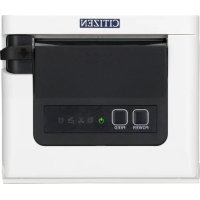
CTS751 - Imprimante CITIZEN - Notice d'utilisation et mode d'emploi gratuit
Retrouvez gratuitement la notice de l'appareil CTS751 CITIZEN au format PDF.


| Type de produit | Imprimante thermique par ligne |
| Méthode d'impression | Matricielle thermique par ligne |
| Vitesse d'impression maximale | 350 mm/s (2800 lignes de points/s) |
| Résolution d'impression | 203 ppp (8 × 8 points/mm) |
| Largeurs de papier supportées | 80 mm et 58 mm (avec séparateur) |
| Dimensions (L × P × H) | 125 × 165 × 108 mm |
| Poids | Environ 1,3 kg |
| Alimentation | Adaptateur secteur 37AD5 : entrée 100-240 V CA, 50/60 Hz, sortie 24 V CC, 2,1 A |
| Consommation électrique | Environ 50 W (moyenne), 2 W (veille), 0,2 W (hors tension par USB) |
| Interfaces disponibles | USB, RS-232C, Ethernet, Bluetooth, LAN sans fil selon modèle |
| Système de découpe | Découpe automatique haute vitesse |
| Capteurs | Fin de papier, fin de papier proche, capot ouvert, erreur de découpe |
| Mémoire utilisateur | 384 Ko (stockage de logos et caractères définis par l'utilisateur) |
| Types de codes-barres | UPC-A/E, JAN, ITF, CODE39, CODE128, CODABAR, CODE93, PDF417, QR Code, GS1-DataBar |
| Durée de vie de la tête d'impression | 200 km ou 200 millions d'impulsions |
| Durée de vie du système de découpe | 2 millions de coupes (papier 80 mm) / 1,5 million (papier 58 mm) |
| Conditions d'utilisation | 5 à 45 °C, 10 à 90 % HR (sans condensation) |
| Entretien recommandé | Nettoyage périodique de la tête thermique et du cylindre avec alcool éthylique tous les 2-3 mois |
| Précautions de sécurité | Ne pas exposer à l'humidité, chaleur, poussière ; utiliser uniquement l'adaptateur spécifié ; ne pas démonter |
| Réparabilité | Contacter le revendeur Citizen Systems ; ne pas réparer soi-même |
| Accessoires fournis | Adaptateur secteur, cordon d'alimentation, séparateur, câble USB, couvercle de câbles, rouleau échantillon, guide de démarrage |
| Normes et certifications | UL, C-UL, FCC Classe A, marquage CE, CAN ICES-3(A)/NMB-3(A) |
FOIRE AUX QUESTIONS - CTS751 CITIZEN
Questions des utilisateurs sur CTS751 CITIZEN
0 question sur cet appareil. Repondez a celles que vous connaissez ou posez la votre.
Poser une nouvelle question sur cet appareil
Téléchargez la notice de votre Imprimante au format PDF gratuitement ! Retrouvez votre notice CTS751 - CITIZEN et reprennez votre appareil électronique en main. Sur cette page sont publiés tous les documents nécessaires à l'utilisation de votre appareil CTS751 de la marque CITIZEN.
MODE D'EMPLOI CTS751 CITIZEN
Pour l'utilisateur canadien
Cet Equipement informatique (EI) de la classe A est conforme à la norme CAN ICES-3(A)/NMB-3(A) du Canada.
Le présent Equipements informatiques (EI) n'émet pas de bruits radioélectriques dépassant les limites applicables aux appareils numériques de la classe A prescrites dans le Règlement sur le brouillage radioélectrique édicté par le ministère des Communications du Canada.
- Veillez à lire le présent mode d'emploi avant d'utiliser ce produit. Après l'avoir lu, conservez-le dans un endroit sûr et facilement accessible pour toute référence ultérieure.
- Les informations contenues dans le présent mode d'emploi sont sujettes à modification sans préavis.
- La reproduction ou le transfert d'une partie ou de la totalité de ce document, par quelque moyen que ce soit, sans l'autorisation de Citizen Systems, est interdit.
- Notez que Citizen Systems ne peut être tenu responsable des conséquences du fonctionnement, quelles que soient les omissions, erreurs ou fautes d'impression présentes dans ce mode d'emploi.
- Citizen Systems n'est en aucun cas responsable de tout problème causé par l'utilisation d'options ou de produits consommables qui ne sont pas indiqués dans ce mode d'emploi.
- Sauf en cas de spécification contraire dans ce mode d'emploi, n'essayez pas d'entretenir, de démonter ou de réparer ce produit.
- Citizen Systems n'est en aucun cas responsable de tout dommage attribuable à une opération/manipulation incorrecte ou à un environnement d'exploitation inapproprié qui ne sont pas indiqués dans ce mode d'emploi.
- Les données sont prévues fondamentalement pour un usage provisoire et ne sont pas stockées pendant une longue période ou de manière permanente. Notez que Citizen Systems ne peut être tenu responsable des dommages ou pertes de profits résultant de pertes de données occasionnées par des accidents, des réparations, des tests ou autres.
- Si vous trouvez des omissions ou des erreurs ou si vous avez des questions, veuillez contacter votre revendeur Citizen Systems.
- S'il manque des pages ou si des pages sont inversées, contactez votre revendeur Citizen Systems pour remplacer le mode d'emploi.
Les accessoires électroniques portant la mention « Made for iPod », « Made for iPhone » et « Made for iPad » ont été conçus pour fonctionner respectivement avec un iPod, un iPhone ou un iPad et sont certifiés conformes aux exigences d'Apple par le fabricant. Apple n'est pas responsable pour le fonctionnement de cet appareil ou de sa compatibilité avec les normes réglementaires et de sécurité.
Veuillez noter que l'emploi de cet accessoire avec un iPod, iPhone ou iPad peut affecter les performances sans fil.
- iPad, iPhone et iPod touch sont des marques commerciales d'Apple Inc., déposées aux États-Unis et dans d'autres pays. iPad Air et iPad mini sont des marques commerciales d'Apple Inc.
- EPSON et ESC/POS sont des marques déposées de Seiko Epson Corporation.
- QR Code est une marque déposée de DENSO WAVE INCORPORATED.
- Ethernet est une marque déposée de Fuji Xerox Corporation.
- Bluetooth® est une marque commerciale déposée de Bluetooth-SIG Inc. ● CITIZEN est une marque enregistrée de Citizen Watch Co. Ltd.
- Toutes les autres marques de commerce appartiennent à leurs propriétaires respectifs.
- Citizen Systems utilise ces marques de commerce conformément à la licence des propriétaires respectifs.
Copyright© CITIZEN SYSTEMS JAPAN CO., LTD. 2019
Précautions de sécurité... à respecter rigoureusement
Veuillez lire attentivement ces PRÉCAUTIONS DE SÉCURITÉ avant d'utiliser l'appareil pour la première fois. Une manipulation incorrecte peut entraîner des accidents (tels qu'un incendie, un choc électrique ou des blessures).
Afin d'éviter tout risque de blessures aux opérateurs ou à des tiers ou de dommages matériels, des symboles d'avertissement spéciaux sont utilisés dans le Mode d'emploi pour indiquer les points importants à respecter rigoureusement.
- Après avoir lu ce mode d'emploi, conservez-le dans un endroit sûr et facilement accessible pour toute référence ultérieure.
- Certaines des descriptions contenues dans ce mode d'emploi peuvent ne pas s'appliquer à certains modèles d'imprimantes.
Ce qui suit indique le degré de danger et de dommage encouru si l'imprimante n'est pas utilisée correctement, sans tenir compte des instructions indiquées par les symboles d'avertissement. Veillez à lire attentivement ces informations.

Avertissement
Le non-respect des précautions indiquées par ce symbole peut provoquer des blessures mortelles ou graves.

Attention
Le non-respect des précautions indiquées par ce symbole peut provoquer des blessures ou des dommages matériels.

Ce symbole sert à attirer votre attention sur des points importants.

Ce symbole sert à vous avertir d'un risque de choc électrique ou de dommage électrostatique.

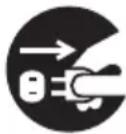
Ce symbole indique la nécessité de débrancher l'imprimante de la prise murale.

Ce symbole indique que l'alimentation électrique doit être mise à la terre.

Ce symbole est utilisé pour indiquer des informations utiles, telles que des procédures, des instructions ou d'autres informations similaires.

Ce symbole sert à indiquer des actions interdites.

Avertissement
N'utilisez pas et ne rangez pas cet appareil dans un endroit où il sera exposé à :
* des flammes ou de l'air humide. * la lumière directe du soleil. * de l'air chaud ou des radiations d'un appareil de chauffage. * de l'air salin ou des gaz corrosifs. * une atmosphère mal ventilée. * des réactions chimiques en laboratoire. * de l'huile, des particules d'acier ou de la poussière dans l'air. * de l'électricité statique ou des champs magnétiques puissants.
- De tels endroits présentent un risque de dommages à l'imprimante, ainsi que de panne de l'appareil, de surchauffe, d'émission de fumée, d'incendie ou de choc électrique.
De plus, il faut toujours éviter ces endroits car ils peuvent entraîner un incendie ou des chocs électriques.

■ Ne laissez pas tomber de corps étrangers et ne renversez pas de liquide dans l'imprimante. Ne placez aucun objet sur l'imprimante. ■ Ne faites pas tomber d'objets métalliques, tels que des trombones, des épingles ou des vis, dans l'imprimante. ■ Ne placez pas de vase, de pot de fleurs ou d'objets contenant de l'eau sur l'imprimante. ■ Ne renversez pas de café, de boissons gazeuses ou tout autre liquide dans l'imprimante. ■ Ne vaporisez pas d'insecticide ou tout autre produit chimique liquide sur l'imprimante. - Si un objet métallique tombe accidentellement dans l'imprimante, il existe un risque de panne de l'imprimante, d'incendie ou de choc électrique. Dans ce cas, mettez immédiatement l'imprimante hors tension, débranchez-la de la prise d'alimentation et contactez votre revendeur local Citizen Systems.
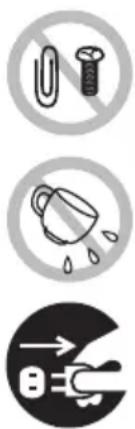
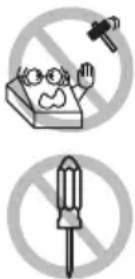
Ne manipulez pas l'imprimante de la manière suivante :
■ Ne soumettez pas l'imprimante à de forts impacts ou à des secousses violentes (ne marchez pas sur l'imprimante, ne la faites pas tomber, ne la heurtez pas, etc.). ■ Ne tentez pas de démonter ou de modifier l'imprimante.
- De telles actions présentent un risque de dommages à l'imprimante, ainsi que de panne de l'appareil, de surchauffe, d'émission de fumée, d'incendie ou de choc électrique.
De plus, il faut toujours éviter de réaliser ces actions car elles peuvent entraîner un incendie ou des chocs électriques.
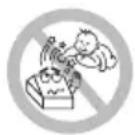
Cet appareil ne convient pas à une utilisation dans des endroits où des enfants sont susceptibles d'être présents. Installez, rangez et utilisez l'appareil hors de la portée des enfants.
- Les appareils électriques risquent de provoquer des blessures ou des accidents inattendus s'ils sont manipulés ou utilisés de manière incorrecte.
- Laissez le cordon d'alimentation et les câbles de signaux hors de la portée des enfants. En outre, les enfants ne doivent pas pouvoir accéder aux pièces internes de l'imprimante.
- Le sac en plastique dans lequel l'imprimante est emballée doit être mis au rebut correctement et conservé hors de la portée des enfants. Une suffocation peut se produire si le sac est mis sur la tête.

N'utilisez pas l'imprimante dans les conditions suivantes.
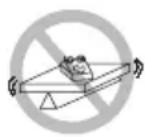
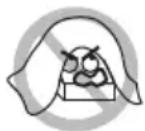
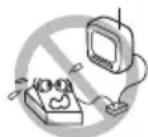
■ Évitez les emplacements soumis à des vibrations ou à une certaine instabilité. ■ Évitez les emplacements où l'imprimante n'est pas de niveau. - L'imprimante pourrait tomber et entraîner des blessures. - La qualité de l'impression peut se détériorer. ■ N'obstruez pas les orifices d'aération de l'imprimante. ■ Ne placez rien sur l'imprimante. ■ Ne couvrez pas et n'enroulez pas l'imprimante dans des vêtements ou des couvertures. - De la chaleur pourrait s'accumuler et déformer le boîtier ou déclencher un incendie. - Évitez d'utiliser l'imprimante à proximité d'une radio ou d'un téléviseur ou de l'alimenter à partir de la même prise électrique que ces appareils. - Évitez d'utiliser l'imprimante connectée ensemble avec un câble ou un cordon qui ne présente aucune protection contre les parasites.
(Pour les interconnexions, utilisez des câbles blindés ou torsadés et des noyaux en ferrite, ou d'autres dispositifs anti-bruit.)
- Évitez d'utiliser l'imprimante avec un appareil produisant une source de bruit importante.
- L'imprimante peut avoir un effet négatif sur les transmissions radio ou télévisées. Dans certains cas également, les appareils électriques proches peuvent avoir un effet négatif sur l'imprimante et causer des erreurs de données ou des pannes.
Installée dans un sens autre que ceux indiqués.
- Un dysfonctionnement, une panne ou un choc électrique peut se produire.

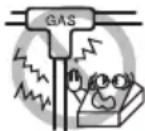
■ Reliez l'imprimante à la terre. - Les fuites électriques peuvent entraîner des décharges électriques. ■ Ne connectez pas la terre de l'imprimante aux éléments suivants : - Une explosion de gaz peut se produire.
* Tuyaux de gaz * Terre d'une ligne téléphonique * Paratonnerre
- En cas de foudre, une surtension de courant importante peut provoquer un incendie ou un choc électrique. * Conduites d'eau
- Les conduites d'eau en plastique ne doivent pas être utilisées pour la mise à la terre. (Celles approuvées par le Département des Eaux peuvent être utilisées.) ■ Avant de connecter le fil de terre à l'imprimante ou de le déconnecter de l'imprimante, débranchez-le toujours de la prise électrique.



Observez les précautions suivantes pour l'alimentation électrique et le cordon d'alimentation :
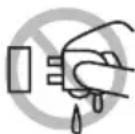
■ Ne branchez pas et ne débranchez pas le cordon d'alimentation avec les mains mouillées.
■ Utilisez l'imprimante uniquement avec la tension d'alimentation et la fréquence spécifiées.
■ Utilisez uniquement l'adaptateur secteur spécifié avec l'imprimante.
■ Utilisez uniquement le cordon d'alimentation fourni avec l'imprimante et n'utilisez jamais le cordon d'alimentation fourni avec un autre appareil.
■ Vérifiez si la prise sur laquelle l'imprimante est alimentée a une capacité suffisante.
N'alimentez pas l'imprimante à partir d'un bloc multiprise ou d'une fiche multi-prise servant déjà à d'autres appareils.
■ Ne branchez pas le cordon d'alimentation dans une prise électrique comportant de la poussière ou des débris.
■ N'utilisez pas un cordon d'alimentation déformé ou endommagé.
■ Ne déplacez pas l'imprimante lorsqu'elle est sous tension.
- Toute manipulation incorrecte peut entraîner une panne de l'imprimante, une émission de fumée, un incendie ou un choc électrique.
- Le cordon d'alimentation risque de surchauffer ou de prendre feu, ou le disjoncteur risque de se déclencher en raison d'une surchauffe.
■ Ne posez aucun objet sur le cordon d'alimentation. Ne placez pas l'imprimante à un emplacement où le cordon d'alimentation risque d'être piétiné.
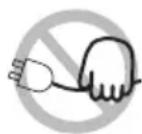
■ Ne pliez pas, ne tordez pas et ne tirez pas excessivement sur le cordon d'alimentation. Ne transportez pas non plus le produit dans de telles conditions.
■ Ne tentez pas de modifier inutilement le cordon d'alimentation.
■ Ne placez pas le cordon d'alimentation à proximité d'un appareil de chauffage.
- Le non-respect de ces avertissements peut provoquer la rupture des fils ou de l'isolation, ce qui peut entraîner une fuite électrique, un choc électrique ou une panne de l'imprimante.
En cas d'endommagement du cordon d'alimentation, veuillez contacter votre revendeur Citizen Systems.
■ Ne laissez rien autour de la prise électrique.
■ Alimentez l'imprimante à partir d'une prise électrique pratique et facile d'accès en cas d'urgence.
- Retirez la fiche de manière à arrêter immédiatement l'imprimante en cas d'urgence.
■ Introduisez à fond la fiche d'alimentation dans la prise.
■ Si vous ne comptez pas utiliser l'imprimante pendant une période prolongée, débranchez-la de la prise électrique.
■ Tenez la fiche et la prise quand vous effectuez le branchement ou le débranchement du cordon d'alimentation ou du câble de signal après avoir éteint l'imprimante et l'appareil qui lui est connecté.







Attention
L'étiquette d'avertissement est apposée à l'emplacement indiqué sur l'illustration suivante. Lisez attentivement les précautions de manipulation avant d'utiliser l'imprimante.
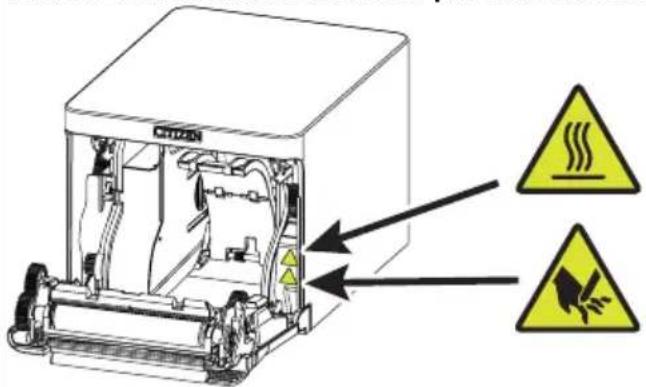
Ces étiquettes indiquent le risque de brûlures en cas de contact avec la tête qui devient chaude et le risque de coupures au niveau des mains en cas de contact avec le système de découpe automatique lors de l'ouverture du capot papier.
Ne transportez pas cette imprimante avec un rouleau de papier à l'intérieur.
- Une panne de l'imprimante ou des dommages peuvent survenir.
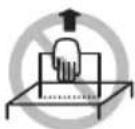
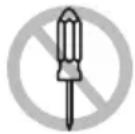
■ N'ouvrez pas le capot papier pendant l'impression. ■ Évitez de faire fonctionner l'imprimante sans rouleau de papier correctement chargé. ■ Évitez d'utiliser du papier non conforme aux spécifications. - Cela risque d'entraîner une qualité d'impression médiocre. ■ Évitez d'utiliser des morceaux de papier déchirés ou du papier collé avec du ruban adhésif en plastique. ■ Évitez de tirer à la main avec force sur du papier déjà chargé. ■ Évitez d'utiliser un objet pointu pour appuyer sur les touches du panneau.
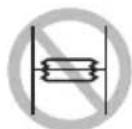

Veillez à insérer fermement les fiches de câble dans leur douille de connexion.
- Une connexion croisée risque d'endommager les composants électroniques internes de l'imprimante ou le matériel du système hôte.
Utilisez l'imprimante uniquement avec des dispositifs ayant les spécifications indiquées pour le solénoïde du connecteur de l'ouverture du tiroir-caisse.
- Le non-respect de cette précaution risque de provoquer un dysfonctionnement ou une panne.

■ Ne touchez pas à la surface d'impression de la tête thermique. ■ Ne touchez pas les pièces mobiles (système de découpage du papier, engrenages, pièces électriques actives, par exemple) lors du fonctionnement de l'imprimante. ■ En cas d'anomalie, ne tentez pas de réparer l'imprimante. Confiez-la au service de Citizen Systems pour la réparation. ■ Veillez à ne pas vous coincer les mains ou les doigts dans les capots. ■ Faites attention aux bords tranchants de l'imprimante. Ils risquent de vous blesser ou de provoquer des dommages matériels. ■ Cela pourrait entraîner un choc électrique, des brûlures ou des blessures.

Si l'imprimante émet de la fumée, une odeur étrange ou un bruit anormal lors de l'impression, quittez immédiatement la session d'impression en cours et débranchez l'imprimante de la prise électrique.

Entretien journalier
Observez les précautions suivantes pour l'entretien quotidien.
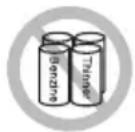
■ Lors du nettoyage de l'imprimante, mettez-la toujours hors tension et débranchez-la de la prise électrique. ■ Utilisez un chiffon doux et sec pour nettoyer la surface du boîtier de l'imprimante. Pour les taches tenaces, utilisez un chiffon doux légèrement imbibé d'eau. N'utilisez jamais de solvants de nettoyage organiques, tels que de l'alcool, du diluant, du trichloréthylène, du benzène ou de la cétone. N'utilisez jamais de chiffon de nettoyage imprégné d'un produit chimique. ■ Pour enlever la poussière de papier, utilisez une brosse souple.


Attention
La tête thermique conserve une température dangereusement élevée immédiatement après l'impression.
Laissez-la refroidir avant de démarrer les travaux d'entretien.
1. Présentation générale......79
1.1 Fonctionnalités....79 1.2 Déballage....80 1.3 Classification des modèles....81 1.4 Spécifications de base....81
2. Explication des composants de l'imprimante.....84
2.1 Apparence extérieure de l'imprimante....84 2.2 À l'intérieur du capot papier....86 2.3 Autres fonctions intégrées....87
3. Installation......89
3.1 Branchement du cordon d'alimentation secteur 89 3.2 Carte d'interface série 90 3.3 Interface USB 91 3.4 Carte d'interface Bluetooth....92 3.5 Carte d'interface de l'hôte USB Bluetooth....95 3.6 Ethernet (LAN)/Carte d'interface LAN sans fil.... 101 3.7 Port d'alimentation électrique USB....107 3.8 Branchement du tiroir-caisse....109 3.9 Précautions d'installation de l'imprimante.....111 3.10 Réglage du capteur de fin de papier proche 112 3.11 Chargement du papier....113 3.12 Séparateur pour rouleau de papier de 58 mm de large.....115 3.13 Montage du cache du câble 116 3.14 Précautions pour la création d'applications et les opérations pratiques....117 3.15 Site de téléchargement de divers fichiers électroniques..... 117
4. Entretien et dépannage....118
4.1 Nettoyage périodique 118 4.2 Correction d'une erreur de découpe....119 4.3 Auto-test 120 4.4 Impression d'un vidage hexadécimal.....121 4.5 Indications d'erreur....122 4.6 Bourrages papier....124 4.7 Précautions relatives à l'impression avec des changements de vitesse d'impression....124
5. DIVERS 125
5.1 Vues et dimensions externes.... 125 5.2 Papier d'impression.... 126 5.3 Réglage manuel des commutateurs de mémoire.... 127
1. Présentation générale
L'imprimante thermique par ligne de la série CT-S751 est conçue pour une utilisation avec une grande variété d'équipements, y compris des terminaux de données, des terminaux de points de vente et des imprimantes cuisine.
Ces imprimantes possèdent de nombreuses fonctionnalités afin de pouvoir être utilisées pour une large gamme d'applications.
1.1 Fonctionnalités
- Impression à grande vitesse jusqu'à 350 mm/s possible
- Design élégant
- Format compact d'une hauteur minimale
- La structure d'éjection du papier avant permet une utilisation dans des endroits où la hauteur est limitée.
- Conforme à la norme d'étanchéité IPX1* ● Largeurs de papier de 80 mm et 58 mm prises en charge
- Équipée d'un système de découpe haute vitesse
- Interface USB incluse de série
- Avec un port d'alimentation électrique USB de série
- Carte d'interface interchangeable
- Fonction d'impression Web/XML incluse (modèle LAN câblé ou LAN sans fil)
- Fonction d'hôte USB pouvant contrôler les appareils périphériques incluse (modèle d'hôte LAN câblé ou USB Bluetooth)
- État de l'imprimante et erreurs indiquées par cinq DEL
- Interface du tiroir-caisse intégrée
- Fonction de mise hors tension par connexion USB disponible
- Échelle de gris de 16 niveaux et impression claire
- Fonction d'économie de papier disponible
- Prise en charge des troisième et quatrième niveaux des jeux de caractères kanji de JIS X0213
- Prise en charge des jeux de caractères chinois simplifiés et traditionnels et du jeu de caractères hangul
- Prise en charge d'UTF-8 à l'aide de commandes
- Diverses personnalisations possibles à l'aide des commutateurs de mémoire
- Enregistrement des caractères et logos définis par l'utilisateur dans la mémoire de l'utilisateur possible
- Prise en charge des codes à barres, y compris les codes à barres 2D
- Appui à la communication Apple MFi certifiée Bluetooth (modèle Bluetooth)
Le produit a été contrôlé afin de déterminer que les gouttes d'eau tombant verticalement n'ont aucun effet négatif, mais le produit n'est pas garanti comme étant complètement étanche.
1.2 Déballage
Assurez-vous que les éléments suivants sont fournis avec l'imprimante.
| NOM | QUANTI-TÉ | ILLUSTRATION |
| Imprimante 1 | 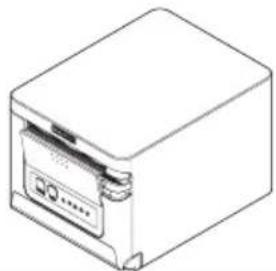 | |
| Adaptateur secteur (37AD5) 1 | 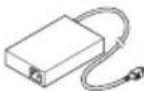 | |
| Cordon d'alimentation secteur 1 | 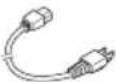 | |
| Séparateur 1 | 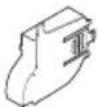 | |
| Serre-câble *1 1 |  | |
| Câble USB en forme de L *2 1 | 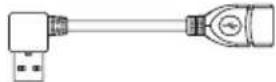 | |
| Couvercle de câbles 1 | 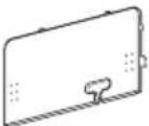 | |
| Rouleau de papier échantillon 1 rouleau | 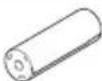 | |
| Guide de démarrage rapide 2 | 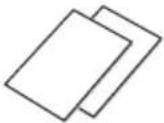 |
*1 : Fourni avec le modèle RS
*2 : Inclus avec les modèles HBT
1.3 Classification des modèles
Les numéros de modèle indiquent les fonctionnalités des imprimantes en fonction du système suivant.

- Nom du modèle
- Interface
RS: Série RS-232C+USB
ET: Ethernet+USB
HET: Ethernet (fonction d'hôte USB) + USB
BT: Bluetooth+USB
HBT: Bluetooth (fonction d'hôte USB)
WF: LAN sans fil + Ethernet + USB
NN: USB
- Marché
U : Amérique du Nord
E : Europe
I: Inde
- Couleur du boîtier
WH : Blanc pur
BK : Noir
Contactez-nous au préalable pour des combinaisons spéciales, car certaines peuvent ne pas être disponibles.
1.4 Spécifications de base
| Rubrique | Spécifications |
| Modèle | CT-S751 |
| Méthode d'impression | Méthode d'impression matricielle thermique par ligne |
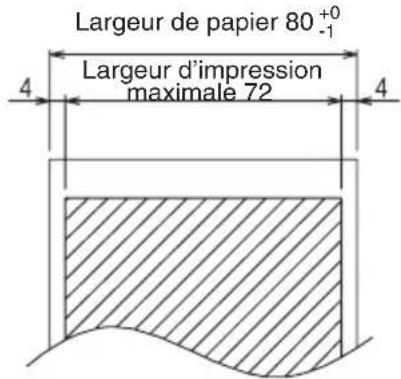
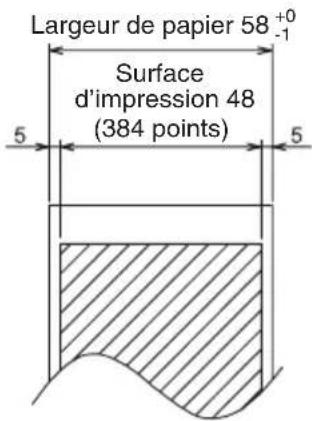
| Largeurs d'impression | 72 mm/576 points, 68,25 mm/546 points, 64 mm/512 points, 52,5 mm/420 points, 48,75 mm/390 points, 48 mm/384 points, 45 mm/360 points, valeur par défaut de 72 mm |
| Densité de points | 8 × 8 points/mm (203 ppp) |
| Vitesse d'impression | 350 mm/s (vitesse maximale, niveau de densité d'impression de 100 %, 2800 lignes de points/s) |
| Rubrique Spécifications | ||||
| Nombre de colonnes d'impression *1 | Police Nombre | e maximum de caractères (colonnes) / 80 mm | Nombre maximum de caractères (colonnes) / 58 mm | Configuration des points (points) |
| Police A 48 35 12 × | 24 | |||
| Police B 64 46 9 × | 24 | |||
| Police C 72 52 8 × | 16 | |||
| Taille des caractères *2 | Police A : 1,50 × 3,00 mm, Police B : 1,13 × 3,00 mm, Police C : 1,00 × 2,00 mm | |||
| Type de caractère Caractères alphanumériques, caractères internationaux, PC437/850/852/857/858/860/863/864/865/866, WPC1252, WPC1258, katakana, ThaiCode 11/18 (1Pass/3Pass), TCVN-3, kanji (premier, deuxième, troisième et quatrième niveaux JIS), kana, caractères étendus, JIS X0213, GB18030, BIG5, KS Hangul, EUC Hangul | ||||
| Mémoire utilisateur | 384 Ko (capable de stocker les caractères et les logos définis par l'utilisateur) | |||
| Types de code à barres | UPC-A/E, JAN(EAN) 13 chiffres/8 chiffres, ITF, CODE39, CODE128, CODABAR(NW-7), CODE93, PDF417, QR Code, GS1-DataBar | |||
| Interligne 4,25 mm (1/6 pouce) (variable par commande) | ||||
| Rouleau de papier Papier rouleau : 80 mm x maximum ø83 mmÉpaisseur du papier : 53 à 85 μm (diamètre intérieur du rouleau de papier de 12 mm / diamètre extérieur de 18 mm) | ||||
| Interface | Série (RS-232C standard), USB, Bluetooth+USB, LAN, LAN sans fil+LAN, LAN (fonction d'hôte USB) (port USB 2)), Bluetooth (fonction d'hôte USB) (port USB 2)) | |||
| Ethernet | 100BASE-TX/10BASE-T | |||
| LAN sans fil | IEEE802.11n, IEEE802.11a, IEEE802.11g, IEEE802.11b | |||
| Bluetooth | Version : Bluetooth 3.0 + EDRProfil : SPP (Serial Port Protocol, Profil de port série), iAP (iPod Accessory Protocol, Protocole d'accessoires iPod)Classe de puissance : Classe 2 | |||
| Port d'alimentation électrique USB | 2,1 A maximum | |||
| Arrêt du tiroir-caisse | Prend en charge 2 tiroirs-caisses | |||
| Tampon d'entrée | 4 K octets/45 octets | |||
| Tension d'alimentation | 24 V CC ±5 % | |||
| Consommation | Environ 50 W (moyenne), 2 W ou moins (en veille), 0,2 W ou moins (état de mise hors tension par connexion USB) | |||
| Adaptateur secteur (37AD5) | Entrée nominale : 100 à 240 V CA, 50/60 Hz, 150 VASortie nominale : 24 V CC, 2,1 A | |||
| Poids | Environ 1,3 kg | |||
| Dimensions externes | 125 (L) × 165 (P) × 108 (H) mm | |||
| Température et humidité de fonctionnement | De 5 à 45 °C, 10 à 90 % d'humidité relative (sans condensation) | |||
| Température et humidité de stockage | De -20 à 60°C, 10 à 90 % d'humidité relative (sans condensation) | |||
| Fiabilité | Durée de vie de la tête d'impression : 200 km, 200 millions d'impulsions (température ambiante, humidité ambiante, papier recommandé spécifié, épaisseur de papier spécifiée), Durée de vie du système de découpe automatique : 2 million de découpes (3 pouces), 1.5 million de découpes (2 pouces) (température ambiante, humidité ambiante, papier recommandé spécifié, épaisseur de papier spécifiée) | |||
| Normes de sécurité *3 | UL, C-UL, FCC Classe A, marquage CE | |||
Remarques :
*1 : Le nombre de colonnes imprimables est sélectionné avec le commutateur de mémoire. Le nombre de colonnes noté dans ce tableau se rapporte à des modèles typiques. Le nombre de colonnes varie en fonction des spécifications. *2 : Les caractères apparaissent plus petits parce que les dimensions comprennent une zone blanche autour de chaque caractère. *3 : Cette norme s'applique lors de l'utilisation de notre adaptateur secteur (37AD5).
Nom des composants
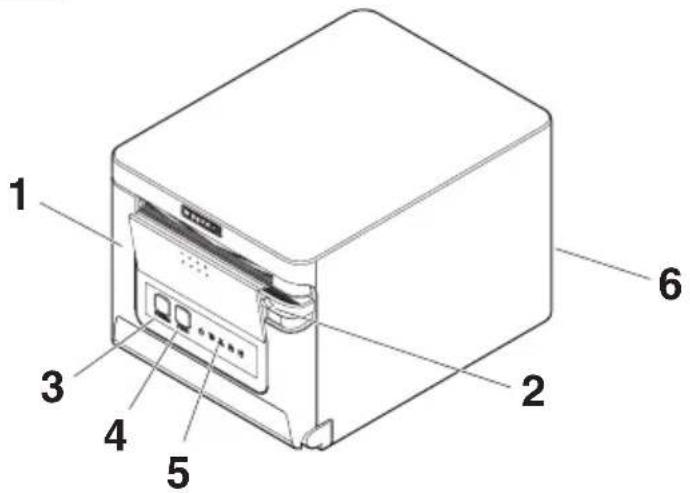
- Capot papier
Ouvrez pour charger le papier.
Ouvrez également pour corriger une erreur de découpe.
* Le capot papier ne peut pas être utilisé pour la découpe manuelle.

Reportez-vous à 4.2 Correction d'une erreur de découpe
- Lever d'ouverture du capot
Utilisez ce levier pour ouvrir le capot papier.
- Touche POWER
Appuyez sur cette touche pendant deux ou trois secondes pour mettre l'appareil sous ou hors tension.
- Touche FEED
Appuyez sur cette touche pour faire avancer le papier.
En cas d'erreur de découpe, appuyez sur la touche FEED avec le capot papier fermé après avoir supprimé la cause.
L'imprimante entre en mode de réglage des commutateurs de mémoire et d'exécution d'un auto-test.

Reportez-vous à 4.3 Auto-test

Reportez-vous à 5.3 Réglage manuel des commutateurs de mémoire
- Panneau de commande
- Connecteurs arrière
Panneau de commande
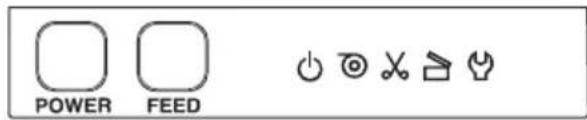
Le panneau de commande comporte cinq DEL et deux touches.
| Nom de voyant | Couleur Description | |
 | POWER LED Ver t | S'allume lorsque l'appareil est sous tension, s'éteint lorsque l'appareil est hors tension. |
 | PAPER LED Ver t | S'allume ou clignote lorsque la détection est faite qu'il n'y a plus de papier ou très peu.Peut également s'allumer ou clignoter lorsque d'autres anomalies sont détectées. |
 | CUTTER LED Ver t | Clignote lorsqu'une erreur de découpe est détectée.Peut également s'allumer ou clignoter lorsque d'autres anomalies sont détectées. |
 | COVER LED Ver t | S'allume ou clignote lorsque un capot papier ouvert est détecté.Peut également s'allumer ou clignoter lorsque d'autres anomalies sont détectées. |
| SERVICE LED Orange | Clignote lorsqu'une anomalie de l'imprimante irrémédiable est détectée. |

Reportez-vous à 4.5 Indications d'erreur
Connecteurs arrière (exemple de l'interface série)
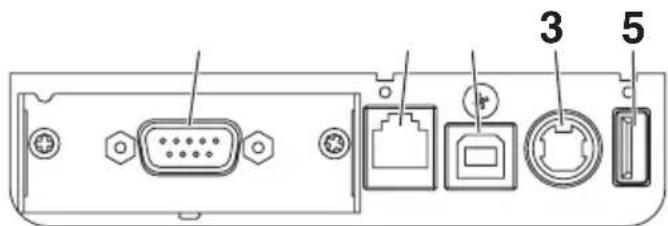
- Connecteur d'interface (série, USB, etc.)
Connectez le câble d'interface.
- Connecteur d'arrêt du tiroir-caisse
Connectez le câble du tiroir-caisse.
- Connecteur d'alimentation
Connectez le câble de l'adaptateur secteur.
- Connecteur USB
- Port d'alimentation électrique USB
Alimentez un périphérique USB.
2.2 À l'intérieur du capot papier
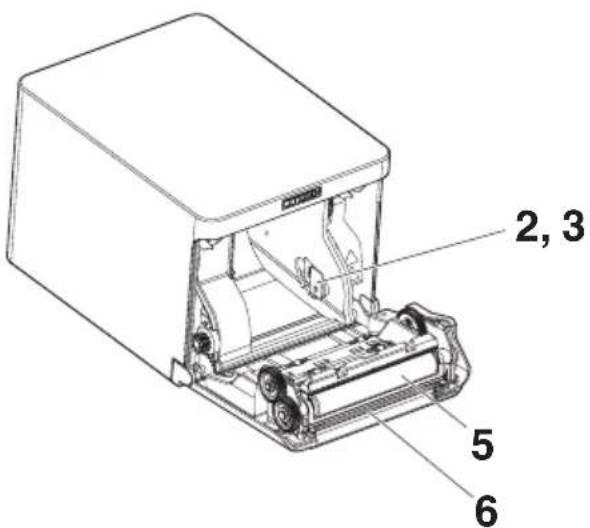
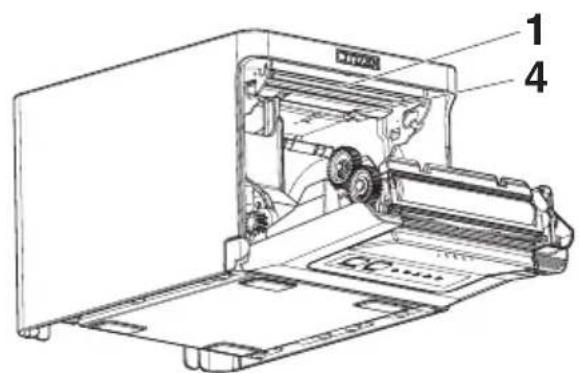
- Tête d'impression (thermique)
Imprime les caractères et les données graphiques sur le papier (rouleaux de papier).
- Capteur de fin de papier proche (PNE)
Détecte quand le papier est proche de la fin du rouleau. Ajustez la position du capteur pour déterminer quand il détecte que la fin du papier est proche.
- Touche pour changer le capteur de fin de papier proche
Changez la position du capteur de fin de papier proche en fonction du papier utilisé.

Reportez-vous à 3.10 Réglage du capteur de fin de papier proche
- Capteur de fin de papier (PE)
Détecte quand il n'y a pas de papier. L'impression s'arrête quand ce capteur détecte qu'il n'y a pas de papier.
- Cylindre
Fait avancer le papier.
Ne retirez le cylindre que lors de l'entretien.
- Système de découpe automatique
Coupe le papier.

Reportez-vous à 5.3 Réglage manuel des commutateurs de mémoire
- Signal sonore
Un signal sonore est émis en cas d'erreur ou quand des opérations ou des commandes sont effectuées.

Reportez-vous à 4.5 Indications d'erreur
- Mémoire utilisateur
Vous pouvez sauvegarder des logos et des caractères définis par l'utilisateur dans cette mémoire. Les données restent stockées dans cette mémoire même si l'imprimante est mise hors tension. Pour savoir comment sauvegarder des données, reportez-vous à la Référence des commandes.
- Commutateur de mémoire
Le réglage de divers types de fonctions peut être mémorisé. Les réglages restent stockés dans la mémoire même si l'imprimante est mise hors tension.
- Mise hors tension par connexion USB (lorsque le commutateur de mémoire msw6-3 est activé)
Lorsque l'imprimante est connectée à un ordinateur via une connexion USB, l'imprimante passe en état de mise hors tension par connexion USB après 3 secondes lorsque l'ordinateur est éteint ou la connexion USB est perdue.
Ce mode est annulé lorsque l'ordinateur est rallumé ou lorsqu'une connexion USB est établie.

Attention
■ Le voyant POWER LED étant éteint lors de l'état de mise hors tension par connexion USB, cet état ne peut pas être distingué de la mise hors tension. ■ L'appui sur la touche POWER pendant l'état de mise hors tension par connexion USB permet de remettre sous tension normalement.
Fonctions d'économie de papier
Vous pouvez configurer les réglages ci-dessous permettant d'économiser le papier à l'aide des commutateurs de mémoire MSW8-3 à MSW8-4.
- Suppression de la marge supérieure
L'imprimante fait reculer le papier avant l'impression, ce qui réduit l'espace vide au niveau du bord supérieur du papier.
La quantité de retour du papier peut être spécifiée.
Réduction de l'intervalle de ligne
Réduit automatiquement la distance entre les lignes au niveau du saut de ligne. Le taux de réduction peut être spécifié.

Attention
Retirez le papier partiellement découpé avant de faire reculer le papier pour démarrer l'impression.
Le papier coupé pourrait être déchiré lors de la prochaine impression et entraîner un problème.
● Déplacement latéral auto (MSW8-6)
Cette fonction permet de dissiper la charge thermique lors de la génération de chaleur fréquente par une ligne verticale réglée ou un autre élément de chauffage de tête spécifique.
Si aucune donnée n'est reçue dans les 15 secondes après chaque découpage ou impression, la position d'impression est automatiquement décalée de N* points vers la droite. Le retour à la position d'impression d'origine est effectué lors du prochain décalage.
* N correspond à la valeur de réglage de MSW8-6.

Attention
Si la marge droite est trop étroite, certains caractères d'impression risquent d'être coupés. Cette fonction est désactivée dans les réglages initiaux. Pour activer cette fonction, utilisez MSW8-6 pour spécifier une valeur appropriée pour la quantité de décalage maximum.
3.1 Branchement du cordon d'alimentation secteur
- Mettez l'appareil hors tension.
- Connectez le connecteur d'alimentation au connecteur du câble de l'adaptateur secteur. Ensuite, connectez le cordon d'alimentation secteur à la prise d'entrée secteur et branchez la fiche sur une prise électrique.
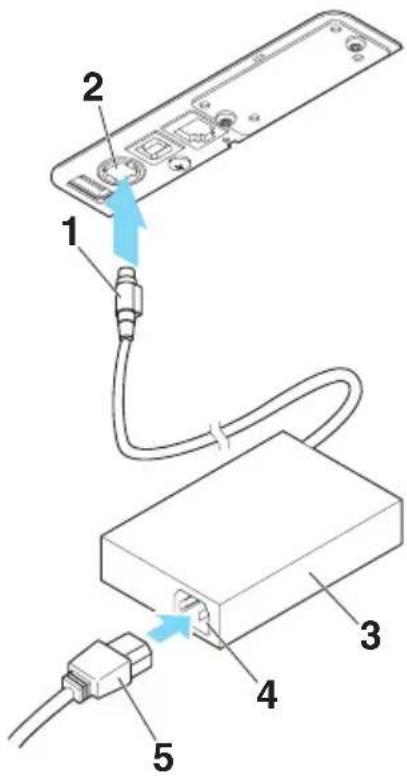
- Connecteur du câble
- Connecteur d'alimentation
- Adaptateur secteur
- Prise d'entrée secteur
- Cordon d'alimentation secteur

Attention
■ Utilisez uniquement l'adaptateur secteur spécifié. ■ Tenez toujours le connecteur du câble de l'adaptateur secteur par le connecteur lorsque vous le retirez ou l'insérez. ■ Utilisez une source d'alimentation secteur qui n'est pas non plus utilisée pour alimenter un appareil qui génère du bruit électromagnétique. ■ Tirer directement sur le cordon d'alimentation secteur peut l'endommager et provoquer un incendie, un choc électrique ou la rupture d'un fil. En cas d'approche d'un orage, débranchez le cordon d'alimentation secteur de la prise électrique. La foudre pourrait provoquer un incendie ou un choc électrique. ■ Maintenez le cordon d'alimentation secteur éloigné des appareils de chauffage. L'isolant du cordon d'alimentation secteur peut fondre et provoquer un incendie ou un choc électrique. ■ Si vous ne comptez pas utiliser l'imprimante pendant une période prolongée, débranchez le cordon d'alimentation secteur de la prise électrique. ■ Placez le cordon d'alimentation secteur de façon à ne pas marcher dessus.
3.2 Carte d'interface série
Il est possible d'échanger des données via la communication en série.
Connexion du câble d'interface
- Mettez l'appareil hors tension.
- Vérifiez l'orientation du câble d'interface et connectez-le au port.
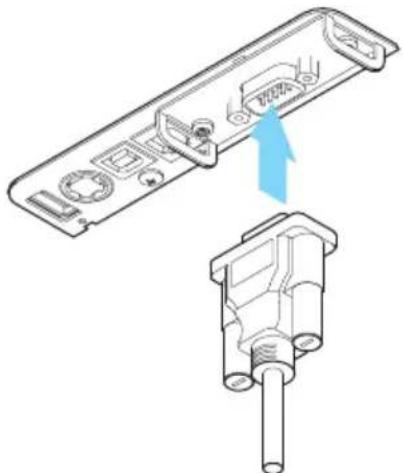
- Insérez fermement l'autre connecteur dans le port d'interface de l'ordinateur hôte.

Attention
■ Lors du débranchement du câble, tenez toujours le connecteur. ■ Placez le câble d'interface de façon à ne pas marcher dessus. ■ Ne connectez pas plusieurs interfaces en même temps.
Utilisez un câble série avec la méthode de connexion ci-dessous.
Câble 9 broches (femelles) - 9 broches (femelles)
Imprimante Ordinateur
| Signal | Broche | BrocheSignal | ||
| RXD | 2 | 2 |  | XD |
| TXD | 3 | 3 | ||
| DTR | 4 | 4 | ||
| SG | 5 | 5 | ||
| DSR | 6 | 6 | ||
| RTS | 7 | 7 | TS | |
| CTS | 8 | 8 | TS |
3.3 Interface USB
Il est possible d'échanger des données via la communication USB.
Spécifications
| Norme Conformité aux spécifications USB 2.0 | |
| Vitesse de communication | Prise en charge des transferts de 12 Mbit/s (Pleine vitesse) |
Connexion du câble d'interface
- Mettez l'appareil hors tension.
- Vérifiez l'orientation du câble d'interface et connectez-le au port.
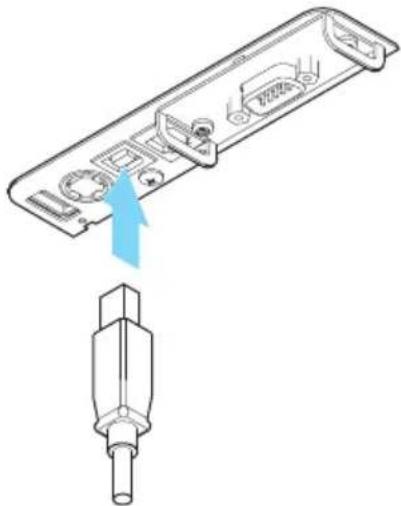
- Insérez fermement l'autre connecteur dans le port d'interface de l'ordinateur hôte.

Attention
■ Lors du débranchement du câble, tenez toujours le connecteur. ■ Placez le câble d'interface de façon à ne pas marcher dessus. ■ Ne connectez pas plusieurs interfaces en même temps. ■ Faites attention de ne pas insérer le câble USB dans le connecteur d'arrêt du tiroir-caisse. ■ Pour connecter plus d'une imprimante à un seul ordinateur via USB, vous devez changer le numéro de série de l'interface USB. ■ Certains modèles sont équipés d'un port USB du côté de la carte d'interface.
Lors de l'utilisation de tels modèles, ne connectez pas les câbles USB à la fois à l'unité principale de l'imprimante et à la carte d'interface.
Si les câbles USB sont connectés à l'unité principale et à la carte d'interface, la communication pour le câble qui est connecté au port de l'unité principale sera prioritaire.
Nom des composants
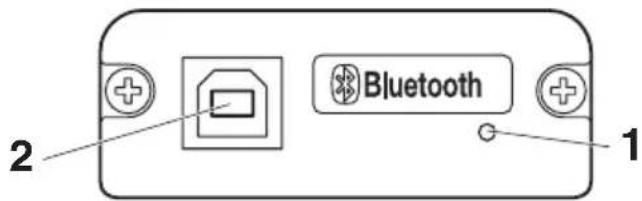
1. État voyant
Ce voyant indique le statut d'erreur/de connexion/de communication Bluetooth.
2. Connecteur USB
Il est possible d'échanger des données via la communication USB.

Attention
Lors de l'utilisation de cette carte d'interface comme interface USB, ne connectez pas les câbles USB en même temps à l'appareil principal et à la carte d'interface.
Si les câbles USB sont connectés à l'appareil principal et à la carte d'interface, la communication pour le câble qui est connecté au connecteur de l'appareil principal sera prioritaire.
DEL d'état de bluetooth
| État Description État de DEL | ||
| Mise en veille de détection (visible) | Mise en veille de la détection et la connexion |  |
| Mise en veille de connexion (Connectable) | Mise en veille pour la connexion |  |
| Connexion iOS | Session de données non ouverte |  |
| En communication | iOS : session de données ouverteAutres SE : connexion établie et communication en cours |  |
| Erreur Erreur ou | réglages configurés | Éteinte |
Opération de couplage
Vous devez réaliser les opérations ci-dessous la première fois que vous établissez une connexion Bluetooth pour la communication de données Bluetooth.
- détecter les appareils Bluetooth
- configurer les réglages de couplage
- Détection des appareils Bluetooth
Vérifiez que le Bluetooth est activé sur le PC hôte avant de rechercher les appareils Bluetooth.
Ce produit apparaît en tant que "CT-S751_XX" (XX sont les 2 derniers chiffres de l'adresse BD uniquement.) lorsqu'il est détecté.
Sélectionnez ce produit parmi les appareils détectés.
Remarque : vous pouvez rechercher des appareils et changer leurs noms.
Lorsque le commutateur de mémoire MSW13-5 est réglé sur "No response," rien ne s'affiche lors de la détection d'appareil.
Vous pouvez temporairement basculer ce réglage sur détection d'appareil (mode de
détection) en ouvrant le capot papier et en maintenant enfoncée la touche FEED pendant deux secondes. Vous quittez le mode de détection lorsque la connexion entre le PC hôte est terminée.
- Configuration des réglages de couplage
En règle générale, sélectionner l'imprimante pendant la détection d'appareils permettra d'aboutir directement aux réglages de couplage.

Attention
Certaines configurations et certains modèles d'ordinateur hôte risquent de ne pas aboutir aux réglages de couplage une fois l'imprimante sélectionnée pendant la détection d'appareils.
Selon que le SSP (couplage simple sécurisé) est activé sur l'ordinateur hôte ou non, l'opération requise pour configurer les réglages de couplage est différente.
Si le SSP est activé sur le PC hôte, le couplage peut être terminé sans opérations supplémentaires.
Si le SSP est désactivé sur l'ordinateur hôte, vous serez invité à saisir une clé d'accès.
Saisissez la clé d'accès tel que décrit ci-dessous.
Clé d'accès
Quatre derniers chiffres de l'adresse sur l'impression du test automatique (Les lettres de A à F sont des majuscules)
Exemple : si l'adresse est 01:23:45:67:89:AB, la clé d'accès est 89AB.
Si vous supprimez des informations de couplage de l'ordinateur hôte sans supprimer les informations de couplage correspondantes, l'imprimante risque de ne pas apparaître si vous détectez à nouveau des appareils avec l'ordinateur hôte.
Pour supprimer les informations de couplage de l'imprimante, ouvrez le capot papier, puis maintenez enfoncée la touche FEED pendant cinq secondes.
La suppression des informations de couplage sur l'imprimante placera l'imprimante en mode découverte.
Reconnexion automatique
Avec la communication d'appareil iOS Bluetooth, une connexion entre un appareil iOS couplé et l'imprimante n'est pas automatiquement rétablie une fois perdue. Néanmoins, lorsque l'option de reconnexion automatique est activée, l'imprimante tente de se reconnecter à un appareil iOS une fois une communication à double sens activée et rétablit automatiquement la connexion.

Attention
Cette fonction est activée à la livraison en usine. (MSW13-6)
La reconnexion automatique peut prendre quelques instants lorsque l'hôte n'est pas un appareil iOS.
■ Même si l'appareil partenaire est un appareil iOS, les conditions ci-dessous peuvent interférer avec la fonction de reconnexion automatique. - Lorsque vous souhaitez que la communication Bluetooth se coupe une fois l'impression terminée - Lorsque plusieurs appareils iOS impriment sur la même imprimante. Sous de telles conditions, désactivez la reconnexion automatique.
Activation et désactivation de la fonction de reconnexion automatique
Pendant l'auto-test, appuyez sur la touche FEED 3 fois -> Reconnexion automatique = Valide
Pendant l'auto-test, appuyez sur la touche FEED 4 fois -> Reconnexion automatique = Invalide
À la fin du test automatique, un nouveau réglage sera imprimé en tant que Reconnexion automatique [Valide] ou [Non valide].

Reportez-vous à 4.3 Auto-test
3.5 Carte d'interface de l'hôte USB bluetooth
Outre le contrôle de l'imprimante par communication Bluetooth, les interfaces de l'hôte USB Bluetooth peuvent également contrôler les appareils périphériques connectés sur un port USB.
Connexion d'un appareil périphérique
- Mettez l'appareil hors tension.
- Connectez le câble d'un appareil périphérique à ce port.
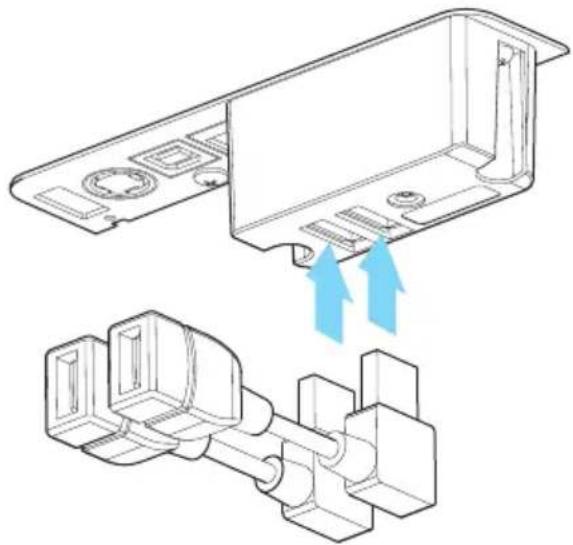
Les appareils périphériques ne peuvent être contrôlés s'ils sont connectés au port d'alimentation électrique USB.
Veillez à les connecter au port USB de la carte d'interface.
Connexion d'un périphérique USB
La fonction attribuée à chaque port USB varie.
Connectez le périphérique USB à raccorder à l'emplacement correct en vous reportant à l'illustration suivante.
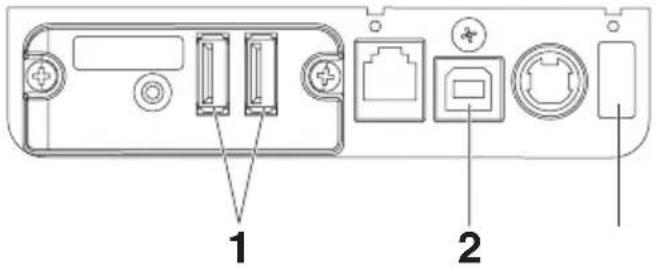
1. Pour le contrôle d'un appareil périphérique
Connectez un appareil périphérique.
L'appareil périphérique connecté peut alors être contrôlé.
2. Pour la communication avec un ordinateur hôte
Connectez un ordinateur hôte.
L'imprimante et l'ordinateur hôte communiquent via USB.

Reportez-vous à 3.3 Interface USB
3. Pour l'alimentation électrique
Connectez un périphérique mobile ou autre périphérique USB.
Le périphérique USB connecté est alors alimenté en électricité.
Ce port ne prend pas en charge la communication de données USB.

Reportez-vous à 3.7 Port d'alimentation électrique USB
Nom des composants
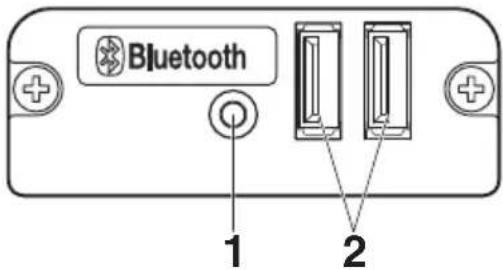
1. Touche du panneau
Contrôlez cette carte d'interface.
2. Port USB 2
Connectez un appareil périphérique.

Attention
Sur le port USB, branchez uniquement des appareils périphériques indiqués par notre entreprise. Branchez/débranchez les appareils périphériques uniquement lorsque l'imprimante est éteinte.
Opération de couplage
Vous devez réaliser les opérations ci-dessous la première fois que vous établissez une connexion Bluetooth pour la communication de données Bluetooth.
- détecter les appareils Bluetooth
- configurer les réglages de couplage
- Détection des appareils Bluetooth
Vérifiez que le Bluetooth est activé sur le PC hôte avant de rechercher les appareils Bluetooth.
Ce produit apparaît en tant que "CT-S751_XX" (XX sont les 2 derniers chiffres de l'adresse BD uniquement.) lorsqu'il est détecté.
Sélectionnez ce produit parmi les appareils détectés.
Remarque : vous pouvez rechercher des appareils et changer leurs noms.
Lorsque le commutateur de mémoire MSW13-5 est réglé sur "No response," rien ne s'affiche lors de la détection d'appareil.
Avec ces paramètres, appuyez sur la touche du panneau et maintenez-la enfoncée pendant au moins trois secondes, puis appuyez deux fois pour passer temporairement le produit en mode de recherche d'appareils (mode découverte).
Le mode découverte est annulé lorsque le produit est connecté à un PC hôte.
- Configuration des réglages de couplage
En règle générale, sélectionner l'imprimante pendant la détection d'appareils permettra d'aboutir directement aux réglages de couplage.

Attention
Certaines configurations et certains modèles d'ordinateur hôte risquent de ne pas aboutir aux réglages de couplage une fois l'imprimante sélectionnée pendant la détection d'appareils.
Selon que le SSP (couplage simple sécurisé) est activé sur l'ordinateur hôte ou non, l'opération requise pour configurer les réglages de couplage est différente.
Si le SSP est activé sur le PC hôte, le couplage peut être terminé sans opérations supplémentaires.
Si le SSP est désactivé sur l'ordinateur hôte, vous serez invité à saisir une clé d'accès.
Saisissez la clé d'accès tel que décrit ci-dessous.
Clé d'accès
Quatre derniers chiffres de l'adresse sur l'impression du test automatique (Les lettres de A à F sont des majuscules)
Exemple : si l'adresse est 01:23:45:67:89:AB, la clé d'accès est 89AB.
Si vous supprimez des informations de couplage de l'ordinateur hôte sans supprimer les informations de couplage correspondantes, l'imprimante risque de ne pas apparaître si vous détectez à nouveau des appareils avec l'ordinateur hôte.
Pour supprimer des informations d'appairage, appuyez sur la touche du panneau et maintenez-la enfoncée pendant au moins trois secondes, puis appuyez quatre fois dessus une fois que le signal sonore a retenti.
Si le processus réussit, la mention « Effacer l'appareil associé » est imprimée.
La suppression des informations de couplage sur l'imprimante placera l'imprimante en mode découverte.
Reconnexion automatique
Avec la communication d'appareil iOS Bluetooth, une connexion entre un appareil iOS couplé et l'imprimante n'est pas automatiquement rétablie une fois perdue. Néanmoins, lorsque l'option de reconnexion automatique est activée, l'imprimante tente de se reconnecter à un appareil iOS une fois une communication à double sens activée et rétablit automatiquement la connexion.

Attention
Cette fonction est activée à la livraison en usine. (MSW13-6)
La reconnexion automatique peut prendre quelques instants lorsque l'hôte n'est pas un appareil iOS.
Même si l'appareil partenaire est un appareil iOS, les conditions ci-dessous peuvent interférer avec la fonction de reconnexion automatique. - Lorsque vous souhaitez que la communication Bluetooth se coupe une fois l'impression terminée - Lorsque plusieurs appareils iOS impriment sur la même imprimante
Sous de telles conditions, désactivez la reconnexion automatique.
Activation et désactivation de la fonction de reconnexion automatique
Pendant l'auto-test, appuyez sur la touche FEED 3 fois -> Reconnexion automatique = Valide
Pendant l'auto-test, appuyez sur la touche FEED 4 fois -> Reconnexion automatique = Invalide
À la fin du test automatique, un nouveau réglage sera imprimé en tant que
Reconnexion automatique [Valide] ou [Non valide].

Reportez-vous à 4.3 Auto-test
Touche de panneau de commande
Utilisez la touche du panneau située à l'arrière de la carte Bluetooth pour faire fonctionner cette carte.
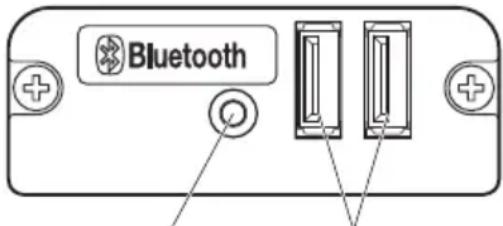
Touche du panneau Port USB
Paramètres de la recherche d'appareils BT (MSW13-5)
- Appuyez sur la touche du panneau et maintenez-la enfoncée pour mettre en marche l'imprimante.
- Appuyez sur la touche du panneau dans la seconde suivant la mise en marche de l'imprimante.
Ce paramètre effectue les modifications conformément au nombre de fois où la touche du panneau a été pressée.
Deux pressions : découverte possible
Trois pressions : aucune réaction
Après ces opérations, l'imprimante redémarre.
- Imprimer l'état de la carte d'interface
Après la mise en marche de l'imprimante, appuyez sur la touche du panneau une fois pour imprimer l'état de la carte d'interface.
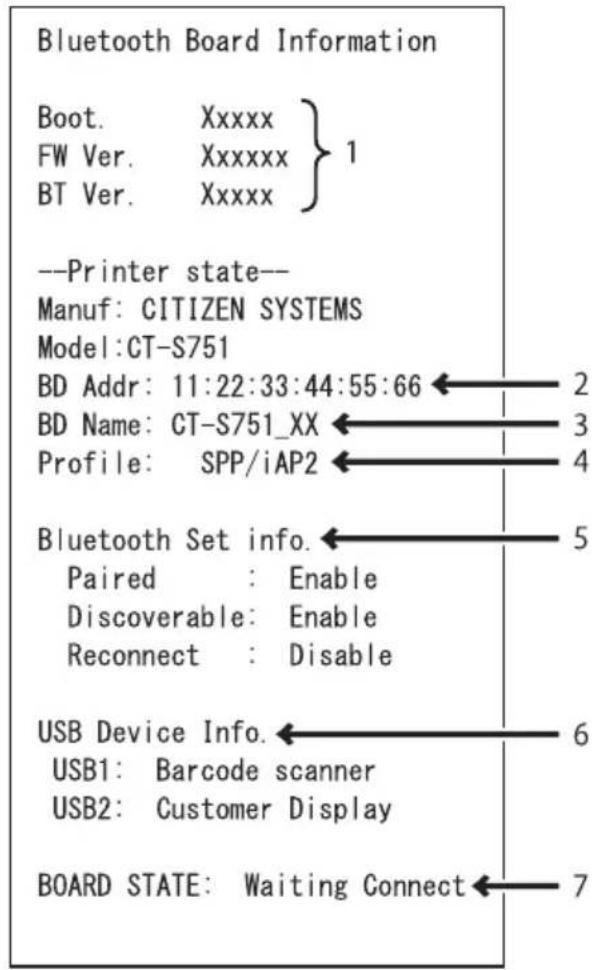
Exemple d'impression
- Version du micrologiciel de la carte
- Adresse du module Bluetooth équipé
- Nom Bluetooth
- Profil de réponse dans la transmission Bluetooth
- État du réglage Bluetooth
- Nom de l'appareil USB connecté (« Aucune connexion » est affiché si aucune connexion n'est disponible.)
- État de la carte
3.6 Ethernet (lan)/carte d'interface LAN sans fil
Cette section donne un aperçu de la carte d'interface. Pour plus de détails sur cette carte, y compris des explications concernant la fonction d'hôte USB et la prise en charge des périphériques XML, reportez-vous au manuel séparé.
Connexion du câble d'interface
- Mettez l'appareil hors tension.
- Vérifiez l'orientation du câble d'interface et connectez-le au port.
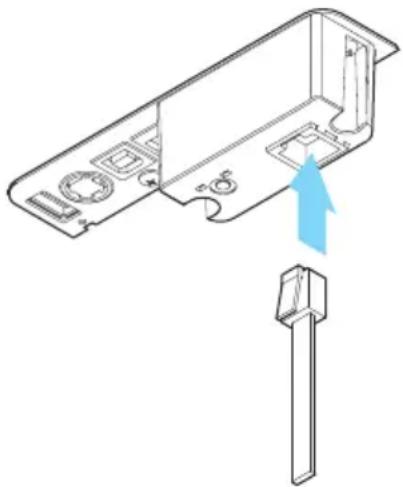
- Connectez l'autre connecteur à un concentrateur, un routeur ou un périphérique similaire.

Attention
■ Lors du débranchement du câble, tenez toujours le connecteur. ■ Placez le câble d'interface de façon à ne pas marcher dessus. ■ Ne connectez pas plusieurs interfaces en même temps. ■ Maintenez le connecteur du câble LAN perpendiculaire et droit lorsque vous le connectez ou le déconnectez. Si le connecteur est incliné lors de cette opération, il risque d'être mal connecté.
Connexion d'un appareil périphérique
- Mettez l'appareil hors tension.
- Connectez le câble d'un appareil périphérique à ce port.
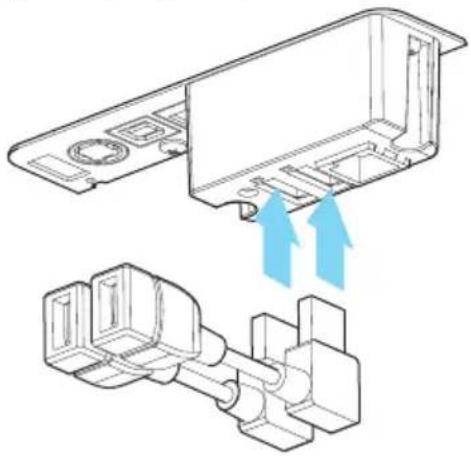
Les appareils périphériques ne peuvent être contrôlés s'ils sont connectés au port d'alimentation électrique USB.
Veillez à les connecter au port USB de la carte d'interface.
Connexion d'un périphérique USB
La fonction attribuée à chaque port USB varie.
Connectez le périphérique USB à raccorder à l'emplacement correct en vous reportant à l'illustration suivante.
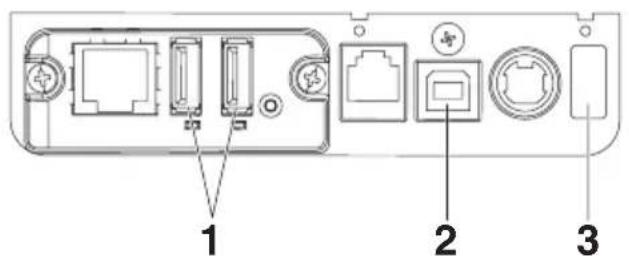
Modèle hôte USB Ethernet
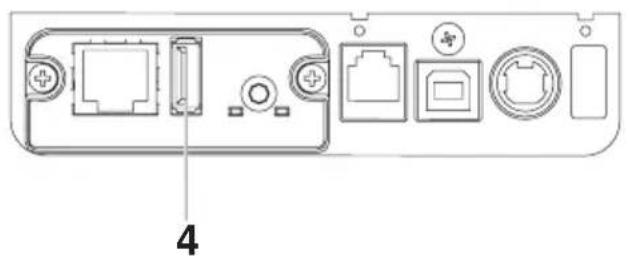
LAN sans fil
1. Pour le contrôle d'un appareil périphérique
Connectez un appareil périphérique.
L'appareil périphérique connecté peut alors être contrôlé.
2. Pour la communication avec un ordinateur hôte
Connectez un ordinateur hôte.
L'imprimante et l'ordinateur hôte communiquent via USB.

Reportez-vous à 3.3 Interface USB
3. Pour l'alimentation électrique
Connectez un périphérique mobile ou autre périphérique USB.
Le périphérique USB connecté est alors alimenté en électricité.
Ce port ne prend pas en charge la communication de données USB.

4. Pour la connexion d'un adaptateur LAN sans fil
Connectez un adaptateur LAN sans fil.
Touche de panneau de commande
Les opérations relatives à la carte sont effectuées à l'aide de la touche du panneau à l'arrière de la carte LAN.
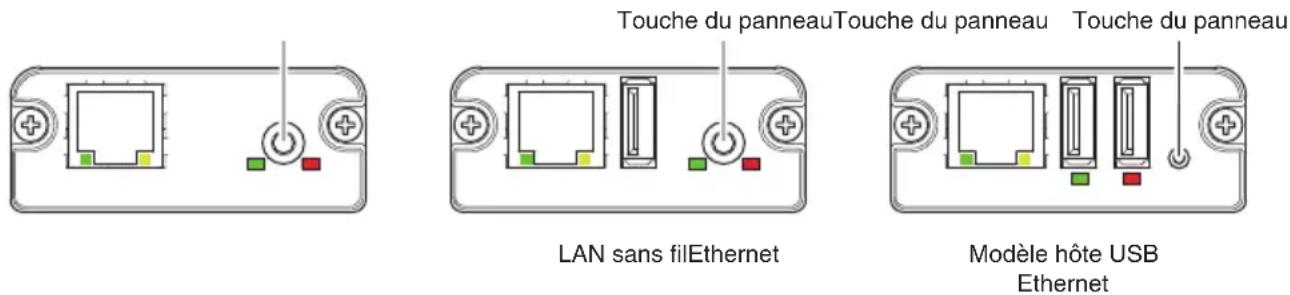
● Activation de la connexion LAN
Mettez l'imprimante sous tension. Le fonctionnement de cette carte démarrera environ 20 secondes plus tard.
- Impression des informations de configuration LAN
Appuyez sur la touche du panneau de commande.
Saisie du mode de réglage
Enfoncez la touche du panneau de commande. Un signal sonore* retentira une fois pour indiquer que le mode de réglage a été saisi.
- Vous pouvez utiliser le mode réglages pour lire les réglages en usine.
- Si aucune opération n'est effectuée pendant trois secondes en mode de configuration, le mode normal est rétabli.
Rétablissement des réglages en usine
Saisissez le mode réglage de la carte, puis maintenez la touche du panneau de commande enfoncée. Il permet de rétablir les réglages en usine de la carte.

Attention
La carte redémarrera automatiquement une fois cette opération terminée. Une fois les réglages effacés, vous devez reconfigurer les réglages de réseau.
Fonctions DEL
Les tableaux ci-dessous expliquent comment interpréter les indications DEL.
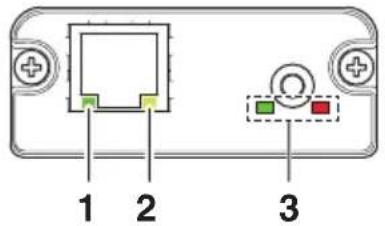
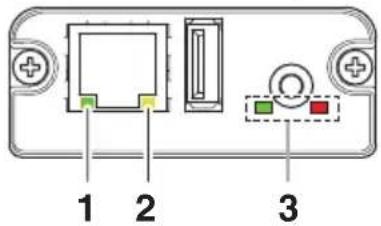
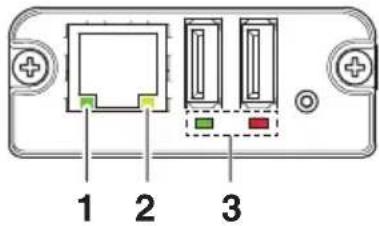
LAN sans fil Ethernet Modèle hôte USB Ethernet
- Vitesse de transmission LAN câblée
| Vitesse de transmission | DEL (verte) |
| 100 Mbps Allumée | |
| 10 Mbps/Non connecté Éteinte | |
- Connexion LAN câblée/état de transmission
| État de connexion DEL (jaune) | |
| Connectée Allumée | |
| Non connectée Éteinte | |
| Transmission de données en cours | Clignotement |
- État de LAN câblé/sans fil
| État de connexion | DEL (verte) | DEL (rouge) | Description | |
| Pas de connexion d'imprimante | Éteinte | — | La carte n'est pas connectée à une imprimante. | |
| Connexion d'imprimante | Pas de connexion réseau | Allumée | Éteinte | La carte est connectée à une imprimante. |
| Connectée par LAN câblé | Allumée | Clignotement (cycle de 1 seconde) | Obtention d'une adresse IP depuis le serveur DHCP sur le réseau LAN câblé. | |
| Fonctionnement du réseau LAN câblé | Allumée | Allumée | Fonctionnement du réseau en cours de réalisation sur un réseau LAN câblé. | |
| Connectée par le réseau LAN sans fil * | Clignotement (cycle de 2 seconde) | Clignotement (cycle de 1 seconde) | Connexion à un point d'accès ou obtention d'une adresse IP depuis le serveur DHCP sur le réseau LAN sans fil. | |
| Fonctionnement du réseau LAN sans fil * | Clignotement (cycle de 2 seconde) | Allumée | Fonctionnement du réseau en cours de réalisation sur un réseau LAN sans fil. | |
| Erreur de ressource | Clignotement alternatif (cycle de 1 seconde) | La carte ne peut pas fonctionner normalement. | ||
| Erreur de ressource | Clignotement alternatif (cycle de 0,2 seconde) | La carte ne peut pas fonctionner normalement. | ||
* : Uniquement lors de l'utilisation d'un réseau LAN sans fil
Gestionnaire web
La carte d'interface dispose d'une fonction de gestion Web permettant la connexion à la carte avec un navigateur Web et la modification des réglages de la carte.
Démarrage du gestionnaire web
- Démarrez un navigateur Web.
- Dans le champ adresse, saisissez l'adresse IP de la carte puis appuyez sur [Enter].
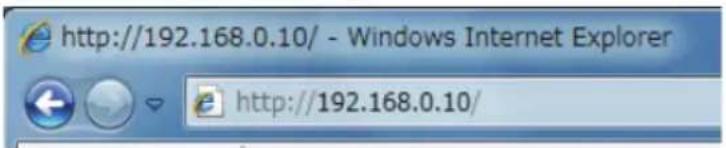
Écran HOME
Il s'agit de l'écran d'accueil du gestionnaire Web.
L'écran suivant est un exemple pour un réseau LAN sans fil.
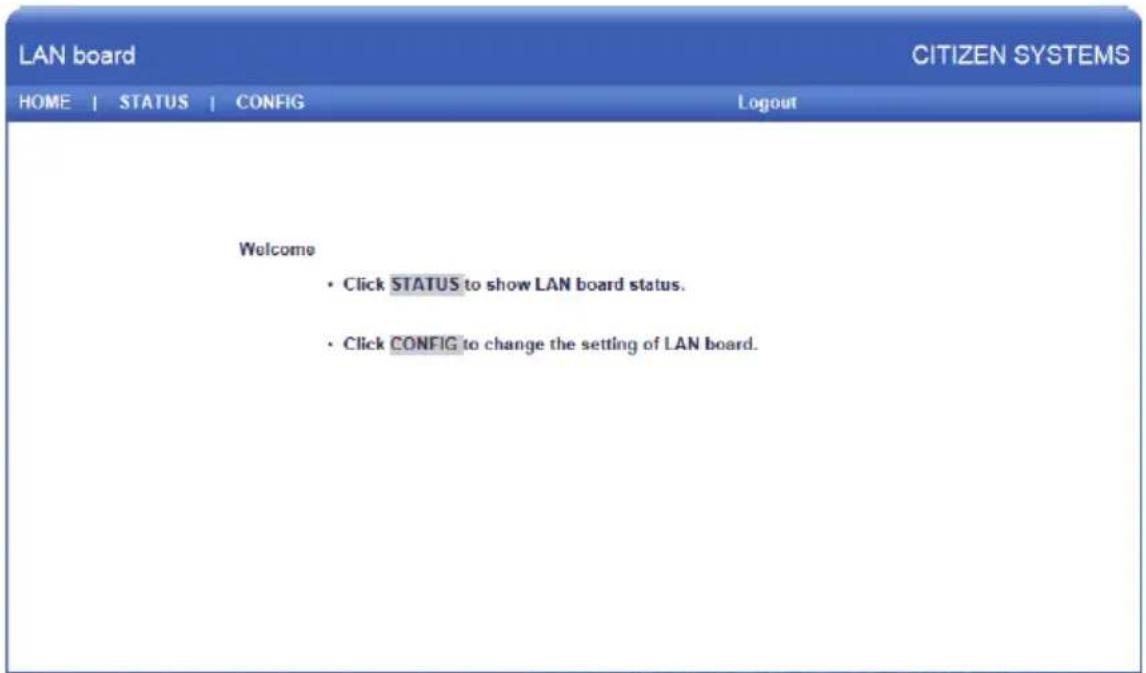
Appuyez, ici sur la touche [CONFIG].
Écran CONFIG
La boîte de dialogue de connexion indiquée ci-dessous s'affiche. Connectez-vous en tant qu'administrateur, puis configurez les réglages de la carte d'interface.
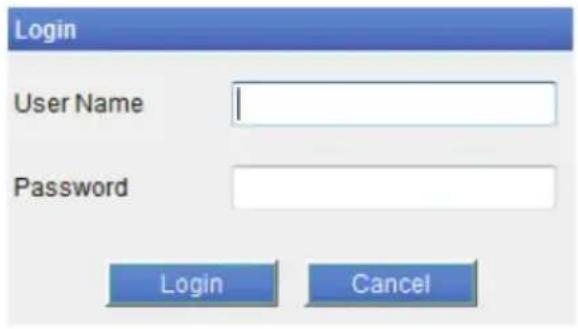
- User Name Saisissez un nom d'utilisateur d'administrateur de la carte. (Réglage initial : admin)
- Password Saisissez le mot de passe d'utilisateur administrateur. (Réglage initial : admin)
- Touche [Login] Après avoir saisi un nom d'utilisateur et mot de passe utilisateur, cliquez sur la touche [Login]. Celle-ci affiche l'écran de réglage. Pour plus de détails concernant les réglages, reportez-vous au manuel séparé.
3.7 Port d'alimentation électrique USB
Il est possible d'alimenter en électricité (2,1 A maximum) un périphérique mobile ou autre périphérique USB en connectant le câble du périphérique USB au port d'alimentation électrique.
Connexion d'un périphérique mobile ou autre périphérique
- Mettez l'appareil hors tension.
- Connectez le câble d'un périphérique mobile ou autre périphérique au port d'alimentation électrique USB.
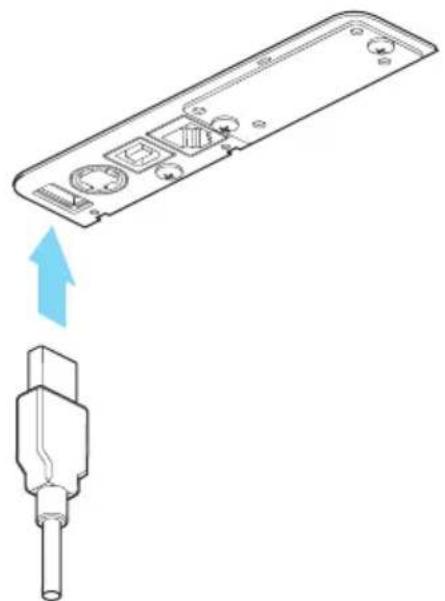
Connexion d'un périphérique USB
La fonction attribuée à chaque port USB varie.
Connectez le périphérique USB à raccorder à l'emplacement correct en vous reportant à l'illustration suivante.
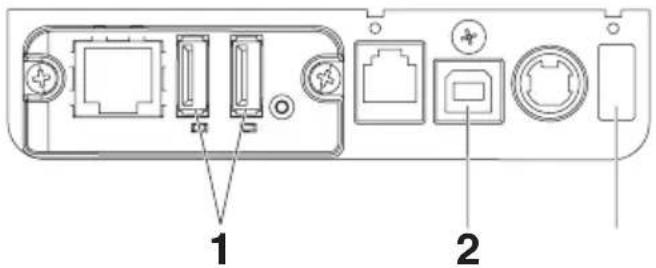
- Pour le contrôle d'un appareil périphérique
Connectez un appareil périphérique.
L'appareil périphérique connecté peut alors être contrôlé.
- Pour la communication avec un ordinateur hôte
Connectez un ordinateur hôte.
L'imprimante et l'ordinateur hôte communiquent via USB.

Reportez-vous à 3.3 Interface USB
3. Pour l'alimentation électrique
Connectez un périphérique mobile ou autre périphérique USB.
Le périphérique USB connecté est alors alimenté en électricité.
Ce port ne prend pas en charge la communication de données USB.

Reportez-vous à 3.7 Port d'alimentation électrique USB

Attention
■ Ce port ne prend pas en charge la communication de données USB. Il est possible que l'alimentation électrique ne puisse être assurée selon le périphérique USB utilisé. Utilisez alors le chargeur de batterie ou l'adaptateur secteur du périphérique. ■ Aucun câble d'alimentation électrique USB n'est fourni avec ce produit. Utilisez un câble USB disponible dans le commerce ou le câble fourni avec le périphérique USB.
3.8 Branchement du tiroir-caisse
- Mettez l'appareil hors tension.
- Vérifiez l'orientation du connecteur du câble d'arrêt du tiroir-caisse et connectez-le au connecteur d'arrêt du tiroir-caisse à l'arrière de l'imprimante.
- Retirez la vis du fil de terre.
- Vissez le fil de terre du tiroir-caisse au corps de l'imprimante.
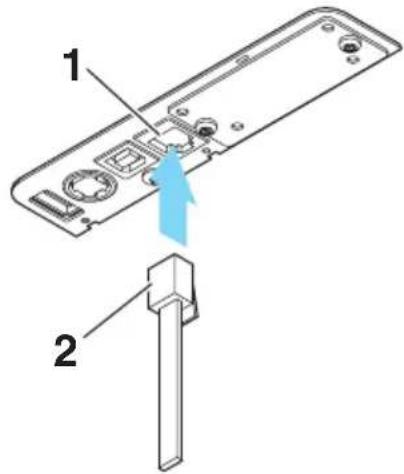
- Connecteur d'arrêt du tiroir-caisse
- Connecteur du câble d'arrêt du tiroir-caisse
- Fil de terre
- Vis du fil de terre

Attention
■ Connectez uniquement le câble d'arrêt du tiroir-caisse à ce connecteur. (Ne connectez pas une ligne téléphonique.) ■ Les signaux ne peuvent pas être émis par le connecteur d'arrêt du tiroir-caisse pendant une impression. ■ Maintenez le connecteur du câble d'arrêt du tiroir-caisse perpendiculaire et droit lorsque vous le connectez ou le déconnectez. Si le connecteur est incliné lors de cette opération, il risque d'être mal connecté.
Configuration des broches du connecteur
| N° $ignal Fonction | 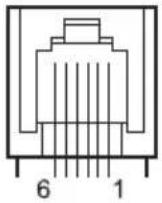 | |
| 1 FG Terre du cadre | ||
| 2 DRAWER1 Signal de commande du tiroir-caisse 1 | ||
| 3 DRSW Entrée du commutateur du tiroir-caisse | ||
| 4 VDR Alimentation de commande du tiroir-caisse | ||
| 5 DRAWER2 Signal de commande du tiroir-caisse 2 | ||
| 6 GND Terre du signal (terre commune sur les circuits) | ||
Connecteur utilisable : RJ-11
Caractéristiques électriques
1) Tension de commande : 24 VCC 2) Courant de commande : Environ 1 A max. (ne doit pas excéder 510 ms) 3) Signal DRSW : Niveaux de signal : « L » = 0 à 0,5 V, « H » = 3 à 5 V
Signal DRSW
L'état peut être testé avec les commandes.
Circuit de commande
Connecteur d'arrêt du tiroir-caisse

Attention
■ Les tiroirs-caisses 1 et 2 ne peuvent pas être commandés en même temps. ■ Le solénoïde utilisé pour le tiroir-caisse doit être de 24 Ω ou plus. Ne laissez pas le courant électrique dépasser 1 A. Un courant trop élevé peut endommager ou brûler les circuits.
3.9 Précautions d'installation de l'imprimante
Cette imprimante ne peut être installée qu'à l'horizontale. Une installation verticale ou murale n'est pas possible.
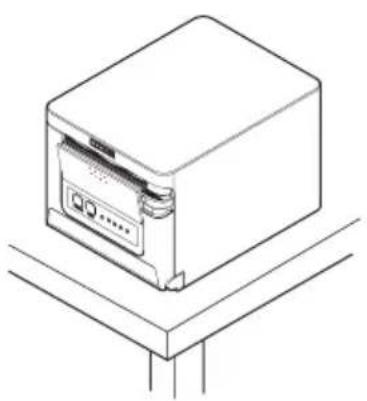
N'utilisez pas l'imprimante dans les conditions suivantes.
■ Évitez les emplacements soumis à des vibrations ou à une certaine instabilité. ■ Dans des emplacements très sales ou poussièreux. ■ Évitez les emplacements où l'imprimante n'est pas de niveau. • L'imprimante pourrait tomber et entraîner des blessures. - La qualité de l'impression peut se détériorer. ■ Orientation autre que celle spécifiée. - Un dysfonctionnement, une panne ou un choc électrique peut se produire.
3.10 Réglage du capteur de fin de papier proche
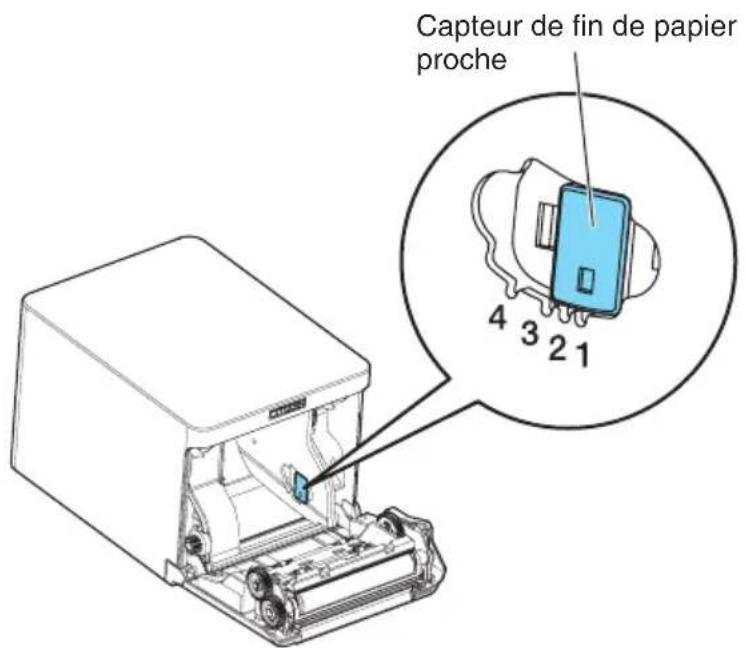
Changez les réglages du capteur de fin de papier proche pour régler la position dans laquelle la proximité de la fin du papier est détectée.
- Appuyez doucement avec le doigt sur le capteur de fin de papier proche.
- Gardez le capteur de fin de papier proche enfoncé alors que vous le déplacez vers la gauche ou vers la droite. Les positions du capteur sont indiquées ci-dessous pour les divers diamètres des rouleaux de papier utilisés.
(Unité : mm)
| Position du capteur | Le diamètre externe du rouleau de papier lorsqu'il arrive à la fin est détecté | Diamètre extérieur/ intérieur du noyau du rouleau de papier utilisé |
| 1* Environ ø | 22,0 ø18/ø12 | |
| 2 Environ ø | 25,0 ø18/ø12 | |
| 3 Environ ø | 29,0 ø18/ø12 | |
| 4 Environ ø | 34,0 ø18/ø12 |
Remarques:
*Position du capteur lorsque l'appareil est livré depuis l'usine. Cependant, les réglages de l'usine diffèrent en fonction du marché de destination.

Attention
Le diamètre du rouleau de papier qui est détecté est une estimation. Des variations sont possibles en fonction du papier.
3.11 Chargement du papier
- Mettez l'appareil sous tension.
- Appuyez sur le levier d'ouverture du capot pour ouvrir le capot papier.
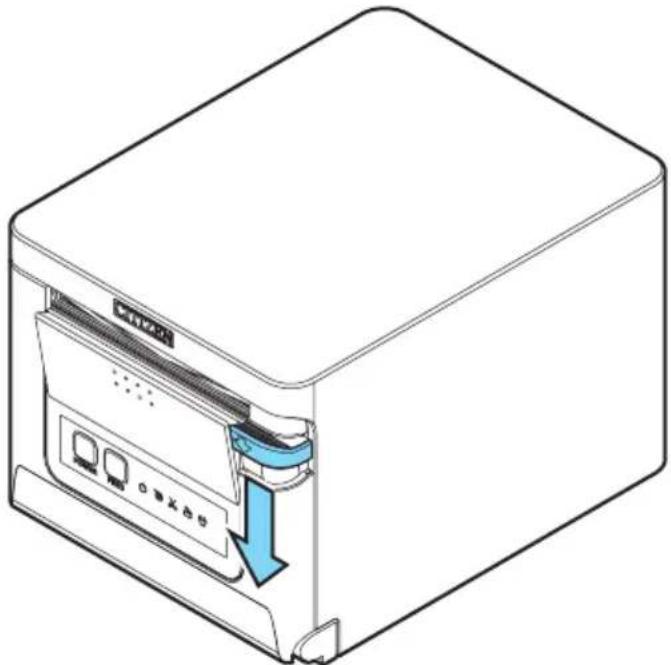
Lorsque vous appuyez sur le levier, veillez à ne pas vous coincer les doigts dans l'espace situé sous la partie inférieure du levier.
- Chargez le rouleau de papier avec la face imprimable du papier orientée vers le haut, comme indiqué par la flèche A.
- Tirez quelques centimètres de papier bien droit vers l'extérieur dans la direction de la flèche B.
- Fermez le capot papier jusqu'à entendre un clic. Le papier est avancé et coupé automatiquement (selon le réglage d'usine).
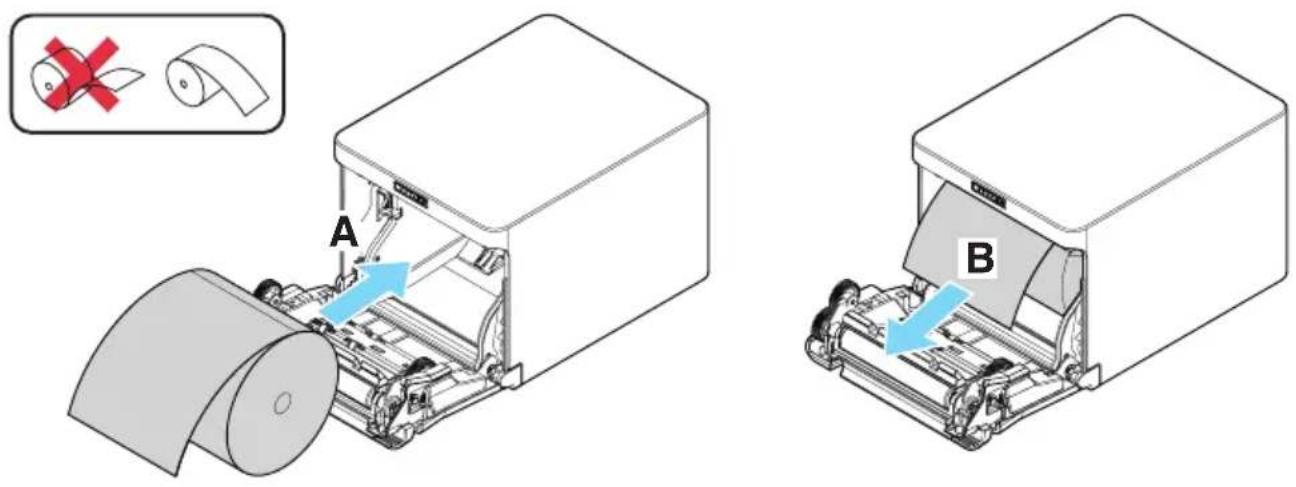
■ Veillez à ne pas toucher l'orifice de la lame du système de découpe automatique lorsque vous ouvrez le capot papier. ■ La tête d'impression est très chaude immédiatement après l'impression. Veillez à ne pas la toucher avec vos mains. ■ Ne touchez pas la tête d'impression à mains nues ou avec des objets métalliques. ■ Utilisez toujours les types de rouleaux de papier spécifiés. ■ Vérifiez que le rouleau de papier est installé correctement. ■ Si le papier est de biais et ne sort pas droit du capot papier, ouvrez ce dernier et remettez le papier droit. ■ Tirez toujours quelques centimètres de papier bien droit hors de l'imprimante si vous ouvrez le capot papier quand du papier est chargé. ■ Appuyez sur le centre du capot papier pour le fermer correctement. ■ Faites attention aux coupures de papier lors du chargement du papier.

Reportez-vous à PRÉCAUTIONS DE MANIPULATION DE L'IMPRIMANTE
3.12 Séparateur pour rouleau de papier de 58 mm de large
- Mettez l'appareil hors tension.
- Appuyez sur le levier d'ouverture du capot pour ouvrir le capot papier.
- Montez le séparateur fourni dans la rainure. Lors de l'utilisation d'un rouleau de papier de 80 mm de large, enlevez le séparateur.
- Changez la largeur de la zone d'impression en vous reportant à la section 5.3 « Réglage manuel des commutateurs de mémoire ».

Reportez-vous à 5.3 Réglage manuel des commutateurs de mémoire
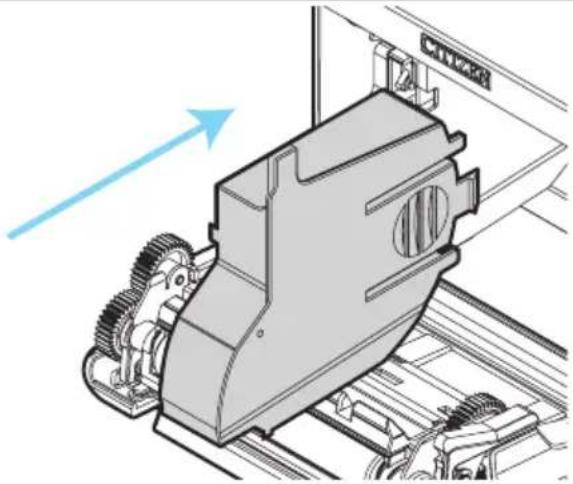
■ Lors de l'utilisation d'un support de 58 mm de large, veillez à installer le séparateur. ■ Veillez à ne pas toucher l'orifice de la lame du système de découpe automatique lorsque vous ouvrez le capot papier. ■ La tête d'impression est très chaude immédiatement après l'impression. Veillez à ne pas la toucher avec vos mains. ■ Ne touchez pas la tête d'impression à mains nues ou avec des objets métalliques. ■ Lors de l'utilisation de papier de 58 mm de large, utilisez l'imprimante comme imprimante dédiée pour ce format de papier. L'imprimante peut ne pas faire avancer le papier ou imprimer correctement si du papier de 80 mm de large est utilisé après avoir utilisé du papier de 58 mm de large.

Reportez-vous à PRÉCAUTIONS DE MANIPULATION DE L'IMPRIMANTE
3.13 Montage du cache du câble
- Alignez les griffes du cache du câble sur les rainures de l'unité principale de l'imprimante, puis insérez-les.
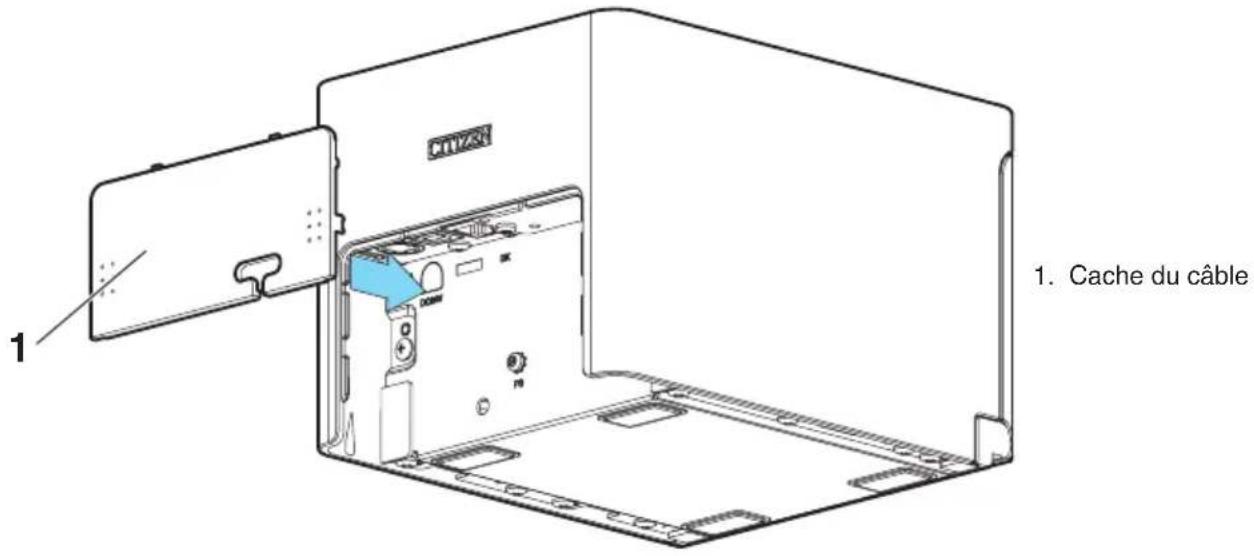
3.14 Précautions pour la création d'applications et les opérations pratiques
Si l'impression est effectuée immédiatement après avoir partiellement coupé et déchiré le papier, le haut de l'impression suivante risque d'être tordu.
Pour imprimer après la découpe, nous recommandons d'effectuer l'impression avec la première ligne vide.
Si vous utilisez une interface série dont la vitesse de transmission des données est lente, des traînées peuvent apparaître sur les impressions lors de l'impression de graphiques ou de texte avec un dégradé, qui nécessite de grandes quantités de données.
Les interfaces USB peuvent être sensibles aux effets des interférences électromagnétiques provenant de l'hôte ou de l'environnement.
Dans ce cas, essayez d'utiliser un câble à noyaux en ferrite aux deux extrémités, qui sont très efficaces pour supprimer les interférences électromagnétiques.
3.15 Site de téléchargement de divers fichiers électroniques
Vous pouvez consulter les informations d'assistance et télécharger les derniers documents, pilotes, utilitaires, etc. à partir du site suivant.
http://www.citizen-systems.co.jp/support/download/printer/ct-s751/
4.1 Nettoyage périodique
Une tête d'impression ou un cylindre sale peut réduire la qualité de l'impression ou entraîner des dysfonctionnements. Nous recommandons de nettoyer l'imprimante périodiquement (environ tous les 2 ou 3 mois) comme indiqué ci-dessous.
- Mettez l'appareil hors tension.
- Appuyez sur le levier d'ouverture du capot pour ouvrir le capot papier.
- Attendez quelques minutes que la tête d'impression refroidisse.
- Utilisez un coton-tige imprégné d'alcool éthylique pour retirer les saletés et la poussière de la tête d'impression et du cylindre.
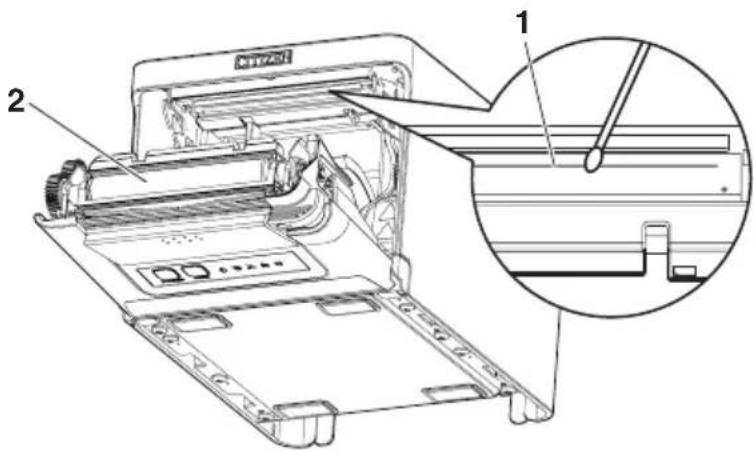
- Tête d'impression
- Cylindre

Attention
■ Veillez à ne pas toucher l'orifice de la lame du système de découpe automatique lorsque vous ouvrez le capot papier. La tête d'impression est très chaude immédiatement après l'impression. Veillez à ne pas la toucher avec vos mains. ■ Ne touchez pas la tête d'impression à mains nues ou avec des objets métalliques.

Reportez-vous à PRÉCAUTIONS DE MANIPULATION DE L'IMPRIMANTE
4.2 Correction d'une erreur de découpe
Si le système de découpe automatique s'arrête en cours de fonctionnement avec la lame en position ouverte en raison de la pénétration d'un corps étranger, d'un bouchon papier, etc., le voyant CUTTER LED clignote.
En cas d'erreur de découpe, résolvez l'erreur en procédant comme suit.
- Mettez l'appareil sous tension.
- Appuyez sur le levier d'ouverture du capot pour ouvrir le capot papier.
- Retirez le papier coincé, y compris tous les morceaux de papier. (Retirez également le rouleau de papier qui est chargé dans le support.)
- Chargez à nouveau le rouleau de papier et fermez le capot papier.

Attention
■ Veillez à ne pas toucher l'orifice de la lame du système de découpe automatique lorsque vous ouvrez le capot papier. ■ La tête d'impression est très chaude immédiatement après l'impression. Veillez à ne pas la toucher avec vos mains. ■ Ne touchez pas la tête d'impression à mains nues ou avec des objets métalliques.

Reportez-vous à PRÉCAUTIONS DE MANIPULATION DE L'IMPRIMANTE
4.3 Auto-test
Vous pouvez utiliser l'auto-test pour vérifier les problèmes de l'imprimante.
Exécution de l'auto-test
- Pendant que du papier est chargé, maintenez enfoncée la touche FEED et mettez l'imprimante sous tension.
- Maintenez enfoncée la touche FEED pendant une seconde jusqu'à ce que le signal sonore retentisse. Relâchez la touche pour démarrer l'auto-test. L'imprimante imprime son nom de modèle, la version, les réglages des commutateurs de mémoire et les polices intégrées.
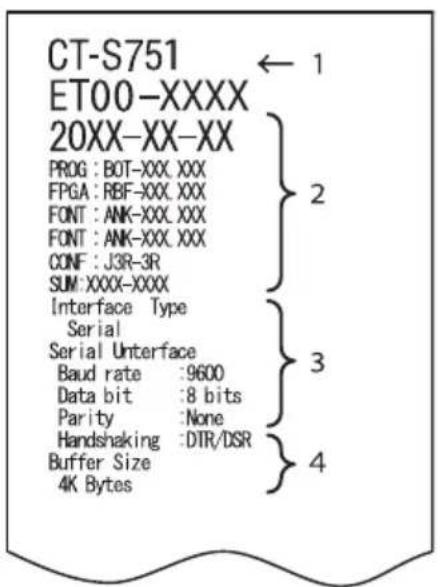
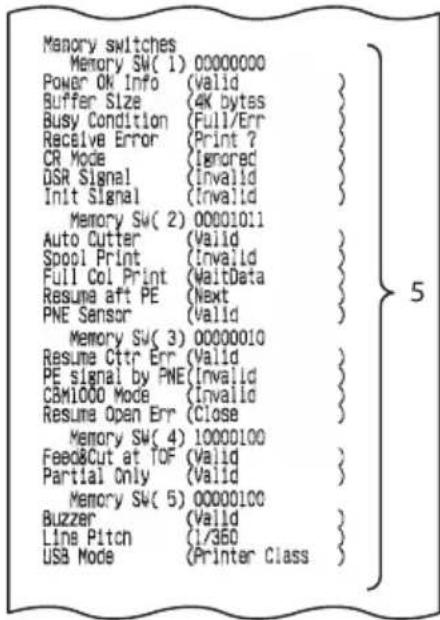
- Nom du type d'imprimante
- Version du micrologiciel
- Réglages de l'interface
- Taille de la mémoire tampon
- Réglages des commutateurs de mémoire
4.4 Impression d'un vidage hexadécimal
Imprimez les données reçues au format hexadécimal. Si des problèmes tels que des données manquantes ou des duplications de données se produisent, cette fonction permet de vérifier si l'imprimante reçoit ou non les données correctement.
Comment réaliser l'impression d'un vidage hexadécimal
- Chargez le papier.
- Alors que le capot papier est ouvert, maintenez enfoncée la touche FEED tout en mettant l'imprimante sous tension. Maintenez enfoncée la touche FEED jusqu'à ce que le voyant POWER LED commence à clignoter, puis fermez le capot papier.
- L'imprimante imprime « HEX dump print mode » suivi des données reçues sous forme de nombres hexadécimaux et de certains caractères.
Comment arrêter l'impression d'un vidage hexadécimal
Procédez de l'une des manières suivantes pour arrêter l'impression.
- Appuyez sur la touche FEED trois fois de suite
- Mettez l'appareil hors tension
- Recevez une commande de réinitialisation d'une interface

Attention
■ S'il n'y a pas de caractère disponible correspondant aux données, «. » est imprimé à la place du caractère. ■ Aucune commande ne fonctionne pendant l'impression d'un vidage hexadécimal. ■ Si les données imprimées ne couvrent pas une ligne complète, appuyez sur la touche FEED pour faire avancer le papier.
Exemple d'impression
61 62 63 64 65 66 67 0A 0D 0D 0D 0D abcdefg.....
..... DO DO DO
4.5 Indications d'erreur
● Fin de papier, fin de papier proche
La fin du rouleau de papier a été détectée à deux niveaux, fin de papier proche et fin de papier.
Lorsque la fin de papier proche est détectée, la PAPER LED clignote. Préparez un nouveau rouleau de papier.
Lorsque la fin de papier est détectée, la PAPER LED s'allume et le signal sonore retentit. Chargez un nouveau rouleau de papier. Les réglages du commutateur de mémoire peuvent être utilisés pour désactiver le signal sonore.
- Capot ouvert
Si le capot est ouvert, le voyant COVER LED s'allume et un signal sonore retentit. Le signal sonore peut ne pas retentir selon le réglage du commutateur de mémoire. N'ouvrez pas le capot pendant l'impression. Si le capot est accidentellement ouvert, le voyant COVER LED clignote. Vérifiez le papier, tirez quelques centimètres de papier bien droit hors de l'imprimante et refermez le capot. L'impression reprend. Une commande doit être envoyée pour reprendre l'impression selon le réglage du commutateur de mémoire.
- Erreur de découpe
Si le système de découpe automatique ne fonctionne pas en raison d'un bourrage papier ou autre, le voyant CUTTER LED clignote et le signal sonore retentit.
Supprimez la cause du problème et appuyez sur la touche FEED. Si le système de découpe automatique ne fonctionne toujours pas et que le capot papier ne peut pas être ouvert, reportez-vous à « Correction d'une erreur de découpe ».

Reportez-vous à 4.2 Correction d'une erreur de découpe
Tête d'impression chaude
Quand vous imprimez des caractères denses, des images sombres, ou pendant une longue durée dans un environnement chaud, la température de la tête d'impression augmente. Si la tête d'impression dépasse une température spécifiée, l'imprimante s'arrête d'imprimer et attend que la tête d'impression refroidisse. Lorsque cela survient, la PAPER LED, CUTTER LED et la COVER LED clignotent. L'impression reprend automatiquement quand la tête d'impression a refroidi.
L'affichage de l'état pour divers messages est indiqué ci-dessous.
| État PAPER | LED CUTTER LED | COVER LED SERVICE LED | Signal sonore*1 | |
| Fin de papier proche |  | Éteinte Éteinte Éteinte Non | ||
| Fin de papier Allumé | Éteinte Éteinte Éteinte Oui*2 | |||
| Capot ouvert*3 Éteinte | Éteinte Allumé Éteinte Oui*2 | |||
| Capot ouvert II*4 Éteinte Éteinte |  | Éteinte Oui*2 | ||
| Système de découpe verrouillé | Éteinte |  | Éteinte Éteinte Oui | |
| Erreur de basse tension |  |  |  | Éteinte Non |
| Erreur de haute tension | Éteinte Éteinte Éteinte |  | Non | |
| Erreur système | Éteinte Éteinte Éteinte | 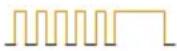 | Non | |
| Erreur mémoire | Éteinte Éteinte Éteinte |  | Non | |
| Tête d'impression chaude |  |  |  | Éteinte Non |
Remarques:
*1: Le signal sonore retentit quand MSW5-1 (réglage du signal sonore) est réglé sur ON. *2: MSW10-5 (cas de signal sonore) peut être configuré pour désactiver le signal sonore. *3: Indiqué lorsqu'un capot est ouvert pendant la mise en veille. *4: Indiqué lorsqu'un capot est ouvert pendant la mise en veille.
4.6 Bourrages papier
Veillez à ne pas bloquer la sortie du papier et à éviter le bourrage papier autour de la sortie pendant l'impression.
Si le papier ne peut pas sortir de l'imprimante, il risque de s'enrouler autour du cylindre à l'intérieur de l'imprimante et de provoquer une erreur.
Si le papier s'enroule autour du cylindre, ouvrez le capot papier et retirez le papier avec précaution.
4.7 Précautions relatives à l'impression avec des changements de vitesse d'impression
Lors de l'impression avec des changements de vitesse d'impression, des lignes blanches peuvent être imprimées ou le papier peut ne pas être alimenté en fonction des conditions d'impression. Pour éviter de tels problèmes, modifiez les réglages du commutateur de mémoire suivants.
- Activez MSW2-3 (mise en mémoire tampon).
- Augmentez la vitesse de transmission de MSW7-1 (vitesse de transmission en série).
- Changez MSW10-2 (vitesse d'impression) à un niveau inférieur.

Attention
En fonction de la vitesse de transmission de l'interface série, de la température ambiante, de la responsabilité des données d'impression et d'autres facteurs, la modification des réglages ci-dessus peut ne pas éliminer les problèmes.
5.1 Vues et dimensions externes
(Unité : mm)
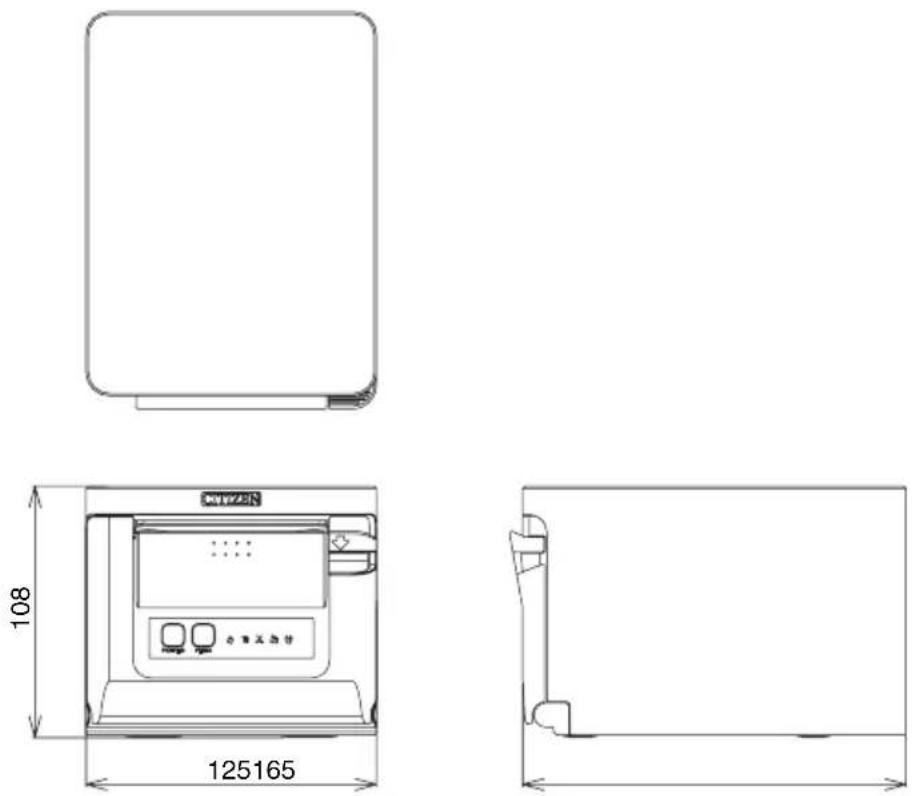
5.2 Papier d'impression
Utilisez le papier indiqué dans le tableau suivant ou un papier de qualité équivalente.
| Type de papier Nom | du produit |
| Rouleau de papier thermique recommandé | TP50KR-2Y, TP50KJ-R, TL69KS-LH de Nippon PaperPD150R, PD160R, PD160R-63 d'Oji PaperHP220AB-1, P220AB de Mitsubishi Paper MillsKT48-FA de Koehler |
(Unité : mm)
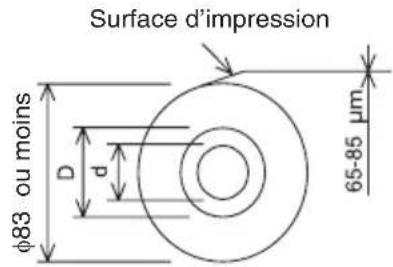
| Épaisseur du papier (μm) 53 à 85 |
| Diamètre intérieur du noyau d (mm) ø12 |
| Diamètre extérieur du noyau D (mm) ø18 |

Attention
Utilisez un papier thermique qui est enroulé de la façon suivante :
■ Non froissé et bien serré sur le noyau. ■ Non plié. ■ Non collé au noyau. ■ Enroulé avec la face imprimable vers l'extérieur.
5.3 Réglage manuel des commutateurs de mémoire
Les commutateurs de mémoire sont utilisés pour définir divers réglages de l'imprimante. Les commutateurs de mémoire peuvent être réglés manuellement ou par des utilitaires ou des commandes. Cette section explique comment réaliser les réglages manuels.
Pour en savoir plus sur le réglage des commutateurs de mémoire, reportez-vous à la Référence des commandes.
Les réglages pour les commutateurs de mémoire pour le remplacement du fabricant d'imprimante, du modèle, de l'épaisseur papier et de l'espacement des caractères peuvent être définis en même temps aux réglages optimaux.
Procédez aux réglages conformément aux éléments sélectionnés sur l'impression.
- Chargez le papier.
- Alors que le capot papier est ouvert, maintenez enfoncée la touche FEED et mettez l'imprimante sous tension.
- Appuyez à trois reprises sur la touche FEED et fermez le capot papier.
L'imprimante entre en mode de réglage rapide du commutateur de mémoire.
L'élément sélectionnable «Mode» et la sélection sont imprimés.
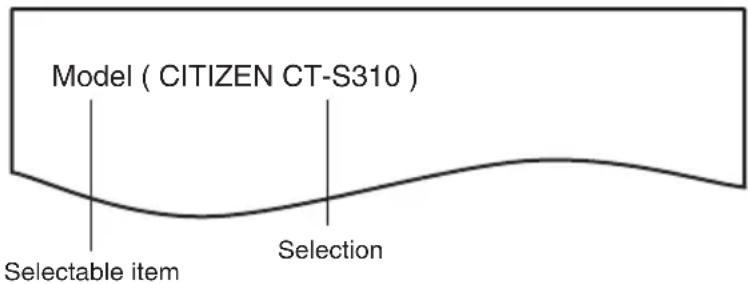
- Appuyez sur la touche FEED.
Une sélection est imprimée dans l'ordre chaque fois que la touche FEED est enfoncée. Appuyez sur la touche FEED jusqu'à ce que la sélection désirée soit imprimée.
- Appuyez sur la touche FEED pendant au moins deux secondes.
La sélection est réglée.
S'il y a un autre élément sélectionnable, ce dernier et la sélection sont imprimés.
- Répétez les étapes 4 et 5 pour sélectionner et régler le modèle d'imprimante, l'épaisseur papier, l'espacement des caractères (EPSON T88 uniquement).
Lorsque tous les éléments sont réglés, «Save To Memory» s'imprime.
- Appuyez sur la touche FEED pendant au moins deux secondes.
Les réglages du commutateur de mémoire modifiés sont enregistrés et une liste de ces derniers est imprimée.
L'imprimante quitte le mode de réglage rapide lorsque l'impression est terminée.
Élément sélectionné
| Manufacturer | Paper width | Character space | MSW2-4 Full Col Print | MSW3-7 CBM1000 Mode | MSW8-1 Print Width | MSW6-2 Character Space |
| CITIZEN CT-S310 | 58 mm - WaitData Invalid 384 dots | - | ||||
| 80 mm - WaitData Invalid 576 dots | - | |||||
| EPSON T88 | 58 mm | 0 dot WaitData Invalid 360 dots 0 | dot | |||
| 1 dot WaitData Invalid 390 dots 1 | dot | |||||
| 80 mm | 0 dot WaitData Invalid 512 dots 0 | dot | ||||
| 1 dot WaitData Invalid 546 dots 1 | dot | |||||
| EPSON 203dpi | 80 mm - WaitData Invalid 576 dots | 0 dot | ||||
| 58 mm - WaitData Invalid 420 dots | - | |||||
Réglages automatiques du commutateur de mémoire
Mode de réglage individuel
Réglez les commutateurs de mémoire individuellement.
Procédez aux réglages en vérifiant la fonction des commutateurs de mémoire et les réglages sur l'impression.
- Chargez le papier.
- Alors que le capot papier est ouvert, maintenez enfoncée la touche FEED et mettez l'imprimante sous tension.
- Appuyez deux fois sur la touche FEED et fermez le capot papier.
L'imprimante entre en mode de réglage individuel des commutateurs de mémoire.
L'imprimante imprime « Memory SW (1) » et le réglage actuel, 0 (OFF) ou 1 (ON).
(Les réglages actuels des commutateurs de mémoire de 7 à 13 ne sont pas imprimés.)
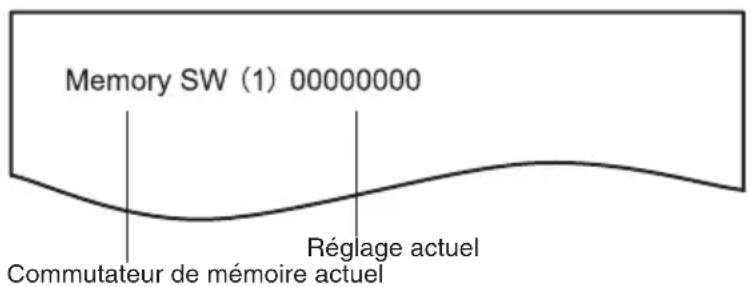
- Appuyez sur la touche FEED.
Chaque appui sur la touche FEED fait défiler la liste des commutateurs de mémoire dans l'ordre suivant : « Memory SW (1) » > « Memory SW (2) » >... « Memory SW (11) » ou « Memory SW (13) » > « Save To Memory » > « Memory SW (1) ».
Appuyez sur la touche FEED jusqu'à ce que le numéro du commutateur de mémoire que vous souhaitez modifier soit imprimé.
- Appuyez sur la touche FEED pendant au moins deux secondes.
Un réglage pour le commutateur de mémoire est imprimé, dans l'ordre de défilement, à chaque appui sur la touche FEED pendant au moins deux secondes.
Appuyez sur la touche FEED pendant au moins deux secondes pour faire défiler la liste jusqu'à ce que la fonction du commutateur de mémoire que vous souhaitez modifier soit imprimée.
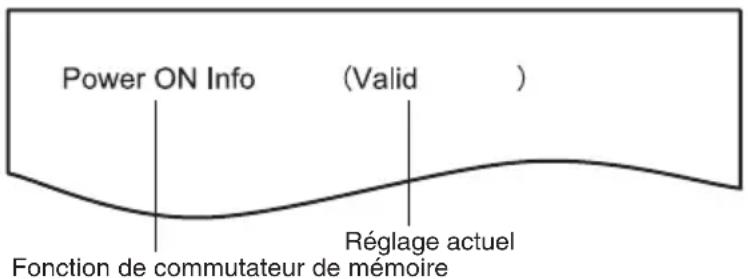
- Appuyez sur la touche FEED.
Un réglage est imprimé à chaque appui sur la touche FEED dans l'ordre de défilement.
Lorsque les réglages actuels sont imprimés, le voyant COVER LED s'allume.
Appuyez sur la touche FEED jusqu'à ce que le réglage désiré soit imprimé.
- Appuyez sur la touche FEED pendant au moins deux secondes.
Les réglages sélectionnés sont définis.
La fonction suivante du commutateur de mémoire et les réglages sont imprimés.
- Répétez les étapes de 5 à 7 pour changer différentes fonctions pour le numéro du commutateur de mémoire actuel.
- Ouvrez le capot papier et fermez-le.
Les réglages du commutateur de mémoire modifiés sont imprimés.
- Répétez les étapes de 4 à 9 pour changer les fonctions pour un numéro de commutateur de mémoire différent.
- Appuyez sur la touche FEED jusqu'à ce que « Save To Memory » soit imprimé.
- Appuyez sur la touche FEED pendant au moins deux secondes.
Les réglages du commutateur de mémoire modifiés sont enregistrés et une liste de ces derniers est imprimée.
L'imprimante quitte le mode de réglage individuel lorsque l'impression est terminée.
Initialisation des commutateurs de mémoire
Réglez tous les commutateurs de mémoire aux réglages d'usine.
- Effectuez les étapes de 1 à 3 de la procédure pour entrer en mode de réglage individuel.
- Appuyez sur la touche FEED jusqu'à ce que « Save To Memory » soit imprimé.
- Ouvrez le capot papier.
- Appuyez sur la touche FEED pendant au moins deux secondes.
Tous les commutateurs de mémoire sont ramenés aux réglages d'usine.
- Fermez le capot papier.
La fonction de chaque commutateur de mémoire est indiquée dans le tableau suivant. (Les valeurs en gris correspondent aux réglages d'usine.)

- Pour l'utilisateur canadien
- Précautions de sécurité... à respecter rigoureusement
- Avertissement
- Attention
- Ne manipulez pas l'imprimante de la manière suivante :
- N'utilisez pas l'imprimante dans les conditions suivantes.
- Observez les précautions suivantes pour l'alimentation électrique et le cordon d'alimentation :
- Veillez à insérer fermement les fiches de câble dans leur douille de connexion.
- Entretien journalier
- Présentation générale......79
- Explication des composants de l'imprimante.....84
- Installation......89
- Entretien et dépannage....118
- DIVERS 125
- Présentation générale
- Fonctionnalités
- Déballage
- Classification des modèles
- Spécifications de base
- Remarques :
- Nom des composants
- Panneau de commande
- Connecteurs arrière (exemple de l'interface série)
- À l'intérieur du capot papier
- - Signal sonore
- - Mémoire utilisateur
- - Commutateur de mémoire
- - Mise hors tension par connexion USB (lorsque le commutateur de mémoire msw6-3 est activé)
- Fonctions d'économie de papier
- ● Déplacement latéral auto (MSW8-6)
- Branchement du cordon d'alimentation secteur
- Carte d'interface série
- Connexion du câble d'interface
- Interface USB
- Spécifications
- État voyant
- Connecteur USB
- DEL d'état de bluetooth
- Opération de couplage
- Reconnexion automatique
- Activation et désactivation de la fonction de reconnexion automatique
- Carte d'interface de l'hôte USB bluetooth
- Connexion d'un appareil périphérique
- Connexion d'un périphérique USB
- Pour le contrôle d'un appareil périphérique
- Pour la communication avec un ordinateur hôte
- Pour l'alimentation électrique
- Touche du panneau
- Port USB 2
- Touche de panneau de commande
- Exemple d'impression
- Ethernet (lan)/carte d'interface LAN sans fil
- Pour la connexion d'un adaptateur LAN sans fil
- Fonctions DEL
- Gestionnaire web
- Démarrage du gestionnaire web
- Écran HOME
- Écran CONFIG
- Port d'alimentation électrique USB
- Connexion d'un périphérique mobile ou autre périphérique
- Branchement du tiroir-caisse
- Caractéristiques électriques
- Signal DRSW
- Circuit de commande
- Précautions d'installation de l'imprimante
- Réglage du capteur de fin de papier proche
- Remarques:
- Chargement du papier
- Séparateur pour rouleau de papier de 58 mm de large
- Montage du cache du câble
- Précautions pour la création d'applications et les opérations pratiques
- Site de téléchargement de divers fichiers électroniques
- Nettoyage périodique
- Correction d'une erreur de découpe
- Auto-test
- Exécution de l'auto-test
- Impression d'un vidage hexadécimal
- Comment réaliser l'impression d'un vidage hexadécimal
- Comment arrêter l'impression d'un vidage hexadécimal
- Indications d'erreur
- Bourrages papier
- Précautions relatives à l'impression avec des changements de vitesse d'impression
- Vues et dimensions externes
- Papier d'impression
- Réglage manuel des commutateurs de mémoire
- Mode de réglage individuel
- Initialisation des commutateurs de mémoire
Marque : CITIZEN
Modèle : CTS751
Catégorie : Imprimante