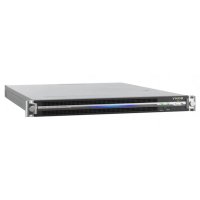
PWS110CM1 - Server SONY - Manuale utente e istruzioni gratuiti
Trova gratuitamente il manuale del dispositivo PWS110CM1 SONY in formato PDF.

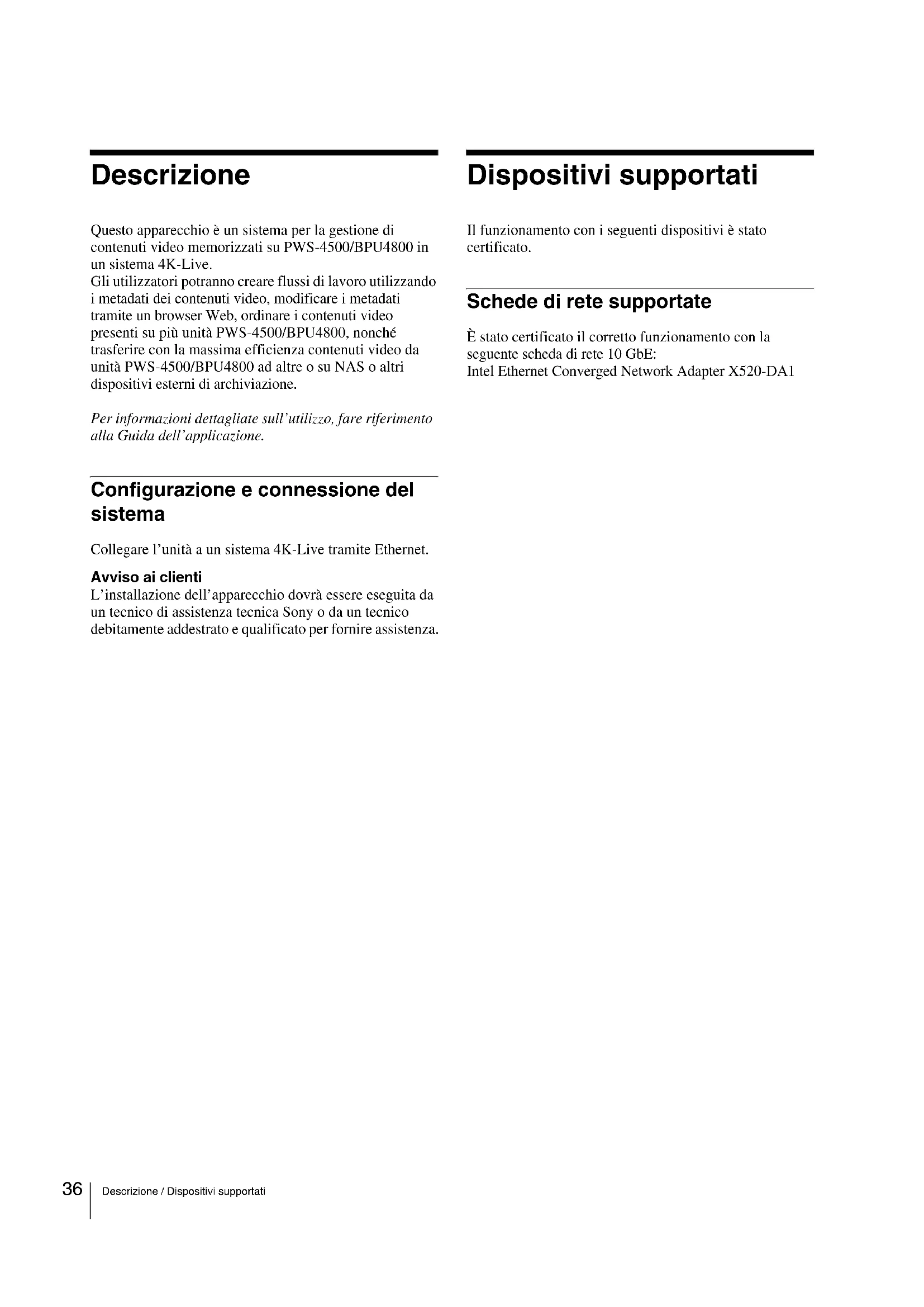


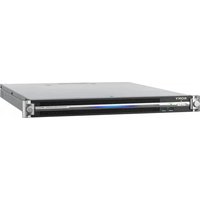
| Tipo di prodotto | Server di gestione di contenuti video per sistemi 4K-Live |
| Marca | Sony |
| Modello | PWS110CM1 |
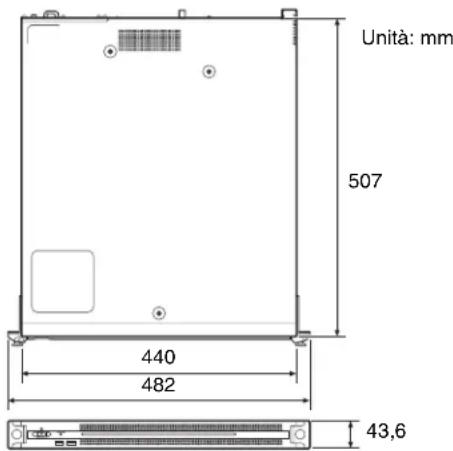
| Dimensioni (L × A × P) | 440 × 43,6 × 507 mm |
| Peso | 9,7 kg |
| Alimentazione | 100-240 V CA, 50/60 Hz; consumo 235 W (standby ≤3 W) |
| Processore | Intel Core i7 6700TE (2,4 GHz) |
| Memoria RAM | 8 GB |
| Memoria interna | SSD M.2 120 GB + PCIe SSD 1,2 TB o 2,0 TB (Intel DC P3600/P4600) |
| Connettività di rete | 2 × LAN Gigabit, 1 × slot PCIe per scheda 10GbE (Intel X520-DA1) |
| Connettori anteriori | 2 × USB 3.0 (900 mA/porta), pulsante accensione/standby, indicatori SYSTEM e LED |
| Connettori posteriori | 4 × USB 3.0 (1 con alimentazione 900 mA), 1 × HDMI, 1 × DisplayPort, 2 × LAN, 2 × alimentazione CA |
| Funzioni principali | Gestione di contenuti video su PWS-4500/BPU4800, creazione di workflow, montaggio di metadati tramite browser Web, ordinamento e trasferimento su NAS |
| Interfaccia utente | Applicazione Web (manutenzione) accessibile tramite browser Chrome su PC client |
| Sistema operativo | Windows 8.1/10 64 bit (integrato) |
| Temperatura di funzionamento | da 5 °C a 35 °C |
| Umidità di funzionamento | dal 20% al 90% (senza condensa) |
| Sicurezza | Utilizzo di un UPS raccomandato; messa a terra obbligatoria; precauzioni contro la perdita di dati |
| Manutenzione | Verificare gli indicatori FAN, POWER e TEMP sul pannello anteriore rimosso |
| Parti di ricambio / Riparabilità | Alimentazione opzionale PWSK-101 (ridondanza); scheda di rete Intel X520-DA1; contattare il supporto Sony per installazione/sostituzione |
| Manuale d'uso | 70 pagine, disponibile in più lingue (FR, EN, DE, ES, IT, JA, KO, ZH) |
Domande frequenti - PWS110CM1 SONY
Domande degli utenti su PWS110CM1 SONY
0 domanda su questo apparecchio. Rispondi a quelle che conosci o fai la tua.
Fai una nuova domanda su questo apparecchio
Scarica le istruzioni per il tuo Server in formato PDF gratuitamente! Trova il tuo manuale PWS110CM1 - SONY e riprendi in mano il tuo dispositivo elettronico. In questa pagina sono pubblicati tutti i documenti necessari per l'utilizzo del tuo dispositivo. PWS110CM1 del marchio SONY.
MANUALE UTENTE PWS110CM1 SONY
Configurazione e connessione del systema 36
Dispositivi supportati 36
Schededi rete supportate. 36
Denominazione e funzione dei componenti 37
Vista anteriore 37
Vista anteriore (pannello rimioso) 37
Vista posteriori. 38
Configurazione 39
Impostazioni iniziali 39
Visualizzazione dell'applicazione 39
Impostazioni dell'applicazione 40
Impostazioni di systema 40
Utilizzo di Maintenance Web Application 40
Precauzioni per l'uso 41
Caratteristiche tecniche 41
Per sicurezza, leggere le precauzioni descrirente nella Guida per l'uso dell'unità PWS-110 (fornita).
Descrizione
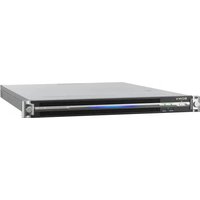
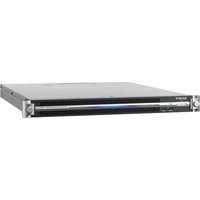
Questo appearecchio è unsystema per la gestione di contentuti video memorizzati su PWS-4500/BPU4800 in unsystema 4K-Live.
Gli utilizzatori potranno create flussi di lavoro utilizzato i metadatai dei contentuti video, modificare i metadataitramite un browser Web, ordinare i contentuti video presenti su più unità PWS-4500/BPU4800, nonché trasferire con la massima efficienza contentuti video da unità PWS-4500/BPU4800 ad altre o su NAS o altri dispositivi esterni di archivazione.
Per informazioni dettagliate sull'utilizzo, fare riferimento alla Guida dell'applicazione.
Configurazione e connessione del sistema
Collegare l'unità a un système 4K-Live tramite Ethernet.
Avviso ai clienti
L'installazione dell'apparecchio dovrè essere seeguita da un technician di assistenza tecnica Sony o da un technician debitamente addestrato e qualificato per fornire assistenza.
Dispositivi supportati
Il funzionamento con i seguenti dispositivi è stato certificato.
Schede di rete supportate
E stato certificato il correto funzionamento con la seguente sched di rete 10 GbE:
Intel Ethernet Converged Network Adapter X520-DA1
Denominazione e funzione dei componenti
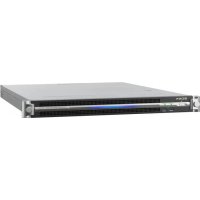
Vista anteriore
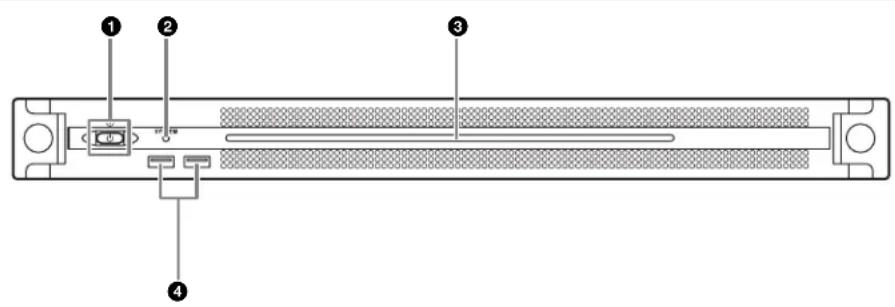
Pulsante e indicatore On/Standby
Consente di accendere e spegnere l'unità (stato di standby). Quando si collega il cavo di alimentazione, l'unità entra in stato di standby e l'indicatore si illumina con luce rossa. Premendo il pulsante On/Standby perché l'unità si trovare in stato di standby, l'unità si accende e l'indicatore si illumina con luce verde. Se siiene premuto il pulsante On/Standby per due secondi, l'unità entra in stato di standby e l'indicatore si illumina con luce rossa. Per accendere di nuovo l'unità dopo essere passati dallo stato di accensione a quello di standby (l'indicatore è illuminato in rosso) tenere premuto il pulsante On/Standby per almeno tre secondi. Quando il cavo di alimentazione è scollegato, l'indicatore è spento.
2Indicatore SYSTEM
Indica lo stato dell'unità.
Verde: funzionamento normale
Verde lampeggiante (una volta al secondo): ilsystemasista avviando.
Arancione lampeggiante (una volta al secondo): è stato generato un avventimento.
Rosso con lampeggiamento velce (quattro volte al secondo): si è verificato un errone.
③LED pannello anteriore
Si illumina in base alle impostazioni dell'applicazione web. Il LED viene configuratotramite la voce [001: LINE LED] della pagina [Settings] nel menu Maintenance.
4 Connettori USB (pannello anteriore)
Consentono il collegamento di tastiera e mouse per l'inizializzazione dell'unità.
I dispositivi USB non esquisitamente specificati in quello documento non sono supportati.
Note
- Entrambe le porte USB del pannello anteriore sono in grado di fornire alimentazione (900 mA).
- Usare cavi SuperSpeed USB.
Vista anteriore (pannello rimioso)
Quando l'indicatore SYSTEM o l'applicazione web segnala la presenza di un erre, è possible rimuovere il pannello anteriore per controllare lo stato dei componenti hardware.
Per rimuovere il pannello anteriore, allentare le viti a sinistra e a destra e tirare il pannello verso di se.

Indicatori FAN
In caso di guasto di una delle ventole, l'indicatore corrispondente si illumina con luce rossa.
2Indicatori POWER
In caso di guasto di uno degli alimentatori CA esterni, I'indicatore correspondente si illumina con luce rossa.
Indicatorate TEMP
Qualora venga rilevata una temperatura eccessivamente alta all'interno dell'unità, l'indicatore si illumina con luce rossa.
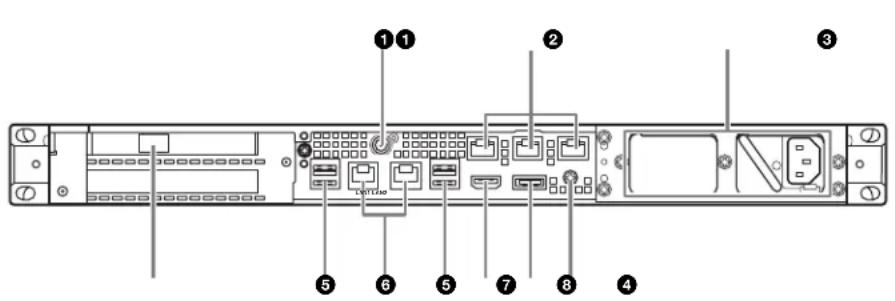
Vista posteriore
9
1 Connettore SYSTEM TC
Nonutilizzato inquestosystema.
2 Connettori Remote (1/2, 3/4, 5)
Nonutilizzatiinquestosystema.
Alimentatori CA
Inserire i cavi di alimentazione e collegarli alle prese di corrente.
In fabbrica viene installmento un solo alimentatore CA.
Per garantire la ridondanza dell'alimentazione, è possibile installare un secondo alimentatore opzionale. Nei sistemi a grande livello di affidabilità, la presenza di alimentazione ridondante consente il funzionamento continuato dell'unitàanche in caso di guasto di uno degli alimentatori.
Per informazioni dettagliate sull'installazione o la sostituzione di un alimentatore, consultare il rivenditore o il centro di assistenza Sony locale.
4Slot SFP+
Per il collegamento di un modulo SFP +
5 Connettori USB (pannello posteriore)
Consentono il collegamento di unità di memoria mediante cavi USB.
I dispositiivi USB non eschiplicitamente specificati in quello documento non sono supportati.
Note
- Dei quattro connettori USB sul pannello posteriore, solo il connettore in basso a destra è in grado di fornire alimentazione (900 mA). Gli altri tre connettori non sono in grado di fornire alimentazione e possono essere utilizzati solo per il collegamento di dispositivi USB che non richiedono l'erogazione dell'alimentazione tramite il connettore USB.
- Usare cavi SuperSpeed USB.
Connettori LAN
Per il collegamento a una rete Gigabit Ethernet.
7 Connettore HDMI
Per il collegamento a un monitor mediante un cavo HDMI. Utilizzare un cavo HDMI conforme al seguente standard:
- Cavo High Speed HDMI (Cavo High Speed HDMI premium)
⑧Connettore DisplayPort
Consente il collegamento a un monitor mediante un cavo di conversione a DisplayPort-DVI o DisplayPort-HDMI. Utilizzare un cavo di conversione di tipo attivo.
Nota
Utilizare un carr o DisplayPort conforme al seguente standard:
DP v1.2a (conforme)
9Terminale di terra
Collegare alla terra.
Configurazione
Impostazioni iniziali
Prima di procedere con l'utilizzo dell'apparecchio, configurare le impostazioni iniziali di Windows. I seguenti paragrafi descrivono le impostazioni standardi Windows 8.
Nota
Per riavviare l'unità, è necessario spegnerla e quindi riaccenderla servendosi del pulsante On/Standby sul pannello anteriore,enza riavviare Windows.
1 Collegare una tastiera c un mouse ai connettori USB del pannello anteriore, quindi collegare un monitor al connettore DisplayPort o al connettore HDMI del pannello posteriori.
2 Accendere l'apparecchio premendo il pulsante On/ Standby.
3 Quando appeare la schermata di login di Windows, immettere "cm1" come nome utente e "cm1" come password, quando eseguire il login.
Configurazione della rete
1 Collegare un cavo LAN al connettore LAN sul pannello posteriore dell'unità, quando collegarne l'altra estremità alla rete.
2 Fare cli c su [View network status and tasks]除去 [Network and Internet] nel pannello di controlo.
3 Fare clic sul dispositivo connesso al cavo LAN in [Connections].
4 Fare clic sul pulsante [Properties].
5 Selezionare [Internet Protocol Version 4 (TCP/IPv4)], quindi fare cli c sul pulsante [Properties].
6 Modificare l'indirizzo IP e le altre impostazioni.
7 Fare cli c sul pulsante [Advanced] per configurare DNS, WINS e altre impostazioni.
8 Al termine, fare cli c sul pulsante [OK].
Impostazione di data e ora
1 Selezionare [Set the time and date] sotto [Date and Time] nel pannello di controllo [Clock, Language, and Region].
2 Fare cli c su [Change time zone] nella sched a [Date and Time] e selezionare il fuso orario appropriato.
3 Fare cli su [Change date and time] nella scheda [Date and Time] e impostare data e ora.
4 Fare clic sul pulsante [Change settings] nella schedal [Internet Time].
5 Specificare un server NTP, quando fareblick su [Update Now].
6 Selezionare con un segno di spunta [Synchronize with an Internet time server] per sincerizzare regolarmente l'orologio con il server NTP.
Uscita
Al terminne, uscire da Windows.
1 Spostare il cursore sull'angolo superiore destro dello schermo per visualizzare la barra degli accessi, quando fareblick su [Start].
2 Fare clic sul nome dell'account in alto a destra sullo schermo, quindi fare clic su [Sign out].
Visualizzazione dell'applicazione
Per configurare e comandare l'unità, collegare un PC client all'unità tramite la rete e visualizzare l'application in un browser Web sul PC client.
Ambiente consigliato per il PC client
CPU: Intel Core i7 o superiore
Memoria: Minimo 4 GB
Spazio su disco: Minimo 1 TB
Rete Porta Gigabit LAN (1)
Adattatore grafico: nVidia Quadro series FX, NVS o superiore
Risoluzione display: 1920× 1080 pixel o superiore
Collegare un computer che soddisfi le caratteristiche
raccomandate al connettore LAN1 o LAN2 sul pannello
posteriore dell'unita. Visualizzare l'applicazione
immettendo "https://nome_host)/cm1/ nella barra degli indirizzi del browser Web sul computer.
Quando e visualizzata la schermata di login immettere il
nome utente e la password.
Il nome utente e la password predefiniti sono indicati di seguito.
Nome utente: admin
Password: cm1
Impostazioni dell'applicazione
Avviare l'applicazione e configurare le impostazioni di该案 necessarie.
Per informazioni dettagliate sulla configurazione,fare riferimento alla Guida dell'applicazione.
Impostazioni di sistema
Configurare le impostazioni di sistema nella schermata. Maintenance nell'applicazione web.
Per informazioni dettagliate sulla schermata
Maintenance,fare riferimento a "Utilizzo di Maintenance
Web Application" a pagina 40.
Utilizzo di Maintenance Web Application
Per informazioni dettagiate sull'utilizzo di Maintenance Web Application per amministratori di sistema, eseguire il login sull'unità e fare clic sull'icona di collegamento sul desktop per fare riferimento al manuale per l'uso.
Precazioni per l'uso
Precazioni sull'alimentazione
Se l'unità si spegne improvvisamente durante il funzionamento, potrebbero verificarsi perdite di dati. Per mantenere l'integrità dei dati, si consiglia l'uso di un gruppo statico di continuità (UPS). Per scollegare il cavo di alimentazione o spegnere l'interruttore, premere sempre il pulsante On/Standby sull'unità per arrestare l'unità prima di procedere.
Precauzioni per l'uso di dispositivi USB
Se si utilizes l'unità con un dispositivo USB con alimentazione propria (ad esempio un ODS-D77U), è possibile che il dispositivo non venga riconosciuto, a seconda dell'ordine di accensione. In tal caso, spegnere e riaccendere il dispositivo USB oppure scollegare e ricollegare il cavo USB.
Caratteristiche tecniche
Generale
Alimentazione Da 100 V a 240 V CA 50 / 60Hz
Potenza assorbita 235 W
Potenza assorbita in standby 3 W o inferiore
Temperatura di funzionamento Da 5^ a 35^
Temperatura di immagazzinamento Da-20 ^ C a +60^
Umidità di funzionamento Da 20% a 90% (umidità relativa)
Umidità di immagazzinamento Da 5% a 80%
Peso 9,7 kg
Dimensioni 440× 43,6× 507mm (larghezza / altezza / profondità)
CPU
Processore Intel Core i7 6700TE (2,4 GHz)
Memoria 8 GByte SO-DIMM (DDR4) (2)
Unità disco M.2 120 GByte
Unità SSD SSD PCIe (scheda aggiuntiva), 1,2 TByte o 2,0 TByte
Uno dei seguenti SSD PCIe e montato sull'apparecchio:
Intel Solid-State Drive DC P3600 (1,2 TBytes)
Intel Solid-State Drive DC P4600 (2,0 TByte)
Per informazioni sulle unità SSD PCIe, visitare i seguenti siti:
Intel Solid-State Drive DC P3600
https://ark.intel.com/products/80990/Intel-SSD-DC-P3600-Series1_2TB-12-Height-PCIe-3_0-20nm-MLC
Intel Solid-State Drive DC P4600
https://ark.intel.com/products/96999/Intel-SSD-DC-P4600-Series2_0TB-12-Height-PCIe-3_1-x4-3D1-TLC
Bus di espansione
10GBASE-SR/LR (scheda aggiuntiva) 1)2
1) Scheda di rete collegata all'unità
Intel Ethernet Converged Network Adapter X520-DA1
Per informazioni sulla schedà di rete, visitare il seguente sito:
http://www.intel.com/support/go/network/adapter/userguide.htm
2) Supportato solo se è collegato un modulo SFP+.
USB (pannello anteriore/posteriore)
Super Speed USB (USB 3.0) Tipo A
(6, 2 anteriori, 4 posteriori)
Pannello anteriore: in grado di fornire alimentazione (900 mA per porta)
Pannello posteriore: porta in basso a destra in grado di fornire alimentazione (900mA) ,le altre porte non supportano Questa funzione
HDMI Tipo A (1)
HDMI Ver. 1.4a,
1920 × 1200 massima risoluzione,
60 Hz
DisplayPort DisplayPort (1)
DisplayPort Ver. 1.1a,
2560 × 1600 massima risoluzione,
60 Hz
Accessorio ponzionali
Alimentatore opzionale PWSK-101
Disegno e caratteristica tecniche soggetti a cambiamenti alla sua preavviso.
In base all'ambiente operativo, terme parti non autorizzate alla rete potrebbero essere in grado di accedere all'unità. Quando si collega l'unità alla rete, accertarsi di confirmare che la rete è efficacamente protetta.
Note
- Eseguire sempre una registrazione di prova, e verificare che il contento sia stato registrato correttamente.
LA SONY NON SARÀ RESPONSABILE DI DANNI
DI QUALSIASI TIPO, COMPRESI, MA SENZA
LIMITAZIONE A, RISARCIMENTI O RIMBORSI
A CAUSA DI GUASTI DI QUESTO
APPARECCHIO O DEI SUOI SUPPORTI DI
REGISTRAZIONE, SISTEMI DI
MEMORIZZAIONE ESTERNA O QUALSIASI
ALTRO SUPPORTO O SISTEMA DI
MEMORIZZAIONE PER REGISTRARE
CONTENUTI DI QUALSIASI TIPO. - Verificare sempre che l'apparecchio stia funzionando correttamente prima di uso. LA SONY NON SARÀ RESPONSABILE DI DANNI DI QUALSIASI TIPO, COMPRESI, MA SENZA LIMITAZIONE A, RISARCIMENTI O RIMBORSI A CAUSA DELLA PERDITA DI PROFITTI ATTUALI O PREVISTI DOVUTA A GUASTI DI QUESTO APPARECCHIO, SIA DURANTE IL PERIODO DI VALIDITA DELLA GARANZIA SIA DOPO LA SCADENZA DELLA GARANZIA, O PER QUALUNQUE ALTRA RAGIONE.
- SONY NON SARÀ RESPONSABILE PER RICHIESTE O RICORSI DI NESSUN TIPO PRESENTATI DA UTENTI DI QUESTO APPARATO O DA TERZI.
- SONY NON SARÀ RESPONSABILE PER LA PERDITA, RIPARAZIONE ORIPRODUZIONE DEI DATI REGISTRATI SUL SISTEMA DI MEMORIZZAIONE INTERNO, SU SUPPORTI DI REGISTRAZIONE, SU SISTEMI DI MEMORIZZAIONE ESTERNI, O SU QUALSIASI ALTRO TIPO DI SUPPORTO O SISTEMA DI MEMORIZZAIONE.
-
SONY NON SARÀ RESPONSABILE PER LA CANCELLAZIONE O LA MANCATA CONTINUAZIONE PER QUALSIASI CAUSA O CIRCOSTANZA DI SERVIZI CORRELATI A QUESTO APPARATO.
-
Windows è un marchio registrato di Microsoft Corporation negli Stati Uniti e in altri paesi.
- Google Chrome e un marchio o marchio registrato di Google Inc.
Prima di utilizzare Questo appearecchio, non tralasciare di leggere il Contratto di licenza con l'utente finale nel Manuale di installmente (documento separato). Inoltre nel presente documento non si utilizzato i symboli 假 oTM.
Questo prodotto utilizza il codice sorgente di T-Kernel 2.0 secondo la T-License 2.1 conquessa da TRON Forum (www.tron.org).
Contidente
Le informazioni cont∉ne nel presente manuale sono di propietà di Sony Corporation e il relative uso e destinato solamenteagliacquirenti dell'apparecchio descritto in questodocumento.
Sony Corporation vieta espressamente la duplicazione in parte o per intero di quello manuale e il suo utilizzo per scopi differenti dal funzionamento o manutenzione dell'apparecchio ivi descritto, perché previo permesso scritto di Sony Corporation.
- Dispositivi supportati 36
- Denominazione e funzione dei componenti 37
- Configurazione 39
- Utilizzo di Maintenance Web Application 40
- Precauzioni per l'uso 41
- Caratteristiche tecniche 41
- Descrizione
- Configurazione e connessione del sistema
- Avviso ai clienti
- Dispositivi supportati
- Schede di rete supportate
- Denominazione e funzione dei componenti
- Vista anteriore
- Pulsante e indicatore On/Standby
- 2Indicatore SYSTEM
- ③LED pannello anteriore
- Connettori USB (pannello anteriore)
- Note
- Vista anteriore (pannello rimioso)
- Indicatori FAN
- 2Indicatori POWER
- Indicatorate TEMP
- Vista posteriore
- Connettore SYSTEM TC
- Connettori Remote (1/2, 3/4, 5)
- Alimentatori CA
- 4Slot SFP+
- Connettori USB (pannello posteriore)
- Connettori LAN
- Connettore HDMI
- ⑧Connettore DisplayPort
- Nota
- 9Terminale di terra
- Configurazione
- Impostazioni iniziali
- Configurazione della rete
- Impostazione di data e ora
- Uscita
- Visualizzazione dell'applicazione
- Ambiente consigliato per il PC client
- Impostazioni dell'applicazione
- Impostazioni di sistema
- Utilizzo di Maintenance Web Application
- Precazioni per l'uso
- Precazioni sull'alimentazione
- Precauzioni per l'uso di dispositivi USB
- Caratteristiche tecniche
- Generale
- CPU
- Accessorio ponzionali
- Contidente
Marca : SONY
Modello : PWS110CM1
Categoria : Server