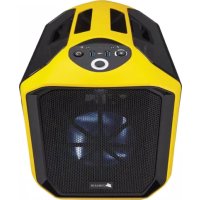
Graphite 380T - Unità Centrale CORSAIR - Manuale utente e istruzioni gratuiti
Trova gratuitamente il manuale del dispositivo Graphite 380T CORSAIR in formato PDF.



| Tipo di prodotto | Custodia PC portatile Mini-ITX |
| Marca e modello | CORSAIR Graphite 380T |
| Fattore di forma della scheda madre | Mini-ITX |
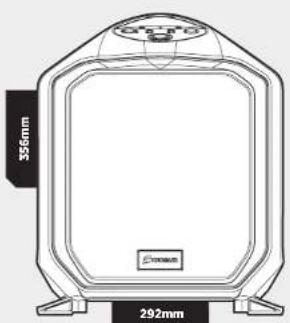
| Dimensioni (Lunghezza x Larghezza x Altezza) | 393 x 292 x 356 mm |
| Peso | 5.4 kg |
| Lunghezza massima della scheda grafica | 290 mm |
| Altezza massima del dissipatore CPU | 150 mm |
| Lunghezza massima dell'alimentatore | 160 mm (ATX) |
| Ventilatori inclusi | 1 x 120 mm (anteriore) |
| Slot per ventilatori (max) | Anteriore: 2 x 120 mm / 1 x 140 mm / 1 x 200 mm; Posteriore: 1 x 120 mm; Laterale: 2 x 120 mm |
| Connettori pannello anteriore | 2 x USB 3.0, jack micro, jack cuffie |
| Alloggiamenti per dischi | 1 alloggiamento SSD 2.5" senza attrezzi, 1 alloggiamento HDD 3.5" senza attrezzi (compatibile SSD), 2 vassoi |
| Maniglia di trasporto | Integrata |
| Pannello laterale | Finestrato con meccanismo di blocco |
| Filtri antipolvere | Filtro inferiore per alimentatore |
| Controller dei ventilatori | Integrato, 3 velocità, accessibile sul pannello anteriore |
| Installazione dei componenti | Senza attrezzi per dischi, pannelli laterali a sgancio rapido |
| Manutenzione e pulizia | Rimuovere i pannelli laterali, pulire i filtri antipolvere e la griglia anteriore |
| Sicurezza | Rispettare la polarità dei connettori LED; utilizzare le viti fornite |
| Pezzi di ricambio e riparabilità | Contattare l'assistenza tramite corsair.force.com per una RMA |
Domande frequenti - Graphite 380T CORSAIR
Domande degli utenti su Graphite 380T CORSAIR
0 domanda su questo apparecchio. Rispondi a quelle che conosci o fai la tua.
Fai una nuova domanda su questo apparecchio
Scarica le istruzioni per il tuo Unità Centrale in formato PDF gratuitamente! Trova il tuo manuale Graphite 380T - CORSAIR e riprendi in mano il tuo dispositivo elettronico. In questa pagina sono pubblicati tutti i documenti necessari per l'utilizzo del tuo dispositivo. Graphite 380T del marchio CORSAIR.
MANUALE UTENTE Graphite 380T CORSAIR
Contenuto kit di accessori: 23
Caratteristiche case: 24
Rimozione dei pannelli laterali: 25
Installazione della scheda madre: 25
Installazione dell'unità di alimentazione: 26
Installazione delle schede PCI-E/PCI: 26
Installazione SSD 2.5 pollici: 27
Installazione HDD 3.5 pollici: 27
Alimentazione ventole del case: 28
Collegamenti dei connettori di I/O frontali: 28
Domande più frequenti: 29
Congratulazioni!
Grazie per aver acquistato il case portatile per PC Mini-ITX Graphite Series 380T.
Il Graphite Series 380T racchiude in sé potenza e compattezza in un case portatile Mini-ITX per PC. Una maniglia integrata lo rende pratico e leggero da trasportare. È facile realizzare il computer dei tuoi sogni che ti seguirà ovunque all'interno di una struttura spaziosa con accesso facilitato e spazio sufficiente per una scheda grafica extra lunga. Tenere tutto alla giusta temperatura di raffreddamento con punti di montaggio fino a cinque ventole non è mai stato così facile – senza contare il pratico controller ventola a 3 velocità sul pannello frontale.
Specifiche case
Lunghezza: 393mm
Larghezza: 292mm
Altezza: 356mm
Peso: 5,4kg
Slot superiori Lunghezza massima GPU: 290mm
Tutti gli slot Lunghezza massima GPU: 290mm
Altezza massima dissipatore di calore CPU: 150mm
Lunghezza massima PSU: 160mm
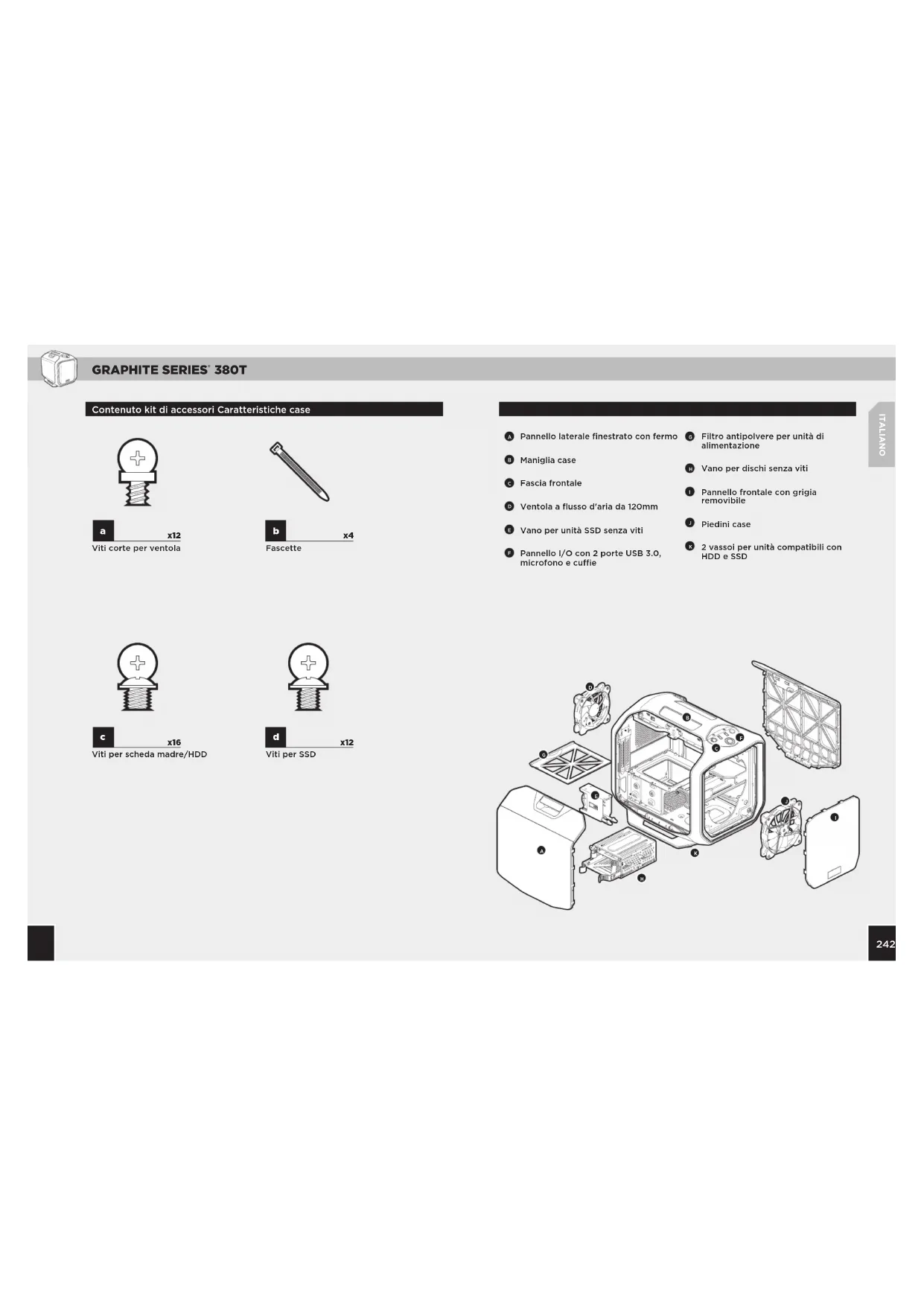
Contenuto kit di accessori Caratteristiche case
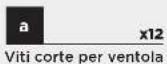
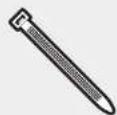




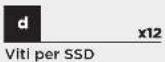
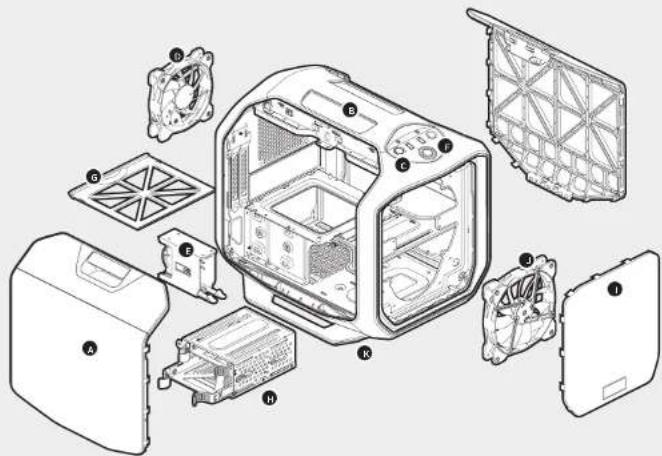
Pannello laterale finestrato con fermo
B Maniglia case
Fascia frontale
D Ventola a flusso d'aria da 120mm
Vano per unità SSD senza viti
F Pannello I/O con 2 porte USB 3.0, microfono e cuffie
6 Filtro antipolvere per unità di alimentazione
H Vano per dischi senza viti
Pannello frontale con grigia removibile
Piedini case
2 vassoi per unità compatibili con HDD e SSD
1. Rimozione dei pannelli laterali
Tirare verso l'alto i fermi del pannello laterale per aprirli.
Nota: Corsair consiglia di rimuovere e mettere da parte entrambi i pannelli per evitare danni accidentali durante l'assomblaggio del sistema. Entrambi i pannelli latorali sono intercambiabili e dovrebbero essere rimossi per ridurre l'ingombro

2. Installazione della scheda madre
Prima, installare l'I/O shield della scheda madre (per istruzioni, vedere il manuale della scheda madre).
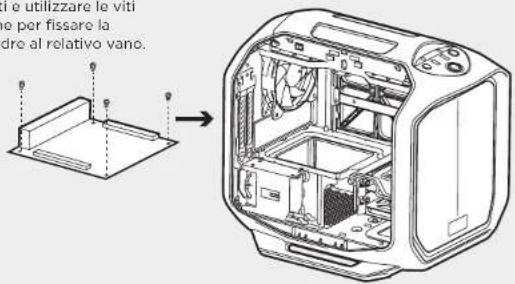
Quindi, allineare la scheda madre ai distanziatori preinstallati e utilizzare le viti in dotazione per fissare la scheda madre al relativo vano.
3. Installazione dell'unità di alimentazione
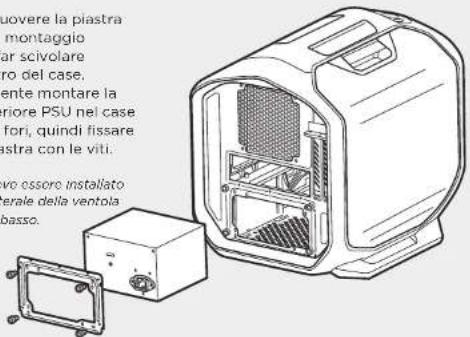
Svitare e rimuovere la piastra posteriore di montaggio PSU, quindi far scivolare il PSU dal retro del case. Successivamente montare la piastra posteriore PSU nel case ed allineare i fori, quindi fissare il PSU alla piastra con le viti.
Nota: Il PSU dovo essere installato con la parte laterale della ventola rivolta verso il basso.
4. Installazione delle schede PCI-E/PCI
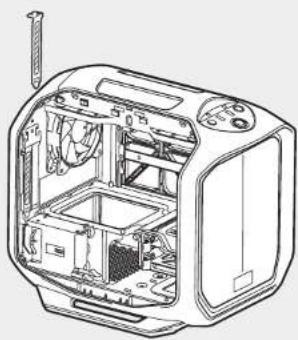
Prima rimuovere le viti e le coperture degli slot corrispondenti. Quindi, installare la scheda add-on e fissare con le viti a testa piatta.
5. Installazione SSD 2,5 pollici
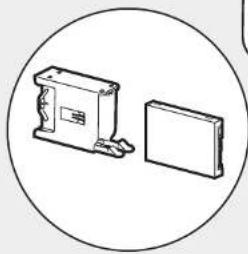
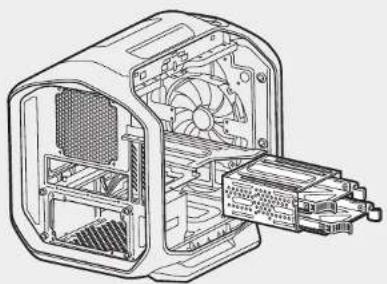
Tirare verso il basso la linguetta e posizionare l'unità SSD nel vano senza attrezzi espandibile fino ad assicurarla.
Nota: Per rimuovere l'unità SSD dal relativo vano, tiraro la linguotta di rilascio verso il basso.
6. Installazione HDD 3,5 pollici
Rimuovere il vassoio HDD 3,5 pollici senza attrezzi da vano dischi, quindi inserire l'HDD nel relativo vano. Successivamente, allineare i fori dell'unità ai perni del vassoio per fissare il vassoio dell'unità di nuovo nel vano.
Nota: Questo vano dischi è anche compatibile con unità SSD, così da poter installare anche unità SSD da 2,5 pollici.
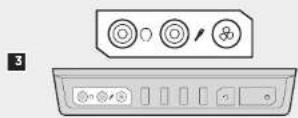
7. Alimentazione ventole del case
- Collegare il connettore di alimentazione all'unità alimentazione SATA.
- Collegare il connettore della ventola a 3 o 4 pin al connettore ventola del case.
- Spingere il tasto di selezione della velocità della ventola per cambiare la velocità.


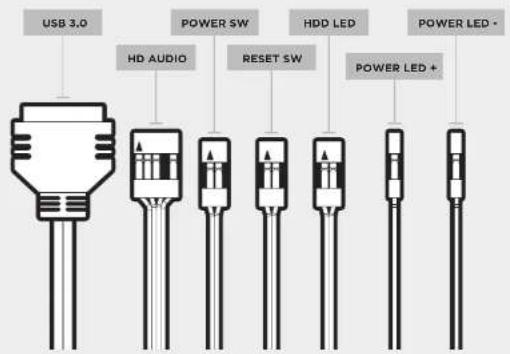
8. Collegamenti dei connettori di I/O frontali
Per i piedini in uscita e la posizione dei connettori del pannello frontale, consultare il manuale per la scheda madre.

GRAPHITE SERIES 380T
Domande più frequenti
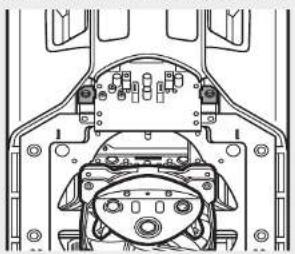
1. Come rimuovere il pannello I/O??
A. Prima di tutto, rimuovere la fascia frontale spingendo le linguette all'interno della fascia; quindi spingere in avanti verso il frontale del case.
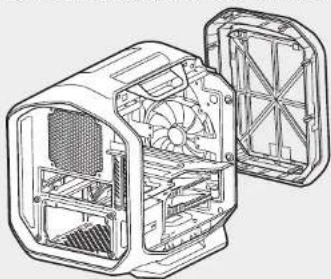
B. Successivamente, svitare le viti ad ogni lato del pannello.
- La questione delle polarità ha a che fare con i connettori di resettaggio e di alimentazione del pannello I/O?
No, solo con i connettori LED.
- Chi è necessario contattare se si riceve un case danneggiato oppure se una delle ventole non funziona più?
Visitare il sito www.corsair.force.com e richiedere un RMA in modo da permetterci di sostituire le parti danneggiate
- Dopo è possibile montare una ventola?
| Posizioni di montaggio delle ventole | |
| Anteriore 2 x 120mm, 1 x 140mm, 1 x 200mm | |
| Superiore x | |
| Posteriore 1 x 120mm | |
| Inferiore x | |
| Laterale 2 x 120mm | |
| Al centro x | |
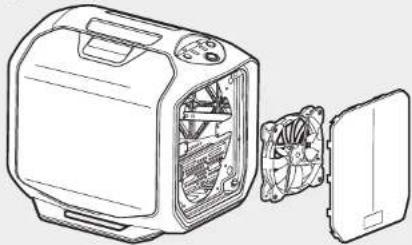
5. Come rimuovere il pannello frontale?
Per rimuovere il pannello frontale, spingere gli angoli superiori della copertura di plastica.
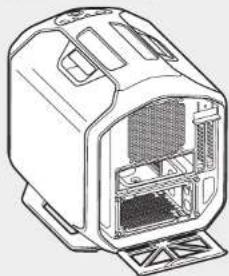
6. Come rimuovere il filtro antipolvere inferiore?
Per rimuovere il filtro antipolvere inferiore, individuare la linguetta di rilascio sotto il PSU ed estrarre il filtro.
Per saperne di più su questo case, visita la pagina del prodotto sul sito www.corsalr.com

GRAPHITE SERIES 380T
Inhaltsverzeichnis

- Congratulazioni!
- Grazie per aver acquistato il case portatile per PC Mini-ITX Graphite Series 380T.
- Specifiche case
- Contenuto kit di accessori Caratteristiche case
- Rimozione dei pannelli laterali
- Installazione della scheda madre
- Installazione dell'unità di alimentazione
- Installazione delle schede PCI-E/PCI
- Installazione SSD 2,5 pollici
- Installazione HDD 3,5 pollici
- Alimentazione ventole del case
- Collegamenti dei connettori di I/O frontali
- GRAPHITE SERIES 380T
- Domande più frequenti
- Come rimuovere il pannello I/O??
- Come rimuovere il pannello frontale?
- Come rimuovere il filtro antipolvere inferiore?
- Inhaltsverzeichnis
Marca : CORSAIR
Modello : Graphite 380T
Categoria : Unità Centrale