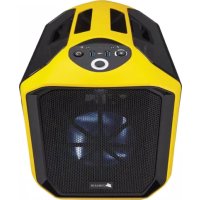
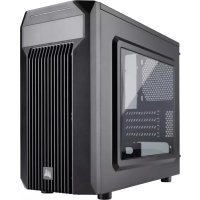
Graphite 380T - Zentraleinheit CORSAIR - Kostenlose Bedienungsanleitung
Finden Sie kostenlos die Bedienungsanleitung des Geräts Graphite 380T CORSAIR als PDF.



| Produkttyp | Mini-ITX Gehäuse für tragbare PCs |
| Marke und Modell | CORSAIR Graphite 380T |
| Mainboard-Formfaktor | Mini-ITX |
| Abmessungen (L x B x H) | 393 x 292 x 356 mm |
| Gewicht | 5.4 kg |
| Maximale Grafikkartenlänge | 290 mm |
| Maximale CPU-Kühlerhöhe | 150 mm |
| Maximale Netzteillänge | 160 mm (ATX) |
| Enthaltene Lüfter | 1 x 120 mm (vorne) |
| Lüfterplätze (max.) | Vorne: 2 x 120 mm / 1 x 140 mm / 1 x 200 mm ; Hinten: 1 x 120 mm ; Seite: 2 x 120 mm |
| Anschlüsse Frontpanel | 2 x USB 3.0, Mikrofonanschluss, Kopfhöreranschluss |
| Laufwerksschächte | 1 werkzeugloser 2,5"-SSD-Schacht, 1 werkzeugloser 3,5"-HDD-Schacht (SSD-kompatibel), 2 Einschübe |
| Tragegriff | Integriert |
| Seitenpanel | Verglast mit Verriegelungsmechanismus |
| Staubfilter | Unterer Filter für Netzteil |
| Lüftersteuerung | Integriert, 3 Geschwindigkeitsstufen, am Frontpanel zugänglich |
| Komponenteninstallation | Werkzeuglos für Laufwerke, Schnellverriegelung für Seitenpanels |
| Wartung und Reinigung | Seitenpanels entfernen, Staubfilter und Frontgitter reinigen |
| Sicherheit | Polarität der LED-Anschlüsse beachten; mitgelieferte Schrauben verwenden |
| Ersatzteile und Reparierbarkeit | Support unter corsair.force.com für eine RMA kontaktieren |
Häufig gestellte Fragen - Graphite 380T CORSAIR
Benutzerfragen zu Graphite 380T CORSAIR
0 Frage zu diesem Gerät. Beantworten Sie die, die Sie kennen, oder stellen Sie Ihre eigene.
Eine neue Frage zu diesem Gerät stellen
Laden Sie die Anleitung für Ihr Zentraleinheit kostenlos im PDF-Format! Finden Sie Ihr Handbuch Graphite 380T - CORSAIR und nehmen Sie Ihr elektronisches Gerät wieder in die Hand. Auf dieser Seite sind alle Dokumente veröffentlicht, die für die Verwendung Ihres Geräts notwendig sind. Graphite 380T von der Marke CORSAIR.
BEDIENUNGSANLEITUNG Graphite 380T CORSAIR
Herzlichen Glückwunsch: 31
Technische Daten Gehäuse: 32
Inhalt Zubehörkit: 33
Merkmale Gehäuse: 34
Entfernen der Seitenplatten: 35
Installation des Mainboards: 35
Installation des Netzgerätes (PSU): 36
Installation der PCI-E-/PCI-Karte(n): 36
Installation des 2,5-Zoll SSD: 37
Installation des 3,5-Zoll HDD: 37
Antrieb der Gehäuselüfter: 38
Verbindung der vorderen I/O-Anschlüsse: 38
Häufig gestellte Fragen: 39
Herzlichen Glückwunsch!
Wir danken Ihnen für den Kauf des tragbaren Mini-ITX PC-Gehäuses der Graphite Series 380T.
Die Graphite Series 380T spickt das tragbare Mini-ITX PC-Gehäuse mit Leistungspotenzial. Ein integrierter Handgriff macht den Transport zum Kinderspiel. Es ist leicht, den Mitnehmcomputer Ihrer Träume in dem geräumigen, leicht zugänglichen Inneren mit Platz für extra lange Grafikkarten zu bauen. Mit Halterungen für bis zu fünf Lüftern und einer dreistufigen Lüftersteuerung an der Front haben Sie die Kühlung im Griff.
Technische Daten Gehäuse
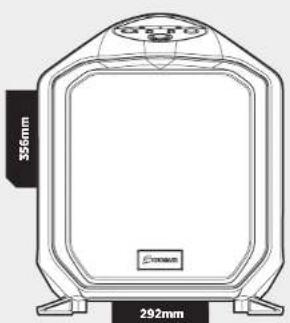
Länge: 393mm
Breite: 292mm
Höhe: 356mm
Gewicht: 5.4kg
Maximale GPU-Länge: Der oberen Steckplätze: 290mm Aller Steckplätze: 290mm
Maximale CPU-Kühlerhöhe: 150mm
Maximale PSU-Länge: 160mm
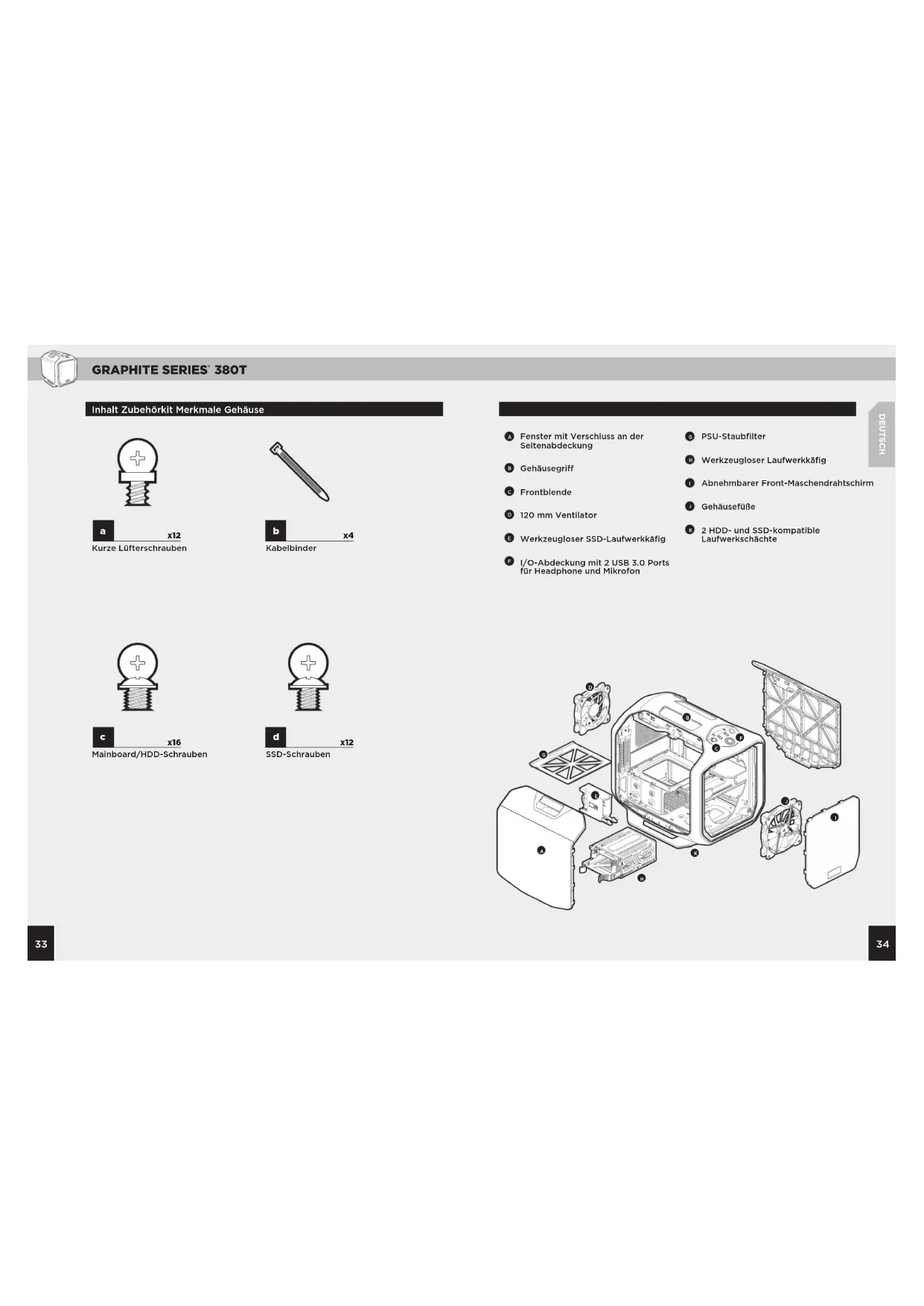
Inhalt Zubehörkit Merkmale Gehäuse
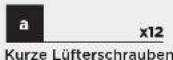




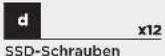
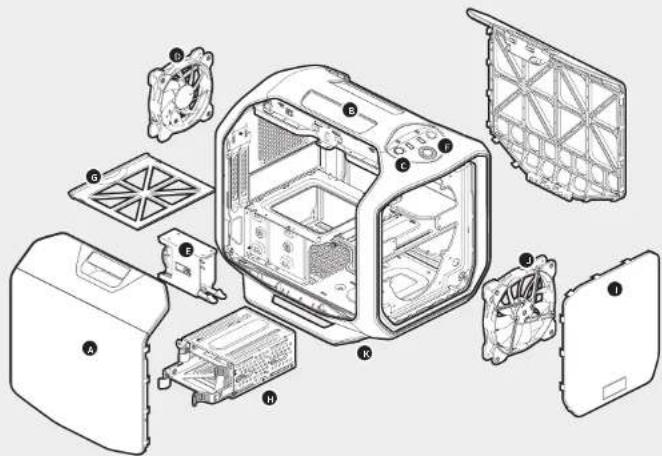
A Fenster mit Verschluss an der Seitenabdeckung
B Gehäusegriff
Frontblende
120 mm Ventilator
Werkzeugloser SSD-Laufwerkkäfig
F I/O-Abdeckung mit 2 USB 3.0 Ports für Headphone und Mikrofon
PSU-Staubfilter
H Werkzeugloser Laufwerkkäfig
1 Abnehmbarer Front-Maschendrahtschirm
Gehäusefüße
2 HDD- und SSD-kompatible Laufwerkschächte
1. Entfernen der Seitenplatten
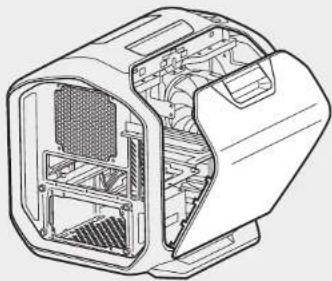
Ziehen Sie zur Entriegelung die Verschlüsse der Seitenabdeckung einfach nach oben.
Hinweis: Sie sollten beim Bau Ihros Systems beide Seitenplatten entfernen und beiseite legen, um zu vormoiden, dass sie beschädigt werden. Beide Seitenplatten sind auswechselbar und sollten abgenommen werden, um Kabolgowirr zu vormoiden.
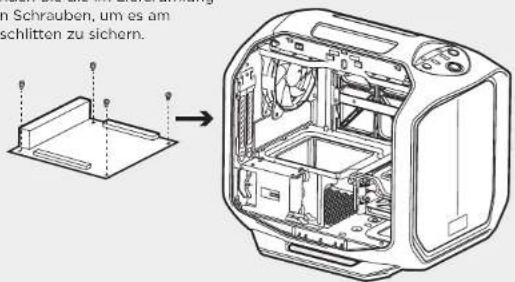
Installieren Sie als Erstes die I/O-Blende des Mainboards (befolgen Sie die Anleitung des Mainboard-Herstellers).
Richten Sie dann das Mainboard an den vorinstallierten Abstandshaltern aus und verwenden Sie die im Lieferumfang enthaltenen Schrauben, um es am Mainboardschlitten zu sichern.
3. Installation des Netzgerätes (PSU)
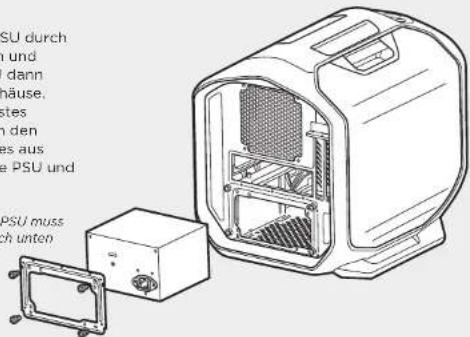
Entfernen Sie die Montageplatte der PSU durch Lösen der Schrauben und schieben Sie die PSU dann von hinten in das Gehäuse, Richten Sie als Nächstes die Montageplatte an den Löchern des Gehäuses aus und verschrauben Sie PSU und Montageplatte.
Hinweis: Der Lüfter der PSU muss nach der Installation nach unten weisen.
4. Installation der PCI-E-/PCI-Karte(n)
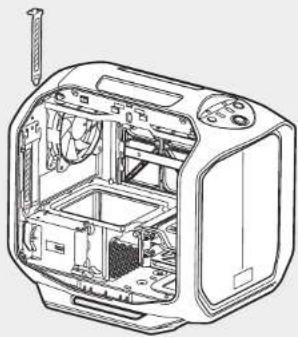
Entfernen Sie zunächst die Rändelschrauben und dazugehörigen Steckplatzabdeckungen. Installieren Sie dann die Erweiterungskarte und befestigen Sie sie mit den Rändelschrauben.
Ziehen Sie die Zunge herunter und schieben Sie das SSD in den erweiterbaren Käfig, bis es sicher sitzt.
Hinweis: Um das SSD aus dem Käfig zu nehmen, ziehen Sie zum Lösen einfach an der Zunge.
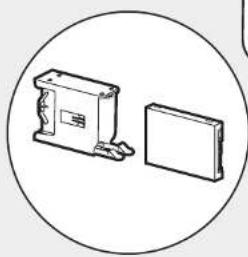
6. Installation des 3,5-Zoll HDD
Nehmen Sie das werkzeuglose 3,5-Zoll-HDD aus dem Laufwerkkäfig und schieben Sie es in den HDD-Einschub. Richten Sie die Löcher des HDD-Laufwerks an den Einschubstiften aus und schieben Sie den Laufwerkeinschub wieder in den Käfig.
Hinweis: Dieser Laufwerkkäfig ist auch SSD-kompatibel, sodass Sie ein 2,5-Zoll-SSD im SSD-Einschub installieren können.
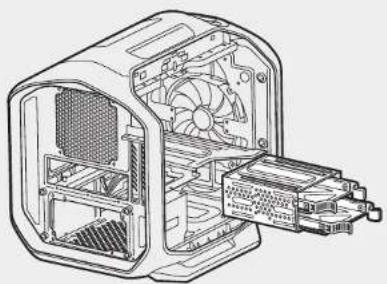
7. Antrieb der Gehäuselüfter
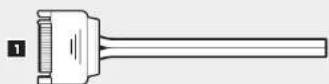
- Schließen Sie den SATA-Netzanschluss an das SATA-Netzteil an.
- Schließen Sie den 3- oder 4-Pin-Lüfteranschluss an die Lüfterstiftleiste des Gehäuses an.
- Drücken Sie den Auswahlschalter für die Lüftergeschwindigkeit, um die Geschwindigkeit hin und her zu schalten.

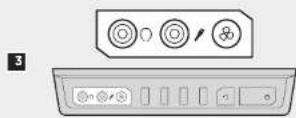
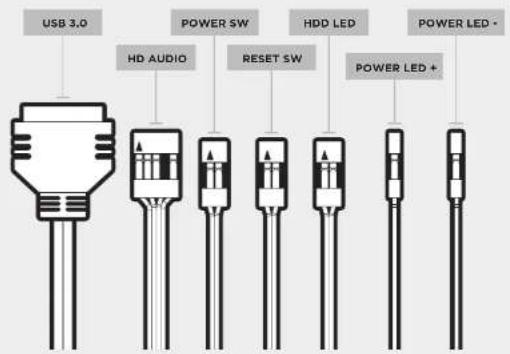
8. Verbindung der vorderen I/O-Anschlüsse
Die Position der Frontplatten-Header und die Pinbelegung finden Sie in der Anleitung Ihres Mainboards.

GRAPHITE SERIES 380T
Häufig gestellte Fragen
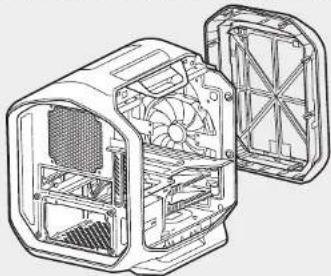
- Wie kann ich die I/O-Abdeckung entfernen?
A. Entfernen Sie zunächst die Frontblende, indem Sie die Entriegelungstaste in der Blende drücken und sie dann nach vorn ziehen.
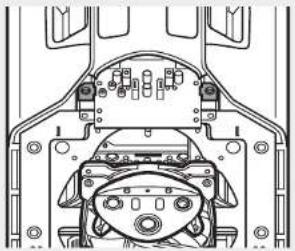
B. Lösen Sie dann die Schrauben an beiden Seiten der Abdeckung.
- Muss bei der Ein-/Austaste und dem Rücksetzschalter der I/O-Abdeckung die Polarität beachtet werden? Nein, nur bei den LED-Headern
-
An wen kann ich mich wenden, wenn ich ein beschädigtes Gehäuse erhalten habe oder einer der Lüfter nicht mehr funktioniert Bitte besuchen Sie corsair.force.com und fordern Sie eine RMA an, damit wir das/die beschädigte(n) Teil(e) ersetzen können
-
Lüfter-Einbaupunkte?
| Fan Mount Locations | |
| Front 2 x 120mm, 1 x 140mm, 1 x 200mm | |
| Oben x | |
| Rückseite 1 x 120mm | |
| Unten x | |
| Seite 2 x 120mm | |
| Mitta x | |
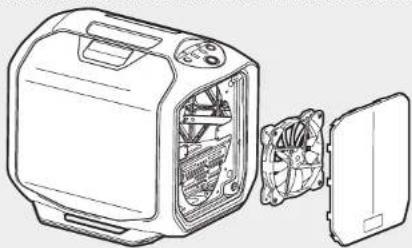
- Wie kann ich die Frontabdeckung entfernen?
Drücken Sie dazu die oberen Ecken der Kunststoffabdeckung.
- Wie kann ich den unten angebrachten Staubfilter entfernen?
Um den unteren Staubfilter zu entfernen, ziehen Sie den Filter an der Zunge unterhalb der Netzteils heraus.

Weitere Informationen über dieses Gehäuse finden Sie auf der Produktseite bei corsalr.com

GRAPHITE SERIES 380T
Contenido

- Herzlichen Glückwunsch!
- Technische Daten Gehäuse
- Inhalt Zubehörkit Merkmale Gehäuse
- Entfernen der Seitenplatten
- Installation des Netzgerätes (PSU)
- Installation der PCI-E-/PCI-Karte(n)
- Installation des 3,5-Zoll HDD
- Antrieb der Gehäuselüfter
- Verbindung der vorderen I/O-Anschlüsse
- GRAPHITE SERIES 380T
- Häufig gestellte Fragen
Marke : CORSAIR
Modell : Graphite 380T
Kategorie : Zentraleinheit