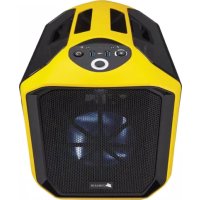
Graphite 380T - Unite Centrale CORSAIR - Notice d'utilisation et mode d'emploi gratuit
Retrouvez gratuitement la notice de l'appareil Graphite 380T CORSAIR au format PDF.



| Type de produit | Boîtier PC portable Mini-ITX |
| Marque et modèle | CORSAIR Graphite 380T |
| Facteur de forme de la carte mère | Mini-ITX |
| Dimensions (L x l x H) | 393 x 292 x 356 mm |
| Poids | 5.4 kg |
| Longueur maximale de la carte graphique | 290 mm |
| Hauteur maximale du refroidisseur CPU | 150 mm |
| Longueur maximale du bloc d'alimentation | 160 mm (ATX) |
| Ventilateurs inclus | 1 x 120 mm (avant) |
| Emplacements pour ventilateurs (max) | Avant : 2 x 120 mm / 1 x 140 mm / 1 x 200 mm ; Arrière : 1 x 120 mm ; Côté : 2 x 120 mm |
| Connecteurs panneau avant | 2 x USB 3.0, prise micro, prise casque |
| Baies de disques | 1 cage SSD 2.5" sans outil, 1 cage HDD 3.5" sans outil (compatible SSD), 2 plateaux |
| Poignée de transport | Intégrée |
| Panneau latéral | Fenêtré avec mécanisme de verrouillage |
| Filtres anti-poussière | Filtre inférieur pour bloc d'alimentation |
| Contrôleur de ventilateurs | Intégré, 3 vitesses, accessible sur panneau avant |
| Installation des composants | Sans outil pour disques, panneaux latéraux à verrouillage rapide |
| Entretien et nettoyage | Retirer les panneaux latéraux, nettoyer les filtres anti-poussière et la grille avant |
| Sécurité | Respecter la polarité des connecteurs LED ; utiliser les vis fournies |
| Pièces détachées et réparabilité | Contacter le support via corsair.force.com pour une RMA |
FOIRE AUX QUESTIONS - Graphite 380T CORSAIR
Questions des utilisateurs sur Graphite 380T CORSAIR
0 question sur cet appareil. Repondez a celles que vous connaissez ou posez la votre.
Poser une nouvelle question sur cet appareil
Téléchargez la notice de votre Unite Centrale au format PDF gratuitement ! Retrouvez votre notice Graphite 380T - CORSAIR et reprennez votre appareil électronique en main. Sur cette page sont publiés tous les documents nécessaires à l'utilisation de votre appareil Graphite 380T de la marque CORSAIR.
MODE D'EMPLOI Graphite 380T CORSAIR
| Félicitations: | 11 |
| Spécifications du boîtier: | 12 |
| Contenu du kit d'accessoires: | 13 |
| Attributs du boîtier: | 14 |
| Retirer les panneaux latéraux: | 15 |
| Installer la carte mère: | 15 |
| Installer le bloc d'alimentation: | 16 |
| Installer les cartes PCI-E/PCI: | 16 |
| Installer un lecteur SSD 2.5": | 17 |
| Installer un lecteur HDD 3.5": | 17 |
| Alimenter les ventilateurs du boîtier: | 18 |
| Raccorder les connecteurs E/S avant: | 18 |
| Foire aux questions: | 19 |
Félicitations!
Merci d'avoir acheter ce boîtier de PC portatif Mini-ITX Graphite Series 380T.
Le boîtier Graphite Series 380T intègre une puissance incroyable dans un boîtier de PC portatif au format Mini-ITX. Une poignée de manutention intégrée rend le transport plus facile que jamais. Un espace interne important, facile d'accès et suffisant pour accueillir une carte graphique extra-longue vous permet d'assembler facilement la version nomade de l'ordinateur de vos rêves. Et vous le refroidirez grâce à des fixations autorisant jusqu'à six ventilateurs et leur contrôleur à trois vitesses installé sur le panneau avant.
Spécifications du boîtier
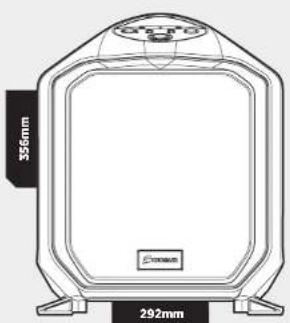
| Longueur: | 393mm |
| Largeur: | 292mm |
| Hauteur: | 356mm |
| Poids: | 5.4kg |
| Longueur maximale des cartes graphiques - Connecteurs supérieurs: | 290mm |
| Longueur maximale des cartes graphiques - Tous connecteurs: | 290mm |
| Hauteur maximale du refroidisseur du processeur: | 150mm |
| Longueur maximale du bloc d'alimentation: | 160mm |
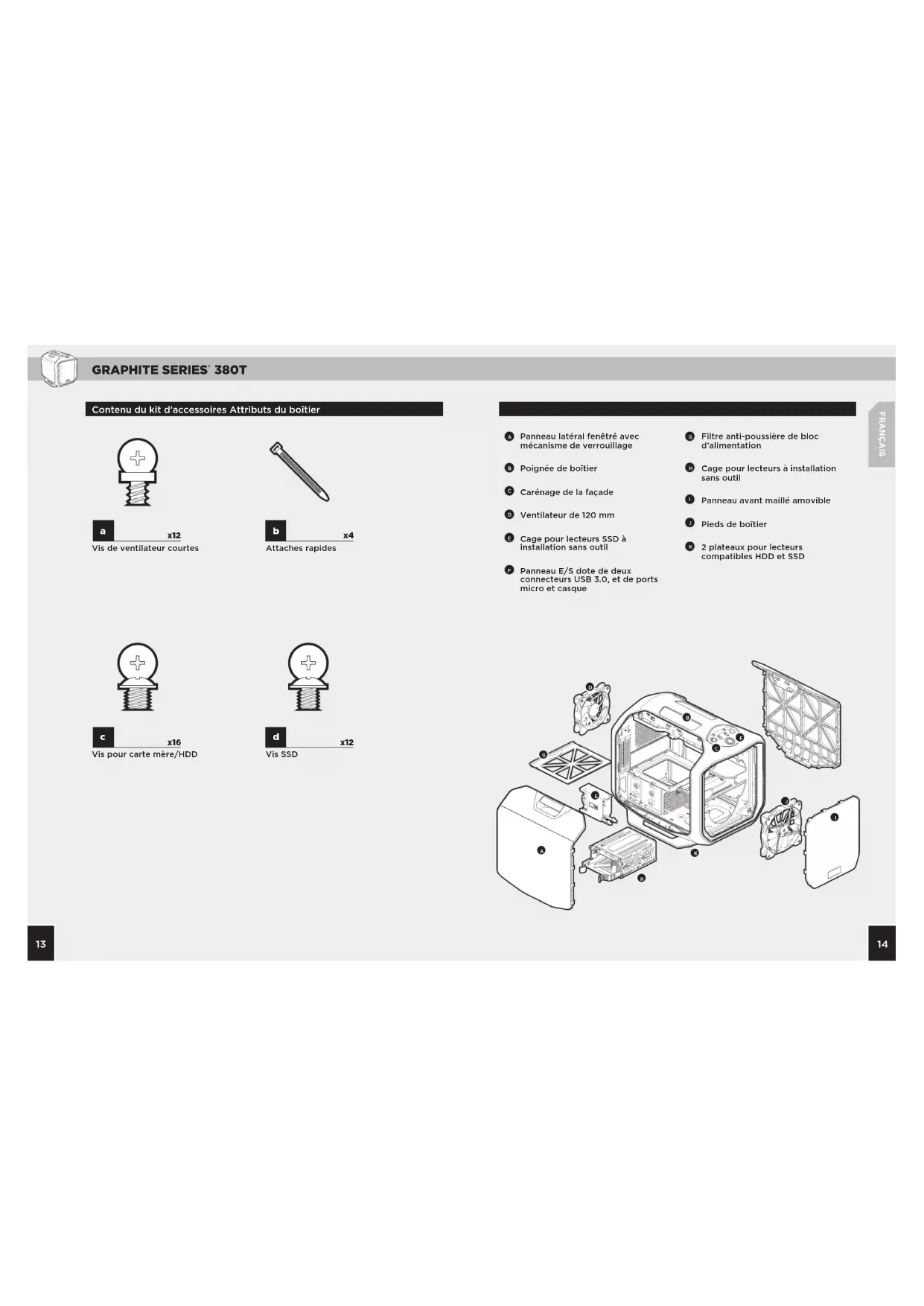
Contenu du kit d'accessoires Attributs du boîtier
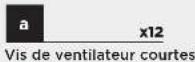
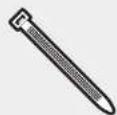
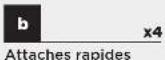
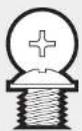
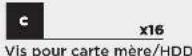
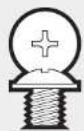
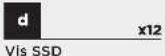
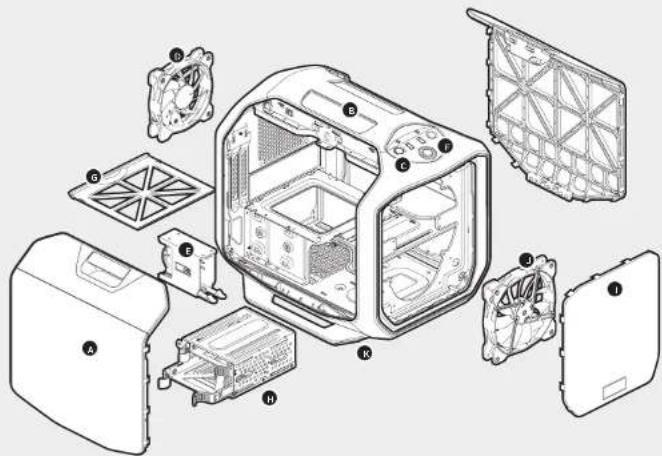
A Panneau latéral fenêtré avec mécanisme de verrouillage
B Poignée de boîtier
Carénage de la façade
D Ventilateur de 120 mm
Cage pour lecteurs SSD à installation sans outil
Panneau E/S dote de deux connecteurs USB 3.0, et de ports micro et casque
6 Filtre anti-poussière de bloc d'alimentation
H Cage pour lecteurs à installation sans outil
1 Panneau avant maillé amovible
Pieds de boîtier
2 plateaux pour lecteurs compatibles HDD et SSD
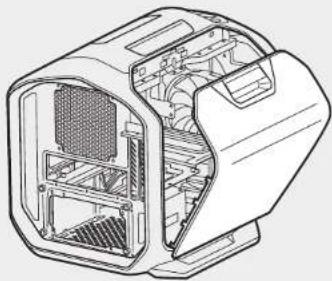
1. Retirer les panneaux latéraux
Tirez simplement les verrous des panneaux latéraux vers le haut pour libérer ces derniers.
Remarque: Corsair recommande de retirer les deux pannaux latéraux et de les mettre de côté lors de l'assomblage de votre système, afin d'éviter tout endommagement accidentel. Il est recommandé d'enlever ces deux panneaux interchangeables pour réduiro l'encombrement.
2. Installer la carte mère
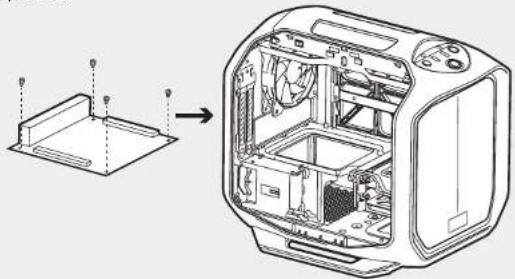
Tout d'abord, installez la plaque de protection des E/S de votre carte mère (pour plus d'informations, consultez le manuel d'instructions de la carte mère).
Ensuite, alignez la carte mère sur les entretoises préinstallées. Utilisez les vis fournies pour fixer la carte mère sur le plateau.
3. Installer le bloc d'alimentation
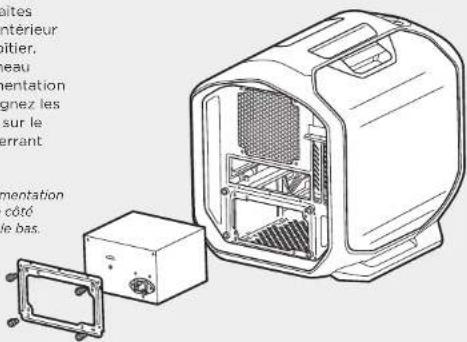
Dévissez et retirez le panneau arrière de fixation du bloc d'alimentation puis faites glisser le bloc vers l'intérieur depuis l'arrière du boîtier. Ensuite, fixez le panneau arrière du bloc d'alimentation sur le boîtier, puis alignez les trous et fixez le bloc sur le panneau arrière en serrant les vis.
Remarque: Le bloc d'alimentation doit être installé avec le côté ventilateur orienté vers le bas.
4. Installer la ou les cartes PCI-E/PCI
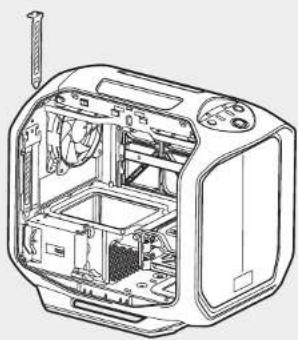
Tout d'abord, retirez les vis de serrage et le ou les caches d'emplacement correspondants.
Ensuite, installez la carte complémentaire et fixez-la avec les vis.
5. Installer un lecteur SSD 2.5"
Tirez sur la languette et placez le lecteur SSD dans la cage extensible à montage sans outil, jusqu'à ce qu'il soit bien fixé.
Remarque: Pour retirer le lecteur SSD de la cage, tiroz simplement sur la languette.
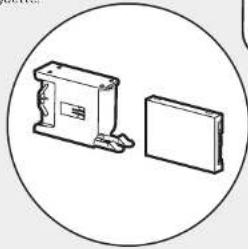
6. Installer un lecteur HDD 3.5"
Retirez le plateau pour disque HDD 3.5" à montage sans outil, puis insérez le lecteur HDD dans le plateau. Ensuite, alignez les trous du lecteur HDD sur les broches du plateau afin de le fixer, puis insérez le plateau dans la cage.
Romarque: Cette cage est également compatible avec les lecteurs SSD. Vous pouvez donc installer un lecteur SSD 2.5" sur un plateau SSD.
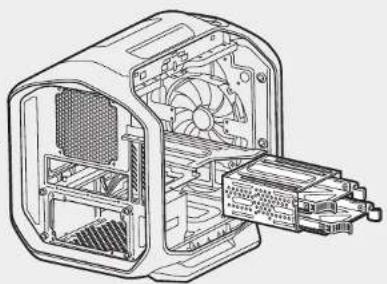
7. Alimenter les ventilateurs du boîtier
- Raccordez le connecteur d'alimentation SATA au bloc d'alimentation SATA.
- Raccordez le connecteur de ventilateur à 3 ou 4 broches à la fiche de ventilateur du boitier.
- Appuyez sur la touche de sélection de vitesse du ventilateur située sur votre châssis pour changer la vitesse du ventilateur.
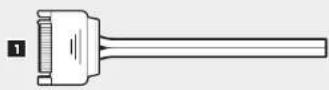

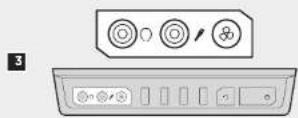
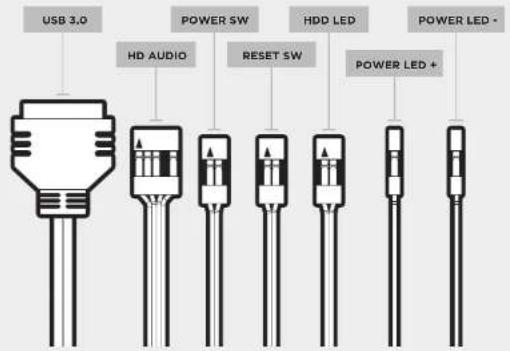
8. Raccorder les connecteurs E/S avant
Consultez le manuel de la carte mère pour plus d'informations sur l'emplacement des cavaliers et des broches de sortie du panneau avant

GRAPHITE SERIES 380T
Foire aux questions
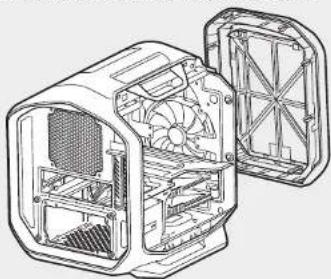
- Comment retirer le panneau d'E/S ?
A. Tout d'abord, retirez le carénage avant en poussant les languettes intérieures de celui-ci, puis poussez vers l'avant du boîtier.
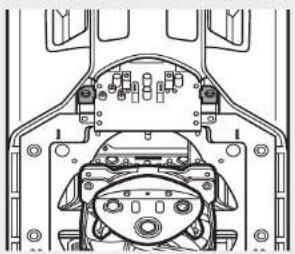
B. Ensuite, dévissez les vis de chaque côté du panneau.
- La polarité est-elle importante pour l'alimentation du panneau d'E/S et le cavalier de réinitialisation?
Non, uniquement pour les cavaliers de DEL.
- À qui dois-je m'adresser si mon boîtier est endommagé à l'arrivée ou lorsqu'un ventilateur ne fonctionne plus ?
Veuillez vous rendre sur corsair.force.com et demandez une RMA (Autorisation de retour de marchandise) pour que nous puissions remplacer la ou les pièces endommagées.
- Où puis-je monter un ventilateur ?
| Emplacement des supports de ventilateur | |
| Avsirt 2 x 120mm, 1 x 140mm, 1 x 200mm | |
| Haut x | |
| Amière 1 x 120mm | |
| Bas x | |
| Côte 2 x 120mm | |
| Milleux | |
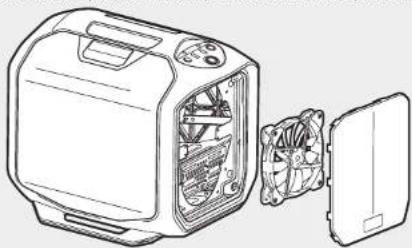
- Comment retirer le panneau avant?
Pour retirer le panneau avant, poussez les coins supérieurs du capot en plastique.
- Comment retirer le filtre anti-poussière inférieur
Pour retirer le filtre anti-poussière inférieur, repérez d'abord la languette d'extraction sous le bloc d'alimentation, puis tirez le filtre anti-poussière vers l'extérieur.
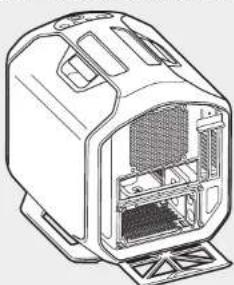
Pour en savoir plus sur ce boîtier, veuillez vous rendre sur corsair.com à la page des produits.

GRAPHITE SERIES 380T
Sommario
Congratulazioni: 21
Specifiche case: 22

- Félicitations!
- Merci d'avoir acheter ce boîtier de PC portatif Mini-ITX Graphite Series 380T.
- Contenu du kit d'accessoires Attributs du boîtier
- Retirer les panneaux latéraux
- Installer la carte mère
- Installer le bloc d'alimentation
- Installer la ou les cartes PCI-E/PCI
- Installer un lecteur SSD 2.5"
- Installer un lecteur HDD 3.5"
- Alimenter les ventilateurs du boîtier
- Raccorder les connecteurs E/S avant
- GRAPHITE SERIES 380T
- Foire aux questions
- Sommario
Marque : CORSAIR
Modèle : Graphite 380T
Catégorie : Unite Centrale