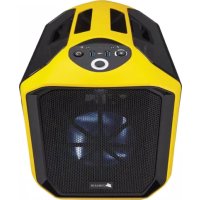
Graphite 380T - Центральный Блок CORSAIR - Бесплатное руководство пользователя
Найдите руководство к устройству бесплатно Graphite 380T CORSAIR в формате PDF.

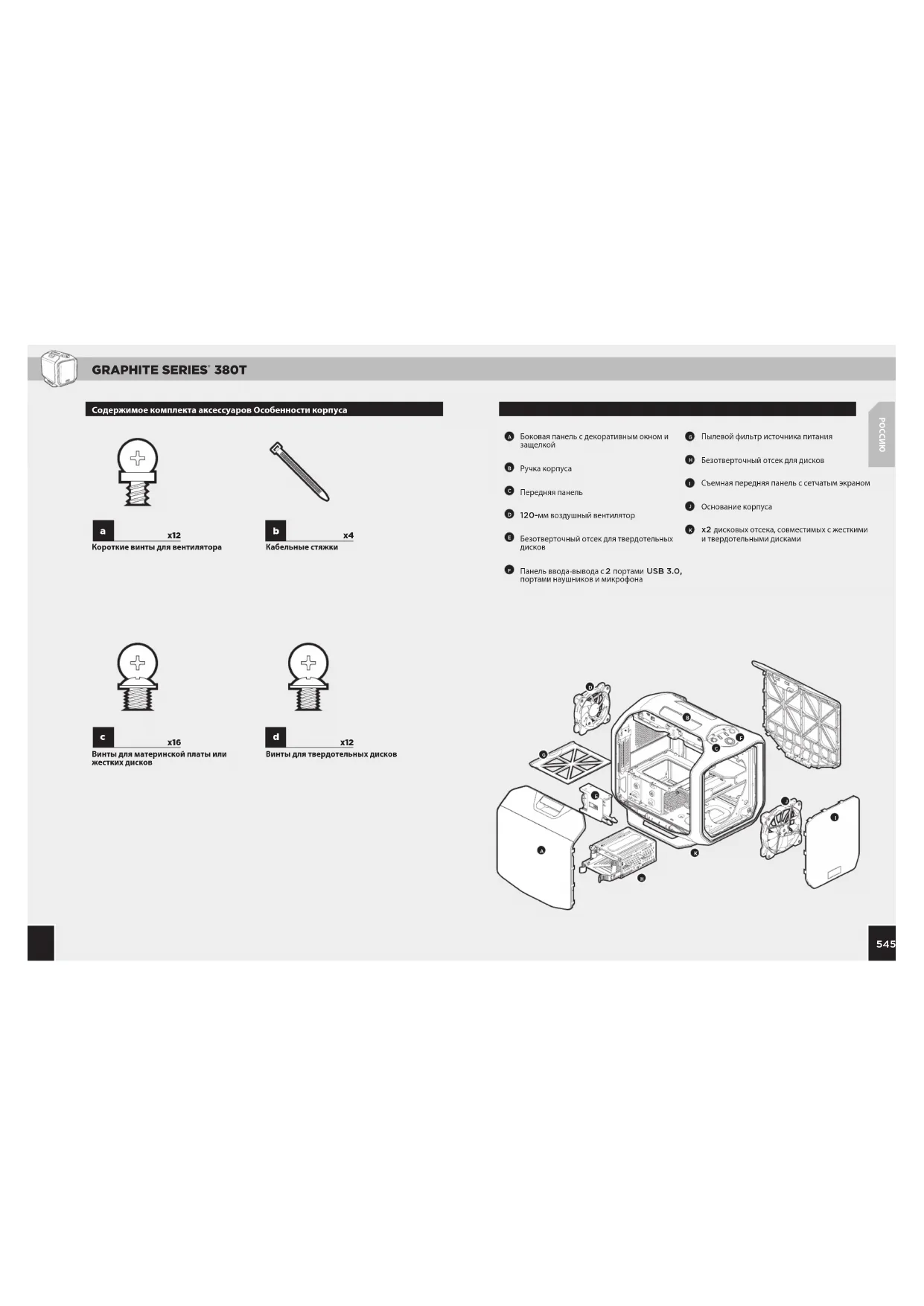


| Тип продукта | Корпус портативного ПК Mini-ITX |
| Марка и модель | CORSAIR Graphite 380T |
| Форм-фактор материнской платы | Mini-ITX |
| Размеры (Д x Ш x В) | 393 x 292 x 356 мм |
| Вес | 5,4 кг |
| Максимальная длина видеокарты | 290 мм |
| Максимальная высота кулера процессора | 150 мм |
| Максимальная длина блока питания | 160 мм (ATX) |
| Вентиляторы в комплекте | 1 x 120 мм (спереди) |
| Места для вентиляторов (макс.) | Спереди: 2 x 120 мм / 1 x 140 мм / 1 x 200 мм; Сзади: 1 x 120 мм; Сбоку: 2 x 120 мм |
| Разъемы передней панели | 2 x USB 3.0, разъем для микрофона, разъем для наушников |
| Отсеки для дисков | 1 отсек для SSD 2,5" без инструментов, 1 отсек для HDD 3,5" без инструментов (совместим с SSD), 2 лотка |
| Транспортная ручка | Встроенная |
| Боковая панель | Окно с механизмом блокировки |
| Противопылевые фильтры | Нижний фильтр для блока питания |
| Контроллер вентиляторов | Встроенный, 3 скорости, доступен на передней панели |
| Установка компонентов | Без инструментов для дисков, боковые панели с быстрой фиксацией |
| Обслуживание и чистка | Снимите боковые панели, очистите противопылевые фильтры и переднюю решетку |
| Безопасность | Соблюдайте полярность разъемов светодиодов; используйте прилагаемые винты |
| Запасные части и ремонтопригодность | Обратитесь в службу поддержки через corsair.force.com для получения RMA |
Часто задаваемые вопросы - Graphite 380T CORSAIR
Вопросы пользователей о Graphite 380T CORSAIR
0 вопрос об этом устройстве. Ответьте на те, что знаете, или задайте свой.
Задать новый вопрос об этом устройстве
Скачайте инструкцию для вашего Центральный Блок в формате PDF бесплатно! Найдите своё руководство Graphite 380T - CORSAIR и возьмите своё электронное устройство обратно в руки. На этой странице опубликованы все документы, необходимые для использования вашего устройства. Graphite 380T бренда CORSAIR.
РУКОВОДСТВО ПОЛЬЗОВАТЕЛЯ Graphite 380T CORSAIR
Технические характеристики корпуса: 52
Содержимое комплекта аксессуаров: 53
Особенности корпуса: 54
Снятие боковых панелей: 55
Установка материнской платы: 55
Установка источника питания: 56
Установка плат PCI-E/PCI: 56
Установка 2.5-дюймовых твердотельных дисков: 57
Установка 3.5-дюймовых жестких дисков: 57
Питание вентиляторов корпуса: 58
Подключение передних разъемов ввода/вывода: 58
Часто задаваемые вопросы: 59
Поздравляем!
Благодарим за покупку корпуса Graphite Series 380T Mini-ITX для переносных ПК.
Серия Graphite Series 380Т — мощный прорыв на рынке корпусов для переносных ПК на базе материнских плат форм-фактора Mini-ITX. Встроенная ручка для переноски обеспечивает легкую транспортировку. Этот корпус позволяет легко создать переносной компьютер Вашей мечты с большим, легко доступным внутренним пространством и достаточным местом для очень длинной графической платы. Охлаждение компонентов можно поддерживать благодаря установке до пять вентиляторов и удобному трехскоростному регулятору работы вентиляторов на передней панели.
Технические характеристики корпуса
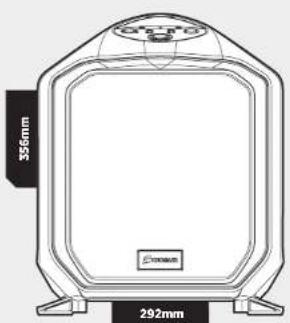
Длина: 393mm
Ширина: 292mm
Высота: 356mm
Bect: 5.4kg
Максимальная длина платы графического процессора для верхних разъемов: 290mm
Максимальная длина платы графического процессора для всех разъемов: 290mm
Максимальная высота вентилятора ЦП: 150mm
Максимальная длина блока питания: 160mm
Содержимое комплекта аксессуаров Особенности корпуса
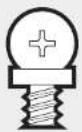
a
x12
Короткие винты для вентилятора
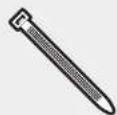
b
x4
Кабельные стяжки

c
x16
Винты для материнской платы или жестких дисков

d
x12
Винты для твердотельных дисков
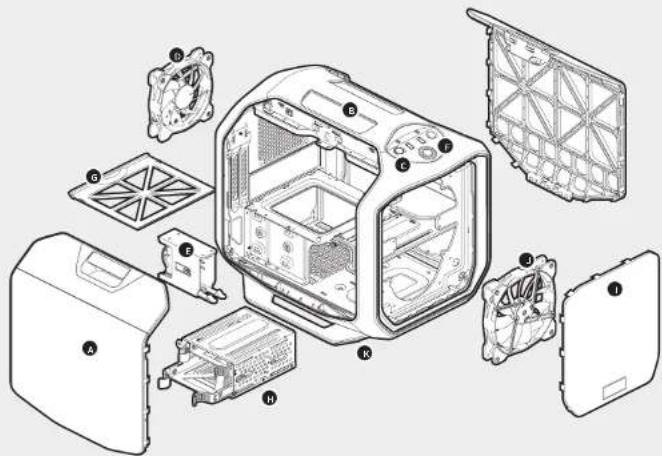
Боковая панель с декоративным окном и защелкой
В Ручка корпуса
С Передняя панель
120-мм воздушный вентилятор
Безотверточный отсек для твердотельных дисков
Панель ввода-вывода с 2 портами USB 3.0, портами наушников и микрофона
6 Пылевой фильтр источника питания
Н Безотверточный отсек для дисков
Съемная передняя панель с сетчатым экраном
Основание корпуса
к x2 дисковых отсека, совместимых с жесткими и твердотельными дисками
1. Снятие боковых панелей
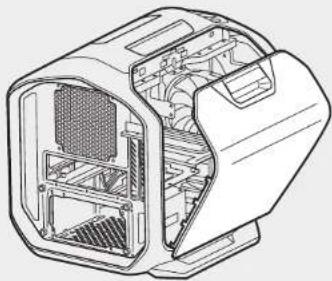
Просто потяните вверх защелки боковых панелей для снятия.
Примечание. Во избежание стучайных повреждений при построении системы компания. Соглас рекомендует снять и отложить в сторону боковые панели. Обе боковые панели взаимозаменяевы и должны быть сняты во избежание путаницы.
2. Установка материнской платы
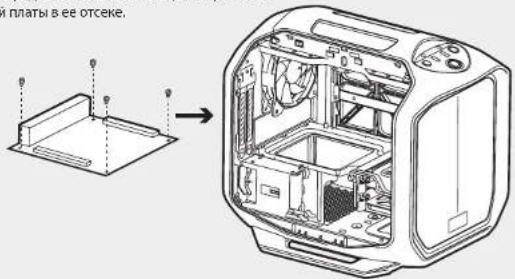
Сначала установите заглушку тыловых портов корпуса для материнской платы (информацию см. в руководстве по материнской плате).
Затем выровняйте материнскую плату с предварительно установленными опорными изолирующими винтами и используйте предоставленные винты для закрепления материнской платы в ее отсеке.
3. Установка источника питания
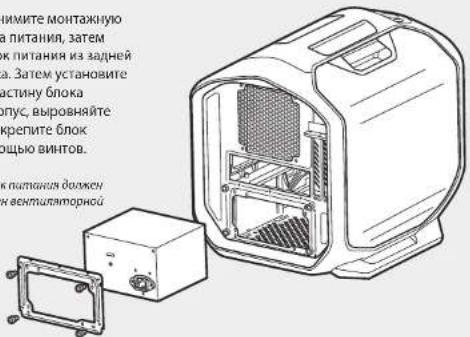
Отверните и снимите монтажную пластину блока питания, затем выдвиньте блок питания из задней панели корпуса. Затем установите монтажную пластину блока питания на корпус, выровняйте отверстия и закрепите блок питания с помощью винтов.
Примечание, блок питания должен быть установлен вентиляторной стороной вниз.
4. Установка плат PCI-E/PCI
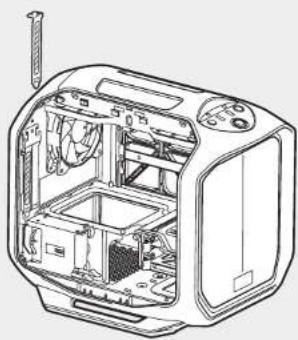
Сначала отверните барашковые винты и снимите соответствующие крышки разъемов. Затем установите дополнительную плату и закрепите ее барашковыми винтами.
5. Установка 2.5-дюймовых твердотельных дисков
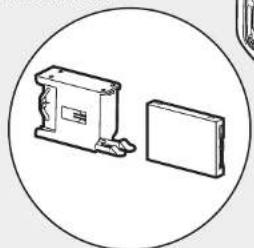
Потяните язычок вниз,
поместите твердотельный диск
в расширяемый безотверточный
отсек твердотельных накопителей и зафиксируйте его.
Примечание. Для удаления
твердотельного диска из отсека
просто помяните язычок вниз.
6. Установка 3.5-дюймовых жестких дисков
Удалите лоток для 3.5-дюймового
жесткого диска из отсека для
дисков, затем вставьте жесткий
диск в лоток. Затем, чтобы
закрепить устройство, выровняйте
отверстия на жестком диске со
штырями лотка и вставьте лоток
obratno в отсек.
Примечание. Отсек для жестких дисков
также совместим с твердотельными
дисками, поэтому можно установить
2.5-дюмовый твероительный диск в его поток.

7. Питание вентиляторов корпуса
- Подключите разъем питания SATA к разъему SATA на блоке питания.
- Подключите 3- или 4-контактный разъем вентилятора к разъему вентилятора корпуса.
- Для регулирования скорости вращения вентилятора нажмите переключатель выбора скорости вентилятора.

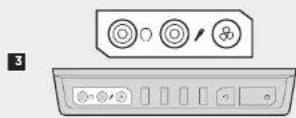
8. Подключение передних разъемов ввода/вывода
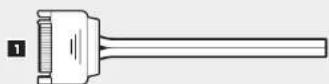
Расположение разъемов и контактов для
передней панели см. в руководстве по
материнской плате.
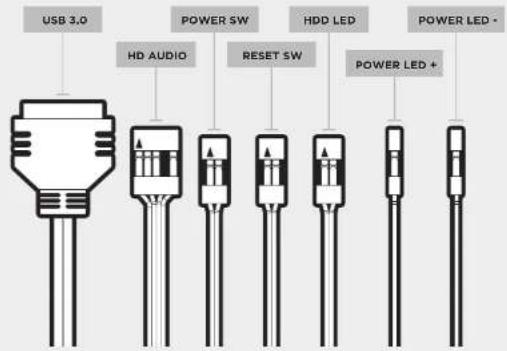

GRAPHITE SERIES 380T
Часто задаваемые вопросы
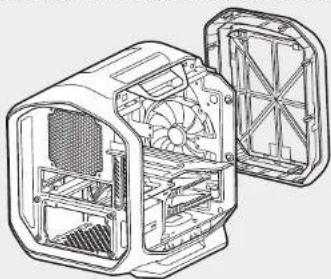
1. Как снять панель ввода-вывода?
A. Сначала освободите переднюю панель, отжав находящиеся внутри панели язычки, затем выдвиньте ее по направлению к передней части корпуса.
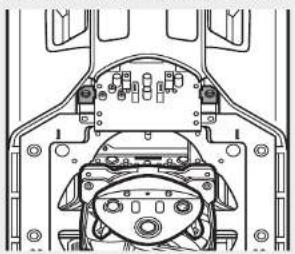
В. Затем открутите винты с каждой стороны панели
- Имеет ли значение полярность при использовании разъема питания и сброса панели ввода-вывода?
Нет, она важна только для светодиодных разъемов.
- К кому следует обратиться, если корпус получен поврежденным или один из вентиляторов больше не работает?
Перейдите на сайт corsair.force.com и запросите разрешение на возврат материалов (RMA), чтобы мы смогли заменить поврежденные части.
- Где можно установить вентилятор?
| Места для установки вентиляторов | |
| Передняя сторона | 2 x 120mm, 1 x 140mm, 1 x 200mm |
| Верхняя сторона | × |
| Задняя сторона | 1 x 120mm |
| Нижняя сторона | × |
| Боковая сторона | 2 x 120mm |
| Средняя часть | × |
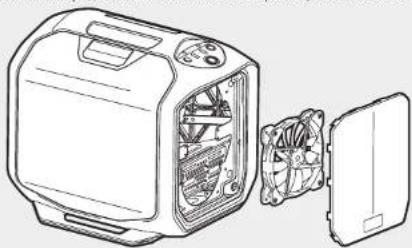
5. Как снять переднюю панель?
Для снятия передней панели нажмите на верхние углы пластмассовой крышки.
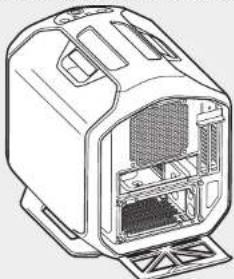
6. Как снять нижний пылевой фильтр?
Чтобы снять нижний пылевой фильтр, сначала найдите язычок фиксатора под блоком питания, затем извлеките нижний пылевой фильтр.
Дополнительную информацию об этом корпусе см. на странице продукта сайта corsair.com

GRAPHITE SERIES 380T
目录

- Поздравляем!
- Технические характеристики корпуса
- Содержимое комплекта аксессуаров Особенности корпуса
- Снятие боковых панелей
- Установка материнской платы
- Установка источника питания
- Установка плат PCI-E/PCI
- Установка 2.5-дюймовых твердотельных дисков
- Установка 3.5-дюймовых жестких дисков
- Питание вентиляторов корпуса
- Подключение передних разъемов ввода/вывода
- GRAPHITE SERIES 380T
- Часто задаваемые вопросы
- Как снять панель ввода-вывода?
- Как снять переднюю панель?
- Как снять нижний пылевой фильтр?
- 目录
Марка : CORSAIR
Модель : Graphite 380T
Категория : Центральный Блок