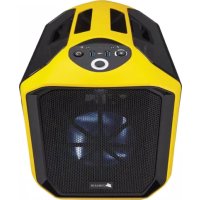
Graphite 380T - 中央处理器 CORSAIR - 免费用户手册
免费查找设备手册 Graphite 380T CORSAIR PDF格式.



| 产品类型 | Mini-ITX 便携式 PC 机箱 |
| 品牌和型号 | CORSAIR Graphite 380T |
| 主板规格 | Mini-ITX |
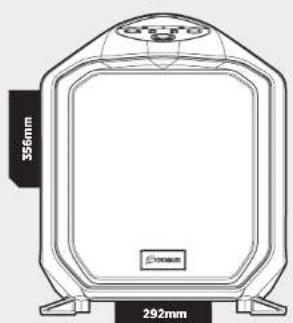
| 尺寸 (长 x 宽 x 高) | 393 x 292 x 356 mm |
| 重量 | 5.4 kg |
| 显卡最大长度 | 290 mm |
| CPU 散热器最大高度 | 150 mm |
| 电源最大长度 | 160 mm (ATX) |
| 附带风扇 | 1 x 120 mm (前) |
| 风扇位 (最大) | 前: 2 x 120 mm / 1 x 140 mm / 1 x 200 mm; 后: 1 x 120 mm; 侧: 2 x 120 mm |
| 前面板接口 | 2 x USB 3.0, 麦克风插孔, 耳机插孔 |
| 硬盘位 | 1 个免工具 2.5" SSD 支架, 1 个免工具 3.5" HDD 支架 (兼容 SSD), 2 个托盘 |
| 提手 | 内置 |
| 侧板 | 带窗户和锁定机构 |
| 防尘网 | 电源底部防尘网 |
| 风扇控制器 | 内置, 3 档速度, 前面板可调 |
| 组件安装 | 硬盘免工具, 侧板快速锁紧 |
| 维护和清洁 | 拆下侧板, 清洁防尘网和前格栅 |
| 安全 | 注意 LED 连接器极性; 使用附带的螺丝 |
| 备件和可维修性 | 通过 corsair.force.com 联系支持部门进行 RMA |
常见问题 - Graphite 380T CORSAIR
用户关于以下问题的提问 Graphite 380T CORSAIR
0 问题 关于此设备。回答您知道的问题或提出自己的问题。
提出关于此设备的新问题
下载您的设备说明 中央处理器 免费PDF格式!查找您的手册 Graphite 380T - CORSAIR 并重新掌握您的电子设备。本页发布了使用您的设备所需的所有文档。 Graphite 380T 品牌 CORSAIR.
用户手册 Graphite 380T CORSAIR
恭喜:61
机箱规格:62
配件目录:63
机箱特点:64
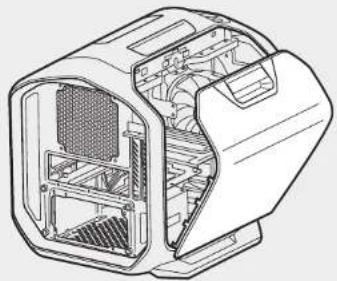
拆卸侧面板:65
安装主板:65
安装 PSU: 56
安装PCI-E/PCI卡: 66
安装 2.5 英寸 SSD: 67
安装3.5英寸HDD: 67
连接机箱风扇电源:68
连接前部 I/O 连接器: 68
常见问题: 69
机箱规格
感谢您购买 Graphite 系列 380T Mini-ITX 便携式电脑机箱。
Graphite 系列 380T 重磅推出 Mini-ITX 便携式电脑机箱。内置便携手病方便搬运。内室宽敞、易于进入,可安装超长显卡,组装随时携带上路的理想电脑十分轻松。最多可安装五个风扇和一个方便的前面板三速风扇控制器,随时保持冷却。
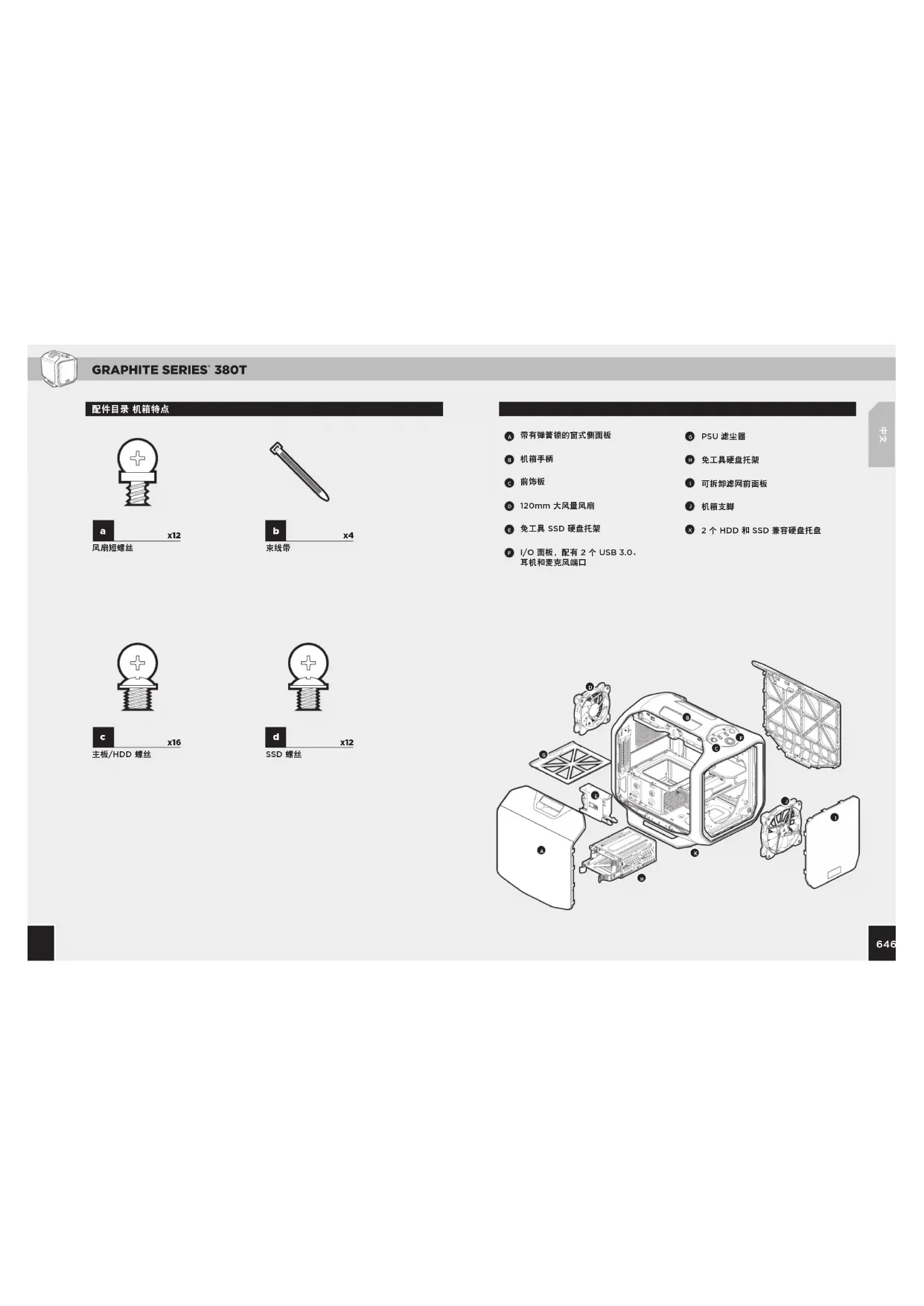
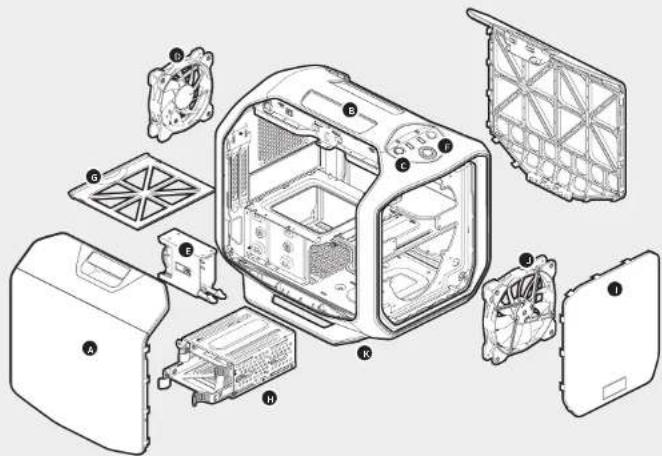
带有弹簧锁的窗式侧面板
B 机箱手柄
前饰板
120mm 大风量风扇
免工具 SSD 硬盘托架
F I/O 面板,配有 2 个 USB 3.0、耳机和麦克风端口
PSU 滤尘器
免工具硬盘托架
① 可拆卸滤网前面板
机箱支脚
2个HDD和SSD兼容硬盘托盘
注:Corsair建议在组装系统时拆下两个侧面板并将其放在一边,以防上出现意外损坏。两个侧面板都是可互换的,应当拆下避免出现混乱。
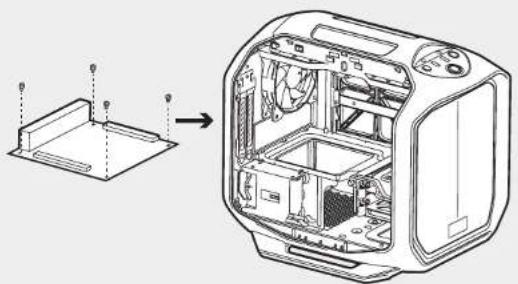
首先,安装主板的 I/O 防护罩(请参阅主板手册的相关说明)。
然后,将主板与预安装的螺柱对齐,使用配套的螺丝将主板固定到主板托盘上。
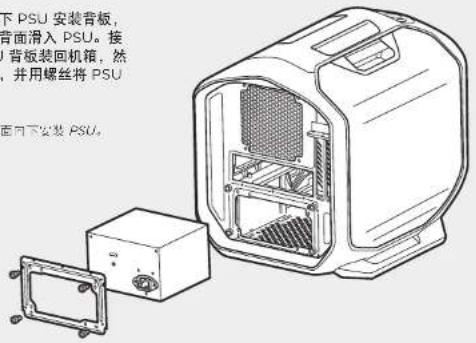
拧下螺丝并拆下 PSU 安装背板,然后从机箱的背面滑入 PSU。接下来,将 PSU 背板装回机箱,然后对齐安装孔,并用螺丝将 PSU 固定到背板。
注:必须使风扇面向下安装PSU。
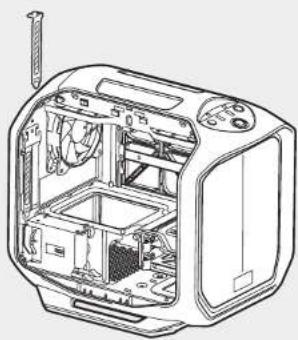
4. 安装PCI-E/PCI卡
首先,拧下指旋螺丝和相应槽盖。然后,安装附加卡并用指旋螺丝固定。
拉下舌片,然后将 SSD 装入免工具可扩展 SSD 托架直至其固定。
注:要从托架拆下 SSD,只需拉下舌片即可释放 SSD。
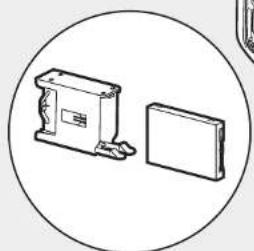
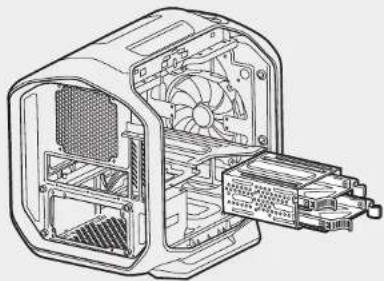
从硬盘托架拆下免工具3.5英寸HDD托盘,然后将HDD插入HDD托盘。接下来,将HDD孔洞与托盘销对齐进行固定,再将托盘装回硬盘托架。
注:此硬盘托架还可兼容 SSD,所以您也可以将 2.5 英寸 SSD 安装到 SSD 托盘。
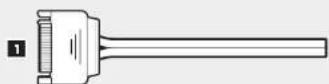
- 把 SATA 电源连接器连接到 PSU SATA 电源。
- 将3或4脚风扇连接器连接至机箱风扇头。
- 按下机箱上的风扇速度选择器按钮以切换风扇速度。

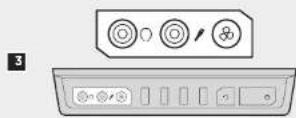
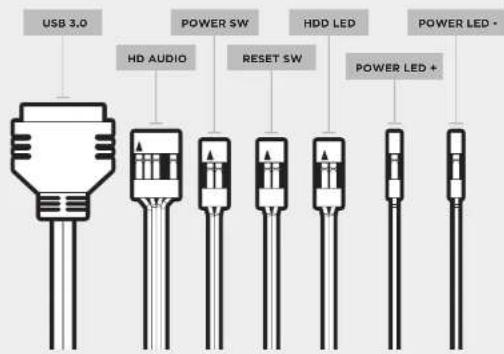
8. 连接前部 I/O 连接器
请参阅主板手册确定前面板端板和引脚的位置。

GRAPHITE SERIES 380T
常见问题
- 如何拆下 I/O 面板?
A. 首先,通过从前饰板内侧向里推舌片,拆下前饰板,然后向机箱前侧推动。
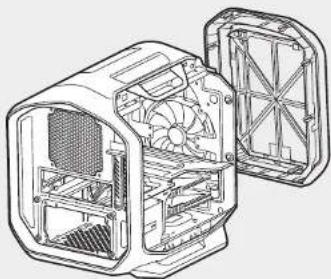
- 如果我收到的机箱受损或其中一台风扇不再工作,我该与谁联系请登录 corsair.force.com 申请 RMA,我们可以更换受损的部件。
4.风扇可安装的位置?
| 风扇安装位置 | |
| 前面 | 2×120mm, 1×140mm, 1×200mm |
| 顶部 | x |
| 后面 | 1×120mm |
| 底部 | x |
| 侧面 | 2×120mm |
| 中间 | x |
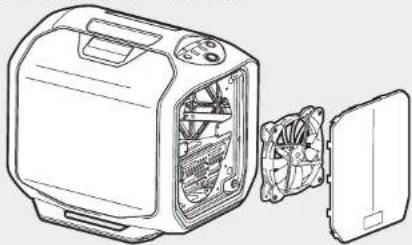
- 如何拆下前面板?
要拆下前面板,请推动塑料罩盖的顶角。
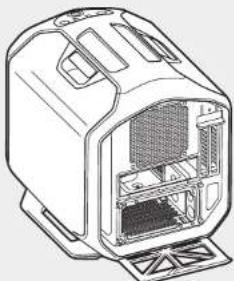
要拆下底部滤尘器,首先找到 PSU 下方的拉出舌片,然后将底部滤尘器拉出。
如需详细了解本机箱的信息,请登录 corsair.com 访问产品页面。

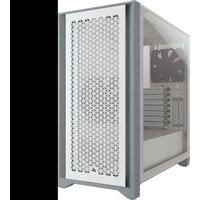
品牌 : CORSAIR
型号 : Graphite 380T
类别 : 中央处理器