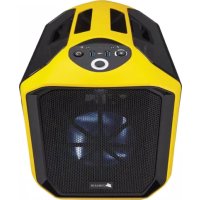
Graphite 380T - Unite Centrale CORSAIR - Manual de uso y guía de instrucciones gratis
Encuentra gratis el manual del aparato Graphite 380T CORSAIR en formato PDF.



| Tipo de producto | Caja para PC portátil Mini-ITX |
| Marca y modelo | CORSAIR Graphite 380T |
| Factor de forma de la placa base | Mini-ITX |
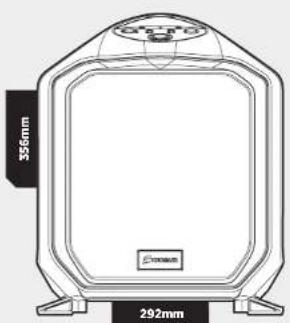
| Dimensiones (L x A x H) | 393 x 292 x 356 mm |
| Peso | 5.4 kg |
| Longitud máxima de la tarjeta gráfica | 290 mm |
| Altura máxima del disipador de CPU | 150 mm |
| Longitud máxima de la fuente de alimentación | 160 mm (ATX) |
| Ventiladores incluidos | 1 x 120 mm (frontal) |
| Ranuras para ventiladores (máx) | Frontal: 2 x 120 mm / 1 x 140 mm / 1 x 200 mm; Trasero: 1 x 120 mm; Lateral: 2 x 120 mm |
| Conectores del panel frontal | 2 x USB 3.0, conector para micrófono, conector para auriculares |
| Bahías de discos | 1 bahía para SSD de 2.5" sin herramientas, 1 bahía para HDD de 3.5" sin herramientas (compatible con SSD), 2 bandejas |
| Asa de transporte | Integrada |
| Panel lateral | Con ventana y mecanismo de bloqueo |
| Filtros antipolvo | Filtro inferior para fuente de alimentación |
| Controlador de ventiladores | Integrado, 3 velocidades, accesible en el panel frontal |
| Instalación de componentes | Sin herramientas para discos, paneles laterales de bloqueo rápido |
| Mantenimiento y limpieza | Retirar los paneles laterales, limpiar los filtros antipolvo y la rejilla frontal |
| Seguridad | Respetar la polaridad de los conectores LED; usar los tornillos suministrados |
| Piezas de repuesto y reparabilidad | Contactar al soporte a través de corsair.force.com para una RMA |
Preguntas frecuentes - Graphite 380T CORSAIR
Preguntas de los usuarios sobre Graphite 380T CORSAIR
0 pregunta sobre este aparato. Responde a las que conoces o haz la tuya.
Hacer una nueva pregunta sobre este aparato
Descarga las instrucciones para tu Unite Centrale en formato PDF gratis! Encuentra tus instrucciones Graphite 380T - CORSAIR y toma tu dispositivo electrónico nuevamente en la mano. En esta página están publicados todos los documentos necesarios para el uso de su dispositivo. Graphite 380T de la marca CORSAIR.
MANUAL DE USUARIO Graphite 380T CORSAIR
| Enhorabuena: | 41 |
| Especificaciones del chasis: | 42 |
| Contenido del kit de accesorios: | 43 |
| Características del chasis: | 44 |
| Extracción de los paneles laterales: | 45 |
| Instalación de la placa base: | 45 |
| Instalación de la PSU: | 46 |
| Instalación de las tarjetas PCI-E/PCI: | 46 |
| Instalación de la unidad SSD 2.5": | 47 |
| Instalación de la unidad HDD 3.5": | 47 |
| Alimentación de los ventiladores del chasis: | 48 |
| Conexión de los conectores de E/S frontales: | 48 |
| Preguntas más frecuentes: | 49 |
Enhorabuena!
Le agradecemos que haya adquirido el Chasis para PC portátil Mini-ITX Graphite Series 380T.
El Graphite Series 380T lo tiene todo en un chasis para PC Mini-ITX portátil. Un asa integrada permite transportarlo con suma facilidad. Es muy fácil ensamblar el equipo de sus sueños con este interior espacioso y de fácil acceso con espacio para una tarjeta gráfica extra larga. Y para conservar la temperatura, hay posiciones de montaje de hasta cinco ventiladores y un cómodo controlador para ventilador de tres velocidades en el panel frontal.
Especificaciones del chasis
| Longitud: | 393mm |
| Anchura: | 292mm |
| Altura: | 356mm |
| Peso: | 5.4kg |
| Ranuras superiores de longitud máxima de GPU: | 290mm |
| Todas las ranuras de longitud máxima de GPU: | 290mm |
| Altura máxima de refrigerador de CPU: | 150mm |
| Longitud máxima de PSU: | 160mm |
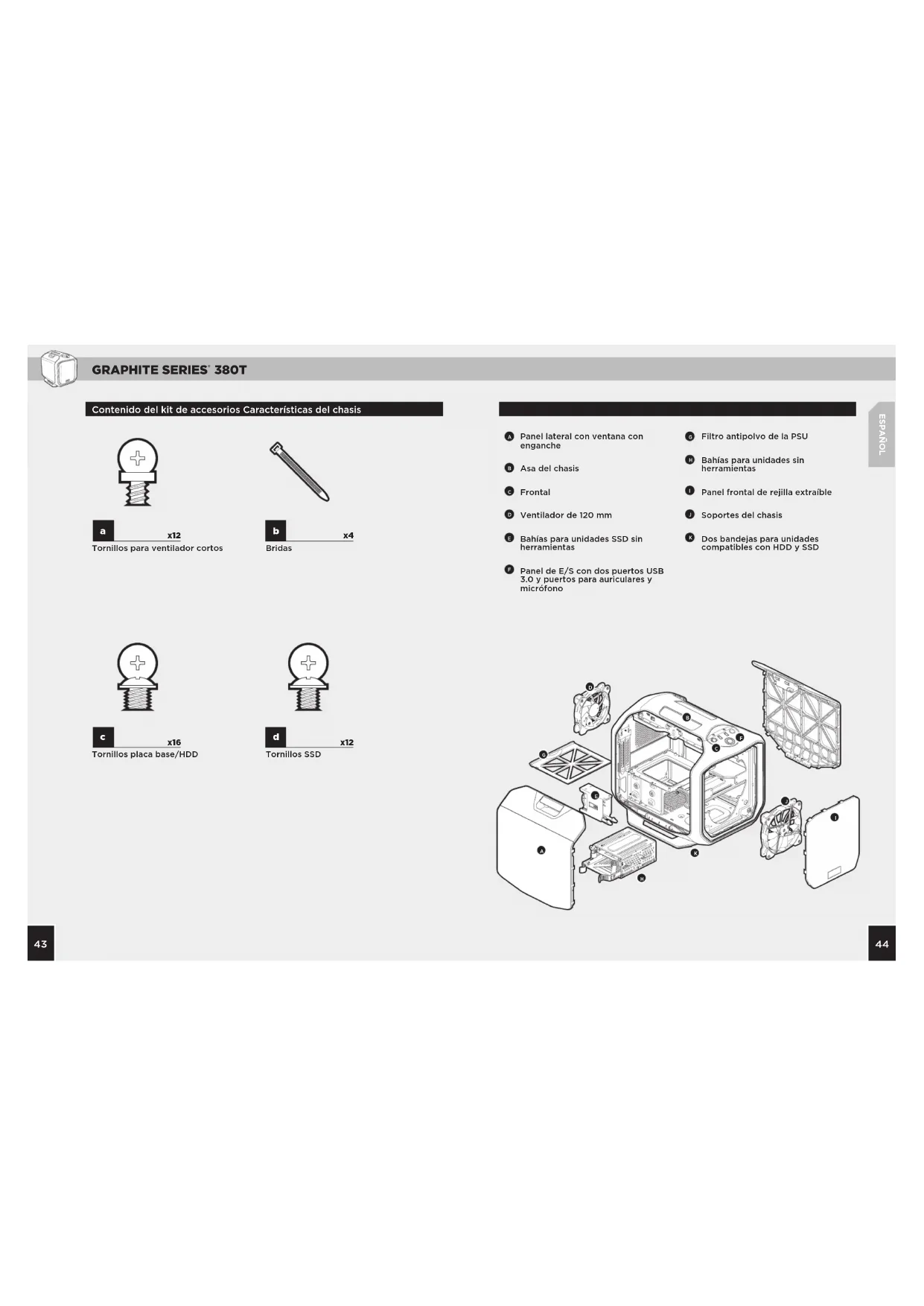
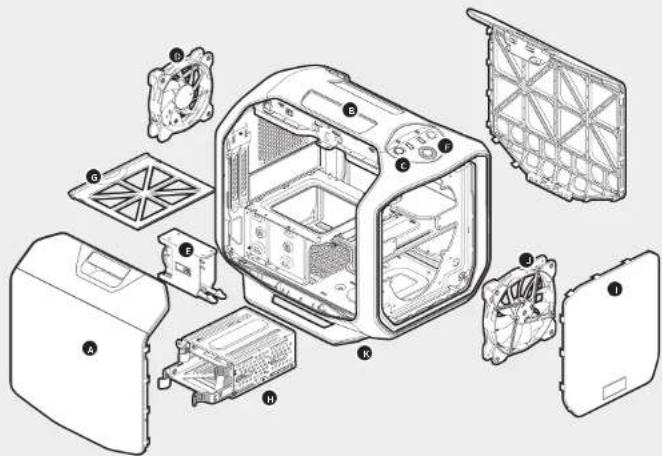
Contenido del kit de accesorios Características del chasis
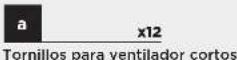
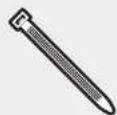


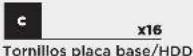


Panel lateral con ventana con enganche
B Asa del chasis
G Frontal
D Ventilador de 120 mm
Bahías para unidades SSD sin herramientas
Panel de E/S con dos puertos USB 3.0 y puertos para auriculares y micrófono
6 Filtro antipolvo de la PSU
H Bahías para unidades sin herramientas
Panel frontal de rejilla extraíble
Soportes del chasis
K Dos bandejas para unidades compatibles con HDD y SSD
1. Extracción de los paneles laterales
Solo hay que tirar hacia arriba de los enganches del panel lateral para soltarlos.
Nota: Corsair recomienda extraer ambos paneles laterales y colocarlos a un lado mientras monta el sistema, para evitar daños accidentales. Ambos paneles laterales son intercambiablos y deben extraerse para reducir la acumulación de elementos

2. Instalación de la placa base
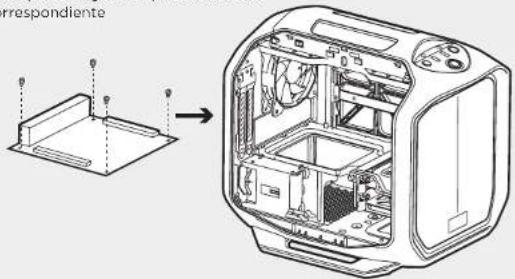
En primer lugar, instale el protector de E/S de la placa base (consulte el manual de la placa base para obtener instrucciones).
A continuación, alinee la placa base con los separadores preinstalados y utilice los tornillos suministrados para asegurar la placa base a la bandeja correspondiente
3. Instalación de la PSU
Desatornille y retire la placa trasera de montaje de la PSU y, a continuación, deslice la PSU desde la parte trasera del chasis. A continuación, vuelva a montar la placa trasera de la PSU en el chasis y alinee los orificios y asegure la PSU a la placa trasera con tornillos.
Nota: La PSU debe instalarse con el lado del ventilador hacia abajo.

4. Instalación de las tarjetas PCI-E/PCI
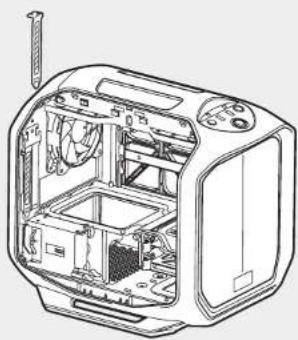
En primer lugar, retire los tornillos de ajuste manual y las cubiertas de las ranuras correspondientes. A continuación, instale la tarjeta auxiliar y fijela con los tornillos.
5. Instalación de la unidad SSD 2.5" SSD
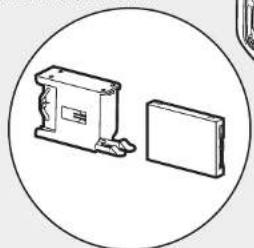
Empuje hacia abajo la pestaña y coloque la unidad SSD en la bahía para SSD ampliable, sin herramientas, hasta que esté bien sujeta.
Nota: Para extraer la unidad SSD de la bahía, solo hay que empujar la pestaña hacia abajo para soltaría.
6. Instalación de la unidad HDD 3.5"
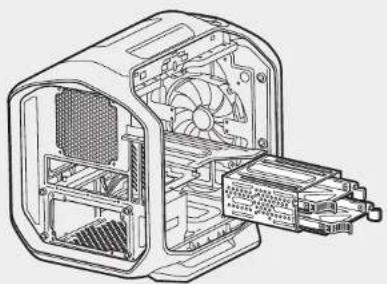
Extraiga la bahía para HDD de 3,5" y sin herramientas de la bahía para unidad y, a continuación, introduzca la HDD en la bandeja correspondiente. A continuación, alinee los orificios HDD con las clavijas de la bandeja para asegurarlos y vuelva a introducir la bandeja de la unidad en la bahía
Nota: Esta bahía para unidades también es compatible con las unidades SSD, por tanto podra instalar una SSD de 2,5" en la bandeja para SSD
7. Alimentación de los ventiladores del chasis
- Conecte el conector de alimentación SATA a la alimentación PSU SATA.
- Conecte el conector del ventilador de 3 o 4 clavijas al cabezal del ventilador de caja.
- Presione el selector de velocidad del ventilador en la caja para cambiar la velocidad del ventilador.
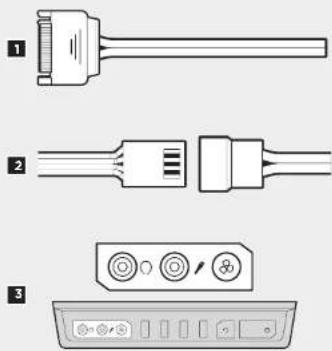
8. Conexión de los conectores de E/S frontales
Consulte el manual de la placa base para obtener instrucciones sobre las ubicaciones de los cabezales del panel frontal y de las clavijas.
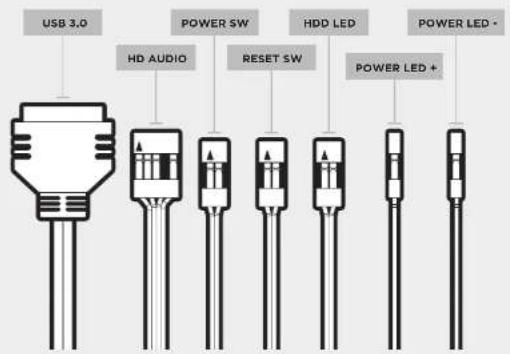

GRAPHITE SERIES 380T
Preguntas más frecuentes
1. ¿Cómo extraigo el panel de E/S?
A. En primer lugar, retire el frontal empujando hacia dentro las pestañas desde dentro del frontal y después empuje hacia la parte frontal del chasis.
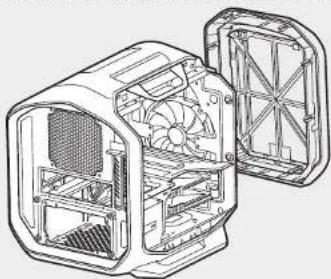
B. A continuación, desatornille los tornillos de cada lado del panel
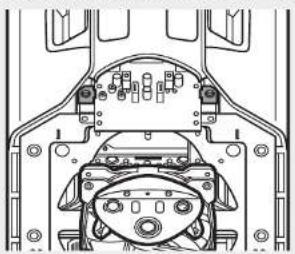
- ¿Hay que tener en cuenta la polaridad con la alimentación y el cabezal de restablecimiento del panel de E/S? No, solo los cabezales LED
- ¿Con quién debo ponerme en contacto si recibo mi chasis dañado o si uno de los ventiladores ya no funciona?
Vaya a corsair.force.com y solicite un RMA para que podamos reemplazar las piezas dañadas
- ¿Dónde puedo montar un ventilador
| Puntos de montaje del ventilador | |
| Parte delantera 2 x 120mm, 1 x 140mm, 1 x 200mm | |
| Parte superior x | |
| Posterior 1 x 120mm | |
| Parte inferior x | |
| Lateral 2 x 120mm | |
| Parte central x | |
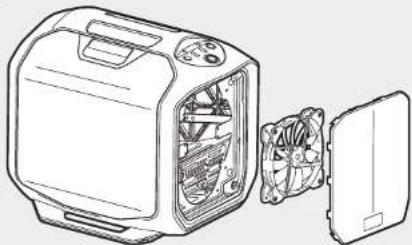
5. ¿Cómo extraigo el panel frontal?
Para extraer el panel frontal, empuje las esquinas superiores de la cubierta de plástico.
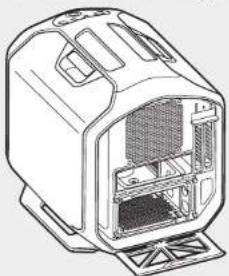
6. ¿Cómo extraigo el filtro antipolvo inferior?
Para extraer el filtro antipolvo inferior, localice primero la pestaña que se encuentra debajo de la PSU y, a continuación, tire del filtro antipolvo inferior.
Para obtener más información sobre este chasis, visite la página del producto en corsalr.com

GRAPHITE SERIES 380T
Содержание
Поздравления: 51

- Enhorabuena!
- Contenido del kit de accesorios Características del chasis
- Extracción de los paneles laterales
- Instalación de la placa base
- Instalación de la PSU
- Instalación de las tarjetas PCI-E/PCI
- Instalación de la unidad SSD 2.5" SSD
- Instalación de la unidad HDD 3.5"
- Alimentación de los ventiladores del chasis
- Conexión de los conectores de E/S frontales
- GRAPHITE SERIES 380T
- Preguntas más frecuentes
- ¿Cómo extraigo el panel de E/S?
- ¿Cómo extraigo el panel frontal?
- ¿Cómo extraigo el filtro antipolvo inferior?
- Содержание
Marca : CORSAIR
Modelo : Graphite 380T
Categoría : Unite Centrale