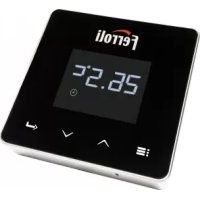
MANUALE UTENTE Connect FERROLI
Manuale d'Installazione e Uso
- Introduzione 4
- Norme generali di sicurezza 4
- Classe di controlo secondo regolamento ErP 4
- Per l'installatore 5
4.1 Contenuto 5
4.2 Installazione del ricevitore 6
4.3 Installazione termostato 8
4.4 Montaggio supporto termostato 9
- Per utente finale 10
5.1 Pulsanti e lcone 10
5.2 Diagramma funzionale 12
5.3 Configurazione problema 13
5.3.1 Creazione account 13
5.4 Configurazione RF (Ricevitore - Termostato) 13
5.5 Configurazione Wi-Fi (Ricevitore-Router) 14
5.6 APP CONNECT 15
5.6.1 Modalità manuale 18
5.6.2 Modalità "Programmazione settimanale 19
5.6.3 Modalità vacanze 23
5.6.4 Modalità Termostato spento 23
5.7 Termostato 24
5.7.1 Operazioni base 24
5.8 Compensazione con temperatura esterna. 28
5.9 Ricevitore 29
- Specifiche tecniche 30
1. INTRODUZIONE
Gentile cliente, grazie per averere scelto il termostato smart CONNECT.
Ti permetterà di controllinge con precisione la temperature ambiente e grazie alla connettività Wi-Fi è controllabile da remoto tramite la APP dedicata.
Questo manuale è inteso per installatori e utenti finale.
L'elemento principale delsysteme è il cronotermostato che può gestire i programmi orari impostati dall'APP, misurare la temperature di zona e inviare i comandi di accensione/ spegnimento alla centralina remota, collegata direttamente alla caldaia.
2. NORME GENERALI DI SICUREZZA
- Leggere attendamente le istruzioni contenate in quello manuale
- Dopo l'installazione, informare l'utente sulle funzionalità del dispositivo e lasciargli"This is the best way to do this. I don't have time to do it myself."
- Dopo l'installazione, informare l'utente sulle funzionalità del dispositivo e lasciargli "I'm not sure how to do this."
- Dopo l'installazione, informare l'utente sulle funzionalità del dispositivo e lasciargli "I'm not sure how to do this."
- L'installazione e la manutenzione dovranno essere effettuati da personale esperto e qualificato, secondo le regole vigenti e in accordo alle istruzioni del costruttore. Non eseguire alcune operazione sulle parti di controllo sigillate.
Rimuovere l'alimentazione elettrica prima della pulizia.
Non posizionare il dispositivo vicino a fonti di calore.
- Tenere lontano alla portata dei bambini
3. CLASSE DI CONTROLLO SECONDO REGOLAMENTO ERP
Con riferimento al regolamento delegato (UE) N. 811/2013, i dati rappresentati nella tabella possono essere usati a completamento dell'etichettatura di apparecchi per riscaldamento.
Possibili combinazioni con CONNECT, relative classi di configurazione e contributo energetico alsystema.
| Tipo caldaia | CONNECT | Classe e contributo |
| Caldaia con temperatura mandata fissa (On-Off) | Tipo On-Off I = 1% | |
| Caldaia con temperatura mandata variabile (set point con bus di comunicazione) | Collegamento tramite bus di comunicazione. Set point mandata calcolo in base alla temperature ambiente ed esterna. | VI = 4% |
| Collegamento tramite bus di comunicazione. Set point mandata calcolo in base almeno a 3 distinte temperature ambiente (richiesti almeno 3 termostati e 3 valvole di zone) | VIII = 5% |
4. PER L'INSTALLATORE
4.1 Contenuo
La scatola include le seguenti parti:
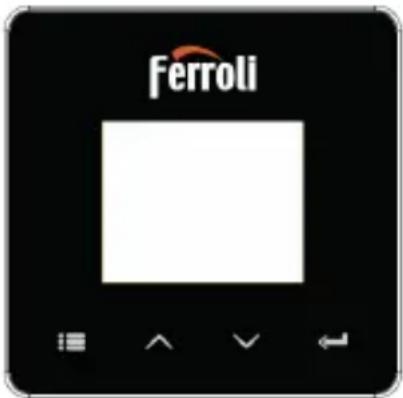
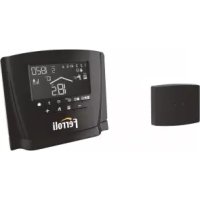
Trasmettitore cronotermostato
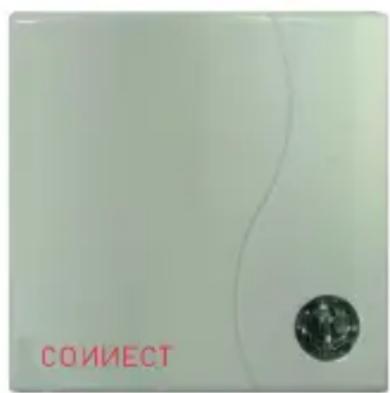
Ricevitore
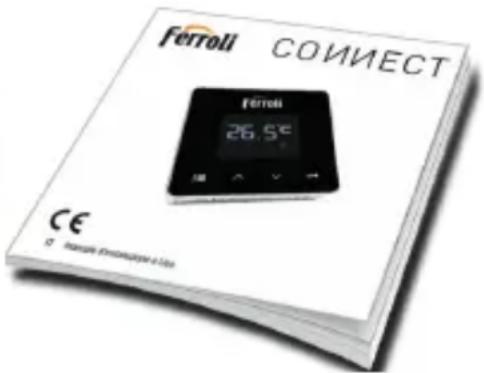
Manuale
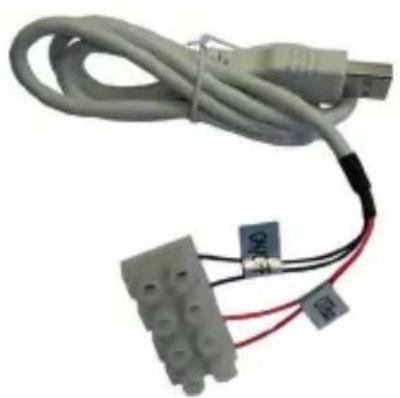
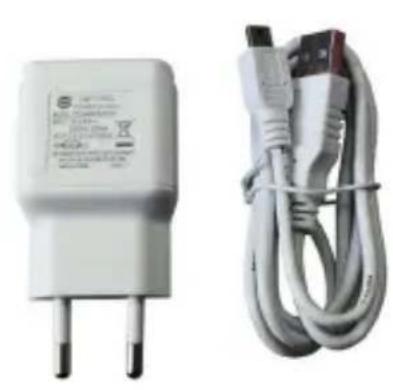
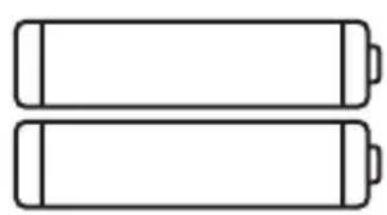
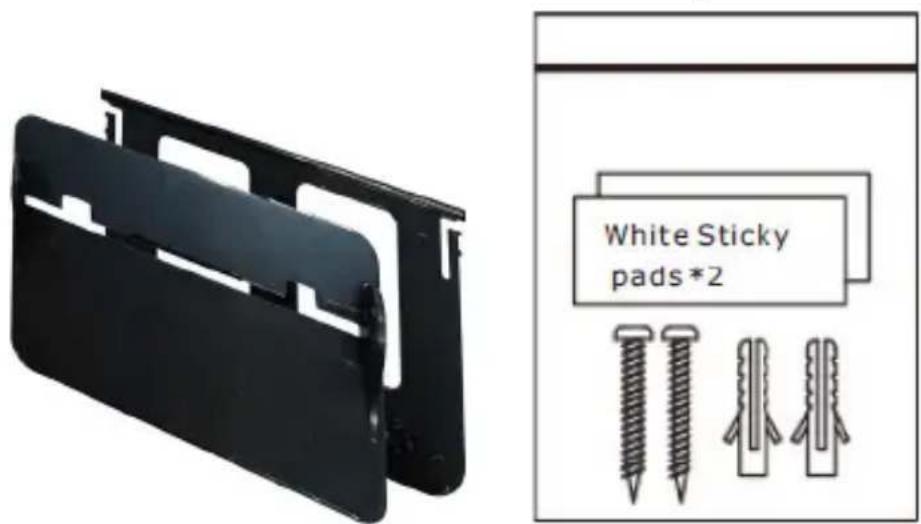
Cavo USB Alimentatore Batterie tipo AAA
Supporto da tavolo Accessori
4.2 Installazione del ricevitore
ATTENZIONE: rimuovere l'alimentazione alla caldaia prima di eseguire il collegamento, per proteggere il dispositivo. L'operazione deve essere effettuata da personale esperto. Il ricevitore può lavorare con il protocollo OpenTherm o con il contatto On-Off.
Usare la placchetta magnetica o il biadesivo, forniti tra gli accessori, per posizionare il ricevitore nella posizione più opportuna in funzione della qualità della superficie, oppure
usare le viti per fissarlo direttamente al muro.
L'installazione del gateway deve essere effettuata all'interno dello stabile e quello non deve essere schermato da eventuali involucri metallici.
Opzione OpenTherm (A fig. 1): Collegare i due fili rossi con etichetta OTBus, provenienti dal ricevitore, alla caldaia dove è previsto il collegamento OpenTherm. Lasciare scollegati gli altri due fili. In quello caso si hanno a disposizione maggiori informazioni sullo stato della caldaia (vedi "5.7.1 Operazioni base" a pag. 24).
Opzione On-Off (B fig. 1): Collegare i due fili neri con etichetta ON/OFF, provenienti dal ricevitore, alla caldaia dove è previsto il collegamento al termostato ON/OFF. Lasciare scollegati gli altri due fili.
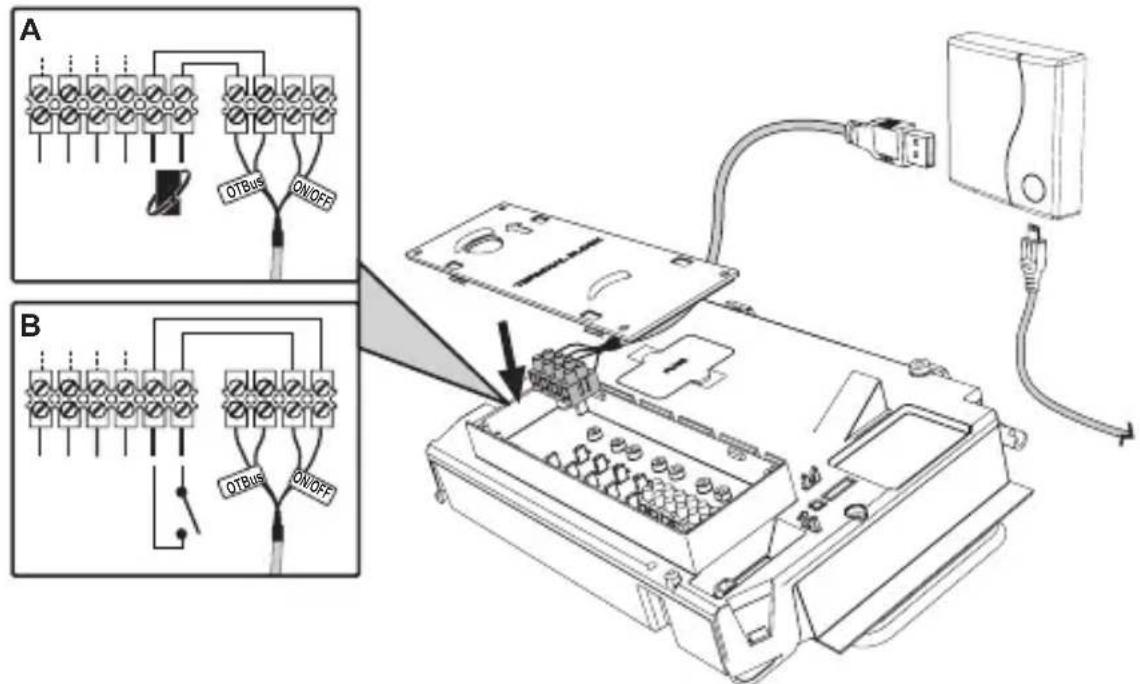
fig.1
Una volta alimentato, i led lampeggiano per un istante.
4.3 Installazione termostato
Separare CONNECTdalla base fig.2.
Fissare la base utilizzato le viti a corredo fig. 3.
Nel caso di termostato direttamente collegato alla caldaia oppure ad una valvola di zona, è necessario collegare i cavi nell'apposto morsetto fig. 4.
Inserire 2 batterie da 1,5V tipo AAA fig. 5.
Agganciare CONNECT sulla base fig. 6.
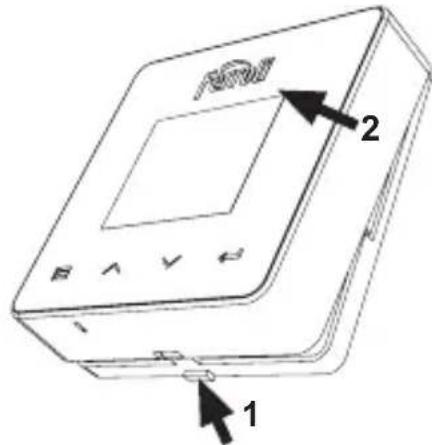
fig. 2
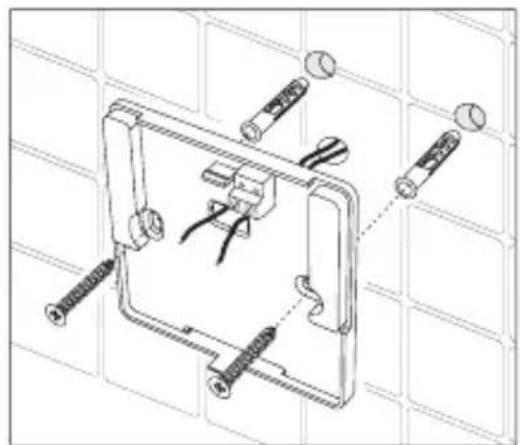
fig. 3
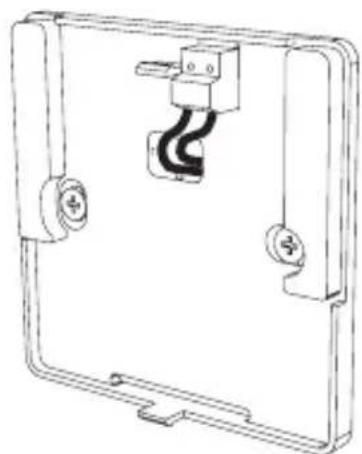
fig.4 fig.5 fig.6
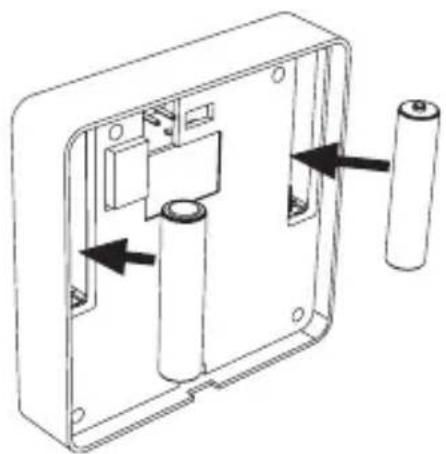
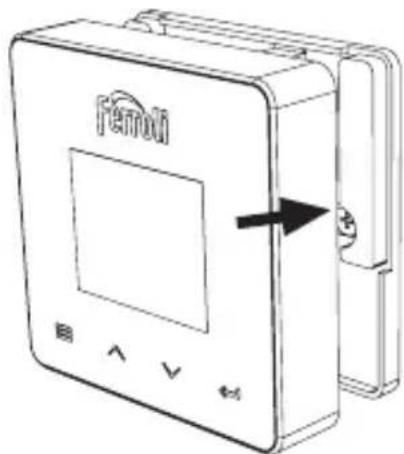
4.4 Montaggio supporto termostato
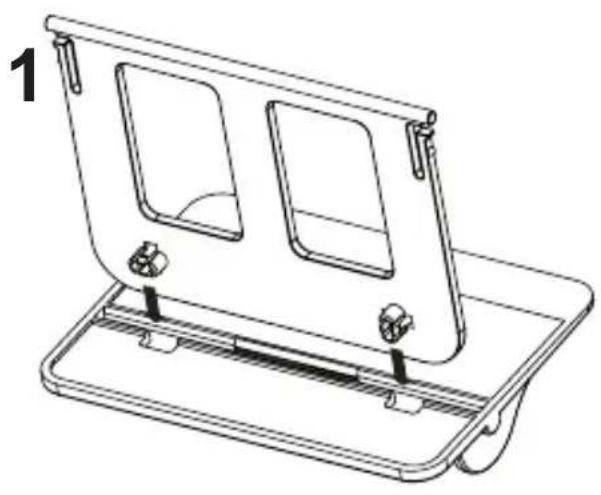
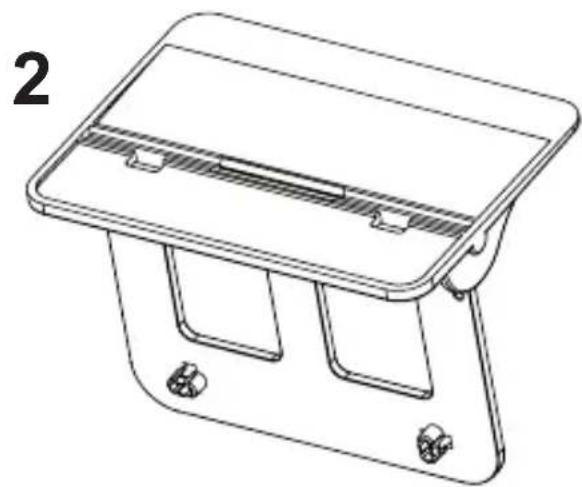
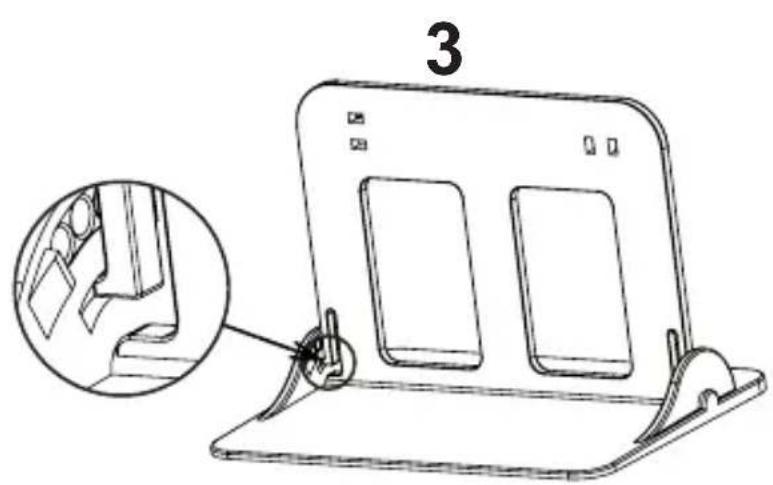
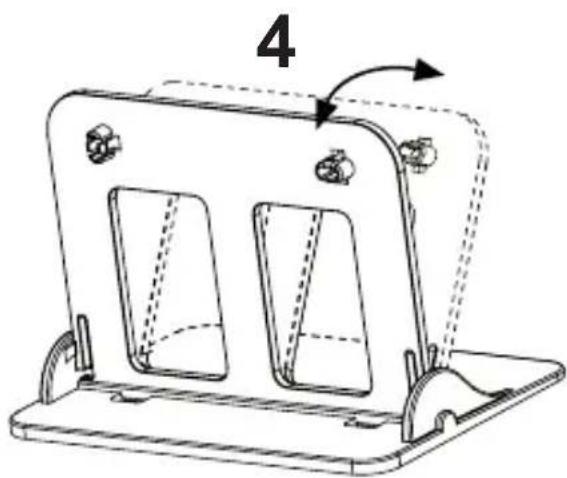
fig. 7 - Supporto termostato
5. PER UTENTE FINALE
5.1 Pulsanti e lcone
Qui di seguito c'è una descrizione dei symboli sul display e il significato dei pulsanti.
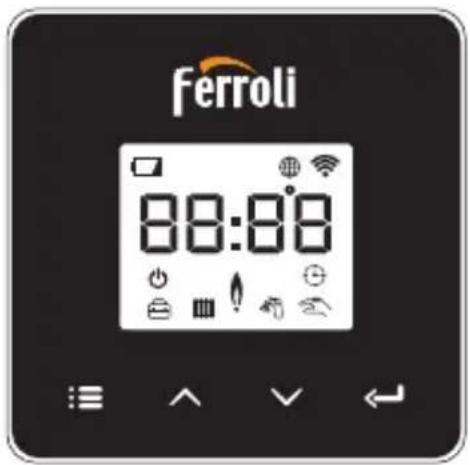

fig. 8
| Icona Descrizione |
| Riscaldamento |
| Sanitario |
| Richiesta calore |
| OFF |
| Modalità AUTO |
| Modalità MANUALE |
| Modalità VACANZE |
| Icona Descrizione |
| Connessione RF |
| Connessione WiFi |
| Livello batteria basso |
| 88:88 | Temperatura e orario |
| modalità/salva/esci |
| incrementa |
| decrementa |
| set |
| Tasto LED |
Batteria: Quando il livello della batteria è insufficiente, si attiva l'icona sullo schermo.
Fiamma
» Termostato collegato a una caldaia on-off, l'icona indica lo stato della richiesta.
» Termostato collegato a una caldaia OpenTherm, l'icona indica lo stato del bruciatore.
Note: alla prima accensione il termostato si configura in automatico nella modalità collegamento a filo On-Off.
Quando il termostato e il ricevitore Wifi sono collegati alla rete wireless, il termostato commuta automaticamente in modalità RF On-Off.
Quando il ricevitore Wifi è collegato a una caldaia OpenTherm, il termostato commuta automaticamente nella modalità RF OpenTherm.
Se il termostato si è configurato come RF (on-off oppure OpenTherm) non commuta automaticamente in modalità filo On-Off. Questo può essere fatto solo togliendo e rimettendo lepile.
Sanitario: l'icona sta ad indicare che il sanitario è attivo.
Note: l'icona è presente solo nel caso di collegamento RF con caldaie OpenTherm.
Riscaldamento: l'icona sta ad indicare che il riscaldamento è attivo.
Note: l'icona è presente solo nel caso di collegamento RF con caldaie OpenTherm.
Temperatura: viene visualizzata la temperature ambiente o gli erre:
E82: erre di comunicazione RF
E83: erre di comunicazione OpenTherm
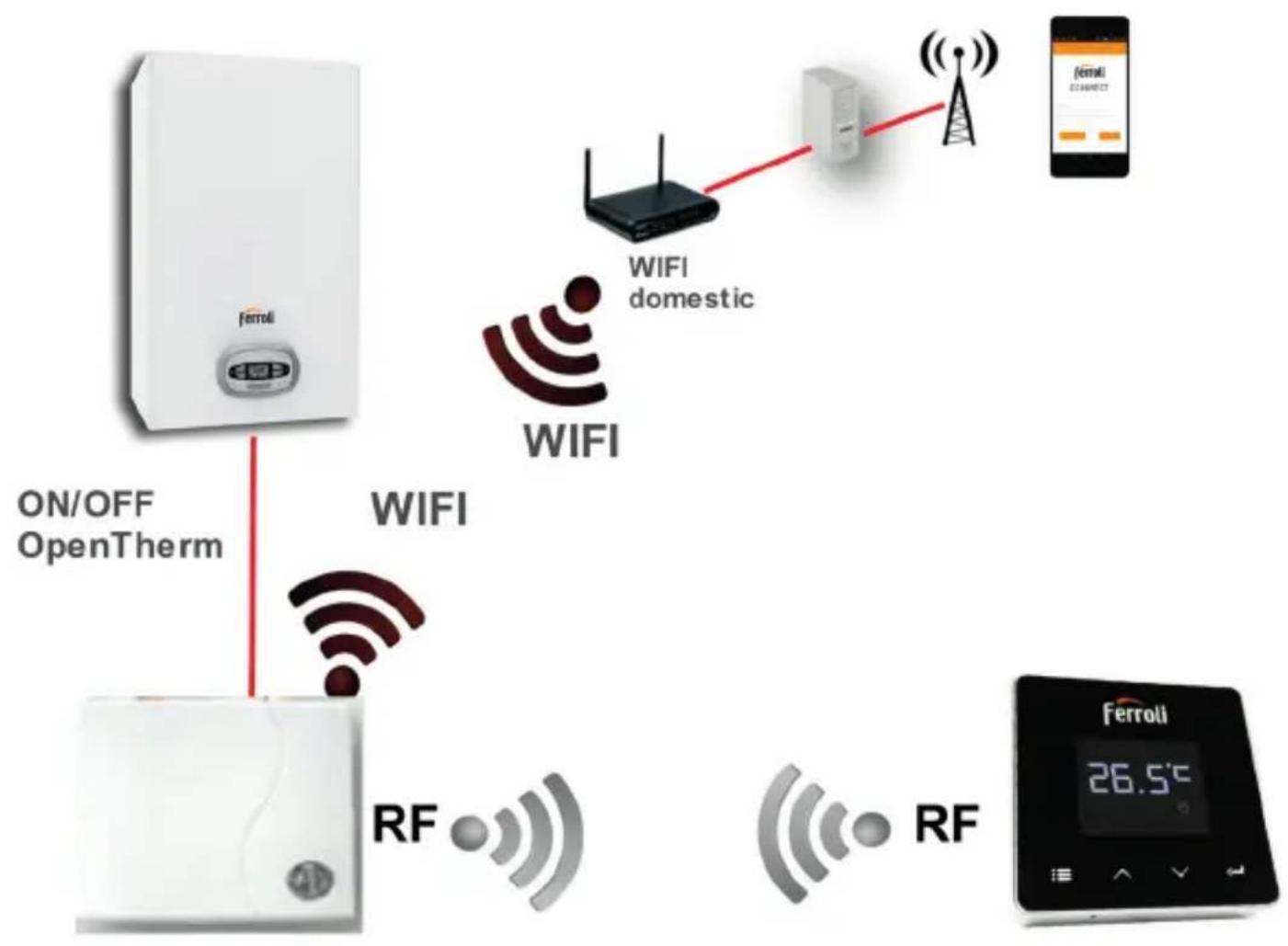
5.2 Diagramma funzionale
fig. 9
5.3 Configurazione problema
Per permettere il corretto funzionamento col proprio dispositivo (Tablet o smartphone) è necessario seguire I seguenti passi:
- Scaricare l'App (CONNECT) direttamente dall'App Store del vosto dispositivo oppure utilizzando il QR CODEippo all'esterno della confezione.
- Dopo l'installazione procedere alla creazione dell'account.
5.3.1 Creazione account
- Assicurarsi che il proprio dispositivo SMARTPHONE/TABLET sia collegato alla rete Wifi.
- Aprire l'APP dedicata, e cliccare su "Registra".
- Inserire i dati richiesti e premere su verifica codice.
- Per confirmare la registrazione, insere il codice ricevutotramite l'e-mail inserita precedentamente.
Per gestire la caldaia da più utenze, entrare con lo stesso account.
5.4 Configurazione RF (Ricevitore - Termostato)
Per stabilire la connessione RF tra termostato e ricevitore, eseguire i seguenti passi:
- Premere il tasting led del ricevitore finché lampeggia (circa 7 secondi).
- Nel termostato tenere premuto il tasting "set" ← per quale secondo fino al lampeggio del display.
- Premere il tasting e bremere il tasting "set".
- Alla comparna del messaggio "r01, r02..÷..r08" la connessione è avvenuta. Premere nuovamente il tasting "set" ←".
Nota: lo scambio di dati tra termostato e ricevitore avviene entro 2 minuti
5.5 Configurazione Wi-Fi (Ricevitore- Router)
Connettersi col proprio dispositivo Smartphone / Tablet alla rete Wifi locale.
- Cliccare "+" ed inserire la password della rete locale
- Premere "avanti"
- Nel ricevitore premere per un istante il pulsante WPS con apposto utensile
- Premere "avanti"
- Seguire le istruzioni dell'APP
Se la procedura non è andata a buon fine:
- Controllare la connessione Wifi del dispositivo mobile (la configurazione deve essere fattà con il Wifi)
- Controllare il router, riavviare il dispositivo mobile e ripetere le operazioni
5.6 APP CONNECT
Nella schermata principale (fig. 10), mere, dove individato, per accedere al controllo di una delle caldaie configurate.
preNella schermata successiva (fig. 11) pre-mere A per gestire la termoregolazione ambiente oppure premere B per visualizzare lo stato della caldaia.
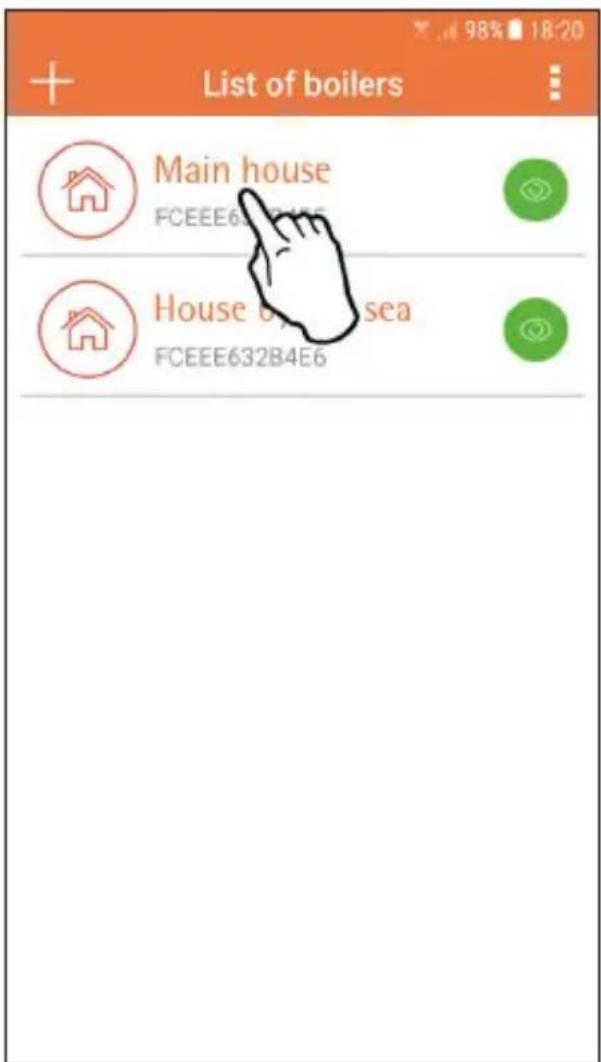
fig. 10 - Schermata principale
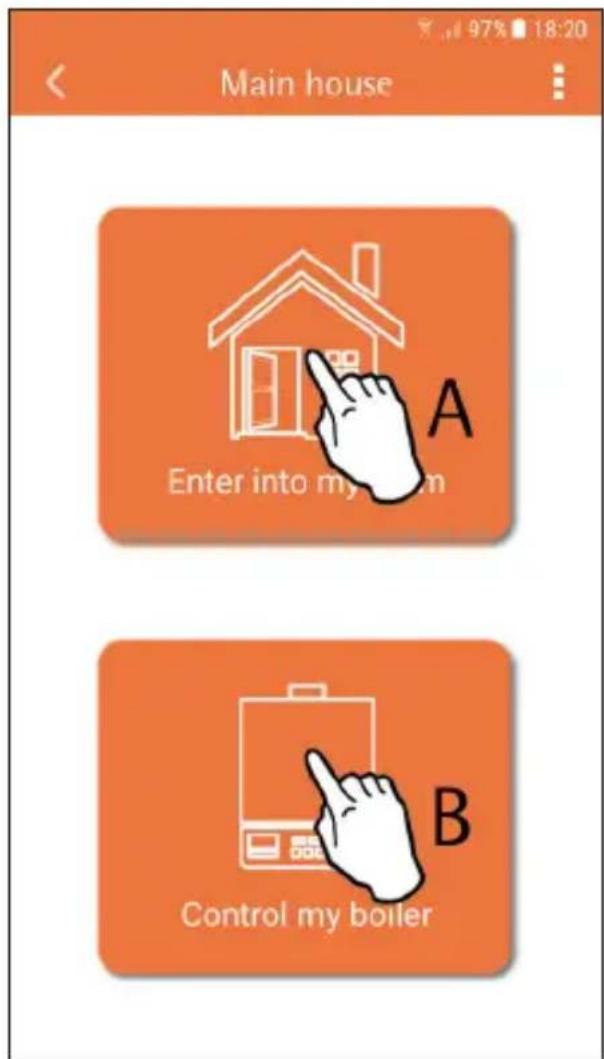
fig.11 -
In questa schermata è possibile entrare nel settaggio del cronocommando remoto collegato.
Se sono presenti più zone, selezionare quella di interesse.
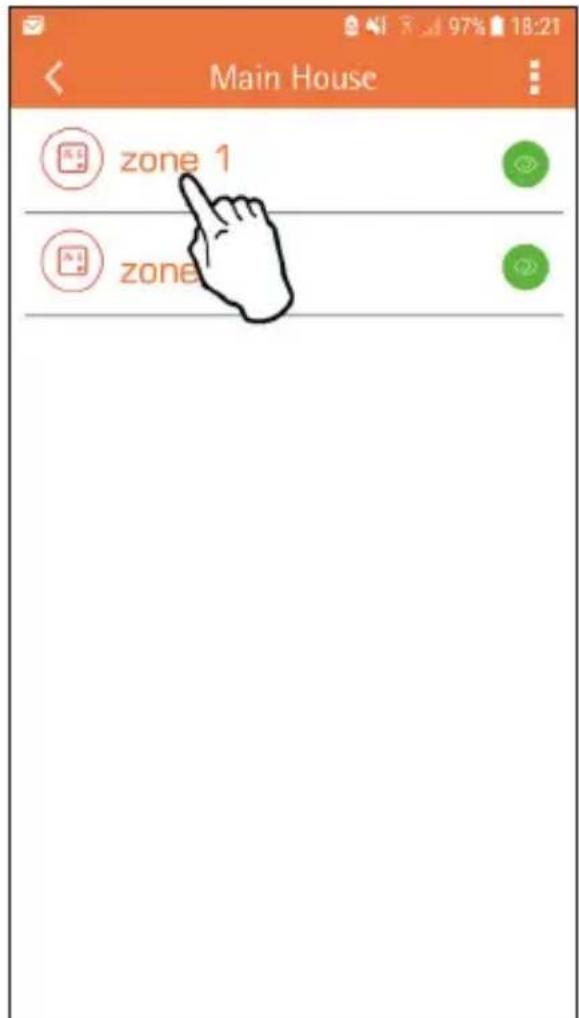
fig. 12 - Controllo Cronocommando
Le modalità possibile sono:

Modalità manuale

Programmazione settimanale

Modalità vacanze

Termostato spento

fig. 13 - Possibili modalità

In questa schermata (fig. 14), se la caldaia è collegata tramite protocollo OpenTherm, è possibile visualizzarne lo stato. É inoltre possibile, clICCando sui simboli , cambiare i set point del sanitario e del riscaldamento in caldaia. Se la caldaia è collegata tramite contatto On-Off, viene visualizzato solo lo stato della richiesta (fig. 15).
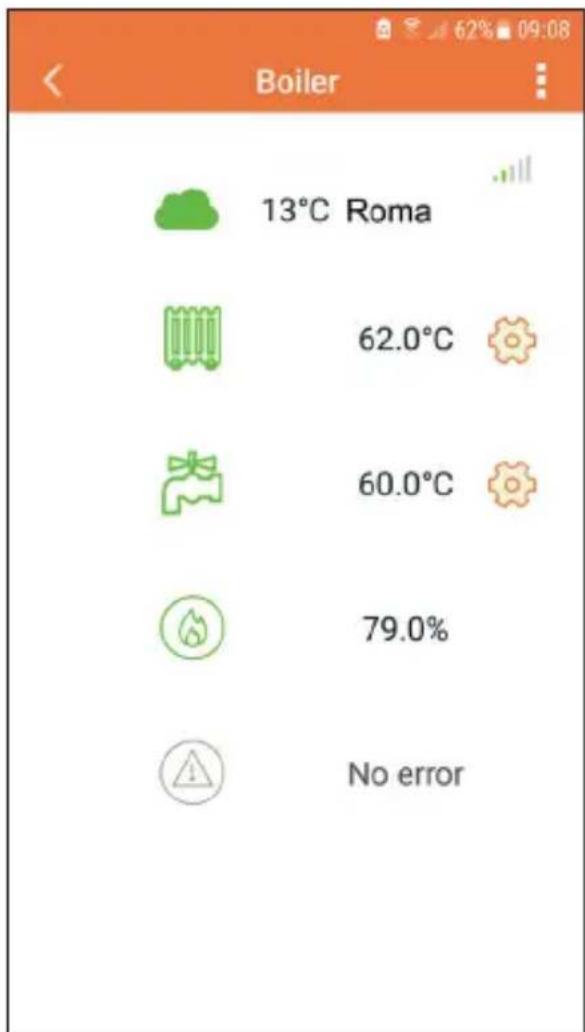
fig. 14 - Con OpenTherm
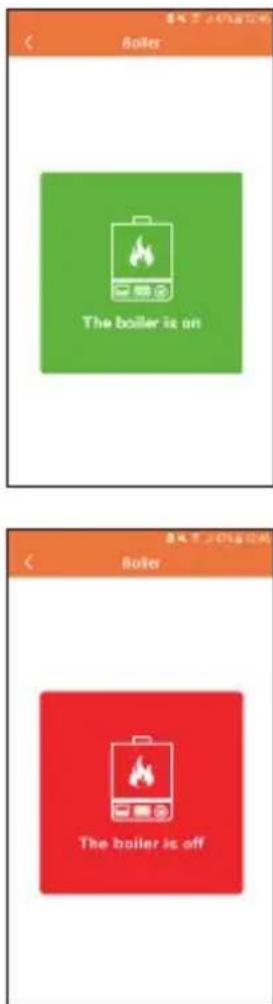
fig. 15 Con Termostato ambiente

5.6.1 Modalità manuale
In esta modalità è possible impostare la temperature ambiente desiderata.
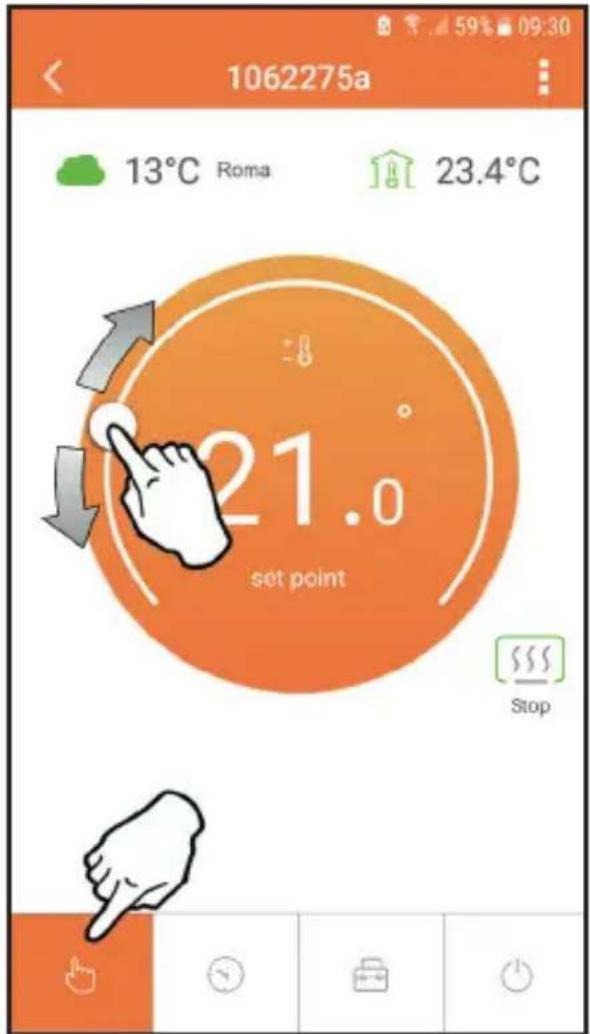
fig. 16

5.6.2 Modalità "Programmazione settimanale
In questa modalità è possibile impostare la temperatura desiderata nelle varie fasce ora-rie di tutti i giorni della settimana premendo nel punto “B”indicato in fig. 17.
É inoltre possibileambiare temporaneamente la temperatura desiderata (fino alla successiva fascia oraria) agenda sul punto “A”,enza modificare il programma.
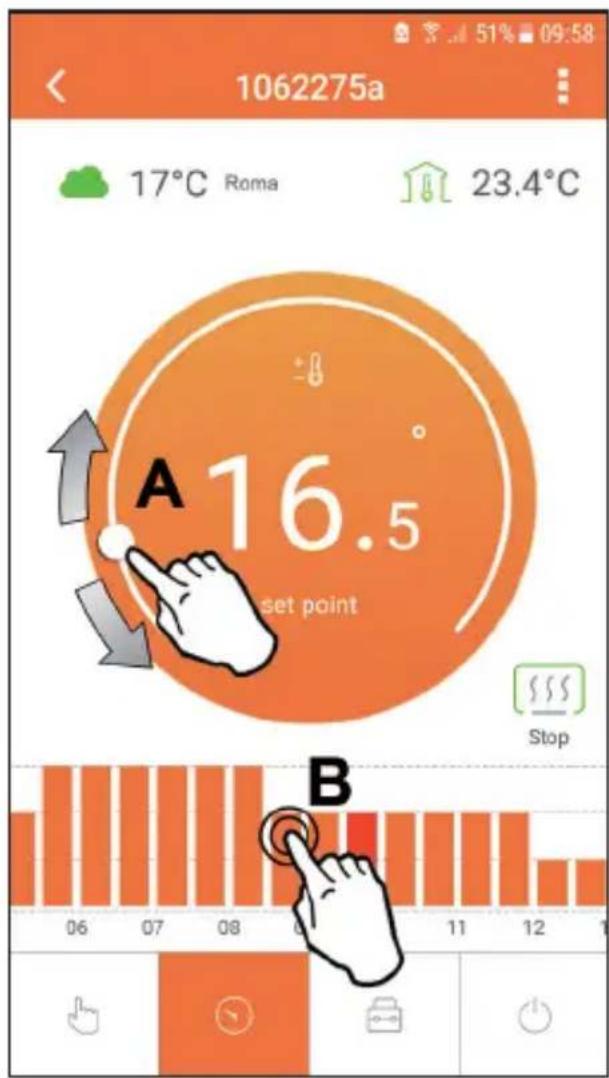
fig. 17
Si hanno a disposizione 3 livelli di temperatura: T3 (Livello COMFORT 1), T2 (Livello COMFORT 2) e T1 (Livello ECO).
Per impostare la temperatura dei livelli T1, T2 e T3, seguire la sequenza sottoriportata.
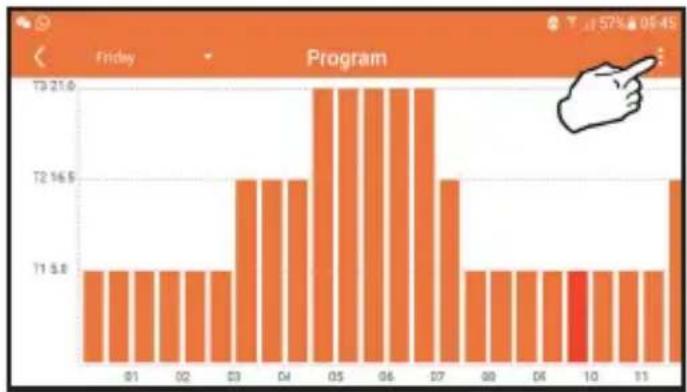
fig.18
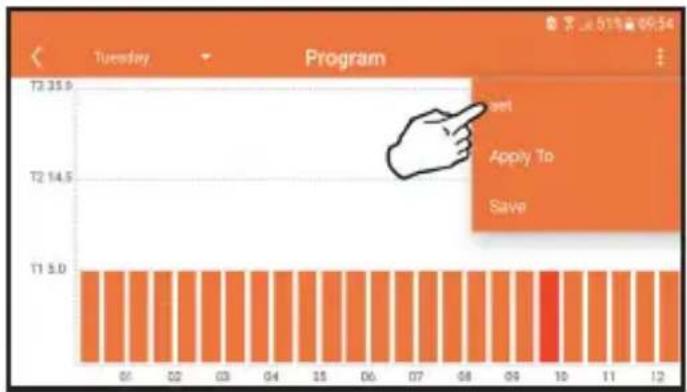
fig. 19
Settare le temperature e conformare.
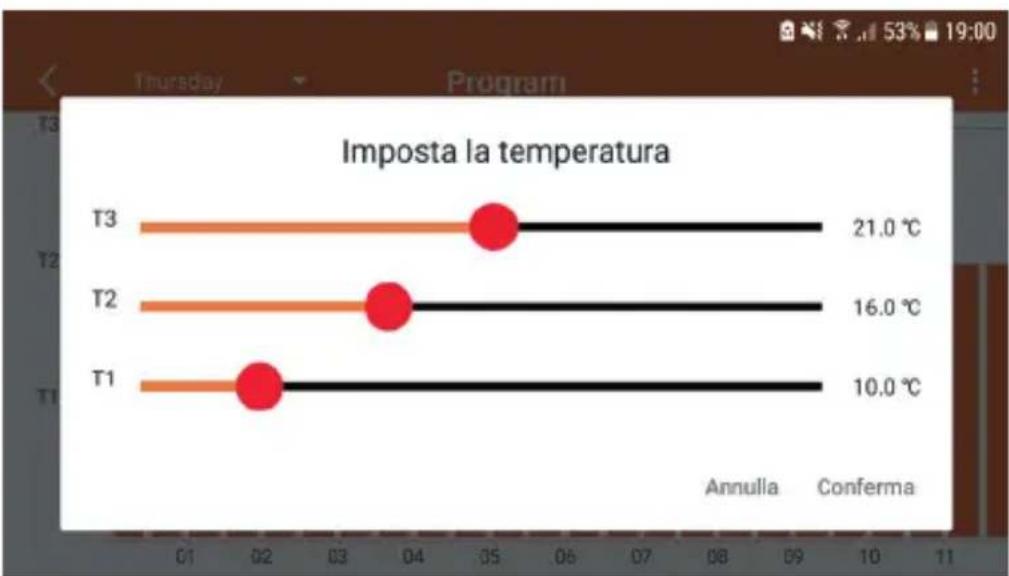
fig. 20 Settaggio temperature
Per cancellare le fasce orarie, premere nell'area che si vuole modificare.
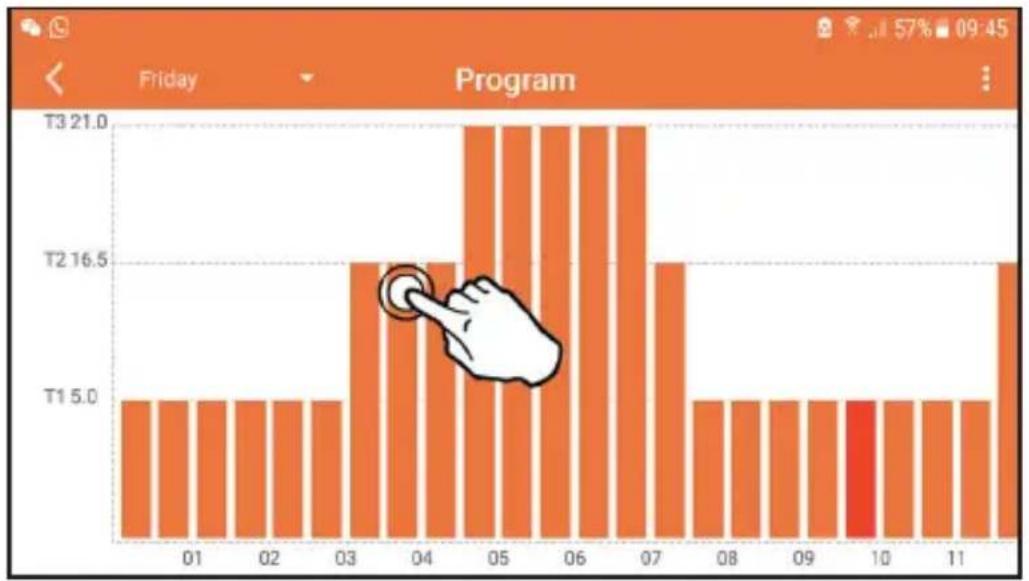
fig. 21
Dopo aver programmato le temperature, salvare la configurazione.
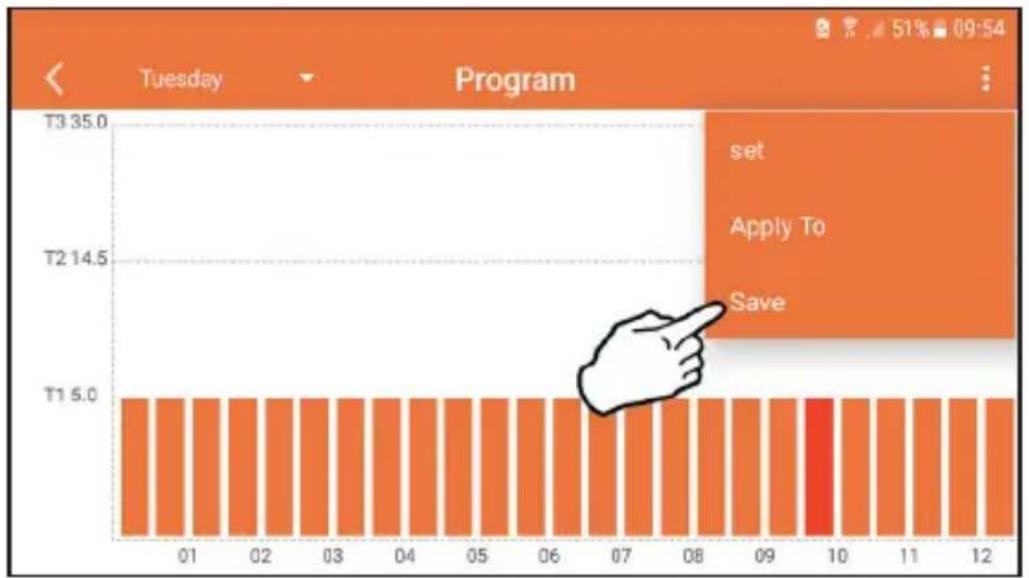
fig. 22
Cliccare "applica" per scegliere i giorni nei quali copiare le impostazione appena effettuate.
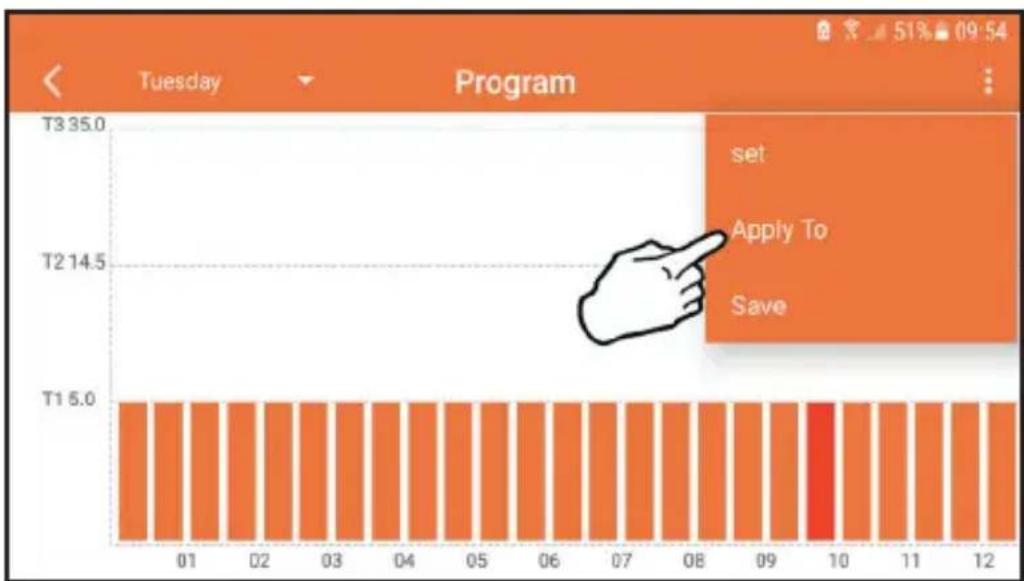
fig. 23
Se è disponibile l'informazione della temperature esterna (via WEB o OpenTherm) la temperature impostata in caldaia tiene conta di quello valore per regolare la mandata. Se la temperature esterna non è disponibile, la mandata viene regolata in base alla temperature ambiente impostata.
5.6.3 Modalità vacanze
In esta modalità la caldaia viene spenta e verrà riattivata nel caso in cui la temperatura scenda tutto il set point indicato.
Premendo sull'icona impostazione, si potr'impostare la data di fine vacanza.
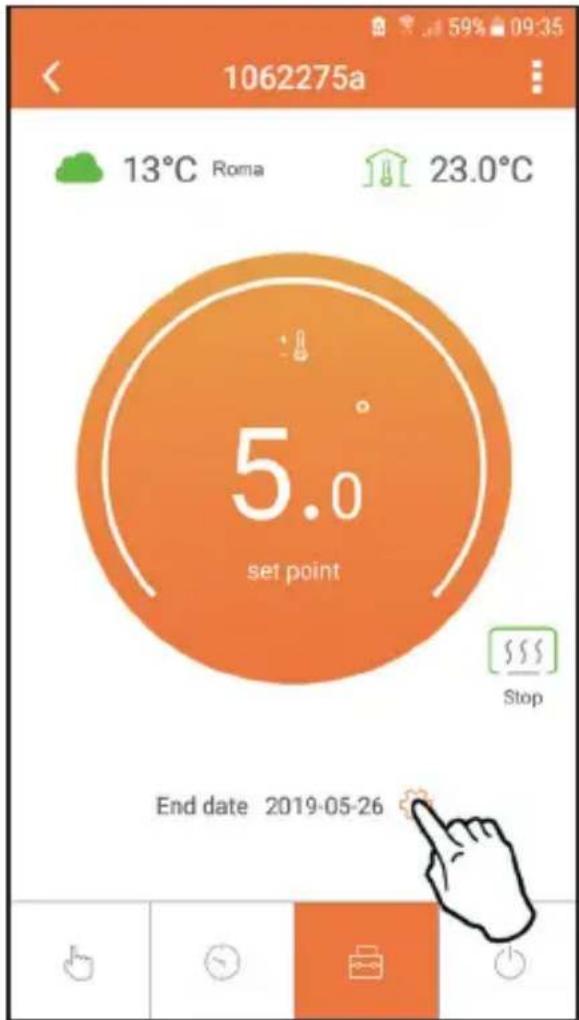
fig. 24
5.6.4 Modalità Termostato spento
In esta modalità la caldaia viene spenta e verrà riattivata nel caso in cui la temperatura scenda sotto i 5^ .
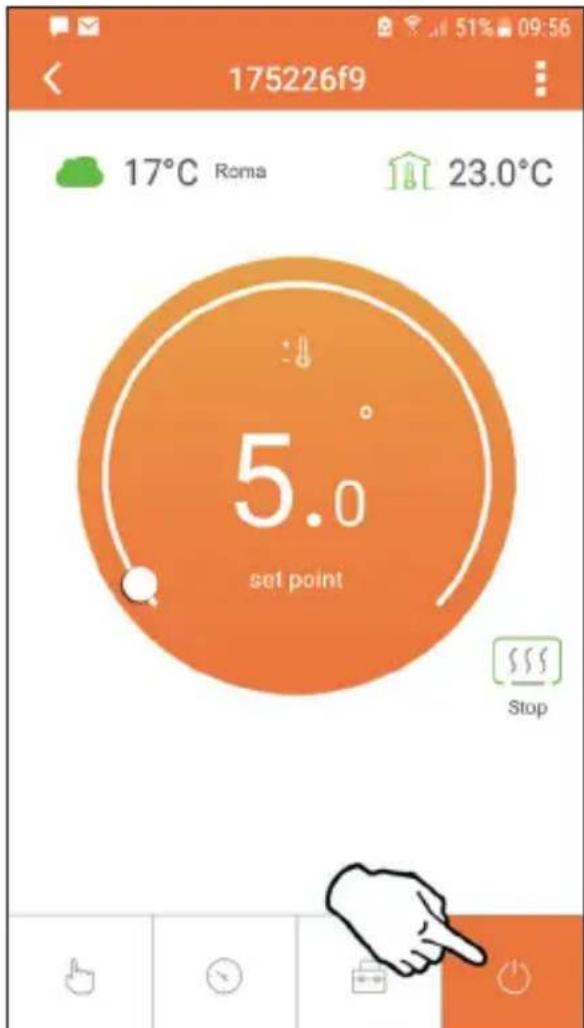
fig. 25
5.7 Termostato
5.7.1 Operazioni base
- Premendo il tasto "mode": commuta tra le varie modalità:
a. Off: in esta modalità la richiesta di calore è disabilitata, resta attiva solo la modalità antigelo.
b. Vacanza : la temperatura impostata è quella di antigelo per un numero di giorni impostati attaverso i tasti
c. Automatico La temperatura richiesta è quella del programma settimanale impostata tramite APP. Se il programma non è stato impostato, viene usato quello di default del sistema.
d. Manuale la temperatura viene impostata manualmente direttamente sul termostato.
- Set temperatura:
a. Manuale: agire sui tasti
- Menu impostazioni: premendo il tasto "set" ← per circa 2 secondi si entra nel menu impostazioni.
a. “e” si scorre il menu
b. "set" entra nel parametro selezionato
c. "mode": ritorna al menu principale
- In caso di un'anomalia della caldaia, viene riportato il codice dell'erreoreanche sul display del termostato. E possibile sbloccare l'anomalia tramite il tasto "set" ←
Per la descrizione dell'anomalia, fare riferimento al libretto della caldaia.
| No. Parametro Display descrizione | |
| 1) Orologicio | 14:05 | Imposta ore, minuti, anno (y), mese (m), giorno (d). |
| 2) Temperatura | 23:05 | Imposta la temperature di CFT1, CFT2, ECO, FRST |
| 3) Codice COUP | COUP | Codice RF (vedi paragrafo 5.4 a categoria 13) |
| 4) Set point sanitario | dHUJ | Imposta la temperature del sanitario, funzione disponibile solo con collegamento OpenTherm |
| 5) Informazioni caldaia | nFO | Lettura di alcuni parametri della caldaia solo con collegamento OpenTherm |
| 6) Dati installatore | PL | Parametri per installatore |
| 7) Esci | EHI E | Ritorna alla categoria iniziale |
1) Orologic
» Premere i pulsanti e per selezionare il menu orologio, e poi "set" per entrare.
» Premendo il tasting "set" ← si selezione il dato daambiare con但这a successione: 13:ora, mimati, anno, mese, giorno. n 21 d
Premere i pulsanti e perambiare il valore.
»Premere "mode":per tornare.
2) Temperatura
» Premere i pulsanti e per selezionare il menu temperatura, e poi "set" per entrare.
» Premere i pulsanti e per selezionare le temperature da modificare:
» comfort (CFE) - economic (ECO) - antigelo (FRF)
» Premere i pulsanti e per modificare il valore della temperatura scelta.
» Premere “set” « o “mode” : éper tornare al menu precedente.
3) Codice di accoppiamento
»Vedi paragrafo 5.4 a pagina 13.
4) Temperature sanitary (solo caldaie OpenTherm)
» Premere l pulsanti per selezionare la temperatura sanitario, e poi "set"
per entrare.
Premere I pulsanti percambiare il valore.
Premere "set" o "mode": per tornare al menu precedente.
Nota: se il termostato riceve il dato alla caldaia, alla visualizza quello valore, altrimenti il range di impostazione è 30 - 60^ .
»Premere I pulsanti per selezionare informazioni, e poi "set" per entrare.
»Quando viene visualizzato "——" significa che il data non è disponibile nel boiler
»Premere "set"← o "mode": per tornare al menu precedente.
| No. informazione |
| 1 Set point mandata |
| 2 Sonda mandata |
| 3 Sonda ritorno |
| 4 Temperatura sanitario |
| 5 Temperatura esterna |
| 6 Percentuale potenza |
| 7 Prelievo sanitario |
| 8 Pressione impianto |
6) Impostazioni avanzate (PL)
Parametri per installatore
»Premere i pulsanti « per selezionare il menu “PL” e poi “set” per entrare.
» Scorrere, utilizzato i tasti , forn a raggiungere il valore “PS 10” e quindi premere “set” ←. Selezionare il parametro da modificare (vedi tabella sottostante) utilizzato i tasti e premere “set” ←. Modificare il parametro scelto utilizzato i tasti e quindi premere “set” ← per confermare la modifica.
» Premere “set” ← o “mode”: per tornare al menu precedente.
| Param | Descrizione Step Unit Default Range | | | |
| CALI | Calibrazione sensore ambiente | 0.1 | °C | Temperatura ambiente | -7.0 + 7.0 °C |
| FAcct | Reset fabbrica | | --- | NO | NO - YES |
| HOn | Hysteresis ON (*) | 0.1 | °C | 0.4 | 0.0 ÷ 2.0 |
| HOF | Hysteresis OFF (**) | 0.1 | °C | 0.1 | 0.0 ÷ 2.0 |
| bF Lc | Durata illuminazione display | 08 | 03 ÷ 15 |
| HHCH | Max set point mandata (*** ) | 1 | °C | 85 | 45 ÷ 85°C |
| LL CH | Min set point mandata (*** ) | 1 | °C | 30 | 10 - HHCH |
| CL I | Curva climatica (*** ) | | --- | 1.2 | 0.0, 0.2, 0.4, 0.6, 0.8, 1.0, 1.2, 1.5, 2.0, 2.5, 3.0 |
| HHbO | CH set point caldaia (*** ) | 1 | °C | 85°C | 30 ÷ 85°C |
| EH I E | Exit | | | | |
Premere "set" per tornare al menu principale.
5.8 Compensazione con temperatura esterna.
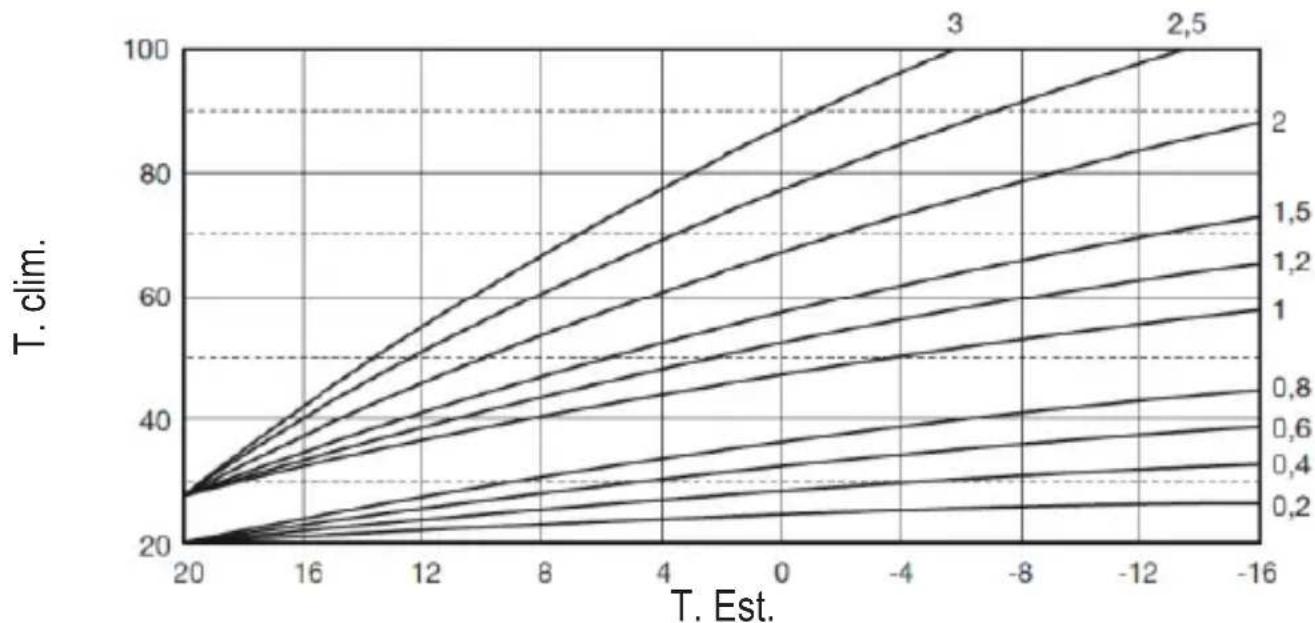
Grazie alla temperatura esterna (dal WEB o collegata alla caldaia) il termostato calcola la temperatura di mandata caldaia ottimizzando i consumi. Agendo sul parametro CLI (vedi menu installatore PL), si regola il contributo secondo la formula:
$$
\text {T m a n d a t a} = \text {T c l i m} + 1 0 \times \text {C L I} \times (\text {T 3 - T 4})
$$
Per disabilitare la sonda esterna, impostare CLI = 0 , in tal caso si ha:
$$
\text {T m a n d a t a} = \text {L L C H} + 1 0 x (\text {T 3 - T 4})
$$
T3 = set ambiente
T4 = temp ambiente
T clim = v.di grafico
LLCH = vedi menu installmentore PL
5.9 Ricevitore
L'unità ricevente permette lo scambio di dati tra Termostato e caldaia.
È presente un pulsante con led colorati adindicare lo stato delsystema.
| LED
Verde | LED
Rosso | DESCRIZIONE |
| Lampeggiante
(lento) | Lampeggiante
(lento) | | | | | |
| ON | Lampeggiante
(lento) | | | | | |
| ON OFF | | | | | | |
| Lampeggiante
(velocity) | OFF | | | | Connessione WiFi in
corso |
| OFF | Lampeggiante
(velocity) | | | | Connessione RF in corso |
(*) Eventuali ostacoli o muri possono ridurre la portata del segnale WiFi, In tal caso avvincare il gateway al router, o utilizzare un extender WiFi.
T clim = véase grafico
LLCH = vexe menu del instalador PL
5.9 Receptor
T3 = setare incapere
T4 = temperatura ambienta