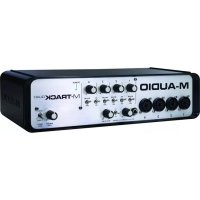
Track Quad - Registratore vocale M-AUDIO - Manuale utente e istruzioni gratuiti
Trova gratuitamente il manuale del dispositivo Track Quad M-AUDIO in formato PDF.


| Tipo di prodotto | Interfaccia audio USB 2.0 |
| Marca | M-Audio |
| Modello | Track Quad |
| Categoria | Registratore vocale / Interfaccia audio |
| Dimensioni (L x A x P) | 333 x 89 x 156 mm |
| Peso | 1,9 kg |
| Alimentazione | Adattatore di rete 6 V, 3 A (centro positivo) |
| Frequenza di campionamento | 44,1 / 48 / 88,2 / 96 kHz |
| Risoluzione | 24 bit |
| Ingressi analogici | 4 combo XLR/TRS (Mic/Line/Inst) con inserti |
| Uscite analogiche | 4 uscite TRS (1-2 e 3-4) + uscita cuffie |
| MIDI | Ingresso e uscita MIDI (5 pin) |
| Alimentazione phantom | +48 V per coppia (canali 1-2 e 3-4) |
| Hub USB | 3 porte USB aggiuntive |
| Guadagno preamplificatore microfono | 43 dB |
| Guadagno linea | 51,5 dB |
| Guadagno chitarra | 54 dB |
| Rapporto segnale/rumore (ingresso) | -103 dB (ponderato A) |
| Rapporto segnale/rumore (uscita) | -101 dB (ponderato A) |
| Risposta in frequenza | 20 Hz a 20 kHz (±0,05 dB ingresso, ±0,25 dB uscita) |
| Manutenzione e pulizia | Pulire con un panno asciutto; non utilizzare solventi; scollegare prima della pulizia. |
| Sicurezza | Non esporre all'umidità; non aprire l'apparecchio; utilizzare solo l'adattatore fornito. |
| Parti di ricambio | Adattatore di rete (6 V, 3 A), cavo USB, driver (download) |
| Riparabilità | Non specificato; fare riferimento al supporto tecnico M-Audio. |
Domande frequenti - Track Quad M-AUDIO
Domande degli utenti su Track Quad M-AUDIO
0 domanda su questo apparecchio. Rispondi a quelle che conosci o fai la tua.
Fai una nuova domanda su questo apparecchio
Scarica le istruzioni per il tuo Registratore vocale in formato PDF gratuitamente! Trova il tuo manuale Track Quad - M-AUDIO e riprendi in mano il tuo dispositivo elettronico. In questa pagina sono pubblicati tutti i documenti necessari per l'utilizzo del tuo dispositivo. Track Quad del marchio M-AUDIO.
MANUALE UTENTE Track Quad M-AUDIO
M-AUDIO
M-TRACKQUAD
User Guide
English (3-8)
Guiá del usuario
Espanol (9-14)
Guide d'utilisation
Français (15-20)
Guida per I'uso
Italiano (21-26)
Benutzerhandbuch
Deutsch (27-32)
Appendix
English (33-34)
User Guide (English)
Introduction
Add a professional edge to your project studio with the M-Track Quad from M-Audio. Four flexible inputs accommodate any source, from phantom-powered microphones to your favorite guitar or bass. Additionally, each input comes equipped with its own insert jack for integrating your favorite effects. M-Track Quad provides zero-latency monitoring of the input signal for carefree recording. Four outputs deliver versatile playback and connection options. The headphone output has a dedicated level control.
In addition to outstanding audio performance, M-Track Quad also features MIDI in and out jacks. M-Track Quad connects to your computer via USB, and also acts as a powered hub with three additional USB ports.
Box Contents
M-Track Quad
M-Track Quad Drivers (download)
Power Adapter
USB Cable
User Guide
Safety & Warranty Manual
Support
For complete system requirements, compatibility information, and product registration, visit the M-Audio website: m-audio.com.
For additional product support, visit m-audio.com/support.
Setup
Driver Installation
IMPORTANT! Before connecting M-Track Quad to your computer, install the drivers:
- Go to m-audio.com/drivers and download the latest M-Track Quad driver for your operating system.
- Open the file you downloaded and double-click the driver installer file.
- Follow the on-screen instructions to install the drivers. (You may be asked to connect MTrack Quad to your computer during the installation process.)
Quick Setup / Connection Diagrams
WARNING: Only put on your headphones or turn on your speakers AFTER turning on the MTrack Quad. Also, start with all of your volume levels low before increasing them to a comfortable listening level.
- When recording a guitar or bass with an active pickup, set the M-Track Quad's Mic/Line Inst Switch to Mic/Line. If your instrument uses a passive pickup, set the switch to Inst.
To reduce electrical hum at high gain settings, keep the M-Track Quad's power supply away from your guitar cable and the M-Track Quad's channel inputs.
Setup Scenario 1: General usage:
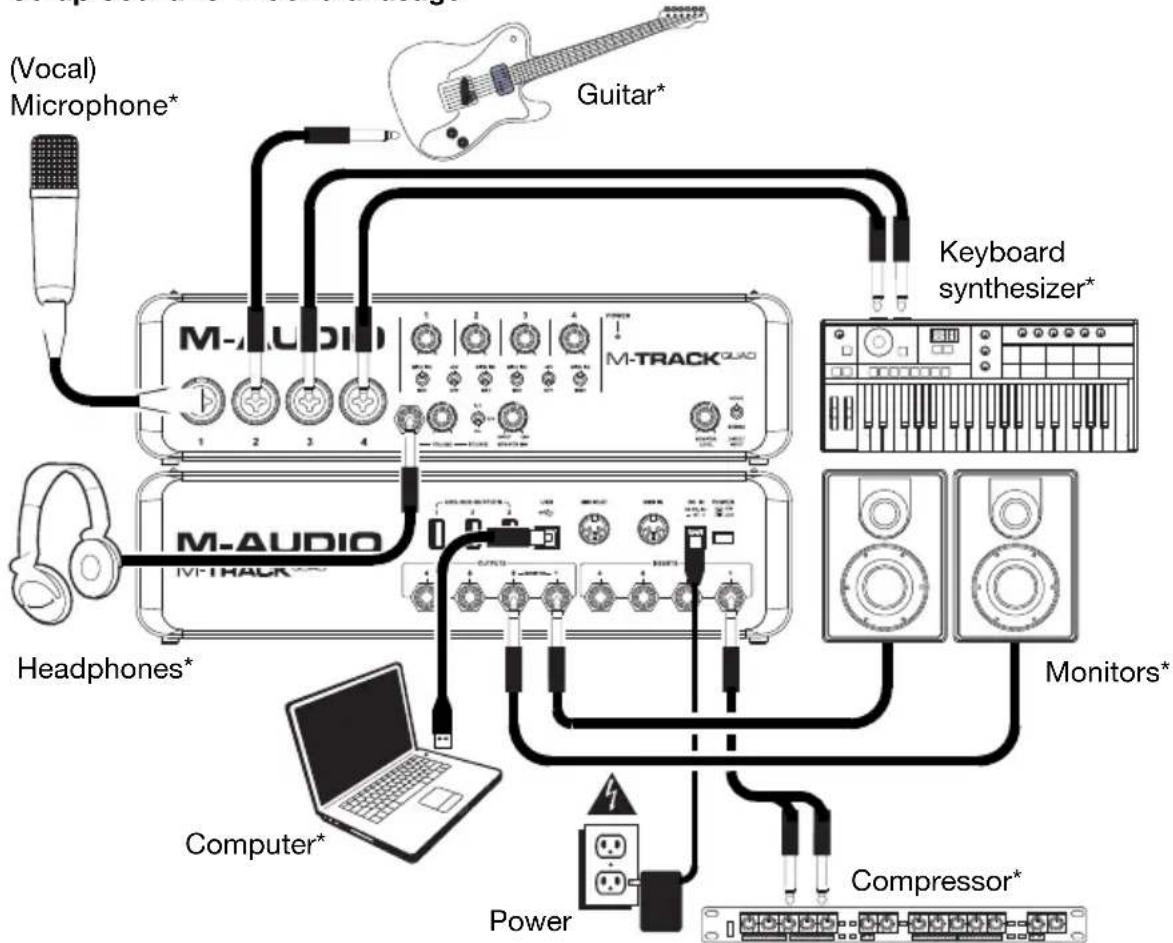
Use this setup to record in your home studio. Connect your computer to the rear panel USB port, and remember to select M-Track Quad as your computer's default device for recording and playback (see the following Audio Setup section for more information). Connect your microphone to Channel 1 and activate the phantom power switch for Channels 1 and 2. Connect other instruments to Channels 2-4. (If you are recording any instruments with left and right channels, make sure you use either Channels 1 and 2 or Channels 3 and 4. For microphones and keyboards, set the channel's Mic/Line/Inst Switch to Mic/Line. For guitars and basses, set it to Inst. Connect your monitors to the rear panel Audio Outputs 1 and 2 and your headphones to the front panel headphone jack. You can adjust the volume of all these monitoring options with the Monitor Level knob. Boost your vocal mic signal by connecting an outboard compressor to the rear panel Insert 1.
* not include
Setup Scenario 2: Small band recording:
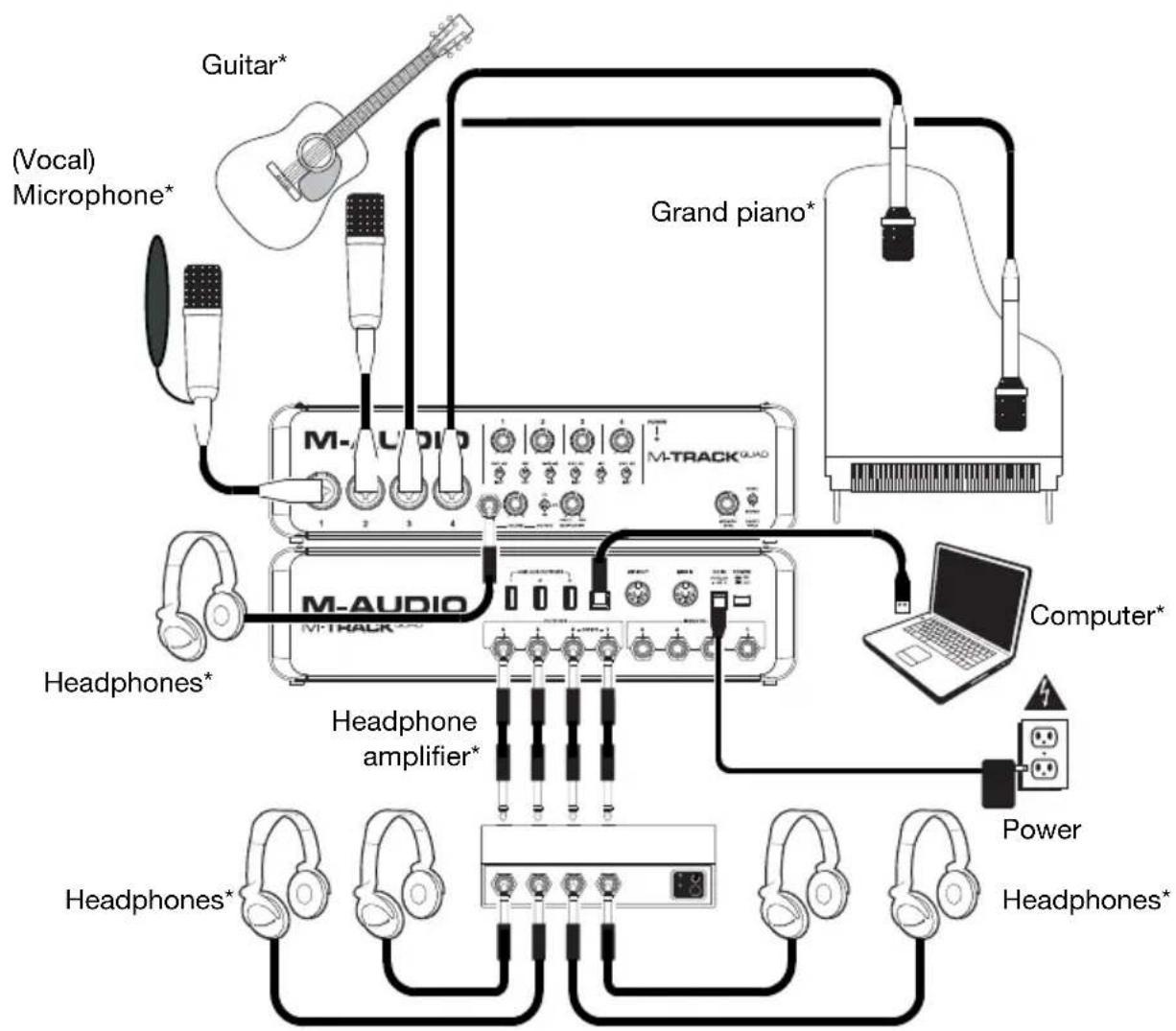
Use this setup to record a small band. Connect your computer to the rear panel USB port, and remember to select M-Track Quad as your computer's default device for recording and playback (see the following Audio Setup section for more information). Connect your microphones to Channels 1 and 2 and activate the phantom power switch for those channels. Connect your stereo overhead mics to Channels 3 and 4. Set all the Mic/Line/Inst Switches to Mic/Line. Connect a multi-channel headphone amp to the rear panel Audio Outputs. Connect your performers' headphones to the amp, connect your own headphones to the front panel headphone jack, and adjust the volume of all of these with the Monitor Level knob.
*not included
Setup Scenario 3: DJ setup:
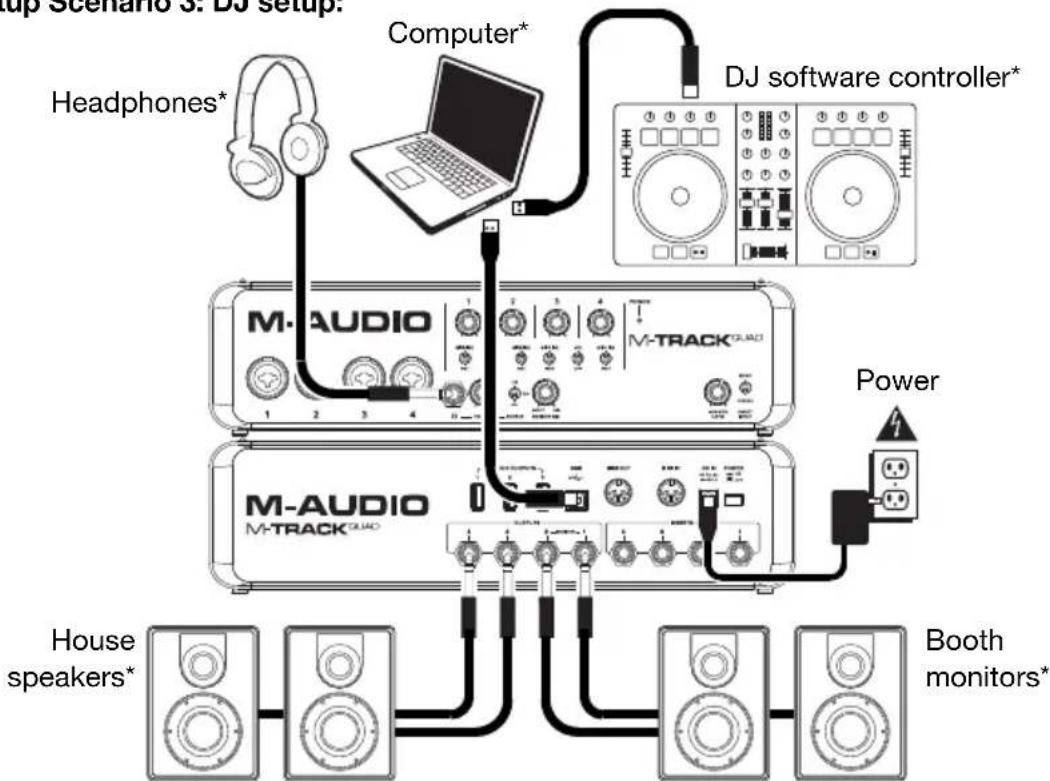
Use this setup when DJing with software. Connect your computer to the rear panel USB port, and remember to select MTrack Quad as your computer's default device for recording and playback (see the following Audio Setup section for more information). Connect your booth monitors to the rear panel Audio Outputs 1 and 2, and connect the house speakers to Audio Outputs 3 and 4. Connect your headphones to the front panel headphone jack. Cue up your next track in the monitors and headphones by setting the Headphone Source Switch to 1/2, or hear the house mix by setting it to 3/4.
* not included
Audio Setup
M-Track Quad can be used with any digital audio workstation or recording software that is compatible with ASIO on Windows operating systems or Core Audio on Mac OS X operating systems. To enable your M-Track Quad to send and receive audio to and from your computer, follow the instructions below for your computer's operating system:
Be sure your audio software program is set up to receive audio via the M-Track Quad. This can usually be done in your software's Preferences, Options, or Device Setup. Please consult your software manual for more information.
Windows:
- Connect M-Track Quad to a power source using the included power adapter (6V, 3A, center-positive).
- Use the included USB cable to connect the M-Track Quad to your computer.
- Go to Start Menu Control Panel Hardware and Sound Sound.
- Click the Playback tab and select M-Track Quad as the default device.
- Click the Recording tab and select M-Track Quad as the default device.
- Click OK to close the Sound control panel.
Mac OS X:
- Connect M-Track Quad to a power source using the included power adapter (6V, 3A, center pin-positive).
- Use the included USB cable to connect the M-Track Quad to your computer.
- Click the Apple icon in the menu bar, select System Preferences, and then click Sound.
- In both the Input and Output tabs, select M-Track Quad as your default device.
- Close the window.
Features
Front Panel
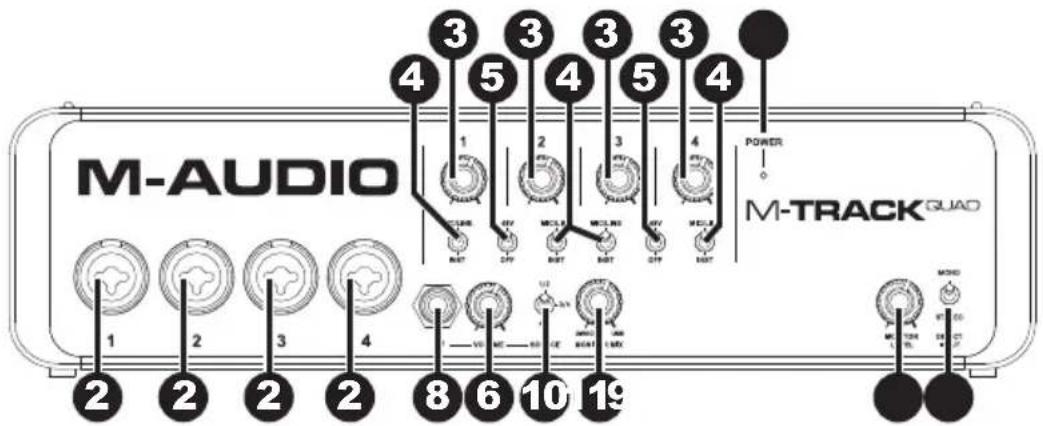
-
Power LED: Illuminates when M-Track Quad is on.
-
Mic/Line / Inst Input: Connect a microphone, line-level device, or guitar to this input with an XLR or 1/4" TRS cable. (For mic-level signals, use an XLR cable. For line-level signals, use a 1/4" TRS cable.)
-
Gain: Adjusts the input's gain level. Set this knob so the corresponding level meter in your DAW displays a "healthy" level during performance—but not so high that the meter "clips" or peaks, causing distortion in the audio.
-
Mic/Line / Inst Switch: When the switch is in the Mic/Line position, the channel will accept microphone- or line-level signals. When this switch is in the Inst position, the channel will serve as a high-impedance input for connecting guitar or bass instruments.
-
Phantom Power Switch: This switch activates and deactivates phantom power for each channel pair (Channels 1 and 2 and/or Channels 3 and 4). When activated, phantom power supplies +48V to both XLR mic inputs. Please note that dynamic microphones and ribbon microphones do not require phantom power, while most condenser microphones do. Consult your microphone's documentation to find out whether it needs phantom power.
-
Master Level: Adjusts the output volume of Audio Outputs 1 and 2, which should be connected to your powered monitors.
-
Mono/Stereo: Adjusts the master mix for mono or stereo operation. Use the stereo setting to direct-monitor the input signal when recording a stereo source, if you want to hear each channel in their respective left and right sides. Use the mono setting to direct-monitor the input signal when recording only one source or if you want to hear both channels equally on each side. This switch does not affect the DAW playback or how your sound is recorded into your DAW; it affects only how you hear the input signal in the headphones and Audio Outputs.
-
Headphone: Connect a set of 1/4"TRS headphones to this output. The mix you hear from this output will be determined by the Headphone Source Switch and Monitor Mix knob.
-
Monitor Level: Adjusts the output volume of the Headphone output.
-
Headphone Source Switch: This switch selects which inputs are sent to the Headphone output—Channels 1 and 2 (1/2), Channels 3 and 4 (3/4), or all channels (All). Monitoring two separate sources can be helpful in different scenarios. For instance, a DJ could switch to another channel pair to cue up the next track, or a recording engineer could hear the headphone mix for the artists in the studio.
-
Monitor Mix: Blends any amount of zero-latency signal from all your inputs (Direct) with the output of your computer (USB). When your Headphone Source Switch is set to 3/4, this knob will have no effect.
This knob is useful during recording when dealing with the "buffer size" and "latency." The computer takes a short amount of time to process the incoming audio before sending it back out; this time is determined by the buffer size setting. Latency is the resulting delay between the incoming sound (playing your instrument, singing, etc.) and outgoing sound (when you hear it in the DAW). Higher buffer sizes result in higher latency.
If your computer is powerful enough, you may be able to set your buffer size low enough such that you may never need direct monitoring. In this case, set the knob all the way to the USB position to monitor only the audio output of your DAW.
In other cases, though, low buffer sizes can consume a lot of your computer's CPU and cause audio glitches, so you may need to use a higher buffer setting, resulting in latency. In this case, use a higher buffer size and turn the knob more towards the Direct position to monitor your incoming signal without latency. When listening to the playback, turn it all the way to the USB position.
Rear Panel
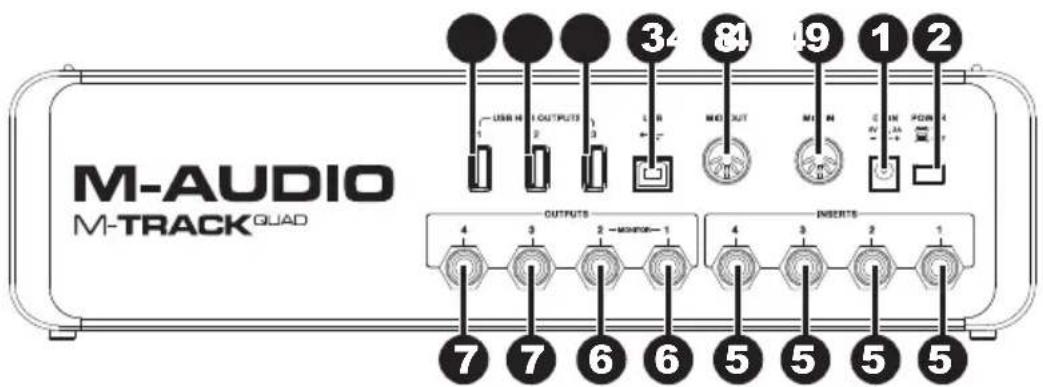
- Power Input: Connect the included power adapter (6V, 3A, center pin-positive) here, then connect the adapter to wall power.
- Power Switch: Turns the M-Track Quad on and off.
- USB Port: This connection will allow you to send audio and MIDI information to/from a computer. Use a USB cable to connect the M-Track Quad to a computer. The M-Track Quad requires a USB 2.0 connection.
- USB Hub Outputs: You can connect additional USB devices (controllers, hard drives, etc.) to these powered USB ports. In addition to being an audio interface, these ports allow M-Track Quad to function as a powered USB hub. This can be useful if you run out of available USB ports on your computer.
- Audio Inputs (Inserts): You can use standard 1/4" TRS insert cables to connect external processors (such as compressors, limiters, external EQ units, etc.) to these jacks. The signal will be taken after the channel's gain control and returned before the channel's audio signal is sent to the computer.
- Audio Outputs 1 & 2: Use standard 1/4'' TRS cables to connect these outputs to your powered monitors, an amplifier system, etc. Their levels are controlled by the Monitor Level knob. To monitor these outputs in your headphones, make sure the Headphone Source Switch is set to 1/2 or All (which includes Audio Outputs 3 and 4).
- Audio Outputs 3 & 4: Use standard 1/4'' TRS cables to connect these outputs to monitors, an amplifier system, etc. Their levels are automatically 0 dB (full volume), so we recommend connecting these to a headphone amp or remote mixer to use as your cue/monitor outputs. To monitor these outputs in your headphones, make sure the Headphone Source Switch is set to 3/4 or All (which includes Audio Outputs 1 and 2).
- MIDI Out: Use a standard five-pin MIDI cable to connect this output to the MIDI In of an external MIDI device. This is useful for connecting, for instance, a hardware synth to which you can send the MIDI data from your DAW session and then send the synth's audio output back into a pair of the Mic/Line / Inst Inputs.
- MIDI In: Use a standard five-pin MIDI cable to connect this input to the MIDI Out of an external MIDI device. This is useful if you want to use an older MIDI keyboard without a USB connection--you can connect it to this input to send MIDI data from your computer.
Guía del usuario (Espanol)
Introduccion
Agregue un toque profesional a su estudio de proyecto con el M-Track Quad de M-Audio. Cuatro entradas flexibles admiten cualquier fuente, desde microfonos con alimentacion fantasma a su guitarro o bajo favorito. Ademas, cada entrada viene equipada con su propio conector hembra de insercion para integrar sus efectos favoritos. M-Track Quad proportiona monitoreo con latency cero de la seals de entrada para permitir una grabacion sin preocuppaciones. Cuatro salidas brindan.optiones versables de reproduccion y connexion. Laittersa para auriculars caerta con un control de nivel dedicado.
Además de un rendimiento del audio sobresaliente, el M-Track Quad offre también conectores hembra de entrada y salida MIDI. El M-Track Quad se connecta a su computadora por USB y funciona también como concentrador alimentado con tres puertos USB adiciones.
Contenido de la caja
M-Track Quad
Drivers para M-Track Quad (descargar)
Adaptador de alimentación
Cable USB
Guiá del usuario
Manual sobre la seguridad y garantía
Sopporté
Para poder los requisitos completos del systema, la informacion de compatibilidad y realizar el registrar del producto, visite el situ web de M-Audio: m-audio.com.
Para soporte adicional del producto, visite m-audio.com/support.
Instalación
Instalación de los drivers
IMPORTANT: Antes de conectar el M-Track Quad a su computadora, instale los drivers:
- Vaya a m-audio.com/drivers y descargue el driver M-Track Quad másrecente para su sistemas operativo.
- Abra el archivo que descargo y haga dobleblick en el archivo instalador del driver.
- Siga las instrucciones de la pantalla para instalar los drivers. (Es possible que el sistema le Solicite que conecte el M-Track Quad a la computadora durante el proceso de instalacion).
Diagrams de instalación y connexion
- ADVERTENCIA: Colquese los auriculas o encienda sus altavoces solo DESPUES de encender el M-Track Quad. Asimismo, comience con todos los niveles de volumen bajo antes de augmentarlos a un nivel de esucha como.
- Cuando grabe una guitarro o bajo con un captador activo, ajuste el commutador Mic/Line Inst (Micrófono/instrumento de nivel de linea) del M-Track Quad a Mic/Line. Si su instrumento usa un captador pasivo, ajuste el commutador a Inst.
- Para reducir el zumbido electrico a altos values de ganancia, mantenga la fuente de alimentacion del M-Track Quad alejada del cable de su guitarra y las entradas de los canales del M-Track Quad.

Escenario de instalación 1: Uso general:
Use this instalacion para grabar en su estudio hogareño. Conecte su computadora al puerto USB del panel trasero y recuerde selec tionar M-Track Quad como dispositivo predeterminado de su computadora para grabacion y reproduccion (para mas informacion, consulte la secon configuration a continuacion). Conecte su microfono al canal 1 y active el interruptor de alimentacion fantasma de los canales 1 y 2. Conecte othern instrumentos a los canales 2-4. (Si esta grabando qualier instrumento con los canales izquierdo y derecho, asegurese de que usesa ya sea los canales 1 y 2 o 3 y 4. Para microfonos y teclados, colquele el commutador Mic/Line/Inst del canal en Mic/Line. Para gutarras y bajos, colquelo en Inst. Conecte sus monitores a las Output (Salidas de audio) 1 y 2 del panel trasero y sus auriculares al conector hembra para auriculares del panel frontal. Puede ajustar el volumen de todas estas optiones de monitoreo con la perilla Monitor Level (Nivel del monitor). Refuerc su senal de microfono de vocales connectando un compresor externo a Insert 1 del panel trasero.
\*no inclusido
Escenario de instalación 2: Grabación de banda(PC)

Use this instalacion para grabar una banda petite. Conecte su computadora al puerto USB del panel trasero y recuerde seleccionar M-Track Quad como dispositivo predeterminado de su computadora para grabacion y reproduccion (para mas informacion, consulte la seccion Configuracion de audio a continuacion). Conecte sus microfonos a los canales 1 y 2 y active el interruptor de alimentacion fantasma correspondiente a esos canales. Conecte sus microfonos superiores estereo a los canales 3 y 4. Coloque todos los conmutadores Mic/Line/Inst en Mic/Line. Conecte un amplificador de auriculas multicanal a las salidas de audio del panel trasero. Conecte los auriculas de sus interpretes al amplificador, conecte sus propios auriculas al conector hembra para auriculas del panel frontal y ajuste el volumen de todos ellos con la perilla Monitor Level.
\* no inclusido
Escenario de instalación 3: Instalación para DJ:

Use this configuración cuando actue como DJ con software. Conecte su computadora al puerto USB del panel trasero y recuerde selecciónar M-Track Quad como dispositivo predeterminado de su computadora para grabacion y reproduccion (para más informacion, consulte la seccion Configuracion de audio a continuacion). Conecte sus monitores de cabina a las salidas de audio 1 y 2 del panel trasero y conecte los altavoces del auditorio a las salidas de audio 3 y 4. Conecte sus auriculares al conector hembra para auriculares del panel frontal. Vaya a la pistasumaque con los monitores y auriculares colocando el interruptor Source (Fuente para auriculares) a 1/2 o escribe la mezcla del auditorio colocandolo en 3/4.
\*no inclusido
Configuración del audio
El M-Track Quad se pueda usar con cualquier software de estación de trabajo de audio digital o de grabación que sea compatible con ASIO en sistemas operativos Windows o Core Audio en sistemas operativos Mac OS X. Para permitir que su M-Track Quad envie y reciba audio hacía y desde la computadora, siga las instrucciones de más abajo correspondientes al sistema operativo de la mesma:
Asegúrese también de que su programa de software de audio está configurado para recibir audio mediante el M-Track Quad. Este se pueda hacer habitualmente en Preferences (Preferencias), Options (Opciones) o Device Setup (Configuración de dispositivos). Para más información, consulte el manual del software.
Windows:
1. Conecte el M-Track Quad al suministro eletrico usingo el adaptor de alimentacion incluo (6 V 3 A, pin central positivo).
2. Use el cable USB incluido para conectar el M-Track Quad a su computadora.
3. Vaya al menu Start Control Panel Hardware and Sound Sound (Inicio > Panel de Control > Hardware y sonido > Sonido).
4. Haga tic en la pestaña Playback (Reroduccion) y seleccione M-Track Quad como dispositivo predeterminado.
5. Hagalick en la pestaña Recording (Grabacion) y seleccione M-Track Quad como dispositivo predeterminado.
6. Haga cli en OK (Aceptar) para cerrar el panel de control Sound (Sonido).
Mac OS X:
1. Conecte el M-Track Quad al suministro eletrico usingo el adaptor de alimentacion incluo (6 V 3 A, pin central positivo).
2. Use el cable USB incluido para conectar el M-Track Quad a su computadora.
3. Haga tic en el icono de Apple de la barra de menu, seleccione System Preferences (Preferencias del systema) y haga tic bajo en Sound (Sonido).
4. En las pestanas Input (Entrada) y Output (Salida), seleccione M-Track Quad como dispositivo predeterminado.
5. Cierre la ventana.
Characteristicas
Panel frontal

1. LED de encendido: Se ilumina cuando el M-Track Quad está encendido.
2. Entrada de micrófono/nivel de linea / instrumento: Conecte a esta entrada un micrófono, un dispositivo de nivel de linea o una gutarra con un cable XLR o TRS de 1/4 pulg. (Para señales de nivel de micrófono, use un cable XLR. Para señales de nivel de linea, use un cable TRS de 1/4 pulg).
3. Ganancia: Se utilizes para ajustar el nivel de ganancia de entrada. Ajuste esta perilla de modo que el medidor de nivel correspondiente de su DAW mueste un nivel "sano" durante la sesión —pero no tan alto que el medidor "recorte" o produzca picos causando distorsión en el audio.
4. Conmutador de micrófono/nivel de linea / instrumento: Cuando el conmutador está en la posición Mic/Line, el canal acepta señales de micrófono o nivel de linea. Cuando este conmutador está en la posición Inst el canal sirve como entrada de alta impedancia para conectar gutarras o bajo.
5. Interruptor de alimentacion fantasma: Este interruptor activa y desactiva la alimentacion fantasma correspondiente a cada par de canales (canales 1 y 2 y/o canales 3 y 4). Cuando se activa, la alimentacion fantasma suministra +48 V a ambas entradas de micrófon XLR. Tenga en cuenta que los micrófonos dinamicos y de cinta norequireen alimentacion fantasma, cuando que la mayoria de los micrófonos de condensador la requirecen. Consulte la documentacion de su micrófon para averiguar si necesita alimentacion fantasma.
6. Nivel maestro: Ajusta el volumen de salute de lassonianas de audio 1 y 2, que deben connectarse a sus monitores alimentados.
7. Mono/estereo: Se utilizes paraaabstar la mezcla maestra para functionamento mono o estereo.Use el ajuste estereo para monitorear directamente la senal de entrada cuando graba una fuente estereo, si desea oir cada canal en sus lados izquierdo y derecho respectivos.Use el ajuste mono para efectuar el monitoreo directo de la senal de entrada al grabar solo una fuente o si desea oir ambos canales igualmente en cada lado. Este conmutador no afecta a la reproduccion de la DAW o la forma en que se graba su sonido en su DAW; afecta solo a la manera en que usted oye su senal de entrada en los auriculares y en las salidas de audio.
8. Auricular: Conecte un jeu de auriculares TRS de 1/4 pulg. a esta salute. La mezcla que usted oye desde esta salute está determinada por el interruptor de fuente para auriculares y la perilla Monitor Mix (Mezcla para monitor).
9. Nivel de monitor: Se utilizes paraaabustar el nivel de calidad de la calidad para auriculares.
10. Conmutador de fuente para auriculas: Este commutador selecciona las entradas que se envian a la calidad para auriculas - Canales 1 y 2 (1/2), canales 3 y 4 (3/4) o todos los canales (All). Puede serutil monitorear dos fuentes por分开ado en distinctos escenarios. Por example, un DJ podria commutar a other par de canales para partir a la pista seguiente o un ingeniero de grabacion podria oir la mezcla para auriculas correspondiente a los artistas que estan en el estudio.
11. Mezcla para monitor: Combinarialquier valor de senal de latencia cero proveniente de todas sus entradas (Direct) con la calidad de su computadora (USB). Cuando su commutador de fuente para auriculares se coloca en 3/4, esta perilla noiene ningun efecto.
Esta perilla es utilise durante la grabacion cuando se debe manejar el "tamanfo de bifer" y la "latencia". La computadora demora un微量元素 tiempo para procesar el audio entrada antes de enviarlo hacía la calidad de nuevo. Este tiempo está determinado por el ajuste del tamanfo del bifer. La latencia es el retardo的结果 entre el sonido entrada (cuando toca su instrumento, canta, etc.) y el sonido saliente (cuando lo oye en la DAW). Los tamanos de bifer más grandes producen mayores latencias.
Si su computadora es suficientemente potente, es posible que pueda configurar el tameno de su bifer lo suficientamente bajo como para que nunca necesse monitoreo directo. En este caso, colque la perilla totalmente hacia la posicion USB para monitorear solo la calidad de audio de su DAW.
En otheros casos, en cambio, los tamanos de bifer mas pequeiros能把 consumir gran parte de la CPU de su computadora y causar microinterrupciones del audio, de modo que es possible que necesse usar un ajuste de bifer mayor, generandose asi latencia. En este caso, use un tameno mayor del bifer y gire la perilla mas hacer la posicion Direct para monitorear su senal entrada sin latencia. Cuando escuche la reproduccion, girela totalmente a la posicion USB.
Paneltrasero

1. Conexión de alimentación: ConecteAqué el adaptorde alimentación incluido (6 V, 3 A, pin central positivo) y bajo conecte el adaptor al tomacorriente de pared.
2. Interruptor de encendido: Enciende y apaga M-Track Quad.
3. Puerto USB:Esta connexion le permite enviar audio e informacion MIDI hacer o desde una computadora.Use el cable USB incluido para conectar el M-Track Quad a una computadora.El M-Track Quad requiere una connexion USB 2.0.
4. Salidas de concentrador (hub) USB: Es possible conectar a这些东西 puertos USB alimentados dispositivos USB adiconiales (controladores, discosuros, etc.). Además de ser una interfaz de audio,这些东西 puertos permiten que el M-Track Quad funciona como concentrador USB alimentado. Este puede serutilsi se le(acaban los puertos USB disponibles de su computadora.
5. Entradas de audio (insertos): Es possible usar cables de inserción TRS de 1/4 pulg. estándar para conectar a这些东西 connectores hembra procesadores externos (como compresores, limitadores, ecualizadores externos, etc.). La seals toma antes del control de ganancia del canal y returna antes de enviar la seals de audio del canal a la computadora.
6. Salidas de audio 1 y 2: Use cables TRS de 1/4 pulg. estandar para conectar estas salidas a monitores alimentados, un sistemas de amplificadores, etc. Sus niveles se controlan con la perilla Monitor Level. Para monitorear estas salidas en sus auriculas, asegürese de que el commutador de fuente para auriculas esste colocado en 1/2 o All (que incluye las salidas de audio 3 y 4).
7. Salidas de audio 3 y 4: Use cables TRS de 1/4 pulg. estándar para conectar estas salidas a monitores, un sistema de amplificadores, etc. Sus niveles son automatistically (máximo volumen), de modo que recomendamos conectarlos a un amplificador para auriculares o un mezclador remoto para usar como salidas de cue/monitor. Para monitorear estas salidas en sus auriculares, asegúrese de que el conmutador de fuente para auriculares está colocado en 3/4 o All (que incluye las salidas de audio 1 y 2).
8. Salida MIDI: Use un cable MIDI estandar de cinco pines para conectar esta calidad a la ENTRADA MIDI de un dispositivo MIDI externo. Esto esutil para conectar, por exemple, un sintetizador de hardware al que usted pueda enviar los datos MIDI de su sesion de DAW y bajo enbar va la calidad de audio del sintetizador de regreso a un par de las entradas de microfono/nivel de linea / instrumento.
9. Entrada MIDI: Use un cable MIDI estandar de cinco pines para conectar esta entrada a la SALIDA MIDI de un dispositivo MIDI externo. Esto esutilsi desea usar un teclado MIDI más antiguo sin connexion USB —puede conectarlo a this entrada para enviar datos MIDI desde su computadora.
Guide d'utilisation (Français)
Présentation
Ajoutez une touche professionnelle à votre projet studio avec le M-Track Quad de M-Audio. Quatre entrées polyvalentes accueillent n'importe qu'elle source, des microphones avec alimentation fantôme à votre guitare ou basses préférencés. En plus, chaque entrée est équipée avec son propre connecteur afin d'intégrer vos effets préférencés. M-Track Quad assure la surveillance de latence du signal d'entrée pour l'enregistrement sans soucis. Quatre sorties offrent des options polyvalentes de lecture et de connexion. La sortie casque a un réglage de niveau dédié.
En plus des performances audio exceptionnelles, le M-Track Quad dispose également d'entretes et de sorties MIDI. Le M-Track Quad se branche à votre ordinateur via une connexion USB et agit également comme concentrateur USB avec trois ports USB supplémentaires.
Contenu de la boîte
M-Track Quad
Pilotes M-Track Quad (à télécharger)
Adaptateur secteur
Cable USB
Guide d'utilisation
Consignes de sécurité et informations concernant la garantie
Assistance technique
Pour tous les renseignements concernant la configuration système minimale requise, la compatibilité et l'enregistrement du produit, veuilles visiter le site Internet de M-Audio au m-audio.com.
Pour toute assistance supplémentaire, veuillez visitor le site m-audio.com/support.
Installation
Installation des pilotes
IMPORTANT : Avant de brancher le M-Track Quad à votre ordinateur pour la première fois, vous doivent installer les pilotes :
1. Veuillez visitor m-audio.com/drivers et tlécharger le dernier pilote M-Track Quad pour voire système d'exploitation.
2. Ouvrez le fichier télécharge, puis double-cliquez sur le fichier d'installation du pilote.
3. Suivez les instructions à l'écran pour installer les pilotes. (Vous serez invite à brancher le M-Track Quad à votre ordinateur durant l'installation.)
Installation/Schémas de connexion
MISE EN GARDE: NeMETREVOTRCASQEDcouteouvomoneurs sous tensionQU'APRESavoir misle M-TrackQuad sous tension.Veuliezyouassureregalementque tous les niveaux de volume sont au plus faible avant de commencer,les augmentant auniveau d'ecoutecomfortablepar la suite.
Lors de I'enregistrement d'une guitare ou d'une basse dotée de micros actifs, reglez le selector Mic/Line Inst du M-Track Quad à Mic/Line. Si vous utilisez un instrument equipe de micros passifs, reglez le selector à Inst.
- Afin de réduire le renflement électrique à des réglages élevés, gardez le cable d'alimentation du M-Track Quad éloigné du cable de la guitare et des canaux d'entrées du M-Track Quad.
ScENARIO d'installation 1: Utilisation générale :

Cette configuration est ideale pour l'enregistrement studio maison. BranchezVote orrinateur au port USB sur le panneau arriere, et pensez a selectionner M-Track Quad comme peripherique par defaut sur voite ordinateur pour I'enregistrement et la lecture (voir la section Configuration audio pour plus d'information). Branchez vos microphones au canal 1 et activez l'alimentation fantome pour les canaux 1 et 2. Branchez les autres instruments aux canaux 2-4. (Si vous enregistrez tous les instruments avec les canaux gauche et croit, assurez-vous que you utilise soit les canaux 1 et 2, soit les canaux 3 et 4. Pour les microphones et les claviers, reglez le selecteur Mic/Line/Inst sur Mic/Line. Pour guitares et basses, reglez-le sur Inst. Branchez les moniteurs aux sorties audio 1 et 2 du panneau arriere et le casque d'ecoute à la prise casque du panneau avant. Vous pouvez regler le volume de toutes ces options de pre-ecoute avec le bouton Monitor Level. Augmentez votre signal microphone pour voix en reliant un compresseur externe au connecteur 1 du panneau arriere.
ScENARIO d'installation 2 : Enregistrement de petit groupe :

Cette configuration permet d'enregistrer un petit groupe. Branchez vous ordinateur au port USB sur le panneau arrière, et pensez à selectionner M-Track Quad comme périhérique par défaut sur votre ordinateur pour l'enregistrement et la lecture (voir la section Configuration audio pour plus d'information). Branchez vos microphones aux canaux 1 et 2 et activez l'alimentation fantôme pour ces canaux. Branchez les microphones stéreo suspendus aux canaux 3 et 4. Réglez tous les选出eurs Mic/Line/Inst à Mic/Line. Branchez un amplificateur de casque d'écoute aux sorties audio du panneau arrière. Branchez les casques d'écoute des artistes à l'amplificateur, puis branchez votre casque d'écoute à la prise casque du panneau avant et réglez le volume de toutes ces sorties avec le bouton Monitor Level.
* non inclus
Scenario d'installation 3 : Installation pour DJ :

Cette configuration est ideale pour le DJing avec logiciel. Branchez vous ordinateur au port USB sur le panneau arrriere, et pensez à selectionner M-Track Quad comme périhérique par défaut sur votre ordinateur pour l'enregistrement et la lecture (voir la section Configuration audio pour plus d'information). Branchez les moniteurs de cabine aux sorties audio 1 et 2 du panneau arrriere et les enceintes de salle aux sorties 3 et 4. Branchez le casque d'écoute à la prise casque du panneau avant. Écoutez la piste suivante sur les moniteurs et le casque d'écoute en réglant le/selecteur Source à 1/2, ou écoutez le mix vía les enceintes de salle en le réglant sur 3/4.
* non inclus
Configuration audio
Le M-Track Quad peut être utilisé avec n'importequel séquenceur audio ou logiciel d'enregistrement compatible avec ASIO sur les systèmes d'exploitation Windows ou Core Audio sur les systèmes d'exploitation Mac OS X. Afin que le M-Track Quad puisse envoyer et receivevoir un signal audio de votre ordinateur et vice versa, veillez suivre les directives cidesous selon le système d'exploitation de votre ordinateur:
Assurez-vous d'abord que le logiciel audionumérique est configuré de manière à receivevoir de l'audio via M-Track Quad. Vérifie dans les paramètres Préférences, Options, ou Configuration du logiciel. Pour de plus amples informations, veuillez consulter le guide d'utilisation du logiciel.
Windows :
1. Branchez ensuite le M-Track Quad à une prise d'alimentation à l'aide du cable d'alimentation inclus (6 V, 3 A, fiche à centre positif).
2. Utilisez le cable USB inclus pour brancher le M-Track à votre ordinateur.
3. Cliques sur Demarrer Panneau de configuration Matériel et audio Son.
4. Cliquez sur l'onglet Lecture et selectionnez M-Track Quad comme periphérique par défaut.
5. Cliques sur Ionglet Enregistrement et selectionnee M-Track Quad comme periphérique par défaut.
6. Cliquez OK pour fermer le panneau de configuration Son.
Mac OS X:
1. Branchez ensuite le M-Track Quad à une prise d'alimentation à l'aide du cable d'alimentation inclus (6 V, 3 A, fiche à centre positif).
2. Utilisez le cable USB inclus pour brancher le M-Track à votre ordinateur.
3. Cliquez sur l'icone Apple dans la barre de menu, selectionnez Preférences système et puis cliquez sur Son.
4. Sous les ontlets Entrée et Sortie, Sélectionnez M-Track Quad comme périphérique par défaut.
5. Fermez la fenetre.
Caracteristiques
Panneau avant

1. DEL d'alimentation : S'allume lorsque le M-Track Quad est sous tension.
2. Entrée Mic/Line / Inst: Cette entrée permet de brancher un apparéil à niveau ligne ou une guitare avec un cable XLR ou TRS 6,35 mm (1/4 po). (Pour les signaux à niveau micro, utilisez un cable XLR. Pour les signaux à niveau ligne, utilisez un cable TRS 6,35 mm (1/4 po).)
3. Gain: Ce bouton permet d'ajuster le niveau de gain du signal d'entree. Reglez ce bouton afin que I'indicateur de niveau correspondant dans voitre logiciel audionumérique affiche un niveau « raisonnable » durant la prestation — mais pas si eleve que I'indicateur ecrete, ajoutant de la distorsion dans le signal.
4. Sellecteur Mic/Line / Inst : Lorsqu'il est en position Mic/Line, le canal accepte les signaux micro et a niveau ligne. Lorsque ce selecteur est en position Inst, le canal peut servir pour brancher un instrument à grande impédance comme une guitare ou une basse.
5. Interrupteur d'alimentation fantôme : Cet interrupteur permet d'activer/désactiver l'alimentation fantôme pour chaque pair de canal (canal 1 et 2 et/ou canal 3 et 4). Lorsqu'elle est activée, l'alimentation fantôme fournit +48 V aux deux entrées micro XLR. Veuillez notes que la plupart des microphones électrodynamiques et microphones à ruban ne nécessitant pas d'alimentation fantôme, alors que les microphones à condensateur en ont besoin. Consultez la documentation fournie avec votre microphone pour savoir si vous doivent utiliser l'alimentation fantôme.
6. Master Level: Ce bouton permet de regler le volume des sorties 1 et 2, qui doivent etre reliées a vos moniteurs amplifiés.
7. Mono/Stéris : Ce sélecteur permet de régler le master mix au mode de fonctionnement stéris ou mono. Utilisez le réglage stéris pour contrôler directement le signal d'entrée lors de l'enregistrement d'une source stéris afin d'entendre le canal gauche et droit de chaque canal respectivement. Utilisez le réglage mono pour contrôler directement le signal d'entrée lors de l'enregistrement d'une seule source ou si vous désirez entendre les deux canaux de manière égale de chaque côte. Ce sélecteur n'affecte pas la lecture du logiciel audionumérique, ou comment le son est enregistré par le logiciel, il affecte uniquement la façon dont le son est acheminé aux sorties casque d'écoute et principales.
8. Sortie casque: Cette sortie permet de brancher un casque d'écoute TRS 1/4 po (6,35 mm). Le mix que vous entendez via cette sortie sera déterminé par le sélecteur Source et le bouton Monitor Mix.
9. Monitor Level: Ce bouton ajuste les niveaux de la sortie du casque d'écoute.
10. Selecteur de la sortie casque d'écoute: Ce selecteur permet de selectionner les canaux acheminés à la sortie casque; canaux 1 et 2 (1/2) ou canaux 3 et 4 (3/4), ou tous les canaux (All). La surveillance de deux sources distinctes peut être utile dans différents scenarios. Par exemple, un DJ pourrait passer à une autre paire de canaux afin de préparer la piste suivante, ou encore, un ingénieur de son pourrait écouter le mix casque lors d'enregistrement studio.
11. Monitor mix: Ce bouton permet d'ajouter un signal sans latence à partir des entrées (Direct) et du signal provenant de votre ordinateur (USB). Lorsque le sélection Source est régle sur 3/4, ce bouton n'a aucun effet. Ce bouton est utile durant l'enregistrement afin de régler des problèmes concernant la taille de la mémoire tampon et de latence. L'ordinateur requiert un certain décai afin de Traitser le signal audio entrant avant de le réacheminer; ce décai est déterminé par la taille de la mémoire tampon. La latence est définié comme le décai entre le signal entrant (lorsque vous jouez d'un instrument, vous chantez, etc.) et le signal sortant (que vous entendez dans votre DAW). Plus la taille de la mémoire tampon est grande, plus grande sera la latence.
Si vous ordinateur est puissant, vous pourriez peut-etre diminuer la taille de la mémoire tampon de manière à ne jamais avoir besoin du monitoring direct. Si tel est le case, réglez tous les boutons à la position « USB » afin de contrôler uniquement la sortie audio de votre DAW.
Dans certains cas, une mémoire tampon de petite taille peut engendrer une plus grande utilisation des ressources de l'unité centrale de votre ordinateur et cause une déformation du signal, alors, il se peut que vous deviez utiliser un réglage plus élevé, ajoutant ainsi de la latence. Si tel est le cas, augmentez la taille de la mémoire tampon et déplacez le bouton plus pres de la position « Direct » afin de contröler le signal sans ajouter de la latence. Lors de la lecture, réglez-le sur la position « USB »
Panneau arrête

1. Entrée d'alimentation : Branchez le cable d'alimentation (6 V, 3 A, fiche à centre positif) inclus à cette entrée, puis branchez l'extrémité à une prise secteur.
2. Interrupteur d'alimentation : Cette touche permet de mettre le M-Track Quad sous et hors tension.
3. Port USB: Ce connecteur permet d'envoyer des données MIDI vers/depuis un ordinateur. Utilisez le cable USB inclus pour brancher le M-Track à votre ordinateur. Le M-Track Quad requiert une connexion USB 2.0.
4. Sorties USB hub : Ces sorties permettent de brancher des périhériques USB supplémentaires (contrôleurs, disques durs, etc.) En plus d'être une interface audio, ces ports permettent au M-Track Quad de fonctionner comme concentrateur USB. Cela peut être utile lorsque vous manquez de ports USB sur votre ordinateur.
5. Entrées audio (Inserts): Vous pouvez utiliser des cables TRS 6,35 mm (1/4 po) standards afin de brancher ces connecteurs à des processeurs externes tels que des compresseurs, limiteurs, égaliseurs, etc. Le signal est acheminé après l'atténuation du gain, puis returné avant que l'audio USB du canal soit acheminé à l'ordinateur.
6. Sorties audio 1 et 2: Utilisez des cables TRS 6,35 mm (1/4 po) standard pour relier ces sorties à vos moniteurs amplifiés, à un système d'amplification, etc. Leurs niveaux sont contrôlés par le bouton Monitor Level. Pour surveiller ces sorties à partir de votre casque d'écoute, assurez-vous que le/selecteur Source soit réglé sur 1/2 ou All (qui inclus les sorties 3 et 4).
7. Sorties audio 3 et 4: Utilisez des cables TRS 6,35 mm (1/4 po) standard pour relier ces sorties à vos moniteurs, à un système d'amplification, etc. Leur niveau est automatiquement 0 dB (volume maximum), nous recommendons alors de les raccardier un amplificateur de casque d'écoute ou une console de mixage autonome comme sorties casque/moniteur. Pour surveiller ces sorties à partir de votre casque d'écoute, assurez-vous que le selecteur Source soit régle sur 3/4 ou All (qui inclus les sorties 1 et 2).
8. Sortie MIDI: Utilisez un cable MIDI à cinq broches afin de brancher cette sortie à l'entrée MIDI IN d'un apparéil MIDI externe. Ceci s'avéré utile pour la connexion d'un synthétisseur matériel auquel vous pouvez envoyer des données MIDI de votre session DAW et ensuite renvoyer le signal du synthétisseur à une paire d'entrées Mic/Line/Inst.
9. Entrée MIDI : Utilisez un cable MIDI à cinq broches afin de brancher cette entrée à la sortie MIDI OUT d'un appareil MIDI externe. Ceci s'avéré utile si vous souhaitez utiliser un clavier MIDI plus âgé qui ne dispose pas de connexion USB, vous pouvez le brancher à cette entrée afin de receivevoir des données MIDI de votre ordinateur.
Guida per l'uso (Italiano)
Introduzione
Aggiungi un tocco professionale al tuo studio progetti grazie all'M-Track Quad di M-Audio. Quattro ingressi flessibili si adattano a qualsiasi fonte, dal microfono con alimentazione phantom alla tua chitarra o al tuo basso preferito. Inoltre, ciascun ingresso è dotato del proprio jack di inserimento per integrare i propri preffetti preferiti. L'M-Track Quad garantisce il monitoraggio a zero latenza del segnale di ingresso per una registrarzione senza problemi. Quattro uscite offrono una riproduzione versatile e varie opzioni di collegamento. L'uscita cuffie ha un dato di controllo del volume dedicato.
Oltre a eccezionali prestazioni audio, l'M-Track Quad presenta jack di ingresso e di uscita MIDI. L'M-Track Quad si collega al computer tramite USB, e agisce come hub alimentato con tre porte USB aggintive.
Contenuti della confezione
M-Track Quad
Driver M-Track Quad (download)
Adattatore di alimentazione
Cavo USB
Guida per l'uso
Istruzioni di sicurezza e garanzia
Assistenza
Per conoscere i requisiti di sistema completi, informazioni in merito alla compatibilità e per la registrazione del prodotto, recarsi al site Web di M-Audio: m-audio.com.
Per ulteriori assistenza, recarsi alla pagina m.audio.com/support.
Setup
Installazione dei driver
IMPORTANT! Prima di collegare I'M-Track Quad al computer, installare i driver:
1. Recarsi alla pagina m-audio.com/drivers e scaricare i più recenti driver del M-Track Quad per il proprioio sistema operativo.
2. Aprire il file scaricato e fare doppio cli sul file di installatione dei driver.
3. Seguire le istruzioni su schermo per installare i driver (durante l'installazione verrà richiesto di collegare I'M-Track Quad al computer).
Guida rapida / Schema dei collegamenti
- AVVERTENZA: indossare le cuffie o accendere le casse solo DOPO aver acceso l'M-Track Quad. Inoltre, iniziare con tutti i livelli del volume bassi prima di aumentoi sono a un livello di ascolto adeguato.
- Al momento di registrarare una chitarra o un basso con un pickup attivo, impostare l'interrottore Mic/Line Inst (microfono/linea strumento) dell'M-Track Quad su Mic/Line. Se lo strumento impiega un pickup passivo, impostare l'interrottore su Inst.
Per ridurre il ronzio elettrico con impostazioni di elevato guadagno, tenere l'alimentazione dell'M-Track Quad Iontana dal cavo della chitarra e dagli ingressi canale dell'M-Track Quad.
Configurazione: Scenario 1 Utilizzo generico:

Serviri di questa configurazione per registrar nel proprio studio domestico. Collegare il computer alla porta USB del pannello posteriore e ricordarsi di selezione r'M-Track Quad come dispositivo predefinito del computer per la registrazione e la riproduzione (si veda il seguente paragrafo, Configurazione Audio, per maggiori informazioni). Collegare il microfono al Canale 1 e attivare l'interruttore di alimentazione phantom per i Canali 1 e 2. Collegare altri strumenti ai Canali 2-4. (Se si stanno registrando strumenti con i canali sinistro e destro, assicurarsi di usare o i Canali 1 e 2 o i Canali 3 e 4. Per microfoni e tastiere, impostare l'interruttore Mic/Linea/strumento su Mic/Line. Per chitarre e passi, impostarlo su Inst (strumento). Collegare i monitor alle uscite audio 1 e 2 sul pannello posteriore e le cuffie al jack cuffie a livello del pannello anterioe. Si può regolare volume di tutte queste opzioni di monitoraggio servendosi della manopola Monitor Level (livello monitor). Amplificare il segnale del microfono collegando un campressore esterno all'ingresso 1 a livello del pannello posteriore.
Configurazione: Scenario 2 Registrazione di un piccolo gruppo:

Servirsi di questa configurazione per registrar una piccola band. Collegare il computer alla porta USB del pannello posteriore e ricordarsi di selezioneare I'M-Track Quad come dispositivo predefinito del computer per la registrazione e la riproduzione (si veda il segunte paragrafo, Configurazione Audio, per maggiori informazioni). Collegare i microfoni ai Canali 1 e 2 e attivare l'interrottore di alimentazione phantom per tali canali. Collegare i microfoni stereo overhead ai Canali 3 e 4. Impostare tutti gli interrotturi Mic/Line/Inst su Mic/Line. Collegare un amplificatore cuffie multicanale alle uscite audio del pannello posteriore. Collegare le cuffie degli artisti all'amp, collegare le proprie cuffie al jack cuffie del pannello anteriore e regolare il volume di tutti servendosi della manopola Monitor Level.
* non in dotazione
Configurazione: Scenario 3 setup da DJ:

Servirsi di questa configurazione quando ci si serve del software per fare i DJ. Cllegare il computer alla porta USB a livello del pannello posteriore e ricordarsi di selezionare I'M-Track Quad come dispositivo predefinito del computer per la registrazione e la riproduzione (si veda il segunte paragrafo, Configurazione Audio, per maggiori informazioni). Collegare il banco monitor alle uscite audio 1 e 2 a livello del pannello posteriore e gli altoparlanti alle uscite audio 3 e 4. Collegare le cuffie al jack cuffie a livello del pannello anterioe. Effettuare il cueing della traccia successiva a livello dei monitor e delle cuffie impostando I'interruttore Headphone Source (fonte cuffie) su 1/2, oppure ascoltare il mix impostandolo su 3/4.
* non in dotazione
Configurazione audio
L'M-Track Quad può essere utilizzato con qualsiasi DAW o software di registrazione che sia compatibile con ASIO su sistemi operativi Windows o Core Audio su sistemi Mac OS X. Per fare in modo che l'M-Track Quad possa inviare e ricevere audio dal computer, procedere seguito le istruzioni relative al proprioysteme operativo specifico:
Assicurarsi che il programma software audio sia configurato in modo da ricevere audio tramite I'M-Track Quad. Solitamente, ciò può essere configurato nel software nelle Preferiti, Opzioni, o Setup dispositivo. Consultare il manuale del software per maggiori informazioni.
Windows:
1. Collegare I'M-Track Quad ad una fonte di alimentazione servendosi dell'adattatore di alimentazione in dotazione (6V, 3A, polo centrale positivo).
2. Servirsi del cavo USB in dotazione per collegare I'M-Track Quad al computer.
3. Recarsi su Start Pannello di controllo Hardware e suoni Audio.
4. Cliccare sulla scheda Riproduzione e selezionare M-Track Quad come dispositivo predefinito.
5. Cliccare sulla scheda Registrazione e selezionare M-Track Quad come dispositivo predefinito.
6. Cliccare su OK per chiudere il pannello di controllo Audio .
Mac OS X:
1. Collegare I'M-Track Quad ad una fonte di alimentazione servendosi dell'adattatore di alimentazione in dotazione (6V, 3A, polo centrale positivo).
2. Servirsi del cavo USB in dotazione per collegare I'M-Track Quad al computer.
3. Cliccare sull'icona Apple a livello della barra dei menu, selezionare System Preferences, e quindi cliccare su Sound.
4. In entrambé le schede, Input e Output, selezionare M-Track Quad come dispositivo predefinito.
5. Chiudere la finestra.
Caratteristiche
Pannello anteriore

1. LED di alimentazione: Si illumina quando I'M-Track Quad è acceso..
2. Ingresso mic/linea / strumento: Collegare un microfono, dispositivi a livello di linea o una chitarra a questo ingressso servendosi di un cavo XLR o TRS da 1/4". (Per i segnali a livello di microfono, servirsi di un cavo XLR. Per segnali a livello di linea, serviri di un cavo TRS da 1/4".)
3. Gain: Regola il livello del guadagno dell'ingresso. Impostare Questa manopola in modo che il corrispondente misuratore di livello del DAW mostri a display un livello "sano" durante le esibizioni, ma non un livello tale da provocare "salti" o picchi del misuratore, causando distorsione dell'audio.
4. Interruttore Mic/Linea / strumento: Quando l'interrottore è su Mic/Line il canale accetterà segnali da microfono o a livello di linea. Quando è su Inst, il canale fungera da ingresso ad elevata impedenza per il collegamento di chitarre o bassi.
5. Interruttore alimentazione Phantom: Questo interrupttere attiva e disattiva l'alimentazione phantom per ciascuna coppia di canali (Canali 1 e 2 e/o Canali 3 e 4). Quando attivata, l'alimentazione phantom fornisce +48V a entrambi gli ingressi mic XLR. Va notato che i microfoni dinamici e i microfoni a nastro non richiedono alimentazione phantom, nella maggior parte dei microfoni a condensatore si. Consultare la documentazione del microfono per scopire se necessita di alimentazione phantom.
6. Livello Master: Regola il volume di uscita delle Uscite Audio 1 e 2, che vanno collegate ai monitor alimentati.
7. Mono / Stereo: Regola il mix master per un'operazione mono o stereo. Servirsi dell'impostazione stereo per il monitoraggio diretto del segnale di ingresso quando si registra una fonte stereo, se si desidera sentire ciascun canale nei rispetti lati sinistro e destro. Servirsi dell'impostazione mono per il monitoraggio diretto del segnale di ingresso quando si registra un'unica fonte o se si desidera sentire entrambi i canali parimenti su ciascun lato. Questo interruptatore non influsce sulla riproduzione del DAW o su come il suono viene registrato nel DAW; influsce solo sul modo in cui si sente il segnale di ingresso a livello delle cuffie e delle uscite audio.
8. Cuffie: Collegare a questa uscita un set di cuffie TRS da 1/4". Il mix che si sente provenire da questa uscita sare determinata dall'interruttore Headphone Source (fonte cuffie) e alla manopola Monitor Mix.
9. Monitor Level (livello monitor): Regola il volume si uscita dell'uscita cuffie.
10. Headphone Source Switch: Questo interruptore selezione quali ingressi vengono inviati all'uscita cuffie: canali 1 e 2 (1/2), canali 3 e 4 (3/4) o tutti i canali (All). Il monitoraggio di due fonti distinte cui esere utili in diversi casi. Ad esempio, un DJ potrebbe passare ad un'altra copbia di canali per effettuare il cueing della traccia successiva o un technician di registrazione potrebbe sentire il mix cuffie per gli artisti in studio.
11. Monitor Mix: Mischia qualsiasi quantà di segnale a latenza zero dagli ingressii (Direct) con l'uscita del computer (USB). Quando l'interruttore Headphone Source è su 3/4, esta manopola non avr'à alcun effetto.
Questa manopola è utile durante la registrazione quando si ha a che fare con la "dimensione del buffer" e la "latenza". Al computer occorre molto tempo per elaborare l'audio in ingresso prima di rimandarlo in uscita; quello intervallo di tempo è determinato alla configurazione della dimensione del buffer. La latenza è il ritardo risultante tra il suono in ingresso (lo strumento suonato, il canto, ecc.) e il suono in uscita (quando si sente nel DAW). A dimensioni di buffer maggiore corrisponde una latenza superiore.
Se il computer è sufficientemente potente, sare possibile impostare la dimensione del buffer in modo che potrebbe non servire mai un monitoraggio diretto. In quello caso, impostare la manopola su "USB" per monitorare solo l'uscita audio del DAW.
In altri casi, tutvavia, piccole dimensioni del buffer potrebbero consumare molta CPU del computer e causare errorsi audio, quando vuo essere necessario servirsi di un'impostazione più alta del buffer, che causa latenza. In questei casi, servirsi di un buffer più grande e girare la manopola verso "Direct" per monitorare il segnale in ingressso senza latenza. Al momento di ascoltare la riproduzione, girarlo su "USB".
Pannello posteriore

1. Ingresso di alimentazione: Collegare l'adattatore di alimentazione in dotazione (6V, 3A, polo centrale positivo) a quello livello, quando collegare l'adattatore all'alimentazione a parete.
2. Interruttore di alimentazione: Accende e spegne I'M-Track Quad.
3. Porta USB: Questo collegamento consente di inviare audio e informazioni MIDI da/a un computer. Servirsi del cavo USB in dotazione per collegare l'M-Track Quad al computer. L'M-Track Quad richiede un collegamento USB 2.0.
4. Uscite hub USB: Si possono collegare ulteriori dispositivi USB (controller, hard drive, ecc.) a queste porte USB. Oltre ad essere un'interfaccia audio, queste porte consentono all'M-Track Quad di funzionare come un hub USB. Ciò cui èssere utile se si rimane alla porte USB disponibili sul computer.
5. Ingressi audio (insert): Serviri di cavi standard TRS da 1/4" per collegare questi jack a processori esterni (quali compressori, limitatori, EQ esterni, ecc.). Il segnale sare preso dopo il controllo di guadagno del canale e inviato prima che il segnale audio del canale sia inviato al computer.
6. Uscite audio 1 & 2: Servirsi di cavi TRS standard da 1/4 per collegare queste uscite ai monitor, ad un impianto di amplificazione, ecc. I rispetti livelli sono controllati alla manopola Monitor Level (livello monitor). Per monitorare queste uscite in cuffia, assicurarsi che l'interruttore Headphone Source (fonte cuffie) sia impostato su 1/2 o All (il che include le uscite Audio 3 e 4).
7. Uscite Audio 3 & 4: Servirsi di cavi TRS standard da 1/4 per collegare queste uscite a monitor, a un impianto di amplificatori, ecc. I relativi livelli sono automaticamente impostati a 0 dB (piano volume), dunque si raccomanda di collegarle ad un amplificatore per cuffie o a un mixer remoto per utilizzarle come uscite cue/monitor. Per monitorare queste uscite in cuffia, assicurarsi che l'interruttore Headphone Source (fonte cuffie) sia impostato su 3/4 o All (il che include le uscite Audio 1 e 2).
8. Uscita MIDI: Servirsi di un cavo MIDI standard a cinque poli per collegare questa uscita all'ingresso MIDI di un dispositivo MIDI esterno. Ciò è utile per il collegamento, ad esempio, di un sintetizzatore hardware al quale è possibile inviare i dati MIDI alla sessione del DAW e quando inviare l'audio del sintetizzatore indietro ad una copbia di ingressi Mic/Line / Inst.
9. Ingresso MIDI: Servirsi di un cavo MIDI standard a cinque poli per collegare quello ingresso all'uscita MIDI di un dispositivo MIDI esterno. Cio è utile se si desidera utilizzato una tastiera MIDI più vecchia perché collegamento USB: è possibile collegarla a quello ingresso per inviare dati MIDI dal computer.
Benutzerhandbuch (Deutsch)
Einführung
Mit dem M-Track Quad von M-Audio küssen Sie Ihr Projekt-Studio eine professionelle Note geben. Vier flexible Eingänge bieten Platz für jeder Quelle, von phantomgespeisten Mikrofonen bis zu ihrer Lieblings-Gitarre bzw. Ihr Bass. Zusätzlich ist jeder Eingang mit eigener Insert-Buchse zur Integration ihrer Lieblings-Effekte ausgestattet. M-Track Quad bietet latenzfreiess Monitoring des Eingangssignals für unbeschwertes Aufnahmen. Vier Ausgänge liefern vielseitige Wiedergabe- und Anschlussmöglichkeiten. Der Kopfhörerausgang hat einen separaten Lautstärkeregler.
Neben der überragenden Audio-Performance bietet M-Track Quad auch MIDI In- bzw. MIDI Out-Buchsen. M-Track Quad wird über USB an ihren Computer angeschlossen und dient auch als mit Strom versorgter Hub mit drei zusätzlichen USB-Ports.
Lieferumfang
M-Track Quad
M-Track Quad Treiber (Download)
Netzteil
USB-Kabel
Benutzerhandbuch
Sicherheitshinweise & Garantieinformationen
Kundendienst
Für die vollständigen Systemanforderungen, Kompatibilitätsdetails und die Registrierung Ihres Produktions besuchen Sieitte die M-Audio Website: m-audio.com.
Für zusätzlichen Produkt-Support besuchen Sie m-audio.com/support.
Einrichten
Treiberinstallation
WICHTIG!: Installieren Sie die Treiber bevor Sie M-Track Quad mit Ihr Computer verbinden:
1. Besuchen Sie m-audio.com/drivers und laden Sie die neuesten M-Track Quad-Treiber für Ihr Betriebssystem herunter.
2. Offnen Sie die heruntergeladene Datei und doppelklicken Sie auf die Treiber-Installationsdatei.
3. Befolgen Sie die Anweisungen am Bildschirm, um die Treiber zu installieren. (Sie werden während der Installation möglicherweise aufgefordert, M-Track Quad an ihren Computer anzuschreiben.)
Schnelles Einrichten / Anschlussdiagramme
- WARNUNG: Setzen Sie ihre Kopfhörer erst auf bzw. schalten Sie ihre Lautspeicher erst ein NACHDEM Sie Ihr M-Track Quad eingeschaltet haben. Beginnen Sie mit geringen Lautstärken, bevör Sie die Lautstärkepegel auf ein angenehmes Maß erhöhen.
- Wenn Sie eine Gitarre oder einen Bass mit einem aktiven Pickup aufnehmen, setzen Sie den Mic/Line-Schalter des M-Track Quad auf Mic/Line. Falls Ihr Instrument einen passiven Pickup verwendent, bringen Sie den Schalter auf Inst.
Um Brummgeräutsche bei hohen Gain-Einstellungen zu reduzieren, bewahren Sie das Netzteil des M-Track Quad nicht in der Höhe des Gitarrenkabels oder der Kanaleingänge des M-Track Quad auf.

Setup-Szenario 1: Allgemeine Verwendung:
Verwenden Sie diesen Setup für die Aufnahme in Ihr Heimstudio. Schlieben Sie ihren Computer an den rückseitigen USB-Anschluss an und achtenden Sie darauf, Ihr M-Track Quad als Standard-Gerät für Aufnahme und Wiedergabe festzulegen (siehe folgenden Abschnitt Audio-Setup für weitere Informationen). Schlieben Sie Ihr Mikrofon an Kanal 1 und aktivieren Sie die Phantomspeisung für die Kanäle 1 und 2. Schlieben Sie andere Instrumente an die Kanäle 2-4 an. (Wenn Sie Instrumente mit linkem und rechtscham Kanal aufnehmen, stellen sichere, dass Sie entweder die Kanäle 1 und 2 oder die Kanäle 3 und 4 verwenden.) Bei Mikrofonen und Keyboards stellen Sie den Mic/Line/Inst-Schalter des Kanals auf Mic/Line. Für Gitarren und Basse setzen Sieihn auf Inst. Schlieben Sie ihre Monitore an die ruckseitigen Audio-Ausgänge 1 und 2 an. Schlieben Sie ihre Kopfhörer an die Kopfhörerbuchse auf der Vorderseite an. Sie konnen die Lautstärke all thiser Monitoring-Optionen mit dem Monitorpegelregler anpassen. Verständen Sie das Mikrofonsignal für Gesangsaufnahmen, indem sie einen externen Kompressor an das rückseitige Insert 1 anschreiben.
* Nicht im Lieferumfang enthalten
Setup-Szenario 2: Aufnahme einer klinen Band:

Verwenden Sie diese Einstellung, um eine keine Band aufzunehmen. Schlieben Sie ihren Computer an den ruckseitigen USB-Anschluss an und achtenden Sie darauf, Ihr M-Track Quad als Standard-Gerät für Aufnahme und Wiedergabe festzulegen (siehe folgenden Abschnitt Audio-Setup für weitere Informationen). Schlieben Sie ihre Mikrofone an die Kanäle 1 und 2 an und aktivieren Sie die Phantomspeisung für diese Kanäle. Verbinden Sie ihre Stereo-Overhead-Mikrofone mit den Kanälen 3 und 4. Stellen Sie alle Mic/Line/Inst-Schalter auf Mic/Line. Schlieben Sie einen Multi-Channel-Kopfhörerversteller an die ruckseitigen Audio-Ausgänge an. Verbinden Sie den Kopfhörer des Künstlers mit dem Versteller, stecken Sie ihre eigenen Kopfhörer in die Kopfhörerbuchse auf der Vorderseite und passen Sie die Lautstärke von allen mit dem Monitorpegelregler an.
* Nicht im Lieferumfang enthalten
Setup-Szenario 3: DJ-Setup:

Verwenden Sie diese Einstellung, wenn Sie mit Software mixen. Schlieben Sie ihren Computer an den rückseitigen USB-Anschluss an und achtenden Sie darauf, Ihr M-Track Quad als Standard-Gerät für Aufnahme und Wiedergabe festzulegen (siehe folgenden Abschnitt Audio-Setup für weitere Informationen). Verbinden Sie ihre Booth-Monitore mit den ruckseitigen AudioAusgangen 1 und 2 und schreiben Sie die Hifi-Laatsprecher an die Audio-Ausgange 3 und 4 an. Stecken Sie ihre Kopfhörer in die Kopfhörerbuchse auf der Vorderseite. Laden Sie ihren nachsten Track in die Monitore und Kopfhörer, indem Sie den Source-Schalter des Kopfhörers auf 1/2setzen oder horen Sie sich den HiFi-Mix an, indem Sieihn auf 3/4 setzen.
* Nicht im Lieferumfang enthalten
Audio-Setup
M-Track Quad kann mit jeder digitalen Audio-Workstation oder Recording-Software verwendet werden, die mit ASIO unter Windows-Betriebssystemen oder unter Core Audio auf Mac OS X-Betriebssystemen kompatibel sind. Damit Ihr M-Track Quad Audiodaten mit ihrem Computer ausstauschen kann, befolgen Sie die nachstehenden Anweisungen für Ihr Betriebssystem:
Achten Sie darauf, dass ihre Audio-Software so eingestellt ist, dass sie Audiodaten über M-Track Quad empfangen kann. Dies kann üblicherweise in den Einstellungen oder im Geräte-Setup ihrer Software festgelegt werden. Weitere Informationen finden Sie in Ihrem Software-Handbuch.
Windows:
1. Verbinden Sie M-Track Quad mit einer Stromquelle, indem Sie das mitgelieferte Netzteil verwenden (6V, 3A, mittlerer Pin mit positiver Polarität).
2. SchlieBen Sie Ihr M-Track Quad mit dem mitgelieferten USB-Kabel an ihren Computer an.
3. Wahlen Sie Startmenu Systemsteuerung Hardware und Sound Sound.
4. Klichen Sie auf die Registerkarte Wiedergabe und wahlen Sie M-Track Quad als Standard-Gerät aus.
5. Klichen Sie auf die Registerkarte Aufnahme und wahlen Sie M-Track Quad als Standard-Gerät aus.
6. Klichen Sie auf OK, um das Fenster Sound zu schlieben.
Mac OS X:
1. Verbinden Sie M-Track Quad mit einer Stromquelle, indem Sie das mitgelieferte Netzteil verwenden (6V, 3A, mittlerer Pin mit positiver Polarität).
2. SchlieBen Sie Ihr M-Track Quad mit dem mitgelieferten USB-Kabel an ihren Computer an.
3. Klichen Sie auf das Apple-Symbol in der Menüleiste, wahren Sie Systemeinstellungen und klichen Sie dann auf Ton.
4. In den beiden Registerkarten Eingang und Ausgang wahlen Sie M-Track Quad als Standard-Gerät.
5. SchlieBen Sie das Fenster.
Funktionen
Vorderseite

1. Power LED - Leuchtet auf, wenn M-Track Quad eingeschaltet ist.
2. Mic/Line/Inst-Eingang - Schlieben Sie ein Mikrofon, Line-Level-Gerät oder eine Gitarre mit einem XLR- oder 1/4"TRS-Kabel an diesen Eingang an. (Für Mic-Signale verwenden Sie ein XLR-Kabel. Für Line-Signale ein 1/4"TRS-Kabel.)
3. Gain: Passt den Verstärkungsfaktor des Kanals an. Stellen Sie diesen Regler so ein, bis die entsprechende Pegelanzeige in ihrer DAW während der Performance einen "gesunden" Pegel anziegt. Der Pegel sollen noch nicht so hoch sein, dass die Anzeige "clippt" oder Pegelspitzen erreicht werden, die das Audiosignal verzerrren.
4. Mic/Line / Inst Schalter-Wenn sich der Schalter in der Position Mic/Line befindet, kann der Kanal Mikrofon-oder Line-Signale empfangen. Wenn sich dieser Schalter in der Position Inst befindet, dient der Kanal als hochohmiger Eingang, um Gitarre oder Bass anzuschreiben.
5. Schalter für Phantomspeigung - Dieser Schalter aktiviert und deaktiviert die Phantomspeigung für jeder Kanal (Kanäle 1 und 2 und/oder Kanäle 3 und 4). Wenn diese Funktion aktiviert ist, versorgt die Phantomspeigung beiden XLR-Mikrofoneingänge mit +48 V.itte beachten Sie, dass die meisten dynamischen Mikrofone und Bändchenmikrofone keine Phantomspeigung benötigen. Die meisten Kondensatormikrofone tun dies jedoch. Schlagen Sie im Handbuch Ihres Mikrofons nach, um herauszufinden, ob es eine Phantomspeigung besteht.
6. Gesamtlautstärke - Passt die Lautstärke der Audio-Ausgabe 1 und 2 an, die mit ihren Aktivboxen verbunden sein sollenn.
7. Mono/Stereo - Passt den Master-Mix für den Mono- oder Stereo-Betrieb an. Verwenden Sie die Stereoeinstellung, um das Eingangssignal direkt zu überwachen, wenn Sie eine Stereoquelle aufnehmer und jeder Kanal entsprechend auf der linken oder rechten Seite horen möchen. Verwenden Sie die Monoeinstellung, um das Eingangssignal direkt zu überwachen, wenn Sie nur eine Quelle aufnehmer oder bereits Kanäle gleichzeitig auf beiden Seiten horen möchen. Dieser Schalter hat keinen Einfluss auf die DAW-Wiedergabe oder auf die Art und Weise, wie Ihr Sound in ihrer DAW aufgezeichnet wird. Diese Schalter hat ledigious einen Einfluss darauf, wie das Eingangssignal über die Kopfhörer und die Hauptausgänge wiederergegeben wird.
8. Kopfhorer - Schlieben Sie einen Satz 1/4" TRS-Kopfhorer an diesen Ausgang an. Den Mix, den Sie über diesen Ausgang horen, wird durch den Source-Schalter der Kopfhorer und den Monitor-Mix-Regler bestimmt.
9. Monitorpegel - Regelt die Lautstärke des Kopflörerausgangs.
10. Source-Schalter für Kopfhörer -与此 Schalter wähl aus, welche Eingänge an den Kopfhörerausgang geleitet werden - Kanäle 1 und 2 (1/2), Kanäle 3 und 4 (3/4) oder alle Kanäle (Alle). Das Monitoring von zwei getrennten Quellen kann in verschiedene Szenarien hilfreich sein. Zum Beispiel können ein DJ auf ein anderes Kanalpaar umschalten, um den nachsten Titel zu laden oder ein Toningenieur könnte den Kopfhörer-Mix für die Kündler im Studio überwachen.
11. Monitor-Mix - Mischen Sie ein beliebiges, latenzfreies Signal ihrer Eingänge (Direkt) mit dem Ausgang des Computers (USB). Wenn Ihr Source-Schalter für Kopfhörer auf 3/4 gesetzt ist, hat dieser Regler keine Wirkung.
Dieser Regler ist entsprechend der Aufnahme beim Umgang mit der "Puffergroße" und der "Latenz" nutzlich. Der Rechner braucht ein weniger Zeit, um die eingehenden Audiosignale zu verarbeiten bevor er sie wieder aussenet. Diese Zeitspanne wird durch die Puffergroße bestimmt. Die Latenz ist die daraus resultierende Verzogierung zwischen dem eingehenden Ton (wenn Sie Ihr Instrument speilen oder singen etc.) und dem ausgehenden Ton (Zeitpunkt an dem Sie den Ton in ihrer DAW horen). Höhere Puffergroßen führen zu großerer Latenz.
Wenn Ihr Computer über genugend Rechenleistung verfügt, konnen Sie ihre Puffergroße möglicherweise soweit reduzieren, dass kein direktes Monitoring nötig ist. In diesen Fall stellen Sie den Regler ganz auf die Position "USB", um nur die Audioausgabe ihrer DAW zu überwachen.
In anderen Fällen jedoch konnen niedrige Puffergroßen die CPU Ihres Computers stark beanspruchen, was zu Tonstörungen führen kann. Es kann also sein, dass Sie eine höhere Puffereinstellung verwenden,Müssen,was wiederum zu Latenzzeiten führt. In so einem Fall verwenden Sie eine höhere Puffergroße und drehen den Regler ether in Richtung "Direct", um das eingehende Signal ohne Latenz zu uberwachen. Wenn Sie sich die Aufnahme anhoren,stellen Sie den Regler ganz auf die Position "USB".
Rückseite

1. Netzeingang: SchlieBen Sie das mitgelieferte Netzteil (6V, 3A, mittlerer Pin mit positiver Polarität) hier an und verbinden es dann mit einer Steckdose.
2. Netzschalter: Schaltet das M-Track Quad ein bzw. aus.
3. USB-Anschluss: Diese Verbindung ermitteligt es ihren, Audio- und MIDI-Daten an bzw. von einem Computer zu senden. Verwenden Sie ein USB-Kabel, um das M-Track Quad an einen Computer anzuschreiben. M-Track Quad besteht einen USB 2.0 Anschluss.
4. USB-Hub-Ausgabe: Sie können zusätzliche USB-Geräte (Controller, Festplatten etc.) an diese mit Strom versorgten USB-Anschlüsse anschließen. Diese Anschlüsse dieren nicht nur als Audio-Schnittstellen, sondern ermöglichen Ihr M-Track Quad auch die Verwendung als USB-Hub, der mit Strom versorgt wird. Dies kann nützlich sein, wenn Sie keine freiem USB-Anschlüsse an Ihr dem Computer mehr haben.
5. Audioeingänge (Inserts): Verwenden Sie handelsübliche 1/4'' -TRS-Kabel, um diese Buchsen an externe Prozessoren anzuschlieben (wie z.B. Kompressoren, Limiter, externe EQs etc.). Das Signal ist dem Gain des Kanalreglers nachgeschaltet und wird zurückgesendet bevor das Audiosignal des Kanals an den Computer gesendet wird.
6. Audioausgabe 1 & 2: Verwenden Sie handelsübliche 1/4'' -TRS-Kabel, um diese Ausgabe an ihre Aktivmonitore, an ein Verstärkersystem oder Ähnliches anzuschreiben. Die Pegel werden über den Regler für den Monitorpegel gesteuert. Um diese Ausgabe über ihre Kopfhörer zu überwachen, stellen Sie safer, dass der Source-Schalter für Kopfhörer auf 1/2 oder Alle (inkl. Audioausgabe 3 und 4) eingestellt ist.
7. Audioausgabe 3 & 4: Verwenden Sie handelsübliche 1/4 TRS-Kabel, um diese Ausgänge mit Monitoren, einem Verstärkersystem etc. zu verbinden. Deren Pegel sind automatisch auf 0 dB (volle Lautstärke) eingestellt. Wir empfehlen Ohnen davon, diese mit einem Kopfhörerverträger oder einem entfernten Mixer zu verbinden, um sie als Cue-/Monitor-Ausgabe zu verwenden. Um diese Ausgänge über ihre Kopfhörer zu überwachen, stellen Sie sichere, dass der Source-Schalter für Kopfhörer auf 3/4 oder Alle (inkl. Audioausgabe 1 und 2) eingestellt ist.
8. MIDI Out: Verwenden Sie ein handelsübliches MIDI-Kabel mit 5 Pins, um diesen Ausgang mit dem MIDI IN eines externen MIDI-Geräts zu verbinden. Dies ist zum Beispiel nutzlich, wenn Sie einen Hardware-Synthesizer anschließen, an den Sie MIDI-Daten von ihrer DAW-Sitzung senden und dann die Synth-Ausgabe wieder an ein Paar Mic/Line/Inst-Eingänge zurücksenden.
9. MIDI In: Verwenden Sie ein handelsübliches, fülf-poliges MIDI-Kabel, um diesen Eingang mit dem MIDI Out eines externen MIDI-Geräts anzuschreiben. Dies ist nützlich, wenn Sie ein ätheres MIDI-Keyboard ohne USB-Verbindung verwenden möchten - Sie können es an diesen Eingang anschreiben, um MIDI-Daten von ihrem Computer zu senden.
Appendix (English)
Technical Specifications
USB Audio Interface
Sampling rates 44.1 kHz, 48 kHz, 88.2 kHz, 96 kHz Resolution 24-bit Interface USB 2.0, High-Speed
Analog Inputs
Frequency response 20 Hz to 20 kHz (±0.05dB) Dynamic range 103 dB, A-weighted SNR -103 dB, A-weighted THD+N 0.0024% @ 1 kHz / -0.25 dBFS Crosstalk 93 dB @ 1 kHz / -0.1 dBFS Pre-amp EIN 126 dB analog to digital (max gain, 150 Ω source, unweighted) 129 dB analog to digital (max gain, 150 Ω source, A-weighted) Pre-amp THD+N 0.008% @ max gain Mic gain 43 dB Mic impedance 6.3 kΩ
Line gain range 51.5 dB Line impedance 55 kΩ Guitar gain range 54 dB Guitar impedance 102 kΩ Insert input sensitivity 0 dBFS @ +6 dBV Insert input impedance 10 kΩ
Analog Outputs
Output level +6 dBV @ 0 dBFS Frequency response 20 Hz to 20 kHz (±0.25 dB) Dynamic range 101 dB, A-weighted
SNR -101 dB, A-weighted THD+N 0.006% @ 1 kHz / 0 dBFS Crosstalk 97 dB @ 1 kHz / 0 dBFS
Headphones
32-Ω load 600-Ω load Unclipped output power 10 mW @ 1 kHz 3.4 mW @ 1 kHz Frequency response 20 Hz to 20 kHz (±0.25 dB) 20 Hz to 20 kHz (+0.25 dB) SNR -100 dB, A-weighted -100 dB, A-weighted THD+N 0.007% @ 1 kHz / 0 dBFS 0.003% @ 1 kHz / 0 dBFS Crosstalk 95 dB @ 1 kHz / 0 dBFS 95 dB @ 1 kHz / 0 dBFS
Physical
Weight 4.2 lbs.
1.9 kg Dimensions (W x H x D) 13.1” x 3.5” x 6.1”
333 mm x 89 mm x 156 mm
The unit can be used in the following electromagnetic environments: residential, commercial and light industrial, urban outdoors. This apparatus is not intended for rack-mounting.
- Specifications are subject to change without notice.

Audio Routing
Trademarks and Licenses
M-Audio is a trademark of inMusic Brands, Inc., registered in the U.S. and other countries.
ASIO is a trademark of Steinberg Media Technologies GmbH.
Mac and OS X are trademarks or service marks of Apple Inc., registered in the U.S. and other countries.
Windows is a registered trademark of Microsoft Corporation in the United States and other countries.
All other product or company names are trademarks or registered trademarks of their respective owners.
m-audio.com
Escenario de instalación 2: Grabación de banda(PC)
 Use this instalacion para grabar una banda petite. Conecte su computadora al puerto USB del panel trasero y recuerde seleccionar M-Track Quad como dispositivo predeterminado de su computadora para grabacion y reproduccion (para mas informacion, consulte la seccion Configuracion de audio a continuacion). Conecte sus microfonos a los canales 1 y 2 y active el interruptor de alimentacion fantasma correspondiente a esos canales. Conecte sus microfonos superiores estereo a los canales 3 y 4. Coloque todos los conmutadores Mic/Line/Inst en Mic/Line. Conecte un amplificador de auriculas multicanal a las salidas de audio del panel trasero. Conecte los auriculas de sus interpretes al amplificador, conecte sus propios auriculas al conector hembra para auriculas del panel frontal y ajuste el volumen de todos ellos con la perilla Monitor Level. \* no inclusidoEscenario de instalación 3: Instalación para DJ:
 Use this configuración cuando actue como DJ con software. Conecte su computadora al puerto USB del panel trasero y recuerde selecciónar M-Track Quad como dispositivo predeterminado de su computadora para grabacion y reproduccion (para más informacion, consulte la seccion Configuracion de audio a continuacion). Conecte sus monitores de cabina a las salidas de audio 1 y 2 del panel trasero y conecte los altavoces del auditorio a las salidas de audio 3 y 4. Conecte sus auriculares al conector hembra para auriculares del panel frontal. Vaya a la pistasumaque con los monitores y auriculares colocando el interruptor Source (Fuente para auriculares) a 1/2 o escribe la mezcla del auditorio colocandolo en 3/4. \*no inclusidoConfiguración del audio
El M-Track Quad se pueda usar con cualquier software de estación de trabajo de audio digital o de grabación que sea compatible con ASIO en sistemas operativos Windows o Core Audio en sistemas operativos Mac OS X. Para permitir que su M-Track Quad envie y reciba audio hacía y desde la computadora, siga las instrucciones de más abajo correspondientes al sistema operativo de la mesma: Asegúrese también de que su programa de software de audio está configurado para recibir audio mediante el M-Track Quad. Este se pueda hacer habitualmente en Preferences (Preferencias), Options (Opciones) o Device Setup (Configuración de dispositivos). Para más información, consulte el manual del software.Windows:
1. Conecte el M-Track Quad al suministro eletrico usingo el adaptor de alimentacion incluo (6 V 3 A, pin central positivo). 2. Use el cable USB incluido para conectar el M-Track Quad a su computadora. 3. Vaya al menu Start Control Panel Hardware and Sound Sound (Inicio > Panel de Control > Hardware y sonido > Sonido). 4. Haga tic en la pestaña Playback (Reroduccion) y seleccione M-Track Quad como dispositivo predeterminado. 5. Hagalick en la pestaña Recording (Grabacion) y seleccione M-Track Quad como dispositivo predeterminado. 6. Haga cli en OK (Aceptar) para cerrar el panel de control Sound (Sonido).Mac OS X:
1. Conecte el M-Track Quad al suministro eletrico usingo el adaptor de alimentacion incluo (6 V 3 A, pin central positivo). 2. Use el cable USB incluido para conectar el M-Track Quad a su computadora. 3. Haga tic en el icono de Apple de la barra de menu, seleccione System Preferences (Preferencias del systema) y haga tic bajo en Sound (Sonido). 4. En las pestanas Input (Entrada) y Output (Salida), seleccione M-Track Quad como dispositivo predeterminado. 5. Cierre la ventana.Characteristicas
Panel frontal
 1. LED de encendido: Se ilumina cuando el M-Track Quad está encendido. 2. Entrada de micrófono/nivel de linea / instrumento: Conecte a esta entrada un micrófono, un dispositivo de nivel de linea o una gutarra con un cable XLR o TRS de 1/4 pulg. (Para señales de nivel de micrófono, use un cable XLR. Para señales de nivel de linea, use un cable TRS de 1/4 pulg). 3. Ganancia: Se utilizes para ajustar el nivel de ganancia de entrada. Ajuste esta perilla de modo que el medidor de nivel correspondiente de su DAW mueste un nivel "sano" durante la sesión —pero no tan alto que el medidor "recorte" o produzca picos causando distorsión en el audio. 4. Conmutador de micrófono/nivel de linea / instrumento: Cuando el conmutador está en la posición Mic/Line, el canal acepta señales de micrófono o nivel de linea. Cuando este conmutador está en la posición Inst el canal sirve como entrada de alta impedancia para conectar gutarras o bajo. 5. Interruptor de alimentacion fantasma: Este interruptor activa y desactiva la alimentacion fantasma correspondiente a cada par de canales (canales 1 y 2 y/o canales 3 y 4). Cuando se activa, la alimentacion fantasma suministra +48 V a ambas entradas de micrófon XLR. Tenga en cuenta que los micrófonos dinamicos y de cinta norequireen alimentacion fantasma, cuando que la mayoria de los micrófonos de condensador la requirecen. Consulte la documentacion de su micrófon para averiguar si necesita alimentacion fantasma. 6. Nivel maestro: Ajusta el volumen de salute de lassonianas de audio 1 y 2, que deben connectarse a sus monitores alimentados. 7. Mono/estereo: Se utilizes paraaabstar la mezcla maestra para functionamento mono o estereo.Use el ajuste estereo para monitorear directamente la senal de entrada cuando graba una fuente estereo, si desea oir cada canal en sus lados izquierdo y derecho respectivos.Use el ajuste mono para efectuar el monitoreo directo de la senal de entrada al grabar solo una fuente o si desea oir ambos canales igualmente en cada lado. Este conmutador no afecta a la reproduccion de la DAW o la forma en que se graba su sonido en su DAW; afecta solo a la manera en que usted oye su senal de entrada en los auriculares y en las salidas de audio. 8. Auricular: Conecte un jeu de auriculares TRS de 1/4 pulg. a esta salute. La mezcla que usted oye desde esta salute está determinada por el interruptor de fuente para auriculares y la perilla Monitor Mix (Mezcla para monitor). 9. Nivel de monitor: Se utilizes paraaabustar el nivel de calidad de la calidad para auriculares. 10. Conmutador de fuente para auriculas: Este commutador selecciona las entradas que se envian a la calidad para auriculas - Canales 1 y 2 (1/2), canales 3 y 4 (3/4) o todos los canales (All). Puede serutil monitorear dos fuentes por分开ado en distinctos escenarios. Por example, un DJ podria commutar a other par de canales para partir a la pista seguiente o un ingeniero de grabacion podria oir la mezcla para auriculas correspondiente a los artistas que estan en el estudio. 11. Mezcla para monitor: Combinarialquier valor de senal de latencia cero proveniente de todas sus entradas (Direct) con la calidad de su computadora (USB). Cuando su commutador de fuente para auriculares se coloca en 3/4, esta perilla noiene ningun efecto. Esta perilla es utilise durante la grabacion cuando se debe manejar el "tamanfo de bifer" y la "latencia". La computadora demora un微量元素 tiempo para procesar el audio entrada antes de enviarlo hacía la calidad de nuevo. Este tiempo está determinado por el ajuste del tamanfo del bifer. La latencia es el retardo的结果 entre el sonido entrada (cuando toca su instrumento, canta, etc.) y el sonido saliente (cuando lo oye en la DAW). Los tamanos de bifer más grandes producen mayores latencias. Si su computadora es suficientemente potente, es posible que pueda configurar el tameno de su bifer lo suficientamente bajo como para que nunca necesse monitoreo directo. En este caso, colque la perilla totalmente hacia la posicion USB para monitorear solo la calidad de audio de su DAW. En otheros casos, en cambio, los tamanos de bifer mas pequeiros能把 consumir gran parte de la CPU de su computadora y causar microinterrupciones del audio, de modo que es possible que necesse usar un ajuste de bifer mayor, generandose asi latencia. En este caso, use un tameno mayor del bifer y gire la perilla mas hacer la posicion Direct para monitorear su senal entrada sin latencia. Cuando escuche la reproduccion, girela totalmente a la posicion USB.Paneltrasero
 1. Conexión de alimentación: ConecteAqué el adaptorde alimentación incluido (6 V, 3 A, pin central positivo) y bajo conecte el adaptor al tomacorriente de pared. 2. Interruptor de encendido: Enciende y apaga M-Track Quad. 3. Puerto USB:Esta connexion le permite enviar audio e informacion MIDI hacer o desde una computadora.Use el cable USB incluido para conectar el M-Track Quad a una computadora.El M-Track Quad requiere una connexion USB 2.0. 4. Salidas de concentrador (hub) USB: Es possible conectar a这些东西 puertos USB alimentados dispositivos USB adiconiales (controladores, discosuros, etc.). Además de ser una interfaz de audio,这些东西 puertos permiten que el M-Track Quad funciona como concentrador USB alimentado. Este puede serutilsi se le(acaban los puertos USB disponibles de su computadora. 5. Entradas de audio (insertos): Es possible usar cables de inserción TRS de 1/4 pulg. estándar para conectar a这些东西 connectores hembra procesadores externos (como compresores, limitadores, ecualizadores externos, etc.). La seals toma antes del control de ganancia del canal y returna antes de enviar la seals de audio del canal a la computadora. 6. Salidas de audio 1 y 2: Use cables TRS de 1/4 pulg. estandar para conectar estas salidas a monitores alimentados, un sistemas de amplificadores, etc. Sus niveles se controlan con la perilla Monitor Level. Para monitorear estas salidas en sus auriculas, asegürese de que el commutador de fuente para auriculas esste colocado en 1/2 o All (que incluye las salidas de audio 3 y 4). 7. Salidas de audio 3 y 4: Use cables TRS de 1/4 pulg. estándar para conectar estas salidas a monitores, un sistema de amplificadores, etc. Sus niveles son automatistically (máximo volumen), de modo que recomendamos conectarlos a un amplificador para auriculares o un mezclador remoto para usar como salidas de cue/monitor. Para monitorear estas salidas en sus auriculares, asegúrese de que el conmutador de fuente para auriculares está colocado en 3/4 o All (que incluye las salidas de audio 1 y 2). 8. Salida MIDI: Use un cable MIDI estandar de cinco pines para conectar esta calidad a la ENTRADA MIDI de un dispositivo MIDI externo. Esto esutil para conectar, por exemple, un sintetizador de hardware al que usted pueda enviar los datos MIDI de su sesion de DAW y bajo enbar va la calidad de audio del sintetizador de regreso a un par de las entradas de microfono/nivel de linea / instrumento. 9. Entrada MIDI: Use un cable MIDI estandar de cinco pines para conectar esta entrada a la SALIDA MIDI de un dispositivo MIDI externo. Esto esutilsi desea usar un teclado MIDI más antiguo sin connexion USB —puede conectarlo a this entrada para enviar datos MIDI desde su computadora.Guide d'utilisation (Français)
Présentation
Ajoutez une touche professionnelle à votre projet studio avec le M-Track Quad de M-Audio. Quatre entrées polyvalentes accueillent n'importe qu'elle source, des microphones avec alimentation fantôme à votre guitare ou basses préférencés. En plus, chaque entrée est équipée avec son propre connecteur afin d'intégrer vos effets préférencés. M-Track Quad assure la surveillance de latence du signal d'entrée pour l'enregistrement sans soucis. Quatre sorties offrent des options polyvalentes de lecture et de connexion. La sortie casque a un réglage de niveau dédié. En plus des performances audio exceptionnelles, le M-Track Quad dispose également d'entretes et de sorties MIDI. Le M-Track Quad se branche à votre ordinateur via une connexion USB et agit également comme concentrateur USB avec trois ports USB supplémentaires.Contenu de la boîte
M-Track Quad Pilotes M-Track Quad (à télécharger) Adaptateur secteur Cable USB Guide d'utilisation Consignes de sécurité et informations concernant la garantieAssistance technique
Pour tous les renseignements concernant la configuration système minimale requise, la compatibilité et l'enregistrement du produit, veuilles visiter le site Internet de M-Audio au m-audio.com. Pour toute assistance supplémentaire, veuillez visitor le site m-audio.com/support.Installation
Installation des pilotes
IMPORTANT : Avant de brancher le M-Track Quad à votre ordinateur pour la première fois, vous doivent installer les pilotes : 1. Veuillez visitor m-audio.com/drivers et tlécharger le dernier pilote M-Track Quad pour voire système d'exploitation. 2. Ouvrez le fichier télécharge, puis double-cliquez sur le fichier d'installation du pilote. 3. Suivez les instructions à l'écran pour installer les pilotes. (Vous serez invite à brancher le M-Track Quad à votre ordinateur durant l'installation.)Installation/Schémas de connexion
MISE EN GARDE: NeMETREVOTRCASQEDcouteouvomoneurs sous tensionQU'APRESavoir misle M-TrackQuad sous tension.Veuliezyouassureregalementque tous les niveaux de volume sont au plus faible avant de commencer,les augmentant auniveau d'ecoutecomfortablepar la suite. Lors de I'enregistrement d'une guitare ou d'une basse dotée de micros actifs, reglez le selector Mic/Line Inst du M-Track Quad à Mic/Line. Si vous utilisez un instrument equipe de micros passifs, reglez le selector à Inst. - Afin de réduire le renflement électrique à des réglages élevés, gardez le cable d'alimentation du M-Track Quad éloigné du cable de la guitare et des canaux d'entrées du M-Track Quad.ScENARIO d'installation 1: Utilisation générale :
 Cette configuration est ideale pour l'enregistrement studio maison. BranchezVote orrinateur au port USB sur le panneau arriere, et pensez a selectionner M-Track Quad comme peripherique par defaut sur voite ordinateur pour I'enregistrement et la lecture (voir la section Configuration audio pour plus d'information). Branchez vos microphones au canal 1 et activez l'alimentation fantome pour les canaux 1 et 2. Branchez les autres instruments aux canaux 2-4. (Si vous enregistrez tous les instruments avec les canaux gauche et croit, assurez-vous que you utilise soit les canaux 1 et 2, soit les canaux 3 et 4. Pour les microphones et les claviers, reglez le selecteur Mic/Line/Inst sur Mic/Line. Pour guitares et basses, reglez-le sur Inst. Branchez les moniteurs aux sorties audio 1 et 2 du panneau arriere et le casque d'ecoute à la prise casque du panneau avant. Vous pouvez regler le volume de toutes ces options de pre-ecoute avec le bouton Monitor Level. Augmentez votre signal microphone pour voix en reliant un compresseur externe au connecteur 1 du panneau arriere.ScENARIO d'installation 2 : Enregistrement de petit groupe :
 Cette configuration permet d'enregistrer un petit groupe. Branchez vous ordinateur au port USB sur le panneau arrière, et pensez à selectionner M-Track Quad comme périhérique par défaut sur votre ordinateur pour l'enregistrement et la lecture (voir la section Configuration audio pour plus d'information). Branchez vos microphones aux canaux 1 et 2 et activez l'alimentation fantôme pour ces canaux. Branchez les microphones stéreo suspendus aux canaux 3 et 4. Réglez tous les选出eurs Mic/Line/Inst à Mic/Line. Branchez un amplificateur de casque d'écoute aux sorties audio du panneau arrière. Branchez les casques d'écoute des artistes à l'amplificateur, puis branchez votre casque d'écoute à la prise casque du panneau avant et réglez le volume de toutes ces sorties avec le bouton Monitor Level. * non inclusScenario d'installation 3 : Installation pour DJ :
 Cette configuration est ideale pour le DJing avec logiciel. Branchez vous ordinateur au port USB sur le panneau arrriere, et pensez à selectionner M-Track Quad comme périhérique par défaut sur votre ordinateur pour l'enregistrement et la lecture (voir la section Configuration audio pour plus d'information). Branchez les moniteurs de cabine aux sorties audio 1 et 2 du panneau arrriere et les enceintes de salle aux sorties 3 et 4. Branchez le casque d'écoute à la prise casque du panneau avant. Écoutez la piste suivante sur les moniteurs et le casque d'écoute en réglant le/selecteur Source à 1/2, ou écoutez le mix vía les enceintes de salle en le réglant sur 3/4. * non inclusConfiguration audio
Le M-Track Quad peut être utilisé avec n'importequel séquenceur audio ou logiciel d'enregistrement compatible avec ASIO sur les systèmes d'exploitation Windows ou Core Audio sur les systèmes d'exploitation Mac OS X. Afin que le M-Track Quad puisse envoyer et receivevoir un signal audio de votre ordinateur et vice versa, veillez suivre les directives cidesous selon le système d'exploitation de votre ordinateur: Assurez-vous d'abord que le logiciel audionumérique est configuré de manière à receivevoir de l'audio via M-Track Quad. Vérifie dans les paramètres Préférences, Options, ou Configuration du logiciel. Pour de plus amples informations, veuillez consulter le guide d'utilisation du logiciel.Windows :
1. Branchez ensuite le M-Track Quad à une prise d'alimentation à l'aide du cable d'alimentation inclus (6 V, 3 A, fiche à centre positif). 2. Utilisez le cable USB inclus pour brancher le M-Track à votre ordinateur. 3. Cliques sur Demarrer Panneau de configuration Matériel et audio Son. 4. Cliquez sur l'onglet Lecture et selectionnez M-Track Quad comme periphérique par défaut. 5. Cliques sur Ionglet Enregistrement et selectionnee M-Track Quad comme periphérique par défaut. 6. Cliquez OK pour fermer le panneau de configuration Son.Mac OS X:
1. Branchez ensuite le M-Track Quad à une prise d'alimentation à l'aide du cable d'alimentation inclus (6 V, 3 A, fiche à centre positif). 2. Utilisez le cable USB inclus pour brancher le M-Track à votre ordinateur. 3. Cliquez sur l'icone Apple dans la barre de menu, selectionnez Preférences système et puis cliquez sur Son. 4. Sous les ontlets Entrée et Sortie, Sélectionnez M-Track Quad comme périphérique par défaut. 5. Fermez la fenetre.Caracteristiques
Panneau avant
 1. DEL d'alimentation : S'allume lorsque le M-Track Quad est sous tension. 2. Entrée Mic/Line / Inst: Cette entrée permet de brancher un apparéil à niveau ligne ou une guitare avec un cable XLR ou TRS 6,35 mm (1/4 po). (Pour les signaux à niveau micro, utilisez un cable XLR. Pour les signaux à niveau ligne, utilisez un cable TRS 6,35 mm (1/4 po).) 3. Gain: Ce bouton permet d'ajuster le niveau de gain du signal d'entree. Reglez ce bouton afin que I'indicateur de niveau correspondant dans voitre logiciel audionumérique affiche un niveau « raisonnable » durant la prestation — mais pas si eleve que I'indicateur ecrete, ajoutant de la distorsion dans le signal. 4. Sellecteur Mic/Line / Inst : Lorsqu'il est en position Mic/Line, le canal accepte les signaux micro et a niveau ligne. Lorsque ce selecteur est en position Inst, le canal peut servir pour brancher un instrument à grande impédance comme une guitare ou une basse. 5. Interrupteur d'alimentation fantôme : Cet interrupteur permet d'activer/désactiver l'alimentation fantôme pour chaque pair de canal (canal 1 et 2 et/ou canal 3 et 4). Lorsqu'elle est activée, l'alimentation fantôme fournit +48 V aux deux entrées micro XLR. Veuillez notes que la plupart des microphones électrodynamiques et microphones à ruban ne nécessitant pas d'alimentation fantôme, alors que les microphones à condensateur en ont besoin. Consultez la documentation fournie avec votre microphone pour savoir si vous doivent utiliser l'alimentation fantôme. 6. Master Level: Ce bouton permet de regler le volume des sorties 1 et 2, qui doivent etre reliées a vos moniteurs amplifiés. 7. Mono/Stéris : Ce sélecteur permet de régler le master mix au mode de fonctionnement stéris ou mono. Utilisez le réglage stéris pour contrôler directement le signal d'entrée lors de l'enregistrement d'une source stéris afin d'entendre le canal gauche et droit de chaque canal respectivement. Utilisez le réglage mono pour contrôler directement le signal d'entrée lors de l'enregistrement d'une seule source ou si vous désirez entendre les deux canaux de manière égale de chaque côte. Ce sélecteur n'affecte pas la lecture du logiciel audionumérique, ou comment le son est enregistré par le logiciel, il affecte uniquement la façon dont le son est acheminé aux sorties casque d'écoute et principales. 8. Sortie casque: Cette sortie permet de brancher un casque d'écoute TRS 1/4 po (6,35 mm). Le mix que vous entendez via cette sortie sera déterminé par le sélecteur Source et le bouton Monitor Mix. 9. Monitor Level: Ce bouton ajuste les niveaux de la sortie du casque d'écoute. 10. Selecteur de la sortie casque d'écoute: Ce selecteur permet de selectionner les canaux acheminés à la sortie casque; canaux 1 et 2 (1/2) ou canaux 3 et 4 (3/4), ou tous les canaux (All). La surveillance de deux sources distinctes peut être utile dans différents scenarios. Par exemple, un DJ pourrait passer à une autre paire de canaux afin de préparer la piste suivante, ou encore, un ingénieur de son pourrait écouter le mix casque lors d'enregistrement studio. 11. Monitor mix: Ce bouton permet d'ajouter un signal sans latence à partir des entrées (Direct) et du signal provenant de votre ordinateur (USB). Lorsque le sélection Source est régle sur 3/4, ce bouton n'a aucun effet. Ce bouton est utile durant l'enregistrement afin de régler des problèmes concernant la taille de la mémoire tampon et de latence. L'ordinateur requiert un certain décai afin de Traitser le signal audio entrant avant de le réacheminer; ce décai est déterminé par la taille de la mémoire tampon. La latence est définié comme le décai entre le signal entrant (lorsque vous jouez d'un instrument, vous chantez, etc.) et le signal sortant (que vous entendez dans votre DAW). Plus la taille de la mémoire tampon est grande, plus grande sera la latence. Si vous ordinateur est puissant, vous pourriez peut-etre diminuer la taille de la mémoire tampon de manière à ne jamais avoir besoin du monitoring direct. Si tel est le case, réglez tous les boutons à la position « USB » afin de contrôler uniquement la sortie audio de votre DAW. Dans certains cas, une mémoire tampon de petite taille peut engendrer une plus grande utilisation des ressources de l'unité centrale de votre ordinateur et cause une déformation du signal, alors, il se peut que vous deviez utiliser un réglage plus élevé, ajoutant ainsi de la latence. Si tel est le cas, augmentez la taille de la mémoire tampon et déplacez le bouton plus pres de la position « Direct » afin de contröler le signal sans ajouter de la latence. Lors de la lecture, réglez-le sur la position « USB »Panneau arrête
 1. Entrée d'alimentation : Branchez le cable d'alimentation (6 V, 3 A, fiche à centre positif) inclus à cette entrée, puis branchez l'extrémité à une prise secteur. 2. Interrupteur d'alimentation : Cette touche permet de mettre le M-Track Quad sous et hors tension. 3. Port USB: Ce connecteur permet d'envoyer des données MIDI vers/depuis un ordinateur. Utilisez le cable USB inclus pour brancher le M-Track à votre ordinateur. Le M-Track Quad requiert une connexion USB 2.0. 4. Sorties USB hub : Ces sorties permettent de brancher des périhériques USB supplémentaires (contrôleurs, disques durs, etc.) En plus d'être une interface audio, ces ports permettent au M-Track Quad de fonctionner comme concentrateur USB. Cela peut être utile lorsque vous manquez de ports USB sur votre ordinateur. 5. Entrées audio (Inserts): Vous pouvez utiliser des cables TRS 6,35 mm (1/4 po) standards afin de brancher ces connecteurs à des processeurs externes tels que des compresseurs, limiteurs, égaliseurs, etc. Le signal est acheminé après l'atténuation du gain, puis returné avant que l'audio USB du canal soit acheminé à l'ordinateur. 6. Sorties audio 1 et 2: Utilisez des cables TRS 6,35 mm (1/4 po) standard pour relier ces sorties à vos moniteurs amplifiés, à un système d'amplification, etc. Leurs niveaux sont contrôlés par le bouton Monitor Level. Pour surveiller ces sorties à partir de votre casque d'écoute, assurez-vous que le/selecteur Source soit réglé sur 1/2 ou All (qui inclus les sorties 3 et 4). 7. Sorties audio 3 et 4: Utilisez des cables TRS 6,35 mm (1/4 po) standard pour relier ces sorties à vos moniteurs, à un système d'amplification, etc. Leur niveau est automatiquement 0 dB (volume maximum), nous recommendons alors de les raccardier un amplificateur de casque d'écoute ou une console de mixage autonome comme sorties casque/moniteur. Pour surveiller ces sorties à partir de votre casque d'écoute, assurez-vous que le selecteur Source soit régle sur 3/4 ou All (qui inclus les sorties 1 et 2). 8. Sortie MIDI: Utilisez un cable MIDI à cinq broches afin de brancher cette sortie à l'entrée MIDI IN d'un apparéil MIDI externe. Ceci s'avéré utile pour la connexion d'un synthétisseur matériel auquel vous pouvez envoyer des données MIDI de votre session DAW et ensuite renvoyer le signal du synthétisseur à une paire d'entrées Mic/Line/Inst. 9. Entrée MIDI : Utilisez un cable MIDI à cinq broches afin de brancher cette entrée à la sortie MIDI OUT d'un appareil MIDI externe. Ceci s'avéré utile si vous souhaitez utiliser un clavier MIDI plus âgé qui ne dispose pas de connexion USB, vous pouvez le brancher à cette entrée afin de receivevoir des données MIDI de votre ordinateur.Guida per l'uso (Italiano)
Introduzione
Aggiungi un tocco professionale al tuo studio progetti grazie all'M-Track Quad di M-Audio. Quattro ingressi flessibili si adattano a qualsiasi fonte, dal microfono con alimentazione phantom alla tua chitarra o al tuo basso preferito. Inoltre, ciascun ingresso è dotato del proprio jack di inserimento per integrare i propri preffetti preferiti. L'M-Track Quad garantisce il monitoraggio a zero latenza del segnale di ingresso per una registrarzione senza problemi. Quattro uscite offrono una riproduzione versatile e varie opzioni di collegamento. L'uscita cuffie ha un dato di controllo del volume dedicato. Oltre a eccezionali prestazioni audio, l'M-Track Quad presenta jack di ingresso e di uscita MIDI. L'M-Track Quad si collega al computer tramite USB, e agisce come hub alimentato con tre porte USB aggintive.Contenuti della confezione
M-Track Quad Driver M-Track Quad (download) Adattatore di alimentazione Cavo USB Guida per l'uso Istruzioni di sicurezza e garanziaAssistenza
Per conoscere i requisiti di sistema completi, informazioni in merito alla compatibilità e per la registrazione del prodotto, recarsi al site Web di M-Audio: m-audio.com. Per ulteriori assistenza, recarsi alla pagina m.audio.com/support.Setup
Installazione dei driver
IMPORTANT! Prima di collegare I'M-Track Quad al computer, installare i driver: 1. Recarsi alla pagina m-audio.com/drivers e scaricare i più recenti driver del M-Track Quad per il proprioio sistema operativo. 2. Aprire il file scaricato e fare doppio cli sul file di installatione dei driver. 3. Seguire le istruzioni su schermo per installare i driver (durante l'installazione verrà richiesto di collegare I'M-Track Quad al computer).Guida rapida / Schema dei collegamenti
- AVVERTENZA: indossare le cuffie o accendere le casse solo DOPO aver acceso l'M-Track Quad. Inoltre, iniziare con tutti i livelli del volume bassi prima di aumentoi sono a un livello di ascolto adeguato. - Al momento di registrarare una chitarra o un basso con un pickup attivo, impostare l'interrottore Mic/Line Inst (microfono/linea strumento) dell'M-Track Quad su Mic/Line. Se lo strumento impiega un pickup passivo, impostare l'interrottore su Inst. Per ridurre il ronzio elettrico con impostazioni di elevato guadagno, tenere l'alimentazione dell'M-Track Quad Iontana dal cavo della chitarra e dagli ingressi canale dell'M-Track Quad.Configurazione: Scenario 1 Utilizzo generico:
 Serviri di questa configurazione per registrar nel proprio studio domestico. Collegare il computer alla porta USB del pannello posteriore e ricordarsi di selezione r'M-Track Quad come dispositivo predefinito del computer per la registrazione e la riproduzione (si veda il seguente paragrafo, Configurazione Audio, per maggiori informazioni). Collegare il microfono al Canale 1 e attivare l'interruttore di alimentazione phantom per i Canali 1 e 2. Collegare altri strumenti ai Canali 2-4. (Se si stanno registrando strumenti con i canali sinistro e destro, assicurarsi di usare o i Canali 1 e 2 o i Canali 3 e 4. Per microfoni e tastiere, impostare l'interruttore Mic/Linea/strumento su Mic/Line. Per chitarre e passi, impostarlo su Inst (strumento). Collegare i monitor alle uscite audio 1 e 2 sul pannello posteriore e le cuffie al jack cuffie a livello del pannello anterioe. Si può regolare volume di tutte queste opzioni di monitoraggio servendosi della manopola Monitor Level (livello monitor). Amplificare il segnale del microfono collegando un campressore esterno all'ingresso 1 a livello del pannello posteriore.Configurazione: Scenario 2 Registrazione di un piccolo gruppo:
 Servirsi di questa configurazione per registrar una piccola band. Collegare il computer alla porta USB del pannello posteriore e ricordarsi di selezioneare I'M-Track Quad come dispositivo predefinito del computer per la registrazione e la riproduzione (si veda il segunte paragrafo, Configurazione Audio, per maggiori informazioni). Collegare i microfoni ai Canali 1 e 2 e attivare l'interrottore di alimentazione phantom per tali canali. Collegare i microfoni stereo overhead ai Canali 3 e 4. Impostare tutti gli interrotturi Mic/Line/Inst su Mic/Line. Collegare un amplificatore cuffie multicanale alle uscite audio del pannello posteriore. Collegare le cuffie degli artisti all'amp, collegare le proprie cuffie al jack cuffie del pannello anteriore e regolare il volume di tutti servendosi della manopola Monitor Level. * non in dotazioneConfigurazione: Scenario 3 setup da DJ:
 Servirsi di questa configurazione quando ci si serve del software per fare i DJ. Cllegare il computer alla porta USB a livello del pannello posteriore e ricordarsi di selezionare I'M-Track Quad come dispositivo predefinito del computer per la registrazione e la riproduzione (si veda il segunte paragrafo, Configurazione Audio, per maggiori informazioni). Collegare il banco monitor alle uscite audio 1 e 2 a livello del pannello posteriore e gli altoparlanti alle uscite audio 3 e 4. Collegare le cuffie al jack cuffie a livello del pannello anterioe. Effettuare il cueing della traccia successiva a livello dei monitor e delle cuffie impostando I'interruttore Headphone Source (fonte cuffie) su 1/2, oppure ascoltare il mix impostandolo su 3/4. * non in dotazioneConfigurazione audio
L'M-Track Quad può essere utilizzato con qualsiasi DAW o software di registrazione che sia compatibile con ASIO su sistemi operativi Windows o Core Audio su sistemi Mac OS X. Per fare in modo che l'M-Track Quad possa inviare e ricevere audio dal computer, procedere seguito le istruzioni relative al proprioysteme operativo specifico: Assicurarsi che il programma software audio sia configurato in modo da ricevere audio tramite I'M-Track Quad. Solitamente, ciò può essere configurato nel software nelle Preferiti, Opzioni, o Setup dispositivo. Consultare il manuale del software per maggiori informazioni.Windows:
1. Collegare I'M-Track Quad ad una fonte di alimentazione servendosi dell'adattatore di alimentazione in dotazione (6V, 3A, polo centrale positivo). 2. Servirsi del cavo USB in dotazione per collegare I'M-Track Quad al computer. 3. Recarsi su Start Pannello di controllo Hardware e suoni Audio. 4. Cliccare sulla scheda Riproduzione e selezionare M-Track Quad come dispositivo predefinito. 5. Cliccare sulla scheda Registrazione e selezionare M-Track Quad come dispositivo predefinito. 6. Cliccare su OK per chiudere il pannello di controllo Audio .Mac OS X:
1. Collegare I'M-Track Quad ad una fonte di alimentazione servendosi dell'adattatore di alimentazione in dotazione (6V, 3A, polo centrale positivo). 2. Servirsi del cavo USB in dotazione per collegare I'M-Track Quad al computer. 3. Cliccare sull'icona Apple a livello della barra dei menu, selezionare System Preferences, e quindi cliccare su Sound. 4. In entrambé le schede, Input e Output, selezionare M-Track Quad come dispositivo predefinito. 5. Chiudere la finestra.Caratteristiche
Pannello anteriore
 1. LED di alimentazione: Si illumina quando I'M-Track Quad è acceso.. 2. Ingresso mic/linea / strumento: Collegare un microfono, dispositivi a livello di linea o una chitarra a questo ingressso servendosi di un cavo XLR o TRS da 1/4". (Per i segnali a livello di microfono, servirsi di un cavo XLR. Per segnali a livello di linea, serviri di un cavo TRS da 1/4".) 3. Gain: Regola il livello del guadagno dell'ingresso. Impostare Questa manopola in modo che il corrispondente misuratore di livello del DAW mostri a display un livello "sano" durante le esibizioni, ma non un livello tale da provocare "salti" o picchi del misuratore, causando distorsione dell'audio. 4. Interruttore Mic/Linea / strumento: Quando l'interrottore è su Mic/Line il canale accetterà segnali da microfono o a livello di linea. Quando è su Inst, il canale fungera da ingresso ad elevata impedenza per il collegamento di chitarre o bassi. 5. Interruttore alimentazione Phantom: Questo interrupttere attiva e disattiva l'alimentazione phantom per ciascuna coppia di canali (Canali 1 e 2 e/o Canali 3 e 4). Quando attivata, l'alimentazione phantom fornisce +48V a entrambi gli ingressi mic XLR. Va notato che i microfoni dinamici e i microfoni a nastro non richiedono alimentazione phantom, nella maggior parte dei microfoni a condensatore si. Consultare la documentazione del microfono per scopire se necessita di alimentazione phantom. 6. Livello Master: Regola il volume di uscita delle Uscite Audio 1 e 2, che vanno collegate ai monitor alimentati. 7. Mono / Stereo: Regola il mix master per un'operazione mono o stereo. Servirsi dell'impostazione stereo per il monitoraggio diretto del segnale di ingresso quando si registra una fonte stereo, se si desidera sentire ciascun canale nei rispetti lati sinistro e destro. Servirsi dell'impostazione mono per il monitoraggio diretto del segnale di ingresso quando si registra un'unica fonte o se si desidera sentire entrambi i canali parimenti su ciascun lato. Questo interruptatore non influsce sulla riproduzione del DAW o su come il suono viene registrato nel DAW; influsce solo sul modo in cui si sente il segnale di ingresso a livello delle cuffie e delle uscite audio. 8. Cuffie: Collegare a questa uscita un set di cuffie TRS da 1/4". Il mix che si sente provenire da questa uscita sare determinata dall'interruttore Headphone Source (fonte cuffie) e alla manopola Monitor Mix. 9. Monitor Level (livello monitor): Regola il volume si uscita dell'uscita cuffie. 10. Headphone Source Switch: Questo interruptore selezione quali ingressi vengono inviati all'uscita cuffie: canali 1 e 2 (1/2), canali 3 e 4 (3/4) o tutti i canali (All). Il monitoraggio di due fonti distinte cui esere utili in diversi casi. Ad esempio, un DJ potrebbe passare ad un'altra copbia di canali per effettuare il cueing della traccia successiva o un technician di registrazione potrebbe sentire il mix cuffie per gli artisti in studio. 11. Monitor Mix: Mischia qualsiasi quantà di segnale a latenza zero dagli ingressii (Direct) con l'uscita del computer (USB). Quando l'interruttore Headphone Source è su 3/4, esta manopola non avr'à alcun effetto. Questa manopola è utile durante la registrazione quando si ha a che fare con la "dimensione del buffer" e la "latenza". Al computer occorre molto tempo per elaborare l'audio in ingresso prima di rimandarlo in uscita; quello intervallo di tempo è determinato alla configurazione della dimensione del buffer. La latenza è il ritardo risultante tra il suono in ingresso (lo strumento suonato, il canto, ecc.) e il suono in uscita (quando si sente nel DAW). A dimensioni di buffer maggiore corrisponde una latenza superiore. Se il computer è sufficientemente potente, sare possibile impostare la dimensione del buffer in modo che potrebbe non servire mai un monitoraggio diretto. In quello caso, impostare la manopola su "USB" per monitorare solo l'uscita audio del DAW. In altri casi, tutvavia, piccole dimensioni del buffer potrebbero consumare molta CPU del computer e causare errorsi audio, quando vuo essere necessario servirsi di un'impostazione più alta del buffer, che causa latenza. In questei casi, servirsi di un buffer più grande e girare la manopola verso "Direct" per monitorare il segnale in ingressso senza latenza. Al momento di ascoltare la riproduzione, girarlo su "USB".Pannello posteriore
 1. Ingresso di alimentazione: Collegare l'adattatore di alimentazione in dotazione (6V, 3A, polo centrale positivo) a quello livello, quando collegare l'adattatore all'alimentazione a parete. 2. Interruttore di alimentazione: Accende e spegne I'M-Track Quad. 3. Porta USB: Questo collegamento consente di inviare audio e informazioni MIDI da/a un computer. Servirsi del cavo USB in dotazione per collegare l'M-Track Quad al computer. L'M-Track Quad richiede un collegamento USB 2.0. 4. Uscite hub USB: Si possono collegare ulteriori dispositivi USB (controller, hard drive, ecc.) a queste porte USB. Oltre ad essere un'interfaccia audio, queste porte consentono all'M-Track Quad di funzionare come un hub USB. Ciò cui èssere utile se si rimane alla porte USB disponibili sul computer. 5. Ingressi audio (insert): Serviri di cavi standard TRS da 1/4" per collegare questi jack a processori esterni (quali compressori, limitatori, EQ esterni, ecc.). Il segnale sare preso dopo il controllo di guadagno del canale e inviato prima che il segnale audio del canale sia inviato al computer. 6. Uscite audio 1 & 2: Servirsi di cavi TRS standard da 1/4 per collegare queste uscite ai monitor, ad un impianto di amplificazione, ecc. I rispetti livelli sono controllati alla manopola Monitor Level (livello monitor). Per monitorare queste uscite in cuffia, assicurarsi che l'interruttore Headphone Source (fonte cuffie) sia impostato su 1/2 o All (il che include le uscite Audio 3 e 4). 7. Uscite Audio 3 & 4: Servirsi di cavi TRS standard da 1/4 per collegare queste uscite a monitor, a un impianto di amplificatori, ecc. I relativi livelli sono automaticamente impostati a 0 dB (piano volume), dunque si raccomanda di collegarle ad un amplificatore per cuffie o a un mixer remoto per utilizzarle come uscite cue/monitor. Per monitorare queste uscite in cuffia, assicurarsi che l'interruttore Headphone Source (fonte cuffie) sia impostato su 3/4 o All (il che include le uscite Audio 1 e 2). 8. Uscita MIDI: Servirsi di un cavo MIDI standard a cinque poli per collegare questa uscita all'ingresso MIDI di un dispositivo MIDI esterno. Ciò è utile per il collegamento, ad esempio, di un sintetizzatore hardware al quale è possibile inviare i dati MIDI alla sessione del DAW e quando inviare l'audio del sintetizzatore indietro ad una copbia di ingressi Mic/Line / Inst. 9. Ingresso MIDI: Servirsi di un cavo MIDI standard a cinque poli per collegare quello ingresso all'uscita MIDI di un dispositivo MIDI esterno. Cio è utile se si desidera utilizzato una tastiera MIDI più vecchia perché collegamento USB: è possibile collegarla a quello ingresso per inviare dati MIDI dal computer.Benutzerhandbuch (Deutsch)
Einführung
Mit dem M-Track Quad von M-Audio küssen Sie Ihr Projekt-Studio eine professionelle Note geben. Vier flexible Eingänge bieten Platz für jeder Quelle, von phantomgespeisten Mikrofonen bis zu ihrer Lieblings-Gitarre bzw. Ihr Bass. Zusätzlich ist jeder Eingang mit eigener Insert-Buchse zur Integration ihrer Lieblings-Effekte ausgestattet. M-Track Quad bietet latenzfreiess Monitoring des Eingangssignals für unbeschwertes Aufnahmen. Vier Ausgänge liefern vielseitige Wiedergabe- und Anschlussmöglichkeiten. Der Kopfhörerausgang hat einen separaten Lautstärkeregler. Neben der überragenden Audio-Performance bietet M-Track Quad auch MIDI In- bzw. MIDI Out-Buchsen. M-Track Quad wird über USB an ihren Computer angeschlossen und dient auch als mit Strom versorgter Hub mit drei zusätzlichen USB-Ports.Lieferumfang
M-Track Quad M-Track Quad Treiber (Download) Netzteil USB-Kabel Benutzerhandbuch Sicherheitshinweise & GarantieinformationenKundendienst
Für die vollständigen Systemanforderungen, Kompatibilitätsdetails und die Registrierung Ihres Produktions besuchen Sieitte die M-Audio Website: m-audio.com. Für zusätzlichen Produkt-Support besuchen Sie m-audio.com/support.Einrichten
Treiberinstallation
WICHTIG!: Installieren Sie die Treiber bevor Sie M-Track Quad mit Ihr Computer verbinden: 1. Besuchen Sie m-audio.com/drivers und laden Sie die neuesten M-Track Quad-Treiber für Ihr Betriebssystem herunter. 2. Offnen Sie die heruntergeladene Datei und doppelklicken Sie auf die Treiber-Installationsdatei. 3. Befolgen Sie die Anweisungen am Bildschirm, um die Treiber zu installieren. (Sie werden während der Installation möglicherweise aufgefordert, M-Track Quad an ihren Computer anzuschreiben.)Schnelles Einrichten / Anschlussdiagramme
- WARNUNG: Setzen Sie ihre Kopfhörer erst auf bzw. schalten Sie ihre Lautspeicher erst ein NACHDEM Sie Ihr M-Track Quad eingeschaltet haben. Beginnen Sie mit geringen Lautstärken, bevör Sie die Lautstärkepegel auf ein angenehmes Maß erhöhen. - Wenn Sie eine Gitarre oder einen Bass mit einem aktiven Pickup aufnehmen, setzen Sie den Mic/Line-Schalter des M-Track Quad auf Mic/Line. Falls Ihr Instrument einen passiven Pickup verwendent, bringen Sie den Schalter auf Inst. Um Brummgeräutsche bei hohen Gain-Einstellungen zu reduzieren, bewahren Sie das Netzteil des M-Track Quad nicht in der Höhe des Gitarrenkabels oder der Kanaleingänge des M-Track Quad auf.  Setup-Szenario 1: Allgemeine Verwendung: Verwenden Sie diesen Setup für die Aufnahme in Ihr Heimstudio. Schlieben Sie ihren Computer an den rückseitigen USB-Anschluss an und achtenden Sie darauf, Ihr M-Track Quad als Standard-Gerät für Aufnahme und Wiedergabe festzulegen (siehe folgenden Abschnitt Audio-Setup für weitere Informationen). Schlieben Sie Ihr Mikrofon an Kanal 1 und aktivieren Sie die Phantomspeisung für die Kanäle 1 und 2. Schlieben Sie andere Instrumente an die Kanäle 2-4 an. (Wenn Sie Instrumente mit linkem und rechtscham Kanal aufnehmen, stellen sichere, dass Sie entweder die Kanäle 1 und 2 oder die Kanäle 3 und 4 verwenden.) Bei Mikrofonen und Keyboards stellen Sie den Mic/Line/Inst-Schalter des Kanals auf Mic/Line. Für Gitarren und Basse setzen Sieihn auf Inst. Schlieben Sie ihre Monitore an die ruckseitigen Audio-Ausgänge 1 und 2 an. Schlieben Sie ihre Kopfhörer an die Kopfhörerbuchse auf der Vorderseite an. Sie konnen die Lautstärke all thiser Monitoring-Optionen mit dem Monitorpegelregler anpassen. Verständen Sie das Mikrofonsignal für Gesangsaufnahmen, indem sie einen externen Kompressor an das rückseitige Insert 1 anschreiben. * Nicht im Lieferumfang enthaltenSetup-Szenario 2: Aufnahme einer klinen Band:
 Verwenden Sie diese Einstellung, um eine keine Band aufzunehmen. Schlieben Sie ihren Computer an den ruckseitigen USB-Anschluss an und achtenden Sie darauf, Ihr M-Track Quad als Standard-Gerät für Aufnahme und Wiedergabe festzulegen (siehe folgenden Abschnitt Audio-Setup für weitere Informationen). Schlieben Sie ihre Mikrofone an die Kanäle 1 und 2 an und aktivieren Sie die Phantomspeisung für diese Kanäle. Verbinden Sie ihre Stereo-Overhead-Mikrofone mit den Kanälen 3 und 4. Stellen Sie alle Mic/Line/Inst-Schalter auf Mic/Line. Schlieben Sie einen Multi-Channel-Kopfhörerversteller an die ruckseitigen Audio-Ausgänge an. Verbinden Sie den Kopfhörer des Künstlers mit dem Versteller, stecken Sie ihre eigenen Kopfhörer in die Kopfhörerbuchse auf der Vorderseite und passen Sie die Lautstärke von allen mit dem Monitorpegelregler an. * Nicht im Lieferumfang enthaltenSetup-Szenario 3: DJ-Setup:
 Verwenden Sie diese Einstellung, wenn Sie mit Software mixen. Schlieben Sie ihren Computer an den rückseitigen USB-Anschluss an und achtenden Sie darauf, Ihr M-Track Quad als Standard-Gerät für Aufnahme und Wiedergabe festzulegen (siehe folgenden Abschnitt Audio-Setup für weitere Informationen). Verbinden Sie ihre Booth-Monitore mit den ruckseitigen AudioAusgangen 1 und 2 und schreiben Sie die Hifi-Laatsprecher an die Audio-Ausgange 3 und 4 an. Stecken Sie ihre Kopfhörer in die Kopfhörerbuchse auf der Vorderseite. Laden Sie ihren nachsten Track in die Monitore und Kopfhörer, indem Sie den Source-Schalter des Kopfhörers auf 1/2setzen oder horen Sie sich den HiFi-Mix an, indem Sieihn auf 3/4 setzen. * Nicht im Lieferumfang enthaltenAudio-Setup
M-Track Quad kann mit jeder digitalen Audio-Workstation oder Recording-Software verwendet werden, die mit ASIO unter Windows-Betriebssystemen oder unter Core Audio auf Mac OS X-Betriebssystemen kompatibel sind. Damit Ihr M-Track Quad Audiodaten mit ihrem Computer ausstauschen kann, befolgen Sie die nachstehenden Anweisungen für Ihr Betriebssystem: Achten Sie darauf, dass ihre Audio-Software so eingestellt ist, dass sie Audiodaten über M-Track Quad empfangen kann. Dies kann üblicherweise in den Einstellungen oder im Geräte-Setup ihrer Software festgelegt werden. Weitere Informationen finden Sie in Ihrem Software-Handbuch.Windows:
1. Verbinden Sie M-Track Quad mit einer Stromquelle, indem Sie das mitgelieferte Netzteil verwenden (6V, 3A, mittlerer Pin mit positiver Polarität). 2. SchlieBen Sie Ihr M-Track Quad mit dem mitgelieferten USB-Kabel an ihren Computer an. 3. Wahlen Sie Startmenu Systemsteuerung Hardware und Sound Sound. 4. Klichen Sie auf die Registerkarte Wiedergabe und wahlen Sie M-Track Quad als Standard-Gerät aus. 5. Klichen Sie auf die Registerkarte Aufnahme und wahlen Sie M-Track Quad als Standard-Gerät aus. 6. Klichen Sie auf OK, um das Fenster Sound zu schlieben.Mac OS X:
1. Verbinden Sie M-Track Quad mit einer Stromquelle, indem Sie das mitgelieferte Netzteil verwenden (6V, 3A, mittlerer Pin mit positiver Polarität). 2. SchlieBen Sie Ihr M-Track Quad mit dem mitgelieferten USB-Kabel an ihren Computer an. 3. Klichen Sie auf das Apple-Symbol in der Menüleiste, wahren Sie Systemeinstellungen und klichen Sie dann auf Ton. 4. In den beiden Registerkarten Eingang und Ausgang wahlen Sie M-Track Quad als Standard-Gerät. 5. SchlieBen Sie das Fenster.Funktionen
Vorderseite
 1. Power LED - Leuchtet auf, wenn M-Track Quad eingeschaltet ist. 2. Mic/Line/Inst-Eingang - Schlieben Sie ein Mikrofon, Line-Level-Gerät oder eine Gitarre mit einem XLR- oder 1/4"TRS-Kabel an diesen Eingang an. (Für Mic-Signale verwenden Sie ein XLR-Kabel. Für Line-Signale ein 1/4"TRS-Kabel.) 3. Gain: Passt den Verstärkungsfaktor des Kanals an. Stellen Sie diesen Regler so ein, bis die entsprechende Pegelanzeige in ihrer DAW während der Performance einen "gesunden" Pegel anziegt. Der Pegel sollen noch nicht so hoch sein, dass die Anzeige "clippt" oder Pegelspitzen erreicht werden, die das Audiosignal verzerrren. 4. Mic/Line / Inst Schalter-Wenn sich der Schalter in der Position Mic/Line befindet, kann der Kanal Mikrofon-oder Line-Signale empfangen. Wenn sich dieser Schalter in der Position Inst befindet, dient der Kanal als hochohmiger Eingang, um Gitarre oder Bass anzuschreiben. 5. Schalter für Phantomspeigung - Dieser Schalter aktiviert und deaktiviert die Phantomspeigung für jeder Kanal (Kanäle 1 und 2 und/oder Kanäle 3 und 4). Wenn diese Funktion aktiviert ist, versorgt die Phantomspeigung beiden XLR-Mikrofoneingänge mit +48 V.itte beachten Sie, dass die meisten dynamischen Mikrofone und Bändchenmikrofone keine Phantomspeigung benötigen. Die meisten Kondensatormikrofone tun dies jedoch. Schlagen Sie im Handbuch Ihres Mikrofons nach, um herauszufinden, ob es eine Phantomspeigung besteht. 6. Gesamtlautstärke - Passt die Lautstärke der Audio-Ausgabe 1 und 2 an, die mit ihren Aktivboxen verbunden sein sollenn. 7. Mono/Stereo - Passt den Master-Mix für den Mono- oder Stereo-Betrieb an. Verwenden Sie die Stereoeinstellung, um das Eingangssignal direkt zu überwachen, wenn Sie eine Stereoquelle aufnehmer und jeder Kanal entsprechend auf der linken oder rechten Seite horen möchen. Verwenden Sie die Monoeinstellung, um das Eingangssignal direkt zu überwachen, wenn Sie nur eine Quelle aufnehmer oder bereits Kanäle gleichzeitig auf beiden Seiten horen möchen. Dieser Schalter hat keinen Einfluss auf die DAW-Wiedergabe oder auf die Art und Weise, wie Ihr Sound in ihrer DAW aufgezeichnet wird. Diese Schalter hat ledigious einen Einfluss darauf, wie das Eingangssignal über die Kopfhörer und die Hauptausgänge wiederergegeben wird. 8. Kopfhorer - Schlieben Sie einen Satz 1/4" TRS-Kopfhorer an diesen Ausgang an. Den Mix, den Sie über diesen Ausgang horen, wird durch den Source-Schalter der Kopfhorer und den Monitor-Mix-Regler bestimmt. 9. Monitorpegel - Regelt die Lautstärke des Kopflörerausgangs. 10. Source-Schalter für Kopfhörer -与此 Schalter wähl aus, welche Eingänge an den Kopfhörerausgang geleitet werden - Kanäle 1 und 2 (1/2), Kanäle 3 und 4 (3/4) oder alle Kanäle (Alle). Das Monitoring von zwei getrennten Quellen kann in verschiedene Szenarien hilfreich sein. Zum Beispiel können ein DJ auf ein anderes Kanalpaar umschalten, um den nachsten Titel zu laden oder ein Toningenieur könnte den Kopfhörer-Mix für die Kündler im Studio überwachen. 11. Monitor-Mix - Mischen Sie ein beliebiges, latenzfreies Signal ihrer Eingänge (Direkt) mit dem Ausgang des Computers (USB). Wenn Ihr Source-Schalter für Kopfhörer auf 3/4 gesetzt ist, hat dieser Regler keine Wirkung. Dieser Regler ist entsprechend der Aufnahme beim Umgang mit der "Puffergroße" und der "Latenz" nutzlich. Der Rechner braucht ein weniger Zeit, um die eingehenden Audiosignale zu verarbeiten bevor er sie wieder aussenet. Diese Zeitspanne wird durch die Puffergroße bestimmt. Die Latenz ist die daraus resultierende Verzogierung zwischen dem eingehenden Ton (wenn Sie Ihr Instrument speilen oder singen etc.) und dem ausgehenden Ton (Zeitpunkt an dem Sie den Ton in ihrer DAW horen). Höhere Puffergroßen führen zu großerer Latenz. Wenn Ihr Computer über genugend Rechenleistung verfügt, konnen Sie ihre Puffergroße möglicherweise soweit reduzieren, dass kein direktes Monitoring nötig ist. In diesen Fall stellen Sie den Regler ganz auf die Position "USB", um nur die Audioausgabe ihrer DAW zu überwachen. In anderen Fällen jedoch konnen niedrige Puffergroßen die CPU Ihres Computers stark beanspruchen, was zu Tonstörungen führen kann. Es kann also sein, dass Sie eine höhere Puffereinstellung verwenden,Müssen,was wiederum zu Latenzzeiten führt. In so einem Fall verwenden Sie eine höhere Puffergroße und drehen den Regler ether in Richtung "Direct", um das eingehende Signal ohne Latenz zu uberwachen. Wenn Sie sich die Aufnahme anhoren,stellen Sie den Regler ganz auf die Position "USB".Rückseite
 1. Netzeingang: SchlieBen Sie das mitgelieferte Netzteil (6V, 3A, mittlerer Pin mit positiver Polarität) hier an und verbinden es dann mit einer Steckdose. 2. Netzschalter: Schaltet das M-Track Quad ein bzw. aus. 3. USB-Anschluss: Diese Verbindung ermitteligt es ihren, Audio- und MIDI-Daten an bzw. von einem Computer zu senden. Verwenden Sie ein USB-Kabel, um das M-Track Quad an einen Computer anzuschreiben. M-Track Quad besteht einen USB 2.0 Anschluss. 4. USB-Hub-Ausgabe: Sie können zusätzliche USB-Geräte (Controller, Festplatten etc.) an diese mit Strom versorgten USB-Anschlüsse anschließen. Diese Anschlüsse dieren nicht nur als Audio-Schnittstellen, sondern ermöglichen Ihr M-Track Quad auch die Verwendung als USB-Hub, der mit Strom versorgt wird. Dies kann nützlich sein, wenn Sie keine freiem USB-Anschlüsse an Ihr dem Computer mehr haben. 5. Audioeingänge (Inserts): Verwenden Sie handelsübliche 1/4'' -TRS-Kabel, um diese Buchsen an externe Prozessoren anzuschlieben (wie z.B. Kompressoren, Limiter, externe EQs etc.). Das Signal ist dem Gain des Kanalreglers nachgeschaltet und wird zurückgesendet bevor das Audiosignal des Kanals an den Computer gesendet wird. 6. Audioausgabe 1 & 2: Verwenden Sie handelsübliche 1/4'' -TRS-Kabel, um diese Ausgabe an ihre Aktivmonitore, an ein Verstärkersystem oder Ähnliches anzuschreiben. Die Pegel werden über den Regler für den Monitorpegel gesteuert. Um diese Ausgabe über ihre Kopfhörer zu überwachen, stellen Sie safer, dass der Source-Schalter für Kopfhörer auf 1/2 oder Alle (inkl. Audioausgabe 3 und 4) eingestellt ist. 7. Audioausgabe 3 & 4: Verwenden Sie handelsübliche 1/4 TRS-Kabel, um diese Ausgänge mit Monitoren, einem Verstärkersystem etc. zu verbinden. Deren Pegel sind automatisch auf 0 dB (volle Lautstärke) eingestellt. Wir empfehlen Ohnen davon, diese mit einem Kopfhörerverträger oder einem entfernten Mixer zu verbinden, um sie als Cue-/Monitor-Ausgabe zu verwenden. Um diese Ausgänge über ihre Kopfhörer zu überwachen, stellen Sie sichere, dass der Source-Schalter für Kopfhörer auf 3/4 oder Alle (inkl. Audioausgabe 1 und 2) eingestellt ist. 8. MIDI Out: Verwenden Sie ein handelsübliches MIDI-Kabel mit 5 Pins, um diesen Ausgang mit dem MIDI IN eines externen MIDI-Geräts zu verbinden. Dies ist zum Beispiel nutzlich, wenn Sie einen Hardware-Synthesizer anschließen, an den Sie MIDI-Daten von ihrer DAW-Sitzung senden und dann die Synth-Ausgabe wieder an ein Paar Mic/Line/Inst-Eingänge zurücksenden. 9. MIDI In: Verwenden Sie ein handelsübliches, fülf-poliges MIDI-Kabel, um diesen Eingang mit dem MIDI Out eines externen MIDI-Geräts anzuschreiben. Dies ist nützlich, wenn Sie ein ätheres MIDI-Keyboard ohne USB-Verbindung verwenden möchten - Sie können es an diesen Eingang anschreiben, um MIDI-Daten von ihrem Computer zu senden.Appendix (English)
Technical Specifications
USB Audio Interface| Sampling rates | 44.1 kHz, 48 kHz, 88.2 kHz, 96 kHz |
| Resolution | 24-bit |
| Interface | USB 2.0, High-Speed |
| Frequency response | 20 Hz to 20 kHz (±0.05dB) |
| Dynamic range | 103 dB, A-weighted |
| SNR | -103 dB, A-weighted |
| THD+N | 0.0024% @ 1 kHz / -0.25 dBFS |
| Crosstalk | 93 dB @ 1 kHz / -0.1 dBFS |
| Pre-amp EIN | 126 dB analog to digital (max gain, 150 Ω source, unweighted) |
| 129 dB analog to digital (max gain, 150 Ω source, A-weighted) | |
| Pre-amp THD+N | 0.008% @ max gain |
| Mic gain | 43 dB |
| Mic impedance | 6.3 kΩ |
| Line gain range | 51.5 dB |
| Line impedance | 55 kΩ |
| Guitar gain range | 54 dB |
| Guitar impedance | 102 kΩ |
| Insert input sensitivity | 0 dBFS @ +6 dBV |
| Insert input impedance | 10 kΩ |
| Output level | +6 dBV @ 0 dBFS |
| Frequency response | 20 Hz to 20 kHz (±0.25 dB) |
| Dynamic range | 101 dB, A-weighted |
| SNR | -101 dB, A-weighted |
| THD+N | 0.006% @ 1 kHz / 0 dBFS |
| Crosstalk | 97 dB @ 1 kHz / 0 dBFS |
| 32-Ω load | 600-Ω load | |
| Unclipped output power | 10 mW @ 1 kHz 3.4 mW @ 1 kHz | |
| Frequency response | 20 Hz to 20 kHz (±0.25 dB) 20 | Hz to 20 kHz (+0.25 dB) |
| SNR | -100 dB, A-weighted -100 dB, | A-weighted |
| THD+N | 0.007% @ 1 kHz / 0 dBFS 0.003% @ 1 kHz / 0 dBFS | |
| Crosstalk | 95 dB @ 1 kHz / 0 dBFS 95 dB @ 1 kHz / 0 dBFS |
| Weight | 4.2 lbs. 1.9 kg | Dimensions (W x H x D) | 13.1” x 3.5” x 6.1” 333 mm x 89 mm x 156 mm |
Trademarks and Licenses
M-Audio is a trademark of inMusic Brands, Inc., registered in the U.S. and other countries. ASIO is a trademark of Steinberg Media Technologies GmbH. Mac and OS X are trademarks or service marks of Apple Inc., registered in the U.S. and other countries. Windows is a registered trademark of Microsoft Corporation in the United States and other countries. All other product or company names are trademarks or registered trademarks of their respective owners.m-audio.com
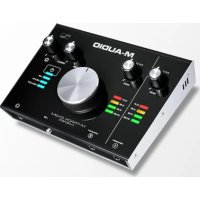
- M-AUDIO
- M-TRACKQUAD
- User Guide (English)
- Introduction
- Box Contents
- Support
- Setup
- Driver Installation
- Quick Setup / Connection Diagrams
- Setup Scenario 1: General usage:
- Setup Scenario 2: Small band recording:
- Setup Scenario 3: DJ setup:
- Audio Setup
- Windows:
- Mac OS X:
- Features
- Front Panel
- Rear Panel
- Guía del usuario (Espanol)
- Introduccion
- Contenido de la caja
- Sopporté
- Instalación
- Instalación de los drivers
- Diagrams de instalación y connexion
- Escenario de instalación 2: Grabación de banda(PC)
- Escenario de instalación 3: Instalación para DJ:
- Configuración del audio
- Characteristicas
- Panel frontal
- Paneltrasero
- Guide d'utilisation (Français)
- Présentation
- Contenu de la boîte
- Assistance technique
- Installation
- Installation des pilotes
- Installation/Schémas de connexion
- ScENARIO d'installation 1: Utilisation générale :
- ScENARIO d'installation 2 : Enregistrement de petit groupe :
- Scenario d'installation 3 : Installation pour DJ :
- Configuration audio
- Windows :
- Caracteristiques
- Panneau avant
- Panneau arrête
- Guida per l'uso (Italiano)
- Introduzione
- Contenuti della confezione
- Assistenza
- Installazione dei driver
- Guida rapida / Schema dei collegamenti
- Configurazione: Scenario 1 Utilizzo generico:
- Configurazione: Scenario 2 Registrazione di un piccolo gruppo:
- Configurazione: Scenario 3 setup da DJ:
- Configurazione audio
- Caratteristiche
- Pannello anteriore
- Pannello posteriore
- Benutzerhandbuch (Deutsch)
- Einführung
- Lieferumfang
- Kundendienst
- Einrichten
- Treiberinstallation
- Schnelles Einrichten / Anschlussdiagramme
- Setup-Szenario 2: Aufnahme einer klinen Band:
- Setup-Szenario 3: DJ-Setup:
- Audio-Setup
- Funktionen
- Vorderseite
- Rückseite
- Appendix (English)
- Technical Specifications
- Trademarks and Licenses
- m-audio.com
Marca : M-AUDIO
Modello : Track Quad
Categoria : Registratore vocale