Track MKII - Registratore vocale M-AUDIO - Manuale utente e istruzioni gratuiti
Trova gratuitamente il manuale del dispositivo Track MKII M-AUDIO in formato PDF.



Domande degli utenti su Track MKII M-AUDIO
0 domanda su questo apparecchio. Rispondi a quelle che conosci o fai la tua.
Fai una nuova domanda su questo apparecchio
Scarica le istruzioni per il tuo Registratore vocale in formato PDF gratuitamente! Trova il tuo manuale Track MKII - M-AUDIO e riprendi in mano il tuo dispositivo elettronico. In questa pagina sono pubblicati tutti i documenti necessari per l'utilizzo del tuo dispositivo. Track MKII del marchio M-AUDIO.
MANUALE UTENTE Track MKII M-AUDIO
Guida per l'uso (Italiano)
Introduzione
Contenuti della confezione
M-Track
(MKII)
Guida
per
I'uso
Cavo USB Manuale di sicurezza e garanzia
Schede di download del software
Assistenza
Per le ultime informazioni in merito a quello prodotto (requisiti di systema, informazioni sulla compatibilità, ecc.) e per effettuarne la registrazione, recarsi alla pagina m-audio.com.
Per ulteriore assistenza sul prodotto, recarsi alla pagina m-audio.com/support.
Guida rapida / Schema dei collegamenti
Utenti Windows: Prima di collegare l'M-Track computer, installare i driver:
- Recarsi alla pagina m-audio.com/drivers e scaricare i più recenti driver del M-Track per il proprioarioistema operativo.
- Apriere il file scaricato e fare doppio cli sul file di installatione dei driver.
- Seguire le istruzioni su schermo per installare i driver (durante l'installazione verrà richiesto di collegare I'M-Track al computer).
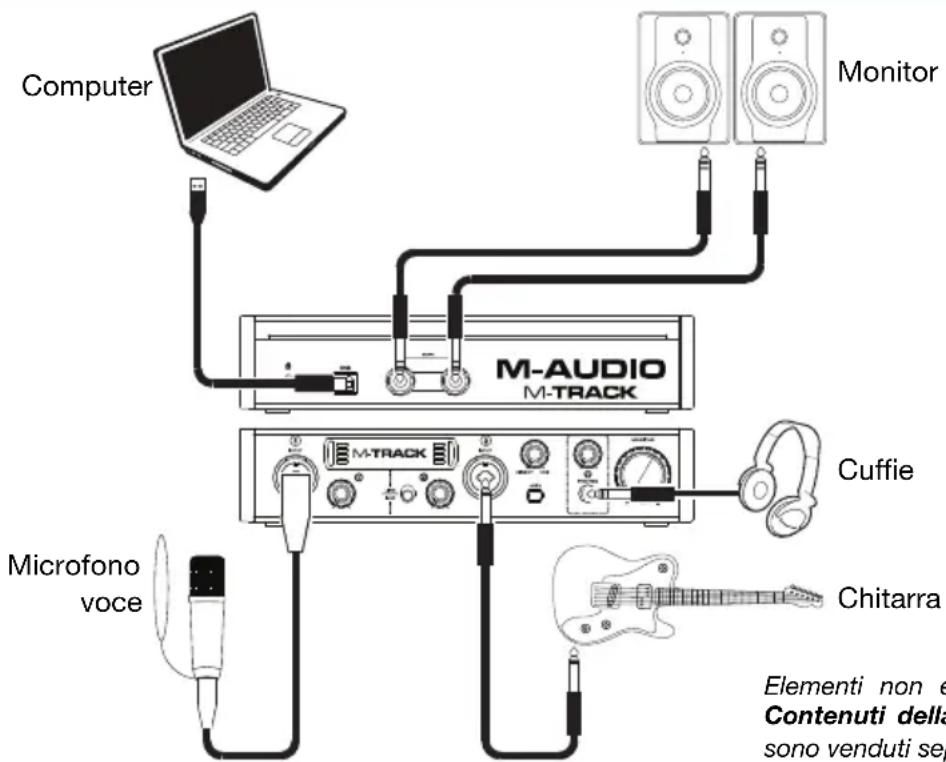
Elementi non elencati sotto Contenuti della confezione sono venduti separatamente.
Important:
- Ricordarsi di selezionare l'M-Track come interfaccia sotto Preferiti, Opzioni, Configurazione dispositivo, ecc. nel proprio DAW.
- Al momento di registrarare un microfono o una chitarra o un basso con un pickup attivo in ingressso 2, impostare il selettore di strumenti su Line (linea). Se il vostro strumento impiega un pickup passivo, impostate il selettore su Inst (strumento).
Serviri dell'interruttore +48V solo se un microfono richiede l'alimentazione phantom. I microfoni dinamici e i microfoni a nastro non richiedono alimentazione phantom, nella maggior parte dei microfoni a condensatore si. Consultare la documentazione del microfono per scopire se necessita di alimentazione phantom o meno.
Caratteristiche
Pannello anteriore
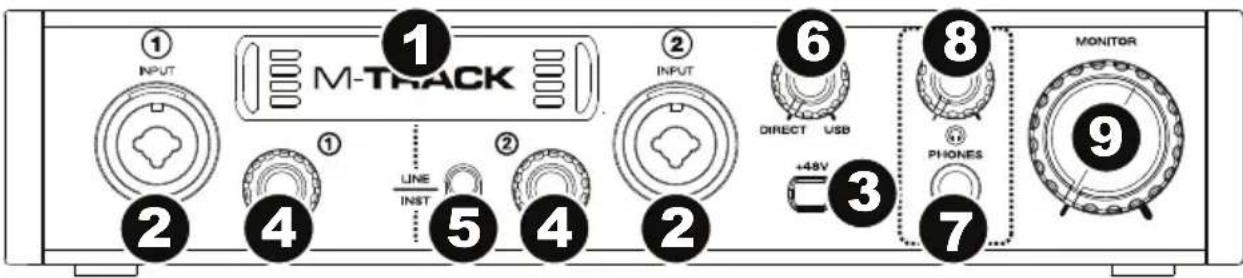
- Display:在哪的几部电影?
- Ingressi 1 e 2: collegare microfoni, dispositivi a livello di linea o una chitarra a quosti ingressi servendosi di un cavo XLR o TRS da 6,35 mm (1/4"). Per i segnali a livello di microfono, servirsi di un cavo XLR. Per segnali a livello di linea, servirsi di un cavo TRS da 6,35 mm (1/4"). Per segnali a livello di strumenti (per ingresso 2 solo), servirsi di un cavo TS da 6,35 mm (1/4"). Visualizzare i livelli del segnale di ingresso sul display.
- Interruttore +48V: quello interruttori attiva e disattiva l'alimentazione phantom peragli ingressi 1 e 2. Quando attivata (accesso), l'alimentazione phantom fornisce +48V agli ingressi mic XLR. Va notato che i microfoni dinamicici e i microfoni a nastro non richiedono alimentazione phantom, nella maggior parte dei microfoni a condensatore si. Consultare la documentazione del microfono per scopire se necessita di alimentazione phantom o meno.
- Gain d'ingresso: regola il livello di guadagno degli ingressi. Impostare esta manopola in modo che il corrispondente misuratore di livello del DAW mostri a display un livello "sano" durante le esibizioni, ma non un livello tale da provocare "salti" o picchi del misuratore, causando distorsione dell'audio.
- Selettore di strumenti: quando l'interrottore è in posizione Line, ingresso 2 accetterà segnali mic o a livello di linea. Quando questo interrottore è in posizione Inst, ingresso 2 fungera da ingresso ad elevata impedenza per il collegamento di chitarre o bassi.
- Mix monitor: mischia qualsiasi quantità di segnale a latenza zero da tutti gli ingressii (Direct) con l'uscita del computer (USB).
Questa manopola è utile durante la registrazione quando si lacora con la dimensione del buffer e con la latenza. Al computer occorre molto tempo per elaborare l'audio in ingresso prima di rimdarlo in uscita; quello intervallo di tempo è determinato alla configurazione della dimensione del buffer. La latenza è il ritardo risultante tra il suono in ingresso (lo strumento suonato, il canto, ecc.) è il suono in uscita (quando si sente nel DAW). A dimensioni di buffer maggiore corrisponde una latenza superiore.
Se il computer è sufficientemente potente, sare possibile impostare la dimensione del buffer in modo che potrebbe non servire mai un monitoraggio diretto. In quello caso, impostare la manopola su USB per monitorare solo l'uscita audio del DAW.
In altri casi, tuttavia, dimensioni ridotte del buffer possono consumare molta CPU del computer e causare interferenze audio,uhnque più essere necessario servirsi di un'impostazione più elevata del buffer, con seguente latenza. In questei casi, servirsi di un buffer più grande e girare la manopola verso Direct per monitorare il segnale sanza latenza. Al momento di ascoltare la riproduzione, girarlo su USB.
- Uscita cuffie: collegiate cuffie TRS da 6,35 mm (1/4") a quista uscita. Il mix che si sente provenire da qusta uscita sare determinato alla manopola Monitor Mix.
- Volume cuffie: regola il volume di uscita dell'uscita cuffie.
- Monitor Level (livello monitor): regola il volume di uscita delle Uscite Principali L e R, che dovrebbero essere collegate ai monitor o alsystema di amplificazione.
Pannello posteriore
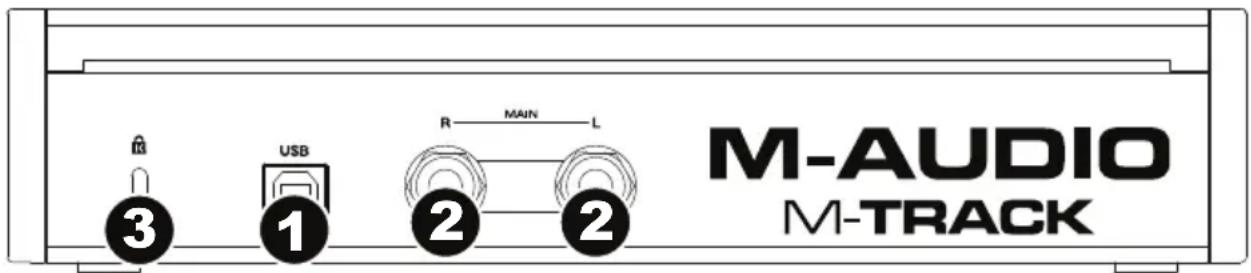
- Porta USB: Anything to be found in the USB port is expected to be a computer, server or a portable device.
- Uscite principali L (sinistra) e R (destra): servirsi di cavi TRS standard da 6,35 mm (1/4") per collegare queste uscite ai monitor, ad un impianto di amplificazione, ecc. I relativi livelli sono controllati alla manopola Monitor Level (livello monitor).
- Slot per lucchetto Kensington: serviri di questa aperture per lucchetto Kensington per fissare l'M-Track a un ravolo o ad altre superfici.