Track Plus - Registratore vocale M-AUDIO - Manuale utente e istruzioni gratuiti
Trova gratuitamente il manuale del dispositivo Track Plus M-AUDIO in formato PDF.



| Tipo di prodotto | Interfaccia audio USB |
| Marca | M-Audio |
| Modello | Track Plus |
| Alimentazione | Via bus USB (USB 1.1 o superiore) |
| Ingressi microfono | 2 x XLR (con alimentazione phantom +48 V) |
| Ingressi strumento/linea | 2 x TRS 6,35 mm (commutabile micro/linea o chitarra ad alta impedenza) |
| Uscite principali | 2 x TRS 6,35 mm (livello linea), controllo tramite pulsante MAIN LEVEL |
| Uscita cuffie | 1 x TRS 6,35 mm, volume separato |
| Ingressi/uscite MIDI | 1 ingresso DIN 5 poli, 1 uscita DIN 5 poli |
| Ingresso/uscita digitale | S/PDIF coassiale (RCA) - ingresso e uscita |
| Alimentazione phantom | +48 V commutabile su entrambi gli ingressi XLR |
| Monitoraggio diretto | Sì, con pulsante MONITOR MIX (regolazione USB/DIRECT) |
| Risoluzione audio | 16 bit, 44,1 kHz (qualità CD) |
| Connettività | USB 1.1/2.0, compatibile con Windows e Mac |
| Dimensioni approssimative | 20 x 15 x 5 cm |
| Peso approssimativo | 0,5 kg |
| Manutenzione | Pulire con un panno asciutto e morbido. Evitare umidità e polvere. |
| Sicurezza | Non utilizzare ripetitori USB. Spegnere prima di collegare/scollegare i cavi. |
| Software inclusi | Pro Tools Express (tramite iLok 2), Ignite (download) |
Domande frequenti - Track Plus M-AUDIO
Domande degli utenti su Track Plus M-AUDIO
0 domanda su questo apparecchio. Rispondi a quelle che conosci o fai la tua.
Fai una nuova domanda su questo apparecchio
Scarica le istruzioni per il tuo Registratore vocale in formato PDF gratuitamente! Trova il tuo manuale Track Plus - M-AUDIO e riprendi in mano il tuo dispositivo elettronico. In questa pagina sono pubblicati tutti i documenti necessari per l'utilizzo del tuo dispositivo. Track Plus del marchio M-AUDIO.
MANUALE UTENTE Track Plus M-AUDIO
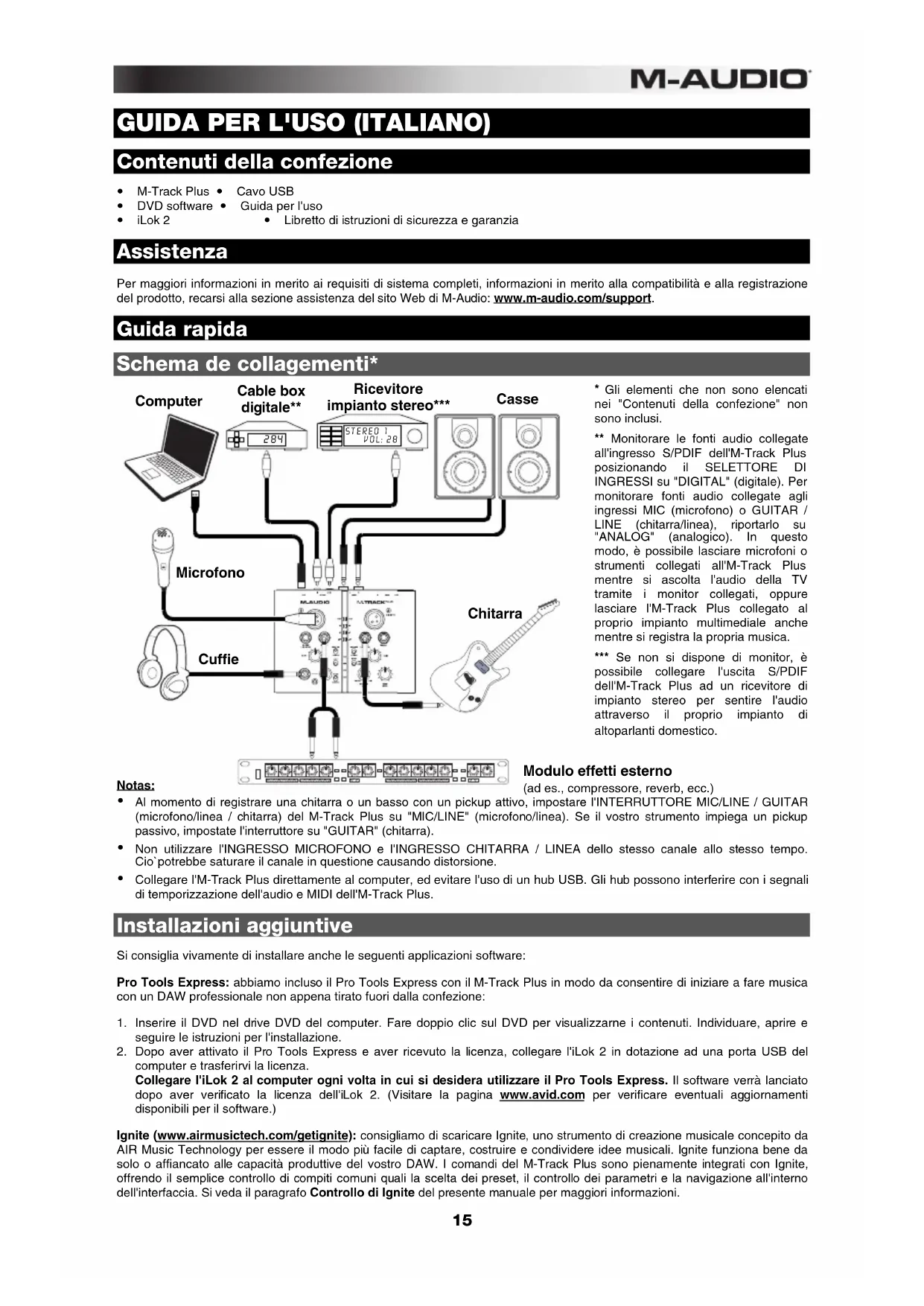
GUIDA PER L'uso (ITALIANO)
Contenuti della confezione
M-Track Plus Cavo USB
DVD software -Guida per l'uso
- iLok 2 Libretto di istruzioni di sicurezza e garanzia
Assistenza
Per maggiori informazioni in merito ai requisiti di systema completi, informazioni in merito alla compatibilità e alla registrazione del prodotto, recarsi alla sezione assistenza del site Web di M-Audio: www.m-audio.com/support.
Guida rapida
Schema de collagementi*
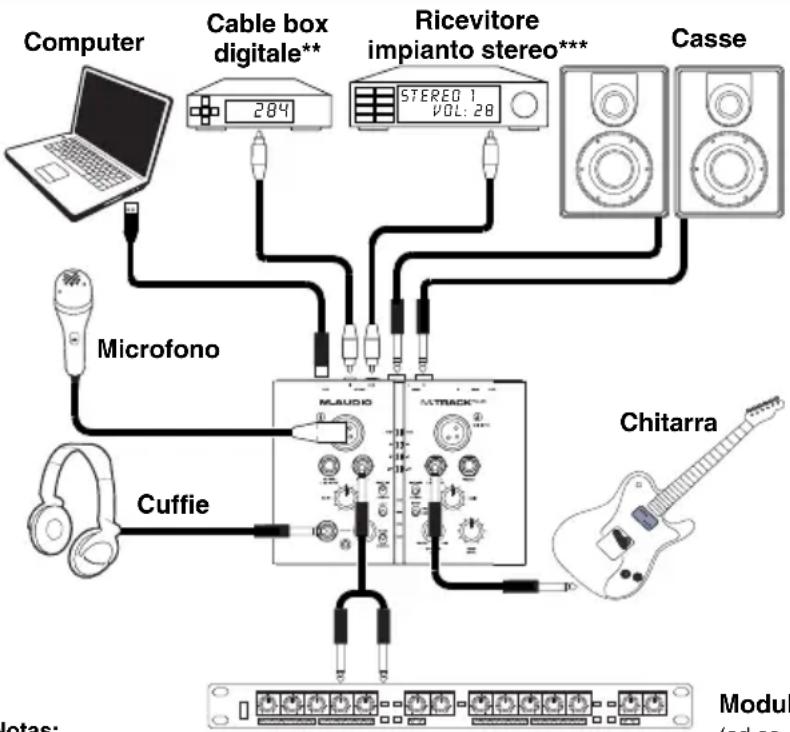
- Gli elementi che non sono elencati nei "Contenuti della confezione" non sono inclusi.
** Monitorare le fonti audio collegate all'ingresso S/PDIF dell'M-Track Plus posizionando il SELETTORE DIGRESSI su "DIGITAL" (digitale). Per monitorare fonti audio collegateagli ingressi MIC (microfono) o GUITAR / LINE (chitarra/linea), riportarlo su "ANALOG" (analogico). In quello modo, è possibile lasciare microfoni o strumenti collegati all'M-Track Plus perché si ascolta l'audio della TVtramite i monitor collegati, oppure lasciare I'M-Track Plus collegato al proprio impianto multimediae anche nelle regista la propria musica.
** Se non si dispone di monitor, è possible collegare l'uscita S/PDIF dell'M-Track Plus ad un ricevitore di impianto stereo per sentire l'audioattraverso il proprio impianto di altoparlanti domestico.
Notas:
Modulo effetti esterno
(ad es., compressore, reverb, ecc.)
- Al momento di registrarare una chitarra o un basso con un pickup attivo, impostare l'INTERRUPTORE MIC/LINE / GUITAR (microfono/linea / chitarra) del M-Track Plus su "MIC/LINE" (microfono/linea). Se il vosto strumento impiega un pickup passivo, impostate l'interruttore su "GUITAR" (chitarra).
Non utilise l'INGRESSO MICROFONO e l'INGRESSO CHITARRA / LINEA dello stesso canale allo stesso tempo. Cio potrebbe saturare il canale in questione causando distorsione. - Collegare l'M-Track Plus direttamente al computer, ed evitare l'uso di un hub USB. Gli hub possono interferire con i segnali di temporizzazione dell'audio e MIDI dell'M-Track Plus.
Installazioni aggintive
Si consiglia vivamente di installare ancche le seguenti applicazioni software:
Pro Tools Express: abbreviamo incluso il Pro Tools Express con il M-Track Plus in modo da consentire di iniziare a fare musica con un DAW professionale non appena tirato fuori alla confezione:
- Inserire il DVD nel drive DVD del computer. Fare doppio cliq sul DVD per visualizzarne i contenuti. Individuare, apire e seguire le istruzioni per l'installazione.
- Dopo aver attivato il Pro Tools Express e aver ricevuto la licenza, collegare l'iLok 2 in dotazione ad una porta USB del computer e trasferirvi la licenza.
Collegare l'ILok 2 al computer agli volta in cui si desidera utiliser il Pro Tools Express. Il software verrà lanciatodoxygen aver verificato la licenza dell'Ilok 2. (Visitare la pagina www.avid.com per verificare eventuali aggiornamentidisponibili per il software.)
Ignite (www.airmusicotech.com/getignite): consigliamo di scaricare Ignite, uno strumento di创建工作mente concapieta da AIR Music Technology per essere il modo più facile di captere, costruire e condidere idee musicali. Ignite funziona bene da solo o affiancato alle capacità produttive del vostro DAW. I comandi del M-Track Plus sono pienamente integrati con Ignite, offrendo il semplice controlo di compiti comuni quali la scelta dei preset, il controllo dei parametri e la navigazione all'interno dell'interfaccia. Si veda il paragrafo Controllo di Ignite del presente manuale per maggiori informazioni.
Configurazione audio
Il M-Track Plus è un disponibile compatibile che può essere utilizzato con qualsiasti workstation audio digitale o software di registrazione che supporta audio USB. Per abilitare il M-Track Plus per inviare e ricevere audio da e verso il computer, seguire le istruzioni di cui sotto per ilsysteme operativo del computer di cui si dispone.
Assicuratevi che il vostro programma audio sia configurato per ricevere audio da M-Track Plus. Questo può essere fatto solitamente a livello delle "Preferenze" o della "Configurazione periferica". Per maggiori informazioni, consultate il manuale del vostro software.
Se si desidera una latenza ancora più bassa, leggere il testo nella casella griglia in fondo alla pagina, in cui si parla di ASIO4ALL.
Windows
Windows 7:
- Servirsi del cavo in dotazione per collegare il M-Track Plus ad un computer.
- Recarsi su Start Pannello di controllo Hardware e Audio Audio.
- Cliccare sulla linguetta Riproduzione e selezionare M-Track Plus come periferica predefinita.
- Cliccare sulla linguetta Registrazione e selezionare M-Track Plus come periferica predefinita.
- Cliccare su Proprietà nell'angolo inferiore destro.
- Nella nuova finestra, cliccare sulla linguetta Avanzate e selezionare 2 canali, 16-bit, 44100 Hz (qualità da CD) come lavorato predefinito.
- Togliere il segno di spunta da entrambé le caselle in Modalità esclusiva.
- Cliccare sulla linguetta Livelli e impostare il cursore su 4.
- Cliccare su OK per chiudere la finestra Proprietà.
- Cliccare su OK per chiudere il pannello di controllo Audio.
Note bene: se si utilizza il driver ASIO4ALL (vedi sotto), prima di aprir il pannello di controllo dell'ASIO4ALL seguire i passi indicati per assicurarsi che I'M-Track Plus non sua selezionato come dispositivo predefinito. Se si desidera riproduire l'audio dal computertramite I'M-Track Plus dopo aver spento il DAW,occorre ripetere le fasi di cui sopra per selezionario nuovamente come dispositivo predefinito.
Windows Vista:
- Serviri del cavo in dotazione per collegare il M-Track Plus ad un computer.
- Recarsi su Start Pannello di controllo Audio. (Se non viene visualizzato Audio, selezionare "Visualizzazione classica" ed il Pannello di controllo Audio dovrebbe divertare disponibile.)
- Cliccare sulla linguetta Riproduzione e selezionare M-Track Plus come periferica predefinita.
- Cliccare sulla linguetta Registrazione e selezionare M-Track Plus come periferica predefinita.
- Cliccare su Proprietà nell'angolo inferiore destro.
- Nella nuova finestra, cliccare sulla linguetta Avanzate e selezionare 2 canali, 16-bit, 44100 Hz (qualità da CD) come formato predefinito.
- Togliere il segno di spunta da entrambé le caselle in Modalità esclusiva.
- Cliccare su OK per chiudere la finestra Proprietà.
- Cliccare su OK per chiudere il pannello di controllo Audio.
Note bene: se si utilizza il driver ASIO4ALL (vedi sotto), prima di aprire il pannello di controllo dell'ASIO4ALL seguire i passi indicati per assicurarsi che I'M-Track Plus non sua selezionato come dispositivo predefinito. Se si desidera riproduire l'audio dal computertramite I'M-Track Plus dopo aver spento il DAW, occorre ripetere le fasi di cui sopra per selezionario nuovamente come dispositivo predefinito.
Windows XP:
- Servisi del cavo in dotazione per collegare il M-Track Plus ad un computer.
- Recarsi su Start Pannello di controllo Suoni e periferiche audio.
- Fare clic sulla linguetta "Audio".
-
Sotto Riproduzione suoni e Registrazione suoni selezionare USB Audio CODEC come periferica predefinita. (Qualora fosso reri presenti alti dispositivi audio USB collegati al computer, che potrebbero avere nomi identici, provare a selezionarli a uno a uno fino a quando il M-Track Plus non viene riconosciuto.)
-
Cliccare su "OK".
Note bene: se si utilizza il driver ASIO4ALL (vedi sotto), prima di aprire il pannello di controllo dell'ASIO4ALL seguire i passi indicati per assicurarsi che l'M-Track Plus non sua selezionato come dispositivo predefinito. Se si desidera riproduire l'audio dal computertramite l'M-Track Plus dopo aver spento il DAW, occorre ripetere le fasi di cui sopra per selezionario nuovamente come dispositivo predefinito.
Qualora si dovesse verificare un'eccessiva latenza dopo averne sistematico la configurazione a livello del vosto software, si consiglia il driver Gratis AO4ALL (Audio Stream Input/Output) per PC alla pagna www.asio4all.com. Solitamente, i driver ASIO hanno prestazioni miglior e con una minore latenza, in quanto creano una comunazione più efficiente tra dispositivi audio e software.
Per scaricare e installment l'ASIO4ALL:
- Recarsi alla pagina www.asio4all.com e scaricare l'ultima versione pubblicata per la propria regione.
- Fare doppio cig sul file ASIO4ALL .exe scaricato.
3.Seguire le istruzioni su schermo per installare ASIO4ALL.
Per configurare I'ASIO4ALL con il proprio DAW:

- Con il M-Track Plus collegato al computer, aprire il DAW.
- Cliccare sull'icona a freccia nella barra di systema Windows, che fara aprie il pannello di controlo dell'ASIO4ALL.
- Cliccare sull'icona a chiave inglese nell'angolo inferiore destro del pannello di controllo.
- Sotto WDM Device List, cliccare sulla casella + accanto a M-Track Plus per espanderla. (In Windows XP, compare come USB Audio Codec.)
- Assicurarsi che entrambé le caselle accanto a Out e In除去 M-Track Plus (o USB Audio Codec in Windows XP) siano spunate/illuminate. In caso contrario, selezionarle.
- Assicurarsi che tutte le caselle siano deselezionate/spente. In caso contrario, deselezionarle.
- Chiudere il pannello di controllo.
Note bene: è possibile selezionare l'M-Track Plus come dispositivo predefinito nel pannello di controllo dell'ASIO4ALL solo se non è selezionato come dispositivo predefinito in Windows.
Mac
- Servisi del cavo USB in dotazione per collegare I'M-Track Plus al computer.
- Recarsi su Preferenze di sistema > Audio.
- Sotto la sched a Output, selezionale M-Track Plus come dispositivo predefinito.
- Sotto la schedal Input tab, selezionare M-Track Plus come dispositivo predefinito.
- Chiudere la finestra.
Caratteristiche
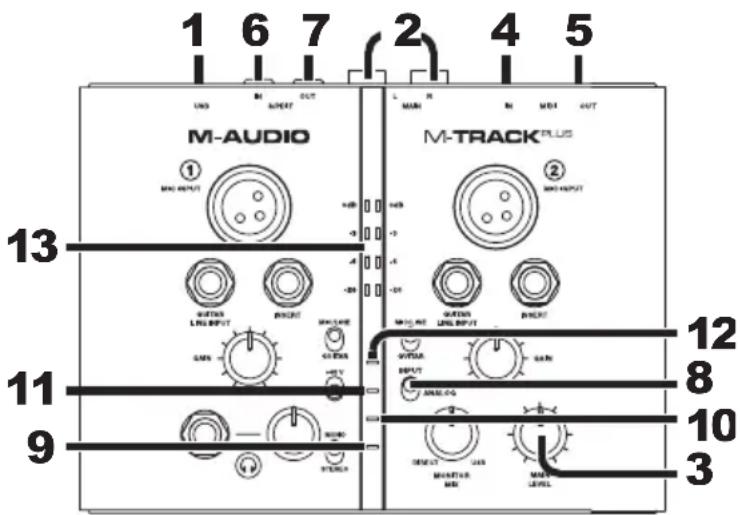
- PORTA USB - Servirsi del cavo in dotazione per collegare il M-Track Plus ad un computer per una通讯音频 digitale a 2 vie, a 16 bit. Il M-Track Plus richiede una porta USB 1.1 (o superiore).
- USCITA PRINCIPALE - Servirsi di cavi standard da 1/4 per collegare esta uscita a un paio di altoparlanti. Il livello di但这a uscita è controllato alla manopola MAIN LEVEL.
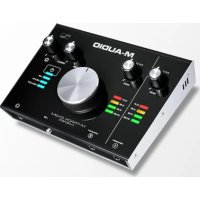
- MAIN LEVEL - Regola il volume di uscita dell'USCITA PRINCIPALE consentendo di controllare il livello di ascolto dei monitor collegati.
- INGRESSO MIDI - Servisi di un cavo MIDI standard a cinque poli per collegare quello ingresso all'uscita MIDI di un dispositivo MIDI esterno.
- USCITA MIDI - Servirsi di un cavo MIDI standard a cinque poli per collegare questa uscita all'ingresso MIDI di un dispositivo MIDI esterno.
- INGRESSO S/PDIF - Collegare l'uscita digitale di un altro disposito (ad esempio una tastiera, una cable box digitale, un dispositivo di streaming media, ecc.) a quello ingresso servendosi di un cavo coassiale (RCA) da 75 . Va notato che le manopole di guidagno (GAIN), la manopola MAIN LEVEL e la manopola VOLUME CUFFIE non influscono sul livello del segnale; il segnale sare Inviato direttamente al DAW senza alcuna regolazione.
- USCITA S/PDF - Collegare l'ingresso digitale di un'alto dispositivo (ad esempio un ricevitore stereo, un registratore flash a stato solido, ecc.) a esta uscita servendosi di un cavo coassiale (RCA) da 75 . Il segnale inviato da esta uscita è identico a quello dell'uscita MAIN.
- SELETTORE DI INGRESSI - Selezione la fonte di ingresso dell'M-Track Plus. Per un utilizzo normale (servendosi degli INGRESSI MIC e degli INGRESSI GUITAR/LINE), impostare l'interrutatore su "ANALOG." Al momento di utilizzato l'ingresso S/PDIF IN, posizionale questo interrutatore su DIGITAL"; I'M-Track Plus ignorera gli ingressi chitarra/linea (GUITAR/LINE) e gli INSERIMENTI.
- LED DI ALIMENTAZIONE PHANTOM - Si accende quando è attivata l'alimentazione phantom.
- LED USCITA MIDI - Lampeggia quando vengono inviati dati MIDI dal software all'uscita MIDI dell'M-Track Plus.
- LED INGRESSO MIDI - Lampeggia ognivalvota vengono ricevuti dati MIDI da un controller MIDI esterno.
- LED USB - Si accende quando viene stabilito un collegamento USB valido tra il computer e l'M-Track Plus. Servirsi di但这a spia per verificare che l'M-Track Plus riceva alimentazione e sua pronto per l'uso.
- MISURATORI A LED - Mostrano il livello audio dell'uscita principale.
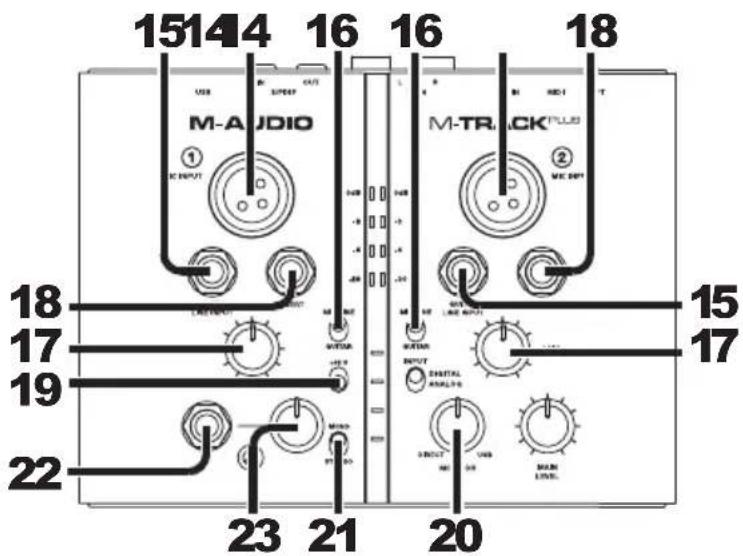
- INGRESSO MICROFONO -Collegare un microfono a questo ingresso servendosi di un cavo XLR.
- INGRESSO DI CHITARRA / LINEA - Collegare un dispositivo a livello di linea o una chitarra servendosi di i cavi 1/4".
- INTERRUTTORE MIC/LINE / GUITAR (Microfono/Linea / Chitarra) - Quando questo interrutatore è impostato su "MIC/LINE" (microfono/linea), il Canale fungerà da ingresso ad elevata impedenza per il collegamento di chitarre o bassi. Quando l'interruttore è impostato su "GUITAR" (chitarra), il Canale accetterà segnali mic o a livello di linea.
- GAIN - Regola il livello del guadagno di ingresso del canale. Affinché il guadagno del segnale sa ad un livello ottimale, assicurarsi che la sua uscita più force faccia accendere le spie ambra a livello dei MISURATORI A LED. (Livelli più elevati possono causare salti o distorsione del segnale e segnali registrati a livelli più bassi potrebbero non sentirsi nel mix.) uindi fare lo stesso a livello del software servendosi dei loro misuratori.
- INSERT - Questo jack consente di insereire un compressore, EQ, o qualsiasi altro elaboratore di segnale tra il preamplificatore dell'M-Track Plus e il convertitore A/D (audio/digitale). Qualsiasi elaborazione effettuata da un processore collegato sare registrata nel software.
- INTERRUTTORE ALIMENTAZIONE PHANTOM - Questo interrupttore attiva e disattiva l'alimentazione phantom. Quando attivata, l'alimentazione phantom fornisce +48V a entrambi gli ingressi mic XLR. Si noti che la maggior parte dei microfoni dinamicici non richiede l'alimentazione phantom, nella maggior parte dei microfoni a condensatore si. Non utilizzato l'alimentazione phantom con microfoni a nastro in quello li danneggerebbe. Consultare la documentazione relativa al microfono per scopire se richiede l'alimentazione phantom o meno.
- MONITOR MIX - Mischia qualsiasi quantà di segnale a latenza zero (monitoraggio diretto) dagli ingressi con l'uscita del DAW. Quando si trova su "USB", si sentrì unicamente il suono del DAW. Quando in posizione "DIRECT", si sente solo la fonte tramite gli ingressi dell'M-Track Plus.
Questa manopola è utile durante la registrazione quando si ha a che fare con la "dimensione del buffer" e la "latenza". Al computer occorre molto tempo per elaborare l'audio in ingresso prima di rimandarlo in uscita; quello intervallo di tempo è determinato alla configurazione della dimensione del buffer. La latenza è il ritardo risultante tra il suono in ingresso (Io strumento suonato, il canto, ecc.) e il suono in uscita (quando si sente nel DAW). A dimensioni di buffer maggiore corrisponde una latenza superiore.
Se il computer è sufficientemente potente, sare possibile impostare la dimensione del buffer in modo che potrebbe non servire mai un monitoraggio diretto. In quello caso, impostare la manopola su "USB" per monitorare solo l'uscita audio del DAW.
In altri casi, tattavia, una dimensione ridotta del buffer puo consumare molta CPU del computer e causare distorsioni dell'audio; poi quindi essere necessario utilizzato un'impostazione più elevata per il buffer, che puo portare latenza. In isto: caso, serviri di una dimensione maggiore del buffer e girare la manopola più verso "DIRECT" per monitorare il segnale in ingresso senza latenza. Al momento di ascoltare la riproduzione, girarlo su "USB".
- MONO / STEREO - Commuta il mix cuffie e il mix MAIN OUT per un'operazione mono o stereo. Serviri dell'impostazione stereo per il monitoraggio diretto del segnale di ingresso quando si registra una fonte stereo, se si desidera sentire ciascun canale nei rispetti lati sinistro e destro. Serviri dell'impostazione mono per il monitoraggio diretto del segnale di ingresso quando si registra un'unica fonte o se si desidera sentire entrambi i canali parimenti su ciascun lato. Questo interrottore non influsce sulla riproduzione del DAW o su come il suono viene registrato nel DAW; influsce solo il modo
- CUFFIE - Collegare le cuffie da 1/4 a esta uscita.
- VOLUME CUFFIE - Regola il livello del volume dell'uscita cuffie.
BENUTZERHANDBUCH (DEUTsCH)
Lieferumfang
- GUIDA PER L'uso (ITALIANO)
- Contenuti della confezione
- Assistenza
- Guida rapida
- Schema de collagementi*
- Notas:
- Modulo effetti esterno
- Installazioni aggintive
- Configurazione audio
- Windows
- Windows 7:
- Windows Vista:
- Windows XP:
- Per scaricare e installment l'ASIO4ALL:
- Per configurare I'ASIO4ALL con il proprio DAW:
- Mac
- Caratteristiche
- BENUTZERHANDBUCH (DEUTsCH)
- Lieferumfang
Marca : M-AUDIO
Modello : Track Plus
Categoria : Registratore vocale