Track Plus - Grabadora de voz M-AUDIO - Manual de uso y guía de instrucciones gratis
Encuentra gratis el manual del aparato Track Plus M-AUDIO en formato PDF.



| Tipo de producto | Interfaz de audio USB |
| Marca | M-Audio |
| Modelo | Track Plus |
| Alimentación | Mediante bus USB (USB 1.1 o superior) |
| Entradas de micrófono | 2 x XLR (con alimentación fantasma +48 V) |
| Entradas de instrumento/línea | 2 x TRS 6,35 mm (conmutable micrófono/línea o guitarra de alta impedancia) |
| Salidas principales | 2 x TRS 6,35 mm (nivel de línea), control mediante botón MAIN LEVEL |
| Salida de auriculares | 1 x TRS 6,35 mm, volumen independiente |
| Entradas/salidas MIDI | 1 entrada DIN de 5 pines, 1 salida DIN de 5 pines |
| Entrada/salida digital | S/PDIF coaxial (RCA) - entrada y salida |
| Alimentación fantasma | +48 V conmutable en las dos entradas XLR |
| Monitoreo directo | Sí, con botón MONITOR MIX (ajuste USB/DIRECT) |
| Resolución de audio | 16 bits, 44,1 kHz (calidad CD) |
| Conectividad | USB 1.1/2.0, compatible con Windows y Mac |
| Dimensiones aproximadas | 20 x 15 x 5 cm |
| Peso aproximado | 0,5 kg |
| Mantenimiento | Limpiar con un paño seco y suave. Evitar la humedad y el polvo. |
| Seguridad | No utilizar repetidor USB. Apagar antes de conectar/desconectar los cables. |
| Software incluido | Pro Tools Express (mediante iLok 2), Ignite (descarga) |
Preguntas frecuentes - Track Plus M-AUDIO
Preguntas de los usuarios sobre Track Plus M-AUDIO
0 pregunta sobre este aparato. Responde a las que conoces o haz la tuya.
Hacer una nueva pregunta sobre este aparato
Descarga las instrucciones para tu Grabadora de voz en formato PDF gratis! Encuentra tus instrucciones Track Plus - M-AUDIO y toma tu dispositivo electrónico nuevamente en la mano. En esta página están publicados todos los documentos necesarios para el uso de su dispositivo. Track Plus de la marca M-AUDIO.
MANUAL DE USUARIO Track Plus M-AUDIO
Contenido de la caja
M-Track Plus Cable USB
DVD software Guia del usuario
- iLok 2 - Folleto de información sobre la seguridad y la garantía
Soporte
Para Obtener informacion sobre los requisitos completos de sistemas, la compatibilidad y el registrar del producto, visite la seccion de soporte del situ web de M-Audio: www.m-audio.com/support.
Guiá de inicio=rápido
Diagrama de Conexión*
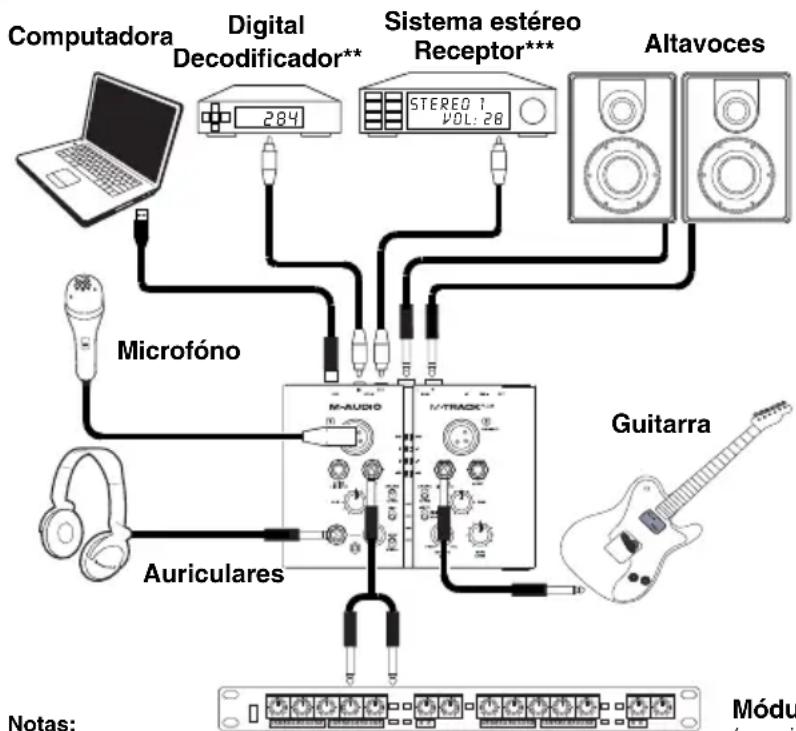
- Los elementos que no se enumeran en Contenso de la caja no está incluidos.
**Monitoree las fuentes de audio conectadas a la S/PDIF IN (Entrada S/PDIF) del M-Track Plus colocando el SELECTOR DE ENTRADA en "DIGITAL". Para monitorear fuentes de audio conectadas a las ENTRADAS PARA MICROFONO o las ENTRADAS PARA GUITARRA / LINEA,whelming a colocarlo en "ANALOG" (Analógica). De esta forma peutEAR sus micrófonos o instrumentos conectados al M-Track Plus cuando escauchel audio de su televisor por sus monitores conectados -o estar el M-Track Plus conectado a su instalación de medios incluo cuandoegra su música.
** Si noiene monitores, pode conectar la S/PDIF OUT (Salida S/PDIF) del MTrack Plus al receptor de un sistemas estéreo para oir el audio por su sistemas de altavoces hogareños.
Notas:
Modulo de efectos externos
(porej.compresor,reverberacion,etc.)
- Cuando grabe una guitarro o bajo con captor activo, ajuste el CONMUTADOR MICROFONO/LINEA / GUITARRA de MTrack Plus a "MIC/LINE". Si su instrumento usa un captor pasivo, ajuste el conmutador a "GUITAR".
No utilise la ENTRADA DE MICROFONO (Microphone) y la ENTRADA DE GUITARRA / LINEA (Guitar / Line) al mismo tempo en el mesmo canal. Esto peut saturar el canal y causar distorsion. - Enchufe la M-Track Plus directamente a su computador y evite usar un hub USB. Los hubs能把 interoperir con las señales de sincronizacion de audio y MIDI de la interfaz M-Track Plus.
Instalaciones adiconiales
Tambien recomendamos especialmente instalar las siguientes aplicaciones de software:
Pro Tools Express: Hemos incluo Pro Tools Express con su M-Track Plus, de modo que pueda comendar a hacer música con una DAW profesoal en cuando abra la caja:
- Inserte el DVD en el lector de DVD-ROM de la computadora. Haga doble click en el DVD para ver su contenido. Localice, abra y siga las instrucciones de instalacion.
- Despues de activar Pro Tools Express y recibir la licencia, conecte el iLok 2 inclued a un puerto USB de su computadora y transfiera la licencia al mesmo.
Conecte el iLok 2 a su computadora toda vez que deseee usable Pro Tools Express. El software se abre una vez que se verifica la licencia en el iLok 2. (Visite www.avid.com para vericar las posiblesactualizaciones del software disponibles.)
Ignite (www.airmusicitech.com/getignite): Recommendamos bajo Ignite, una herramienta de creación musical diseñada por Air Music Technology para ser lamania más fácil de capturar, construir y partager ideas musicales. Ignite funciona bien por si mismo o como complemento de redacción de las capacities de produccion de su DAW. Los 控roles del M-Track Plus está totalmente integrados con Ignite, a fin de brindar un fácil control de las tareas comunes como selección de presets, control de parámetros y navigacion de interfaces. Para más informacion, consulte la seccion Como controlar Ignite de este manual.
Configuración de audio
M-Track Plus es un dispositivo que cumple espécificaciones de clase y que se pueda usar conequalierestaciónde trabajo o software de grabacion de audio digital compatible con el audio USB. Para permitir que M-Track Plus envie y reciba audio hacía y desde la computadora, siga las instruetiones de mas abajo correspondientes alsystema operativo de la misma.
Asegürese de que su programa de software de audio está configurado para recibir audio por M-Track Plus. Esto se pueda hacer habitualmente en "Preferences" o "Device Setup" (Configuración de dispositivos) de su software. Para más información, consulte el manual de su software.
Si desea una latencia aun menor, lea el texto del cuadro gris del pie de la page, que se refiere a ASIO4ALL.
Windows
Windows 7:
- Use el cable incluido para conectar el M-Track Plus a su computadora.
- Vaya al menu Start Control Panel Hardware and Sound Sound (Inicio > Panel de control > Hardware y Sonido > Sonido).
- Haga click en la pestana Playback (Reproduccion) y seleccione M-Track Plus como dispositivo predeterminado.
- Haga clic en la pestaña Recording (Grabacion) y seleccione M-Track Plus como dispositivo predeterminado.
- Haga ticn Properties (Propiedades) en la esquina inferior derecha.
- En laresha ventana, haga clic en la pesta Advanced Avanzadas y selecione 2-channel, 16-bit, 44100 Hz (CD Quality) [2 canales, 16 bits, 44100 Hz (calidad de CD)] como formatting predeterminado.
- De selezione ambas casillas debuto de Exclusive Mode (Modo exclusivo).
- Haga clic en la pestana Levels (Niveles) y ajuste el deslizador a "4".
- Haga Clinic en OK (Aceptar) para cerrar las ventana Properties.
- Haga Cli en OK para cerrar el panel de control Sound.
Note: Si está usingo el driver ASIO4ALL (ver abajo), antes de abrir el panel de control de ASIO4ALL, siga los pasos precedentes para asegurar de que el M-Track Plus no este seleccionado como dispositivo predeterminado. Si DEA reproducir el audio de su computadora a工程技术 de M-Track Plus despues de cerrar su DAW, es posible que deba repetir los pasos precedentes para volver a seleccionarlo como dispositivo predeterminado.
Windows Vista:
- Use el cable incluido para conectar el M-Track Plus a su computadora.
- Vaya al menu Start Control Panel Sound (Inicio > Panel de control > Sonido). (Si no ve Sound, seleccione Switch to Classic View (Cambiar a vista clásica) —el panel de control Sound doit aparecer.)
- Haga clic en la pestana Playback (Reproduccion) y seleccione M-Track Plus como dispositivo predeterminado.
- Haga clic en la pestana Recording (Grabacion) y seleccione M-Track Plus como dispositivo predeterminado.
- Haga ticn Properties (Propiedades) en la esquina inferior derecha.
- En laresha ventana, haga clic en la pesta Advanced Avanzadas y selecione 2-channel, 16-bit, 44100 Hz (CD Quality) [2 canales, 16 bits, 44100 Hz (calidad de CD)] como formatting predeterminado.
- Deseleccione ambas casillas bajo de Exclusive Mode (Modo exclusivo).
- Haga ticn OK (Aceptar) para cerrar las ventana Properties.
- Haga cli en OK para cerrar el panel de control Sound.
Note: Si está usingo el driver ASIO4ALL (ver abajo), antes de abrir el panel de control de ASIO4ALL, siga los pasos precedentes para asegurar de que el M-Track Plus no esté seleccionado como dispositivo predeterminado. Si desea reproducir el audio de su computadora a工程技术 de M-Track Plus afterwards to cerrar su DAW, es posible que deba repetir los pasos precedentes para volver a seleccionarlo como dispositivo predeterminado.
Windows XP:
- Use el cable incluido para conectar el M-Track Plus a su computadora.
- Vaya al menu Start Control Panel Sounds and Audio Devices (Inicio > Panel de control > Dispositivos de sonido y audio).
- Haga Cli en la pestaña Audio.
- En Sound Playback (Reproduccion de sonido) y Sound Recording (Grabacion de sonido) seleccione USB Audio Codec (Códec de audio USB) como dispositivo predeterminado. (Si tiene connectados a su computadora除外 dispositivos de audio USB que pueda tener nombres ideentes, puede sernecessary que pruebe a selectionar cada uno hasta que se reconozca el M-Track Plus.)
- Haga cli en OK (Aceptar).
Note: Si está usando el driver ASIO4ALL (ver abajo), antes de abrir el panel de control de ASIO4ALL, siga los pasos precedentes para asegurar de que el M-Track Plus no está seleccionado como dispositivo predeterminado. Si deseae reproducir el audio de su computadora a工程技术 de M-Track Plus despues de cerrar su DAW, es posible que deba repetir los pasos precedentes para volver a seleccionarlo como dispositivo predeterminado.
IMPORTANTE: Si sige experimentando latencia despues deajsar los parametros de latencia de su computadora, recomendamos gratuamente el driver ASIO4ALL (Entrada/salida de corrente de audio) para PC de www.asio4all.com. En general, los drivers ASIO funcinan mejor y con menor latencia, dato que crean una communicatedacion mas eficiente entre los dispositivos de audio y el software.
Para bajo e instalar ASIO4ALL:
- Vaya a www.asio4all.com y bajo la version mas reciente correspondiente a su region.
- Haga doble cig en el archivo ASIO4ALL .exe que bajo
- Siga las instrucciones de la pantalla para instalar ASIO4ALL.
Para instalar up ASIO4ALL con su DAW:
- Con el M-Track Plus conectado a su computadora, abra su DAW.
- Haga clic en el icono de la flecha de la bandeja del systema de Windows, con lo que se abrirá el panel de control de ASIO4ALL.
- Haga cig en el icono de la llave inglesia de la esquina inferior derecha del panel de control.
- Bajo WDM Device List, (Lista de dispositivos de WDM), haga click en la casilla + que estálington a M-Track Plus para expandirla. (En Windows XP,esto aparece como USB Audio Codec.)
- Asegürese de que ambas casillas contigias a Out e In bajo M-Track Plus (o USB Audio Codec en Windows XP) estén seleccionadas/lluminadas. Si no lo está, haha tic en ellas.
- Asegürese de que todas lasDEMás casillas no estén seleccionadas ni iluminadas. Si lo está, haga cig en ellas.
- Cierre el panel de control.
Note: Es possible seleccionar M-Track Plus como su dispositivo predeterminado en el panel de control de ASIO4ALL solo si no está seleccionado como su dispositivo predeterminado de Windows.
Mac
- Use el cable USB incluido para conectar el M-Track Plus a su computadora.
- Vaya a System Preferences Sound (Preferencias del sistemas > Sonido).
- Bajo la pestaña Output (Salida), selezione M-Track Plus como su dispositorio por defecto.
- Bajo la pestana Input (Entrada), selezione M-Track Plus como su disposito por defecto.
- Cierre la ventana.
Characteristicas
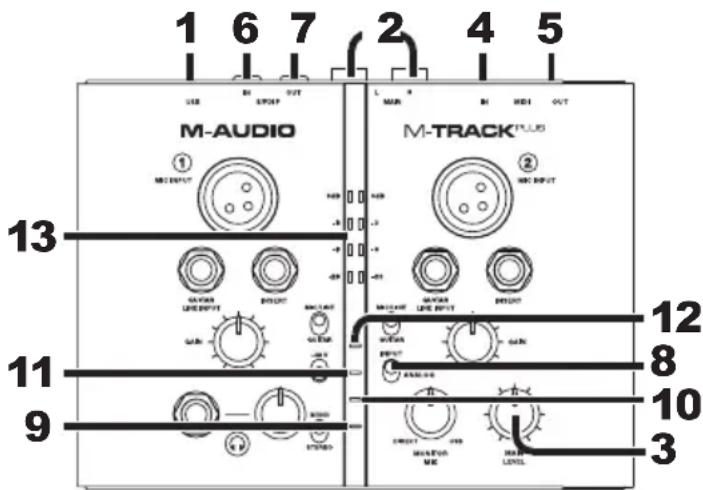
- PUERTO USB - Use el cable incluido para conectar el M-Track Plus a una computadora. M-Track Plus require una connexion USB 1.1 (o superior).
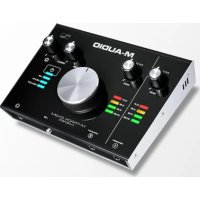
- SALIDA PRINCIPAL - Use cables estandar de 1/4 pulg. para conectar esta salida a un par de altavoces alimentados. El nivel de esta senal de salida está controlado por la perilla de VOLUMEN MAESTRO.
- VOLUMEN MAESTRO - Permite ajustar el nivel de SALIDA PRINCIPAL de modo que pueda controlar el nivel de esucha de sus monitores alimentados conectados.
- ENTRADA MIDI - Use a cable MIDI estandar de cinco pines para conectar esta entrada a la SALIDA MIDI de un dispositivo MIDI externo.
- SALIDA MIDI - Use un cable MIDI estandar de cinco pines para conectar esta calidad a la ENTRADA MIDI de un dispositivo MIDI externo.
- ENTRADA S/PDF - Conecte la calidad digital de autre dispositivo (por ej., teclado, decodificador digital, dispositivo de streaming de medios, etc.) a esta entrada using an cable coaxial de 75 (RCA). Tenga en cuenta que las perillas GAIN (Ganancia), MAIN LEVEL (Nivel principal) y HEADPHONE VOLUME (Volumen de auriculares) no afectan al navel de senal, y la misma se envía directamente a su DAW sin ningún ajuste.
- SALIDA S/PDF - Conecte la entrada digital de otro dispositivo (por ej., receptor de sistemas estéreo, grabador flash de estado solido, etc.) a esta salute using an cable coaxial de 75Ω (RCA). La)."a la de la SALIDA PRINCIPAL.
- SELECTOR DE ENTRADA - Permitte seleccionar la fuente de entrada del M-Track Plus. Para operation normal, (usando las ENTRADAS PARA MICROFONO y las ENTRADAS PARA GUITARRA/LINEA), colocque este interruptor en "ANALOG". Cuando use la ENTRADA S/PDIF, colocque este interruptor en "DIGITAL"; el M-Track Plus ignorara las ENTRADAS PARA GUITARRA/LINEA y los INSERTROS.
- LED DE PHANTOM POWER - Se enciende cuando se acopla la alimentacion fantasma.
- LED DE SALIDA MIDI - Destella cuando se envián datos MIDI desde su software a SALIDA MIDI del M-Track Plus.
- LED DE ENTRADA MIDI - Destella toda vez que se reciben datos MIDI desde un controlador MIDI externo.
- LED DE USB - Se enciende cuando se establiece una connexion USB valida entre su computadora y el M-Track Plus. Use esta luz para verificar que el M-Track Plus está recubiendo alimentacion y está lista para usar.
- MEDIDOR DE LED - Muestra el nivel de audio de la SALIDA PRINCIPAL.
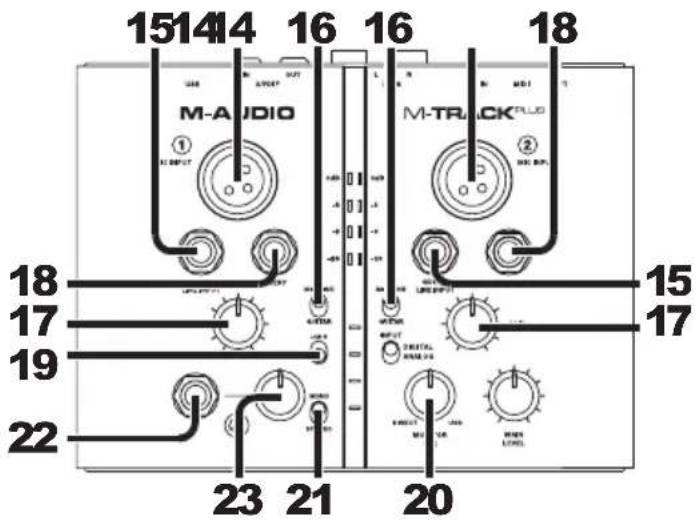
- ENTRADA DE MICRóFONO - Conecte a esta entrada un micrófono con un cable XLR.
- ENTRADA DE GUITARRA / LÍNEA -Esta entrada se usesan para conectar un dispositivo de nivel de linea o guitarra con un cable 1/4".
NOTA: No utilise la ENTRADA DE MICROFONO (Microphone) y la ENTRADA DE GUITARRA / LINEA (Guitar / Line) alismo tiempo en el misma canal. Esto pueda saturar el canal y causar distorsión.
- CONMUTADOR MICROFONO/LINEA / GUITARRA -
Cuando este commutador está hacia "GUITAR," el canal sirve como entrada de alta impedancia para conectar guitarras o bajos. Cuando está hacía "MIC/LINE", el canal acepta señales de micrófono o de nivel de linea.
- GANANCIA - Se utilizes paraaabstar el nivel de ganancia de entrada del canal. Para que la ganancia de su senal este en un nivel alto optimo, asegurese de que su calidad mas sonora cause que se enciendan las luces ambar del MEDIDOR DE LED. (Los niveles mas altosuenoten producir el recorte" o distorsion de la senal y las segales grabadas a niveles menores(puedo no ser oidos en la mezcla.) Despues de eso, haga lo mismoen su software usingusos medidores.
- INSERCION - El conductor de insertion permite insertar un compresor, un ecualizar oequalier other procesador de senal entre el preamplificador y el conversor audio/digital del M-Track Plus. Todo procesamento realizado por un procesador de insertion conectado se grabe en su software.
- INTERRUPTOR DE ALIMENTACION FANTASMA - Este interruptor activa y desactiva la alimentacion fantasma. Cuando se activa, la alimentacion fantasma suministra +48 V a ambas entradas de microfono XLR. Tenga en cuenta que la mayoria de los microfonos dinamicos no requieren alimentacion fantasma, cuando que la mayoria de los microfonos de condensador la requieren. No use alimentacion fantasma con ningun microfono de cinta porque lo dañará. Consulte la documentacion de su microfono para averigar si necesita alimentacion fantasma.
- MEZCLA PARA MONITOR - Combinerialquier valor de senal de latencia cero (monitoreo directo) de sus entradas con la salida de su DAW. Cuando está totalmente en la posicion "USB" oira solo sonido de su DAW. Cuando está totalmente en la posicion "DIRECT", oira solo su fuente a trovés de las entradas de M-Track Plus.
Esta perilla es utilise durante la grabacion cuando se debe manejar el "tamanio de bifer" y la "latencia". La computadora demora un peuio tiempo para procesar el audio entrada antes de enviarlo hacia la calidad de nuevo. Este tiempo está determinado por el ajuste del tamanio del bifer. La latencia es el retardo resultante entre el sonido entrada (cuando toca su instrumento, canta, etc.) y el sonido saliente (cuando lo oye en la DAW). Los tamanos de bifer mas grandes producen mayores latencias.
Si su computadora es suficientemente potente, es possible que pueda configurar el tiempo de su biferlo suficientamente bajo como para que nunca necesite monitoreo directo. En este caso, colque la perilla totalmente hacía la posicion "USB" para monitorear solo la calidad de audio de su DAW.
En otheros casos, en cambio, los tamanos de bifer mas pequeiros能把 consumir gran parte de la CPU de su computadora y causar microinterrupciones del audio, de modo que es possible que necesse usar un ajuste de bifer mayor, generandose asi latencia. En este caso, use un tamano mayor del bifer y gire la perilla mas hacer la posicion "DIRECT" para monitorear su seals entrada sin latencia. Cuando escate la reproduccion, girela totalmente a la posicion "USB".
- MONO / ESTEREO - Comuta los auriculares y laittersa MAIN entre functionamento mono o estereo. Use el ajuste estereo para monitorar directamente la senal de entrada cuando graba una fuente estereo, si desea oir cada canal en sus lados izquierdo y derechochorespectivos. Use el ajuste mono para efectuar el monitoreo directo de la senal de entrada al grabar solo una fuente o si desea oir ambos canales igualmente en cada lado. Este conmutador no afecta a la reproduccion de la DAW o la forma en que se graba su sonido en su DAW; afecta solo a la manera en que usted oye su senal de entrada en los auriculares y en laittersa principal MAIN.
- AURICULARES - Conecte sus auriculares de 1/4 a esta salute.
- VOLUMEN DE AURICULARES - Ajusta el nivel de volumen de laittersa para auriculares.
GUIDE D'UTILISATION (FRANÇAIS)
Contenu de la boîte
- Contenido de la caja
- Soporte
- Guiá de inicio=rápido
- Diagrama de Conexión*
- Notas:
- Modulo de efectos externos
- Instalaciones adiconiales
- Configuración de audio
- Windows
- Windows 7:
- Windows Vista:
- Windows XP:
- Para bajo e instalar ASIO4ALL:
- Para instalar up ASIO4ALL con su DAW:
- Mac
- Characteristicas
- GUIDE D'UTILISATION (FRANÇAIS)
- Contenu de la boîte
Marca : M-AUDIO
Modelo : Track Plus
Categoría : Grabadora de voz