Track Plus - Diktiergerät M-AUDIO - Kostenlose Bedienungsanleitung
Finden Sie kostenlos die Bedienungsanleitung des Geräts Track Plus M-AUDIO als PDF.



| Produkttyp | USB-Audio-Interface |
| Marke | M-Audio |
| Modell | Track Plus |
| Stromversorgung | Über USB-Bus (USB 1.1 oder höher) |
| Mikrofoneingänge | 2 x XLR (mit Phantomspeisung +48 V) |
| Instrumenten-/Line-Eingänge | 2 x TRS 6,35 mm (umschaltbar Mikrofon/Line oder Gitarre mit hoher Impedanz) |
| Hauptausgänge | 2 x TRS 6,35 mm (Line-Pegel), gesteuert über MAIN LEVEL-Regler |
| Kopfhörerausgang | 1 x TRS 6,35 mm, separate Lautstärkeregelung |
| MIDI-Ein-/Ausgänge | 1 DIN-5-Pol-Eingang, 1 DIN-5-Pol-Ausgang |
| Digitaler Ein-/Ausgang | Koaxial S/PDIF (RCA) - Eingang und Ausgang |
| Phantomspeisung | +48 V schaltbar an beiden XLR-Eingängen |
| Direct Monitoring | Ja, mit MONITOR MIX-Regler (USB/DIRECT-Einstellung) |
| Audioauflösung | 16 Bit, 44,1 kHz (CD-Qualität) |
| Konnektivität | USB 1.1/2.0, kompatibel mit Windows und Mac |
| Ungefähre Abmessungen | 20 x 15 x 5 cm |
| Ungefähres Gewicht | 0,5 kg |
| Pflege | Mit einem trockenen, weichen Tuch abwischen. Feuchtigkeit und Staub vermeiden. |
| Sicherheit | Keinen USB-Hub verwenden. Vor dem Anschließen/Trennen der Kabel ausschalten. |
| Inkludierte Software | Pro Tools Express (über iLok 2), Ignite (Download) |
Häufig gestellte Fragen - Track Plus M-AUDIO
Benutzerfragen zu Track Plus M-AUDIO
0 Frage zu diesem Gerät. Beantworten Sie die, die Sie kennen, oder stellen Sie Ihre eigene.
Eine neue Frage zu diesem Gerät stellen
Laden Sie die Anleitung für Ihr Diktiergerät kostenlos im PDF-Format! Finden Sie Ihr Handbuch Track Plus - M-AUDIO und nehmen Sie Ihr elektronisches Gerät wieder in die Hand. Auf dieser Seite sind alle Dokumente veröffentlicht, die für die Verwendung Ihres Geräts notwendig sind. Track Plus von der Marke M-AUDIO.
BEDIENUNGSANLEITUNG Track Plus M-AUDIO
M-Track Plus USB-Kabel
- Software-DVD - Benutzerhandbuch
- iLok 2 - Broschüre mit den Sicherheits- und Garantierichtlinien
Kundendienst
Fur die vollständigen Systemanforderungen, Kompatibilitätsinformationen und fur die Produktregistrierung besuchen Sieitte den Support-Bereich auf der M-Audio-Website: www.m-audio.com/support.
Schnellstart-Anleitung
Anschlussübersicht*
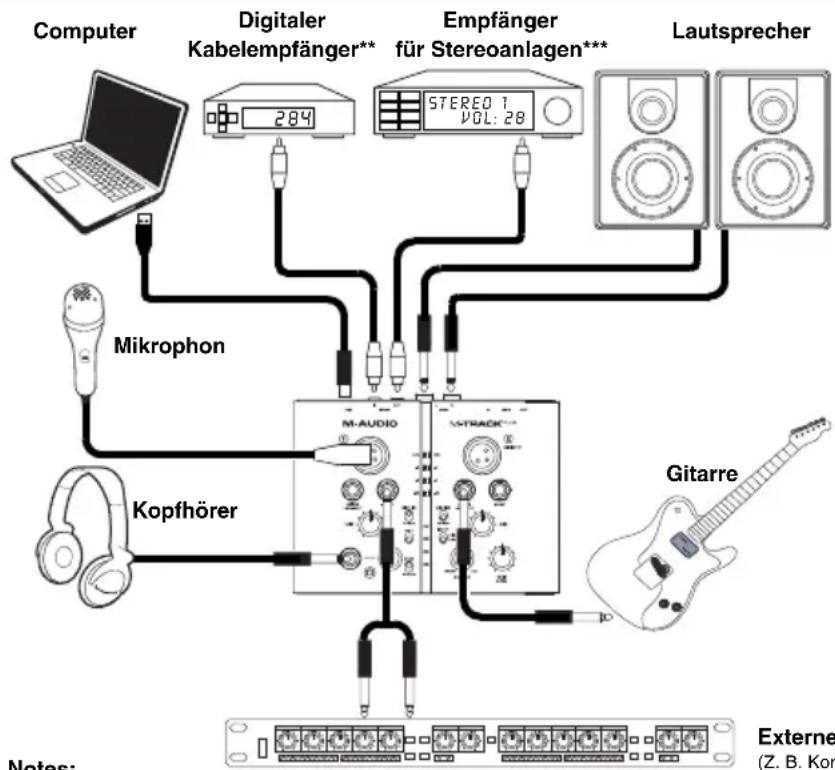
- Nicht im Lieferumfang aufgeführte Teile sind nicht im Preis inbegriffen.
** Überwachen Sie Audioquellen, die an das S/PDIF IN des M-Track Plus angeschlossen sind, indem Sie die den EINGANGSWAHLSCHALTER auf "DIGITAL" setzen. Um Audioquellen zu überwachen, die mit den MIC-EINGÄGEN oder den GITARREN/LINE-Eingangen verbunden sind, schalten Sie erhöhen auf "ANALOG". Auf diese Weise können Sie ihre Mikrofone oder Instrumente an das M-Track Plus angeschlossen halten, während Sie den Ton Ihres Fernsehgeräts über die angeschlossenen Monitore horen - Sie können das M-Track Plus auch an Ihr Medien-Setup angeschlossen halten, während Sie ihre Musik aufnehmen.
*** Wenn Sie keine Monitore haben, können Sie das M-Track Plus S/PDIF OUT mit einem Empfänger für Stereoanlagen verbinden, um den Ton über Ihr HiFi-Lautsprechersystem zu horen.
Externes Effektmodul
- Wenn Sie eine Gitarre oder einen Bass mit einem aktiven Tonabnehmer aufnehmen, setzen Sie den MIKROPHONE/LINE / GITARRE SCHALTER des M-Track Plus auf "MIC/LINE." Falls Ihr Instrument einen passiven Tonabnehmer verwendet, setzen Sie den Schalter auf "GUITAR."
- Verwenden Sie die MIKROPHONEINGÄG und GUITAR / LINE EINGÄG eines Kanals nicht gleichzeitig. Dadurch konnten Sie den Canal übersteuern, wodurch es zu Verzerrungen kommt.
- Stellen Sie eine direkte Verbindung zwischen dem M-Track Plus und Ihr Computer her und verwenden Sie zum Anschluss keinen USB Hub. Hubs können die Audio- und MIDI-Clock des M-Track Plus stären.
Zusätzliche Installationen
Wir empfehlen auch die folgenden Softwareanwendungen zu installieren:
Pro Tools-Express: Wir haben Ihrm M-Track Plus Pro Tools Express beigefugt, so dass Sie sofort mit einer professionellen DAW mit der Musikproduktion beginnen konnen.
- Legen Sie die DVD in das DVD-Laufwerk Ihres Computers ein. Doppelklichen Sie auf die DVD, um deren Inhalt anzuzeigen. Suchen, öffnen und folgen Sie der Installationsanleitung.
- Schlieben Sie nach Aktivierung von Pro Tools Express und Erhalt der Lizenz den mitgelieferten iLok 2 an einen USB-Anschluss Ihres Computers an und übertragen die Lizenz.
Schlieben Sie den iLok 2 immer dann an ihren Computer an, wenn Sie Pro Tools Express verwenden möchten. Die Software startet, sobald die Lizenz auf dem iLok 2 verifiziert wurde. (Besuchen Sie www.avid.com um nach verfügbarer Software-Updates zuuchen.)
Ignite (www.airmusictech.com/getignite): Wir empfehlen Ohnen, Ignite herunterzuladen. Ignite ist ein von AIR Music Technology entworfenes Musikproduktion-S-tool, das das Aufnehmen, Erstellen und Teilen von musikalischen Ideen vereinfacht. Ignite kann alleine oder als zusätzliches Tool mit ihrer DAW eingesetzt werden. Die Bedienelemente des M-Track Plus sind vollständig in Ignite integriert, wodurch allgemeine Aufgaben wie Presets-Ausbahl, Parameter-Steuerung und Interface-Navigation erreichtert werden. Lesen Sie den Abschnitt Ignite steuern in dieser Handbuch fur weitere Informationen.
Audio Setup
Der M-Track Plus ist ein klassenkonformes Gerät, das mit jeder DAW oder Aufnahmesoftware, die USB Audio Unterstützung, verwendet werden kann. Um Ihr M-Track Plus zu aktivieren, um Audio an ihren Computer zu senden und von Ihrem Computer zu empfangen, folgen Sie unterstehenden Anweisungen für das Betriebssystem Ohres Computers:
Achten Sie darauf, dass ihre Audiosoftware auf den Empfang von Audio über M-Track Plus konfiguriert ist. Dazu öffnen Sie normalerweise die "Voreinstellungen" oder die "Gerätekonfiguration" der Software. Beachten Sieitte auch die Hinweise in der Bedienungsanleitung der Software für weitere Informationen.
Wenn Sie noch niedrigere Latenzzeiten erzielen mochten, lessen Sie den Text im grauen Feld im unteren Teil dieser Seite, um mehr über ASIO4ALL zu erfahren.
Windows
Windows 7:
- Verwenden Sie das beiliegende Kabel, um den M-Track Plus mit einem Computer zu verbinden.
- Gehen Sie auf Start Menu Systemsteuerung Hardware und Sound Sound
- Klichen Sie auf den Reiter Wiedergabe und wahren Sie M-Track Plus als Standardgerät.
- Klicken Sie auf den Reiter Aufnahme und wahren Sie M-Track Plus als Standardgerät.
- Kicken Sie Eigenschaften in der rechten unteren Ecke.
- Im neuen Fenster klichen Sie den Reiter Erweitert und wahlen 2-Kanal, 16-bit, 44100 Hz (CD Qualität) als Standardformat.
- Entfernen Sie das Häkchen in beiden Kästen unter Exklusivmodus.
- Klicken Sie auf den Reiter Pegel und setzen Sie den Schieberegler bis 4.
- Klichen Sie OK, um das Eigenschaftenfenster zu schlieben.
- Klicken Sie OK, um das Sound Bedienfeld zu schlieben.
Hinweis: Wenn Sie die ASIO4ALL-Treiber (siehe unten) verwenden, bevor Sie das ASIO4ALL-Bedienfeld öffnen, führen Sie die oben genommen Schritte aus, um sicherzustellen, dass das M-Track Plus nicht als Standardgerät ausgewählt ist. Wenn Sie den Ton Ihres Computers über das M-Track Plus abspieten möchten nachdem Sie ihre DAW geschlossen haben, kann es sein, dass Sie die oben genommen Schritte wiederholen müssen, um es erneut als Standardgerät auszuwahlen.
Windows Vista:
- Verwenden Sie das beiliegende Kabel, um den M-Track Plus mit einem Computer zu verbinden.
- Gehen Sie auf Start Menu Systemsteuerung Sound (Falls Sie Sound nicht sehen, wahren Sie Auf klassische Ansicht wechseln und das Sound Bedienfeld sollen verfügbar sein.)
- Klichen Sie auf den Reiter Wiedergabe und wahlen Sie M-Track Plus als Standardgerät.
- Klicken Sie auf den Reiter Aufnahme und wahren Sie M-Track Plus als Standardgerät.
- Kicken Sie Eigenschaften in der rechten unteren Ecke.
- Im neuen Fenster klichen Sie den Reiter Erweitert und wahlen 2-Kanal, 16-bit, 44100 Hz (CD Qualität) als Standardformat.
- Entfernen Sie das Häkchen in beiden Kästen unter Exklusivmodus.
- Klicken Sie OK, um das Eigenschaftenfenster zu schlieben.
- Klicken Sie OK, um das Sound Bedienfeld zu schlieben.
Hinweis: Wenn Sie die ASIO4ALL-Treiber (siehe unten) verwenden, bevor Sie das ASIO4ALL-Bedienfeld öffnen, führen Sie die oben genommen Schritte aus, um sicherzustellen, dass das M-Track Plus nicht als Standardgerät ausgewählt ist. Wenn Sie den Ton Ihres Computers über das M-Track Plus abspielen möchten nachdem Sie ihre DAW geschlossen haben, kann es sein, dass Sie die oben genommen Schritte wiederholen müssen, um es erneut als Standardgerät auszuwahlen.
Windows XP:
- Verwenden Sie das beiliegende Kabel, um den M-Track Plus mit einem Computer zu verbinden.
- Gehen Sie zu Start Menu > Systemsteuerung > Sounds und Audiogeräte.
- Klicken Sie den Reiter Audio.
-
Unter Soundwiedergabe und Soundaufnahme wahlen Sie USB Audio Codec als Standardgerät. (Falls Sie andere USB Audiogeräte an ihren Computer angeschlossen haben, die möglicherweise identische Namen haben, versuchen Sie jedem einzeln zu selektieren, bis der M-Track Plus erkannt wird.)
-
Klicken Sie OK.
Hinweis: Wenn Sie die ASIO4ALL-Treiber (siehe unten) verwenden, bevor Sie das ASIO4ALL-Bedienfeld öffnen, führen Sie die oben genommen Schritte aus, um sicherzustellen, dass das M-Track Plus nicht als Standardgerät ausgewählt ist. Wenn Sie den Ton Ihres Computers über das M-Track Plus abspieten möchten nachdem Sie ihre DAW geschlossen haben, kann es sein, dass Sie die oben genommen Schritte wiederholen müssen, um es erneut als Standardgerät auszuwahlen.
Wenn es zu hohen Verzogerungen nach Anpassung der Software Latenzeinstellungen kommt, laden Sie sich den kostenlosen ASIO4ALL (Audio Stream Input/Output) Treiber von der Websites www.asio4all.com herunter. ASIO Treiber besitzen im Allgemeinen eine bessere Performance und eine niedrigere Latenz, da sie eine effizientere Kommunikation zwischen Audiogeräten und -software ermögen.
Download und Installation von ASIO4ALL:
- Besuchen Sie www.asio4all.com und laden Sie die neueste Version fur ihre Region herunter.
- Doppelklicken Sie auf die heruntergeladene Datei ASIO4ALL.exe.
- Befolgen Sie die Anweisungen am Bildschirm, um ASIO4ALL zu installieren.
Einrichten von ASIO4ALL in Ihrer DAW:
- SchlieBen Sie M-Track Plus an ihren Computer an und offen Sie anschlieBend ihre DAW.
- Klicken Sie auf das Pfeilsymbol in der Windows-Taskleiste, um das ASIO4ALL-Bedienfeld zu öffnen.
- Klicken Sie in der rechten unteren Ecke des Bedienfelds auf das Schraubenschlüssel-Symbol.
- Klichen Sie in der WDM-Geräteliste auf das + Kästchen neben M-Track Plus, um es zu vergroßern. (Unter Windows XP wird dies als USB Audio Codec angezeigt.)
- Vergewisern Sie sich, dass beiden Kästchen geben Out und In unter M-Track Plus (oder USB Audio Codec bei Windows XP) mit einem Häkchen versehen markiert sind. Wenn Sie keine Häkchen gesetzt haben, holen Sie dies nun nach.
- Vergewissern Sie sich, dass in den anderen Feldem keine Häkchen gesetzt sind / bzw. dass die Felder nicht markiert sind. Wenn Häkchen gesetzt wurden oder die Felder markiert sind, klichen Sie auf die Felder.
- SchlieBen Sie das Bedienfeld.
Hinweis: Sie können M-Track Plus im ASIO4ALL-Bedienfeld nur dann als Standardgerät auswahlen, wenn es nicht als Ihr Windows-Standardgerät ausgewählt ist.
Mac
- SchlieBen Sie Ihr M-Track Plus mit dem mitgelieferten USB-Kabel an ihren Computer an.
- Wahlen Sie Systemeinstellungen Ton.
- Unter der Registerkarte Ausgang wahren Sie M-Track Plus als Standardgerät.
- Unter der Registerkarte Eingang wahren Sie M-Track Plus als Standardgerät.
- SchlieBen Sie das Fenster.
Übersicht
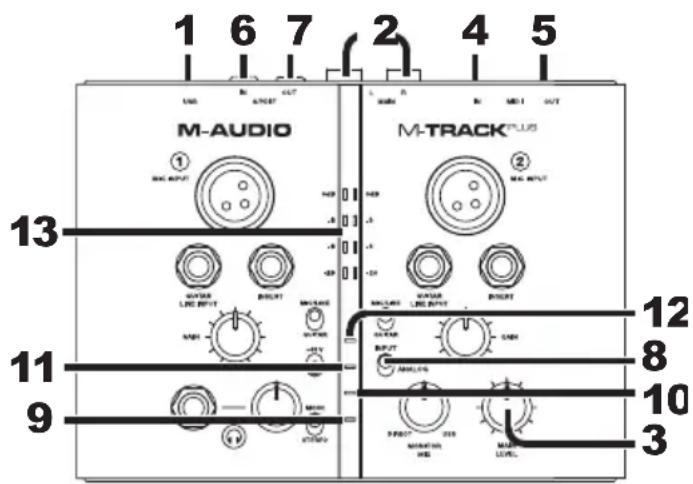
- USB-ANSCHLUSS - Verwenden Sie das beiliegende Kabel, um den M-Track Plus mit einem Computer zu verbinden. Der M-Track Plus besteht zur Verbindung USB 1.1 (oder hoher).
- HAUPTAUSGANG - Verwenden Sie handelsübliche 1/4" -Kabel, um diesen Ausgang an ein Laufsprecherpaar anzuschreiben. Der Pegel these Ausgangs wird über den Regler für die GESAMTLAUTSTÄRKE eingestellt.
- GESAMTLAUTSTARKE - Reguliert die Lautstärke des HAUPTAUSGANGS, damit Sie die Lautstärke ihrer angeschlossenen Aktivlautsprecher anpassen können.
- MIDI IN - Mit einem gewöhnlichen fünfpoligen MIDI-Kabel diesen Eingang mit dem MIDI AUSGANG eines externen MIDI-Gerats verbinden.
- MIDI OUT - Mit einem gewöhnlichen fünpoligen MIDI-Kabel diesen Ausgang mit dem MIDI EINGANG eines externen MIDI-Geräts verbinden.
- S/PDIF IN - Verbinden Sie den digitalen Ausgang eines anderen Geräts (z.B. Keyboard, digitaler Kabelempfänger, Media-Streaming-Gerät etc.) mit diesen Eingang über ein 75Ω-Koaxialkabel (Cinch). Beachten Sie, dass die GAIN-Regler, der Regler für die GESAMTLAUTSTARKE und für die KOPFHÖRERLAUTSTARKE den Pegel nicht beeinflussen. Das Signal wird direkt und ohne Anpassungen an ihre DAW geleitet.
- S/PDIF OUT - Verbinden Sie den digitalen Eingang eines anderen Geräts (z.B. Empfänger für Stereoanlagen, Solid-State-Flash-Recorder etc.) mit diesen Ausgang über ein 75Ω-Koaxialkabel (Cinch). Das von diesen Ausgang gesendete Signal ist mit dem HAUPTAUSGANGSSIGNAL identisch.
- EINGANGSWAHLSCHALTER - Legt die Eingangssquelle des M-Track Plus fest. Für den normalen Betrieb (bei Verwendung der MIKROFONEINGANGE und der GITARREN-/LINE-Eingänge) setzen Sie diesen Schalter auf "ANALOG". Bei Verwendung des S/PDIF IN setzen Sie diesen Schalter auf "DIGITAL"; M-Track Plus wird die GITARREN-/LINE-Eingänge und INSERTS ignorieren.
- PHANTOMSPEISUNG LED - Leuchtet bei aktivierten Phantomspeisung.
- MIDI OUT LED - Blinkt, wenn MIDI-Daten von der Software zum MIDI OUT des M-Track Plus gesendet werden.
- MIDI IN LED - Blink, wenn MIDI-Daten von einem externen MIDI-Gerät eintreffen.
- USB LED - Leuchtet, wenn eine gültige USB-Verbindung zwischen ihrem Computer und dem M-Track Plus hergestellt wurde. Überprüfen Sie mithilfe diesen Lichts, ob das M-Track Plus mit Strom versorgt wird und einsatzbereit ist.
- LED-ANZEIGE - Zeigt die Lautstärke des HAUPTAUSGANGS an.
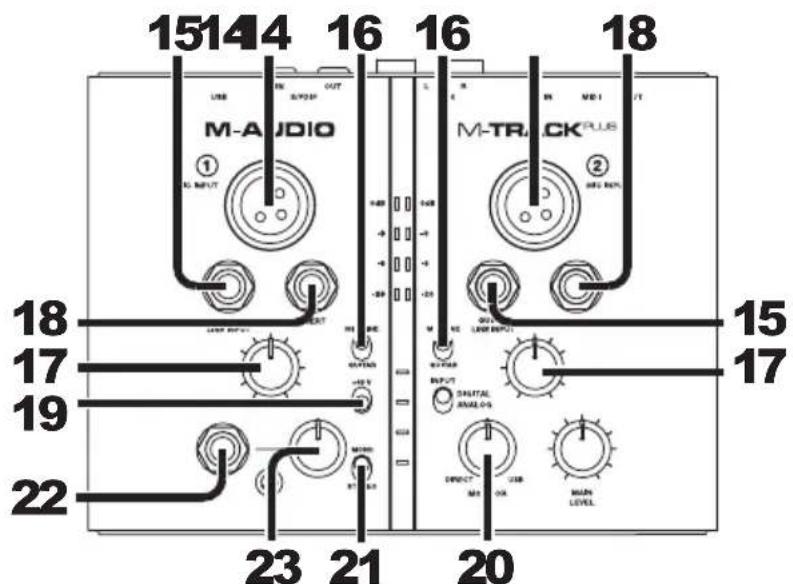
- MIKROPHONEINGANG - Zum Anschluss eines Mikrofons mit einem XLR-Kabel.
- GUITAR / LINE EINGÄNG - Zum Anschluss eines Gerätes mit Linepegelsignalen oder einer Gitarre mit einem 1/4"-Kabel.
- MIKROPHONE/LINE / GITARRE SCHALTER - Wenn dieser Schalter auf "GUITAR" gesetzt ist, fungiert der Kanal als hochohmiger Eingang, um Gitarren oder Basse anzuschreiben. Wenn dieser Schalter auf "MIC/LINE" gesetzt ist, nimmt der Kanal Mikrophon oder Line-Signale auf.
- GAIN - Passt den Verstärkungsfaktor des Kanals an. Sorgen Sie damit, dass bei der lausten Passage die gelben Lichter auf der LED-ANZEIGE aufleuchten, um eine optimale Signalverstärkung zu erzielen. (Höhere Pegel konnen dazu führn, dass das Signal übersteuert ("Clipping") oder verzerrt, während Signale, die bei geringem Pegel aufgenommen werden, im Mix weitere nicht zu horen sind.) Wiederholen Sie diesen Vorgang anschließend in Ihr Software.
- INSERT - Mit der Insert-Buchse konnen Sie einen Kompressor, EQ oder einen beliebigen Signalprozess zwischen Vorversteller des M-Track Plus und A/D-Wandler eingefugen. Jede Signalverarbeitung, die von einem angeschlossenen Insert-Prozess vorgenommen wird, wird in Ihr Software aufgezeichnet.
- PHANTOMSPEISUNG - Dieser Schalter aktiviert und deaktiviert die Phantomspeisung. Wenn diese Funktion aktiviert ist, versorgt die Phantomspeisung beiden XLR-Mikrofoneingänge mit +48 V.itte beachten Sie, dass die meisten dynamischen Mikrofone keine Phantomspeisung benötgigen. Die meisten Kondensatormikrofone tun dies jedoch. Verwenden Sie keine Phantomspeisung bei Bandchenmikrofonen, da diese sonst beschädigt werden können. Schlagen Sie im Handbuch Ihr's Mikrofons nach, um Herauszufinden, ob es eine Phantomspeisung besteht.
- MONITOR-MIX - Mischen Sie ein beliebiges, latenzfreies Signal (direktes Monitoring) Ihrer Eingänge mit dem Ausgang ihrer DAW. Wenn sich der Regler ganz auf der Position "USB" befindet, werden Sie nur den Ton ihrer DAW horen. Wenn der Regler ganz auf "DIRECT" steht, werden Sie nur ihre Quelle über die M-Track Plus-Eingänge horen.
Dieser Regler ist besonders während der Aufnahme beim Umgang mit der "Puffergroße" und der "Latenz" nutzlich. Der Rechner braucht ein weniger Zeit, um die eingehenden Audiosignale zu verarbeiten bevor er sie wieder aushendet. Diese Zeitspanne wird durch die Puffergroße bestimmt. Die Latenz ist die daraus resultierende Verzögerung zwischen dem eingehenden Ton (wenn Sie Ihr Instrument speien oder singen etc.) und dem ausgehenden Ton (Zeitpunkt an dem Sie den Ton in ihrer DAW horen). Höhere Puffergroßen führen zu großerer Latenz.
Wenn Ihr Computer über genugend Rechenleistung verfügt, können Sie ihre Puffergroße möglicherweise soweit reduzieren, dass kein direktes Monitoring nötig ist. In thisem Fall stellen Sie den Regler ganz auf die Position "USB", um nur die Audicausgabe ihrer DAW zu überwachen.
In anderen Fällen jedoch konnen niedrige Puffergroßen die CPU Ihr Compters stark beanspruchen, was zu Tonstörungen führen kann. Es kann also sein, dass Sie eine höhere Puffereinstellung verwenden,Müssen,was wiederum zu Latenzzeiten führt. In so einem Fall verwenden Sie eine höhere Puffergroße und drehen den Regler erher in Richtung "DIRECT", um das eingehende Signal ohne Latenz zu überwachen. Wenn Sie sich die Aufnahme anhoren, stellen Sie den Regler ganz auf die Position "USB".
- MONO / STEREO - Schaltet Kopfhorer- und Hauptausgangsmixe von Mono- auf Stereobetrieb und umgekehrt. Verwenden Sie die Stereoeinstellung, um das Eingangssignal direkt zu überwachen, wenn Sie eine Stereouelle aufnahmen und jeder Kanal entsprechend auf der linken oder rechten Seite horen möhen. Verwenden Sie die Monoeinstellung, um das Eingangssignal direkt zu überwachen, wenn Sie nur eine Quelle aufnahmen oder bereits Kanale gleichzeitig auf beiden Seiten horen möhen. Dieder Schalter hat keinen Einfluss auf die DAW-Wiedergabe oder auf die Art und Weise, wie Ihr Sound in Ihr DAW aufgezeichnet wird. Dieder Schalter hat lediglich einen Einfluss darauf, wie das Eingangssignal über die Kopfhorer und den HAUPTAUSGANG wiedergeben wird.
- KOPFHÖRER - Schließen Sie hier ihren Kopfhörer mit 6,3 mm Klinkenstecker an.
- KOPFHÖRERVOLUME - Stellt die Lautstärke des Kopfhörerausgangs ein.
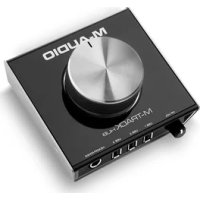
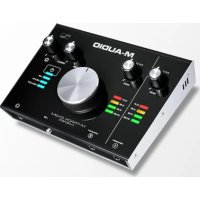
Marke : M-AUDIO
Modell : Track Plus
Kategorie : Diktiergerät