Track Plus - Enregistreur de voix M-AUDIO - Notice d'utilisation et mode d'emploi gratuit
Retrouvez gratuitement la notice de l'appareil Track Plus M-AUDIO au format PDF.



| Type de produit | Interface audio USB |
| Marque | M-Audio |
| Modèle | Track Plus |
| Alimentation | Via bus USB (USB 1.1 ou supérieur) |
| Entrées microphone | 2 x XLR (avec alimentation fantôme +48 V) |
| Entrées instrument/ligne | 2 x TRS 6,35 mm (commutable micro/ligne ou guitare haute impédance) |
| Sorties principales | 2 x TRS 6,35 mm (niveau ligne), contrôle par bouton MAIN LEVEL |
| Sortie casque | 1 x TRS 6,35 mm, volume séparé |
| Entrées/sorties MIDI | 1 entrée DIN 5 broches, 1 sortie DIN 5 broches |
| Entrée/sortie numérique | S/PDIF coaxiale (RCA) - entrée et sortie |
| Alimentation fantôme | +48 V commutable sur les deux entrées XLR |
| Monitoring direct | Oui, avec bouton MONITOR MIX (réglage USB/DIRECT) |
| Résolution audio | 16 bits, 44,1 kHz (qualité CD) |
| Connectivité | USB 1.1/2.0, compatible avec Windows et Mac |
| Dimensions approximatives | 20 x 15 x 5 cm |
| Poids approximatif | 0,5 kg |
| Entretien | Essuyer avec un chiffon sec et doux. Éviter l’humidité et la poussière. |
| Sécurité | Ne pas utiliser de répéteur USB. Éteindre avant de brancher/débrancher les câbles. |
| Logiciels inclus | Pro Tools Express (via iLok 2), Ignite (téléchargement) |
FOIRE AUX QUESTIONS - Track Plus M-AUDIO
Questions des utilisateurs sur Track Plus M-AUDIO
0 question sur cet appareil. Repondez a celles que vous connaissez ou posez la votre.
Poser une nouvelle question sur cet appareil
Téléchargez la notice de votre Enregistreur de voix au format PDF gratuitement ! Retrouvez votre notice Track Plus - M-AUDIO et reprennez votre appareil électronique en main. Sur cette page sont publiés tous les documents nécessaires à l'utilisation de votre appareil Track Plus de la marque M-AUDIO.
MODE D'EMPLOI Track Plus M-AUDIO
- M-Track Plus - Cable USB
DVD logiciel Guide d'utilisation - iLok 2 - Le livre des consignes de sécurité et des informations concernant la garantie
Assistance
Pour tous les renseignements concernant la configuration système minimale requise, la compatibilité et l'enregistrement du produit, veuillez visiter la section Assistance du site Internet de M-Audio: www.m-audio.com/support.
Guide d'utilisation rapide
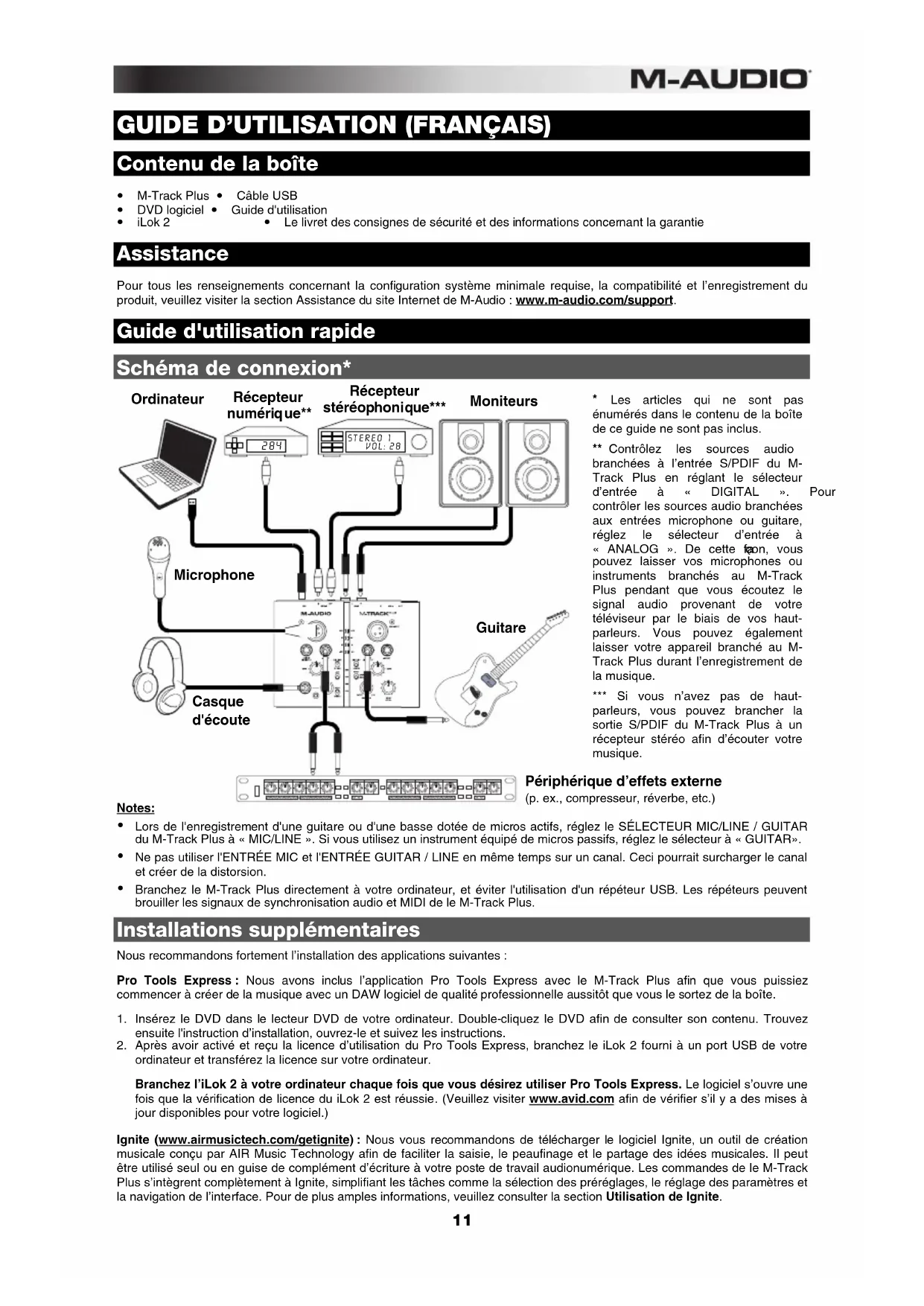
Scheme de connexion*
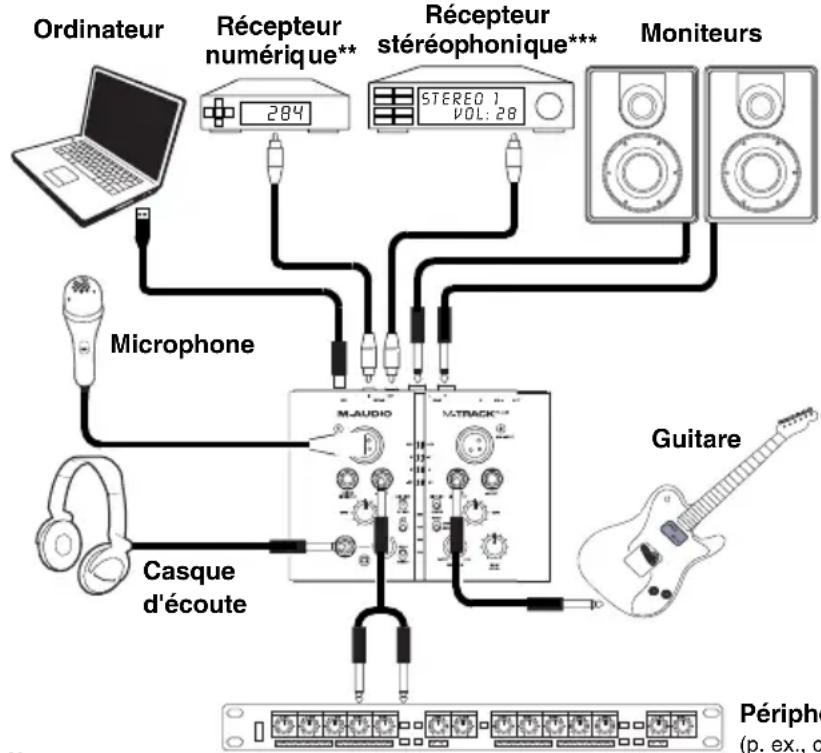
- Les articles qui ne sont pas enumeratedés dans le contenu de la boîte de ce guide ne sont pas inclus.
** Contrôlez les sources audio branchées à l'entrée S/PDIF du M-Track Plus en reglant le/selecteur d'entrée à « DIGITAL». Pour contrôler les sources audio branchées aux entrées microphone ou guitare, réglez le/selecteur d'entrée à « ANALOG». De cette façon, vous pouvez laisser vos microphones ou instruments branchés au M-Track Plus pendant que vous écoutez le signal audio provenant de votre téléviseur par le biais de vos haut-parleurs. Vous pouze également laisser votre apparéil branché au M-Track Plus durant l'enregistrement de la musique.
** Si vous n'vez pas de hautparleurs, vous pouvez brancher la sortie S/PDIF du M-Track Plus a un recepteur stereo afin d'ecouter votre musique.
Periphérique d'effets externe
(p.ex.compresseur,reverbe,etc.)
Notes:
Lrs de I'enregistrement d'une guitare ou d'une basse dotee de micros actifs, reglez le SELECTEUR MIC/LINE / GUITAR du M-Track Plus a « MIC/LINE ». Si vous utilisez un instrument equipede micros passifs, reglez le selecteur a « GUITAR
- Ne pas utiliser l'ENTRÉE MIC et l'ENTRÉE GUITAR / LINE en même temps sur un canal. Ceci pourrait surcharger le canal et creer de la distorsion.
- Branchez le M-Track Plus directement à votre ordinateur, et éviter l'utilisation d'un repêuteur USB. Les repêuteurs peuvent brouiller les signaux de synchronisation audio et MIDI de le M-Track Plus.
Installations supplémentaires
Nous recommendons fortement l'installation des applications suivantes :
Pro Tools Express: Nous avons inclus l'application Pro Tools Express avec le M-Track Plus afin que vous puissiez commencer à créé de la musique avec un DAW logiciel de qualité professionnelle aussitôt que vous le sortez de la boîte.
- Insérez le DVD dans le lecteur DVD de votre ordinateur. Double-cliquez le DVD afin de consulter son contenu. Trouvez ensuite l'instruction d'installation, ouvre-le et suive les instructions.
- A p t i 10 2014
Branchez l'Ilok 2 à votre ordinateur chaque fois que vous désirez utiliser Pro Tools Express. Le logiciel s'ouvre une fois que la vérification de licence du iLok 2 est réussie. (Veuillez visitor www.avid.com afin de vérifier s'il y a des mises à jour disponibles pour votre logiciel.)
Ignite (www.airmusicotech.com/getignite): Nous vous recommendons de télécharger le logiciel Ignite, un outil de creation musicale concu par AIR Music Technology afin de faciliter la saisie, le peaufinage et le partage des idées musicales. Il peut être utilisé seul ou en guise de complément d'écriture à votre poste de travail audionumérique. Les commandes de le M-Track Plus s'intègrement complètement à Ignite, simplifier les tâches comme la sélection des prérgliages, le réglage des paramétres et la navigation de l'interface. Pour de plus amples informations, veuillez consulter la section Utilisation de Ignite.
Configuration audio
Vou puez utiliser le M-Track Plus avec tout poste audio numérique logiciel ou logiciel d'enregistrement qui prend en charge les péripériques audio USB. Suivez les instructions cédssous pour le système d'exploitation de votre ordinateur.
Si vous désirez diminuér encore plus la latence, consultez le texte concernant ASIO4ALL dans l'encadré gris dans le bas de la page.
Assurez-vous que le logiciel est configuré de manière à receivevoir de l'audio via le M-Track Plus. Vérifie dans les paramétres « Préférences » ou « Installation du périphérique ». Pour de plus amples informations, veuillez consulter le guide d'utilisation du logiciel.
Windows
Windows7:
- Utilisez le cable inclus pour brancher le M-Track Plus à votre ordinateur.
- Cliquez sur Demarrer Panneau de configuration Hardware et Son Son
- Cliquez sur I'onglet Lecture et selectionnez M-Track Plus comme I'appareil par défaut.
- Cliquez sur l'onglet Enregistrement et selectionnee M-Track Plus comme I'appareil par défaut.
- Cliquez sur Propriétés dans le coin inférieur droit.
- À partir de la nouvelle fenêtre, cliquez sur l'onglet Advance et selectionnez l'option 2 canaux, 16 bits, 44 100 Hz (Qualité CD) comme le format par défaut.
- Decochez les deux options sous Mode exclusif.
- Cliquez sur I'onglet Niveaux et positionnez le curseur a 4.
- Cliquez OK pour fermer la fenetre Propriétés.
- Cliquez OK pour fermer le panneau de configuration Son.
Remarque: Si vous utilisez le pilote ASIO4ALL (voir ci-dessous), avant d'ouvrir le panneau de configuration de ASIO4ALL, veuillez efectuer les etapes ci-dessous afin de vous assurer que le M-Track Plus n'est pas selectionné comme péripérisque par défaut. Si vous désirez faire jour l'audio provenant de votre ordinateur via le M-Track Plus une fois que vous avez fermé votre DAW, il se peut que vous ayez besoin de repeter les etapes ci-dessous afin de le déslectionner comme péripérisque par défaut.
Windows Vista :
- Utilisez le cable inclus pour brancher le M-Track Plus à votre ordinateur.
- Cliquez sur Demarrer Panneau de configuration Son. (Si vous ne voyagez pas Son, selectionnez « Basculer vers l'affichage classique » et le panneau de configuration Son devrait s'afficher.)
- Cliquez sur l'onglet Lecture et selectionnez M-Track Plus comme l'appareil par défaut.
- Cliquez sur l'onglet Enregistrement et selectionnee M-Track Plus comme l'appareil par défaut.
- Cliquez sur Propriétés dans le coin inférieur droit.
- À partir de la nouvelle fenêtre, cliquez sur l'onglet Advance et seLECTIONnez l'option 2 canaux, 16 bits, 44 100 Hz (Qualité CD) comme le format par défaut.
- Decochez les deux options sous Mode exclusif.
- Cliquez OK pour fermer la fenetre Propriétés.
- Cliquez OK pour fermer le panneau de configuration Son.
Remarque: Si vous utilisez le pilote ASIO4ALL (voir ci-dessous), avant d'ouvrir le panneau de configuration de ASIO4ALL, veilliez effectuer les etapes ci-dessous afin de vous assurer que le M-Track Plus n'est pas selectionné comme péripérisque par défaut. Si vous désirez faire jour l'audio provenant de votre ordinateur via le M-Track Plus une fois que vous avez fermé votre DAW, il se peut que vous ayez besoin de répéter les etapes ci-dessous afin de le déslectionner comme péripérisque par défaut.
Windows XP:
- Utilisez le cable inclus pour brancher le M-Track Plus à votre ordinateur.
- Cliques sur Demarrer Panneau de configuration Sons et périphériques audio.
- Cliquez sur I'onglet Audio.
- Sous Lecture audio et Enregistrement audio, Sélectionnez USB audio codec comme l'appareil par défaut. (Si vous avez d'autres périhériques audio USB branchés à votre ordinateur, qui pourrait avoir des noms identiques, il se peut que vous ayez à les sélectionner un à la suite de l'autre jusqu'à ce que le M-Track Plus soit reconnu.)
- Cliquez sur OK
Remarque: Si vous utilisez le pilote ASIO4ALL (voir ci-dessous), avant d'ouvrir le panneau de configuration de ASIO4ALL, veuillez efectuer les etapes ci-dessous afin de vous assurer que le M-Track Plus n'est pas selectionne comme peripérisique par défaut. Si vous désirez faire jour l'audio provenant de votre ordinateur via le M-Track Plus une fois que vous avez fermé votre DAW, il se peut que vous ayez besoin de repeter les etapes ci-dessous afin de le déslectionner comme peripérisique par défaut.
IMPORTANT : S'il y a de la latence après avoir modifie les parametes de latence du logiciel, nous vous recommendons gratuiteme le pilote ASIO4ALL (Audio Stream Input/Output) pour PC de www.asio4all.com. Les pilotes ASIO permettent de更好地 performances avec moins de latence puisquils creent une communication plus efficace entre les appeareils audio et les logiciels.
Pour telécharger et installer ASIO4ALL :
- Veuillez visiter le site www.asio4all.com et telechargez la derniere version du logiciel pour votre région.
- Double-cliquez sur le fichier ASIO4ALL .exe
- Suivez ensuite les consignes à l'écran pour faire l'installation de ASIO4ALL.
Configuration de ASIO4ALL pour votre DAW :
- Une fois que le M-Track Plus est branché à votre ordinateur, lancez votre DAW.
- Cliquez sur l'icone de la flèche dans la barre d'état système Windows qui permet d'ouvrir le panneau de configuration ASIO4ALL.
- Cliques sur I'icone de la clé à molette dans le coin inférieur droit du panneau de configuration. 3
- Sous WDM Device List, cliquez sur le + a cote de M-Track Plus afin de l'agrandir. Dans Windows XP, ici s'affiche comme USB Audio Codec.)
- Veuillez you assurer que les deux cases a coté de Out et In sous M-Track Plus (ou USB Audio Codec dans Windows XP) sont cochées/illuminées. Si elles ne le sont pas, cochez-les.
- Veuillez you assurer que toutes les autres cases soient decoches/non illuminées. Si elles sont sont cochées/illuminées, decochez-les.
- Fermez la fenêtre de configuration.
Remarque: Vous pouvez selectionner le M-Track Plus comme périhérique par défaut dans le panneau de configuration du ASIO4ALL seulement s'il n'est pas selectionné comme périhérique par défaut dans Windows.
Mac
- Utilisez le cable USB inclus pour brancher le M-Track Plus à votre ordinateur.
- Cliques sur Preférences système > Sons.
- Sous l'onglet Sortie, selectionnez M-Track Plus comme apparéil par défaut.
- Sous l'onglet Entre, selectionnez M-Track Plus comme apparéil par défaut.
- Fermez la fenetre.
\section*{Caracteristique}
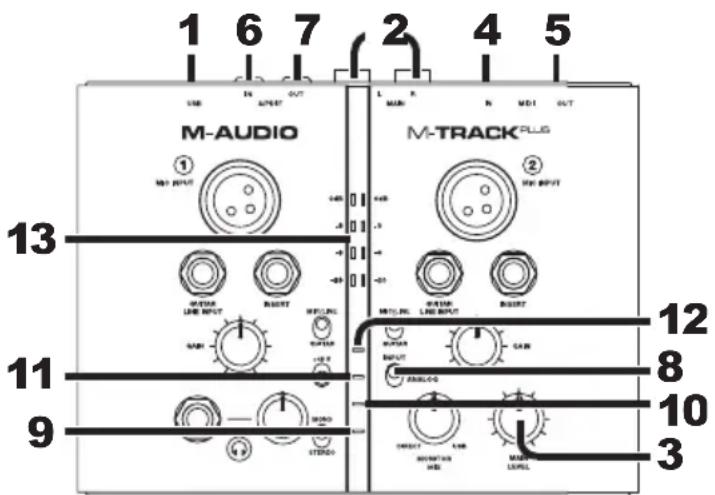
- PORT USB - Utilisez le cable inclus pour brancher le M-Track Plus à un ordinateur pour une communication audio numérique bidirectionnelle 16 bits. Le M-Track Plus requiert une connexion USB 1.1 (ou supérieur).
- SORTIE PRINCIPALE (MAIN) - Branchez des cables 6,35 mm (1/4 po) standards à cette sortie afin de raccorder des haut-parleurs amplifiés. Le niveau de cette sortie est commandé par le bouton MAIN LEVEL.
- MAIN LEVEL - Ce bouton permet d'ajuster le niveau du volume de la sortie principale afin que vous puissiez régler des haut-parleurs amplifiés branchés.
- ENTREME MIDI - Vous pouvez brancher un cable MIDI à cinq broches à cette entree et à la sortie MIDI OUT d'un appeareil MIDI externe.
- SORTIE MIDI - Vous pouvez brancher un cable MIDI à cinq broches à cette sortie et à l'entrée MIDI IN d'un apparéil MIDI externe.
- S/PDIF IN - Branchez la sortie numérique d'un apparéil (p. ex., clavier, récepteur numérique, apparéil de diffusion en flux, etc.) à cette entree à l'aide d'un cable coaxial (RCA) de 75 Ω. Veuillez notes que les boutons GAIN, MAIN LEVEL et HEADPHONE VOLUME n' affectent pas le niveau du signal; le signal est acheminé directement à votre DAW sans aucune modification.
- S/PDIF OUT - Branchez l'entrée numérique d'un apparéil (p. ex., clavier, récepteur stéreo, enregistrure à semiconducteurs, etc.) à cette sortie à l'aide d'un cable coaxial (RCA) de 75 Ω. Le signal provenant de ces sorties est identique à celui de la sortie MAIN OUT.
- SELECTIONeur D'ENTREE - Ce selecteur permet de selectionner la source d'entree du M-Track Plus. Pour une utilisation generale (utilisation des entrées microphone ou guitare), reglez le selecteur d'entree à « ANALOG ». Pour utiliser l'entree S/PDIF, reglez le selecteur d'entree à « DIGITAL »; le M-Track Plus ne tiendra pas compte des entrées guitare/ligne et du connecteur.
- DEL DE PHANTOM POWER (alimentation fantôme) - S'allume lorsque l'alimentation fantôme est activée.
- DEL DE SORTIE MIDI - Clignote lorsque des données MIDI sont transmises de la sortie MIDI du M-Track Plus.
- DEL D'ENTREE MIDI - Clignote lorsque des données MIDI sont transmises à partir d'un contrôleur MIDI externe.
- DEL USB - S'allume lorsque qu'une connexion USB est établie entre votre ordinateur et le M-Track Plus. Vous pouvez utiliser cette DEL pour vérifier que le M-Track Plus est alimenté et prét.
- VUMÉTRES DEL - Contrôle le niveau du signal audio de la sortie principale.
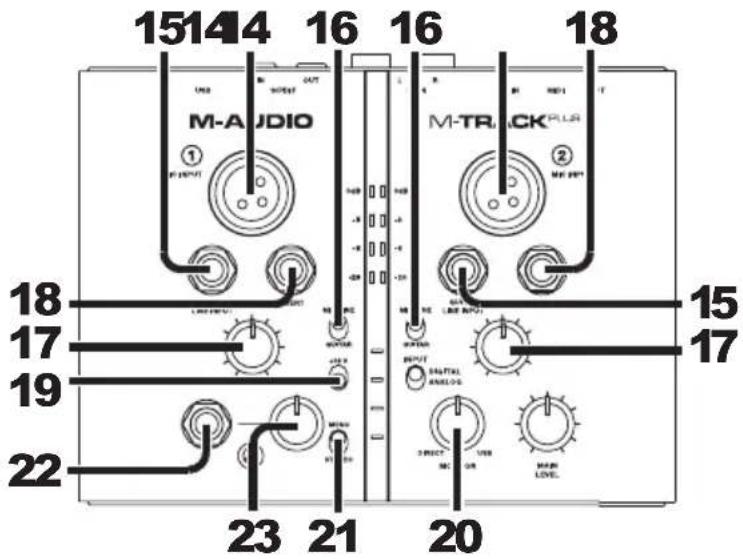
- ENTREE MIC - Permit de brancher un microphone à l'aide d'un cable XLR.
- ENTREE GUITAR / LINE - Cette entree permette de brancher un apparéil à niveau ligne ou un guitare avec un cable 1/4".
- SELECTEUR MIC/LINE / GUITAR - Lorsque ce selecteur est
NOTE: Ne pas utiliser l'ENTREE MIC et l'ENTREE GUITAR / LINE en même temps sur un canal. Ceci pourrait surcharger le canal et creer de la distorsion.
regle sur « GUITAR », le canal peut servir pour brancher des instruments à à grande impédance pour guitare ou basse. Lorsqu'il est régèle sur « MIC/LINE », le canal accepte les signaux micro et à niveau ligne.
- GAIN - Ce bouton permet d'ajuster le niveau de gain d'entrée du canal. Afin que le gain du signal soit optimalement élevé, veuillez vous assurer que son signal de sortie le plus fort fasse allumer les DEL ambres du vumetre. (Les niveaux élevés peuvent cause de l'échéage ou de la distorsion, et les signaux enregistrés à de faibles niveaux peuvent ne pas être entendus dans le mix.) Repéteze cette procédure pour les vumêtres du logiciel.
- CONNECTEUR (INSERT) - Le connecteur permet de brancher un compresseur, un égaliseur ou tout autre processeur de signaux entre le préamplificateur du M-Track Plus et le convertisseur A/N. Tout traitement effectué par un processeur branché à ce connecteur sera enregistré par le logiciel.
- INTERRUPEUR ALIMENTATION FANTÔME - Cet interrupteur permet d'activer et de désactiver l'alimentation fantôme. Lorsqu'elle est activée, l'alimentation fantôme fournit +48 V aux deux entrées micro XLR. Veuillez notes que la plupart des microphones électrodynamiques ne nécessitant pas d'alimentation fantôme, alors que les microphones à condensateur en ont besoin. Ne pas utiliser l'alimentation fantôme avec des microphones à ruban, car cela les endommagerait. Consultez la documentation fournie avec votre microphone pour savoir si vous doivent utiliser l'alimentation fantôme.
- MONITOR MIX - Ce bouton permet d'ajouter la quantité désirée d'un signal sans latence (monitorage direct) à partir des entrées et du signal provenant de votre ordinateur. Lorsque le bouton est complètement à la position « USB», uniquement le son provenant de votre DAW est entendu. Lorsque le bouton est complètement à la position « DIRECT», uniquement le son provenant de votre source via les entrées du M-Track Plus est entendu.
Ce bouton est utile durant l'enregistrement afin de regler des problèmes concernant la talle de la mémoire tampon et de latence. L'ordinateur requiert un certain déliéafin de traiter le signal audio entrant avant de le réacheminer; ce déla est déterminé par la talle de la mémoire tampon. La latence est définié comme le déla entre le signal entrant (lorsque vous jouez d'un instrument, vous chantez, etc.) et le signal sortant (que vous entendez dans votre DAW). Plus la talle de la mémoire tampon est grande, plus grande sera la latence.
Si voit ordinateur est puissant, you pouriez peut-etre diminuer la taille de la memoire tampon de maniere a ne jamais avoir besoin du monitorage direct. Si tel est le cas, reglez tous les boutons à la position « USB » afin de contrcler uniquement la sortie audio de votre DAW.
Dans certains cas, une mémoire tampon de petite taille peut engendrer une plus grande utilisation des ressources de l'unité centrale de votre ordinateur et cause une déformation du signal, alors, il peut que vous deviez utiliser un réglage plus élevé, ajoutant ainsi de la latence. Si tel est le cas, augmentez la taille de la mémoire tampon et déplacez le bouton plus pres de la position « DIRECT » afin de contrôler le signal sans ajouter de la latence. Lors de la lecture, réglez-le sur la position « USB »
- INTERRUPEUR MONO/STEREO - Cet interrupteur permet de regler le mode mono ou stereo pour la sortie casque d'ecoute et principale. Utilisez le reglage stereo pour contrcler directement le signal d'entree lors de I'enregistrement d'une source steroafin d'entendre le canal gauche et droit de chaque canal respectivement. Utilisez le reglage mono pour contrcler directement le signal d'entree lors de I'enregistrement d'une seule source ou si vous desirez entendre les deux canaux de maniere eale de chaque cote. Cet interrupteur n'affecte pas la lecture du logiciel, ou comment le son est enregistrared par le logiciel, il affecte uniquement la facon dont le son est achemine aux sorties casque d'ecoute et principale.
- CASQUE D'ÉCOUTE - Permet de brancher un casque d'écoute 1/4 po.
- VOLUME DE CASQUE D'ÉCOUTE - Ce bouton ajusté les niveaux de la sortie du casque d'écoute.
- Assistance
- Guide d'utilisation rapide
- Scheme de connexion*
- Periphérique d'effets externe
- Notes:
- Installations supplémentaires
- Configuration audio
- Windows
- Windows7:
- Windows Vista :
- Windows XP:
- Pour telécharger et installer ASIO4ALL :
- Configuration de ASIO4ALL pour votre DAW :
- Mac
- \section*{Caracteristique}
Marque : M-AUDIO
Modèle : Track Plus
Catégorie : Enregistreur de voix