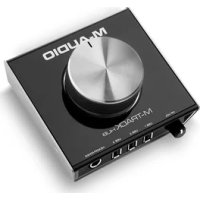
Track Hub - Enregistreur de voix M-AUDIO - Notice d'utilisation et mode d'emploi gratuit
Retrouvez gratuitement la notice de l'appareil Track Hub M-AUDIO au format PDF.



| Type de produit | Enregistreur de voix / Interface audio USB |
| Marque | M-Audio |
| Modèle | Track Hub |
| Connectivité | USB 2.0 (ou ultérieur) |
| Alimentation | USB ou adaptateur secteur inclus |
| Sorties principales | 2 x TRS 6,35 mm (1/4 po) pour moniteurs amplifiés |
| Sortie casque | 1 x TRS 6,35 mm (1/4 po) avec réglage de volume |
| Ports USB hub | 3 ports USB pour périphériques (estimation) |
| Bouton Moniteur | Réglage du volume des sorties principales |
| Interrupteur d'alimentation | Oui, mise sous/hors tension |
| Pilotes Windows | Installation requise avant première utilisation |
| Compatibilité Mac | Plug-and-play généralement |
| Contenu de la boîte | M-Track Hub, adaptateur d'alimentation, câble USB, guide d'utilisation |
| Configuration minimale | Port USB 2.0, système d'exploitation compatible (voir m-audio.com) |
| Garantie | Consultez les informations fournies avec le produit |
FOIRE AUX QUESTIONS - Track Hub M-AUDIO
Questions des utilisateurs sur Track Hub M-AUDIO
0 question sur cet appareil. Repondez a celles que vous connaissez ou posez la votre.
Poser une nouvelle question sur cet appareil
Téléchargez la notice de votre Enregistreur de voix au format PDF gratuitement ! Retrouvez votre notice Track Hub - M-AUDIO et reprennez votre appareil électronique en main. Sur cette page sont publiés tous les documents nécessaires à l'utilisation de votre appareil Track Hub de la marque M-AUDIO.
MODE D'EMPLOI Track Hub M-AUDIO
Guide d'utilisation (Français)
Présentation
Contenu de la boîte
M-Track Hub
Adaptatour d'alimentation
Cable USB
Guide d'utilisation
Consignes de sécurité et informations concernant la garantie
Assistance
Pour les dernières informations concernant ce produit (la configuration système minimale requise, la compatibilité, etc) et l'enregistrement du produit, veuillez visitez le site m-audio.com.
Pour toute assistance supplémentaire, veuillez visitor le site m-audio.com/support.
Utilisation rapide
Utilisateurs de Windows : Avant de brancher le M-Track Hub à votre ordinateur pour la première fois, vous doivent installer les pilotes :
- Veuillez visitor m-audio.com/drivers et tlécharger le dernier pilote M-Track Hub pour voite système d'exploitation.
- Ouvrez le fichier telécharge, puis double-cliquez sur le fichier d'installation du pilote.
- Suivez les instructions à l'écran pour installer les pilotes.
Les éléments qui ne figurent pas dans la section Présentation > Contenu de la boite sont vendus séparément.
Example 1
Important : N'oubliex pas de selectionner M-Track Hub comme votre carte son dans le panneau de configuration ou d'un système préférences.

Panneau arrête Panneau avant
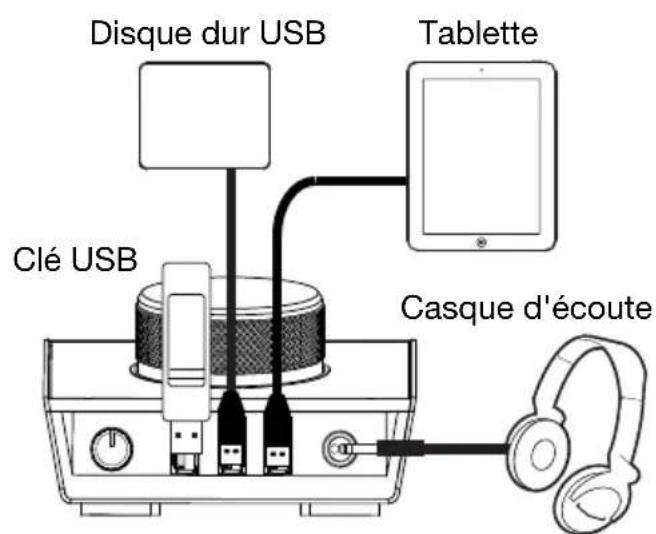
Exmaple 2
Important: N'oubliez pas de selectionner M-Track Hub comme votre interface dans les préférences, options, configuration de péripérisque, etc., de votre logiciel audionumérique (DAW).
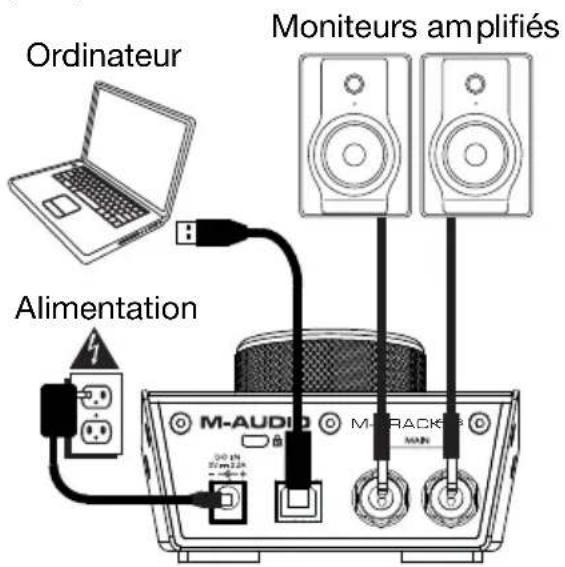
Panneau arrête
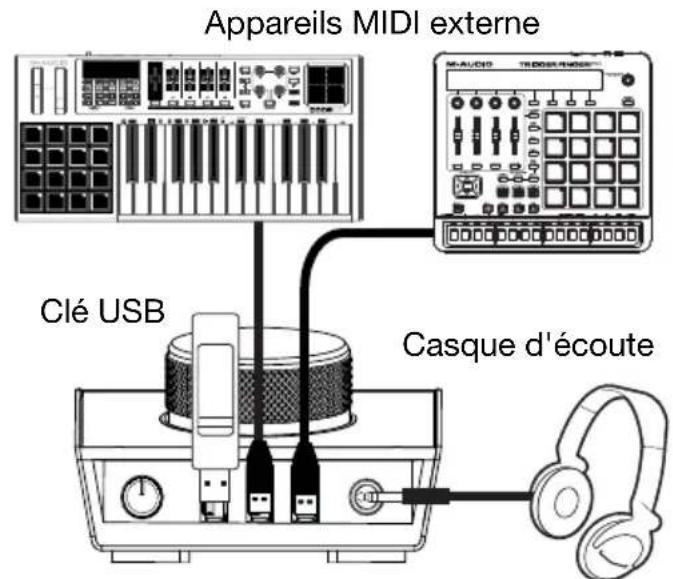
Panneau avant
Caracteristiques
Panneau arrête
- Port USB: Ce connecteur permet d'envoyer des données audio, MIDI, ou autres vers depuis un ordinateur. Utilisez le cable USB inclus pour brancher le M-Track Hub à votre ordinateur. Le M-Track Hub requiert une connexion USB 2.0 (ou ultérieure).
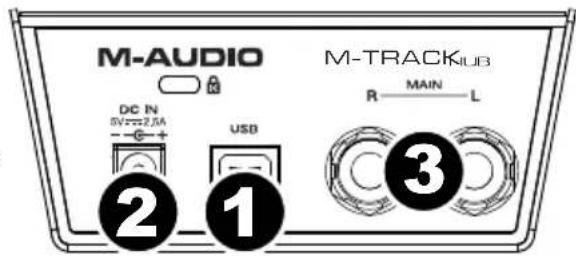
- Interrupteur d'alimentation: Cette touche permet demettre le M-Track Hub sous et hors tension.
- Sorties principales: Utilisez des cables TRS 6,35 mm (1/4 po) standard pour relier ces sorties à vos moniteurs amplifiés, à un système d'amplification, etc. Leurs niveaux sont contrôlés par le bouton Monitor (Moniteur).
Panneau avant
- Sortie casque d'écoute: Des casques d'écoute 6,35 mm (1/4 po) TRS peuvent être branchés à cette sortie
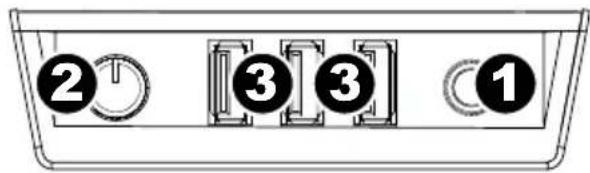
- Volume casque d'écoute: Ces boutons permettent d'ajuster le niveau des sorties casque d'écoute.
- Sorties USB hub : Ces sorties permettent de brancher des péripériques USB supplémentaires (contrôleurs, disques durs, etc.) En plus d'être une interface audio, ces ports permettent au M-Track Hub de fonctionner comme concentrateur USB. Cela peut être utile lorsque vous manquez de ports USB sur votre ordinateur.
Important: Pour utiliser les sorties USB hub, M-Track Hub doit être connecté à adaptateur d'alimentation.
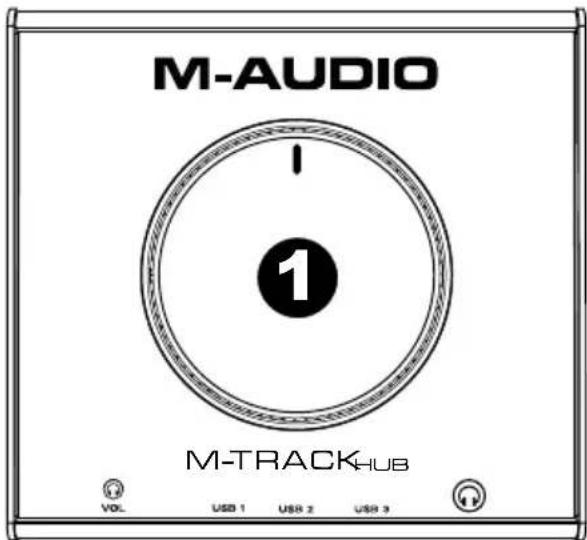
Panneau supérieur
- Bouton Moniteur: Ce bouton permet de régler le volume des sorties principales reliées à des moniteurs amplifiés ou à un système d'amplification.
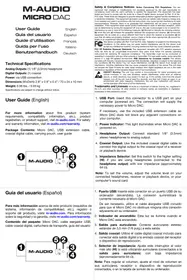
Marque : M-AUDIO
Modèle : Track Hub
Catégorie : Enregistreur de voix