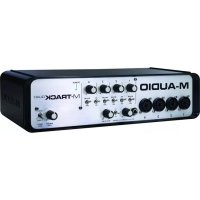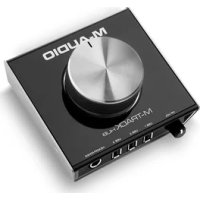
Track Plus MKII - Enregistreur de voix M-AUDIO - Notice d'utilisation et mode d'emploi gratuit
Retrouvez gratuitement la notice de l'appareil Track Plus MKII M-AUDIO au format PDF.



| Caractéristiques Techniques | Détails |
|---|---|
| Type d'appareil | Enregistreur de voix |
| Nombre de pistes | 4 pistes simultanées |
| Connectivité | USB, MIDI, entrée/sortie audio |
| Format d'enregistrement | WAV, MP3 |
| Alimentation | Alimentation par USB ou batterie |
| Dimensions | Compact et léger |
| Poids | Environ 1 kg |
| Utilisation | Idéal pour la musique, les podcasts et les enregistrements vocaux |
| Maintenance | Nettoyer régulièrement les entrées/sorties, mise à jour du firmware |
| Sécurité | Éviter l'humidité, utiliser un adaptateur approprié |
| Informations Générales | Compatibilité avec les principaux logiciels de DAW |
FOIRE AUX QUESTIONS - Track Plus MKII M-AUDIO
Questions des utilisateurs sur Track Plus MKII M-AUDIO
0 question sur cet appareil. Repondez a celles que vous connaissez ou posez la votre.
Poser une nouvelle question sur cet appareil
Téléchargez la notice de votre Enregistreur de voix au format PDF gratuitement ! Retrouvez votre notice Track Plus MKII - M-AUDIO et reprennez votre appareil électronique en main. Sur cette page sont publiés tous les documents nécessaires à l'utilisation de votre appareil Track Plus MKII de la marque M-AUDIO.
MODE D'EMPLOI Track Plus MKII M-AUDIO
Guide d'utilisation (Français)
Présentation
Contenu de la boîte
M-Track Plus (MKII)
Guide
d'utilisation
Câble USB
Consignes de sécurité et informations concernant
Cartes de téléchargement de logiciel
la garantie
Pour les toutes dernières informations concernant ce produit (configuration système, compatibilité, etc.), veuillez visiter le site m-audio.com.
Pour de l'assistance supplémentaire, veuillez visiter le site m-audio.com/support.
Démarrage rapide/Schéma de connexion
Utilisateurs de Windows : Avant de brancher le M-Track Plus à votre ordinateur pour la première fois, vous devez installer les pilotes :
- Veuillez visiter m-audio.com/drivers et télécharger le dernier pilote M-Track Plus pour votre système d'exploitation.
- Ouvrez le fichier téléchargé, puis double-cliquez sur le fichier d'installation du pilote.
- Suivez les instructions à l'écran pour installer les pilotes. (Vous serez invité à brancher le M-Track Plus à votre ordinateur durant l'installation.)
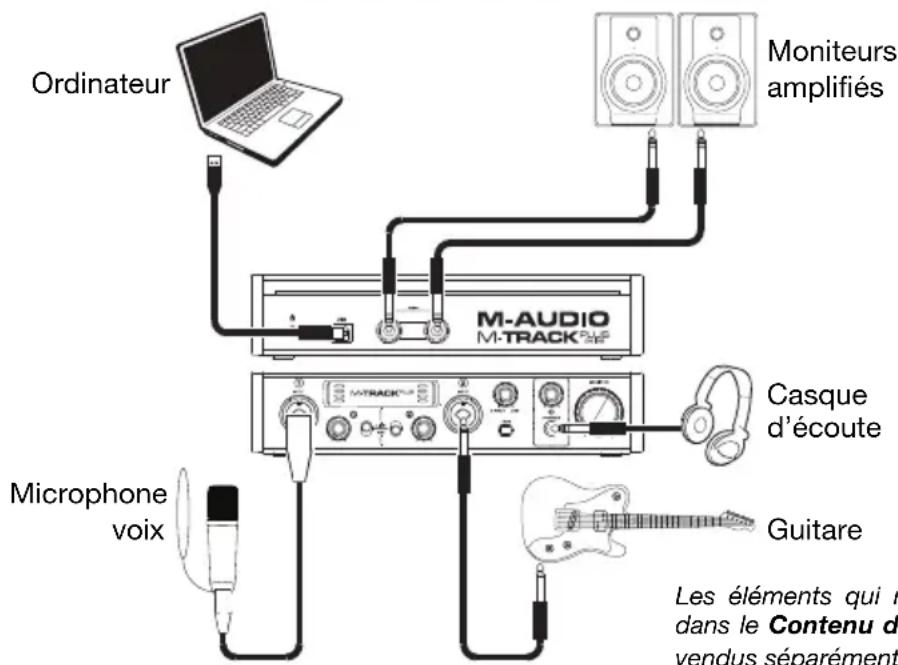
text_image
Ordinateur Moniteurs amplifiés M-AUDIO M-TRACK® Casque d'écoute Microphone voix Guitare Les éléments qui r dans le Contenu de vendus séparémentLes éléments qui ne figurent pas dans le Contenu de la boîte sont vendus séparément.
Remarque :
- N'oubliez pas de sélectionner M-Track Plus comme votre interface dans les préférences, options, configuration de périphérique, etc., de votre logiciel audionumérique (DAW).
- Lors de l'enregistrement d'un microphone ou d'une guitare ou d'une basse dotée de micros actifs, réglez le sélecteur d'instrument à Line. Si vous utilisez un instrument équipé de micros passifs, réglez le sélecteur à Inst.
- Utiliser la touche d'alimentation fantôme (+48 V) uniquement lorsque un microphone nécessite une alimentation fantôme. Veuillez noter que les microphones électrodynamiques et à ruban ne nécessitent pas d'alimentation fantôme, alors que les microphones à condensateur en ont besoin. Veuillez consulter la documentation fournie avec votre microphone pour savoir si vous devez utiliser l'alimentation fantôme.
Caractéristiques
Panneau avant
text_image
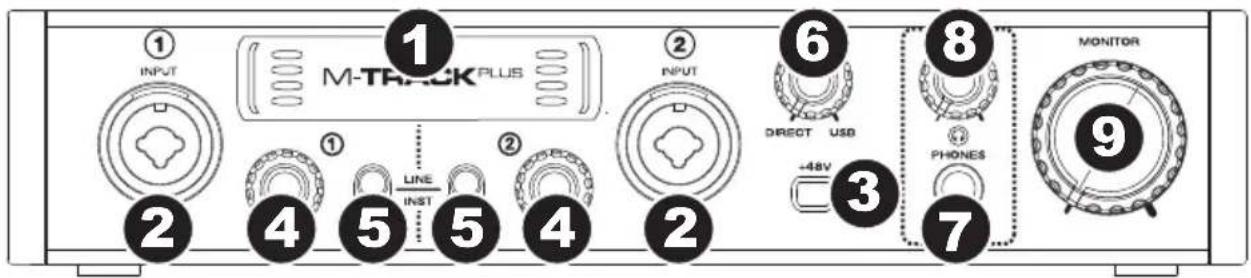
① INPUT M-TRACK PLUS ② INPUT 6 DIRECT USB 8 PHONES 9 MONITOR ③ +48V ④ ⑤ LINE INST ⑥ ⑦ ② ④ ⑤ ② ①- Écran : Cet écran indique les niveaux provenant des entrées. Le pourtour de l'écran s'allume lorsque le M-Track Plus est sous tension.
- Entrées 1 et 2 : Ces entrées permet de brancher des microphones, des appareils à niveau ligne ou des guitares avec un câble XLR ou TRS ou TS 6,35 mm (1/4 po). Pour les signaux à niveau micro, utilisez un câble XLR. Pour les signaux à niveau ligne, utilisez un câble TRS 6,35 mm (1/4 po). Pour les signaux à niveau d'instrument, utilisez un câble TS 6,35 mm (1/4 po). Afficher les niveaux de signal d'entrée sur l'écran.
- Alimentation fantôme : Cette touche permet d'activer et de désactiver l'alimentation fantôme des entrées 1 et 2. Lorsqu'elle est activée (allumée), l'alimentation fantôme fournit +48 V aux entrées micro XLR. Veuillez noter que la plupart des microphones électrodynamiques et microphones à ruban ne nécessitent pas d'alimentation fantôme, alors que les microphones à condensateur en ont besoin. Veuillez consulter la documentation fournie avec votre microphone pour savoir si vous devez utiliser l'alimentation fantôme.
- Gain d'entrée : Ces boutons permettent d'ajuster le niveau de gain du signal d'entrée. Réglez ces boutons afin que l'indicateur de niveau correspondant dans votre logiciel audionumérique affiche un niveau « raisonnable » durant la prestation — mais pas si élevé que l'indicateur écrête, ajoutant de la distorsion dans le signal.
- Sélecteurs d'instrument : Lorsque ce sélecteur est réglé sur Line, l'entrée correspondant accepte les signaux micro et à niveau ligne. Lorsqu'il est réglé sur Inst, l'entrée correspondant peut servir d'entrée pour un instrument à grande impédance comme une guitare ou une basse.
- Monitor Mix : Ce bouton permet d'ajouter un signal sans latence à partir des entrées (Direct) et du signal provenant de votre ordinateur (USB).
Ce bouton est utile durant l'enregistrement afin de régler des problèmes concernant la taille de la mémoire tampon et de latence. L'ordinateur requiert un certain délai afin de traiter le signal audio entrant avant de le réacheminer; ce délai est déterminé par la taille de la mémoire tampon. La latence est définie comme le délai entre le signal entrant (lorsque vous jouez d'un instrument, vous chantez, etc.) et le signal sortant (que vous entendez dans votre logiciel audionumérique). Plus la taille de la mémoire tampon est grande, plus grande sera la latence.
Si votre ordinateur est puissant, vous pourriez peut-être diminuer la taille de la mémoire tampon de manière à ne jamais avoir besoin du monitorage direct. Si tel est le cas, réglez tous les boutons à la position USB afin de contrôler uniquement la sortie audio de votre logiciel audionumérique.
Dans certains cas, une mémoire tampon de petite taille peut engendrer une plus grande utilisation des ressources de l'unité centrale de votre ordinateur et cause une déformation du signal, alors, il se peut que vous deviez utiliser un réglage plus élevé, ajoutant ainsi de la latence. Si tel est le cas, augmentez la taille de la mémoire tampon et déplacez le bouton plus près de la position Direct afin de contrôler le signal sans ajouter de la latence. Lors de la lecture, réglez-le sur la position USB.
- Sortie casque d'écoute : Des casques d'écoute 6,35 mm (1/4 po) TRS peuvent être branchés à cette sortie. Le mix que vous entendez via cette sortie sera déterminé par le bouton Monitor Mix.
- Volume casque d'écoute : Ces boutons permettent d'ajuster le niveau des sorties casque d'écoute.
- Bouton Moniteur : Ce bouton permet de régler le volume des sorties principales L et R reliées à des moniteurs amplifiés ou à un système d'amplification.
Panneau arrière
text_image
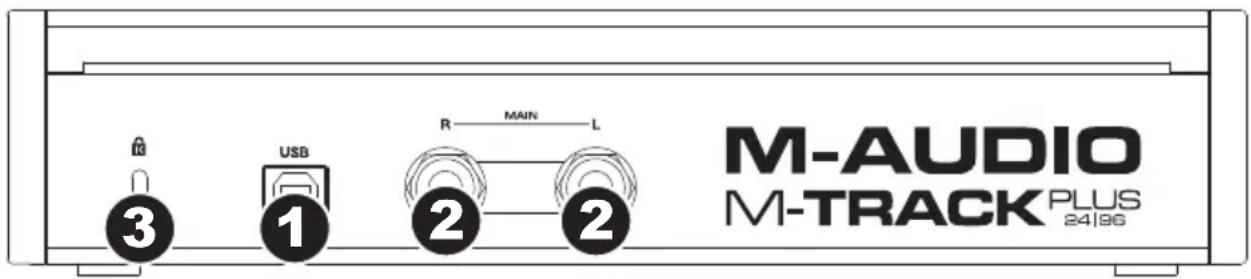
M-AUDIO M-TRACK PLUS 24186- Port USB: Ce connecteur permet de transmettre un signal audio vers/depuis un ordinateur. Utilisez le câble USB inclus pour brancher le M-Track Plus à un ordinateur. Le M-Track Plus requiert une connexion USB 2.0.
- Sorties principales L (gauche) et R (droite) : Utilisez des câbles TRS 6,35 mm (1/4 po) standard pour relier ces sorties à vos moniteurs amplifiés, à un système d'amplification, etc. Leurs niveaux sont contrôlés par le bouton Monitor (Moniteur).
- Verrou Kensington : Cet emplacement permet d'utiliser un verrou Kinsington pour sécuriser le M-Track Plus sur une table ou autre surface.